Почему горит восклицательный знак на принтере hp. Что нужно проверить и исправить на компьютере
Принтер перестал работать, горит индикатор с каплей не мигая. Подскажите в чем еще может быть дело?
Если на вашем принтере горит индикатор с каплей не мигая, данная ошибка означает следующее: «закончился картридж, необходимо заменить»
Если у вас установлены оригинальные картриджи, то их нельзя заправить, и вам придется или покупать новый оригинальный картридж, или выбрать перезаправляемые картриджи для вашего принтера
Теперь давайте рассмотрим более сложную ситуацию. Если вы купили новый оригинальный картридж, или комплект перезаправляемых картриджей, но принтер все равно не видит картриджи, и горит индикатор с каплей, тогда все уже сложнее. В данном случае есть два варианта: либо неисправен или закончился сам картридж, либо неисправен сам принтер.
Как это проверить?
Во-первых: Нажмите кнопку с каплей один раз, и принтер покажет вам, какой именно картридж закончился, затем нажмите эту кнопку еще раз, если закончился еще какой то картридж, принтер укажет и на него, затем замените картридж. Если вы установили НОВЫЙ оригинальный картридж, и принтер его все равно не видит, скорее всего неисправен принтер. Как правило, если это так, то принтер не видит сразу все картриджи.
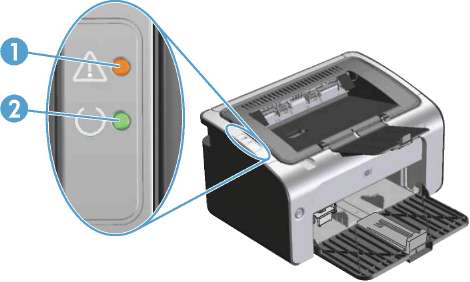
Итак, если вы заметили, что на принтере HP горит красная кнопка, которая подразумевает собой «Предупреждение» (у моделей принтера Canon в данной ситуации горит восклицательный знак), то возможно, в вашем принтере нет картриджа. Чтобы устранить данную проблему нужно лишь открыть крышку принтера и получить доступ к проему, предназначенному для расходного материала. Далее с нового картриджа следует снять специальную защитную пленку, после чего установить его в предназначенный для него проем до того момента, пока не послышится характерный щелчок. Если на панели принтера периодически мигают две кнопки, т.е. зелёная («Готовность») и красная («Предупреждение»), причём одновременно, то причина заключается в том, что печатающее устройство проходит процесс инициализации. Если вы заметили, что начала помигивать зеленая кнопка, то учтите, что устройство для печати в данный момент выполняет процесс обработки данных или осуществляет их прием. Бывает также так, что лампочка «Готовность» горит постоянно, а «Предупреждение» лишь изредка мигает – такие знаки индикаторов указывают на общую ошибку в устройстве или на ошибку подачи бумаги. Такая ситуация, как правило, сопровождается застреванием листов бумаги, уже захваченными специальными роликами. Если на панели устройства периодически начала светиться красная лампочка, то это может говорить о наличии некорректной установки картриджа. Кроме того, подобный сигнал появляется также в том случае, если крышка доступа к элементам расходного материала закрыта недостаточно плотно. Чтобы устранить данную проблему и вернуть печатающее устройство в работоспособное состояние, вам следует вынуть картридж из него и обратно установить на место. Если красная лампочка устройства модели HP начала мигать, то проблема, возможно, кроется в застрявшей бумаге. Чтобы устранить неисправность вытащите всю свободную бумагу из специального лотка, выньте расходный материал с красящим веществом из принтера и достаньте все листы. Кроме того, данный индикатор может мигать также вследствие не полностью удаленного упаковочного материала, в т.ч. специальной ленты. Чтобы полностью изъять его из внутренних частей принтера, откройте верхнюю крышку для доступа к расходному материалу. Помимо этого, упаковочные леты нужно убрать также из входного и выходного лотков. Неправильная работа датчиков, отвечающих за закрытие корпуса, также может отражаться на том, что на панели принтера постоянно горит лампочка «Предупреждения». Если же постоянно горят оба индикатора устройства, то это может указывать на какую-то серьезную ошибку, устранить которую собственными силами вряд ли удастся.
Здравствуйте. Пролистала весь ваш чат ответ не нашла. При включении покрутит картридж, и после этого будет просто на экранчике моргать надпись «HP» и так же одновременно моргать зеленый левый индикатор (полукруг) и желтый средний индикатор (восклицательный знак в треугольнике). И всё. После этого ничего не происходит, индикаторы и надпись «HP» мигают. Дергала USB,бумагу,крышку и картридж, проверяла на него ли выводится печать док-та не помогает.Подскажите пожалуйста и заранее спасибо
SMARTRONIX
Здравствуйте. Если мигает оранжевый индикатор, какая-то ошибка датчика в принтере. Отключите принтер от питания и ПК.
1.После включения, оранжевый индикатор сразу начинает мигать?
2.После каких действий МФУ перестал работать?
3.Попробуйте в меню МФУ сбросить настройки на заводские.
4.Какой код ошибки отображается на индикаторе МФУ?
SheLi
Здравствуйте.Отключала от питания.
1.Сразу.Мигают синхронно 2индикатора зелен. и оранж. \которые над кругом и треугольником \
2. Утром пришла,включила и увидела.
3.Где взять заводские настройки?
4. код ошибки НР \мигает синхронно с лампочками\
Заранее спасибо)
SMARTRONIX
Попробуйте вытащить/вставить картридж, проверьте не застряла ли бумага. На этом МФУ надпись HP мигает примерно минуту, так производится самодиагностика. Если есть какая-то ошибка, то вместо HP должен появиться код ошибки. После включения МФУ сканирующая линейка двигается?
SMARTRONIX
Если надпись HP мигает больше 5 минут и ничего не меняется, если бумага вставлена, если картридж заменили на другой, если сканирование кнопкой на МФУ не работает, то необходимо отнести устройство в сервис.
Ольга
Здравствуйте. Скажите пожалуйста, а если такая же проблема, но спустя минуту все начинает работать и желтый индикатор гаснет. Стоит ли беспокоится или так должно быть? И еще, когда печатаешь копии документа, на дисплее выводятся цифры с отставанием печатания. Например, напечатала 10 страниц, а на дисплее показывает 8?
SMARTRONIX
Здравствуйте. Установите на принтере режим «копирование», установите количество копий 5 листов, нажмите кнопку «Старт»
МФУ захватывает лист и, после его выхода, индикатор должен отобразить цифру 4 и т.д. по окончании, будт опять отображена цифра 5.
Проверьте, так ли это. МФУ на гарантии? И опишите подробно по поводу минутного ожидания.
Ольга
Здравствуйте! Если я копирую, то кол-во копий показывает правильно. А если распечатываю документ в Word, то кол-во распечатанных листов отстает на 2. Выводит 5, а пишет 3. МФУ на гарантии, купила меньше месяца назад. Когда я включаю МФУ, то загораются 2 индикатора, зеленый и желтый (слева на право первый и второй) . Выше на панеле написано HP. Мигает до того момента, пока МФУ полностью не загрузится и приготовится к работе. Потом индикатор внимание исчезает».
SMARTRONIX
Ольга, где вы видите эту информацию «кол-во распечатанных листов отстает на 2. Выводит 5, а пишет 3″ ?
В какой программе, окне, месте? Желательно сфотографировать или сделать снимок экрана клавишей PrtScr выложить, например на radikal.ru и ссылочку на фото в ответ.
Ольга
SMARTRONIX
Ольга, у нас есть такой же аппарат, на нем, при отправке печати с ПК, не отображается число отправленных копий и счетчик не считает, сколько осталось. Будем вам очень благодарны, если вы снимите этот процесс на телефон и выложите, например в youtube, ссылочку в ответ.
Вы что-то путаете, копии на МФУ задаются при копировании документа, который находится на стекле сканера этого МФУ, когда копирование происходит без участия ПК.
А если вы отправляете на печать с ПК, то количество копий задается из программы Word.
Ольга
Хорошо…я поняла…тогда почему у меня высвечиваются цифры….-1,-2,-3 и т.д.& Но этот вопрос меня не так волнует,как загорание и мигание 2 индикаторов слева на право и записи HP?
Многие еще не успели хорошо разобраться в обыкновенных стационарных принтерах, как им на смену пришли мобильные устройства — семейство печатающих машин HP OfficeJet 100, 202, 252 и т.д. В плане печати последние практически ничем не отличаются от своих предшественников, за исключением того, что теперь ими можно пользоваться где и когда угодно.
Несложно догадаться — мобильные устройства оснащаются аккумулятором, и производитель разместил на лицевой панели принтера новый непривычный для пользователя индикатор (лампочка) в виде молнии. Если раньше многих ставило в трудное положение мигание индикаторов-капелек, то сейчас им приходится сталкиваться еще и с мигающей «молнией».
Давайте, разберемся сразу с двумя вопросами — и с мигающими «молниями», и мигающими «капельками».
Индикатор «молния» на принтере HP
Лампочка с изображением молнии — это индикация состояния зарядки аккумулятора. Рядом с этим индикатором может присутствовать (зависит от модели принтера) еще один индикатор — он изображен в виде батарейки. Последний показывает состояние аккумулятора — заряжен или разряжен, уровень заряда. Это следует иметь в виду, чтобы не возникло путаницы. Если лампочка «батарейка» отсутствует, значит индикатор в виде молнии выполняет сразу две задачи — индицирует как состояние зарядки аккумулятора, так и уровень его заряда.
Допустим, на лицевой панели отсутствует лампочка в виде батарейки. Тогда индикатор «молния» может иметь следующие состояния:
- Непрерывно горит зеленым цветом. Это означает, что уровень зарядки аккумулятора находится в пределах от 41% до 100%.
- Непрерывно горит желтым цветом — уровень зарядки батареи составляет от 10% до 41%. В этом случае принтер рекомендуется поставить на подзарядку.
- Непрерывно горит красным цветом. Критически низкий уровень заряда аккумулятора — от 2 до 10%. С таким зарядом лучше с принтером никуда не выезжать, т.к. он не распечатает и 10 страниц и прервется в самый неподходящий момент.
- Индикатор горит красным цветом и мигает. Причина — снижение уровня заряда батареи менее 2%. Мигающий индикатор — настойчивый сигнал о том, что принтер нужно срочно подзарядить.
В дополнение следует добавить, что данный индикатор может непрерывно гореть желтым — это знак того, что аккумулятор находится на подзарядке. Если «молния» не загорается желтым при подключении принтера к электросети, это означает, что наблюдаются проблемы с кабелем — он недостаточно хорошо воткнут в порт зарядки, или есть проблема в собственной системе питания устройства (тогда поможет сервисный центр).
Таким образом, мигающая лампочка «молния» (или «батарейка») — это лишь сигнал малого уровня заряда аккумулятора, т.е. ничего страшного в этом нет. Однако к этому может привести и аппаратная неисправность принтера (заряжай, не заряжай, а «молния» все равно мигает).

Индикатор «капля» на принтере HP
Лампочки с изображением капли, как правило, две (для всех мобильных полноцветных принтеров HP). Их основная задача — отображение состояние картриджей. Они также могут индицировать какие-либо неисправности в работе принтера в целом (в этом случае вместе с «каплями» обычно горят или мигают и другие индикаторы на лицевой панели).
При мигании одного из двух индикаторов могут наблюдаться следующие неполадки:
- Мигает левая лампочка — присутствует неполадка полноцветного (трехцветного) картриджа.
- Мигает правый индикатор — ошибка печати без полей или неполадки в работе черного картриджа либо фотокартриджа (если таковой используется в данный момент).
Для устранения неисправностей, связанных с картриджами, следует проделать следующее:
- Проверяем, все ли чернильницы находятся на своем месте. Для этого достаточно открыть верхнюю крышку принтера. Если отсутствуют — устанавливаем.
- Если картриджи на месте, достаем их и устанавливаем заново (возможно, они были неправильно установлены либо сдвинулись с места при транспортировке принтера).
Если предыдущий шаг не помог, нужно выровнять картриджи программным путем. Делается это для обеспечения равномерного распределения краски при выполнении печати. Сделать это можно через специальную утилиту, которая автоматически устанавливается на компьютер при установке драйверов на принтер.
Чтобы запустить процесс выравнивания нужно следовать инструкции:
- Открываем утилиту «Центр решений HP», которая находится (для ОС Windows) по адресу: меню «Пуск», далее — «Все программы», затем — «Центр решений HP».
- Здесь нажимаем кнопку «Инструменты принтера».
- Далее выбираем опцию «Выровнять картридж». Запуститься процесс выравнивания, который займет немного времени.
Если после всех манипуляций мигает правый индикатор, это может быть связано с ошибкой при попытке печати без полей (техника, при которой печать производится по всему листу без крайних полей). Обычно это происходит, когда пользователь пытается распечатать изображение, размеры которого превосходят размеры листа бумаги. Для решения этой проблемы нужно проделать следующее:
- Загружаем бумагу в лоток и передвигаем направляющую ширину вплотную к ней.
- Прямо в той программе, из которой производится печать, открываем меню «Файл», затем выбираем пункт — «Печать».
- Переходим в раздел «Параметры печати» или «Свойства».
- Здесь нажимаем на вкладку «Функции», выпадет меню «Размер», где нужно выбрать «Дополнительно».
- Указываем размер бумаги, помещенной в данный момент в лоток принтера. Если ее размер соответствует размеру печатаемого изображения, тогда флажок «Без полей» автоматически станет активным и печать может быть возобновлена.
- Если флажок «Без полей» не активен, и при попытке его активировать выводится указание изменить настройки (размер) бумаги, следует сделать это вышеописанным методом.

«Капля» мигает вместе с индикатором «возобновление» (лист бумаги)
Такое может происходить в случаях, если один из картриджей (в зависимости от того, мигает левый или правый индикатор) истощен, либо используются неоригинальные чернильницы HP. Решение простое — нужно заменить или заправить картридж. Если чернильница произведена сторонним производителем, то принтер попросту не распознает ее, что и приведет к миганию лампочек «капля».
После установки новых картриджей обязательно следует выполнить процедуру по их выравниванию по вышеуказанной схеме.
«Капля» мигает вместе с индикатором питания
Обычно такая индикация наблюдается при сбоях в работе каретки, что, в свою очередь, происходит из-за аппаратной неисправности картриджей, неправильной их установки или короткого замыкания между контактами. Если процедуры по переустановке чернильниц не помогают, возможно, они вышли из строя и требуют замены.
Также следует осмотреть контактную площадку картриджа и каретки. В них мог попасть мелкий металлический предмет, вызывающий замыкание. Также это может происходить при наличии влаги на поверхности контактов.
Значительная часть современного населения Земли обладает какими-либо транспортными средствами. В развитых странах особенно распространены автомобили. Следовательно, в какой-то момент возникла острая необходимость создания эффективного регулирования становящегося все более интенсивным дорожного движения. Была создана международная система знаков. В настоящее время все многообразие подобных символов разделяется на несколько основных категорий. Рассмотрим некоторые из них.
Предупреждающие знаки
Данная категория отличается тем, что значительную часть обозначений обрамляет красный треугольник. Таким образом они словно акцентируют внимание участника дорожного движения на возможной опасности, которая, в свою очередь, указывается на них. Конечно же, система обозначений включает в себя наиболее общие варианты опасных участков дороги. Движение по ним требует максимальной концентрации и своевременного принятия мер по стабилизации обстановки. К примеру, это может быть пересечение с железной дорогой, трамвайными путями, регулировка движения светофором, опасные повороты, особенности дорожного покрытия, разрешенное перемещение пешеходов, проведение ремонтных работ, возможность появления животных и так далее. В том случае, если вы увидели восклицательный знак в красном треугольнике, то следует помнить, что подобное обозначение включает в себя так называемые «прочие опасности». Это всевозможные угрозы дальнейшему успешному и стабильному движению, которые не предусмотрены другими символами.
Приоритетные знаки
Следует помнить, что не только в предыдущей категории присутствует такой символ, как красный треугольник. Знак входит и в группу приоритетных. Здесь подобный символ также служит для привлечения внимания водителя транспортного средства. Красный треугольник в контексте данной категории предупреждает о пересечении главной дороги со второстепенной, а также о примыкании последней. При этом важно помнить, что сближение может происходить как с правой стороны, так и с левой. Разберем еще один важный вопрос. Что означает красный треугольник в перевернутом виде? Подобный символ называется «Уступить дорогу» и означает, что участник движения, направляющийся к пересечению с главной дорогой по второстепенной, должен совершить все необходимые действия, чтобы не препятствовать перемещению других водителей.
Особенность знака «красный треугольник»
Каждому участнику дорожного движения следует помнить, что вышеописанная геометрическая фигура встречается только в представленных ранее двух группах: предупреждающие и приоритетные знаки. Во всех остальных: предписывающие, запрещающие, информационные, сервисные, обозначения дополнительной информации и особых предписаний — принято использовать прямоугольники, квадраты и круги.
Расположение
Как говорилось ранее, красный треугольник наиболее часто встречается в предупреждающих знаках, основная задача которых заключается в оповещении водителя о возможных опасных ситуациях на дороге. Следовательно, правилами дорожного движения описана необходимость его установки на определенном расстоянии до начала подозрительного участка. В черте населенного пункта эта величина составляет от 50 до 100 метров, а за его пределами варьируется от 150 до 300 м. В отдельных случаях предусматривается дополнительная установка специальной таблички, носящей название «Расстояние до объекта», где отображается искомая величина. Кроме того, если опасный участок имеет достаточно большую протяженность, то возможна также установка знака «Зона действия», который устанавливается под соответствующим предупреждающим символом.
Важно помнить
Если какой-либо знак располагается на желтом фоне, то это значит, что он носит временный характер. Применительно к предупреждающим символам это может означать, что опасность возникла относительно недавно, и дорожные службы еще не успели принять меры по ее устранению. Если же вы увидели красный треугольник на желтом фоне и определили его как знак приоритета, то, вполне вероятно, где-то по пути вашего следования производятся ремонтные работы. Они и послужили причиной изменения перемещения на данном участке дороги. Конечно же, не стоит забывать и о том, что при наличии обычных и ремонтных знаков необходимо в обязательном порядке выполнять требования последних.
Формы выпуска
В настоящее время все знаки, присутствующие в правилах дорожного движения, изготавливаются на металлической основе, которая покрывается специальным световозвращающим составом. Это делает обозначение заметным в любое время суток. В некоторых случаях может использоваться контурная светодиодная подсветка. Она обеспечивается либо миниатюрными лампами накаливания, либо более распространенными светодиодами.
Принтер – вспомогательное устройство, позволяющее выводить информацию из компьютера на бумагу. Часто бывает, что вывод информации на бумагу невозможен, поэтому следует разобраться с причинами, которые могут препятствовать печати.
Рассмотрим основные проблемы с выводом на печать и пути их решения. Если не сможете сами решить, то http://topzapravka.ru вам помогут. Это сервисный центр oki.
Первым делом следует проверить, правильно ли установлено устройство. Для этого в меню «Пуск» нужно перейти в пункт «Устройства и принтеры» и найти там принтер, на который выводится печать. Если принтер отсутствует или полупрозрачный – необходимо его подключить или установить. Если рядом с принтером, в левом нижнем углу, имеется желтый треугольник с восклицательным знаком, тогда на самом принтере есть какая то ошибка. Для того чтобы решить эту проблему, нужно щелкнуть правой клавишей мыши на устройстве с ошибкой и выбрать в меню пункт «Устранение неполадок». Откроется мастер, который определит неполадки. Так же следует проверить наличие бумаги в лотке принтера, без бумаги вывод на печать невозможен.
Часто проблемой, связанной с выводом на печать, может служить забитая очередь печати. Если принтер, по какой-либо причине, не смог распечатать один документ, а на него подаются всё новые и новые задания, то очередь печати забивается, и печать не идёт. Для того чтобы убедиться в том, что очередь печати свободна (или для того, чтобы очистить её) нужно поступить следующим образом. Правой клавишей мыши щелкнем на нужном принтере, выберем пункт в меню «просмотр очереди печати» и в появившемся окне будет видно, какие задания висят в очереди. Для того чтобы убрать все задания, следует нажать кнопку «Принтер» — «Очистить очередь печати».
Если не получается очистить очередь печати описанным выше способом, следует воспользоваться другим методом. Данный метод предназначен для опытных пользователей и выполнять его следует осторожно. Для начала нужно остановить службу печати, для этого нужно перейти в «Пуск» — «Панель управления» — «Администрирован ие» — «Службы» и найти службу «Диспетчер печати». Убедившись, что она работает, щелкнуть на ней правой кнопкой мыши и выбрать «Остановить». Далее перейти в каталог с системными файлами. Путь чаще всего может быть такой «C:\Windows\». Далее переходим в каталог «System32\spool\ Printers\» и удаляем все файлы очереди печати (расширение *.spl) и временные файлы (расширение *.tmp). После этих манипуляций следует перезагрузить компьютер.
Если перечисленные выше советы не помогли, проблема с печатью может быть более массивной. Возможно, не исправен сам принтер, либо закончился тонер (чернила).
Почему на принтере hp горит восклицательный знак. Что означает восклицательный знак на принтере
Иногда пользователи таких печатающих устройств, как принтеры пытаются найти ответы на вопросы о том, почему мигает или горит красная лампочка на принтере. Обычно проблема подобного рода встречается в процессе использования устройств лазерных моделей и для её решения бывает достаточно обратить внимание на ряд важных моментов. Вообще, световые индикаторы (две лампочки), которые располагаются на панели, служат для того, чтобы передавать информацию о тех или иных узлах устройства. На различные изменения состояния аппарата эти индикаторы реагируют по-разному. К примеру, они могут замигать или загореться на продолжительное время. В некоторых случаях эти 2 лампочки не подают никаких признаков «тревоги».
Причины и их устранение
Итак, если вы заметили, что на принтере горит красная кнопка, которая подразумевает собой «Предупреждение» (у моделей принтера в данной ситуации горит восклицательный знак), то возможно, в вашем принтере нет картриджа. Чтобы устранить данную проблему нужно лишь открыть крышку принтера и получить доступ к проему, предназначенному для расходного материала. Далее с нового картриджа следует снять специальную защитную пленку, после чего установить его в предназначенный для него проем до того момента, пока не послышится характерный щелчок.
Если на панели принтера периодически мигают две кнопки, т.е. зелёная («Готовность») и красная («Предупреждение»), причём одновременно, то причина заключается в том, что печатающее устройство проходит процесс инициализации.
Если вы заметили, что начала помигивать зеленая кнопка, то учтите, что устройство для печати в данный момент выполняет процесс обработки данных или осуществляет их прием. Бывает также так, что лампочка «Готовность» горит постоянно, а «Предупреждение» лишь изредка мигает – такие знаки индикаторов указывают на общую ошибку в устройстве или на ошибку подачи бумаги. Такая ситуация, как правило, сопровождается застреванием листов бумаги, уже захваченными специальными роликами.
Если на панели устройства периодически начала светиться красная лампочка, то это может говорить о наличии некорректной установки картриджа. Кроме того, подобный сигнал появляется также в том случае, если крышка доступа к элементам расходного материала закрыта недостаточно плотно. Чтобы устранить данную проблему и вернуть печатающее устройство в работоспособное состояние, вам следует .
Если красная лампочка устройства модели начала мигать, то проблема, возможно, кроется в застрявшей бумаге. Чтобы устранить неисправность вытащите всю свободную бумагу из специального лотка, выньте расходный материал с красящим веществом из принтера и достаньте все листы. Кроме того, данный индикатор может мигать также вследствие не полностью удаленного упаковочного материала, в т.ч. специальной ленты. Чтобы полностью изъять его из внутренних частей принтера, откройте верхнюю крышку для доступа к расходному материалу. Помимо этого, упаковочные леты нужно убрать также из входного и выходного лотков.
Неправильная работа датчиков, отвечающих за закрытие корпуса, также может отражаться на том, что на панели принтера постоянно горит лампочка «Предупреждения». Если же постоянно горят оба индикатора устройства, то это может указывать на какую-то серьезную ошибку, устранить которую собственными силами вряд ли удастся.

Следует добавить, что у печатающих устройств от компании за высвечивание кода ошибки отвечает треугольник. Следовательно, если вы заметили, что на принтере горит треугольник с молнией, то запомните код, который высветится на дисплее принтера, после чего найдите его подробное описание в инструкции к устройству. А вот у моделей от компании Epson вместо зелёного и красного индикаторов, а также треугольника при наличии ошибки начинает моргать капелька. 
К примеру, если капля устройства начала мигать при полном картридже, то для решения проблемы следует сбросить счётчик отработанных чернил «памперса», воспользовавшись какой-нибудь сервисной программой, к примеру, PrintHelp.
Таким образом, индикаторы оргтехники своевременно сообщают нам о наличии тех или иных проблем. Многие из них можно устранить самостоятельно даже при отсутствии определенных навыков.
Итак, если на вашем устройстве начала загораться лампочка, которая ранее не горела, первым делом ознакомьтесь с инструкцией пользователя. Но в случаях, когда причина конкретно не установлена, лучше воспользоваться услугами сервисного центра, где ваше устройство будет внимательно изучено на наличие тех или иных дефектов.
Если на принтере начинает гореть красная лампочка, это может быть связано с различными проблемами в работе устройства. Чтобы разобраться и выяснить точную причину, понадобится обследовать его. Кнопка горит как от банального отсутствия бумаги, так и от более серьезных неполадок, требующих разборки. Поэтому при самостоятельном поиске поломок потребуется обращать внимание на различные детали.
Назначение индикаторов на принтере
Принтер – это устройство, предназначенное для распечатывания информации с электронных носителей на бумаге. Световые индикаторы разных цветов — зеленого («готовность») и красного («предупреждение») — обязательно присутствуют на данной аппаратуре. Они предназначены для сообщения о состоянии работоспособности.
На изменение состояния техники индикаторы отвечают по-разному: светятся периодически или постоянно, а иногда вообще находятся в выключенном состоянии.
Если красная кнопка мигает на лазерных принтерах Epson, HP, Samsung, Xerox, то причины этого могут быть следующие:
- отсутствие бумаги;

- устройство «зажевало» листы;

- неправильно установлен картридж или вообще отсутствует;

- остался упаковочный материал на деталях устройства;
- не полностью прижата крышка, закрывающая доступ к картриджу;
- неправильная работа датчиков контроля бумаги, закрытия крышки корпуса;
- отсутствует подключение либо связь с персональным компьютером или ноутбуком, другим устройством, с которого распечатываются данные;
- программный сбой;
- мало тонера или он отсутствует вообще.

Из приведенного перечня наиболее распространенными проблемами являются замятие или отсутствие бумаги, неполадки с картриджем.
Алгоритм поиска и устранение проблемы
Возможные причины мигания индикатора «предупреждение» весьма разнообразны. Но все же можно искать неполадки в определенной последовательности действий. Алгоритм поиска и решения проблем следующий.

Может наблюдаться такое состояние печатающей техники, когда одновременно светятся или мигают два индикатора — красный и зеленый. Действуют в этих случаях так.

- Когда «предупреждение» и «готовность» регулярно включаются-выключаются, то это свидетельствует об инициализации устройства, либо отмене очереди печати.
- Если красный мигает, а зеленый постоянно горит, при этом принтер не работает, то это показывает, что бумажные листы застряли, заклинил механизм подачи. Решение проблемы – извлечение застрявшей бумаги.
Когда после проведения всех предложенных действий принтер все равно не печатает, и сигнализируют его индикаторы, тогда можно попробовать напечатать отчет . Это делают следующим способом: нажимают большую кнопку на принтере и в течение нескольких секунд удерживают ее. Появившаяся распечатка может указать на отсутствие тонера либо необходимость «перепрошивки» устройства. Тогда краску следует добавить, или сбросить счетчик, воспользовавшись специальной программой.
Если проблему не удалось устранить самостоятельно, то лучше обратиться в сервисный центр за помощью специалистов или вызвать мастера на дом.
Большинство рассмотренных причин того, почему на принтере горит красная лампочка, можно устранить собственноручно, не прибегая к посторонним услугам. Бумагу следует вставлять аккуратно, не превышая допустимого для используемой модели количества листов. Оптимальным вариантом действий будет ознакомление с эксплуатационной инструкцией во время покупки, а не при возникновении проблемы. Соблюдение правил пользования – вот гарантия долгой и безотказной работы техники.
Многие еще не успели хорошо разобраться в обыкновенных стационарных принтерах, как им на смену пришли мобильные устройства — семейство печатающих машин HP OfficeJet 100, 202, 252 и т.д. В плане печати последние практически ничем не отличаются от своих предшественников, за исключением того, что теперь ими можно пользоваться где и когда угодно.
Несложно догадаться — мобильные устройства оснащаются аккумулятором, и производитель разместил на лицевой панели принтера новый непривычный для пользователя индикатор (лампочка) в виде молнии. Если раньше многих ставило в трудное положение мигание индикаторов-капелек, то сейчас им приходится сталкиваться еще и с мигающей «молнией».
Давайте, разберемся сразу с двумя вопросами — и с мигающими «молниями», и мигающими «капельками».
Индикатор «молния» на принтере HP
Лампочка с изображением молнии — это индикация состояния зарядки аккумулятора. Рядом с этим индикатором может присутствовать (зависит от модели принтера) еще один индикатор — он изображен в виде батарейки. Последний показывает состояние аккумулятора — заряжен или разряжен, уровень заряда. Это следует иметь в виду, чтобы не возникло путаницы. Если лампочка «батарейка» отсутствует, значит индикатор в виде молнии выполняет сразу две задачи — индицирует как состояние зарядки аккумулятора, так и уровень его заряда.
Допустим, на лицевой панели отсутствует лампочка в виде батарейки. Тогда индикатор «молния» может иметь следующие состояния:
- Непрерывно горит зеленым цветом. Это означает, что уровень зарядки аккумулятора находится в пределах от 41% до 100%.
- Непрерывно горит желтым цветом — уровень зарядки батареи составляет от 10% до 41%. В этом случае принтер рекомендуется поставить на подзарядку.
- Непрерывно горит красным цветом. Критически низкий уровень заряда аккумулятора — от 2 до 10%. С таким зарядом лучше с принтером никуда не выезжать, т.к. он не распечатает и 10 страниц и прервется в самый неподходящий момент.
- Индикатор горит красным цветом и мигает. Причина — снижение уровня заряда батареи менее 2%. Мигающий индикатор — настойчивый сигнал о том, что принтер нужно срочно подзарядить.
В дополнение следует добавить, что данный индикатор может непрерывно гореть желтым — это знак того, что аккумулятор находится на подзарядке. Если «молния» не загорается желтым при подключении принтера к электросети, это означает, что наблюдаются проблемы с кабелем — он недостаточно хорошо воткнут в порт зарядки, или есть проблема в собственной системе питания устройства (тогда поможет сервисный центр).
Таким образом, мигающая лампочка «молния» (или «батарейка») — это лишь сигнал малого уровня заряда аккумулятора, т.е. ничего страшного в этом нет. Однако к этому может привести и аппаратная неисправность принтера (заряжай, не заряжай, а «молния» все равно мигает).

Индикатор «капля» на принтере HP
Лампочки с изображением капли, как правило, две (для всех мобильных полноцветных принтеров HP). Их основная задача — отображение состояние картриджей. Они также могут индицировать какие-либо неисправности в работе принтера в целом (в этом случае вместе с «каплями» обычно горят или мигают и другие индикаторы на лицевой панели).
При мигании одного из двух индикаторов могут наблюдаться следующие неполадки:
- Мигает левая лампочка — присутствует неполадка полноцветного (трехцветного) картриджа.
- Мигает правый индикатор — ошибка печати без полей или неполадки в работе черного картриджа либо фотокартриджа (если таковой используется в данный момент).
Для устранения неисправностей, связанных с картриджами, следует проделать следующее:
- Проверяем, все ли чернильницы находятся на своем месте. Для этого достаточно открыть верхнюю крышку принтера. Если отсутствуют — устанавливаем.
- Если картриджи на месте, достаем их и устанавливаем заново (возможно, они были неправильно установлены либо сдвинулись с места при транспортировке принтера).
Если предыдущий шаг не помог, нужно выровнять картриджи программным путем. Делается это для обеспечения равномерного распределения краски при выполнении печати. Сделать это можно через специальную утилиту, которая автоматически устанавливается на компьютер при установке драйверов на принтер.
Чтобы запустить процесс выравнивания нужно следовать инструкции:
- Открываем утилиту «Центр решений HP», которая находится (для ОС Windows) по адресу: меню «Пуск», далее — «Все программы», затем — «Центр решений HP».
- Здесь нажимаем кнопку «Инструменты принтера».
- Далее выбираем опцию «Выровнять картридж». Запуститься процесс выравнивания, который займет немного времени.
Если после всех манипуляций мигает правый индикатор, это может быть связано с ошибкой при попытке печати без полей (техника, при которой печать производится по всему листу без крайних полей). Обычно это происходит, когда пользователь пытается распечатать изображение, размеры которого превосходят размеры листа бумаги. Для решения этой проблемы нужно проделать следующее:
- Загружаем бумагу в лоток и передвигаем направляющую ширину вплотную к ней.
- Прямо в той программе, из которой производится печать, открываем меню «Файл», затем выбираем пункт — «Печать».
- Переходим в раздел «Параметры печати» или «Свойства».
- Здесь нажимаем на вкладку «Функции», выпадет меню «Размер», где нужно выбрать «Дополнительно».
- Указываем размер бумаги, помещенной в данный момент в лоток принтера. Если ее размер соответствует размеру печатаемого изображения, тогда флажок «Без полей» автоматически станет активным и печать может быть возобновлена.
- Если флажок «Без полей» не активен, и при попытке его активировать выводится указание изменить настройки (размер) бумаги, следует сделать это вышеописанным методом.

«Капля» мигает вместе с индикатором «возобновление» (лист бумаги)
Такое может происходить в случаях, если один из картриджей (в зависимости от того, мигает левый или правый индикатор) истощен, либо используются неоригинальные чернильницы HP. Решение простое — нужно заменить или заправить картридж. Если чернильница произведена сторонним производителем, то принтер попросту не распознает ее, что и приведет к миганию лампочек «капля».
После установки новых картриджей обязательно следует выполнить процедуру по их выравниванию по вышеуказанной схеме.
«Капля» мигает вместе с индикатором питания
Обычно такая индикация наблюдается при сбоях в работе каретки, что, в свою очередь, происходит из-за аппаратной неисправности картриджей, неправильной их установки или короткого замыкания между контактами. Если процедуры по переустановке чернильниц не помогают, возможно, они вышли из строя и требуют замены.
Также следует осмотреть контактную площадку картриджа и каретки. В них мог попасть мелкий металлический предмет, вызывающий замыкание. Также это может происходить при наличии влаги на поверхности контактов.
Значительная часть современного населения Земли обладает какими-либо транспортными средствами. В развитых странах особенно распространены автомобили. Следовательно, в какой-то момент возникла острая необходимость создания эффективного регулирования становящегося все более интенсивным дорожного движения. Была создана международная система знаков. В настоящее время все многообразие подобных символов разделяется на несколько основных категорий. Рассмотрим некоторые из них.
Предупреждающие знаки
Данная категория отличается тем, что значительную часть обозначений обрамляет красный треугольник. Таким образом они словно акцентируют внимание участника дорожного движения на возможной опасности, которая, в свою очередь, указывается на них. Конечно же, система обозначений включает в себя наиболее общие варианты опасных участков дороги. Движение по ним требует максимальной концентрации и своевременного принятия мер по стабилизации обстановки. К примеру, это может быть пересечение с железной дорогой, трамвайными путями, регулировка движения светофором, опасные повороты, особенности дорожного покрытия, разрешенное перемещение пешеходов, проведение ремонтных работ, возможность появления животных и так далее. В том случае, если вы увидели восклицательный знак в красном треугольнике, то следует помнить, что подобное обозначение включает в себя так называемые «прочие опасности». Это всевозможные угрозы дальнейшему успешному и стабильному движению, которые не предусмотрены другими символами.
Приоритетные знаки
Следует помнить, что не только в предыдущей категории присутствует такой символ, как красный треугольник. Знак входит и в группу приоритетных. Здесь подобный символ также служит для привлечения внимания водителя транспортного средства. Красный треугольник в контексте данной категории предупреждает о пересечении главной дороги со второстепенной, а также о примыкании последней. При этом важно помнить, что сближение может происходить как с правой стороны, так и с левой. Разберем еще один важный вопрос. Что означает красный треугольник в перевернутом виде? Подобный символ называется «Уступить дорогу» и означает, что участник движения, направляющийся к пересечению с главной дорогой по второстепенной, должен совершить все необходимые действия, чтобы не препятствовать перемещению других водителей.
Особенность знака «красный треугольник»
Каждому участнику дорожного движения следует помнить, что вышеописанная геометрическая фигура встречается только в представленных ранее двух группах: предупреждающие и приоритетные знаки. Во всех остальных: предписывающие, запрещающие, информационные, сервисные, обозначения дополнительной информации и особых предписаний — принято использовать прямоугольники, квадраты и круги.
Расположение
Как говорилось ранее, красный треугольник наиболее часто встречается в предупреждающих знаках, основная задача которых заключается в оповещении водителя о возможных опасных ситуациях на дороге. Следовательно, правилами дорожного движения описана необходимость его установки на определенном расстоянии до начала подозрительного участка. В черте населенного пункта эта величина составляет от 50 до 100 метров, а за его пределами варьируется от 150 до 300 м. В отдельных случаях предусматривается дополнительная установка специальной таблички, носящей название «Расстояние до объекта», где отображается искомая величина. Кроме того, если опасный участок имеет достаточно большую протяженность, то возможна также установка знака «Зона действия», который устанавливается под соответствующим предупреждающим символом.
Важно помнить
Если какой-либо знак располагается на желтом фоне, то это значит, что он носит временный характер. Применительно к предупреждающим символам это может означать, что опасность возникла относительно недавно, и дорожные службы еще не успели принять меры по ее устранению. Если же вы увидели красный треугольник на желтом фоне и определили его как знак приоритета, то, вполне вероятно, где-то по пути вашего следования производятся ремонтные работы. Они и послужили причиной изменения перемещения на данном участке дороги. Конечно же, не стоит забывать и о том, что при наличии обычных и ремонтных знаков необходимо в обязательном порядке выполнять требования последних.
Формы выпуска
В настоящее время все знаки, присутствующие в правилах дорожного движения, изготавливаются на металлической основе, которая покрывается специальным световозвращающим составом. Это делает обозначение заметным в любое время суток. В некоторых случаях может использоваться контурная светодиодная подсветка. Она обеспечивается либо миниатюрными лампами накаливания, либо более распространенными светодиодами.
Принтер hp ink tank wireless 415 мигает восклицательный знак что делать
Индикаторы панели управления и состояние значков на экране принтера HP Ink Tank Wireless 415
Индикатор кнопки Характеристики
Питание принтера выключено.
Светится тусклым светом
Принтер находится в спящем режиме. Принтер автоматически переходит в спящий режим после 5 минут бездействия. После 2 часов отсутствия активности принтер автоматически выключится, если он не подключен к беспроводной сети или компьютеру.
Принтер обрабатывает задание. Чтобы отменить задание, нажмите кнопку Отмена.
Если крышка доступа к печатающим головкам и чернилам hp 415 (купить чернила hp 415 дешево, скидки, по низкой цене) открыта, закройте ее. Если крышка доступа к печатающим головкам закрыта, а индикатор часто мигает, в работе принтера произошла ошибка, которую можно устранить, следуя инструкциям на экране. Если на экране нет сообщений, попробуйте напечатать документ, чтобы появилось сообщение.
Индикатор и значки Беспроводное соединение
Индикатор Беспроводное соединение рядом с кнопкой Беспроводное соединение и значки
состояния беспроводного подключения на экране панели управления указывают на состояние беспроводного подключения.
Индикатор Беспроводное соединение и значки состояния Беспроводное соединение загорятся, только когда завершится выравнивание во время первоначальной настройки.


Индикатор Беспроводное соединение не горит.
Беспроводная связь отключена. Чтобы включить беспроводную связь, нажмите кнопку Беспроводное

Индикатор Беспроводное соединение мигает, значок Беспроводное соединение горит, значок Уровень сигнала отображается.
Принтер находится в режиме автоматического беспроводного подключения.

Индикатор Беспроводное соединение мигает в течение трех секунд и гаснет.

Беспроводная связь отключена.
Измените параметры беспроводного подключения.
Индикатор Беспроводное соединение мигает, значки Беспроводное соединение и Проблема с беспроводным соединением горят.

Беспроводной сигнал отсутствует.
Убедитесь, что беспроводной маршрутизатор или точка доступа включены.
Разместите принтер ближе к беспроводному маршрутизатору.
Индикатор Беспроводное соединение мигает, значок Беспроводное соединение горит, значок Проблема с беспроводным соединением мигает.

Могло произойти одно из указанных ниже событий.
Принтеру не удалось подключиться к беспроводной сети.
При использовании WPS возникает ошибка или регистрируется наложение сеансов.
Одновременно нажмите кнопки Беспроводное соединение и Информация, чтобы запустить проверку состояния беспроводного подключения, а затем ознакомьтесь с полученным отчетом, чтобы устранить проблему.
Индикатор Беспроводное соединение мигает, значок Беспроводное соединение горит и одновременно мигает Уровень сигнала.
Включен режим WPS (Wi-Fi Protected Setup).

Индикаторы панели управления и состояние значков на экране
Индикатор Беспроводное соединение мигает и значок Беспроводное соединение горит.
Беспроводная связь принтера включена, но не настроена.

Индикатор Беспроводное соединение мигает, значок Беспроводное соединение светится, Уровень сигнала поочередно отображает разные значения и светится индикатор Проблема с беспроводным соединением.
Беспроводная связь принтера включена, была предварительно настроена и принтер пытается подключиться к сети.

Индикатор и значок Wi-Fi Direct.

Индикатор Wi-Fi Direct и значок состояния Wi-Fi Direct загорятся, только когда завершится выравнивание во время первоначальной настройки.
Индикатор и значок Wi-Fi Direct горят.
Функция Wi-Fi Direct включена и готова к использованию.
Индикатор и значок Wi-Fi Direct не горят.
Функция Wi-Fi Direct отключена.
Чтобы включить Wi-Fi Direct, нажмите кнопку Wi-Fi Direct
Индикатор Wi-Fi Direct мигает.
Принтер устанавливает соединение с мобильным устройством в режиме Wi-Fi Protected Setup (WPS). Нажмите кнопку Wi-Fi Direct, чтобы завершить процесс подключения.
Индикатор Wi-Fi Direct мигает в течение трех секунд, а затем горит постоянно.
Установлено максимальное число подключений Wi-Fi Direct. Другое устройство пытается подключиться к принтеру посредством Wi-Fi Direct.
Индикатор Wi-Fi Direct мигает часто в течение трех секунд и гаснет.
Функция Wi-Fi Direct отключена.
Индикатор HP ePrint

Индикатор HP ePrint горит.
Функция HP ePrint включена и готова к использованию.
Индикатор HP ePrint не горит.
Функция HP ePrint отключена.
Чтобы включить HP ePrint, нажмите кнопку HP ePrint.
Индикатор HP ePrint мигает в течение трех секунд и гаснет.
Могло произойти одно из указанных ниже событий.
Веб-службы не настроены.
Не установлено обязательное обновление программного обеспечения принтера.
Функция HP ePrint отключена.
Одновременно нажмите кнопку HP ePrint и Информация, чтобы распечатать страницу диагностики, а затем выполните приведенные в ней инструкции.
Индикатор HP ePrint мигает постоянно.
Функция HP ePrint включена, но принтер не подключен к серверу веб-служб.
Одновременно нажмите кнопку HP ePrint и Информация, чтобы распечатать страницу диагностики, а затем выполните приведенные в ней инструкции.
Значки Печатающая головка и индикатор Предупреждение о печатающей головке
Значок Ошибка, один из значков Печатающая головка и индикатор Предупреждение о печатающей головке мигают.

Могло произойти одно из указанных ниже событий.
Отсутствует печатающая головка с соответствующими чернилами.
Печатающая головка с соответствующими чернилами установлена неправильно.
С печатающей головки с соответствующими чернилами не снята оранжевая пластиковая лента или пробка.
Если одна из печатающих головок отсутствует, установите соответствующую печатающую головку.
Если в принтере установлены обе печатающие головки, извлеките соответствующую печатающую головку, убедитесь, что на ней нет пробки или пластиковой ленты, а затем установите ее на место.
Эти инструкции распространяются только на установку печатающих головок в процессе первоначальной настройки принтера. Не открывайте фиксатор печатающих головок, если они уже наполнены чернилами. Делать это можно только в случае установки новых головок или перемещения принтера за пределы дома или офиса.
• Значок Ошибка, оба значка Печатающая головка и индикатор Предупреждение о печатающей головке мигают.
Могло произойти одно из указанных ниже событий.
— Обе печатающие головки отсутствуют.
— Обе печатающие головки установлены неправильно.
— С обеих печатающих головок не снята оранжевая пластиковая лента или пробка.
— Обе печатающие головки несовместимы или повреждены.
Если в принтере не установлены печатающие головки, установите их.
Если в принтере установлены обе печатающие головки, извлеките их, убедитесь, что на них нет пробок или пластиковых лент, а затем установите печатающие головки на место.
Эти инструкции распространяются только на установку печатающих головок в процессе первоначальной настройки принтера. Не открывайте фиксатор печатающих головок, если они уже наполнены чернилами. Делать это можно только в случае установки новых головок или перемещения принтера за пределы дома или офиса.
Убедитесь, что используются печатающие головки HP, подходящие для данного принтера.
Если проблема не будет устранена, обратитесь за помощью в службу технической поддержки.
Значки заполнения и выравнивания печатающих головок
Печатающие головки готовы для заполнения
• Значок Количество копий меняется на мигающую букву «P» во время первоначальной настройки принтера. В то же время все другие значки на дисплее панели управления не горят.


Во время первоначальной настройки принтер определяет, что установлены новые печатающие головки и система подачи чернил hp 415 (купить чернил hp 415 низкие цены) готова к заполнению.
Убедитесь, что все емкости наполнены выше линии минимума, а фиксатор печатающей головки надежно закрыт. Нажмите и удерживайте кнопку Возобновить в течение трех секунд, чтобы запустить процедуру заполнения.
Заполнение будет проходить в фоновом режиме и не будет препятствовать печати, копированию и сканированию.
Значок состояния выравнивания
• Значок Количество копий показывает мигающую букву «А».

Печатается страница выравнивания и устройство ожидает сканирования.
Поместите страницу выравнивания на стекло сканера лицевой стороной вниз и нажмите кнопку Цветная копия на панели управления, чтобы начать выравнивание.
Когда начнется сканирование, мигающая буква «A» сменится на постоянно горящую «A». После сканирования выравнивание будетзавершено.
— Если процедура выравнивания выполняется в рамках процесса заполнения во время первоначальной настройки принтера, после завершения выравнивания горящая буква «A» сменится на цифру «0».
— Если процедура выравнивания выполняется после первоначальной настройки принтера, дисплей панели управления после выравнивания возвращается в нормальное состояние.
• Выполняется заполнение печатающей головки.

Выполняется заполнение печатающей головки.
Заполнение чернил может происходить в фоновом режиме, когда принтер бездействует. Заполнение завершено, когда на дисплее отображается «0».
Когда выполняется заполнение, вы можете печатать, сканировать и копировать.
Значок Ошибка, значок Проблема с бумагой и индикатор Возобновить
• Значок Ошибка, значок Проблема с бумагой и индикатор Возобновить горят.

Во входном лотке отсутствует бумага.
Загрузите бумагу во входной лоток.
Значок Ошибка, значок Проблема с бумагой и индикатор Возобновить мигают.

Принтер получает задание на печать, однако во входном лотке отсутствует бумага.
Загрузите бумагу и нажмите кнопку Возобновить для продолжения печати.
Значок Количество копий
• Значение значка Количество копий попеременно меняется с буквы «Е» на цифру «1». В то же время значок Ошибка, значок Проблема с бумагой и индикатор Возобновить мигают.

Принтер получает задание на печать, начинает подавать бумагу и обнаруживает, что заданная ширина бумаги больше ширины загруженных листов.
Нажмите кнопку Возобновить или Отмена, чтобы отменить задание печати и извлечь бумагу.
Чтобы избежать проблем с несоответствием размера бумаги, перед печатью выполните одно из следующих действий.
— Измените размер бумаги в соответствии с загруженным носителем.
— Извлеките всю бумагу из входного лотка, а затем загрузите бумагу, размер которой соответствует значению, установленному для задания на печать.
Можно также изменить размер бумаги по умолчанию, который определяется принтером автоматически.
Значение значка Количество копий попеременно меняется с буквы «Е» на цифру «2». Индикатор Возобновить не горит.

Принтер получает задание на печать одной страницы, обнаруживает, что длина загруженных листов не соответствует длине бумаги, указанной для задания печати, и выполняет печать страницы с ошибками.
Чтобы исправить ошибку, нажмите любую кнопку на панели управления или подождите две минуты.
Чтобы избежать проблемы с несоответствием длины бумаги, перед печатью выполните одно из следующих действий.
— Измените размер бумаги в соответствии с загруженным носителем.
— Извлеките всю бумагу из входного лотка, а затем загрузите бумагу, размер которой соответствует значению, установленному для задания на печать.
Можно также изменить размер бумаги по умолчанию, который определяется принтером автоматически.
Значение значка Количество копий попеременно меняется с буквы «Е» на цифру «2». В то же время значок Ошибка, значок Проблема с бумагой и индикатор Возобновить мигают.

Принтер получает задание на печать нескольких страниц, обнаруживает, что длина загруженных листов не соответствует длине бумаги, указанной для задания печати, и выполняет печать первой страницы с ошибками.
— Чтобы отменить задание печати, нажмите кнопку Отмена.
— Чтобы продолжить печать оставшихся страниц, нажмите кнопку Возобновить. На других страницах будут присутствовать те же ошибки, что и на первой странице.
Можно также изменить размер бумаги по умолчанию, который определяется принтером автоматически.
Значение значка Количество копий попеременно меняется с буквы «Е» на цифру «3». В то же время мигает индикатор Возобновить и горит индикатор кнопки Характеристики.

Каретка в принтере остановилась.
Откройте дверцу доступа к печатающим головкам, убедитесь, что фиксатор печатающей головки закрыт и на пути каретки нет препятствий. Переместите каретку вправо, закройте крышку доступа к печатающим головкам и нажмите кнопку Возобновить, чтобы возобновить печать.
Не открывайте фиксатор печатающих головок. Делать это можно только в случае установки новых головок или перемещения принтера за пределы дома или офиса.
Значение значка Количество копий попеременно меняется с буквы «Е» на цифру «4». В то же время значок Ошибка, значок Проблема с бумагой и индикатор Возобновить мигают.

Устраните замятие бумаги и нажмите кнопку Возобновить для продолжения печати.
Значение значка Количество копий попеременно меняется с буквы «Е» на цифру «5». В то же время все индикаторы на панели управления мигают.
Сканер не работает.
Выключите и повторно включите устройство.
Если проблема остается, обратитесь в компанию. Принтер будет выполнять печать, даже если сканер не работает.
Значение значка Количество копий попеременно меняется с буквы «Е» на цифру «6».

Принтер находится в состоянии ошибки.
Выполните сброс параметров принтера.
1. Выключите принтер.
2. Отсоедините шнур питания.
3. Подождите минуту, а затем снова подключите кабель питания к розетке.
Горит восклицательный знак на принтере HP – что делать?
Дорогие друзья, сегодня мы поговорим на такую тему как: что делать, если на принтере HP горит восклицательный знак?
Для начала давайте определимся, из-за чего на вашем принтере HP может гореть восклицательный знак. Ввиду того, что производитель принтеров HP не пичкает свои устройства множеством лампочек, на принтерах HP, как правило, имеется одна лампочка, с восклицательным знаком, которая собственно говорит о том, что с принтером происходят неполадки.
О каких неполадках говорит восклицательный знак на принтере?
Самая распространенная неполадка с принтером, при которой загорается восклицательный знак – это недостаток чернил. Независимо от того используете вы чернила или тонер, ваш принтер не будет печатать в том случае, если они закончились. Об этом говорит восклицательный знак.
Также, восклицательный знак может загораться в том случае, если при печати закончилась бумага. Принтер говорит вам о том, чтобы вы вставили в него бумагу.
Восклицательный знак загорается также в том случае, если произошло замятие бумаги, либо кусочек бумаги застрял в принтере.
Горящий восклицательный знак на принтерах HP говорит также о том, что у вашего принтера переполнен отстойник.
Также горящий восклицательный знак сообщает о том, что ваш принтер имеет какие-то неисправности. Это может быть застрявший предмет внутри принтера, поломку или программную ошибку.
Первым делом, при горящем восклицательном знаке необходимо перезагрузить принтер. Если это не поможет, то двигайтесь по списку причин, описанных выше и проверяйте все.
Таким образом, мы разобрались в том, из-за чего загорается восклицательных знак на принтерах HP и что с этим делать. Если статья была для вас полезной, то не забывайте заходить к нам на сайт периодически.
HP Ink Tank Wireless 415 Устранение неполадок
hp-contact-secondary-navigation-portlet
Выберите свою модель
Поиск продукта с помощью HP
HP может определить большинство продуктов и возможных рекомендованных решений HP.
hp-hero-support-search
Помощь по поиску
Советы для улучшения результатов поиска
Требуется помощь в поиске названия продукта, номера или серийного номера?

hp-share-print-widget-portlet
Недавно компании HP стало известно об уязвимости, затрагивающей некоторые струйные и лазерные принтеры ( Inkjet и Laserjet). Для устранения данной уязвимости HP предлагает воспользоваться обновлениями, которые можно загрузить и установить со страницы ПО и драйверов HP, соответствующей вашей модели принтера. Для получения более подробной информации ознакомьтесь с бюллетенем безопасности.
Воспользуйтесь технологией AirPrint для печати и приложением Image Capture для сканирования.
Если на вашем принтере или компьютере появилось какое-либо сообщение о картридже, пожалуйста, выполните действия, описанные здесь.
Если качество печати не соответствует ожидаемому, выполните действия, описанные здесь.
Устраните проблемы с компьютерами и принтерами HP, связанные с обновлением Windows 10. Нажмите сюда
hp-detect-load-my-device-portlet
hp-product-information-portlet
HP Ink Tank Wireless 415
Дата окончания действия гарантии:
Типы статуса гарантии
Гарантия изготовителя — это гарантия, предоставляемая с продуктом при первой покупке.
Расширенная гарантия — это любое дополнительное гарантийное покрытие или план защиты продукта, приобретаемый за дополнительную плату, который расширяет или дополняет гарантию производителя.
Типы гарантий
Гарантия снята с продукта: Этот продукт был предназначен для возврата в HP. Таким образом, гарантия была снята с этого продукта.
Продукт продан третьей стороне: Этот продукт был продан третьей стороной. Любая необходимая гарантийная поддержка будет выполнена третьей стороной, которая продала продукт
Продукт был обменен: Этот продукт был обменен на новый или восстановлен. Пожалуйста, используйте номер продукта и серийные номера нового продукта для подтверждения статуса гарантии.
Товар продавался без гарантии: Этот продукт был продан посредником. Любая необходимая гарантийная поддержка будет выполнена посредником, который продал продукт.
Ошибки e3, е4, е5,e6,e7,e9: Коды ошибок на панели управления
Коды ошибок струйных принтеров HP Ink Tank и Smart Tank
Данную страницу мы посветим ошибкам, которые отображаются на передней панели. Рассмотрим по отдельности ошибки Ink Tank и Smart Tank.
Ошибки принтеров Ink Tank
Данное описание относится к принтерам моделей HP Ink Tank 310 | 311 | 315 | 316 | 318 | 319 | 410 | 411 | 412 | 415 | 416 | 418 | 419.
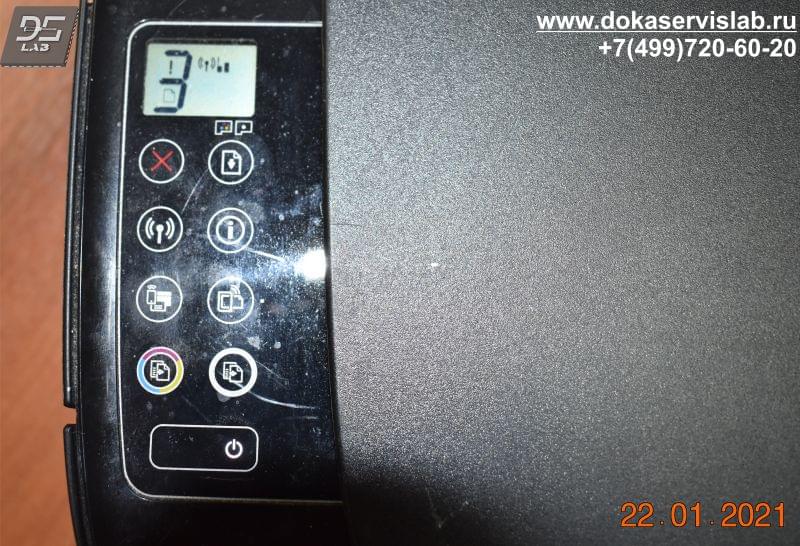
От того, какие индикаторы мигают и что отображается на самой панели, можно определить причину неисправности. Ниже рассмотрим только варианты буквенного и цифрового значения. Остальные индикаторы и так понятны любому пользователю. К примеру, если мигает индикатор беспроводной связи, значит принтер пытается установить соединение с Вашим маршрутизатором. Если мигает индикатор над одной из головок, то соответственно требуется обслуживание или замена данной головки. Поэтому приведем только таблицу самих ошибок на передней панели.
Ошибка
Описание ошибки
Принтер ожидает загрузки страницы выравнивания. После распечатки тестовой страницы, следует разместить данный лист на стекло сканера и нажать кнопку цветного сканирования
После установки печатающих головок произошел сбой прокачки чернил. Нажмите кнопку возобновления печати
E1
Загруженная бумага в принтере не соответствует формату, указанному в драйвере печати
E2
Загруженная бумага в принтере не соответствует по длине, указанному в драйвере печати
E3
Застряла каретка. Проверьте путь движения узла каретки
E4
Замятие бумаги. откройте крышку принтера и извлеките бумагу. Перезапустите принтер
E5
Ошибка узла сканирования. Перезапустите принтер.
E6
Общая ошибка принтера. Перезапустите принтер. При повторном возникновении проведите сброс устройства до заводских настроек
E7
Ошибка заправки системы. Проверьте наличие чернил в ёмкостях.
E9
Требуется обслуживание системы подачи чернил. Следуйте инструкциям на странице обслуживания, распечатанный принтером
Ошибки принтеров HP Smart tank
Данное описание относится к принтерам моделей HP Smart Tank 500 | 508 | 511 | 514 | 515 | 516 | 517 | 518 | 519 | 551 | 555 | 559
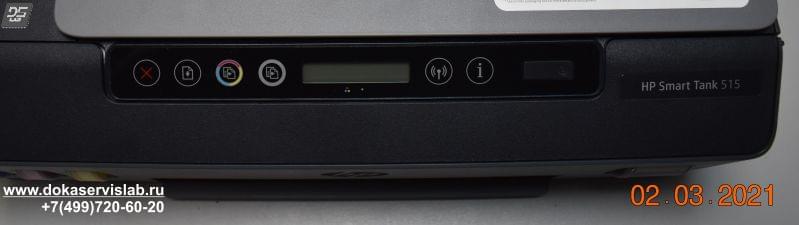
Так же, как и с принтерами Ink Tank рассмотрим только сами ошибки, так как мигающие индикаторы и так говорят сами за себя.
Ошибка
Описание ошибки
Ошибка выравнивания печатающей головки. Повторите попытку, нажав кнопку возобновления печати, после чего следуйте инструкциям по странице
После установки печатающих головок произошел сбой прокачки чернил. Нажмите кнопку возобновления печати
E1 E2
Загруженная бумага в принтере не соответствует формату, указанному в драйвере печати. Загрузите соответствующего размера бумагу
E3
Застряла каретка. Проверьте путь движения узла каретки
E4
Замятие бумаги. откройте крышку принтера и извлеките бумагу. Перезапустите принтер
E5
Ошибка узла сканирования. Перезапустите принтер.
E6
Общая ошибка принтера. Перезапустите принтер. При повторном возникновении проведите сброс устройства до заводских настроек
E7
Один или несколько резервуаров пусты. Заправьте резервуары с мигающим индикатором
Гарантия на ремонт струйных принтеров HP
Гарантийный срок обслуживания зависит от использования техники и характера повреждений. В зависимости от работы и запасных частей мы даём гарантию от 1 до 3 месяцев.
Производите ли вы ремонт на выезде?
Обращайтесь в наш сервисный центр, будем рады Вам помочь!
Ответим на интересующие Вас вопросы ( в чатах моментальные ответы / Будние дни).
Дадим профессиональную консультацию.
Примем меры по устранению неполадок!
Связаться с нами можно по телефонам:
с 9 : 15 до 18 : 00 (будние дни)
в любой день с 11:00 до 23 : 00
whatsapp/Viber/Telegram
Дата статьи 26.05.2021. Пишите любые замечания и рекомендации для улушения сайта и компании. Будем признательны за работу. При регистрации на сайте Вы получаете 10% скидку на все виды работ и покупку деталей для плоттеров серии HP DesignJet
Активирован промокод на скидку 10-20% на ремонт Вашей техники.
Для этого нужно оформить заявку через виджет на сайте «Записаться на ремонт онлайн» и прописать промокод «HPREPAIR». Менеджер компании перезвонит Вам в течении 2-3 минут и согласует заявку.
Вы можете установить наше мобильное приложение для оперативной заявки. Заявка будет считаться приоритетной.
Почему горит восклицательный знак на принтере hp. Что означает восклицательный знак на принтере
Если на принтере начинает гореть красная лампочка, это может быть связано с различными проблемами в работе устройства. Чтобы разобраться и выяснить точную причину, понадобится обследовать его. Кнопка горит как от банального отсутствия бумаги, так и от более серьезных неполадок, требующих разборки. Поэтому при самостоятельном поиске поломок потребуется обращать внимание на различные детали.
Назначение индикаторов на принтере
Принтер – это устройство, предназначенное для распечатывания информации с электронных носителей на бумаге. Световые индикаторы разных цветов — зеленого («готовность») и красного («предупреждение») — обязательно присутствуют на данной аппаратуре. Они предназначены для сообщения о состоянии работоспособности.
На изменение состояния техники индикаторы отвечают по-разному: светятся периодически или постоянно, а иногда вообще находятся в выключенном состоянии.
Если красная кнопка мигает на лазерных принтерах Epson, HP, Samsung, Xerox, то причины этого могут быть следующие:
- отсутствие бумаги;

- устройство «зажевало» листы;

- неправильно установлен картридж или вообще отсутствует;

- остался упаковочный материал на деталях устройства;
- не полностью прижата крышка, закрывающая доступ к картриджу;
- неправильная работа датчиков контроля бумаги, закрытия крышки корпуса;
- отсутствует подключение либо связь с персональным компьютером или ноутбуком, другим устройством, с которого распечатываются данные;
- программный сбой;
- мало тонера или он отсутствует вообще.
Из приведенного перечня наиболее распространенными проблемами являются замятие или отсутствие бумаги, неполадки с картриджем.
Алгоритм поиска и устранение проблемы
Возможные причины мигания индикатора «предупреждение» весьма разнообразны. Но все же можно искать неполадки в определенной последовательности действий. Алгоритм поиска и решения проблем следующий.

Может наблюдаться такое состояние печатающей техники, когда одновременно светятся или мигают два индикатора — красный и зеленый. Действуют в этих случаях так.

- Когда «предупреждение» и «готовность» регулярно включаются-выключаются, то это свидетельствует об инициализации устройства, либо отмене очереди печати.
- Если красный мигает, а зеленый постоянно горит, при этом принтер не работает, то это показывает, что бумажные листы застряли, заклинил механизм подачи. Решение проблемы – извлечение застрявшей бумаги.
Когда после проведения всех предложенных действий принтер все равно не печатает, и сигнализируют его индикаторы, тогда можно попробовать напечатать отчет . Это делают следующим способом: нажимают большую кнопку на принтере и в течение нескольких секунд удерживают ее. Появившаяся распечатка может указать на отсутствие тонера либо необходимость «перепрошивки» устройства. Тогда краску следует добавить, или сбросить счетчик, воспользовавшись специальной программой.
Если проблему не удалось устранить самостоятельно, то лучше обратиться в сервисный центр за помощью специалистов или вызвать мастера на дом.
Большинство рассмотренных причин того, почему на принтере горит красная лампочка, можно устранить собственноручно, не прибегая к посторонним услугам. Бумагу следует вставлять аккуратно, не превышая допустимого для используемой модели количества листов. Оптимальным вариантом действий будет ознакомление с эксплуатационной инструкцией во время покупки, а не при возникновении проблемы. Соблюдение правил пользования – вот гарантия долгой и безотказной работы техники.
Иногда пользователи таких печатающих устройств, как принтеры пытаются найти ответы на вопросы о том, почему мигает или горит красная лампочка на принтере. Обычно проблема подобного рода встречается в процессе использования устройств лазерных моделей и для её решения бывает достаточно обратить внимание на ряд важных моментов. Вообще, световые индикаторы (две лампочки), которые располагаются на панели, служат для того, чтобы передавать информацию о тех или иных узлах устройства. На различные изменения состояния аппарата эти индикаторы реагируют по-разному. К примеру, они могут замигать или загореться на продолжительное время. В некоторых случаях эти 2 лампочки не подают никаких признаков «тревоги».
Причины и их устранение
Итак, если вы заметили, что на принтере горит красная кнопка, которая подразумевает собой «Предупреждение» (у моделей принтера в данной ситуации горит восклицательный знак), то возможно, в вашем принтере нет картриджа. Чтобы устранить данную проблему нужно лишь открыть крышку принтера и получить доступ к проему, предназначенному для расходного материала. Далее с нового картриджа следует снять специальную защитную пленку, после чего установить его в предназначенный для него проем до того момента, пока не послышится характерный щелчок.
Если на панели принтера периодически мигают две кнопки, т.е. зелёная («Готовность») и красная («Предупреждение»), причём одновременно, то причина заключается в том, что печатающее устройство проходит процесс инициализации.
Если вы заметили, что начала помигивать зеленая кнопка, то учтите, что устройство для печати в данный момент выполняет процесс обработки данных или осуществляет их прием. Бывает также так, что лампочка «Готовность» горит постоянно, а «Предупреждение» лишь изредка мигает – такие знаки индикаторов указывают на общую ошибку в устройстве или на ошибку подачи бумаги. Такая ситуация, как правило, сопровождается застреванием листов бумаги, уже захваченными специальными роликами.
Если на панели устройства периодически начала светиться красная лампочка, то это может говорить о наличии некорректной установки картриджа. Кроме того, подобный сигнал появляется также в том случае, если крышка доступа к элементам расходного материала закрыта недостаточно плотно. Чтобы устранить данную проблему и вернуть печатающее устройство в работоспособное состояние, вам следует .
Если красная лампочка устройства модели начала мигать, то проблема, возможно, кроется в застрявшей бумаге. Чтобы устранить неисправность вытащите всю свободную бумагу из специального лотка, выньте расходный материал с красящим веществом из принтера и достаньте все листы. Кроме того, данный индикатор может мигать также вследствие не полностью удаленного упаковочного материала, в т.ч. специальной ленты. Чтобы полностью изъять его из внутренних частей принтера, откройте верхнюю крышку для доступа к расходному материалу. Помимо этого, упаковочные леты нужно убрать также из входного и выходного лотков.
Неправильная работа датчиков, отвечающих за закрытие корпуса, также может отражаться на том, что на панели принтера постоянно горит лампочка «Предупреждения». Если же постоянно горят оба индикатора устройства, то это может указывать на какую-то серьезную ошибку, устранить которую собственными силами вряд ли удастся.
Следует добавить, что у печатающих устройств от компании за высвечивание кода ошибки отвечает треугольник. Следовательно, если вы заметили, что на принтере горит треугольник с молнией, то запомните код, который высветится на дисплее принтера, после чего найдите его подробное описание в инструкции к устройству. А вот у моделей от компании Epson вместо зелёного и красного индикаторов, а также треугольника при наличии ошибки начинает моргать капелька.
К примеру, если капля устройства начала мигать при полном картридже, то для решения проблемы следует сбросить счётчик отработанных чернил «памперса», воспользовавшись какой-нибудь сервисной программой, к примеру, PrintHelp.
Таким образом, индикаторы оргтехники своевременно сообщают нам о наличии тех или иных проблем. Многие из них можно устранить самостоятельно даже при отсутствии определенных навыков.
Итак, если на вашем устройстве начала загораться лампочка, которая ранее не горела, первым делом ознакомьтесь с инструкцией пользователя. Но в случаях, когда причина конкретно не установлена, лучше воспользоваться услугами сервисного центра, где ваше устройство будет внимательно изучено на наличие тех или иных дефектов.
Обычно для пользователей персональных компьютеров работа с ПК в домашних условиях не заканчивается использованием ноутбука или стационарного компьютера. Большинство людей считает удобным помимо работы с операционной системой Windows распечатывать часто используемые документы, синхронизировать и устанавливать программное обеспечение на свои мобильные устройства, загружать музыку в свои MP3 плееры, сохранять фотографии со своих цифровых фотокамер на компьютер, сканировать старые фотографии для последующей обработки, а также выполнять множество дополнительных операций при помощи периферийных устройств. Периферийными устройствами считается оборудование, которое не относится к основным устройствам и поставляется и устанавливается отдельно от системного блока. Операционная система Windows 7 поддерживает огромное количество периферийного оборудования, которое операционная система может правильно определить и автоматически установить драйверы и сопутствующее программное обеспечение, требуемое для дальнейшей работы. Как известно по опыту работы с предыдущими системами, все устройства, подключенные к вашему персональному компьютеру можно обнаружить при помощи оснастки «Диспетчер устройств» . Но в связи с тем, что в данной оснастке отображаются абсолютно все устройства, поиск нужного для вас периферийного устройства превращается в утомительное занятие. С появлением операционной системы Windows 7, использование подобных устройств, стало намного удобнее, чем в предыдущих операционных системах. Теперь вы можете управлять всем функционалом ваших периферийных устройств из одного системного компонента. В этой статье речь пойдет именно о системной папке «Устройства и принтеры» , при помощи которого вы можете управлять всеми подключенными периферийными устройствами, а также о расширении данного компонента — функционале «Device Stage» .
Подключение устройств к персональному компьютеру
При подключении нового периферийного оборудования к персональному компьютеру, операционная система Windows выполняет поиск подходящего драйвера из существующей базы, которая была сформирована в процессе установки самой операционной системы. Драйвером называется компьютерная программа, при помощи которой операционная система получает доступ к аппаратному устройству подключенного оборудования. Если по каким-то причинам операционной системе не удалось в своей базе обнаружить драйвер для подключенного оборудования, Windows 7 запрашивает драйвер у компонента «Центр обновления Windows» , который, в свою очередь, связывается с серверами корпорации Microsoft для поиска драйвера в глобальной базе. Еще со времен Windows 95, производители аппаратного оборудования стараются разрабатывать драйверы для своих устройств с использованием технологии Plug and Play, которая позволяет непосредственно операционной системе идентифицировать подключенное устройство и найти подходящий драйвер в базе самой операционной системы.
Данная технология (дословный перевод «Подключи и работай (играй)») разработана компанией Microsoft, совместно с компаниями-производителями аппаратных устройств и основана на использовании объектно-ориентированной архитектуры ПК. На данный момент, почти все устройства подключаются по принципу Plug and Play (PnP), хотя все еще можно найти устройства, которые не поддерживают данную технологию. Plug and Play устройства подразумевают, что все элементы компьютерной системы должны работать сообща для выполнения той или иной задачи аппаратной конфигурации. Данные устройства, прежде всего, должны включать в себя следующие возможности:
- Базовая система ввода/вывода (Basic Input/output System — BIOS) должна реагировать на устройства PnP и события управления питанием. Любая система, поддерживающая усовершенствованный интерфейс конфигурации и управления питания BIOS (ACPI BIOS) поддерживает данную технологию. Компьютеры, BIOS которых не поддерживают ACPI и Plug and Play, способны выполнять подмножество функций Plug and Play, что относится к урезанным возможностям данного функционала;
- Операционная система должна быть способна реагировать на события Plug and Play. Операционная система Windows 7 полностью поддерживает стандарт Plug and Play;
- Устройство должно быть идентифицировано для поддержки необходимых ресурсов, как драйверов, так и дополнительного программного обеспечения. Сейчас на упаковках периферийных устройств можно обнаружить логотип «Compatible with Windows 7», что свидетельствует о том, что данное оборудование полностью поддерживается операционной системой Windows 7;
- Драйвер должен правильно взаимодействовать с операционной системой и реагировать на уведомления устройства и события управления питанием. Обычно драйвер автоматически загружается при обнаружении операционной системой подключенного устройства.
В связи с тем, что данная статья описывает только функционал системной папки «Устройства и принтеры» и Device Stage, я не буду акцентировать ваше внимание на процессе обнаружения устройств и установке драйверов для периферийных устройств.
Компонент «Устройства и принтеры»
Как говорилось выше, для управления вашими периферийными устройствами в операционной системе Windows 7 существует папка «Устройства и принтеры» . Для того чтобы открыть этот компонент, выполните одну из следующих процедур:
Данная папка изображена на следующей иллюстрации:
Рис. 1. Папка «Устройства и принтеры»
Данная папка позволяет просматривать, подключать, настраивать, использовать и управлять устройствами, которые подключены к вашему компьютеру. В предыдущих операционных системах Windows не было компонента, при помощи которого можно было выполнять вышеперечисленные операции для всех подключенных устройств. Теперь, при помощи папки «Устройства и принтеры» вы можете увидеть следующие периферийные устройства:
- Переносные мобильные устройства, которые обычно вы носите при себе и подключаете к своему компьютеру исключительно в целях синхронизации. К таким устройствам можно отнести цифровые фото- и видеокамеры, MP3 плееры, а также мобильные устройства (мобильный телефон, КПК и прочие устройства);
- Устройства, которые можно подключить к USB-порту. К данным устройствам можно отнести внешние жесткие диски, USB-накопители, клавиатуры, мыши, веб-камеры, а также гарнитуры;
- Принтеры, подключенные к вашему компьютеру локально, а также сетевые и беспроводные принтеры;
- Ваш локальный компьютер;
- Беспроводные устройства, которые подключены к вашему компьютеру. К такому оборудованию относятся Bluetooth устройства, а также другие беспроводные USB-устройства;
- Прочие устройства, которые могут быть подключены к компьютеру. К ним можно отнести NAS-устройства, медиа приставки (например, XBOX 360), сканеры и прочие.
Для папки «Устройства и принтеры» доступен следующий функционал:
-
Контекстно-зависимая панель инструментов, которая изменяется в зависимости от выбранного периферийного устройства. Например, выбрав многофункциональное устройство, на данной панели вы можете увидеть команды, предназначенные для нового сканирования, просмотра очереди печати, свойства сервера печати, а также удаления устройства. Если вы выберите USB-накопитель, то сможете запустить автозапуск устройства, просмотреть файлы, расположенные на данном накопителе, а также извлечь данное устройство. А в том случае, если не выбрано ни одного устройства, на данной панели отображаются кнопки «Добавление устройства» и «Добавление принтера» . Данную панель вы можете увидеть на следующей иллюстрации:
Рис. 2. Панель инструментов
При помощи папки «Устройства и принтеры» вы также можете установить новое периферийное устройство. Для того чтобы установить новый принтер, нажмите на кнопку «Установка принтера» . В диалоговом окне «Установка принтера» вы можете установить локальный, сетевой, беспроводной или Bluetooth принтер. Установить сетевой принтер вы можете, нажав на кнопку «Добавить сетевой, беспроводной или Bluetooth-принтер» . В диалоговом окне «Поиск доступных принтеров» выберите принтер, который находится в поле «Выберите принтер» и нажмите на кнопку «Далее» . Если не было найдено ни одного принтера автоматически, нажмите на кнопку «Нужный принтер отсутствует в списке» и в открывшемся диалоговом окне «Найти принтер по имени или TCP/IP-адресу» введите имя или IP-адрес компьютера, на котором установлен удаленный принтер. По нажатию на кнопку «Далее» , операционная система Windows 7 постарается найти PnP драйвер в своей базе. Если у вас активно подключение ко Всемирной сети Интернет, то драйвер будет загружен в автоматическом режиме. Процесс установки драйвера отображен на следующей иллюстрации:
Рис. 3. Установка сетевого принтера
Например, при вызове контекстного меню для манипулятора Microsoft SideWinder доступна команда «Параметры мыши» , которая позволяет открыть диалоговое окно «Свойство: мышь» на вкладке «Кнопки мыши» .
Для комплексных устройств, таких как компьютер, доступен богатый ассортимент настроек, которые вы можете найти и в других периферийных устройствах, таких как клавиатура или мышь. На следующей иллюстрации вы видите контекстное меню для устройства (в данном случае компьютера), для которого, возможно, найдены какие-либо неисправности:
 Как вы заметили, в контекстном меню, отображенном на этой иллюстрации, присутствует большинство команд, которые пользователи чаще всего открывают при помощи панели управления.
Также, слева от изображения устройства расположен желтый треугольник с расположенным внутри восклицательным знаком. Данный значок уведомляет вас о том, что это устройство может работать не корректно. Для того чтобы узнать в чем заключается неисправность определенного устройства, выделите его и нажмите на нем правой кнопкой мыши. Из контекстного меню выберите команду «Устранение неполадок» . В открывшемся диалоговом окне мастера обнаружения неполадок устройств принтеров, ознакомьтесь со средствами устранения неполадок, которые предлагает выполнить операционная система Windows 7.
Команда «Создать ярлык» , которую вы можете найти для каждого устройства, которое отображается в папке «Устройства и принтеры» , позволяет поместить ярлык устройства на вашем рабочем столе. Команда «Свойства» позволяет открыть диалог свойств устройства, подобный диалогу свойств оснастки «Диспетчер устройств» . Вся разница лишь в том, что при выборе команды «Свойства» из папки «Устройства и принтеры» для вас будут доступны только вкладки «Общие» и «Оборудование» ;
Device Stage
Device Stage является домашней страницей для вашего периферийного оборудования, в котором отображены все дополнительные возможности, предоставленные производителем данного устройства. Компонент Device Stage со своим интуитивно понятным графическим интерфейсом впервые появился в операционной системе Windows 7. С появлением операционной системы функционал Device Stage поддерживал незначительное количество устройств. С каждым днем производители аппаратного обеспечения добавляют новый функционал для своих устройств, предназначенный для поддержки Device Stage.
На следующей иллюстрации вы видите домашнюю страницу Device Stage для многофункционального устройства Canon MP250, реалистический значок которой был отображен в предыдущем разделе данной статьи:
Рис. 4. Страница Device Stage для многофункционального устройства Canon MP250
Как видно из предыдущей иллюстрации, при помощи этой страницы вы можете открыть диалоговые окна просмотра очереди печати и свойств принтера, начать новое сканирование, просмотреть профили сканирования, прочитать руководство к устройству и многое другое. Страница Device Stage каждого оборудования может отличаться, поэтому при открытии домашней страницы Device Stage для вашего принтера или многофункционального не удивляйтесь, если она не будет похожа на изображенную выше иллюстрацию.
Заключение
В данной статье вы узнали об использовании папки «Устройства и принтеры» операционной системы Windows 7. Вы узнали о том, как можно открыть данную папку и рассмотрели ее функционал, используя который вы можете устанавливать новое устройство, выполнять определенные команды, которые присущи устройствам, расположенным в данной папке. Также вы узнали о реалистичных значках для устройств и ознакомились с кратким описанием функционала Device Stage. О структуре файлов, которые отвечают за функционал Device Stage, вы узнаете из следующей статьи.
Решение проблем с принтером HP LaserJet 2015
Поиск решения
В этом разделе приведена информация по устранению наиболее распространенных проблем в работе принтера.
Действие 1. Принтер установлен правильно?
Принтер включен в исправную электрическую розетку?
Выключатель находится в положении «Вкл»?
Картридж установлен правильно?
Бумага в подающий лоток загружена правильно?
В случае утвердительного ответа на указанный выше вопрос перейдите к разделу Действие 2. Индикатор готовности горит?
Действие 2. Индикатор готовности горит?
Убедитесь, что на панели управления светится индикатор готовности (1).
Перейдите к разделу Действие 3. Удается распечатать демонстрационную страницу?
Действие 3. Удается распечатать демонстрационную страницу?
Нажмите клавишу пуска, чтобы распечатать демонстрационную страницу.
Да Если демонстрационная страница распечаталась,
перейдите к разделу Действие 4. Качество печати удовлетворительное?
Нет Если бумага не вышла из принтера, см. Решение проблем с носителями.
Действие 4. Качество печати удовлетворительное?
Да Если качество печати удовлетворительное, перейдите к разделу Действие 5. Имеется связь между принтером и компьютером?
Проверьте соответствие параметров печати используемому носителю.
Действие 5. Имеется связь между принтером и компьютером?
Попробуйте распечатать документ из другого программного приложения.
Да Если документ распечатывается, перейдите к разделу
Действие 6. Страница распечатана правильно?
Нет Если документ не распечатывается, см. Проблемы программного обеспечения принтера.
Схема состояния индикаторов

Инициализация
При запуске индикаторы пуска, готовности и внимания мигают по очереди (с частотой 500 мс).
Инициализация повторной конфигурации
При запуске принтера можно потребовать выполнение специальной последовательности инициализации, с помощью которой конфигурация принтера выполняется повторно. Если запрошено выполнение одной из таких последовательностей, например, холодный пуск, индикаторы будут мигать, как в режиме инициализации/ запуска.
Отмена задания
После выполнения процесса отмены принтер переходит в состояние готовности.
Во время процессов инициализации, повторной конфигурации и отмены задания устройство не реагирует на нажатие клавиш.
Принтер не обрабатывает заданий и удерживайте клавишу пуска в течение находится в режиме готовности. 5 секунд.
Для печати демонстрационной страницы нажмите и отпустите клавишу пуска.
Обработка данных
Принтер обрабатывает или получает данные.
Для отмены текущего задания нажмите клавишу отмены.
Подача вручную или требующая вмешательства ошибка
Данное состояние может наступить при следующих обстоятельствах:
Общая ошибка, требующая вмешательства.
Ошибка конфигурации памяти.
Ошибка, связанная с заданием или языком принтера.
Чтобы попытаться устранить ошибку и распечатать все возможные данные, нажмите клавишу пуска.
Если ошибка будет устранена, принтер перейдет в состояние обработки информации и завершит задание.
Если ошибка не будет устранена, принтер перейдет в состояние, требующее вмешательства пользователя.