Признаки сгоревшего процессора
При подозрении на аппаратные неисправности, которые заставляют компьютер работать некорректно или же вовсе не позволяют ему запуститься, следует в первую очередь проверить три основных комплектующих: видеокарту, оперативную память и процессор. Именно в таком порядке, так как если это видеокарта или оперативная память, то это ещё не так страшно, и несколько более явно. Процедура определения того, сгорел процессор или нет, имеет свою специфику.
Признаки сгоревшего процессора
Долгое время не следя за нагревом ЦП, испытав перегрузку электросети или изначально нарвавшись на производственный брак, в конце концов, можно прийти к тому, что процессор вашего ПК сгорит. Обычно это не происходит сразу, однако контролировать уровень выделения тепла, обеспечить соответствующую систему охлаждения и, по возможности, приобрести ИБП будет хорошим решением. Но если непоправимое с оборудованием уже случилось или же есть серьёзные опасения относительно состояния процессора, следует обратить внимание на нижеизложенные признаки.
Поверхностные аудиовизуальные признаки
Первыми признаками сгоревшего процессора являются: внезапное отключение и/или перезагрузка компьютера, сверкание внутри системного блока и характерный запах гари. Причём проявить себя с вероятностью в 100% может только необоснованное выключение ПК или непрекращающиеся уходы не перезагрузку, двое других могут как появиться вместе, так и по отдельности, а в некоторых случаях и вовсе не проявиться. Строго говоря, даже если «выстрелят» все, не факт, что это именно процессор, потому не стоит полагаться полностью на эту группу признаков.
Аудиосигналы материнской платы
Если при следующем включении компьютера сам ПК, тем не менее, не включается или постоянно требует перезагрузки, следует обратить внимание на сигналы спикера материнской платы. Для различных производителей и версий BIOS это могут быть:
- Высокотональные или низкотональные непрерывные сигналы, которые говорят о перегреве ЦП.
- 1 короткий сигнал, сообщающий об ошибке при проверке реестров.
- 5 коротких сигналов, сигнализирующих о неисправности процессора.
Эти признаки более точны, однако если спикер не поставлен или поломка затронула саму материнскую плату, вы их не услышите. Кроме того, лучше найти руководство пользователя для установленной платы и прочесть значения тех или иных сигналов во избежание путаницы.
Визуальные признаки
Если описанных ранее признаков не наблюдается, остаётся только отрывать крышку системного блока и смотреть на процессор и окружающее его пространство. Общий алгоритм для этой операции таков:
- Открутите крепления крышки системного блока и снимите её.
- Снимите кулер с процессора, при надобности демонтируйте радиатор.
К этому моменту уже должен был себя проявить запах гари, что являлось бы веским доводом, что CPU сгорел. Но если «вскрытие» проводится позже предполагаемого времени поломки, то запаха может и не быть.
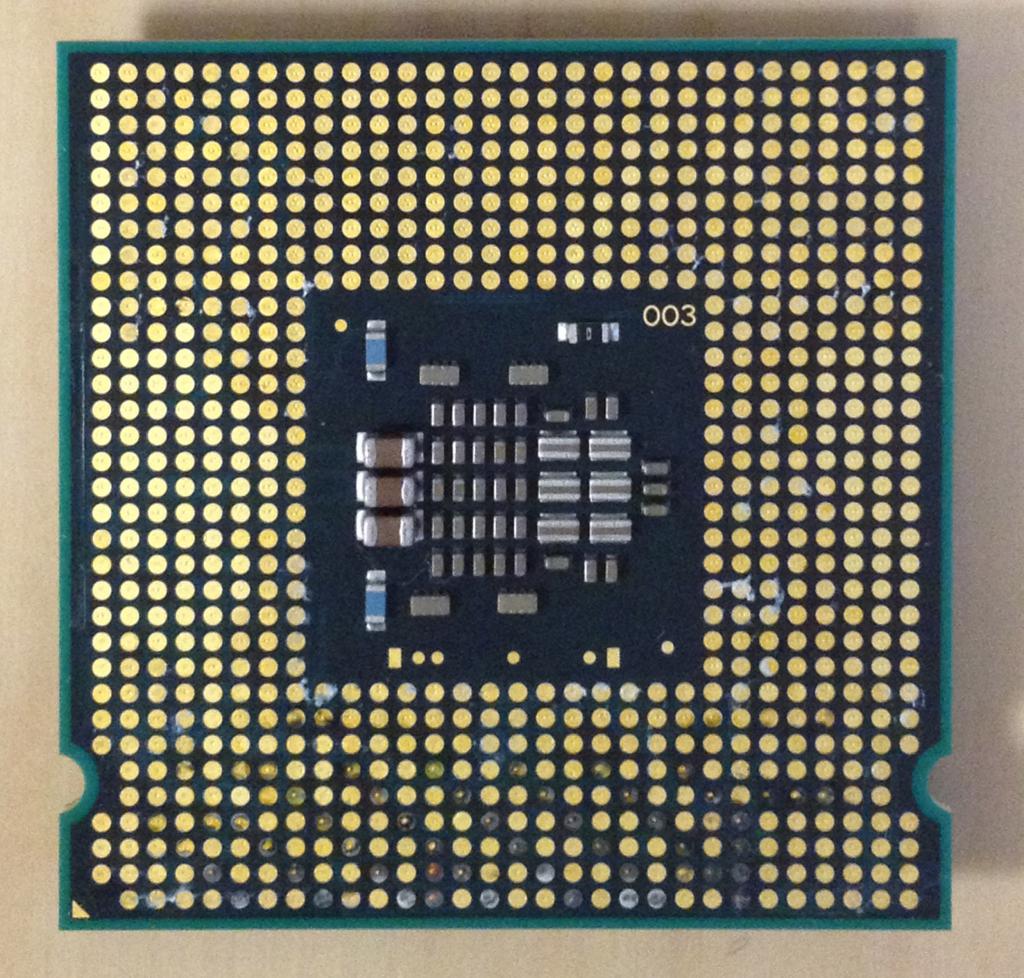
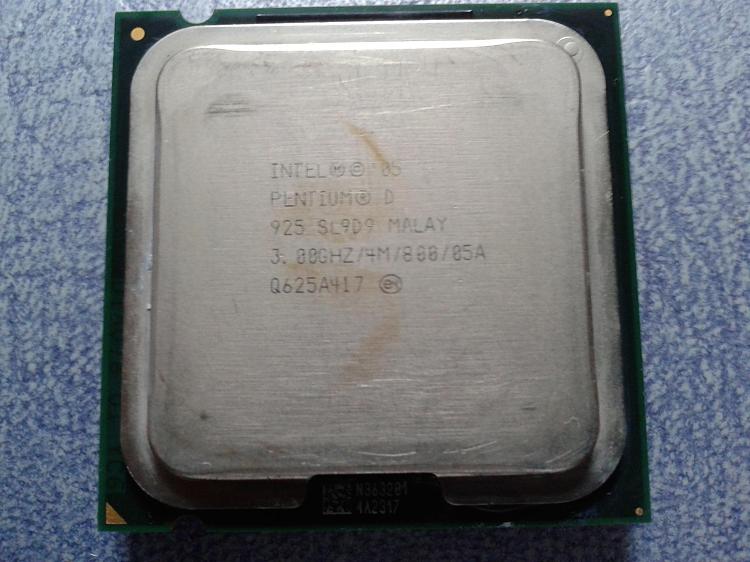
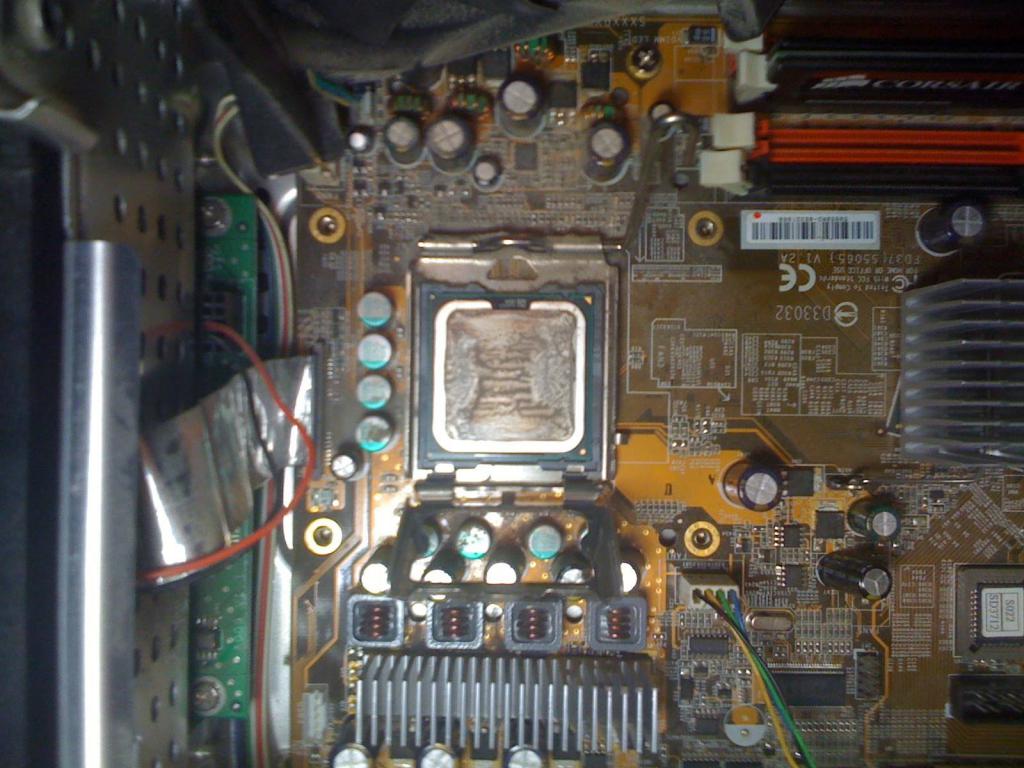
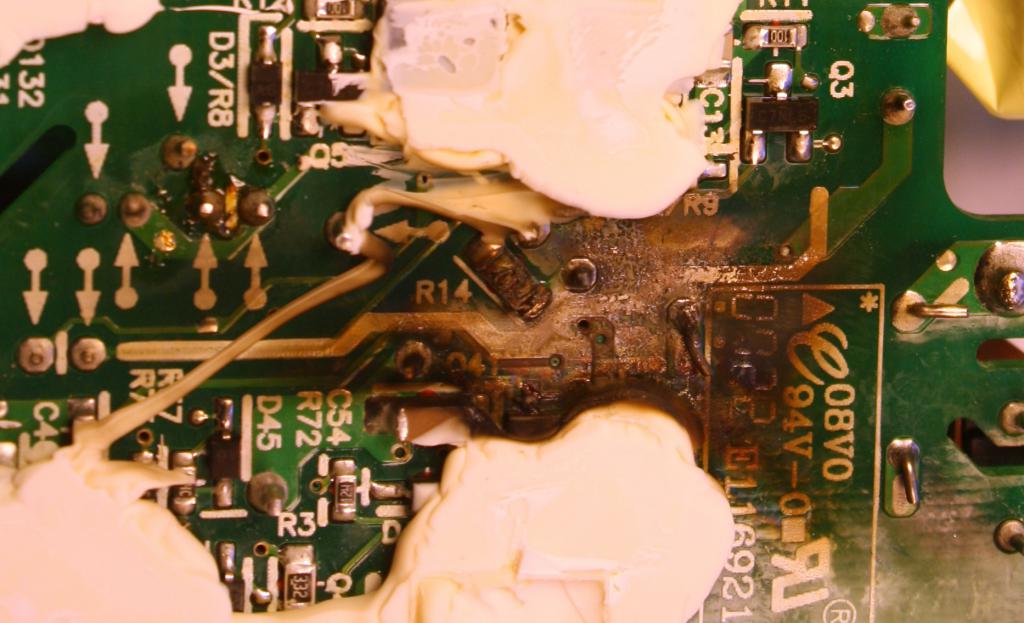
Наличие видимых следов температурного воздействия на крышке процессора или на материнской плате, возле сокета — это гарантированные признаки перегорания. Однако в некоторых ситуациях, если, к примеру, перегрев локализовался на нескольких транзисторах и не пошёл дальше, вы их не увидите.
Проверка работоспособности на другом ПК
В случае, когда процессор был осмотрен со всех сторон и визуально ничего не выдаёт, что он перегрелся, имеет смысл поместить его в другую систему и проверить, запустится ли иной ПК. Важным условием является полная уверенность, что в другом компьютере все компоненты рабочие. Соответственно, если после замены CPU, включения не произойдёт или, более того, материнская плата просигнализирует о поломке, значит, проблема именно в процессоре.
Примите к сведению, что этот способ является опасным и требует предосторожностей, если CPU уже серьёзно повреждён. В такой ситуации возможно перегорание материнской платы у стороннего ПК, поэтому обязательно запускайте компьютер, нанеся на процессор термопасту и установив кулер, при этом не заставляя систему работать дольше необходимого.

Теперь, используя знания о вышеперечисленных признаках, вы сможете определить сгорел ли процессор в ПК или нет.
10 ошибок, которые убьют материнскую плату вашего ПК
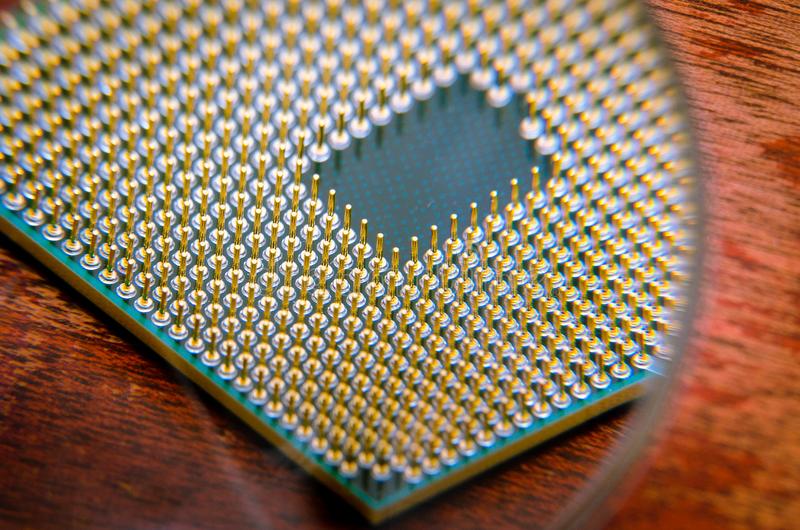
Если устанавливать процессор неправильно, то он не сядет в сокет. Примените силу — повредите и ножки процессора, и гнездо на материнской плате. За устранение таких повреждений возьмётся далеко не каждый сервисный центр, и не факт, что починка вообще будет возможна.
Перед тем как вставлять процессор в сокет, сориентируйте его таким образом, как предусмотрено производителем. На сокете и на процессоре можно найти метки — так называемые ключи. Нужно совместить ключ на процессоре с ключом на сокете, и «камень» как будто сам провалится в гнездо без применения силы.
2. Слишком щедро намазанная термопаста
По вопросу о том, как правильно намазывать термопасту, в интернете сломано немало копий.
Чаще всего рекомендуется выдавить на середину теплораспределительной крышки процессора немного пасты — каплю с рисовое зерно, примерно один грамм. Паста сама размажется при установке прижимной пластины кулера. Это классический метод. Если же нанести меньше или больше термопасты, это только ухудшит теплопроводимость.
Умельцы из Сети, кстати, выяснили, что наиболее равномерное распределение термопасты получится, если нанести её на крышку крест-накрест.
Но это замороченный способ, подходящий скорее для любителей разгона.
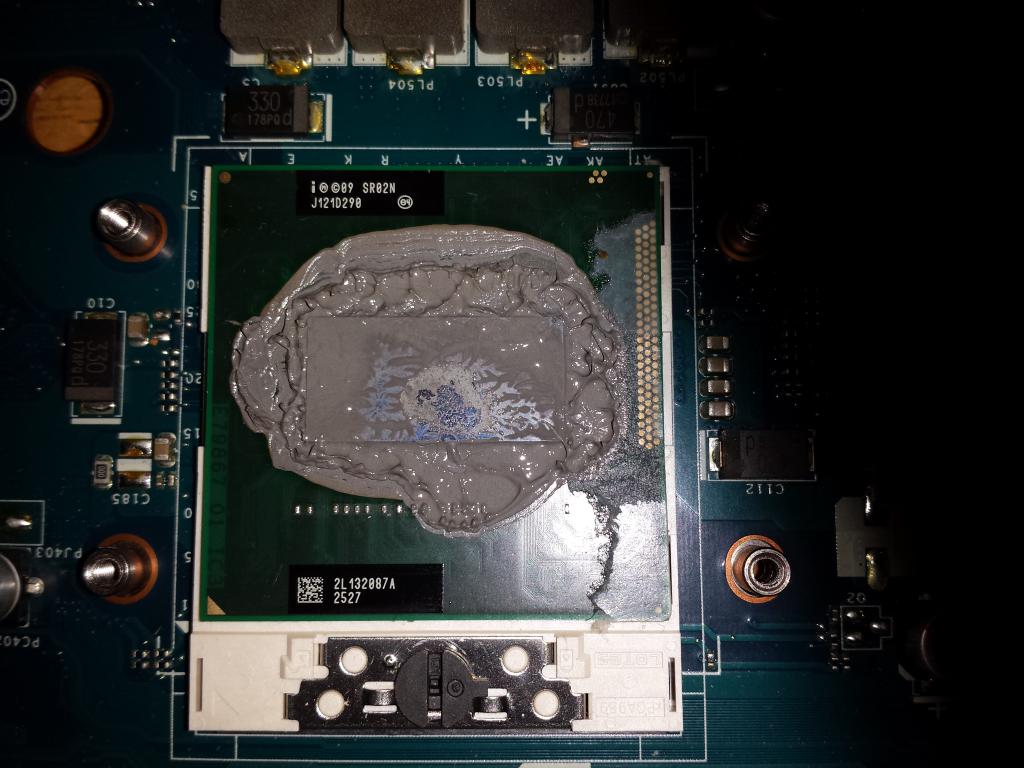
А вот размазывать пасту лопаточкой или кредиткой, как советуют некоторые сборщики, не стоит. Если распределить её по всей поверхности до установки кулера, то, когда вы прижмёте радиатор к процессору, излишек пасты растечётся за пределы теплораспределительной крышки. Это может привести к короткому замыканию. Так что не перебарщивайте с термопастой — одна капля, и всё.
3. Прикосновение к контактам
Неопытные сборщики хватают электронные компоненты грязными руками и водят пальцами по контактам, а потом удивляются, почему компьютер не запускается.
Человеческие руки покрыты потожировыми выделениями и бывают влажными. Испачкав контакты, можно вызвать различные проблемы, начиная от неправильной регистрации оперативной памяти или ошибок инициализации и заканчивая полным выходом системы из строя.
Не трогайте пальцами электронные компоненты, особенно позолоченные контакты видеокарты и оперативной памяти, а также ножки процессора. Держите комплектующие аккуратно за края, а предварительно вымойте руки с мылом и вытрите насухо чистым полотенцем.
В идеале перед сборкой нужно надевать антистатические нитриловые перчатки.
Если вы всё-таки что-то испачкали, вам поможет очиститель электрических контактов, который можно купить в магазинах компьютерных комплектующих, радиодеталей или даже автозапчастей. Но лучше до такого не доводить.
4. Статическое электричество
Если вы собираете компьютер, стоя на бабушкином ковре, то вполне можете повредить материнку электростатическим разрядом, и она окончательно выйдет из строя. Поэтому, перед тем как касаться руками любой электроники, нужно соблюсти хотя бы основные меры предосторожности.
Убедитесь, что не стоите на поверхности, создающей статический заряд, вроде шерстяных ковров. Не надевайте синтетическую или шерстяную одежду. Перед тем как трогать электронные компоненты, прикоснитесь к чему-нибудь металлическому — например, самому корпусу компьютера, пока он пустой.
Ещё лучше будет заземлить себя с помощью специального ремешка на запястье или лодыжке и надеть антистатические перчатки.
5. Небрежное обращение с винтами
Будьте аккуратны со всеми мелкими винтиками, которые идут в комплекте с корпусом. Не роняйте и не теряйте их. И дело не в том, что их могут проглотить ваша собака или робот-пылесос.
Неудачно упавший в кейс винтик, который вы не заметили, вполне способен устроить короткое замыкание и убить материнку. Так что возьмите какой-нибудь контейнер и складывайте туда винты, которые вам не нужны прямо сейчас.
И обзаведитесь магнитной отвёрткой — с ней вы не будете всё время ронять только что выкрученные винты на материнскую плату.
6. Нехватка стоек под материнской платой
Просто так материнку к опорной пластине прикрутить не получится: она устанавливается на специальные стойки. Это такие шестигранные винтики, заранее вкрученные производителем в корпус. Они совмещаются с отверстиями на материнской плате, и та прикручивается к ним болтами.
Зачастую сборщики прикрепляют материнку к трём-четырём стойкам. А оставшиеся не утруждаются переставить в подходящие места и прикрутить как полагается. Так материнская плата может погнуться, когда вы будете подсоединять новые компоненты, или даже замкнуть о металлическую опорную пластину.
Перед тем как устанавливать плату, открутите стойки, расположенные производителем в неподходящих местах опорной пластины, и установите их под крепёжные отверстия вашей материнской платы. У разных плат разная компоновка, и производители корпусов не могут предусмотреть всё за вас, так что на это нужно обратить внимание.
7. Отсутствие кабель-менеджмента
Современные кейсы для компьютеров, даже бюджетные, снабжены специальными отсеками для укладки кабелей. Как правило, они располагаются за опорной пластиной, на которую устанавливается материнская плата.
Благодаря аккуратному кабель-менеджменту сборка будет выглядеть красивее, но у него есть и практический смысл. Если провода болтаются как попало, они могут попасть в лопасти кулеров, вызвать шум или повредить их. Или стать причиной короткого замыкания.
Убедитесь, что все кабели уложены как полагается, за опорной пластиной, и закреплены стяжками. Подавайте к материнской плате только необходимые провода через предусмотренные производителем технические отверстия.
8. Чистка компьютера пылесосом
Если вы не собираете новый компьютер, а всего-навсего решили провести профилактику уже имеющегося, ни за что не используйте пылесос, чтобы очистить внутренности своего ПК.
Пылесос — слишком грубый инструмент для таких целей, он может повредить лопасти кулеров или засосать какой-нибудь недостаточно плотно прикрученный компонент. А ещё пылесосы отлично накапливают статический заряд, что, как уже упоминалось, тоже не очень полезно для материнки.
Так что купите баллончик со сжатым воздухом, а пылесос отложите подальше.
9. Открытая боковая крышка корпуса
После того как вы завершили сборку, полагается закрыть комплектующие боковой крышкой и закрепить её несколькими винтами. Компьютер готов, можно пользоваться.
Но некоторые сборщики предпочитают боковую крышку не устанавливать. Аргументируют это тем, что так комплектующие лучше охлаждаются.
Никогда так не поступайте. Во-первых, с открытой крышкой в корпусе быстро — очень быстро — накапливается пыль, а это один из главных врагов электроники.
Во-вторых, в закрытом корпусе при правильно установленных кулерах воздушные потоки будут направлены так, как задумывал производитель. Если же крышку убрать, тёплый воздух будет циркулировать хаотично, и эффективность охлаждения снизится.
10. Пренебрежение руководством
Существует шутка: «Руководство — это такая штука, которую читают, когда что-то сломали». Так вот, материнская плата — слишком ценная вещь, чтобы проводить над ней эксперименты.
Прежде чем подсоединять к разъёмам платы что бы то ни было — например, новые стильные кулеры или светодиодные ленты, — обязательно прочтите инструкцию. Убедитесь, что вы вставляете кабели именно туда, куда задумал производитель. Иначе не избежать короткого замыкания.
Как ведет себя комп при сгоревшем проце
E2160/3.600MHz-100% стабилен,личный рекорд в повседневке 3600MHz
Cooler Master Gemin II 4x120mm(мега кулер)
Corsair TWIN2X4096-8500C5DF 4Gb 1000MHz 5-5-5-15
GA-P35-DS3P (Ultra Durable 2)
MSI 8800 GTS 320Mb(разгон 691/1605/2102MHz)
Maxtor 160Gb
Hiper HPU-5K680 (Type R) 680W
InWin J614 Ferrari F550 моддинг кейс
Windows Vista Ultimate SP1 / Windows ХР Prof SP3
3D Mark06: 12120 баллов (Е2160) 13162 балла (Е8400)
#3 Loco.
- Пол: Мужчина
#4 ASD85
Комп в такой конфигурации:
мать: MSI KT4AV (сокет 462)
проц: Athlon XP 1800+
Озу: 768 мб DDR
видео: GeForce FX 5200
винт: Seagate 40 gb (IDE) + Samsung 80 Gb (IDE)
б/п: CoolerMaster 450 W
Поработал, выключил. Через месяца 2 включил — все крутится, винты издают обычные звуки, однако не пикает как обычно, а полная тишина. На мониторе пусто. Менял видяху, винты — тоже самое.
Сообщение отредактировал ASD85: 17 Июнь 2008 — 12:21
#5 Loco.
- Пол: Мужчина
#6 ASD85
#7 MOTORHEAD2011
- Город: Мурманска
- Интересы: Всяко разно. лишь бы не заразно 😀
"Король моддинга 2008"
2е место в категории внутренний моддинг ПК
E2160/3.600MHz-100% стабилен,личный рекорд в повседневке 3600MHz
Cooler Master Gemin II 4x120mm(мега кулер)
Corsair TWIN2X4096-8500C5DF 4Gb 1000MHz 5-5-5-15
GA-P35-DS3P (Ultra Durable 2)
MSI 8800 GTS 320Mb(разгон 691/1605/2102MHz)
Maxtor 160Gb
Hiper HPU-5K680 (Type R) 680W
InWin J614 Ferrari F550 моддинг кейс
Windows Vista Ultimate SP1 / Windows ХР Prof SP3
3D Mark06: 12120 баллов (Е2160) 13162 балла (Е8400)
#8 RUBOP
- Пол: Мужчина
- Интересы: Фанат железа)
#9 Loco.
- Пол: Мужчина
Полная тишина бывает только если блок питания не включается.А если он работает,то вентиляторы крутятся наверняка,ну и лампочки помигивают.А вот пробовать запускать надо с одной планкой.Мать процессор и память.все что нужно.Остальное можно отключить.
Спасибо за полезную информацию, но если почитаете, что написано выше, то вам многое станет понятно.
p.s Автору — мать или проц, или и то и то. Точнее сможете узнать только при перекрестной замене этих деталей.
#10 ASD85
#11 DVDshnik
- Пол: Мужчина
- Город: @vsmpo
#12 MOTORHEAD2011
- Город: Мурманска
- Интересы: Всяко разно. лишь бы не заразно 😀
Нюансик имеется. Подобным сгоревшим процессором можно сжечь живую материнку. И наоборот — маиеринкой процессор.
Сообщение отредактировал MOTORHEAD2011: 18 Июнь 2008 — 03:32
"Король моддинга 2008"
2е место в категории внутренний моддинг ПК
E2160/3.600MHz-100% стабилен,личный рекорд в повседневке 3600MHz
Cooler Master Gemin II 4x120mm(мега кулер)
Corsair TWIN2X4096-8500C5DF 4Gb 1000MHz 5-5-5-15
GA-P35-DS3P (Ultra Durable 2)
MSI 8800 GTS 320Mb(разгон 691/1605/2102MHz)
Maxtor 160Gb
Hiper HPU-5K680 (Type R) 680W
InWin J614 Ferrari F550 моддинг кейс
Windows Vista Ultimate SP1 / Windows ХР Prof SP3
3D Mark06: 12120 баллов (Е2160) 13162 балла (Е8400)
Как определить сгоревший процессор
В любом даже самом современном персональном компьютере может выйти из строя буквально каждый элемент. Поводы могут быть различные: скачки напряжения, низкое качество изготовления и т.д. Некоторые из элементов можно отремонтировать, некоторые – нельзя. Главное узнать какая из деталей вышла из строя и вовремя выполнить ее замену для нормальной работы компьютера.
Включите ваш компьютер. При неисправности динамик БИОСа издает определенные звуки. Это первый знак. Просмотрите инструкцию по сигналам БИОСа. Она поможет определить, в чем заключается неисправность. Возможно, что сгорел процессор, хотя, обычно, такая неполадка довольно редко сопровождается подобными оповещениями. Если вы запустили компьютер, все кулеры вертятся, а монитор не включается, то не стоит спешить определять слабым звеном видеокарту. При ее выходе из строя, БИОС обязательно даст об этом знать.
Отсоедините питание от вашего ПК. Откройте системный блок. Для этого нужно выкрутить крепежные винты из боковой панели и сдвинуть ее в направлении тыльной стороны системного блока. Выкрутить винты, прикрепляющие кулер к радиатору. А затем снять радиатор.
Для этого нужно открыть специальную защелку. Все это нужно для убежденности в поломке процессора. После снятия радиатора, и в том случае, если подтвердиться, что процессор на самом деле сгорел, вы сможете почувствовать характерный запах, который нельзя спутать с каким-либо иным.
Также проверьте поверхность системной платы вокруг сокета на предмет почернения. Попробуйте нанести термопасту на процессор. Делайте это аккуратно тонким слоем. Потом соберите системный блок и заново попробуйте включить компьютер. В том случае, если монитор все же не загорелся, то процессор скорее всего действительно сгорел.
Попробуйте подключить ваш процессор к другому ПК. Но помните, если ваш процессор на самом деле неисправен, присутствует риск того, что сгорит материнская плата. Во избежание этого, не оставляйте компьютер долгое время включенным. Перед тем как включить другой компьютер с установленным вашим процессором, следует нанести на него и радиатор небольшой слой термопасты.
Включите компьютер. Если монитор показывает картинку, то все системы работают нормально и ваш процессор в порядке. В ином случае, можно сделать вывод, что процессор все же сгорел и вам его придется заменить.
Процессор — сердце компьютера. Когда этот элемент выходит из строя, вся система перестает функционировать. Вы не сможете пользоваться ПК до приобретения нового процессора. Но сразу же отметим, что такая неприятность поджидает пользователей нечасто. Признаки сгоревшего процессора должен уметь определять каждый владелец ПК. Мы представим вам несколько инструкций, которые помогут выявить неисправность самостоятельно.
Причины неисправности
Главная причина, по которой может сгореть процессор в вашем компьютере, — это банальный перегрев системы. ПК из-за этого начинает нестабильно работать, "лагать" и "тормозить". Это самое безобидное следствие проблемы. Если же она запущена, то можно довести дело и до сгоревшего процессора.
Это устройство (как и видеокарту) в ПК охлаждает специальный вентилятор — кулер. В настольном компьютере таких охладителей может быть 2-3, в компактном ноутбуке — один. Отсюда нужно постоянно следить за работоспособностью кулеров, которые не дают процессу перегреться.
Кто виноват?
Из-за чего компьютер перегревается? Дело может быть не только в неисправных, но и в слабых кулерах. Например, если на вашем компьютере мощный процессор, а вентиляторы рассчитаны на средний ЦП.
Второй виновник — пыль. Мусор засоряет лопасти вентиляторов, не дает им вращаться в полную мощь. Вследствие этого устройство слабо охлаждает процессор.
И третья причина — некачественная, старая термопаста. Нередко она высыхает настолько, что припекается к радиатору.
Первые признаки проблемы
Когда сгорел процессор, первые признаки большой неприятности следующие:
- Кулеры на устройстве стали подозрительно шуметь. Вам стоит разобрать компьютер, посмотреть, в каком состоянии вентиляторы. При надобности их чистят от пыли, проверяют люфт. Или же заменяют неисправный кулер на новый.
- Синий "экран смерти". Не столь частый, но характерный признак. Появляется как при включении, так и во время работы. При этом указывает на неисправность и других компонентов.
- Постоянные самостоятельные перезагрузки системы. Таким способом она пытается исправить сбои в работе процессора.
Сигнал БИОС
Если сгорел процессор на ПК, признаки неисправности обозначит система БИОС. Вам нужно только верно расшифровать ее сигналы.
Для этого включите свой компьютер. Прислушайтесь, какого рода сигналы издает динамик БИОСа. Найдите инструкцию к устройству, где и будет описано их значение. Однако такое исследование только позволяет сузить круг поиска проблемы, а не дает конкретного ответа на вопрос.
Опытные пользователи отмечают, что БИОС редко сигналит о перегорании процессора. Поэтому, если вы не услышали сигнал, то стоит подозревать именно ЦП.
Нередка ситуация, когда компьютер включается, его кулеры начинают работать, но экран не загорается. Кто-то сразу грешит на видеокарту. Но как раз-таки об этой неисправности БИОС сообщает конкретным сигналом. Если его нет, то причина, скорее всего, в том же процессоре.
Расшифровка сигнала БИОС
Компьютерные мастера советует разобраться с сигналами, которые посылает пользователю БИОС. При той или иной ошибке оборудования, как уже говорилось, система издает определенные звуки, разделенные паузами. Как их расшифровать? Нужно посчитать число, последовательность длинных и коротких сигналов. В этом и будет расшифровка сообщения.
Итак, как определить признаки сгоревшего процессора с помощью сигналов БИОС:
- Первым делом вам нужно определить разработчика БИОС вашей материнской платы. Данная информация содержится в инструкции по эксплуатации данного устройства. От производителя прямо зависит расшифровка сигналов системы.
- Ниже мы представим, как говорят о неполадках процессора те или иные системы.
- Если же БИОС молчит, то остается два способа диагностики: разобрать системный блок (чтобы визуально определить сгоревший процессор) или же протестировать исправность устройства на другом компьютере.
Разновидности БИОС и расшифровка сигналов
Чтобы вы могли понять, и правда ли сгорел процессор, признаки возможных неполадок мы представляем в статье. Посмотрите, как говорят о проблемах с процессором БИОС различных разработчиков:
- Award BIOS. Высокотональный писк во время работы ПК. Этот сигнал говорит о том, что процессор перегрелся. Чтобы защитить его от перегорания, пользователь должен как можно быстрее выключить компьютер. Если же вы только запустили устройство и слышите попеременно сменяющие друг друга низкочастотные и высокочастотные сигналы, это означает, что процессор неисправен или же перегрелся.
- AST BIOS. Один короткий сигнал говорит о том, что при проверке регистров процессора возникла ошибка, следовательно, ЦП неисправен. В таком случае устройство нужно отнести в специализированный центр. Самостоятельно починить процессор неквалифицированный мастер не сможет.
- AMI BIOS. Пять коротких сигналов говорят о неисправности процессора. Если же вы слышите 7 коротких звуков, то наблюдается ошибка работы виртуального режима процессора. Так как это разные проблемы, вам нужно внимательно прослушать сигналы, чтобы не ошибиться с неисправностью.
Разбор системного блока
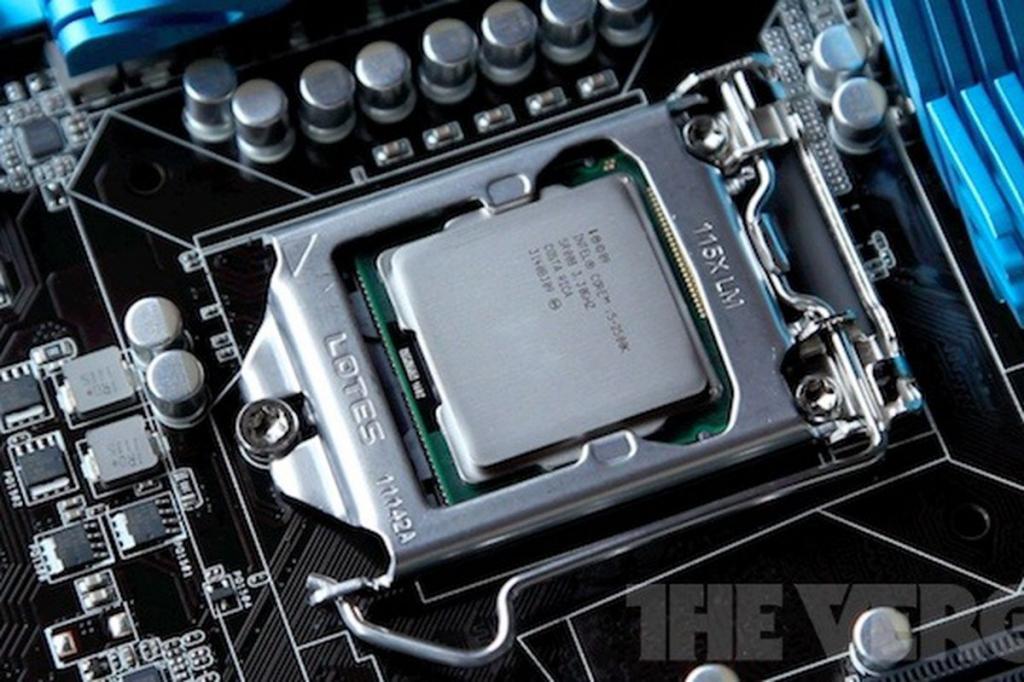
Если сгорел процессор, признаки неприятности проще всего визуально обнаружить при осмотре устройства. Для этого:
- Снимите крышку системного блока, доберитесь до процессора.
- С компонента следует снять его кулер.
- Далее радиатор: открутив его, либо отщелкнув специальные закрепки (в зависимости от модели).
- Если сгорел процессор, признак — характерный запах гари внутри корпуса. Но в каких-то случаях его может не быть.
- Следующий этап диагностики: осмотрите пространство вокруг самого сокета. Если оно почерневшее, оплавленное, значит, что ваши подозрения верны. В каких-то случаях проблему можно решить, просто обновив сгоревшую термопасту на новую. Помните, что свежий слой вещества наносится равномерным тонким слоем.
- Соберите процессор обратно, поместите корпус в системник. Включите компьютер. Если монитор снова не загорается, скорее всего, ваш процессор перегорел.
Проверка компонента на другом компьютере
Признаки сгоревшего процессора на компьютере не всегда могут быть явными. Чтобы точно убедиться, что вышел из строя именно этот компонент, специалисты советуют одну простую и точную диагностику: проверить работоспособность устройства на другом компьютере.
Но обязательно предупредим вас: способ еще и опасный. Если процессор неисправен, то есть большой риск поломки материнской платы другого ПК. Поэтому, как только вы убедились, что процессор перегорел, сразу же выключайте компьютер! Не держите его активным долгое время.
Перед установкой процессора в другой компьютер обязательно смените слой термопасты на самом ЦП и на радиаторе на свежий. Соберите систему. Включите компьютер. Загорелся экран, системы нормально функционируют? С вашем процессором все в порядке. Корень неполадки в другом компоненте.
Смена процессора на новый
Кстати, признаки сгоревшего процессора на магнитоле немногим отличаются от тех, что наблюдаются на ПК. Устройство отказывается функционировать, а при его разборке вы видите оплавленный, почерневший сокет. Также может быть и характерный запах гари.
А мы возвращаемся к компьютеру. Вы видите все признаки сгоревшего процессора на ПК, уверены в неисправности компонента. Выход из ситуации один — приобретение нового устройства:
- Перед покупкой замены обязательно вооружитесь характеристиками сломанного устройства.
- Новый процессор обязательно должен быть совместим с вашей материнской платой. Как это узнать? Зайдите на сайт изготовителя "материнки", найдите свою модель. Как правило, производитель помещает к изделию таблицу совместимости. Исходя из этих данных, нужно выбирать новый процессор.
- Устройство приобретено. Что делать дальше? У вас два пути: доверить замену квалифицированным специалистам сервисного центра или же произвести все работы самостоятельно.
Если вы избрали второй вариант, то приглашаем следовать по инструкции дальше:
- Перед началом работ обязательно выключите компьютер, отсоедините его розетки.
- Откройте боковую крышку системного блока. Процессор располагается в системе под радиатором кулера.
- Для замены нужно снять с устройства кулер. Обычно его защелки легко снимаются. Лишь для некоторых моделей требуется предварительно вытащить из корпуса материнскую плату.
- После того как вы застегнули защелки-фиксаторы, осторожно отсоедините процессор от кулера. В некоторых случаях компоненты могут прилипнуть друг другу. Тогда вам будет нужно легонько повернуть кулер вокруг оси, чтобы сдвинуть его с места.
- Далее открываем фиксирующую защелку сокета, чтобы достать старый испорченный процессор.
- Замену произвести просто: на место неисправного установите новый. Затем не забудьте защелкнуть скобу-фиксатор.
- При проведении замены важно соблюдать осторожность во всех действиях. По окончании процедуры убедитесь, что процессор находится в сокете в правильном положении, в соответствии с имеющимися выступами-ключами.
- На верхнюю крышку процессора обязательно нанесите тонким слоем термопасту. Аккуратно распределите вещество по поверхности.
- С нижней поверхности кулера обязательно удалите слой старой термопасты. Для очистки лучше всего использовать ветошь либо мягкую бумагу.
- Установите кулер в системном блоке. Проследите, чтобы все его фиксаторы были защелкнуты до конца, а устройство плотно и надежно закреплено. Сам кулер должен плотно прилегать к процессору.
- Заключительный шаг: закройте корпус системного блока, включите устройство, чтобы проверить работоспособность вновь установленного процессора.
Как избежать проблемы?
Как проверить признаки сгоревшего процессора, мы разобрали. А чтобы не столкнуться с этим, рекомендуем вам установить на свой ПК специальную программу, способную контролировать температуру компонентов системы. В сети вы найдете большой выбор подобных приложений — платных и бесплатных, простых и продвинутых.
Еще специалисты советуют не использовать игры, приложения, для запуска которых требуется более мощная система, чем ваш ПК. Такие программы также могут вызывать повышение температуры процессора до критической.
Теперь вы знаете, как определить сгоревший процессор и сменить его на новый. Но проще подобную проблему не допустить.
Но, прежде чем обращаться в мастерскую, вы должны самостоятельно установить причину поломки. Чтобы не было ситуации, когда вам выставят счет на замену всей начинки ПК.
Проверяем процессор
Процессоры горят очень редко, но, тем не менее, случается и такое. Поэтому в первую очередь проверяем чипсет на его исправность.
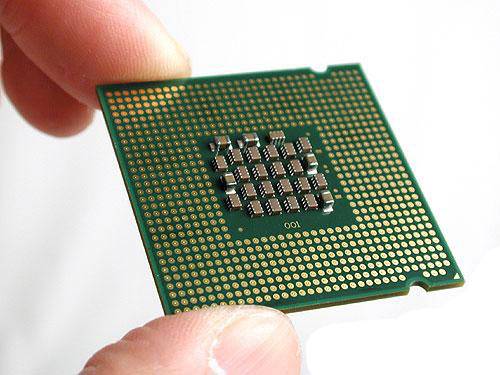
Для начала запускаем ПК. Прислушайтесь к сигналам, которые издаст БИОС. Для этого нужно прочитать инструкцию по значению сигналов. Ее можно найти в интернете, она в свободном доступе.
Все дело в том, что почти все версии БИОСа не оповещают о сгорании процессора. Поэтому если вы не обнаружили подходящий сигнал, насторожитесь. Это еще один факт, указывающий на неисправность чипсета.
Если во время запуска кулеры работают, а экран не подсвечиваются, не спешите делать выводы, что это видеоускоритель. При сгорании видеокарты система оповещает определенным типом сигнала. Если его нет, значит, проблема не в видеокарте.
Далее разбираем системник. На процессоре должен быть установлен кулер. Снимаем его. Затем снимаем процессор. Теперь руководствуемся визуальными принципами. Осмотрите область вокруг чипсета. Если она почерневшая, то велика вероятность сгорания процессора. Также, можно понюхать его. Если он пахнет горелым, то шансы неисправности возрастают. Теперь нужно заменить термопасту и снова собрать конструкцию. Накладываем ее тонким слоем (толстый слой класть нельзя) и закрываем все вентилятором. Пробуем включить. Если монитор запустился, то, скорее всего проблема была в недостаточном охлаждении (часто случается с мощными процессорами). Если не запустился. Снимаем чипсет и ищем другой ПК, для его проверки.
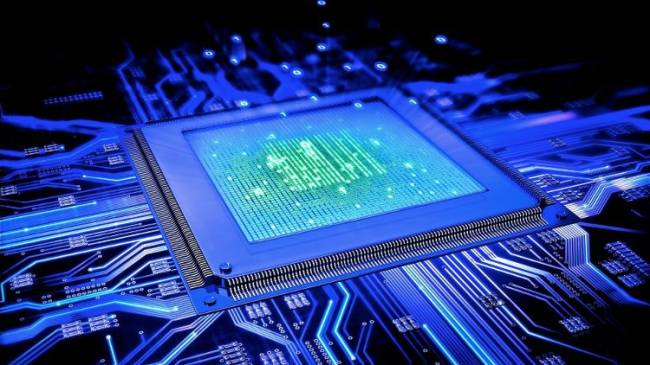
Лучший способ проверить исправность своего ядра, это установить его на другое железо. Но, при этом нельзя фанатеть. Если вы включили другой ПК, а он так и не запустился, немедленно выключаем дабы избежать сгорания материнской платы.
Вот так вот просто проверяется чипсет на исправность. Мастерам это сделать проще, ведь у них есть специальные приборы, увы, которых у большинства пользователей нет. Поэтому если вы доверяете своему мастеру, отнесите устройство на тест ему. Он точно укажет на причину поломки. Если же мастера новые, то постарайтесь сами определить причину неисправности вашего компьютера, и лишь потом посетите сервис.