Боковая панель для браузера Яндекс

Компания Yandex регулярно радует пользователей своего браузера новыми функциями. Разработчики стараются сделать программу максимально удобной в использовании. Для быстрого доступа к функциям веб-обозревателя была создана боковая панель Яндекс Браузера, которая существенно ускоряет взаимодействие пользователя с историей посещений, закладками, а также умеет вызывать голосовой помощник. Многие пользователи сравнивают это нововведение с аналогичным инструментом в браузерах Mozilla Firefox и Opera, но пока что он находится на стадии тестирования. Со временем разработчики обещают расширить возможности этого элемента интерфейса.
Взаимодействие с боковой панелью
На данный момент боковая панель идет в составе Яндекс Браузера версии 19.3.1 и последующих за ней сборок. Поэтому, если в веб-обозревателе нет данного инструмента, следует обновить программу до последней версии. После установки или обновления браузера пользователю станет доступна возможность пользоваться панелью.
Она находится в левой части экрана и спрятана, чтобы не отвлекать взгляд от страниц. При наведении курсора мыши в левую часть окна она станет видимой.
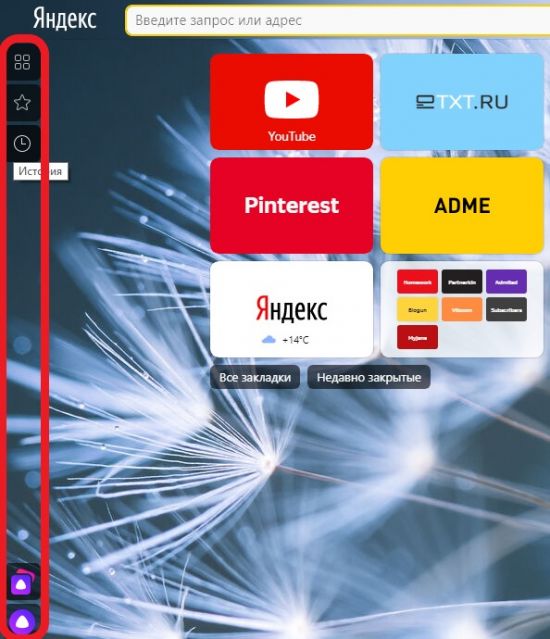
Перед пользователем предстанут возможности панели, которые включают в себя быстрый доступ:
- к истории посещений;
- закладкам;
- сервисам Yandex;
- голосовому помощнику Алиса.
Взаимодействовать с представленными функциями очень просто. При клике по соответствующей кнопке откроется доступ к использованию той или иной функции.
История посещений
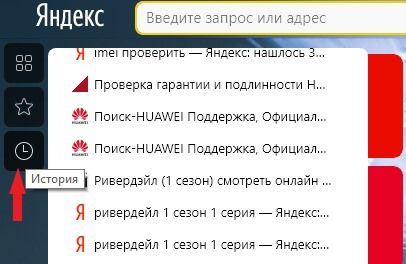
Нажав на кнопку «История», пользователь откроет список посещенных страниц, которые можно пролистывать вниз. Благодаря этому, не придется открывать в меню программы основную вкладку с историей посещений, а выбрать нужную страницу прямо с уже открытой. При нажатии на любую из страниц в списке откроется новая вкладка. Примечательно, что список посещенных сайтов при пролистывании будет подгружаться. Тем самым пользователь сможет найти там нужный ему ресурс, который посещал вчера или несколько дней назад.
Закладки
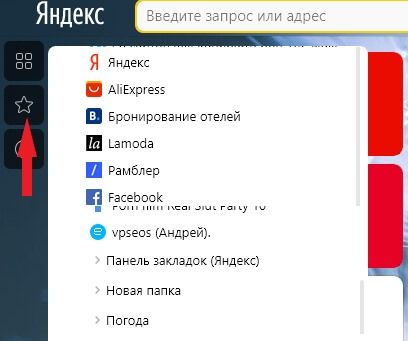
Значок в виде звездочки на боковой панели отвечает за закладки. Кликнув по нему, можно получить быстрый доступ ко всем закладкам и выбрать нужную. Предусмотрена функция поиска по названию, которая актуальна в случаях, когда закладок десятки и сотни. Помимо доступа к сохраненным сайтам, которые содержатся в панели закладок, пользователь может здесь же открыть папку «Другие закладки».
Сервисы Яндекса
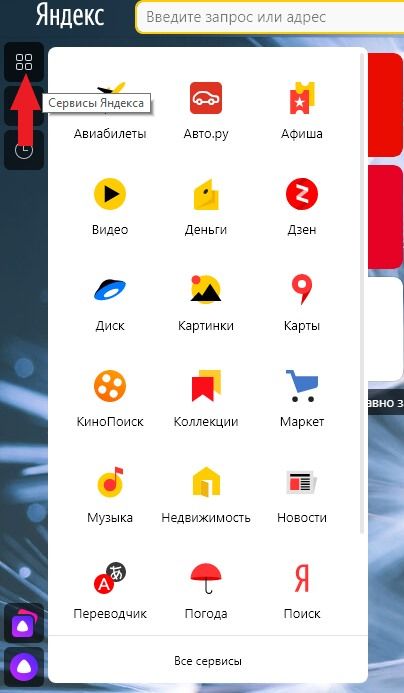
Нажав на кнопку, пользователь может быстро воспользоваться одним из множества сервисов, которые предоставляет компания Yandex своим пользователям. Таким образом, из боковой панели можно быстро узнать погоду и новости, купить билеты и другие товары, включить музыку и многое другое. Если нажать на кнопку «Все сервисы», то откроется новая вкладка, где доступны все продукты компании Yandex: программы для компьютера, приложения для смартфонов и планшетов, полный список интернет-сервисов. Также здесь можно найти различные вспомогательные продукты для бизнеса: Директ, Метрика, Касса, Справочник и многое другое.
Алиса
Кнопка для запуска голосового помощника вызовет на экран окно Алисы. С ней пользователь может побеседовать или попросить найти нужную информацию в интернете. Взаимодействие осуществляется вводом текста в строке «введите сообщение». Для того чтобы отдать голосовую команду, необходимо нажать на иконку в виде белого треугольника на фиолетовом фоне.
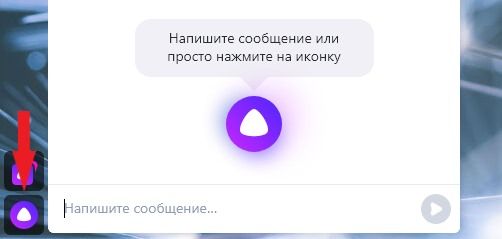
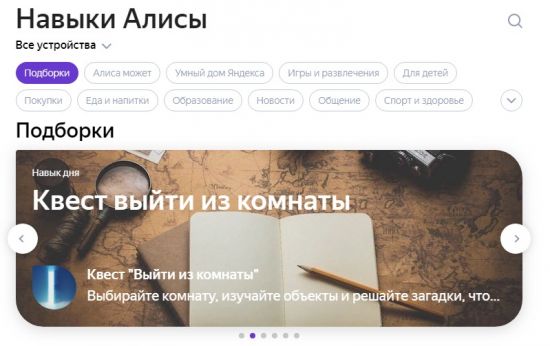
Также внизу экрана есть кнопка для открытия навыков Алисы. Кликнув по ней, пользователь откроет вкладку, где содержится полный каталог навыков голосового помощника с возможность опробовать их.
Несложно заметить, что на боковой панели Яндекс браузера много свободного пространства, незаполненного другими значками. Не стоит забывать, что этот элемент интерфейса находится в стадии тестирования и со временем разработчики добавят в него новые возможности. Например, аналогичный инструмент в Opera дает быстрый доступ к социальным сетям и мессенджерам, а также имеет сервис персонализированных новостей и быстрый поиск.
Закрепление и отключение боковой панели
Разработчики предусмотрели возможность закрепить боковую панель. Пользователь может сделать ее постоянно видимой на новых вкладках или же на всех страницах браузера.
Сделать это можно двумя способами.
Способ 1
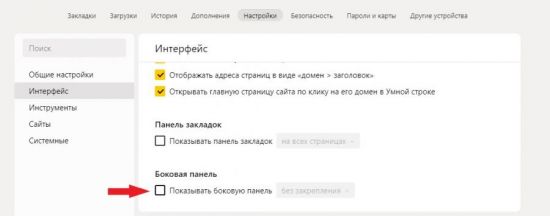
2. Выбрать раздел «Настройки».
3. Выбрать подраздел «Интерфейс» в окошке навигации, расположенном справа.
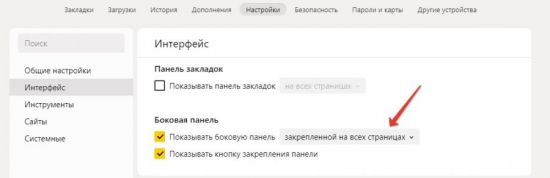
4. Выбрать один из предложенных вариантов.
Пользователю доступны три варианта:
- закрепленной в новой вкладке;
- закрепленной на всех страницах;
- без закрепления.
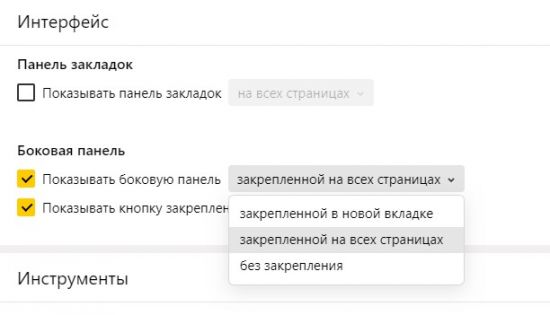
Выбрав любой из этих пунктов, пользователь изменит настройки отображения.
Способ 2
- Навести курсор в левую часть экрана на любой странице.
- Кликнуть правой кнопкой мыши.
- Выбрать один из предложенных вариантов.
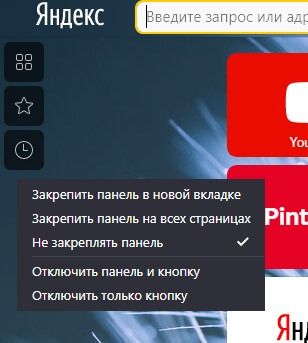
Боковая панель Яндекс Браузера – это удобный инструмент для быстрого взаимодействия с программой, но иногда она мешает. Например, на многих сайтах предусмотрена функция перемотки страницы наверх. Делается это щелчком мыши по пустому пространству в левой или правой части экрана. Пользователь, наводя курсор в левой части сайта, случайно вызывает боковую панель, которая будет ему мешать. И если на больших экранах такая проблема встречается редко, то на ноутбуках и старых мониторах постоянно вызывает дискомфорт.
Решить эту проблему поможет выбор команды «Отключить панель и кнопку». Чтобы вернуть боковую панель, необходимо в настройках программы выбрать раздел «Интерфейс» и поставить галочку напротив пункта «Показывать…».
Заключение
Боковая панель Яндекс Браузера – это одно из нововведений команды разработчиков, которое находится в тестовом режиме и постоянно дорабатывается. На данный момент пользователям предоставлен быстрый доступ к истории посещений, закладкам и сервисам Yandex. Также здесь находится кнопка запуска голосового помощника Алиса, который позволяет находить информацию без ввода текста в строке поиска.
Этот элемент интерфейса можно закрепить или вообще отключить. К сожалению, на данный момент разработчики не предусмотрели возможность перемещения этого инструмента в другие части экрана. Он находится в левой части окна. Тем не менее разработчики совершенствуют его и прислушиваются к мнению пользователей. Поэтому можно быть уверенным в том, что со временем в боковой панели появятся новые функции и ее можно будет перемещать в другие части экрана.
Боковая панель Windows
Боковая панель Windows (англ. Windows Sidebar ) — стандартная утилита операционной системы Microsoft Windows Vista. Подобные панели уже использовались в темах для рабочего стола Aston-shell, работающей на предыдущих версиях Windows и Windows NT. На ней расположены так называемые гаджеты — аналог апплетов в средах рабочего стола для Linux.
Примерное положение боковой панели Windows на рабочем столе Windows Vista:
Содержание
Работа в Windows XP
Microsoft не выпустила версию этой программы для Windows XP. Однако существуют её аналоги от других разработчиков:
- Thoosje Sidebar
- Yahoo! Widgets (также аналог Windows Desktop Search)
Также существуют адаптации оригинальной панели для Windows XP.
Работа в Windows 7
В Windows 7 гаджеты перестали зависеть от работы боковой панели и теперь могут прикрепляться к любой стороне экрана. В связи с этим все настройки, иконку в трее, а также саму панель упразднили. [источник не указан 54 дня]
Работа в Windows 8 и дальнейшая судьба
В Windows 8 Microsoft полностью отказалась от платформы гаджетов, так как приложения интерфейса Metro, на экране «Start», частично выполняют их работу. В связи с этим, через некоторое время, пункт «Гаджеты» на сайте загрузки Microsoft пропал для всех поддерживаемых версий Windows. Microsoft объяснила это тем, что хочет сконцентрировать усилия на поддержке существующих возможностей в новой версии Windows (Windows 8).
В июле 2012 года компания Microsoft сообщила, что использование функций боковой панели и гаджетов в Windows Vista и Windows 7 создаёт проблему уязвимости для компьютера и рекомендовала пользователям отключить выполнение указанных программ с помощью утилиты Fix It. [1] [2]
Гаджеты
Всего существует 11 стандартных гаджетов:
-
; ;
- контакты;
- заметки; ;
- индикатор ЦП;
- показ слайдов;
- головоломка; ;
- валюта;
- ценные бумаги.
Гаджеты могут располагаться на рабочем столе отдельно от самой боковой панели.
Такие гаджеты как часы, показ слайдов и заголовки лент новостей отображаются на боковой панели Windows Vista по умолчанию при установке системы. В центре управления боковой панелью размещена ссылка на сайт Microsoft Windows Live Gallery, откуда можно загрузить дополнительные гаджеты, созданные и опубликованные другими пользователями. Примеры пользовательских гаджетов: Знаете ли вы…, В этот день… — отображают ссылки на избранные статьи Wikipedia.
Примечания
- ↑Disable Windows Sidebar and Gadgets NOW on Vista and Windows 7. Microsoft warns of security risk (англ.)
- ↑Vulnerabilities in Gadgets Could Allow Remote Code Execution (англ.)
Ссылки
Архивация и восстановление • COMMAND.COM • cmd.exe • Средство переноса данных • Просмотр событий • Установщик • netsh.exe • PowerShell • Отчёты о проблемах • rundll32.exe • Программа подготовки системы (Sysprep) • Настройка системы (MSConfig) • Проверка системных файлов • Индекс производительности • Центр обновления • Восстановление системы • Дефрагментация диска • Диспетчер задач • Диспетчер устройств • Консоль управления • Очистка диска • Панель управления (элементы)
Контакты • DVD Maker • Факсы и сканирование • Internet Explorer • Журнал • Экранная лупа • Media Center • Проигрыватель Windows Media • Программа совместной работы • Центр устройств Windows Mobile • Центр мобильности • Экранный диктор • Paint • Редактор личных символов • Удалённый помощник • Распознавание речи • WordPad • Блокнот • Боковая панель • Звукозапись • Календарь • Калькулятор • Ножницы • Почта • Таблица символов • Исторические: Movie Maker • NetMeeting • Outlook Express • Диспетчер программ • Диспетчер файлов • Фотоальбом
Chess Titans • Mahjong Titans • Purble Place • Пасьянсы (Косынка • Паук • Солитер) • Сапёр • Пинбол • Червы
Autorun.inf • Фоновая интеллектуальная служба передачи • Файловая система стандартного журналирования • Отчёты об ошибках • Планировщик классов мультимедиа • Теневая копия • Планировщик задач • Беспроводная настройка
Active Directory • Службы развёртывания • Служба репликации файлов • DNS • Домены • Перенаправление папок • Hyper-V • IIS • Media Services • MSMQ • Защита доступа к сети (NAP) • Службы печати для UNIX • Удалённое разностное сжатие • Службы удаленной установки • Служба управления правами • Перемещаемые профили пользователей • SharePoint • Диспетчер системных ресурсов • Удаленный рабочий стол • WSUS • Групповая политика • Координатор распределённых транзакций
Боковая навигация: неужели это работает?
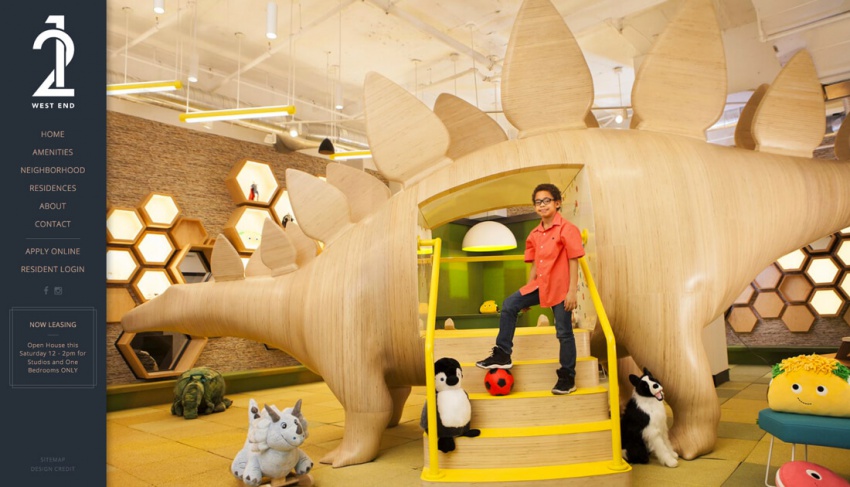
Говорят, что новое это хорошо забытое старое. Удивительно, но похоже, что боковые навигационные панели вновь входят в моду. Многие дизайнеры стали использовать боковую навигацию в своих проектах и сегодня этот набирающий силу тренд стал очень заметен. Боковые панели выглядят достаточно стильно и красиво, и могут устранить досадный беспорядок в дизайне, но работает ли этот прием в наши дни? Будут ли современные пользователи правильно реагировать на вертикальное меню, размещенное в левой или правой части страницы? Вопрос очень интересный и его стоит рассмотреть подробнее.
Сама по себе боковая навигация корнями уходит в скрытые меню, которые были очень популярны несколько лет назад. Адаптивный дизайн заставил многих проектировщиков и разработчиков задуматься об альтернативных моделях навигации. Так, к примеру, появилась иконка-гамбургер – идеальный вид меню для эры мобильных устройств. Навигационные меню постепенно эволюционировали, и можно было заметить, как выпадающие списки становились все сложнее. Простые открытые панели превратились в несколько веток навигации, что позволило дизайнерам включить в меню все, что может потребоваться пользователям. Боковую навигацию роднит с гамбургером одно сходство – вертикальное меню, но все же это два отдельных подхода к проектированию.
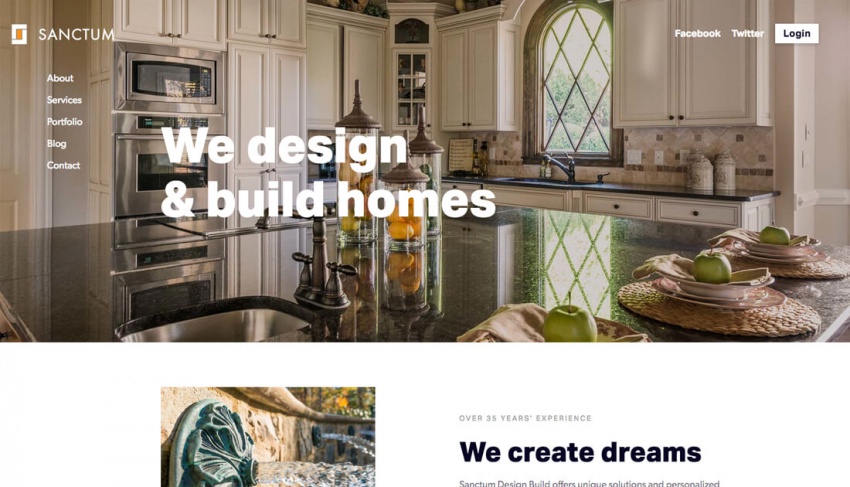
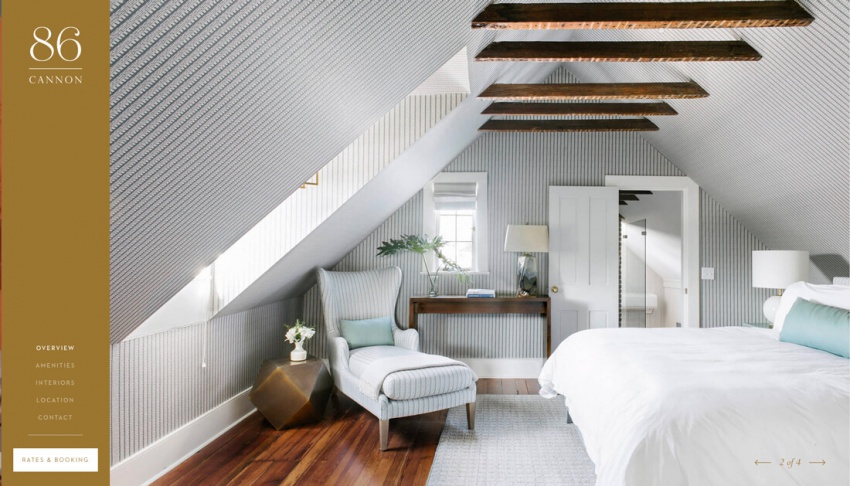
В текущей итерации этого вида меню видно, что в тренде такие боковые панели в большинстве случаев расположенные в левой части экрана. Как правило, панель залита каким-нибудь сплошным цветом и содержит несколько пунктов. Также данный раздел может содержать логотип, элементы брендинга, текстовые ссылки, иконки социальных медиа и даже поиск.
Причиной возрождения боковых панелей является прежде всего хороший контраст. Меню выглядит очень заметным, но есть одна проблема: не очень понятно, как такой дизайн будет работать на мобильных устройствах. Удачно вписать в композицию фиксированную боковую панель сможет далеко не каждый дизайнер.
К тому же у многих дизайнеров может возникнуть соблазн заполнить панель как можно большим количеством элементов, чтобы избавиться от излишнего «воздуха» в меню. Этого делать не стоит – белое пространство вполне приемлемо и даже рекомендуется в качестве инструмента проектирования в подобном формате. Если посмотреть на современные сайты с боковой навигацией, можно убедиться, что наличие пустого пространства позволяет лучше структурировать пункты меню и дополнительные элементы и все это выглядит очень привлекательно. Еще один плюс белого пространства состоит в том, что оно само по себе привлекает внимание к боковой навигационной панели.
Преимущества боковой навигации
Одним из главных достоинств боковой навигации является ее несомненная эстетика. И хотя такие меню часто использовались во времена раннего веба, современные вертикальные панели выглядят более утонченно и стильно. Также можно отметить следующие преимущества боковой навигации:
- Левая вертикальная навигация позволяет управлять поведением пользователя: вначале посетитель видит логотип, а потом его взгляд скользит сверху вниз, останавливаясь на пунктах меню. Это самый естественный паттерн чтения – после знакомства меню пользователь тут же переходит к просмотру основного контента.
- Пункты меню всегда на виду, в отличие от широко распространенных в наши дни скрытых панелей и иконок-гамбургеров
- Все навигация расположена на первом экране сайта
- Считывание элементов сверху вниз обеспечивает быстрое сканирование
- Боковая навигация позволяет ставить смелые эксперименты и может придать дизайну визуальную привлекательность
- Боковая панель потенциально может содержать большое количество ссылок в чистой форме
Недостатки боковой навигации
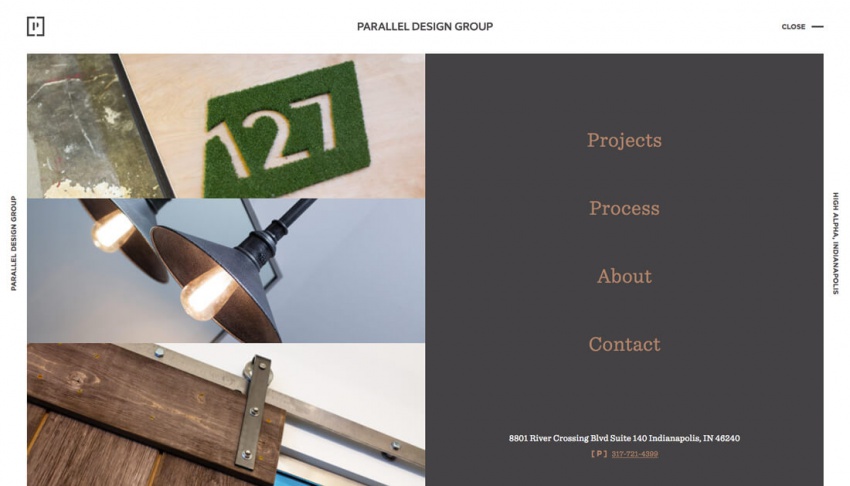
Существует большое количество пользователей, которым не нравятся боковые навигационные панели. Особенно раздражают таких людей правые боковые меню. Сегодня многие дизайнеры полагают, что вертикальная навигация может добавить сложностей при взаимодействии с сайтом, того же мнения придерживаются и некоторые разработчики.
Конечно, у вертикальной навигации есть недостатки:
- Вертикальная навигация может не вписаться в адаптивный дизайн
- Слова в пунктах меню должны быть достаточно короткими, иначе они просто не поместятся в узкой боковой панели. Дизайнер может уменьшить размер шрифта, но тогда меню станет плохо читаемым
- Пространство, отведенное под боковую панель, может пригодиться для размещения другого контента
- При прокрутке страницы боковая навигация может исчезнуть
- Большое количество «лишнего» пространства может побудить дизайнеров к увеличению числа элементов, что приведет к визуальному хаосу
- Многих пользователей-правшей может раздражать тот факт, что им приходится то и дело направлять курсор мыши далеко влево. Это часто идет в разрез с их привычками и ломает шаблон поведения
- Если боковая панель не прилипает к экрану, она бесполезна. И нередко она работает лишь в каком-то частном случае
Действительно ли это работает?
Стоит ли использовать боковые навигационные панели в современном веб-дизайне? Будет ли работать этот прием родом из 90-х? Трудно сказать определенно, но тренд налицо. Тенденция очень заметная, так что стоит к ней присмотреться. И если в боковых панелях есть какая-то ценность, то пользователи это признают. Если подобный вид навигационного меню может стать частью позитивного пользовательского опыта, такой вариант может быть рассмотрен.
Если же говорить начистоту, то данный стиль окажется эффективным для небольших сайтов с несколькими пунктами меню и лаконичным контентом. Например, для сайтов об отелях или жилых комплексах. Похоже, что боковая навигация будет работать в портфолио или на сайтах креативных агентств. На таких сайтах всегда мало контента. Но как только контент начнет увеличиваться, боковая навигация станет затруднять взаимодействие с сайтом.
А есть другие варианты навигации?
Нетрадиционные стили навигации всегда были достаточно интересным способом уйти от шаблонного проектирования. И вертикальные меню сегодня выглядят как вполне свежая идея. Но любой нестандартный дизайн может привести к тому, что введенные в заблуждение пользователи могут отказаться от просмотра сайта, если им будет неудобно или непонятно. Так что с боковой навигацией можно экспериментировать, но делать это осторожно и использовать ее в небольших проектах с единым визуальным потоком.

Если говорить о модных нестандартных меню, то стоит отметить горизонтальную навигацию, которая появляется по клику на иконке-гамбургере. Прием интересный, но не позволяющий разместить большое количество пунктов. Другой нешаблонный подход к дизайну навигации – развернутые на 90 градусов ссылки. Оба приема не совсем обычные, но они могут хорошо сработать в некоторых случаях. Как и в любом другом случае, когда дизайнер отходит от обычных пользовательских паттернов, нужно смотреть на реакцию пользователей. Если людям не нравятся креативные меню, то лучше от них отказаться – так будет лучше для юзабилити.
Вывод
Если говорить о трендах в дизайне навигационных панелей, то нельзя не заметить, что и пользователям, и дизайнерам, похоже, надоели все эти скрытые меню, которые сейчас используются сплошь и рядом. Подобные меню, безусловно, хорошо подходят для мобильного дизайна, но такой тренд, как вертикальная навигация, не мог возникнуть на пустом месте. Значит, на такой дизайн появился устойчивый спрос.
Боковая панель для Windows 7
Одним из нововведений, которые принесла с собой Windows Vista, была боковая панель с маленькими визуальными утилитами-гаджетами разнообразного назначения. В статье ниже мы расскажем вам, можно ли восстановить боковую панель для Windows 7 и стоит ли это делать.
Общие сведения о боковой панели
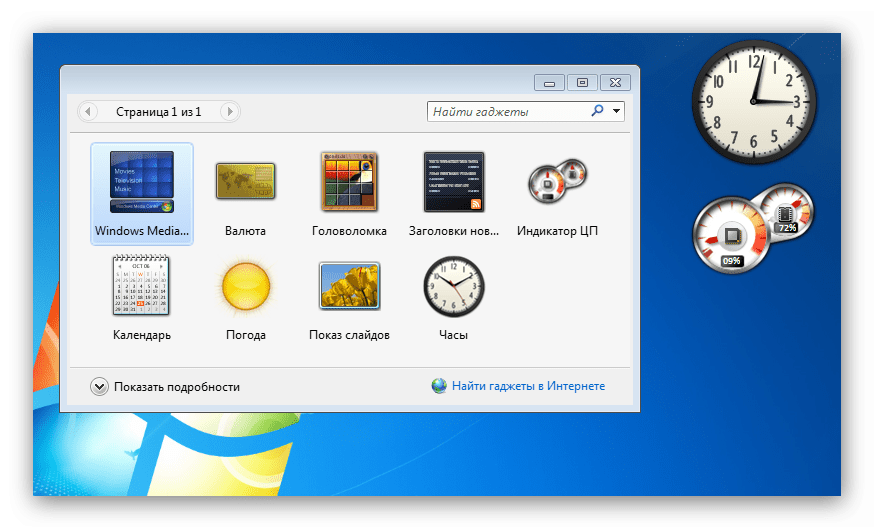
Некоторые пользователи оценили удобство этой возможности, однако большинству эта опция пришлась не по вкусу, и в Windows 7 приложение «Боковая панель» силами программистов Microsoft преобразилось в набор гаджетов, которые размещаются на «Рабочем столе».
Увы, но не помогла и такая переделка – через несколько лет компания Майкрософт обнаружила уязвимость в этом элементе, отчего его разработка была полностью прекращена, и в новейших версиях операционной системы редмондская корпорация отказалась от «Боковой панели» и их наследников-гаджетов.
Однако многим и гаджеты, и боковая панель нравились: такой элемент расширяет функциональность ОС или делает её использование более удобным. Поэтому в дело вступили независимые разработчики: существуют альтернативные варианты боковой панели для Windows 7, равным образом, как и гаджеты, которые можно использовать без указанного компонента через соответствующий пункт в контекстном меню «Рабочего стола».
Возвращение боковой панели на Виндовс 7
Поскольку получить этот компонент официальным методом уже нельзя, придётся использовать стороннее решение. Наиболее функциональным из них является бесплатный продукт под названием 7 Sidebar. Приложение невероятно простое и удобное – это гаджет, который включает в себя функции боковой панели.
Шаг 1: Установка 7 Sidebar
Инструкция по загрузке и установке выглядит следующим образом:
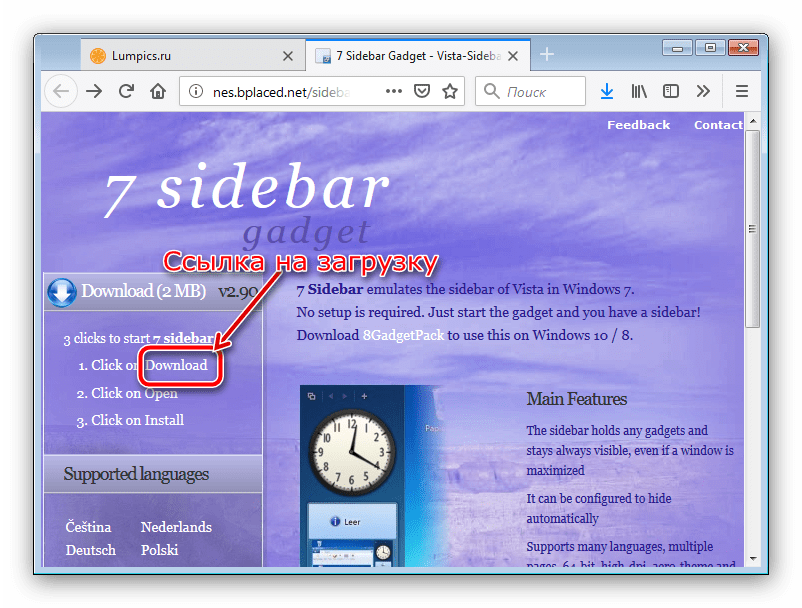
-
Перейдите по ссылке выше. На открывшейся странице найдите блок «Download» в меню слева. Слово «Download» в первом пункте блока представляет собой ссылку на скачивание 7 Sidebar – кликните по ней левой кнопкой мыши.
Шаг 2: Работа с 7 Sidebar
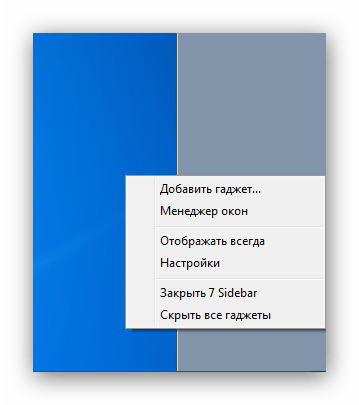
Боковая панель, представленная гаджетом 7 Sidebar, не только копирует внешний вид и возможности этого компонента в Windows Vista, но и добавляет много новых функций. С ними можно ознакомиться в контекстном меню элемента: наведите курсор на панель и кликните правой кнопкой мыши.
Теперь рассмотрим каждый пункт поподробнее.
-
Функция пункта «Добавить гаджет» очевидна – его выбор запускает стандартный для Виндовс 7 диалог добавления элементов боковой панели;
Программа прекрасно работает как с системными, так и со сторонними гаджетами. О том, как добавить сторонний гаджет в Виндовс 7, можете узнать из статьи по ссылке далее.

Шаг 3: Настройки 7 Sidebar
Пункт настройки контекстного меню боковой панели содержит в себе вкладки «Расположение», «Дизайн» и «О программе». Последняя отображает информацию о компоненте и не слишком полезна, тогда как первые две включают в себя опции для тонкой настройки внешнего вида и поведения боковой панели. 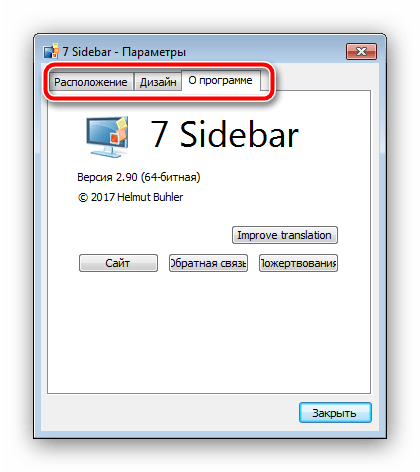
Параметры расположения позволяют выбирать монитор (если их несколько), сторону местоположения и ширину панели, а также отображение на «Рабочем столе» или при наведении курсора. 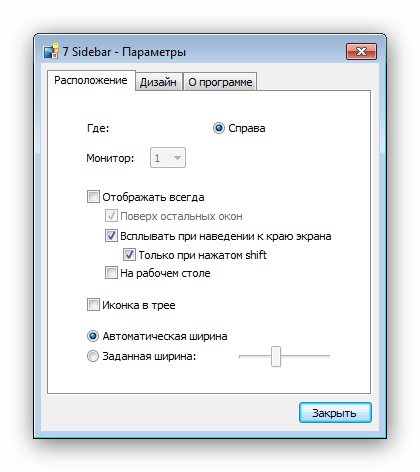
Вкладка «Дизайн» отвечает за настройку группировки и привязки гаджетов, прозрачность и переключение между несколькими вкладками с разными группами гаджетов. 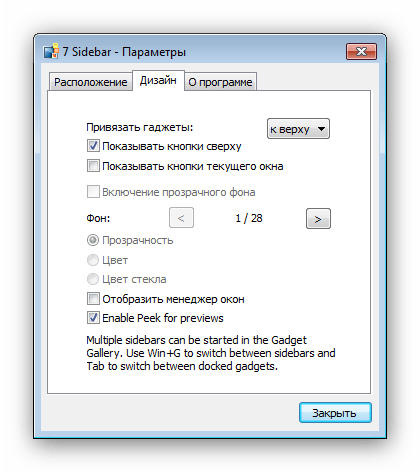
Удаление 7 Sidebar
Если по каким-то причинам понадобилось удалить 7 Сайдбар, сделать это можно так:
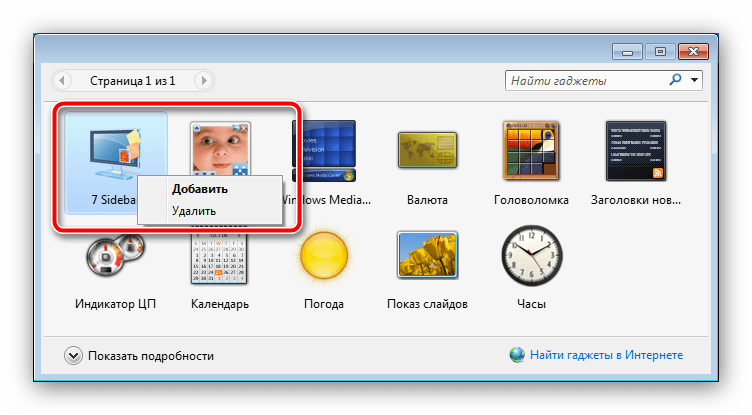
- Вызовите окно «Гаджеты» и найдите в нём «7 Sidebar». Кликните по нему ПКМ и выберите «Удалить».
- В окошке с предупреждением тоже жмите «Удалить».
Элемент будет удалён без следов в системе.
Заключение
Как видим, вернуть боковую панель в Windows 7 всё-таки можно, пусть и с помощью стороннего средства.