Chrome заблокировал файл как опасный — что делать?

При скачивании некоторых файлов из Интернета с помощью Google Chrome вы можете столкнуться с тем, что файл не сохраняется, а браузер сообщает «Chrome заблокировал файл как опасный» с единственной кнопкой «Закрыть».
В этой инструкции о том, что делать, если Chrome пишет, что файл опасный, стоит ли запускать такой файл и как отключить такие предупреждения при необходимости. Также может быть полезным: Лучшие средства удаления вредоносных программ с компьютера.
Почему Chrome блокирует файл как опасный и как скачать такой файл

Браузер Google Chrome имеет встроенные и включенные по умолчанию функции безопасности, среди которых и блокировка скачивания вредоносных и потенциально нежелательных программ, которые (по сведениям в базах Google) могут содержать вирусы, собирать данные, менять параметры системы и браузер. Также могут блокироваться малоизвестные исполняемые файлы.
Следует ли загружать файлы, которые блокирует Chrome? — для начинающего пользователя, который не уверен в том, что он делает — скорее нет, чем да. Для всех остальных: даже если вы загрузите такой файл, настоятельно рекомендую проверить его в онлайн-сервисе VirusTotal перед запуском: если в VirusTotal большое количество антивирусов сообщают об опасности файла, вероятнее всего, он действительно может быть вредоносным.
Как скачать файл, который заблокировал Google Chrome и сохранить его на компьютер:
- Если внизу браузера отображается панель с загрузками, нажмите кнопку «Показать все». Если вы её закрыли, то зайдите в меню (три точки справа вверху) и перейдите в пункт «Загрузки» (также загрузки можно открыть сочетанием клавиш Ctrl+J).

- В загрузках будут отображаться все файлы, в том числе заблокированные Chrome. Для того, чтобы файл был загружен и сохранен на компьютере, нажмите кнопку «Сохранить».

- Подтвердите сохранение файла нажатием кнопки «Все равно продолжить».
Учитывайте, что после сохранения такого файла на компьютер, он может быть удален вашим антивирусом, в том числе встроенным защитником Windows: если такое произошло, можно посмотреть журналы в антивирусе и, при необходимости, разрешить или добавить этот файл в исключения.
Как отключить блокировку скачивания опасных файлов в Google Chrome
Прежде чем писать об отключении блокировки загрузки таких файлов в Google Chrome отмечу: я настоятельно не рекомендую этого делать — реальной пользы от этого не будет, а вред очень вероятен.
Сам процесс отключения предупреждений и блокировки загрузок состоит из следующих шагов:
- Зайдите в настройки Google Chrome (кнопка меню — Настройки).
- В разделе «Конфиденциальность и безопасность» откройте пункт «Безопасность».

- В разделе «Безопасный просмотр» установите параметр «Защита отключена».

После изменения настроек, что бы вы ни скачивали, Chrome не будет блокировать загрузку, но это может сделать антивирус на вашем компьютере или ноутбуке.
«Файл может быть опасен» — как отключить предупреждение в Яндексе в 2023 году
Браузеры
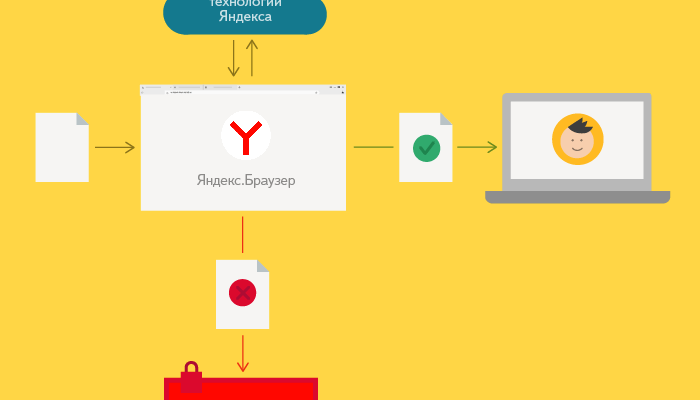
Яндекс.Браузер выбирает все большее количество пользователей, а тот факт, что при его создании в качестве основы использовался Chrome, не делает его точной копией браузера от Google, ведь в нём достаточно своих уникальных и удобных функций. Одной из них стала встроенная защита от подозрительных сайтов – технология Protect.
Однако периодически при активном использовании браузера могут происходить ложные срабатывания, и при попытке скачать файл с проверенного источника, браузер сообщает, что скачиваемый файл представляет угрозу.
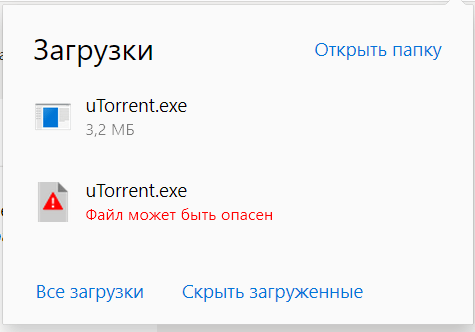
Соответственно пользователи задаются вопросом, что делать, если появляется уведомление о том, что файл может быть опасен, и как отключить данную функцию и всё же загрузить файл в браузере Яндекс.
Почему появляется предупреждение «Файл может быть опасен» и можно ли отключить блокировку в Яндексе в 2023 году
По сети распространяется огромное количество вредоносных программ, которые при попадании на компьютер могут навредить его работе, похитить, исказить или удалить важную информацию.
Яндекс браузер в свою очередь старается обеспечить безопасность своих пользователей и защитить от вирусов, которые могут содержаться в файлах, скачанных с ненадежных сайтов. Поэтому при открытии определенных страниц или скачивании некоторых файлов из интернета через браузер, он предупреждает о том, что на нём содержится вредоносное ПО.
Как и в любом другом браузере, в Яндексе предусмотрены свои алгоритмы защиты, которые могут не пропускать определенный контент
Причины и алгоритмы, по которым Яндекс блокирует файлы
Технология Protect в браузере блокирует потенциально опасные страницы, а также загрузку файлов с подобных источников, при этом предупреждая пользователя об опасности. Однако данная технология не является полноценным антивирусом, хотя в некоторых случаях может блокировать даже те угрозы, которые были пропущены специальной антивирусной утилитой, установленной на компьютере.
Файлы блокируются Яндексом в том случае, если они скачиваются со страницы, которая до этого была внесена в список зараженных, хранящийся в специальной базе данных.
Как правило, скачивание любых объектов с подобных сайтов может навредить системе, ведь они могут содержать различные вирусы, трояны и прочие зловреды.
Как происходит блокировка страниц
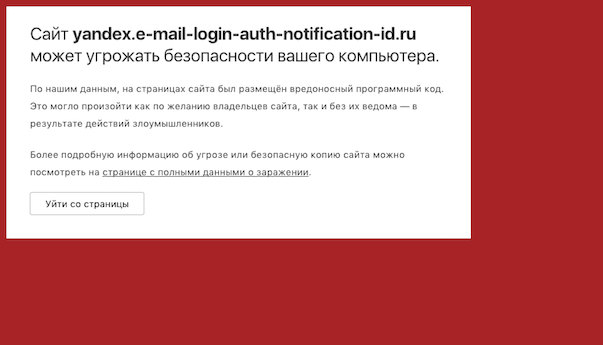
Если страница которую вы пытаетесь открыть была обнаружена в базе данных, то она автоматически блокируется. Но если же браузер увидел угрозу в странице, которая в базе данных отсутствует, то её основные признаки будут отправлены в Яндекс для дальнейшей проверки при помощи алгоритмов машинного обучения.
В случае, если предполагаемая угроза подтвердится, страницу признают опасной и заблокируют.
Таким образом, открывая одну из зараженных страниц, пользователь изначально увидит предупреждение об опасности, а далее может сделать следующее:
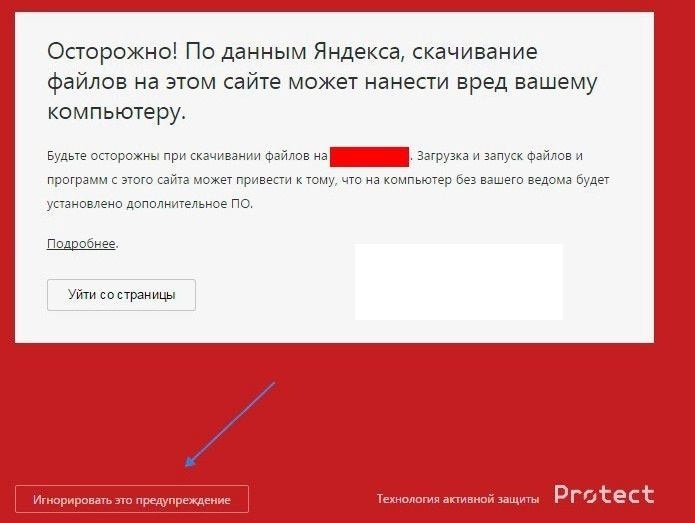
- Нажать на кнопку «Уйти со страницы» и закрыть её.
- Кликнуть на «Безопасная копия» и увидеть копию страницы до того, как на ней была обнаружена угроза.
- Перейти по ссылке «Уточнить информацию про вредоносное ПО» и посмотреть подробный перечень сведений об угрозах.
- Выбрать «Игнорировать это предупреждение» и открыть опасную страницу.
Конечно же, выполнять последнее действие настоятельно не рекомендуется. А все потому что посещая сайты, содержимое которого может навредить вашему компьютеру, вы рискуете не просто столкнуться с неполадками, вызванными вредоносным кодом, но и предоставить мошенникам доступ к личной информации, в том числе сведениям, относящимся к платежным системам.
Значит ли это, что файлы действительно опасны
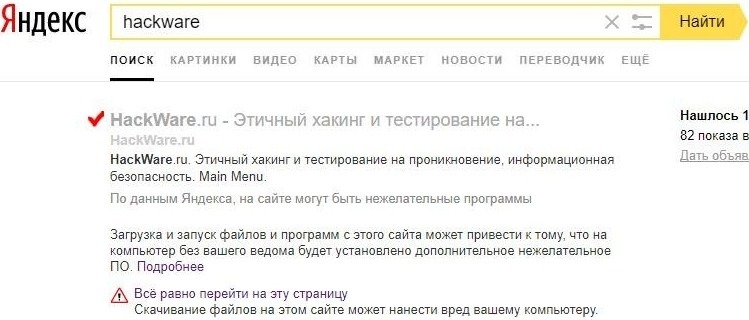
Иногда после открытия некоторых файлов или архивов, в дальнейшем они без ведома пользователя устанавливают дополнительные расширения или программы, из-за которых в браузере появляется реклама либо сами по себе открываются посторонние страницы.
Яндекс помечает такие файлы соответствующим значком, а если вы всё же решите их открыть, то увидите предупреждение.
Это не значит, что после посещения подобных сайтов или даже скачивания их содержимого, на ваш компьютер попадет вирус, однако при появлении предупреждения и дальнейшего перехода на страницу, важно соблюсти меры безопасности, а затем выполнить проверку системы с помощью антивирусного ПО.
Также иногда в Яндекс браузере могут происходить так называемые ложные срабатывания, к примеру, появляется уведомление, что файл может быть опасен, хотя вы регулярно загружаете содержимое с этого сайта и уверены в его безопасности.
Как убрать предупреждение об опасности файла при загрузке страницы и отключить блокировку на Виндовс
Конечно же, отключать защиту от вредоносных сайтов и программ в браузере не рекомендуется. А если для скачивания какого-либо файла вам необходимо это сделать, то после его загрузки лучше сразу включить защиту обратно.
Отключение Protect
Для снятия блокировки и избавления от предупреждения об опасности файла при его загрузке необходимо отключить функцию защиты в настройках Яндекс.Браузера.
Для этого потребуется:
-
Открыть настройки по нажатию на три горизонтальных полоски в главном меню, которые расположены в верхнем правом углу.
Далее вы сможете беспрепятственно загрузить файл, при попытке скачать который до этого появлялось уведомление «Файл может быть опасен». Когда вы решите снова активировать защиту, достаточно выполнить те же действия, но уже не убирать, а наоборот установить галочку напротив соответствующего пункта.
Полная деактивация системы
Полностью деактивировать защиту от вредоносного ПО в браузере рекомендуется только если на вашем компьютере установлена надежная антивирусная программа, ведь в противном случае вы рискуете не только занести вирусы в систему, но и потерять доступ к личным данным, которыми могут воспользоваться злоумышленники.
Если вы заранее позаботились о безопасности, то для полного отключения защиты в Яндекс.Браузере достаточно выполнить несколько простых действий:
- Запустить веб-обозреватель.
- Перейти в настройки и открыть вкладку «Безопасность».
- В блоке «Защита от угроз» убрать галочки со всех пунктов и перезапустить браузер.
Таким образом вы отключаете все компоненты защиты Protect. Однако для загрузки файла или открытия потенциально опасной страницы будет достаточно воспользоваться инструкцией из прошлого пункта, так как полное отключение защиты может привести к нестабильной работе браузера, ведь механизмы Protect являются частью веб-обозревателя.
Посещение страницы без отключения блокировки
Чтобы единоразово посетить опасную страницу или загрузить файл, не всегда нужно отключать защиту. Вместо этого достаточно будет кликнуть по пункту «Игнорировать это предупреждение» и перейти на страницу.
В свою очередь, перед этим рекомендуется соблюдать определенные меры безопасности, а именно:
- Временно отключить уязвимые компоненты браузера – JavaScript.
- После нахождения на опасной страницу выполнить проверку системы с помощью антивирусного ПО.
При этом важно учитывать, что подобные меры помогут лишь снизить вероятность заражения и устранить последствия, тогда как о полной защите речи не идет.
В итоге мы с вами выяснили, что если загрузка файла в Яндекс браузера была прервана, а на странице появилось уведомление «Файл может быть опасен», то это верный признак того, что сработали встроенные в веб-обозреватель компоненты защиты. Чтобы посетить страницу или скачать такой файл, будет достаточно временно отключить защиту, однако делать это рекомендуется только при наличии на компьютере надежного антивирусного обеспечения.
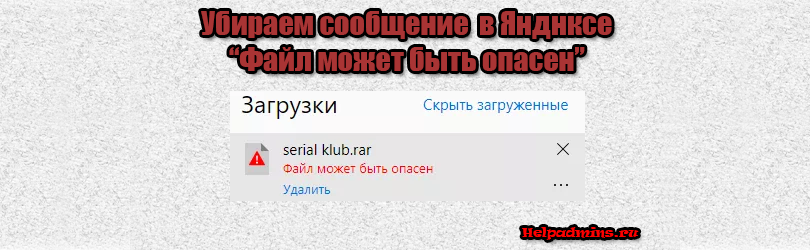
Как отключить предупреждение “Файл может быть опасен” в Яндексе?
Яндекс браузер несомненно является довольно популярным и востребованным браузером. Несмотря на то, что он сделан на основе Chrome, в нем сразу продуманы несколько удобных функций. Например таких как защита от некачественных сайтов и наличие визуальных закладок на главной странице.
Что касается защиты от некачественных сайтов (технология Protect), то здесь есть вопросы. Довольно часто происходят ложные срабатывания при скачивании с проверенных сайтов. Из-за этого невозможно скачать нужный файл. Браузер ругается, что файл может быть опасен, хотя заранее известно, что с файлом все в порядке.
В данной статье мы расскажем как отключить эту защиту и скачать нужный файл в Яндекс браузере.
Отключение технологии Protect в настройках
Итак, для того, чтобы избавиться от предупреждения “Файл может быть опасен” при загрузке файла в Яндекс браузере достаточно в настройках отключить функцию защиты.
Для этого заходим в настройки через главное меню, которое вызывается нажатием на три горизонтальные полосы в правом верхнем углу экрана. Там выбираем “Настройки”.
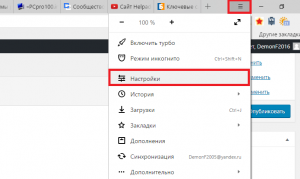
Заходим в настройки яндекс браузера
Далее вверху выбираем вкладку “Безопасность”.
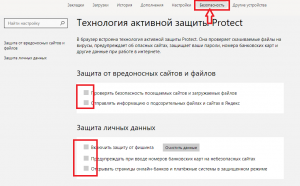
Отключение защиты Protect в Яндексе
На открывшейся странице снимаем галочку “Проверять безопасность посещаемых сайтов и загружаемых файлов”.
Теперь осталось лишь закрыть страницу настроек и для надежности перезагрузить браузер. Изменения будут сохранены автоматически.
Теперь пробуйте скачивать файл, во время загрузки которого появлялось сообщение “Файл может быть опасен”. Его больше не будет и вы успешно сохраните файл на свой компьютер.
Если вы захотите снова включить технологию защиты от вредоносных файлов и сайтов, то все делается по инструкции ниже, ч той лишь разницей, что галочку “Проверять безопасность посещаемых сайтов и загружаемых файлов” нужно установить.
Chrome заблокировал файл как опасный: как отключить или убрать, что делать
Принудительное сохранение на странице загрузок Хрома
Если Хром не дает скачать файл, блокирует и пишет, что нашел вирус, сделайте следующее:
- Когда выскакивает оповещение о потенциальной опасности, выберите справа опцию «Показать все».
- В появившемся меню загрузок будет две кнопки – «Закрыть» и «Сохранить». Кликаете на вторую.Система запросит подтверждение Ваших намерений. Нажимаете «Все равно продолжить».
- Документ будет скачан.
Как отключить проверку на вирусы в Google Chrome?
- Для отключения защиты в Google Chrome нажимаем на значок «Меню» в правом верхнем углу панели инструментов.
- Выбираем «Настройки».
- Нажимаем «Показать дополнительные настройки».
- В разделе «Личные данные» убираем галочку в строке «Включить защиту от фишинга и вредоносного ПО».
- После этого закрываем настройки.
Отключаем блокировку скачивания файлов в браузере Гугл Хром
- Переходим в меню браузера Google Chrome, нажав на кнопку с тремя полосками в верхнем углу окна браузера, выбираем «Загрузки».

Заходим в папку загрузок через меню браузера
Можно ввести в адресной строке адрес: chrome://settings/ и нажать кнопку Enter.
Ещё этот пункт может называться «Защитить своё устройство от опасны сайтов».
Что делать, если Google Chrome блокирует загрузку файлов
Способ первый
- Используем для загрузки любой другой веб-браузер, например, Brave, Firefox, Vivaldi, Opera, Microsoft Edge или даже Internet Explorer.
Способ второй

Когда Google Chrome блокирует загрузку файла (загрузка не начинается при клике по ссылке, кнопке, и так далее), кликните по такой ссылке → в контекстном меню нажмите «Сохранить ссылку как» → После этого такой файл можно будет скачать.

Однако далее появится уведомление «Невозможно безопасно скачать…» → нажимаем на стрелочку → Сохранить.

Обратите внимание, если здесь же нажать ссылку «Подробнее»,
то откроется официальная страница поддержки Google со справкой «Chrome блокирует некоторые скачивания», где в разделе информации для разработчиков ПО и владельцев сайта одной из причин этого, как раз указывается смешанный контент, и имеется соответствующая ссылка: «Как избежать появления смешанного контента и файлов для скачивания».
Способ третий
Добавить сайт, с которого планируется загрузка файла, в исключения – через настройки браузера (на примере Google Chrome 91).
- Откройте настройки Google Chrome (три точки рядом с иконкой пользовательского профиля);

- Конфиденциальность и безопасность → Настройки сайтов;

- Пролистываем страницу вниз → Дополнительные настройки контента;

- Переходим в «Небезопасный контент»;

- Нажимаем кнопку «Добавить» напротив пункта «Разрешить»;

- Вводим адрес сайта, например «google.ru» → жмём кнопку «Добавить».

На этом всё. После того, как тот или иной сайт добавлен в исключения, можно загружать с него файлы в обычном режиме, так как блокировка смешанного контента для этого ресурса будет отключена.
Как включить автоматическую загрузку файлов, но заблокировать определенные сайты
Глобальное отключение автоматических последовательных загрузок файлов не рекомендуется, так как оно блокирует все попытки независимо от того, откуда они поступают, даже от хороших сайтов. Однако, если Вы хотите оставить эту функцию включенной и заблокировать определенные веб-сайты, которым Вы не доверяете загрузку нескольких файлов, Вы можете вместо этого занести сайт в черный список.
Вернитесь в Настройки > Настройки сайта > Автоматическое скачивание или введите chrome://settings/content/automaticDownloads в омнибокс и нажмите Enter. Переведите переключатель в положение «Вкл».
Теперь нажмите кнопку «Добавить» рядом с заголовком «Блокировать».
Введите URL-адрес веб-сайта, который Вы хотите добавить в черный список для автоматической загрузки последовательных файлов, затем нажмите «Добавить».
Если Вы хотите заблокировать весь сайт — используйте префикс [*.], Чтобы перехватить все дочерние домены с сайта, как в примере выше.
Это все, что нужно сделать. Повторите этот процесс для всех веб-сайтов, которые пытаются загрузить несколько файлов. Всякий раз, когда этот веб-сайт пытается загрузить несколько файлов, Chrome автоматически блокирует его попытку и не беспокоит Вас подсказкой.
Настройка свойств Интернет в Windows 7
Для снятия ошибки с блокировкой файла Хромом в «семерке» проделайте следующие манипуляции:
- Нажмите одновременно клавиши Win (со значком Виндовс, слева от пробела) и R.
- Выскочит окошко. В его строке впишите команду, указанную на скрине.

- Появится окно «Свойства: Интернет» с вкладками опций. Вас интересует закладка «Безопасность». В ней снимите галочку возле строки «Включить защищенный режим». Затем кликните на кнопку «Другой».

- В предложенном списке скроллите вниз до раздела «Запуск программ и небезопасных файлов». Выставляете кружок возле опции «Включить», кликаете «ОК». После этого система попросит перезапустить компьютер.

А также Вы можете скачать свежую версию Хрома для Windows 7 и переустановить браузер, если настройка выше не привела к нужному результату.
Как отключить блокировку скачивания опасных файлов
Google Chrome дает пользователю возможность отключить блокировку опасных файлов, но использовать этот функционал в повседневной деятельности на домашнем или рабочем компьютере не стоит. Блокировка опасных файлов по сути является первым контуром защиты вашего компьютера и после его отключения риск поражения компьютера вредоносными программами значительно возрастает.
Отключение блокировки опасных файлов выполняется в настройках браузера. Для это необходимо выполнить следующие шаги:
1. Открыть настройки браузера Хром.

2. В меню настроек выбрать пункт «Конфиденциальность и безопасность» и затем «Безопасность».

3. Активировать опцию «Защита отключена (не рекомендуется)».

4. Согласиться с предупреждением и нажать кнопку «Отключить».

После отключения безопасного просмотра Chrome продолжит уведомлять об опасности скачиваемого файла, но в этом случае будет доступна кнопка «Сохранить». После нажатия на кнопку «Сохранить» файл будет успешно скачан.

Почему Хром блокирует файл как опасный?
Google Chrome тщательно следит за каждым вашим движением. Это означает, что он часто принимает решения о вашей безопасности в сети, например, блокирует веб-страницы и загрузки с сайтов, которые определяет как опасные. … Для этого нам придется отключить включенные по умолчанию функции безопасности Google.
Как скачать вредоносный файл в хроме?
- Откройте браузер Chrome на компьютере.
- В правом верхнем углу нажмите на значок «Настройка и управление Google Chrome» Загрузки.
- Найдите нужный файл.
- Нажмите Скачать вредоносный файл.
Переименование якобы вредоносного файла в папке скачиваний
Если предыдущий способ не дал результата и ошибка с блокировкой по-прежнему есть, то попробуйте следующее:
- Вы захотели скачать файл, но не дали подтверждения. Перейдите в папку, куда у Вас по умолчанию скачиваются документы из Хрома. В списке загрузок найдите документ под именем «Не подтвежден (цифры). crdownload».
- Вызовите правой кнопкой меню файла, кликните «Переименовать».

- Какое название Вы ему дадите – без разницы. Главное – сохранить расширение (знаки после точки).
Как убрать блокировку файлов в Windows 10?
1. Отключение блокировки файла через редактор групповых политик Переходим по каталогам «Конфигурация пользователя» → «Административные шаблоны» → «Компоненты Windows» → «Диспетчер вложений». Здесь нас интересует параметр «Не хранить сведения о зоне происхождения вложенных файлов«.
Файл может быть опасен — как отключить в Яндексе?
Убрать такое уведомление при загрузке в Yandex браузере можно перечисленными выше способами. Но если проблема не устранена, дополнительно следует «навести порядок» в функции Protect.

- Запускаем веб-обозреватель, в адресной строке вводим следующую ссылку:
- Оказываемся в разделе «Безопасность» и сразу обращаем внимание на опцию проверки запускаемых сайтов и загружаемых файлов. Снимаем отметку, закрываем программу и запускаем повторно:

Но не стоит забывать об антивирусах. Не только встроенный Windows 10 Defender может блокировать скачивание в Гугл Хроме и Яндексе, но и сторонние утилиты. При необходимости — следует также поискать в их параметрах соответствующие решения (онлайн-сканер, real-time protection и т.д.).
Отключение проверки в реальном времени в “Защитнике” Виндовс 10
В «десятке» снятие ошибки «Обнаружен вирус» осуществляется по-другому. Для этого воспользуйтесь встроенной антивирусной программой «Защитник». Там нужно выключить проверку файлов. Алгоритм такой:
- Нажмите на иконку в виде «щита» в области уведомлений.
- В предложенном слева перечне Вас интересует категория «Защита от вирусов». После нажатия справа появится кнопка «Управление настройками». Жмете на нее.
- В графе «Защита в режиме реального времени» есть бегунок. Он стоит во включенном положении. Переведите его влево, чтобы деактивировать. Так Вы отключите блокирование загружаемых файлов.

Как разрешить скачивание заблокированного файла
1. Открыть список скачанных файлов.
Если Google Chrome заблокировал скачивание файла, то в области уведомлений о загрузке файлов должно появиться соответствующее сообщение: «Chrome заблокировал файл как опасный». В правом углу будет кнопка [ Показать все ] — ее нужно нажать, чтобы открылся список скачанных файлов.
Другой способ открыть список загрузок браузера — использовать сочетание клавиш Ctrl+J.

2. Нажать кнопку «Сохранить».
Чтобы продолжить скачивание файла, который Google Chrome блокирует, необходимо найти его в списке скачанных файлов и нажать кнопку [ Сохранить ].

3. Нажать кнопку «Все равно продолжить»
Хром очередной раз заботливо предупредит о том, что файл может представлять опасность и спросит: «Сохранить опасный файл?». Нажимаем кнопку [ Все равно продолжить ] и браузер начинает загрузку файла.

Если нет уверенности в том, что файл из сети интернет безопасен, то лучше его не скачивать. Но если вы все взвесили и приняли риски скачивания, то делать это нужно на компьютере с установленным антивирусом. Антивирус — это основной контур защиты, который сможет вовремя обнаружить и заблокировать опасную деятельность скачанного файла.
Отключение защиты (встроенного антивируса) в настройках браузера
Еще один вариант, чтобы Хром не блокировал загрузки – снятие блокировки с якобы опасного файла через внутренние настройки Chrome. Помните, что деактивация встроенного антивируса повлияет на сканирование остального ПО и существенно снизит уровень защиты браузера.
Все делается так:
- Вызовите главное меню Хрома, кликнув на иконку с многоточием в правом верхнем участке монитора. Перейдите в категорию «Настройки».

- Из списка слева выбираете графу «Конфиденциальность», а в ней – вкладку «Безопасность».

- Выставляете кружок возле строки «Защита отключена».

- Выскочит окно с запросом подтверждения деактивации безопасного просмотра. Выбираете «Отключить».

- После этих изменений перед скачиванием «вредоносного» документа в Хроме будет появляться оповещение с двумя опциями – «Сохранить» и «Закрыть». То есть с загрузкой не возникнет трудностей.

Почему Google пишет не удалось скачать файл?
Эта ошибка возникает, если вы пытаетесь скачать файл, которого нет на сайте или который был перемещен в другой раздел. Свяжитесь с владельцем ресурса или поищите нужный файл на другом сайте. Скачивание было заблокировано антивирусным ПО. Причина блокировки указана в отчете антивирусной программы.