Как подключить колонку «Алиса»?
Сегодня разберемся, что нужно сделать для активации колонки с голосовым помощником «Алиса», как подключить ее первый раз к Wi-Fi. Рассмотрим, как подключить колонку «Алиса» для всех возможных вариантов использования:
Подключение «Алисы» к интернету
Если вы только что приобрели колонку, то, чтобы ее активировать, дайте доступ устройству к интернету. Перед вами алгоритм, как подключить колонку «Алиса» к Wi-Fi:
- Включите колонку в розетку.
- На телефоне подсоединитесь к той Wi-Fi-сети, к какой планируете подключить колонку (частота — на уровне 2,4 ГГц).
- Скачайте официальное приложение «Яндекс» в Google Play или App Store. Если софт уже установлен на девайсе, обновите его до самой свежей версии.
- Как подключить «Алису» (колонку) через телефон? Откройте программу на девайсе, выполните вход в свой «Яндекс»-аккаунт.
- В случае, когда у вас есть подписка «Яндекс+», войдите в профиль, на котором она активирована — вы сможете пользоваться подпиской и на колонке.
- Продолжим разбирать, как подключить «Яндекс»-колонку «Алиса» через телефон. В программе «Яндекс» опуститесь к пункту «Устройства».
- Затем проследуйте по пути: Управление устройствами — Добавить — Умная колонка.
- Как подключить колонку «Алиса» к интернету? Из списка выберите нужную вай-фай сеть, при необходимости наберите код.
- Положите телефон к колонке, кликните на «Проиграть звук».
- В продолжение нескольких секунд установится подключение — об этом скажет сам голосовой помощник.
Как подключить мини-колонку «Алиса»? Воспользуйтесь этой же инструкцией.
Подключение колонки Алиса к телефону
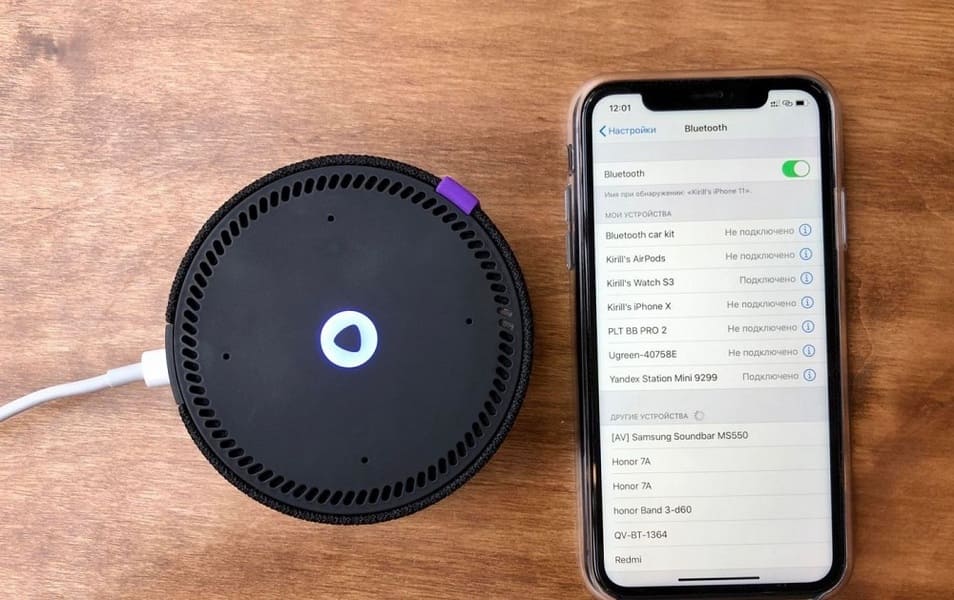
Разберем, как подключить колонку «Алиса» к телефону. Вы можете использовать колонку с виртуальным помощником «Алиса» для прослушивания музыки со своего смартфона. Воспользуйтесь простым лайфхаком:
- Попросите колонку активировать Bluetooth. К примеру, скажите: «Алиса, включи блютуз».
- Затем включите Bluetooth на своем смартфоне.
- Как подключить умную колонку «Алиса»? На экране появится список доступных для связки устройств — выберите из него колонку с «Алисой».
- Как только девайсы соединяются в пару, вы сможете слушать музыку, подкасты, аудиокниги и любой другой звук с телефона через колонку.
Подключение колонки Алиса к компьютеру или ноутбуку
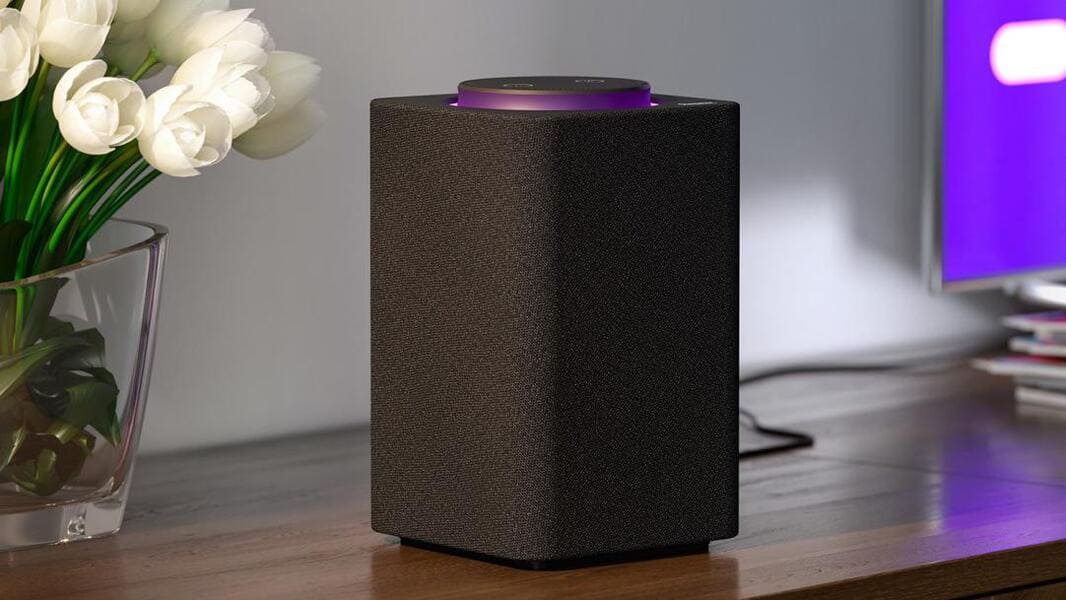
Вы можете свободно использовать мини-станцию «Алиса» в качестве беспроводной колонки для трансляции музыки с компьютера, ноутбука, смартфона или планшета. Как подключить колонку «Яндекс-Алиса» здесь? Для этого нужно следующее:
- Скажите колонке: «Алиса, включи блютуз».
- Другой вариант активации Bluetooth-модуля: зажмите на колонке кнопочку отключения микрофонов на несколько минут — до тех пор, пока подсветка девайса не начнет мигать.
- Как подключить колонку «Алису» к компьютеру? После этого включите Bluetooth уже на ПК или ноутбуке, запустите поиск беспроводных устройств.
- Из появившегося списка выберите колонку и подключитесь к ней. Стандартное название обычно такое: Yandex.Station-XXXXXX.
- Подождите, пока световое кольцо на устройстве перестанет мигать — это, значит, что соединение установлено.
- Включите музыку и наслаждайтесь качественным звуком.
Перед тем, как подключить колонку «Яндекс-Алиса» к телефону, компьютеру, имейте ввиду, что, покуда проигрывается музыка через Bluetooth, ее не получится использовать в качестве виртуального помощника. Чтобы «Алиса» вновь услышала вас, нужно разорвать беспроводное соединение. Если вы ранее сопрягали колонку со своим компьютером или смартфоном, то в его списке «Алиса» всегда остается в разделе видимых.
Ищете, как подключить умную колонку «Алиса» к компьютеру? Учтите, что без Bluetooth, посредством кабеля HDMI, подключить умную колонку к ПК не получится — на данном этапе «Яндекс.станции» (в официальном режиме) не дают вывод аудио посредством HDMI.
Подключение «Алисы» к телевизору
Обратите внимание: подключить к телевизору вы сможете только большую «Яндекс.Станцию», а не «Мини». С помощью такой «Алисы» вы сможете смотреть фильмы и ТВ-каналы на большом экране.
Большая «Яндекс.Станция», таким образом, будет играть роль телевизионной приставки, но без пульта ДУ — все команды выполняются только голосом. Как подключить станцию «Алиса» (колонку)? Все просто: подсоедините колонку к телевизору посредством кабеля HDMI. Если подключение прошло удачно, на дисплее вы увидите привычный интерфейс «Алисы» с текстовым представлением голосовых запросов и результатов поиска по ним.
Как подключить колонку «Алиса» к телевизору? Вам ничего делать не нужно — все необходимое умный электронный помощник сделает сам. Чтобы посмотреть кино или сериал, достаточно сказать станции: «Алиса, включи фильм (название)». Устройство будет искать его в «Амедиатеке», «Кинопоиске», ivi и других поддерживаемых сервисах.
Вы знаете, что такое колонка «Алиса-мини», как подключить к телефону эту станцию. Но существует также неофициальный способ вывода звука на «Яндекс.Станцию» с телевизора, компьютера посредством HDMI. Однако помните, что подобные действия могут привести к нарушению работы установленного ПО:
- Пройдите в браузере по ссылке: https://quasar.yandex.ru/skills/
- Запустите DevTools.
- В том же DevTools опуститесь ко вкладке Network.
- Затем вам нужно будет открыть страницу колонки по пути: Управление устройствами — Яндекс.Станция.
- Попробуйте изменить любое из значений. К примеру, для заставки выберите не фото, а видео.
- Тем самым вы получите запрос set_device_config
- Правой кнопкой мышки кликните на строчку с ним, нажмите на «Копировать», а в выпадающем меню выберите Copy as fetch.
- В DevTools откройте «Консоль», вставьте скопированный текст.
- Найдите строчку body»:»<\»location_override\»:\»home\»,\»name\»:\»Яндекс Станция\»,\»screenSaverConfig\»:<\»type\»:\»VIDEO\»>>»
- Затем вставьте следующее: body»:»<\»hdmiAudio\»:\»true\»,\»location_override\»:\»home\»,\»name\»:\»Яндекс Станция\»,\»screenSaverConfig\»:<\»type\»:\»VIDEO\»>>»
- После этих действий остается нажать по кнопке Enter и на «Готово».
Если этот способ не работает, то можно попробовать другой:
- Перейдите в любом из браузеров по ссылке: https://yandex.ru/quasar.
- Нажав на F12, запустите DevTools.
- Перейдите ко вкладке «Консоль» и введите следующий текст: window.storage.permissions.showHdmiAudio = true
- Нажмите на Enter.
- Теперь самое время перейти на страницу своей «Яндекс.Станции» — вы увидите на ней новый переключатель «Передача звука по HDMI».
Итог данных неофициальных настроек — вы сможете выводить звук с телевизора на колонку, что придаст ему более громкое и объемное звучание.
Подключение других колонок
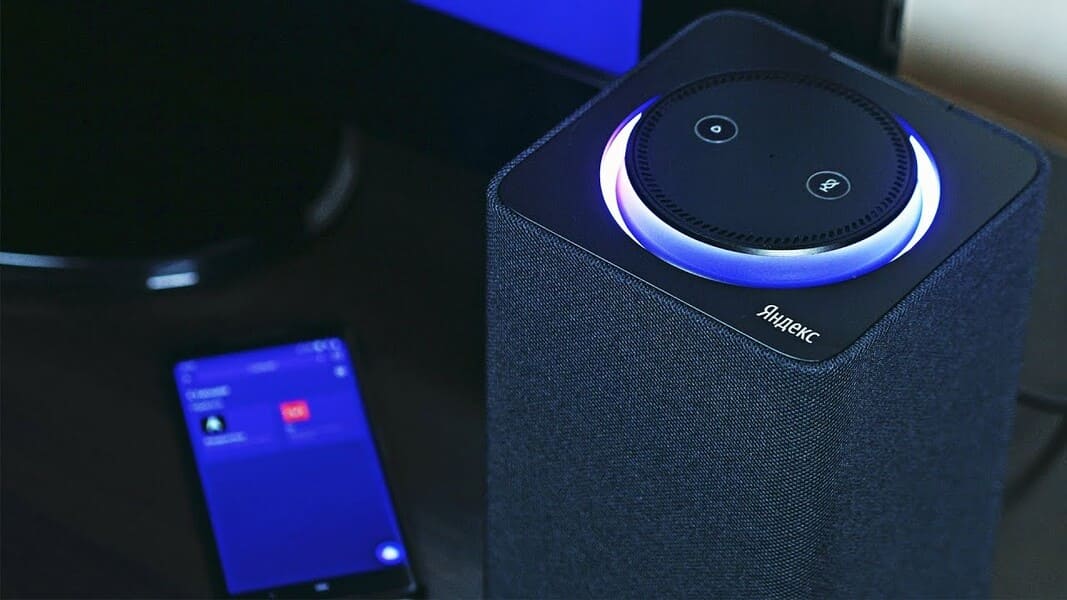
Если вам не хватает глубины, громкости звука на самой колонке «Алиса», вы можете дополнительно подключить к ней внешнюю акустик-систему. Так, подобное расширение поддерживает «Яндекс.Станция Мини». Как подключить умную колонку «Яндекс-Алиса» к другой колонке? Для коннекта между ними вам потребуется приобрести провод для AUX-выходов с двумя штекерами.
Как подключить «Алису» к блютуз-колонке? Существуют также неофициальные способы соединения в пару «Алисы» с колонками, имеющими bluetooth-модуль:
Умная колонка Алиса с часами: характеристики и установка

Умные устройства неплохо вписываются в систему современного дома. Компания Yandex запустила в продажу колонку Мини. С ней идет «Яндекс.Модуль» — ТВ-приставка с бесплатной подпиской «Яндекс.Плюс» на 12 месяцев. Колонка Алиса с цифровыми часами концептуально не похожа на ранние модели. В дизайне узнаются некоторые черты.
Знакомство с девайсом для новичков
Умная колонка с часами хорошо интегрируется с системой smart дома. Удобно активировать режим, при котором музыка играет в такт со светом. Важная часть в девайсе – голосовой ассистент Алиса. Она может выполнить много команд:
- включение музыки;
- чтение сказок;
- активация таймера часов;
- управление smart электроникой.
Есть игровые навыки. Варианты игр:
- Алиса, запусти навык «Угадай персонажа». Команда активирует игру. Помощница Алиса будет угадывать придуманного персонажа с помощью вопросов.
- Давай сыграем в Виртуальный зоопарк. Озвучивается общение животных, можно проверить свои знания.
- Давай поиграем в «Проверку лжи».
Девайсы можно включать синхронно, будет объемный звук во всех комнатах. Пользование становится интересным и более «умным».
Установка
В комплектации к Станции с часами есть бумажная инструкция. Можно обойтись без нее, так как есть помощница. При 1 включении нужно произвести настройку гаджета:
- Включение голосового ассистента Алисы в розетку.
- Загрузка на смартфон приложение.
- Включение Блютуза.
- Озвучка команды «Алиса, настрой колонку».
- Нужно кликнуть на «+» или «подключить», найти устройство и кликнуть на него.
- По подсказкам легко продолжить настройку.
Компания «Яндекс» не рекомендует выкладывать в сеть или передавать аудиофайлы, видео-материалы или иные материалы со звуком подключения. Это грозит безопасности. Злоумышленники могут получить пароль от сети Wi-Fi.
Умная колонка полезна в тех местах, где есть сетевое интернет-соединение. Без него она не будет работать. Беспроводное подключение ориентируется на Wi-Fi, если подключиться к другой сети, настройки производятся заново. Сеть в ресторанах и гостиницах не будет полезна из-за тонкостей авторизации.
Характеристики
Модель Алисы поставляется в черной коробке с инструкцией в наборе. Станция с часами выглядит как шайба. Вставка с буквой «Я» соответствует цвету голосового помощника. Сверху установлены кнопки управления, четыре микрофона, снизу прорезиненные ножки. На задней части панели функциональная клавиша отключения микрофона, разъем AUX и для зарядника по стандарту DC jack.
- гарантийный срок – 1 год;
- страна-производитель – Китай;
- период эксплуатации – 2 года;
- Встроенные часы;
- Мощность – 10 Вт;
- Модуль Bluetooth – 5.0;
- Wi-Fi;
- Встроенный микрофон;
- Материал – пластик/ткань.
Звучание девайса
У модели Мини второго поколения со встроенными часами увеличена мощность до 10 Вт. Это приятное звучание для прослушивания даже на максимальной громкости. Это не стационарная акустическая установка, поэтому ощущается нехватка басов и объема. Владельцы более чем 1 устройства могут создать стерео, запустив колонки во всех уголках дома.
Проверить работу этого режима можно по трекам, подобранным компанией разработчика:
- Amused to Death — Roger Waters;
- Here She Comes Again — Röyksopp, Jamie Irrepressible;
- Die Roboter — Kraftwerk;
- Supernature — Cerrone;
- Credence — Opeth;
- Take Five — KENICHI TSUNODA BIG BAND;
- When the Saints Go Marching In — Wycliffe Gordon;
- Whiplash – Caravan;
- RHCP – Snow.
Результат тестов положительный. Можно тестировать на других композициях.

Дома не наполняют настенными и электронными часами. Станция заменит электронные часы. 32 светодиода белого цвета формируются в 4 цифры и 4 символа.
Часы всегда активны. Яркость свечения меняется автоматически с помощью датчика освещенности. Ночью на них можно смотреть без дискомфорта. В ярких лучах солнца цифры плохо видно.
Пользователь могут видеть время, погоду, обратный ход таймера.
Колонку Мини выбирают как умного голосового помощника. Она хорошо подходит для личного пользования и на подарок близким. Приятная цена делает Алису вполне доступной. Это модель небольшого размера с мягким звуком для своих габаритов. Колонка стала более удобной в плане управления, так как есть кнопки. Владельцы отмечали, что жесты были неудобны, во время вечеринок или нечаянных жестов громкость часто менялась. Покупатели Станции Мини с часами отмечают, что звук через аудиовыход тише.
Как запустить Алису вместо Сири на iPhone. Самый быстрый способ, работает у всех
 В закладки
Уверен, что у многих читателей дома есть «умные» устройства с возможностью голосового управления через виртуального помощника Алису. У меня вот есть несколько лампочек, две колонки и Яндекс.Модуль для телевизора.
Этими устройствами можно управлять при помощи смартфона удалённо, нужно лишь запустить приложение Яндекс со встроенной Алисой. К примеру, если уходишь утром на работу и забыл выключить свет, нужно достать смартфон, найти приложение Яндекс, запустить его и попросить Алису выключить свет дома.
Но это слишком долго, поэтому сейчас покажу, как запросто вызывать Алису с помощью Сири. Быстрая команда, которую написал отечественный разработчик, позволяет при вызове Сири просто сказать «Алиса», что переключит вас именно на этого голосового помощника.
Просто и удобно
Как подружить двух голосовых помощников в вашем iPhone
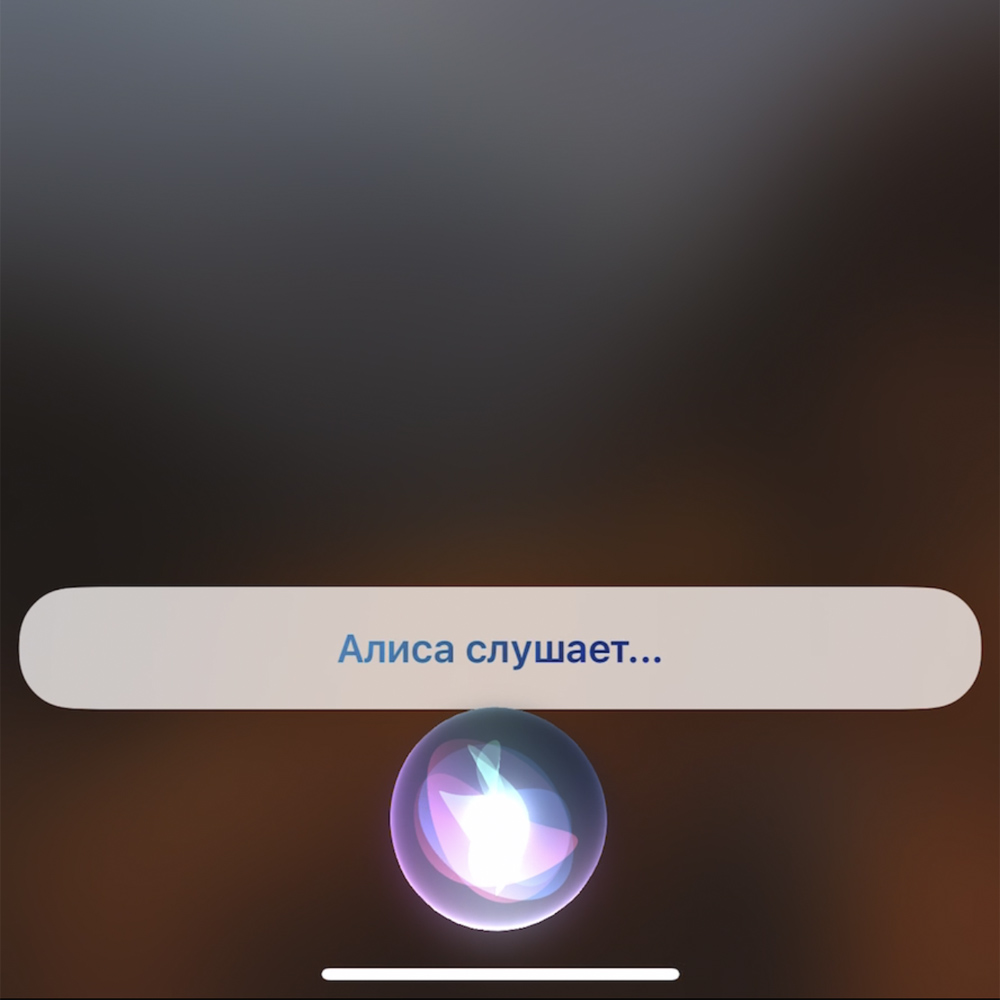
Вам понадобятся два приложения: «Команды» и «Яндекс». Если вы уже пользуетесь какими-либо устройствами с Алисой, скорее всего Яндекс-приложение у вас уже есть.
Затем нажмите на эту ссылку, чтобы скачать команду «Алиса». После нажатия кнопки «Добавить», она установится автоматически в приложении Команды.
Теперь если зажать кнопку питания на вашем iPhone для вызова Сири, но сказать «Алиса», активируется именно этот голосовой помощник. Фактически Сири просто автоматически перенаправит ваш запрос на свою коллегу.
Также Алису можно активировать не нажимая никаких кнопок: нужно сказать голосом «Привет, Сири» а затем сказать «Алиса». Можно даже слитно: «Привет Сири Алиса».
После этого можно просить Уже Алису включить музыку на колонке, поменять яркость лампочек и всё, что угодно в рамках возможностей вашего умного дома.
Важный момент: смартфон должен быть разблокирован во время выполнения этой команды, таковы ограничения iOS. Всё-таки Алиса не стандартный голосовой помощник айфона.
В остальном этот способ активации электронного ассистента от Яндекса прост и удобен. Более того, на сегодняшний день это единственный на просторах рунета действительно рабочий способ вызова Алисы голосом через активацию Сири.
А вот другие полезные быстрые команды:
В закладки
Алиса, который час?
Навык «Который час» Алисы Яндекс позволяет пользователям получать информацию о текущем времени и времени в любом другом месте или стране. Это полезно для планирования встреч и других дел. Навык доступен для всех пользователей Алисы Яндекс и может быть активирован голосовыми командами на любом устройстве, использующем приложение Алиса.
Активировать навык можно следующими способами:
Кроме того, можно добавлять другие навыки Алисы к этому навыку: навык помощника по планированию встреч, навык «Погода» и навык «Кинотеатры». Вместе эти навыки позволяют пользователям быстро планировать свое время, найти подходящий для них кинотеатр и заранее подготовиться к наступающим изменениям погоды.