Как добавить сайт в белый список Adblock и исключить блокировку рекламы Opera

Здравствуйте. Если Вы используете расширение для блокировки рекламы, типа Adblock или встроенную функцию блокировки рекламы Opera и хотите узнать, как отключить их для определенного сайта, то есть добавить в белый список, то я расскажу как это сделать.
Мой блог seosait.com содержит рекламу Google AdSense, прибыль от которой используется на его содержание. Если Вы добавите мой сайт в белый список, Вы поможете его развитию, за что Вам огромное, человеческое спасибо!
Пример добавления сайта в белый список Adblock я покажу на примере трех популярных браузеров и отдельно расскажу, как внести сайт в исключения для встроенного блокировщика рекламы в Opera . По сути у всех интернет браузеров, это делается одинаково, надеюсь, все будет понятно и у вас не возникнет проблем с этим.
Добавляем сайт в исключения встроенного блокировщика интернет браузера OPERA
С недавнего времени в интернет браузере Opera появилась возможность блокировать рекламу его встроенными функциями без использования таких расширений, как Adblock и подобных ему.
 Для включения данной функции нажмите в Opera: МЕНЮ — НАСТРОЙКА — ОСНОВНЫЕ и первым пунктом будет идти функция БЛОКИРОВКА РЕКЛАМЫ. Поставьте птичку перед функцией БЛОКИРОВКА РЕКЛАМЫ и все у вас работает встроенная блокировка рекламы Opera.
Если вы пользуетесь данной функцией, т.е. у вас стоит галочка перед опцией «Блокировка рекламы» и вы хотите внести какой то сайт в исключения для блокировки, то вам нужно нажать на кнопку Управления исключениями.

После этого у вас появиться всплывающие окно в котором сначала введите адрес вносимого в исключения сайта (1), а потом нажмите кнопку ГОТОВО (2).

После этого сайт появиться в исключениях и к нему не будут применяться правила блокировки рекламы.

На этом с встроенной функцией блокировки рекламы в интернет браузере Opera все.
Добавляем сайт в исключения блокировщика Adblock для Firefox, Google Chrome и Opera
Если Ваш браузер Firefox, то Вам нужно на панели браузера с элементами управления найти иконку Adblock нажать на нее и в появившемся меню выбрать пункт Отключить на … и там будет название сайта на котором вы сейчас находитесь. Например, на моем сайте это будет так:

Если Вы пользуетесь Google Chrome то Вам предстоит сделать три шага. Сначала найти иконку в верхней панели браузера и нажать на нее. В появившемся меню нажать на Не запускать на страницах этого домена.

Далее появится окошко, в котором нужно нажать кнопку — Исключить. После чего страница перезагрузится и изменения вступят в силу.

Для браузера Opera, тоже все просто. Находим иконку на панели, нажимаем на нее и в появившемся меню, выбираем пункт — Выключить на этом сайте.

На остальных браузерах это делается схожим образом, как и писал выше. Надеюсь Вы добавите любимые сайты в белый список, тем самым отблагодарив их создателей.
Также есть другие расширения для блокировки рекламы, но их функции схожи с Adblock и думаю у вас не возникнет проблем с отключением блокировки в них.
Блокировка сайтов в браузере Opera

Интернет – это море информации, в котором браузер является своеобразным кораблем. Но, иногда нужно эту информацию фильтровать. Особенно, вопрос фильтрации сайтов с сомнительным содержимым актуален в семьях, где есть дети. Давайте выясним, как в Опере заблокировать сайт.
Блокировка с помощью расширений
К сожалению, у новых версий Оперы на базе Chromium нет встроенных инструментов для блокировки сайтов. Но, в то же время, браузер предоставляет возможность установить расширения, которые обладают функцией запрета перехода на конкретные веб-ресурсы. Например, одним из таких приложений является Adult Blocker. Оно, в первую очередь, предназначено для блокировки сайтов, содержащих контент для взрослых, но его можно использовать и как блокировщик для веб-ресурсов любого другого характера.
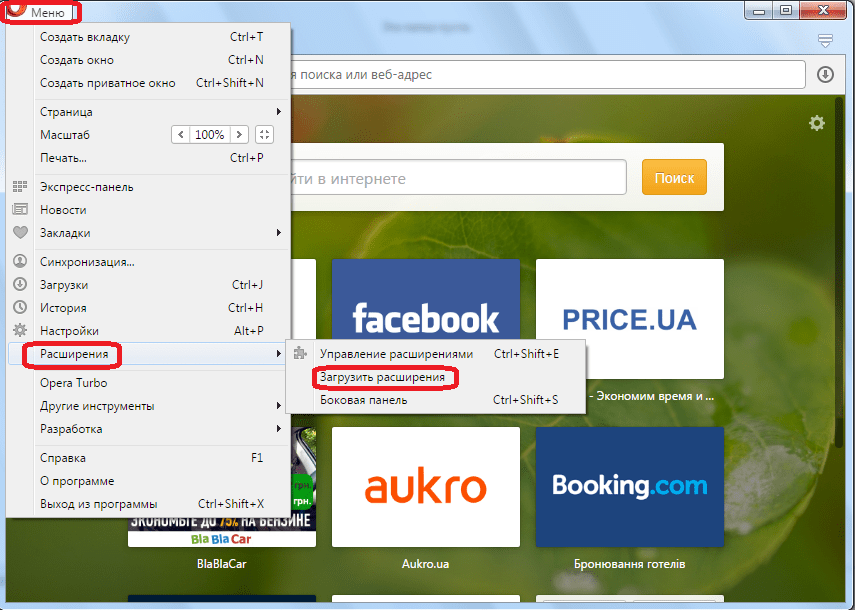
Для того, чтобы установить Adult Blocker, заходим в главное меню Оперы, и выбираем пункт «Расширения». Далее, в появившемся списке, кликаем по наименованию «Загрузить расширения».
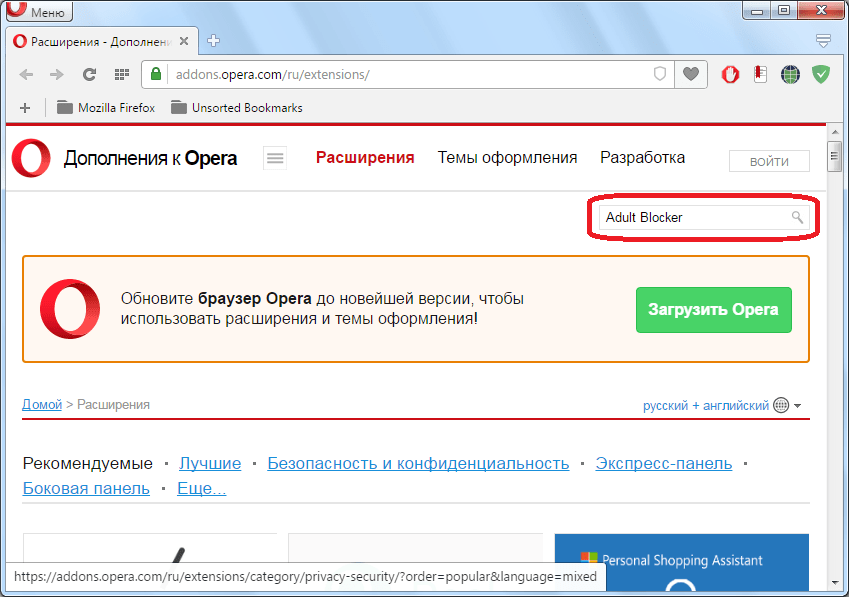
Мы переходим на официальный сайт расширений Opera. Вбиваем в поисковой строке ресурса название дополнения «Adult Blocker», и жмем на кнопку поиска.
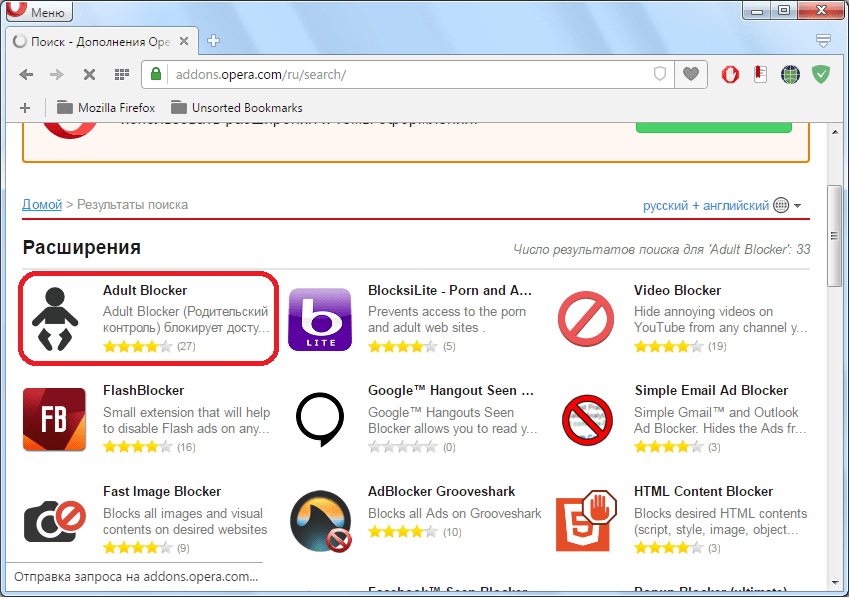
Затем, переходим на страницу данного дополнения, кликнув по первому наименованию поисковой выдачи.
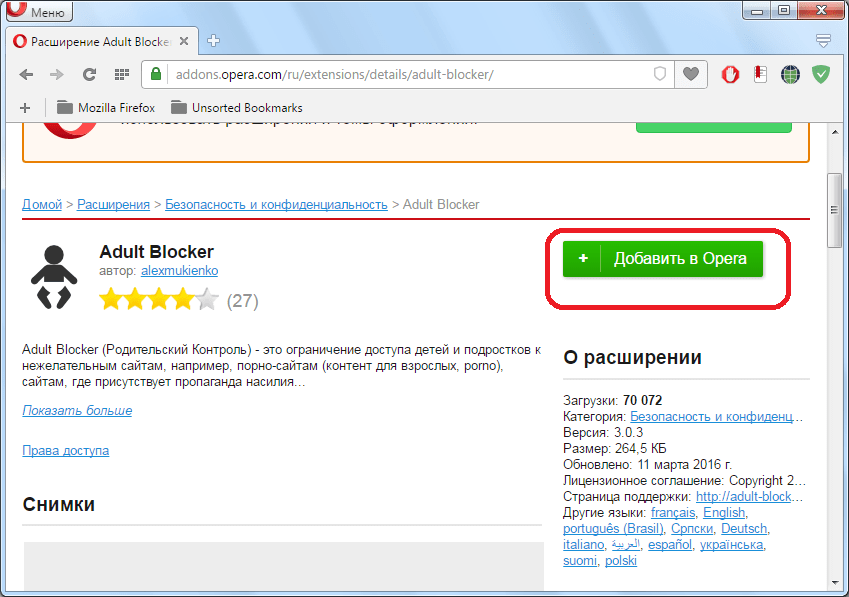
На странице дополнения размещена информация о расширении Adult Blocker. При желании, с ней можно ознакомиться. После этого, жмем на зеленую кнопку «Добавить в Opera».
Начинается процесс установки, о чем говорит надпись на кнопке, изменившей цвет на желтый.
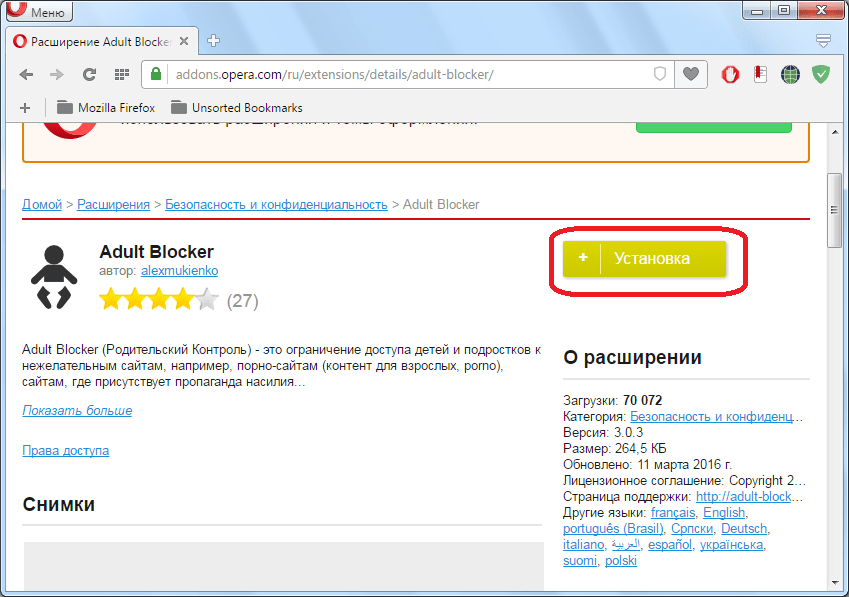
После завершения установки, кнопка опять меняет цвет на зеленый, и на ней появляется надпись «Установлено». Кроме того, на панели инструментов браузера появляется иконка расширения Adult Blocker в виде человечка, меняющего цвет с красного на черный.
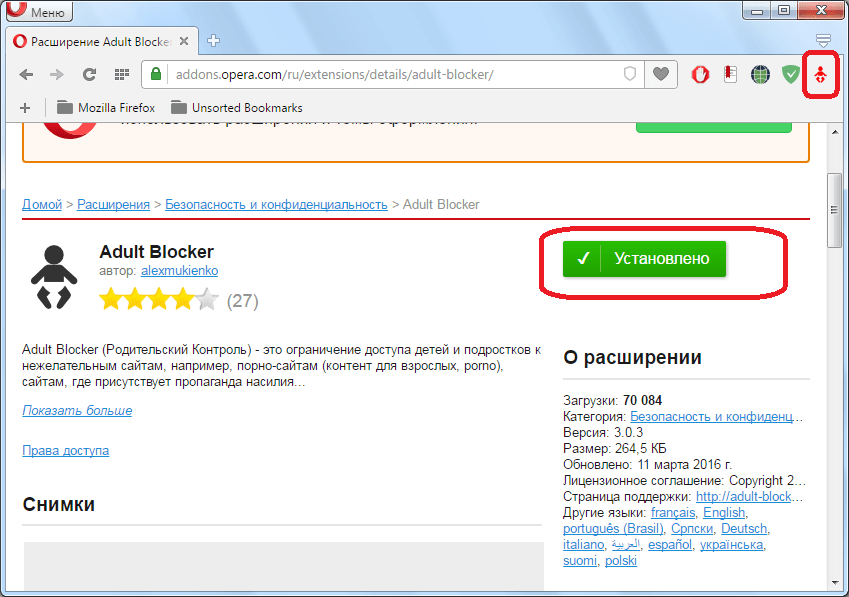

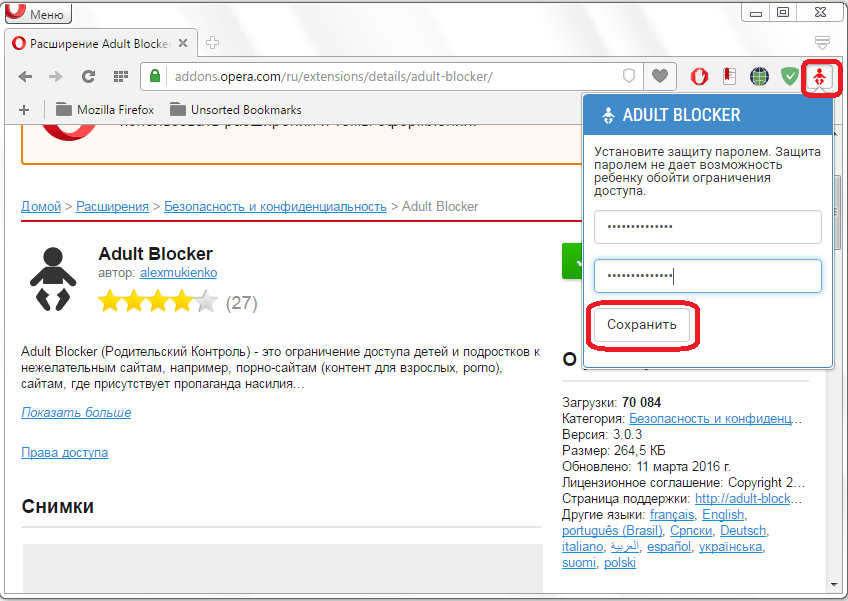
Для того, чтобы приступить к работе с расширением Adult Blocker, кликаем по его иконке. Появляется окошко, которое предлагает нам дважды ввести один и тот же произвольный пароль. Это делается для того, чтобы никто другой не смог снять блокировки, наложенные пользователем. Дважды вводим придуманный пароль, который следует запомнить, и жмем на кнопку «Сохранить». После этого, иконка перестает мигать, и приобретает черный цвет.
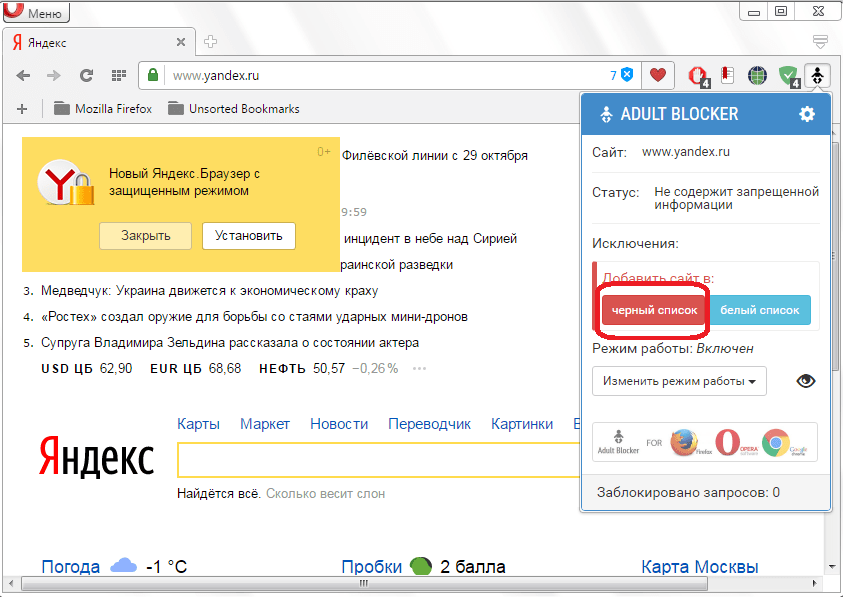
После перехода на сайт, который нужно заблокировать, кликаем опять по иконке Adult Blocker на панели инструментов, и в появившемся окне, жмем на кнопку «черный список».
Затем, появляется окошко, где нам нужно ввести пароль, который был добавлен ранее при активации расширения. Вводим пароль, и жмем на кнопку «OK».
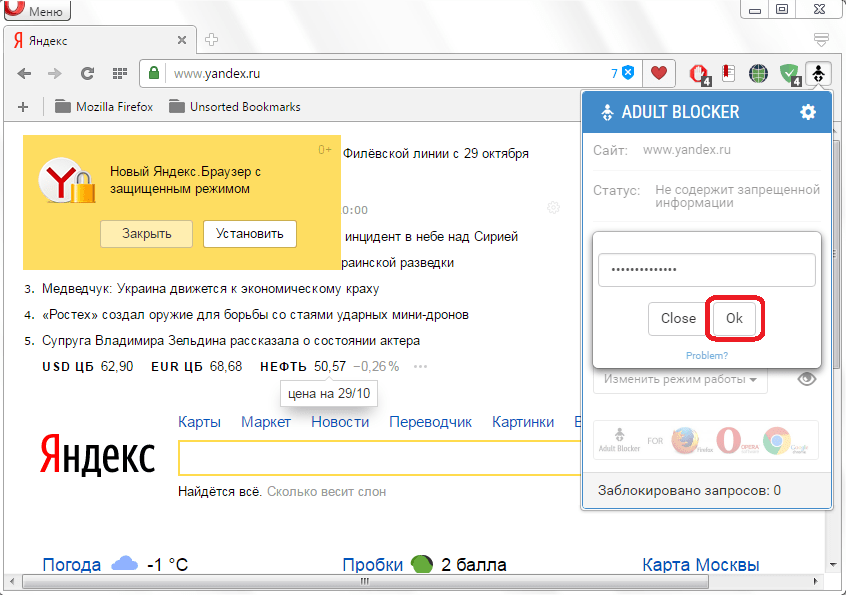
Теперь, при попытке в Опере перейти на сайт, который был внесен в черный список, пользователь будет перемещаться на страницу, где говорится о том, что доступ на данный веб-ресурс запрещен.
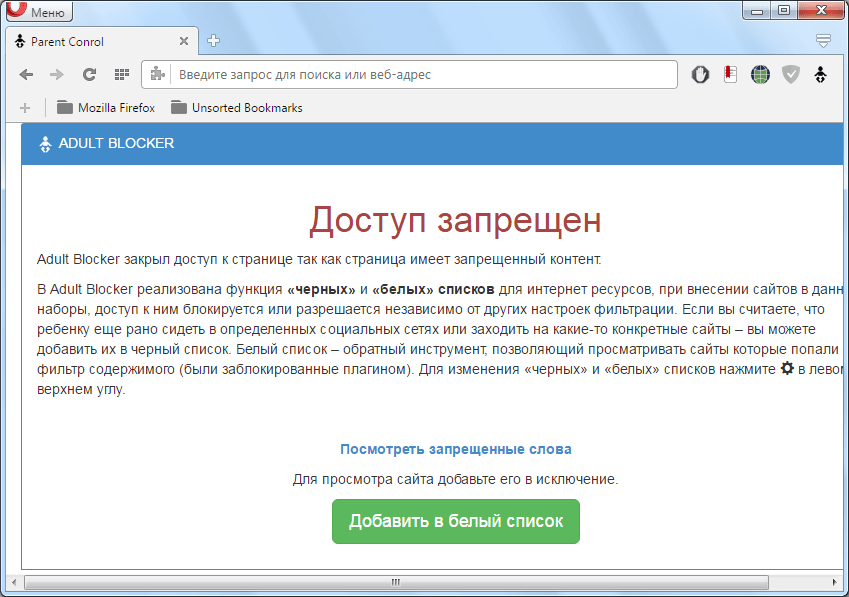
Для разблокировки сайта, нужно будет нажать на большую зеленую кнопку «Добавить в белый список», и ввести пароль. Человек, который не знает пароль, естественно, разблокировать веб-ресурс не сможет.
Обратите внимание! В базе расширения Adult Blocker уже имеется довольно большой список сайтов с контентом для взрослых, которые блокируются по умолчанию, без вмешательства пользователя. Если вы захотите разблокировать любой из этих ресурсов, то его тоже нужно будет добавить в белый список, таким же способом, как было описано выше.
Блокировка сайтов на старых версиях Оперы
Вместе с тем, на старых версиях браузера Opera (до версии 12.18 включительно) на движке Presto имелась возможность блокировки сайтов встроенными инструментами. До сих пор, некоторые пользователи отдают предпочтение браузеру именно на этом движке. Выясним, как в нем можно заблокировать нежелательные сайты.
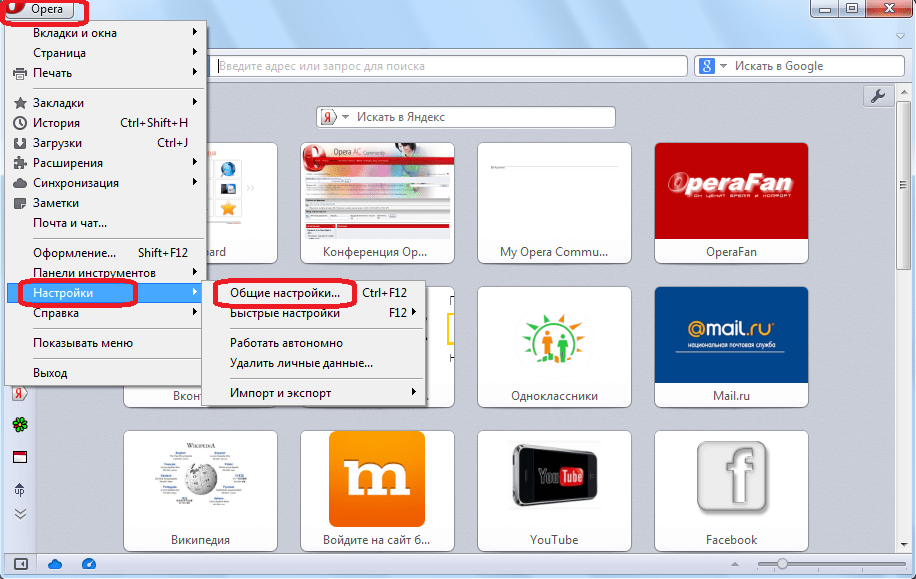
Заходим в главное меню браузера, кликнув по его логотипу в верхнем левом углу. В открывшемся списке выбираем пункт «Настройки», и, далее, «Общие настройки». Для тех пользователей, кто хорошо запоминает горячие клавиши, есть ещё более простой выход: просто набрать на клавиатуре сочетание Ctrl+F12.
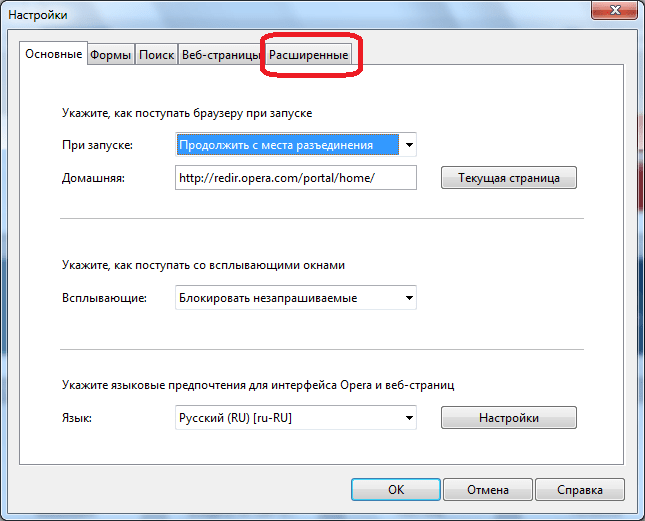
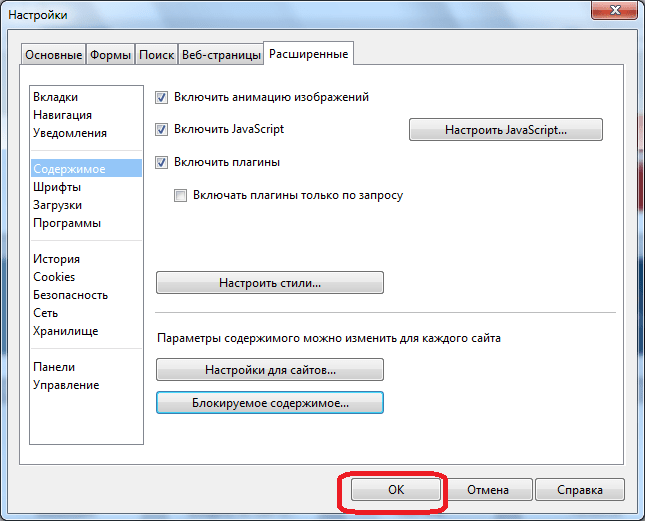
Перед нами открывается окно общих настроек. Переходим во вкладку «Расширенные».
Далее, переходим в раздел «Содержимое».
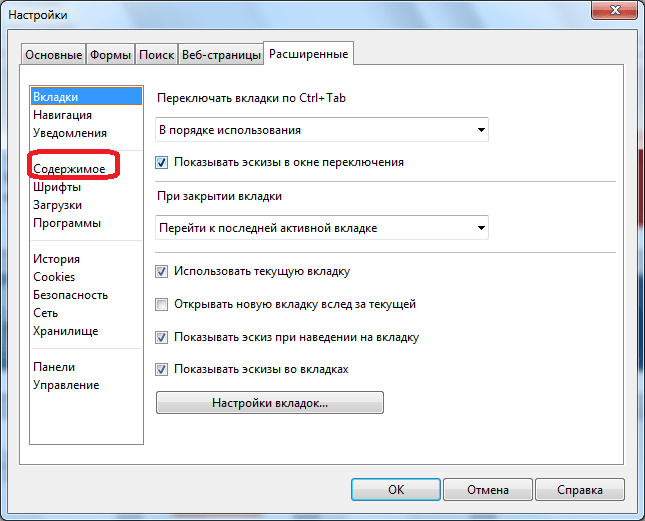
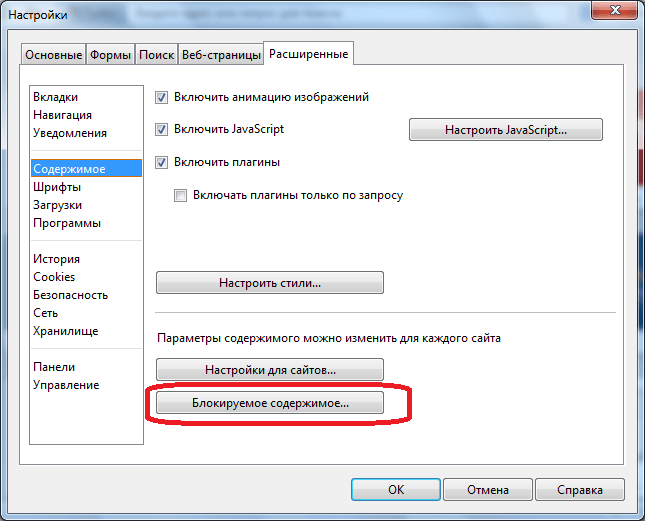
Затем, кликаем по кнопке «Блокируемое содержимое».
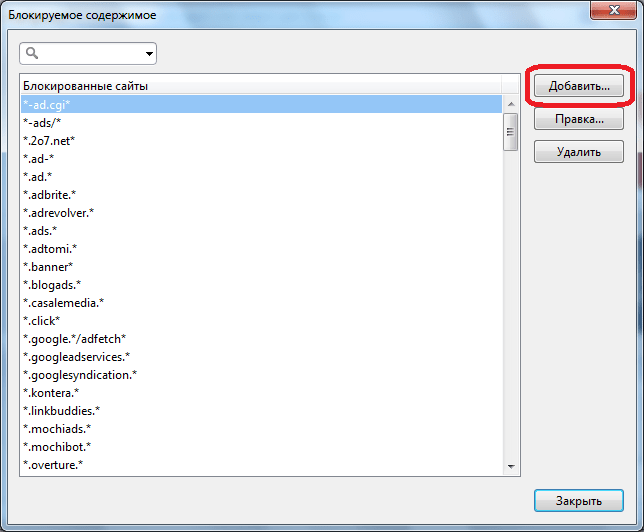
Открывается список блокируемых сайтов. Чтобы внести новые, жмем на кнопку «Добавить».
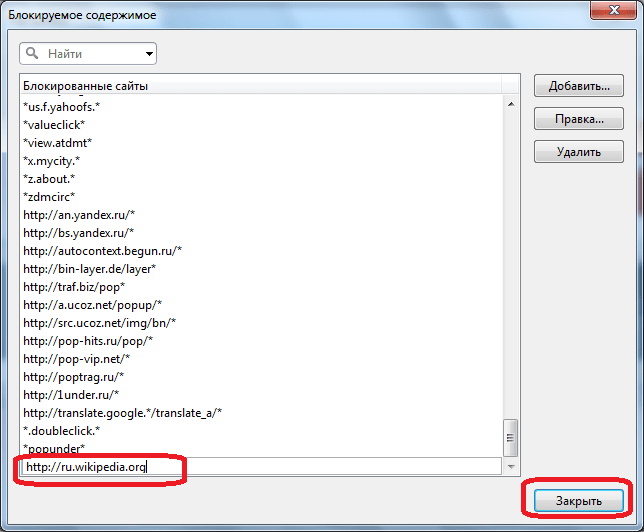
В появившейся форме вводим адрес сайта, который желаем заблокировать, жмем на кнопку «Закрыть».
Затем, чтобы изменения вступили силу, в окне общих настроек жмем на кнопку «OK».
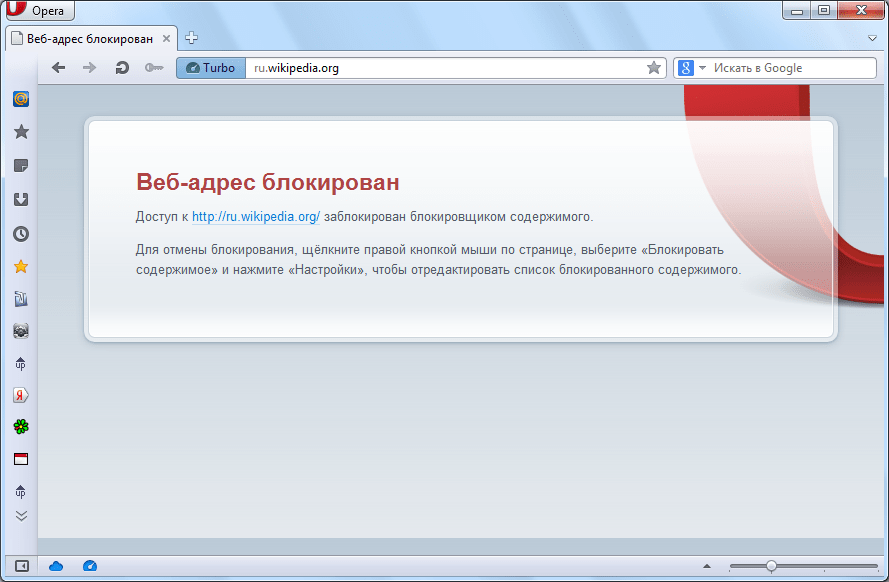
Теперь, при попытке перейти на сайт, внесенный в список блокируемых ресурсов, он будет недоступен для пользователей. Вместо показа веб-ресурса, появится сообщение, что сайт заблокирован блокировщиком содержимого.
Блокировка сайтов через файл hosts
Указанные выше способы помогают заблокировать любой сайт в браузере Opera различных версий. Но, что делать, если на компьютере установлено несколько браузеров. Конечно, для каждого из них существует свой способ блокировки нежелательного контента, но искать такие варианты для всех веб-обозревателей, а потом в каждый из них вносить все нежелательные сайты, очень долго и неудобно. Неужели не существует универсального способа, который бы позволил заблокировать сайт сразу не только в Опере, но и во всех остальных браузерах? Такой способ есть.
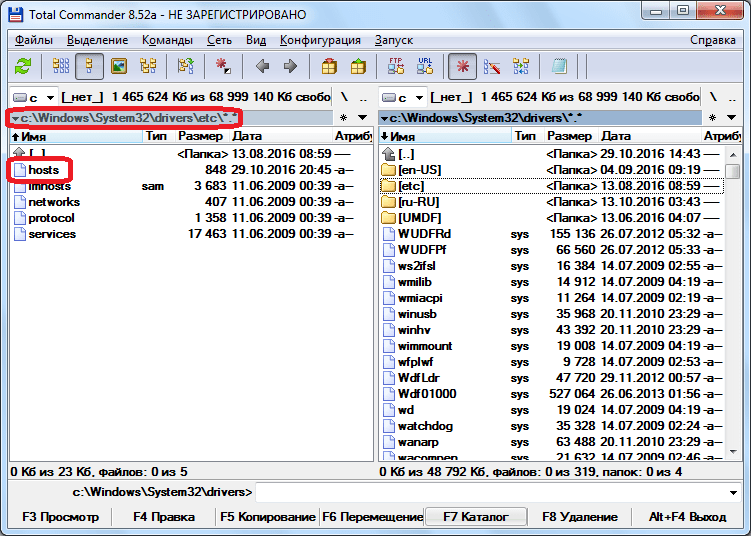
Переходим с помощью любого файлового менеджера в директорию C:\Windows\System32\drivers\etc. Открываем расположенный там файл hosts с помощью текстового редактора.
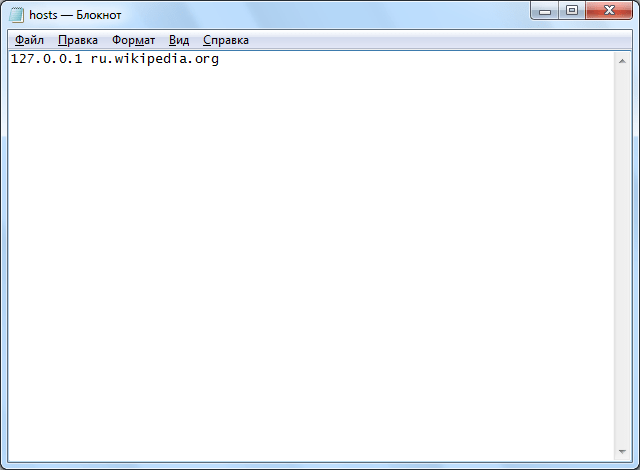
Добавляем туда IP-адрес компьютера 127.0.0.1, и доменное имя сайта, который требуется заблокировать, как показано на изображении ниже. Сохраняем содержимое, и закрываем файл.
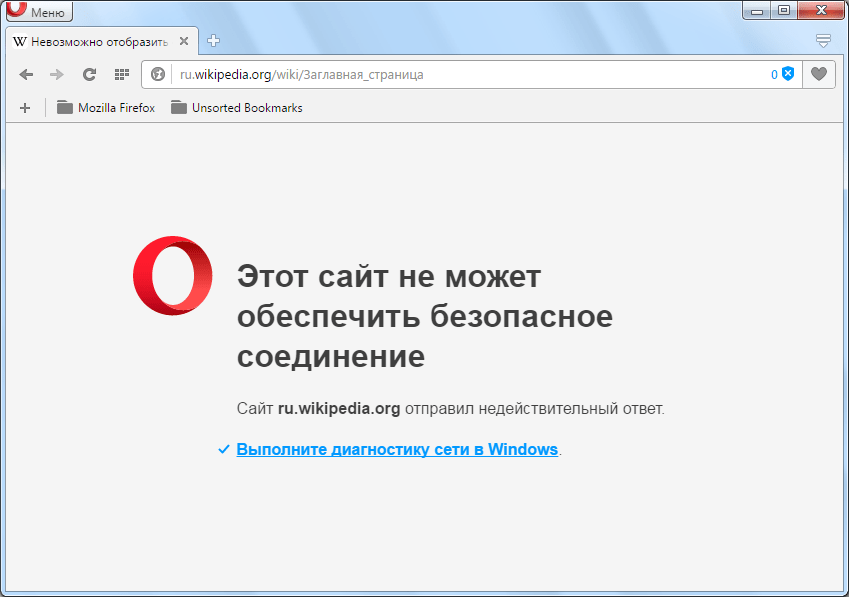
После этого, при попытке зайти на сайт, внесенный в файл hosts, любого пользователя будет ждать сообщение о невозможности это сделать.
Данный способ хорош не только тем, что позволяет блокировать любой сайт одновременно во всех браузерах, в том числе и в Опере, но ещё и тем, что, в отличие от варианта с установкой дополнения, не дает сразу определить причину блокировки. Таким образом, пользователь, от которого скрывается веб-ресурс, может подумать, что сайт блокирован провайдером, или просто временно недоступен по техническим причинам.
Как видим, существуют различные способы блокировки сайтов в браузере Opera. Но, наиболее надежным вариантом, который гарантирует, что пользователь не перейдет на запрещенный веб-ресурс, просто сменив интернет-обозреватель, является блокировка через файл hosts.
Как добавить сайт в доверенные Opera?
Для добавления узла в доверенную зону необходимо в браузере Internet Explorer открыть «Сервис» →«Свойства обозревателя»→«Безопасность», или «Пуск»→«Панель управления»→«Свойства обозревателя»→«Безопасность». На вкладке «Безопасность» необходимо выбрать зону «Надежные узлы», затем нажать на кнопку «Узлы».
Что делать если опера блокирует сайты?
Когда Opera обнаруживает небезопасное содержимое и блокирует его, в правой части объединенной адресной строки и строки поиска появляется соответствующее предупреждение. Если вас не беспокоит безопасность соединения с данным сайтом, нажмите на предупреждение, чтобы появилась кнопка Unblock (Разблокировать).
Как добавить сайт в опере?
Запускаем на компьютере браузер опера, если он еще не запущен, и открываем пустую вкладку. После этого откроется экспресс-панель, в нее добавляем сайт с помощью кнопки «Добавить сайт».
Как добавить сайт на главный экран в опере?
Добавьте сайт на домашний экран
Сделать это очень легко: просто зайдите на сайт и нажмите значок «плюс» слева от адресно-поисковой строки. Затем выберите «Добавить на домашний экран», нажмите «Добавить», и вы увидите симпатичную иконку, появившуюся на вашем домашнем экране.
Как разрешить доступ к сайту?
Как изменить настройки для одного сайта:
- Откройте приложение Chrome на телефоне или планшете Android.
- Перейдите на сайт.
- Слева от адресной строки нажмите на значок замка Разрешения.
- Нажмите на нужное разрешение. Чтобы изменить параметр, выберите его. Чтобы сбросить настройки для сайта, нажмите Сбросить все разрешения.
Как дать разрешение сайту?
Как изменить настройки для всех сайтов:
- Откройте Chrome на компьютере.
- В правом верхнем углу нажмите на значок с тремя точками Настройки.
- В разделе «Конфиденциальность и безопасность» нажмите Настройки сайта.
- Выберите разрешение, которое хотите изменить.
Как добавить сайт в исключения в опере?
Способ исключить сразу несколько сайтов:
- Откройте браузер «Opera».
- Нажмите на кнопку «Настройки» в меню расширения «Блокировка рекламы Opera»:
- Откройте выпадающее меню «Управление исключениями»:
- Нажмите на кнопку «Добавить» (1) — впишите домен сайта (в примере — justclick.ru) — и нажмите на кнопку «Добавить» (2):
Почему в опере не открывается сайт?
Невозможность загрузки страниц может быть связана с тем, что файлы браузера были повреждены в результате сбоев, отключения питания или действия вирусов. В этом случае следует удалить его, а затем установить заново. Скачать актуальную версию Opera вы можете по этой ссылке с официального сайта разработчика.
Как отключить проверку безопасности в опере?
Чтобы отключить проверку SSL-сертификатов в Opere:
- Кликните правой кнопкой по ярлыку Opera на рабочем столе и выберите пункт Свойства:
- На вкладке «Ярлык» в поле Объект допишите в конце —ignore-certificate-errors и нажмите ОК:
- Перезапустите ваш браузер Opera.
Как изменить браузер в опере?
Изменение поисковой системы:
- Кликаем правой кнопкой по адресной строке.
- Выбираем пункт «Редактировать поисковые системы». Переходим к списку поисковых систем браузера
- Смотрим, какие поисковики доступны. Например, мы хотим Яндекс. Нажимаем на кнопку в виде трёх точек возле него и выбираем опцию «По умолчанию».
Что такое экспресс панель?
Экспресс-панель — это набор визуализированных вкладок ваших любимых сайтов и установленных расширений. Вкладки на Экспресс-панели представлены в виде эскизов, которые работают как ссылки на страницы. Вы можете по-разному сгруппировать ваши любимые сайты и быстро переходить с одного на другой.
Как в опере закрепить страницу?
Чтобы закрепить вкладку на панели вкладок или открепить ее, удерживая Ctrl, нажмите левой кнопкой мыши (Mac) или правой кнопкой мыши (Win/Lin) по вкладке и выберите Pin Tab/Unpin Tab (Зафиксировать вкладку/Отменить фиксацию вкладки).
Как сайт добавить на экран?
Добавление ярлыков веб-страниц на главный экран:
- Перейдите на страницу, которую вы хотите добавить на главный экран.
- Нажмите кнопку меню рядом с адресной строкой:
- Нажмите Добавить на главный экран.
Как добавить сайт на рабочий экран?
Нажмите на значок замка слева от адресной строки (где указан URL). Удерживая клавишу мыши, переместите курсор на рабочий стол и отпустите кнопку. Ярлык будет создан.
Как добавить сайт на главный экран в браузере?
Откройте нужную страницу в браузере Chrome и нажмите на три маленькие точки в правом верхнем углу, чтобы открыть меню. Выберите «Добавить на главный экран» — иконка с соответствующей ссылкой будет помещена на рабочий стол.
Как добавить сайт в список исключений?
- Нажмите кнопку Edit Site List.
- Нажмите кнопку Add (Добавить) в окне «Exception Site List».
- Нажмите кнопку OK чтобы сохранить введенный URL-адрес.
- Нажмите кнопку Continue (Продолжить) в диалоговом окне «Security Warning» (Предупреждение системы безопасности).
Как добавить сайт в список доверенных Яндекс?
Чтобы задать исключение:
- Нажмите → Настройки → Сайты.
- Прокрутите страницу вниз и нажмите Расширенные настройки сайтов.
- В разделе с названием нужного элемента нажмите Настройки сайтов.
- Перейдите на вкладку Разрешен или Запрещен и в правом верхнем углу окна нажмите Добавить.
- Нажмите Добавить. Примечание.
Как добавить сайт в список доверенных в Firefox?
Нажмите Приватность и Защита. Нажмите Исключения.Добавление веб-сайтов в ваш Разрешённый список:
Как добавить в список исключений сайт в опере?
Как добавить сайт в исключения блокировщика рекламы?
Если вы используете Adblock, то вы наверняка видели этот значок у себя рядом с адресной строкой (Chrome, Opera, FireFox). Для того что бы добавить сайт в исключения Chrome нажмите на значок левой кнопкой мышки и в появившемся окошке выберите пункт «Не запускать на страницах этого домена».
Как в Адблок добавить сайт в белый список?
Находим иконку на панели вверху справа, это зеленый щит. Нажимаем на нее и в появившемся меню, выбираем верхний пункт — Фильтрация на этом сайте. Справа от него ползунок зеленого цвета. Жмем на него и блокировщик для данного сайта отключается.
Как отключить AdBlock для одного сайта?
- Запустите Google Chrome.
- Нажмите на значок «. «.
- Найдите в списке «Дополнительные инструменты» → «Расширения».
- Найдите блокировщик в списке расширений. .
- Снимите галочку с AdBlock, Ublock или Adblocker Ultimate.
Как снять блокировку в опере?
- Запускаем Оперу и переходим в системное меню (клик ЛКМ по одноименной кнопке в левом верхнем углу экрана).
- Здесь выбираем раздел «Настройки».
- После чего переходим на вкладку «Основные».
- Там находим пункт «Блокировка рекламы» и деактивируем эту функцию путем клика ЛКМ по соответствующему ползунку.
Как добавить сайт в список исключений?
- Откройте Google Chrome. .
- Нажмите ⋮. .
- Нажмите Настройки. .
- Прокрутите страницу вниз и нажмите Показать дополнительные настройки. .
- Нажмите Настройки контента. .
- В разделе «Файлы cookie» нажмите Настроить исключения. .
- Введите адрес сайта. .
- В меню «Правило» выберите «Разрешить».
Как отключить Адблок в Яндексе?
- Чтобы отключить Adblock Plus для всего Яндекса, перейдите на главную страницу Яндекса. Чтобы отключить расширение для сервиса Яндекса (например, kinopoisk.ru), откройте этот сервис.
- В верхней части окна браузера нажмите значок и отключите опцию Включен на этом сайте.
Как добавить в исключения в Adguard?
Если у вас установлено на компьютере приложение Adguard то чтобы сайт добавить в исключения нужно будет нажать в нём Настройки. Затем в открывшихся настройках нажимаете на Сеть — Управлять HTTPS-исключениями. После этого откроется окно под названием HTTPS-исключения.
Как отключить блокировку рекламы на этом сайте?
- Запустите приложение Chrome. на устройстве Android.
- В правом верхнем углу экрана нажмите на значок «Информация» .
- Выберите Настройки сайта.
- Рядом с надписью «Реклама» нажмите на стрелку вниз .
- Выберите Разрешить.
- Перезагрузите веб-страницу.
Где найти Адблок в хроме?
Для Google Chrome
Нажмите на кнопку меню в браузере Chrome. Эта кнопка находится в окне Chrome в верхнем правом углу, на ней нарисовано 3 горизонтальных линии. Наведите на Инструменты и выберите “Расширения.” Появится список установленных расширений. Найдите AdBlock в списке расширений.
Как настроить AdBlock в Google Chrome?
- Запустите веб-браузер, разверните главное меню, нажав соответствующую кнопку в правом верхнем углу, и выберите пункт «Дополнительные инструменты». .
- На открывшейся странице найдите блок «AdBlock» или «AdBlock Plus» (в соответствии с установленной версией расширения).
Как разблокировать friGate в Opera?
После того как файл расширения скачан, нужно закрыть браузер и запустить его вручную из «Проводника Windows». Далее необходимо запустить браузер, перейти в настройки расширений и напротив наименования friGate щелкнуть по кнопке «Включить». После этого расширение можно использовать.
Как отключить блокировку в браузере?
Как отключить блокировку рекламы на всех сайтах
В разделе «Конфиденциальность и безопасность» нажмите Настройки контента . Затем выберите параметр Реклама. Установите переключатель Заблокированы на сайтах, которые показывают навязчивую или вводящую в заблуждение рекламу (рекомендуется) в положение ВКЛ.