Поиск URL-адреса в Slack
URL-адрес состоит из имени рабочего пространства и домена slack.com (например, akralut.slack.com) . Если вы состоите в организации с планом Enterprise Grid, то можете войти с помощью URL-адреса отдельного рабочего пространства или URL-адреса организации (например, akralut.enterprise.slack.com ).
Как найти свой URL-адрес
Если у вас выполнен вход в Slack, вы можете найти свой URL-адрес с помощью описанных далее действий.
- На компьютере нажмите имя рабочего пространства в левом верхнем углу.

- Найдите URL-адрес рабочего пространства в Slack под именем рабочего пространства.

- Откройте приложение Slack.
- На вкладке Главная смахните вправо, чтобы открыть главное меню.
- Найдите URL-адрес рабочего пространства в Slack под именем рабочего пространства.
Совет. Чтобы найти URL-адрес организации с планом Enterprise Grid, откройте в браузере страницу Настройки рабочего пространства.
Как пользоваться Slack: советы и полезные настройки
Показываем на примере Нетологии, как работать в корпоративном мессенджере Slack: настроить оповещения, красиво оформлять сообщения и эффективно решать вопросы.

Редакция Нетологии
Главное преимущество Slack перед другими мессенджерами — структурирование информации. Это не просто набор чатов и каналов, это полноценное рабочее пространство. Slack помогает решать рабочие вопросы, структурировать и хранить важную информацию и быстро адаптироваться новым сотрудникам в больших командах.
В Нетологии мы ценим прозрачность, открытость и быстрый обмен идеями, и Slack нам в этом помогает. Если вы новый сотрудник Нетологии — почитайте эти советы, чтобы в первый же день работы чувствовать себя комфортно. А если вы не сотрудник Нетологии, то эти советы помогут понять, как работать в Slack и организовать в нем работу.
Присоединитесь к рабочему пространству вашей компании
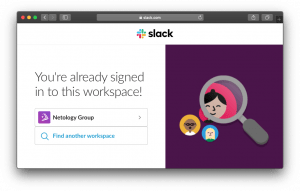
Первым делом нужно присоединиться к вашей команде в Slack. Есть два варианта: вы либо получите личную ссылку для подключения, либо вас присоединят и нужно будет просто войти в аккаунт с одобренным адресом электронной почты.
Вы также можете перейти по «Найти ваше рабочее пространство», ввести адрес почты и узнать, к каким командам вы можете присоединиться.
Установите приложение Slack
Работать в приложении Slack удобнее, чем через браузер. К тому же в браузере доступны не все функции мессенджера. Поэтому установите Slack на MacOS, Windows, Linux и смартфон — iOS или Android.
Заполните профиль
Когда войдете в рабочее пространство, первым делом заполните свой профиль. Так вам будет проще освоиться, а коллеги будут понимать, по каким вопросам к вам обращаться.
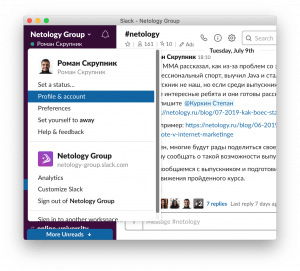
В меню нажмите на название рабочего пространства → Profile & account → Edit Profile.
Теперь заполните все необходимые поля: имя, должность, контактные данные, добавьте фото.
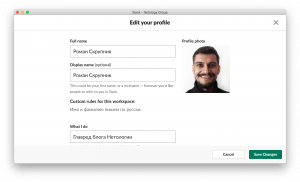
Коллеги смогут вас найти в поиске, будут знать вас в лицо и решать задачи станет проще.
Общение в каналах
Есть два типа каналов: Public Channels — открытые для всех; и Private Channels — доступные только по приглашению. У каждого канала своя тематика: в канале #netology-feedback мы видим и реагируем на отзывы о Нетологии, а в канале #дайджесты_в_блог обсуждаем и готовим дайджесты, такие как «Data Science-дайджест №8: главные статьи месяца».
И даже для совершенно разнообразных вопросов у нас есть специальный канал — #flame
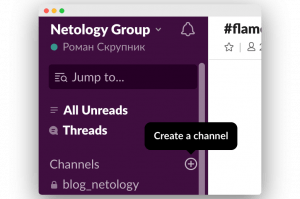
Чтобы создать новый канал или вступить в существующий открытый канал, нажмите плюсик напротив Channels — затем выберите канал из списка. В Нетологии менеджер сразу добавит вас в важные каналы, чтобы вы могли освоиться.
Личные сообщения и групповое общение
Личные сообщения (Direct Messages) нужны для общения с конкретными участниками команды. Чтобы написать личное сообщение коллеге, нажмите на его имени в любой переписке или найдите коллегу в поиске. Во всплывающей карточке нажмите Direct Messages — откроется переписка.
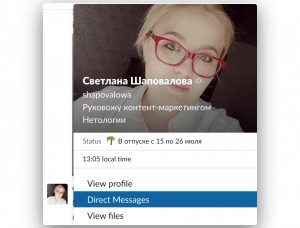
Когда требуется обсудить что-то важное небольшой группой людей до 9 человек, используйте групповые сообщения. Каждый участник обязательно получит уведомление о новом сообщении.
Чтобы создать групповую переписку, нажмите плюсик напротив заголовка Direct Messages, затем укажите нужных людей.
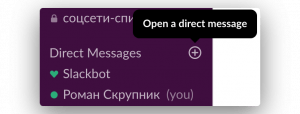
Отправка сообщений
В целом всё просто: можно писать текст, добавлять эмодзи, прикреплять файлы. При упоминании публичного канала — #random, участники смогут перейти в него, кликнув по ссылке. Когда упоминается член команды @user, он получает уведомление.
Отвечать на сообщения, которые требуют детального обсуждения, стоит с помощью функции Reply. Так появляется Thread — ветка переписки, в которой обсуждается конкретный вопрос. Ветка переписки откроется в правой колонке Slack.
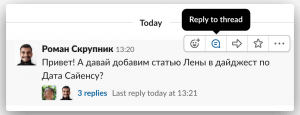
А все ваши ветки переписок отображаются в разделе Threads.
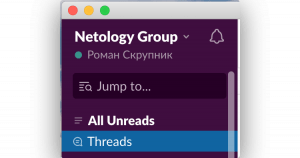
Оформление текста: жирный, курсив и другие стили
Для форматирования используйте такие символы:
- *Текст* на мобильном или Cmd/Ctrl + B на десктопе для жирного шрифта
- _Текст_ на мобильном или Cmd/Ctrl + I на десктопе для курсива
Аудио- и видеозвонки
Чтобы пообщаться с удаленными коллегами лицом к лицу — позвоните. В видеоконференции могут принять участие до 15 человек. Таким же образом можно общаться с заказчиками и контрагентами.
На созвонах можно транслировать собственный экран.
Включите уведомления в важных каналах
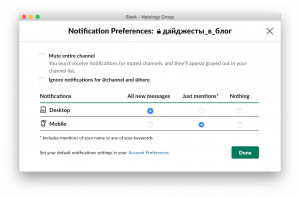
По умолчанию в Slack включены все уведомления в личных сообщениях, но выключены в группах. Если группа важная — включите уведомления обо всех сообщениях.
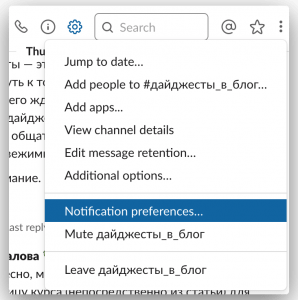
Для этого войдите в нужную группу → нажмите на иконку шестеренки → выберите Notification preferences.
В открывшимся окне выберите, какие уведомления получать.
Повторное оповещение
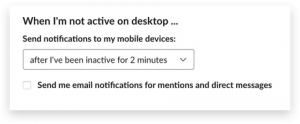
Если боитесь пропустить важное сообщение, можно настроить повторное оповещение на смартфон. Поставить такое уведомление можно в настройках профиля, в разделе Notifications.
Персональный список важных сообщений ⭐
Если в чате появилось важное сообщение, к которому нужно вернуться позже — добавьте его в избранное. Нажмите на звёздочку рядом с сообщением. Все задачи собираются в меню Starred Items в верхнем меню Slack.
Закрепленные сообщения
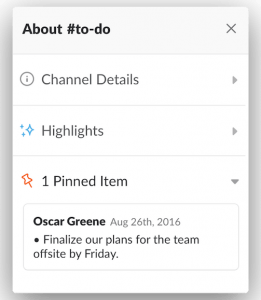
В группах важные сообщения и файлы удобно фиксировать пином. Запинить можно правила канала или файлы, к которым важен быстрый доступ.
Напоминания с помощью чатбота
Если проводите регулярные совещания, попросите чатбота напоминать о совещании в группе. Так, руководитель команды маркетинга может поставить уведомление, чтобы члены команды поделились успехами проекта за неделю: /remind #marketing-team to share weekly project updates at 10AM every Monday.
 КУРСЫ НЕТОЛОГИИ
Бизнес и управление
Узнать больше
- Обучение для предпринимателей, руководителей отделов, продакт- и проджект-менеджеров — не только в ИТ-сфере, но и в офлайн-бизнесе
- Выберите подходящий курс и развивайтесь в управлении командой
- В основе программ — практический опыт экспертов и успешные кейсы индустрии
Как работает поиск в Slack
Поиск по каналам, чатам, участникам, сообщениям, файлам работает из одного окна:
- from:@[Имя участника] для поиска сообщений участника
- from:me для поиска своих сообщений
- in:[Название канала] для поиска сообщений в конкретном канале
- in:@[Имя] для поиска личных сообщений от конкретного человека
- to:me для поиска всех адресованных вам сообщений
- before/after:[Дата] или on:[Дата], [Месяц], или [Год] для поиска сообщений по дате
Поиск по ключевому слову с точным совпадением: “слово”
Поиск по части слова: сло*
Поиск с исключениями — слово -ключевое
Выделение ключевых слов в переписках
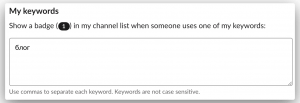
В настройках аккаунта откройте раздел Notifications, выберите My keywords и введите ключевые фразы, при упоминании которых вы получите оповещения и которые будут выделяться в тексте.
Режим «не беспокоить»
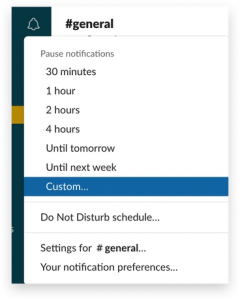
Если вы на созвоне или важной встрече, на время отключите уведомления с помощью функции Do Not Disturb. Другой вариант — отключить уведомления в отдельных каналах с помощью кнопки Mute.
Работа с приложениями
Одно из преимуществ Slack — наличие интеграций с популярными сервисами наподобие Gmail, Jira, Dropbox. Чтобы синхронизировать работу, посмотрите в каталоге приложений, какие приложения уже использует Нетология и настройте их под себя.

Правила хорошего тона в Slack
Несколько правил хорошего тона в Slack:
- пишите сообщения только по теме канала;
- если вас упомянули, отреагируйте на сообщение;
- не злоупотребляйте функцией @here — она позволяет оповещать всех, кто находится в онлайне;
- пользуйтесь ветками сообщений, чтобы упростить общение и не мешать остальным участникам чата;
- следите за статусом, напишите о том, что уходите в отпуск, чтобы от вас не ждали мгновенной реакции.
В Нетологии мы стараемся отвечать на сообщения коллег в течение двух часов. Даже если не знаете ответа на заданный вопрос или о задаче нужно подумать, так и напишите. Но не игнорируйте собеседника.
И да, если ввести /shrug, то отобразится вот так ↓
Хотите написать колонку для Нетологии? Читайте наши условия публикации. Чтобы быть в курсе всех новостей и читать новые статьи, присоединяйтесь к Телеграм-каналу Нетологии
Как найти URL вашего рабочего пространства в Slack

Независимо от плана Slack, который использует ваша компания, вам потребуется URL-адрес для входа в рабочее пространство. Когда вы впервые присоединяетесь к рабочему пространству Slack, используя приглашение по электронной почте или рабочий адрес электронной почты, вам необходимо знать, как найти URL своего рабочего пространства.
Он понадобится вам при следующем входе в рабочую область. Но где именно находится URL? Slack очень прост в использовании, но он может быть немного подавляющим для новичков. Итак, в этой статье мы покажем вам, где вы можете найти Slack URL в вашем рабочем пространстве.
Где твой ленивый URL?
Формула для создания Slack URL относительно проста. Начните с названия вашей компании или рабочей области и заканчивайте slack.com. Если у вас есть план подписки Enterprise Grid, вы даже можете добавить название своей организации в URL.
Вы можете найти свой Slack URL в версии для настольного компьютера, а также в мобильных приложениях для iOS и Android. Во-первых, давайте посмотрим, как он находит URL на вашем рабочем столе:
- Если у вас есть бесплатный, стандартный план или план Plus Slack, выберите имя рабочей области (верхний левый угол).
- Вы сразу увидите название своего рабочего пространства, а под ним – URL-адрес рабочего пространства.
- Вы можете скопировать URL, если вам нужно поделиться им или сохранить его для себя.
Если вы вышли из Slack и у вас нет URL, и вы не знакомы с формулой Slack URL, вы все равно можете что-то сделать. Иди к Слэку страница и затем нажмите «Моя команда в Slack», а затем следуйте инструкциям на экране.
Если вы являетесь пользователем подписки Enterprise Grid, вы также можете проверить URL своего рабочего пространства, выполнив шаги, описанные выше. Но если вы вышли из системы, это то, как вы можете найти это:
- Перейдите на домашнюю страницу Slack и выберите опцию «Моя команда в Slack».
- Затем напишите свой адрес электронной почты и выберите «Подтвердить».
- Перейдите в свой почтовый ящик и найдите Slack.
- Выберите «Подтвердить адрес электронной почты».
- Выберите опцию «Войти» рядом с названием вашей организации.
- Перейдите в каталог Workspace и найдите имя и URL рабочей области.
Если вы используете мобильное приложение Slack, вы можете найти URL своего рабочего пространства, выполнив следующие действия:
- Откройте приложение Slack на вашем андроид или IOS
- В верхнем левом углу выберите значок рабочей области.
- Если вы используете устройство Android, выберите «Меню рабочей области». Если нет, пропустите этот шаг.
- Найдите URL своего рабочего пространства под названием своего рабочего пространства.
Изменить URL вашего рабочего пространства
В большинстве случаев URL рабочей области – это название вашей компании. Но это не всегда так, поэтому вы можете изменить его для удобства. Точно так же, если ваша компания подвергается изменениям или реструктуризации, вы можете изменить URL.
Администраторы и владельцы рабочих мест могут делать это в любое время. Однако, вероятно, лучше всего сообщить всем членам о предстоящих изменениях, чтобы избежать путаницы.
Кроме того, после изменения URL-адреса рабочей области вам потребуется обновить его во всех других службах, где вы его использовали. Вот как можно изменить URL рабочей области, если вы являетесь администратором Slack:
- Откройте настольное приложение Slack и выберите имя своего рабочего пространства.
- Нажмите «Настройки и Администрирование», а затем выберите «Настройки рабочего пространства».
- Введите новое имя для вашего рабочего пространства и URL.
- Выберите «Сохранить изменения».
Это все об этом. Эти шаги применимы к тарифным планам Free, Standard и Plus Slack. Если вы находитесь на плане Enterprise Grid, процесс немного отличается.
Крупные организации часто используют много взаимосвязанных рабочих пространств. Таким образом, администраторы компании могут создать имя организации и URL-адрес, превышающий рабочие пространства. Вот как вы можете это сделать:
- Откройте Slack на рабочем столе и выберите имя рабочей области.
- Нажмите «Настройки и Администрирование» в раскрывающемся меню.
- Выберите «Настройки организации».
- Нажмите «Настройки» (значок шестеренки) слева.
- Выберите «Информация об организации».
- Введите новые «Название организации» и «Домен организации».
- Выберите «Сохранить изменения».

После изменения URL-адреса рабочей области старый URL-адрес будет доступен для других компаний и организаций. Имейте в виду, что, пройдя этот процесс, вы больше не сможете вернуться к старому URL-адресу рабочей области.
Адрес Всегда знай свою работу (пробел)
Присоединившись к рабочему пространству Slack, помните, что URL-адрес находится слева, чуть ниже названия компании. Вы можете проверить URL-адрес на настольной версии Slack и с вашего мобильного устройства.
И как только вы найдете это, вы всегда можете изменить это. Slack предлагает администраторам и владельцам множество вариантов настройки, включая переименование рабочих областей и URL-адресов. И вы можете повторить этот процесс столько раз, сколько захотите.
Все еще не можете найти URL своего рабочего пространства Slack? Вы знаете, как это изменить? Дайте нам знать в комментариях ниже.
Как создать собственное рабочее пространство Slack бесплатно

Slack — популярный коммуникационный сервис, который в основном используется на рабочем месте. Если вы хотите попробовать, вы можете создать свое собственное бесплатное рабочее пространство Slack и пригласить кого угодно. Вот как это настроить.
Чтобы настроить собственное рабочее пространство Slack, перейдите в www.slack.com и нажмите кнопку «Начать» в правом верхнем углу.
Нажмите на опцию «Создать новую рабочую область».

Введите свой адрес электронной почты и нажмите «Подтвердить».

Этот адрес электронной почты используется как ваше имя для входа и как контактный адрес для выставления счетов, если вы в конечном итоге решите перейти на платный план Slack, а не на бесплатный. Он также используется для отправки вам шестизначного кода подтверждения (чтобы убедиться, что это действующий адрес), который вам необходимо ввести на следующей странице.

После того, как вы ввели код, вам нужно выбрать имя для рабочего пространства Slack. Он станет частью URL-адреса, который вы используете для доступа к своей рабочей области Slack.
Например, если Хитрый Э. Койот хотел создать экземпляр Slack для ACME Anvils, он поместил бы «ACME Anvils» в это поле, и его экземпляр Slack был бы https://acmeanvils.slack.com/.
Введите имя и нажмите «Далее».

Если кто-то уже использовал выбранное вами имя, Slack предложит вам выбрать другое имя.
После того, как вы ввели уникальное имя, Slack попросит вас ввести название проекта, над которым вы работаете. Когда вы просто пробуете Slack, это может показаться странным, но Slack нацелен на компании, которые хотят, чтобы их сотрудники могли общаться и сотрудничать.
Этот процесс создаст канал в вашем новом рабочем пространстве Slack, который вы можете удалить, если он не нужен.

Теперь у вас есть возможность добавить адреса электронной почты других людей, которых вы хотите пригласить. Введите один или несколько адресов электронной почты и нажмите «Добавить товарищей по команде».
Вы также можете щелкнуть «Получить ссылку-приглашение для обмена», которую вы можете отправить кому угодно.
Если вы хотите, чтобы ваше рабочее пространство оставалось конфиденциальным, нажмите «Пропустить».

Теперь ваше рабочее место готово к использованию. Нажмите «Посмотреть свой канал в Slack», чтобы открыть его.

Вот как выглядит имя рабочего пространства и список каналов при первом открытии. Как видите, все названия каналов строчные и без пробелов. Вы можете добавить дефис, чтобы поставить пробелы между названиями каналов.

Нажмите кнопку «Завершить регистрацию» в окне чата, чтобы создать пароль для своей учетной записи и многое другое.

На первой из трех страниц введите свое имя и пароль, а затем нажмите «Далее».

На второй странице подтвердите имя рабочей области и URL-адрес. Нажмите «Далее.»

На последней странице введите адреса электронной почты всех, кого хотите пригласить, и нажмите «Готово».

Теперь, когда вы настроили Slack, щелкните стрелку рядом с названием вашей рабочей области, чтобы увидеть меню пользователя. Если вы еще никого не пригласили, потому что просто хотите повозиться, здесь вы найдете опцию «Пригласить людей».

В Slack есть множество вариантов для изучения, так что посмотрите вокруг и посмотрите, что вас интересует. Начните с настройки цветов (может быть, вы хотите включить темный режим?) И добавления своих любимых эмодзи, а затем продолжайте.