Sorry, you have been blocked
This website is using a security service to protect itself from online attacks. The action you just performed triggered the security solution. There are several actions that could trigger this block including submitting a certain word or phrase, a SQL command or malformed data.
What can I do to resolve this?
You can email the site owner to let them know you were blocked. Please include what you were doing when this page came up and the Cloudflare Ray ID found at the bottom of this page.
Cloudflare Ray ID: 7a25d1e48d342d8b • Your IP: Click to reveal 88.135.219.175 • Performance & security by Cloudflare
Как настроить клавиатуру на Xiaomi (Redmi) и выбрать основную, отключив дополнительные
В этой статье я покажу как добраться до настроек клавиатуры на смартфоне Xiaomi (Redmi) с прошивкой MIUI 11, в которой расположение меню и их внешний вид претерпели изменения.
Пользоваться клавиатурой на Xiaomi возможно без дополнительной модификации, она полностью функциональна, но, после подстройки её под собственные интересы и удобство она преобразится, и, главное – станет для вас гораздо удобнее и практичнее.
Я использую клавиатуру Gboard, которую возможно установить из магазина Play маркет.
Войдите в общие настройки Xiaomi, пролистайте список до пункта «Расширенные настройки». 
Выберите строку «Язык и ввод». 
В MIUI 11 появилось новое меню «Управление клавиатурами». 
В списке вы увидите установленные на телефон клавиатуры, в моём случае это стандартная Facemoji, которую невозможно удалить из-за того, что она часть прошивки, но она отключается. И Gboard, которой я пользуюсь каждый день.
Под каждой из клавиатур теперь расположена кнопка «Настройки», которая ведёт к глубины опций программы. 
Перед нами список возможностей Gboard, я остановлюсь на самых главных. Первое – количество языков, я выбрал русский и английский. Если нажать на голубую кнопку «Добавить клавиатуру» вы сможете добавить любой язык и отдельную раскладку для него. 

Если нажать на строку «Настройка» мы попадём в основное меню, тут обратите внимание на строки: 
- Ряд цифр – закрепляет цифры выше букв на клавиатуре;
- Показывать переключатель языков – включите, это важно, так вы сможете переключаться между английским и русским вводом, нажав на иконку «Глобус», который расположен слева от кнопки «Пробел».
Обратите внимание на опцию «Непрерывный ввод», которая отвечает за набор слов не отрывая палец от кнопок, нажимая их как обычно, а водя по ним последовательно. При известной сноровке этот метод позволяет набирать слова гораздо быстрее традиционного. 
Чтобы добраться до настроек Facemoji – активируйте её, после чего Разблокируется кнопка «Настройки» под ней. 
В нижнем правом углу нажмите на иконку «Шестерёнка». 
Тут всё очень похоже на то, что я описывал для Gboard. Основными пунктами остаются «Языки» и «Ввод». 
Внимательно изучите возможности, по умолчанию они включены и так, использовать Facemoji комфортнее, однако, если вы хотите, отключите любые из опций. 

Как поменять клавиатуру на андроид телефоне Xiaomi, Redmi, POCO
В MIUI (ОС, которая устанавливается на аппараты производства Xiaomi) по умолчанию используется Gboard Keyboard от Google. Однако функционал приложения устраивает далеко не всех пользователей. Поэтому многие владельцы стремятся поменять клавиатуру на андроиде Xiaomi, выбрав альтернативный вариант из тех, что предлагаются в Google Play. В данном материале мы рассмотрим лучшие альтернативные варианты для Xiaomi, а также расскажем о том, как поменять клавиатуру на телефоне Xiaomi, Redmi или POCO.
Лучшие альтернативные клавиатуры
Перед тем, как поменять клавиатуру на Сяоми, нужно определиться с тем, какая будет установлена взамен стандартной. В Google Play достаточно много альтернативных приложений от различных разработчиков. Но далеко не все они заслуживают внимания, а некоторые и откровенно следят за текстом, который вводит пользователь. Мы отобрали наиболее интересные, функциональные и безопасные предложения, которые без проблем можно установить на Xiaomi, Redmi и POCO.
Microsoft SwiftKey

Красивая и аккуратная клавиатура от компании Microsoft, которая по стилю подойдёт практически к любому девайсу. Имеет огромное количество гибких настроек, множество тем оформления и систему непрерывного ввода. Помимо этого, программа совершенно бесплатна, имеет большое коммьюнити, в котором всегда окажут поддержку новичку. Реклама в данном приложении полностью отсутствует. После установки нужно будет выдать приложению необходимые разрешения для того, чтобы оно смогло функционировать нормально. В плане безопасности никаких очевидных проблем нет. Работает клава максимально быстро и чётко реагирует на тапы пользователя.
Gboard от Google

Это та самая клавиатура, которая в последнее время устанавливается на Xiaomi, Redmi и POCO по умолчанию. Она идеально оптимизирована для MIUI и Android 12, имеет большое количество цветовых тем (можно даже создать новые), практически идеально работает со словарями и поддерживает технологию быстрого ввода. Если по какой-то причине в вашем Xiaomi она отсутствует, то установить её можно без проблем – она имеется в Google Play. Многие предпочитают именно этот вариант, поскольку он идеально вписывается в Android. Программа напрочь лишена рекламного контента и является совершенно бесплатной. Но Google собирает данные о пользователях. Делается это в целях улучшения качества продуктов и демонстрации таргетированной рекламы.
Яндекс. Клавиатура

Это приложение идеально подойдёт тем, кто любит пользоваться сервисами Яндекса. У данной клавиатуры большое количество настроек, а также расширенный функционал. Доступен быстрый ввод, а также есть кнопка доступа к переводчику. При желании можно включить голосовой ввод, который работает на мощностях фирменного голосового помощника Алиса с ИИ. Есть огромное количество тем оформления, а также возможность создать собственную тему. ПО идеально работает с русскоязычным словарём и способно распознавать даже сленг. Приложение расходует умеренное количество оперативной памяти и способно быстро работать при любых условиях. Скачать можно в Google Play.
GO Keyboard

Одна из старейших кастомных клавиатур в Google Play. Наряду с GO Launcher она появилась на маркете ещё во времена Android 2.3. На сегодняшний день приложение претерпело много изменений и для него стало ещё больше тем оформления. Однако это первая платная клавиатура в нашем списке. Бесплатная версия ограничена по функционалу и имеет рекламный контент. Что касается тем, то бесплатными являются только самые простые варианты. Чем круче оформление – тем дороже оно стоит. Зато в GO Keyboard огромное количество настроек: можно настраивать не только внешний вид, но и поведение, а также другие опции. Однако русских словарей нет – их придётся создавать самостоятельно (хорошо, что приложение неплохо обучается). В остальном проблем никаких нет.
Facemoji Lite Keyboard

Клава, которая заточена на работу с эмоджи. По большей части она предназначена для тех, кто всегда хочет оставаться в тренде. Консерваторам от техники она никак не подойдёт, так как строгих тем оформления там крайне мало. Зато для молодёжи это приложение просто must have. Это одна из немногих клавиатур, которые полностью можно настроить под себя. Но только в оплаченной версии. Бесплатная имеет серьёзные ограничения функционала и рекламный контент. Впрочем, ценники у разработчика демократические. Скачать приложение можно из Google Play без проблем. Для того, чтобы оценить возможности хватит и бесплатной версии. А потом, если вдруг продукт понравится, можно будет его приобрести. Никакого триального периода здесь нет.
Как поменять клавиатуру на Xiaomi
Предположим, что вы уже выбрали альтернативный вариант и даже установили её. Теперь её нужно активировать для того, чтобы она запускалась по умолчанию во время набора текста. Для этого придётся воспользоваться настройками MIUI. Сама процедура достаточно проста и не требует от пользователя каких-то редких навыков. Алгоритм подходит для MIUI разных версий, поэтому его можно считать универсальным.
Смена клавиатуры в Xiaomi:
- Запустите настройки телефона при помощи соответствующей иконки.

- Перейдите в раздел «Расширенные настройки».

- Тапните по пункту «Язык и ввод».

- Нажмите пункт «Текущая клавиатура».

- Выберите нужный вариант обычным тапом.
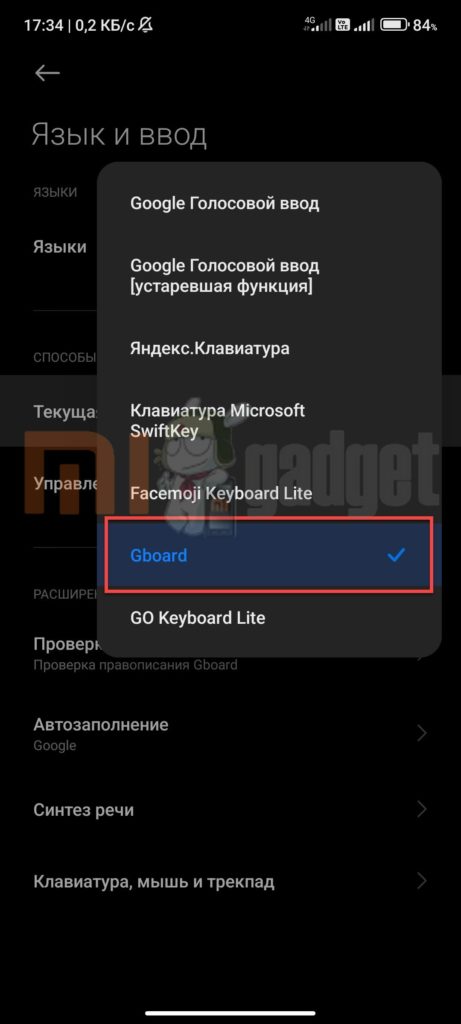
Вот так просто можно поменять клавиатуру на телефоне Xiaomi Redmi. Причём нет разницы, какое именно приложение для ввода текста было установлено. Стоит заметить, что если удалить установленную программу, то в настройках клавиатура по умолчанию переключится на стандартный вариант (например, на Gboard). Поэтому для возврата варианта по умолчанию достаточно удалить альтернативную клавиатуру. Либо же проделать все вышеописанные действия и выбрать нужный метод ввода текста.
Как поменять язык клавиатуры Xiaomi
Часто после установки новой клавиатуры пользователь не знает, как сменить на ней язык. Конечно, всё зависит от конкретного приложения, но в альтернативных вариантах в большинстве случаев используется свайп по кнопке пробела. Если же используется Gboard, то там есть отдельная кнопка для переключения языка: она имеет пиктограмму глобуса.

Также сменить язык можно в настройках клавиатуры. Но это займёт достаточно много времени. Если не требуется установка каких-либо альтернативных языков, то трогать настройки вообще не рекомендуется. Впрочем, дополнительные языки в Gboard могут установиться автоматически в зависимости от выбранного региона.
Заключение
Теперь вы знаете, как поменять клавиатуру на Xiaomi Redmi. Возможно, альтернативный вариант вам понравится больше. Для активации скачанной клавиатуры просто воспользуйтесь нашей инструкцией. Если выполнять всё в точности до последнего пункта, то никаких проблем возникнуть не должно.
Пропала клавиатура на Xiaomi: что делать?
При наличии установленных на телефоне нескольких клавиатурных программ лучше зайти в «Управление клавиатурами», где активируется подходящая утилита. Обратите внимание, что остальные приложения должны находиться в отключенном состоянии, т.е. рычажок справа должен быть светло-серого цвета.
Способ №2
Этот метод подходит для тех, кто пользуется утилитами сторонних разработчиков, помимо встроенной Gboard Google. Из-за системной ошибки, нарушений в работе операционной системы и иных багов порой пропадает установленная клавиатура.
Решается вопрос путем принудительного обновления приложения до последней версии или удалением кэша.
Обновить программу просто, для этого надо зайти в Play Market, нажать на изображение трех горизонтальных линий. Вы окажетесь в настройках вашего профиля в онлайн-магазине. Тут следует выбрать пункт «Мои приложения и игры». После клика начнется проверка доступных обновлений. На этом этапе рекомендуется обновить все представленные в списке приложения. Обязательное условие – перезагрузка смартфона Сяоми после завершения мероприятия.

Что делать, если на телефоне Ксиаоми пропала клавиатура, а предыдущие два способа не помогли? Стоит воспользоваться сбросом кэша. Для этого в меню «Приложения» выбирается пункт «Все приложения» — Gboard или иная нужная вам программа. При выборе ее в нижней части дисплейного модуля будет находиться клавиша «Очистить». Если на нее нажать, то появится предложение «Удалить кэш». Соглашаемся и перезагружаем аппарат.
На этом все исходные параметры должны быть восстановлены, а клавиатура Xiaomi заработать в нормальном режиме.