How to update from Windows Server 2019 Desktop 1809 to 1903 or 1909 on Google Cloud Compute Engine?
I’ve made a Virtual Machine using Google Cloud Compute Engine.
I’ve searched how to install Windows 10 and figured out that it is way more difficult that I expected.
Google Cloud only gives the possibility to install Windows Server 2019 Datacenter with version 1809 (With desktop version). I’d like to update to version 1909 or 1903. It is possible ? Thanks !

1 Answer 1
You can run Windows 10 on GCE if you have a licence. Keep in mind that Windows Server 2019 Datacenter and Windows 10 are quite different operating systems and with own versions and Desktop Experience only means that it has GUI interface in compare to Server Core version. Windows Server 2019 Datacenter with Desktop Experience has no connections to Desktop OS like Windows 10.
Have a look at the documentation to find more information:
- Windows 10, versions 1709, 1803, 1903, 1909 (32-bit and 64-bit)
Here you can find step by step instruction how to do it:
- Import your customized virtual disks and create images based on those disks
- Set up the appropriate license configuration
- Install the packages and drivers necessary for compatibility with Google Cloud
In general, you’re able to use public or custom images on GCE:
-
Public images are provided and maintained by Google, open-source communities, and third-party vendors. By default, all projects have access to these images and can use them to create instances.
-
Custom images are available only to your project. You can create a custom image from boot disks and other images. Then, use the custom image to create an instance.
And among public images you can choose between Images with Shielded VM support and Images without Shielded VM support.
Как вручную скачать и установить обновления Windows?
 10.03.2022
 itpro
itpro
 Windows 10, Windows 11, Windows Server 2019
 комментариев 25
Microsoft выпускает новые обновления безопасности для своих продуктов как минимум один раз в месяц. В большинстве случаев служба Windows Update прекрасно справляется с автоматическим получением и установкой обновлений Windows. Также вы можете вручную найти, скачать и установить актуальное кумулятивное обновление безопасности для вашей редакции и версии Windows. Например, на компьютерах с отключенной службой wususerv, в изолированных от интернета сетях (если у вас не используется WSUS сервер, где можно вручную управлять тестированием и одобрением обновлений Windows), в локальной сети с лимитным подключением (metered connection) и т.д.
Узнать дату установки последних обновлений Windows
Проверьте дату установки последних обновлений на вашем компьютере с помощью PowerShell команды:
gwmi win32_quickfixengineering |sort installedon -desc
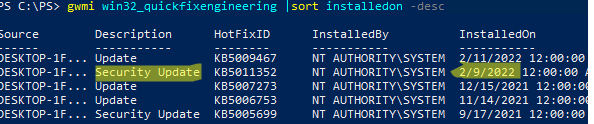
В данном случае видно, что последний раз на этом компьютере обновление безопасности устанавливалось 9 февраля 2022 года.
Get-WUHistory|Where-Object <$_.Title -match "KB*">|Sort-Object date -desc
Затем вам нужно узнать версию и номер билда вашей Windows. Воспользуйтесь командой:
Get-ComputerInfo | select WindowsProductName, WindowsVersion, OsHardwareAbstractionLayer, OsArchitecture

В моем случае мне нужно скачать последние обновления безопасности для Windows 10 20H2 x64.
Как найти и скачать последние обновления безопасности для вашей версии Windows?
Вы можете вручную скачать последние обновления для продуктов Microsoft из каталога обновлений Microsoft Update Catalog — https://www.catalog.update.microsoft.com/Home.aspx. В каталоге вы можете найти обновления для всех поддерживаемых версий Windows (также поддерживается прямой импорт обновлений через консоль WSUS). Главная проблема, что в каталоге отсутствует удобная система поиска. Если вы не знаете номер KB, который вам нужно установить, найти и скачать пакет с обновлением довольно трудно.
Рассмотрим, как сформировать правильный запрос для поиска обновлений для вашей редакции Windows в каталоге обновлений Microsoft. Статья пишется 9 марта 2022 года, соответственно последние обновления безопасности были выпушены вчера, 8 марта (второй вторник месяца). Для поиска обновлений безопасности для Windows 10 20H2 x64 за март 2022 года, воспользуйтесь таким поисковым запросом, который нужно вставить в поисковую строку в верхнем правом углу:
windows 10 20h2 x64 3/%/2022

Каталог Microsoft Update вернул список из 3 обновлений.
Как решить какие из этих обновлений нужно скачать и установить? Конечно, можно скачать и установить вручную все эти обновления, но можно сэкономить время. Т.к. Microsoft перешла на кумулятивные обновления, вам достаточно скачать и установить последнее Cumulative Update для вашей системы.
В моем случае доступно одно большое кумулятивное обновление для Windows 10:
- 2022-03 Cumulative Update for Windows 10 Version 20H2 for x64-based Systems (KB5011487), Windows 10 version 1903 and later, Security Updates, 3/7/2022 — 655.6 MB
Щелкните по названию обновления безопасности KB5011487. В открывшемся окне с информацией об обновлении перейдите на вкладку Package Details. На этой вкладке видно какие обновления заменяет данное обновление (This update replaces the following updates:), и каким обновлением заменяется в свою очередь оно (This update has been replaced by the following updates).
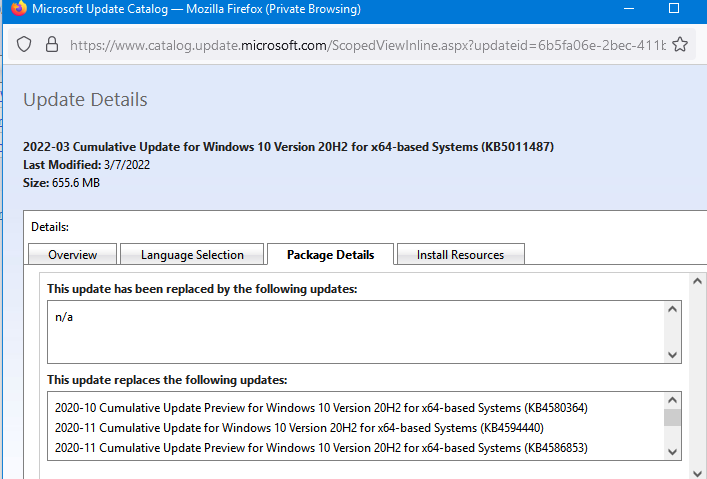
Как вы это обновление ничем не заменяется: This update has been replaced by the following updates: n/a. Значит это самое последнее и актуальное кумулятивное обновление безопасности для вашей версии Windows 10.
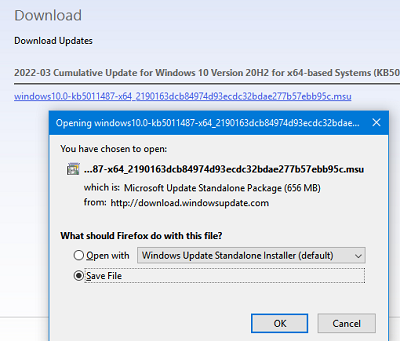
Нажмите на кнопку Download, в открывшемся окне появится прямая ссылка на загрузку MSU файла обновлений. Скачайте файл и сохраните его на диск.
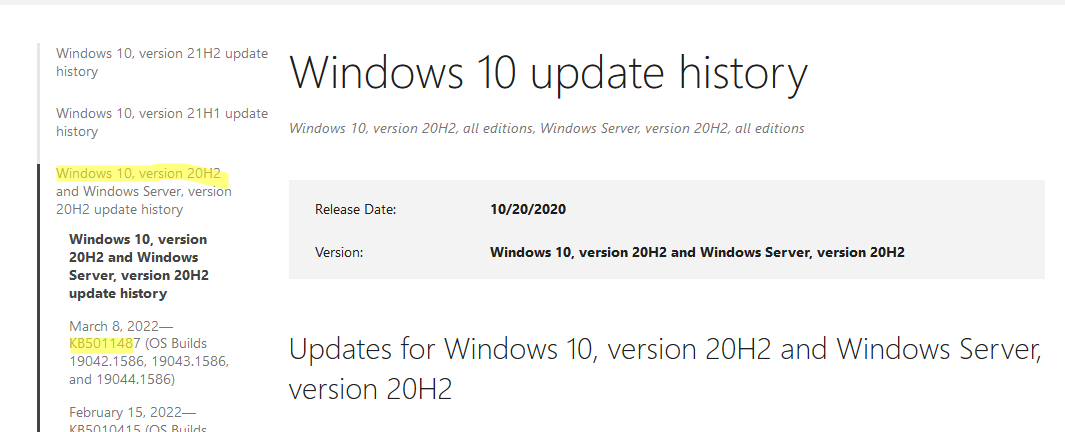
В списке слева выберите вашу версию Windows 10 (в моем примере это Windows 10 20H2), затем обратите внимание на список In this release. Самая первая запись ссылается на статью базы знаний для последнего кумулятивного обновления Windows этой редакции. В нашем примере это March 8, 2022—KB5011487 (OS Builds 19042.1586, 19043.1586, and 19044.1586). Именно это обновление мы и скачали согласно методике выше.
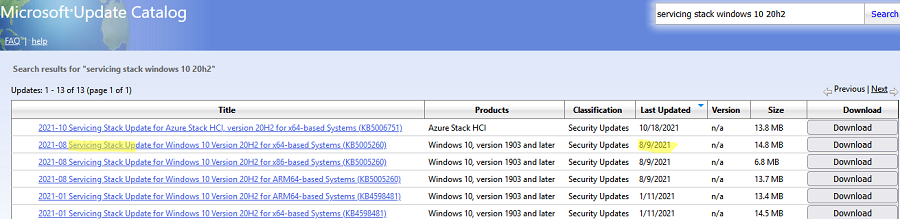
Обязательно установите Servicing Stack Update до установки накопительного обнолвения безопасности Windows.
Скачать файлы обновлений Windows с помощью PowerShell
Для скачивания файлов MSU обновлений из Microsoft Update Catalog можно использовать командлет Save-KBFile из модуля KBUpdate (KB Viewer, Saver, Installer and Uninstaller) — https://github.com/potatoqualitee/kbupdate
Установите модуль из PowerShell Gallery:
Install-Module kbupdate -Scope CurrentUser
Для загрузки определенных файлов обновлений выполните команду PowerShell:
Save-KBFile -Name KB5011487, 5005260 -Architecture x64 -Path C:\Updates
Ручная установка кумулятивных обновлений в Windows
После того, как вы скачали MSU файл с актуальным кумулятивным обновлением для вашей редакции Windows 10, вы можете его установить.
Щелкните дважды по скачанному msu файлу и следуйте шагам мастера автономного установщика обновлений Windwows.
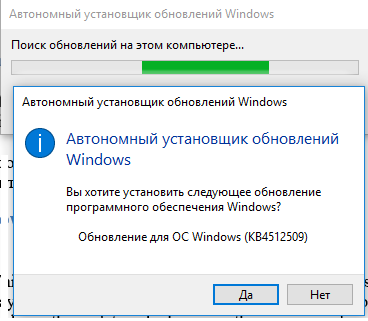
После окончания установки пакета обновлений нужно перезагрузить компьютер (если после установки обновления вы наблюдаете проблемы с работой ОС или приложений, вы можете удалить его).
Также вы можете установить обновление Windows из командной строки в тихом режиме с помощью утилиты wusa.exe (Windows Update Standalone Installer). Следующая команда установит указанное обновление в тихом режиме и отложит автоматическую перезагрузку системы после завершения установки:
wusa C:\updates\windows10.0-kb5011487-x64_2190163dcb84974d93ecdc32bdae277b57ebb95c.msu /quiet /norestart
start /wait DISM.exe /Online /Add-Package /PackagePath: c:\updates\kb5011487\Windows10.0-KB5011487-x64.cab /Quiet /NoRestart
Ручное обновление сигнатур Windows Defender
Если на вашем устройстве Windows включен встроенный Windows Defender Antivirus, вы можете вручную обновить его сигнатуры. Обновление с новым набором сигнатур можно скачать с Microsoft Update Catalog, либо (проще) со страницы https://www.microsoft.com/en-us/wdsi/defenderupdates#manual.
Скачайте файл офлайн установки для вашей версии Window. Например, Microsoft Defender Antivirus for Windows 10 and Windows 8.1 64-bit.
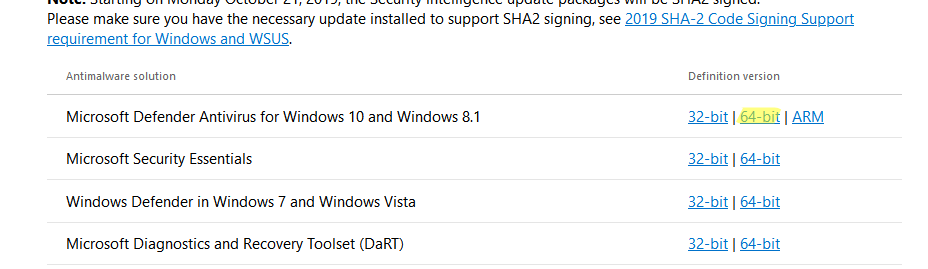
Запустите и установите файл fpam-fe.exe для обновления антивирусных баз.
Ручное обновление билда Windows 10 (Feature Update)
Также вы можете вручную обновить билд Windows 10 (Feature Update). Например, вы хотите вручную обновить билд Windows 10 на своем компьютере с 20H2 (окончание поддержки 10 мая 2022) на 21H2.
Для этого перейдите на страницу https://www.microsoft.com/en-us/software-download/windows10 и нажмите кнопку Update Now.
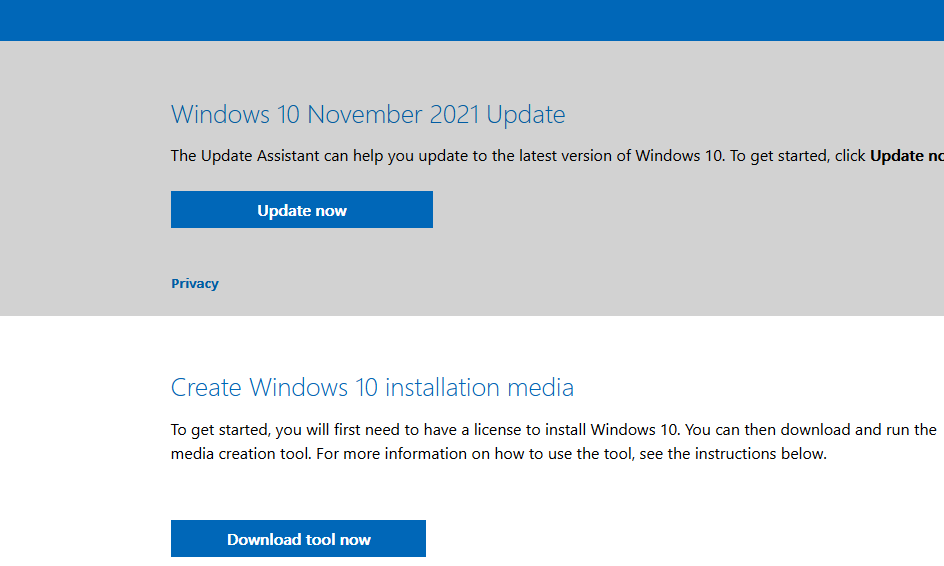
Скачайте и запустите файл Windows 10 Update Assistant ( Windows10Upgrade9252.exe) .
Мастер предложит вам обновится до последней версии Windows 10 (Windows 10 November 2021 Update). Для такого обновления требуется подключение к интернету.
Чтобы выполнить оффлайн обновление билда Windows 10, сформируйте установочный ISO образ с новый билдом Windows 10 с помощью Media Citation Tool (позволяет создать iso образ или загрузочную флешку с Windows 10).
Затем смонтируйте ISO образ в виртуальный привод и запустите файл setup.exe. Следуйте шагам мастера обновления Windows. Подробнее это описано в статье про обновление билда Windows 10 из командной строки.
 Предыдущая статья Следующая статья
Обновления безопасности для Windows Server за апрель 2022

Накопительный пакет обновления KB5012604 (Build 20348.643) предназначен для Windows Server 2022, версии 21H2 (LTSC) для систем на базе процессоров x64.
Обновление включает следующие изменения:
- Исправлена проблема, которая вызывает уязвимость типа «отказ в обслуживании» в общих томах кластера (CSV).
- Исправлена проблема, из-за которой вы не можете изменить пароль с истекшим сроком действия при входе на устройство Windows.
- Включает все исправления и изменения обновления KB5011543 Preview.
Обновление имеет следующие известные проблемы:
- После установки обновления при подключении к устройствам в ненадежном домене с помощью удаленного рабочего стола подключения могут не пройти проверку подлинности с помощью смарт-карты с ошибками: «Ваши учетные данные не работают. Учетные данные, которые использовались для подключения к [имя устройства], не подошли. Пожалуйста, введите новые учетные данные» и «Попытка входа в систему не удалась».
- После установки обновлений, выпущенных 11 января 2022 года или более поздних обновлений, приложения, использующие Microsoft .NET Framework для получения или установки информации о Active Directory Forest Trust, могут завершиться сбоем, закрыться или вы можете получить сообщение об ошибке от приложения или Windows. Вы также можете получить сообщение об ошибке нарушения прав доступа (0xc0000005). Затронутые приложения используют API System.DirectoryServices.
Накопительное обновление KB5012604 для серверов устанавливается вручную через Центр обновления Windows. Для проверки перейдите в меню Параметры > Обновление и безопасность и нажмите Проверить наличие обновлений.
В разделе Доступно необязательное исправление нажмите Загрузить и установить.
Для завершения установки потребуется перезагрузка компьютера. После обновления номер сборки Windows Server 2022, версия 21H2 поменяется на 20348.643.
Также, вы можете скачать обновление KB5012604 и установить его вручную по ссылке ниже:
Обновления для Windows Server 2019 (версия 20H2)
Накопительный пакет обновления KB5012599 (Build 19042.1645) предназначен для Windows Server 2019, версии 20H2 для систем на базе процессоров x64. Подробная информация, список изменений и ссылки на скачивание доступны в следующей статье:
Обновления для Windows Server 2019 (версия 1809)

Накопительный пакет обновления KB5012647 (Build 17763.2803) предназначен для Windows Server 2019, версии 1809 для систем на базе процессоров x64.
Обновление включает следующие изменения:
- Исправлена проблема, которая вызывает сбои загрузки заглушки DNS на сервере Windows, на котором работает DNS-сервер.
- Исправлена проблема, которая вызывает уязвимость типа «отказ в обслуживании» в общих томах кластера (CSV).
- Исправлена проблема, из-за которой вы не можете изменить пароль с истекшим сроком действия при входе на устройство Windows.
- Включает все исправления и изменения обновления KB5011551 Preview.
Обновление имеет следующие известные проблемы:
- После установки KB4493509 на устройствах с некоторыми установленными азиатскими языковыми пакетами может возникнуть ошибка «0x800f0982 —PSFX_E_MATCHING_COMPONENT_NOT_FOUND».
- После установки KB5001342 или новее может не запуститься служба кластеров из-за того, что не найден драйвер сети кластера.
- После установки обновлений, выпущенных 11 января 2022 года или более поздних обновлений, приложения, использующие Microsoft .NET Framework для получения или установки информации о Active Directory Forest Trust, могут завершиться сбоем, закрыться или вы можете получить сообщение об ошибке от приложения или Windows. Вы также можете получить сообщение об ошибке нарушения прав доступа (0xc0000005). Затронутые приложения используют API System.DirectoryServices.
Накопительное обновление KB5012647 для серверов устанавливается вручную через Центр обновления Windows. Также, вы можете скачать обновление KB5012647 в виде CAB-файлов и установить его вручную по ссылке ниже:
Обновления для Windows Server 2016 (версия 1607)

Накопительный пакет обновления KB5012596 (Build 14393.5066) предназначен для Windows Server 2019, версии 1607 для систем на базе процессоров x64.
Обновление включает следующие изменения:
- Устранена утечка кучи в PacRequestorEnforcement, которая снижает производительность контроллера домена.
- Исправлена проблема, влиявшая на прокси-сервер центра распространения ключей (KDC). Прокси-сервер KDC не мог должным образом получить билеты Kerberos для входа в Key Trust Windows Hello для бизнеса.
- Исправлена проблема, которая регистрирует событие с идентификатором 37 во время определенных сценариев изменения пароля, включая изменение пароля объекта имени отказоустойчивого кластера (CNO) или объекта виртуального компьютера (VCO).
- Исправлена проблема, которая вызывает уязвимость типа «отказ в обслуживании» в общих томах кластера (CSV).
- Исправлена проблема, из-за которой вы не можете изменить пароль с истекшим сроком действия при входе на устройство Windows.
Обновление имеет следующие известные проблемы:
- После установки обновлений, выпущенных 11 января 2022 года или более поздних обновлений, приложения, использующие Microsoft .NET Framework для получения или установки информации о Active Directory Forest Trust, могут завершиться сбоем, закрыться или вы можете получить сообщение об ошибке от приложения или Windows. Вы также можете получить сообщение об ошибке нарушения прав доступа (0xc0000005). Затронутые приложения используют API System.DirectoryServices.
Накопительное обновление KB5012596 для серверов устанавливается вручную через Центр обновления Windows. Также, вы можете скачать обновление KB5012596 в виде CAB-файлов и установить его вручную по ссылке ниже:
Обновления Windows Server 2012 R2 и Windows Server 2008 R2
В рамках программы расширенных обновлений безопасности, обновления также получили серверные операционные системы Windows Server 2012 R2 и Windows Server 2008 R2.
- Накопительный пакет обновления KB5012670 (Build 9600.20337) предназначен для Windows Server 2012 R2 для систем на базе процессоров x64.
- Накопительный пакет обновления KB5012626 (Build 7601.25924) предназначен для Windows Server 2008 R2 для систем на базе процессоров x64.
Подробная информация по обновлениям KB5012670 и KB5012626, список изменений и ссылки на скачивание доступны в следующей статье:
Как обновить windows server 2019 1809 до 1909 + видео обзор
Установка, обновление или миграция в Windows Server Install, upgrade, or migrate to Windows Server
Относится к: Windows Server 2019, Windows Server 2016, Windows Server 2012 R2, Windows Server 2012, Windows Server 2008 R2, Windows Server 2008 Applies to: Windows Server 2019, Windows Server 2016, Windows Server 2012 R2, Windows Server 2012, Windows Server 2008 R2, Windows Server 2008
Расширенная поддержка Windows Server 2008 R2 и Windows Server 2008 закончится в январе 2020 года. Extended support for Windows Server 2008 R2 and Windows Server 2008 ends in January 2020. Узнайте больше о вариантах обновления. Learn about your upgrade options. Чтобы скачать Windows Server 2019, см. об ознакомительных версиях Windows Server. To download Windows Server 2019, see Windows Server Evaluations.
Пришло время перейти на более новую версию Windows Server? Is it time to move to a newer version of Windows Server? В зависимости от того, какая операционная система сейчас установлена на вашем компьютере, у вас есть несколько вариантов. Depending on what you’re running now, you have lots of options to get there.
Чистая установка Clean install
Самый простой способ установить Windows Server — выполнить чистую установку на пустой сервер или перезаписать существующую операционную систему. The simplest way to install Windows Server is to perform a clean installation, where you install on a blank server or overwrite an existing operating system. Это самый простой способ, но для начала вам необходимо создать резервную копию данных и запланировать переустановку приложений. That is the simplest way, but you will need to back up your data first and plan to reinstall your applications. Существует несколько факторов, которые следует учитывать, например требования к системе. Поэтому обязательно проверьте данные Windows Server 2019, Windows Server 2016, Windows Server 2012 R2 и Windows Server 2012. There are a few things to be aware of, such as system requirements, so be sure to check the details for Windows Server 2019, Windows Server 2016, Windows Server 2012 R2, and Windows Server 2012.
Обновление на месте In-place upgrade
Если вы хотите использовать то же оборудование и сохранить все роли сервера, которые вы настроили, без сброса настроек сервера, вам подойдет обновление на месте, когда вы переходите со старой операционной системы на более новую, сохраняя параметры, роли сервера и данные неповрежденными. If you want to keep the same hardware and all the server roles you have set up without flattening the server, you’ll want to do an In-place Upgrade, by which you go from an older operating system to a newer one, keeping your settings, server roles, and data intact. Например, если ваш сервер работает под управлением Windows Server 2012 R2, вы можете обновить его до Windows Server 2016 или Windows Server 2019. For example, if your server is running Windows Server 2012 R2, you can upgrade it to Windows Server 2016 or Windows Server 2019. Однако не каждая устаревшая операционная система позволяет перейти на любую новую ОС. However, not every older operating system has a pathway to every newer one.
Ознакомьтесь со статьей Общие сведения об обновлениях Windows Server, чтобы получить пошаговые инструкции по обновлению. For step-by-step guidance on upgrading, review the Windows Server upgrade content.
Последовательное обновление операционной системы кластера Cluster OS rolling upgrade
Последовательное обновление ОС кластера позволяет администратору обновлять ОС узлов кластера с Windows Server 2012 R2 до Windows Server 2016, не останавливая рабочие нагрузки Hyper-V или масштабируемого файлового сервера. Cluster OS Rolling Upgrade enables an administrator to upgrade the operating system of the cluster nodes from Windows Server 2012 R2 and Windows Server 2016 without stopping the Hyper-V or the Scale-Out File Server workloads. Эта функция позволяет избежать простоя, который может нарушать соглашения об уровне обслуживания. This feature allows you to avoid downtime which could impact Service Level Agreements. Подробнее эта новая функция рассматривается в статье Последовательное обновление ОС кластера. This new feature is discussed in more detail at Cluster operating system rolling upgrade.
Миграция Migration
Документация по миграции Windows Server помогает переместить одну роль или компонент за раз с исходного компьютера, работающего под управлением Windows Server, на другой целевой компьютер, работающий под управлением Windows Server такой же или более новой версии. Windows Server migration is when you move one role or feature at a time from a source computer that is running Windows Server to another destination computer that is running Windows Server, either the same or a newer version. Для этих целей миграция определяется как перемещение одной роли или компонента и его данных на другой компьютер без обновления компонентов на том же компьютере. For these purposes, migration is defined as moving one role or feature and its data to a different computer, not upgrading the feature on the same computer.
Преобразование лицензии License conversion
Для некоторых версий ОС можно перейти с определенного выпуска версии на другой выпуск той же версии за один шаг с помощью простой команды и соответствующего лицензионного ключа. In some operating system releases, you can convert a particular edition of the release to another edition of the same release in a single step with a simple command and the appropriate license key. Это называется преобразованием лицензии. This is called license conversion. Например, если ваш сервер работает под управлением Windows Server 2016 Standard, вы можете преобразовать его в Windows Server 2016 Datacenter. For example, if your server is running Windows Server 2016 Standard, you can convert it to Windows Server 2016 Datacenter. Следует помнить, что вы можете перейти с плана Standard Server 2016 на Server 2016 Datacenter, вы не сможете обратить этот процесс и перейти с Datacenter на Standard. Keep in mind that while you can move up from Server 2016 Standard to Server 2016 Datacenter, you are unable to reverse the process and go from Datacenter to Standard. В некоторых выпусках Windows Server можно также свободно выбирать переход на оригинальную версию, версию с корпоративным лицензированием и розничную версию с помощью той же команды и соответствующего ключа. In some releases of Windows Server, you can also freely convert among OEM, volume-licensed, and retail versions with the same command and the appropriate key.
Обновление для системы безопасности для Windows 10, версия 1607, 1703, 1709, 1803, 1809, 1903, 1909, Windows Server 2016 и Windows Server 2019:11 февраля 2020 г.
Это автономное обновление для системы безопасности было удалено из-за ошибки, влияющей на подмножество устройств. Она не будет предлагаться из центра обновления Windows, служб Windows Server Update Services (WSUS) или каталога Центра обновления Майкрософт. Примечание. Удаление этого автономного обновления для системы безопасности не влияет на успешную установку или на любые изменения в других обновлениях для системы безопасности, включая последние накопительные обновления (ЛКУ), ежемесячное обновление (только для 2020).
Аннотация
Это обновление для системы безопасности вносит улучшения в Поддерживаемые версии Windows 10, указанные в разделе «относится к». Ниже перечислены основные изменения.
В этой теме рассматривается проблема, из-за которой в диспетчере загрузки стороннего поставщика интерфейсов микропрограмм (UEFI) может быть обеспечена безопасность компьютеров с поддержкой UEFI.
Дополнительные сведения об этом обновлении для системы безопасности можно найти в статьях Общие уязвимости иуязвимости Microsoft.
Известные проблемы
При использовании функции «сброс этого компьютера», также называемой сбросом или PBR, может произойти сбой. Возможно, вы можете перезапустить восстановление с помощью команды «выбрать вариант» в верхней части экрана с различными параметрами, или вы можете перезапустить приложение на рабочем столе и получить сообщение об ошибке «при сбросе компьютера возникла проблема».
Это отдельное обновление для системы безопасности удалено и не будет предложено из центра обновления Windows, служб Windows Server Update Services (WSUS) или каталога Центра обновления Майкрософт. Примечание. Это не повлияет на другие обновления, в том числе на последнюю накопительную версию обновления (ЛКУ), ежемесячную свертку или только безопасность.
Если вы установили это обновление и столкнулись с этой проблемой, выполните указанные ниже действия, чтобы разрешить сброс устройства.
Нажмите кнопку Пуск или панель поиска Windows и введите Журнал обновлений и выберите Просмотр журнала обновлений.
В диалоговом окне Параметры/Просмотр журнала обновлений выберите удалить обновления.
В диалоговом окне установленные обновления найдите и выберите KB4524244 и нажмите кнопку » Удалить «.
После перезапуска используйте функцию «сброс этого компьютера», и вы не должны столкнуться с этой проблемой.
Мы работаем над улучшенной версией этого обновления в соответствии с нашими партнерами, и они будут выпущены в будущем обновлении.
При попытке установить или после установки KB4524244 могут возникнуть проблемы.
Чтобы помочь подмножества уязвимых устройств, это автономное обновление для системы безопасности было удалено и не будет предлагаться из центра обновления Windows, служб Windows Server Update Services (WSUS) или каталога Центра обновления Майкрософт. Примечание. Это не повлияет на другие обновления, в том числе на последнюю накопительную версию обновления (ЛКУ), ежемесячную свертку или только безопасность.
Если это обновление установлено, но у вас возникли проблемы, вы можете удалить это обновление.
Нажмите кнопку Пуск или панель поиска Windows и введите Журнал обновлений и выберите Просмотр журнала обновлений.
В диалоговом окне Параметры/Просмотр журнала обновлений выберите удалить обновления.
В диалоговом окне установленные обновления найдите и выберите KB4524244 и нажмите кнопку » Удалить «.
Мы работаем над улучшенной версией этого обновления в соответствии с нашими партнерами, и они будут выпущены в будущем обновлении.
Как получить это обновление
Важно! Это автономное обновление для системы безопасности было удалено из-за ошибки, влияющей на подмножество устройств. Она не будет предлагаться из центра обновления Windows, служб Windows Server Update Services (WSUS) или каталога Центра обновления Майкрософт. Примечание. Удаление этого отдельного обновления для системы безопасности не влияет на успешную установку или на любые изменения, внесенные в другие обновления для системы безопасности 11 февраля 2020, включая последнюю накопительную версию обновления (ЛКУ), ежемесячную свертку или только безопасность.
Предварительные условия
Для установки этого обновления отсутствуют необходимые условия.
Необходимость перезагрузки
После применения этого обновления устройство не требуется перезагружать. Если вы включили защиту учетных данных защитника Windows (виртуальный защищенный режим), устройство будет дважды перезапущено.
Сведения о замене обновлений
Это обновление не заменяет ранее выпущенные обновления.
Сведения о файлах
Windows 10, версия 1903 и Windows 10, версия 1909
Атрибуты файлов
В версии этого обновления программного обеспечения для английского языка (США) устанавливаются файлы с атрибутами, указанными в приведенных ниже таблицах.
Windows 10, версия 1809 и Windows Server 2019
Атрибуты файлов
В версии этого обновления программного обеспечения для английского языка (США) устанавливаются файлы с атрибутами, указанными в приведенных ниже таблицах.
Windows 10 версии 1803
Атрибуты файлов
В версии этого обновления программного обеспечения для английского языка (США) устанавливаются файлы с атрибутами, указанными в приведенных ниже таблицах.
Windows 10 версии 1709
Сведения о файлах
В версии этого обновления программного обеспечения для английского языка (США) устанавливаются файлы с атрибутами, указанными в приведенных ниже таблицах.
Windows 10 версии 1703
Атрибуты файлов
В версии этого обновления программного обеспечения для английского языка (США) устанавливаются файлы с атрибутами, указанными в приведенных ниже таблицах.
Windows 10, версия 1607 и Windows Server 2016
Атрибуты файлов
В версии этого обновления программного обеспечения для английского языка (США) устанавливаются файлы с атрибутами, указанными в приведенных ниже таблицах.
Как скачать Windows 10 November 2019 Update (версия 1909)
Публичный релиз Windows 10 November 2019 Update, известного под кодовым названием Windows 10 19H2 состоялся 12 ноября. Microsoft считает Build 18363.418 окончательно сборкой, которая содержит все новые функции обновления.
Как скачать Windows 10 November 2019 Update (версия 1909)
С помощью Центра обновления Windows
С 12 ноября November 2019 Update доступно для пользователей последних версий Windows 10, которые выполняют поиск доступных обновлений в Центре обновлений Windows.
Если вы готовы установить обновление, перейдите в Центр обновления Windows (Параметры > Обновление и безопасность > Центр обновления Windows) и нажмите кнопку «Проверить наличие обновлений». После того, как в разделе Доступны необязательные обновления появится «Обновление функций до Windows 10, версия 1909», нажмите на ссылку «Загрузить и установить сейчас».
Примечание: если вы выполнили эти шаги и не увидели запись «Обновление функций до Windows 10, версия 1909», то ваше устройство может иметь проблемы совместимости. Обновление вы получите, когда разработчики будут уверены в его стабильной и надежной установке.
Для завершения установки обновления вам нужно будет перезагрузить устройство. Сохраните свои файлы и закройте открытые приложения, а затем нажмите «Перезагрузить сейчас».
Если вы не готовы перезагрузить устройство, выберите опцию «Запланировать перезапуск», а затем выберите желаемую дату и время для перезагрузки. Если у вас нет времени запланировать перезапуск, Windows сделает это автоматически за вас, исключив время активного использования устройства. Вы также можете приостановить обновление на срок до 35 дней (5 раз по 7 дней).
Обновление функций до Windows 10, версия 1909 будет самым компактным по размеру и быстрым обновлением функций Windows 10 за все время. Оно больше напоминает классические сервисные пакеты Windows (Service Pack) – пользователям May 2019 Update будет установлен только небольшой пакет активации новых функций «enablement package» (KB4517245). Поэтому сам процесс обновления займет не более 10 минут.
Использование Media Creation Tool
Специальный инструмент Media Creation Tool поможет обновить систему непосредственно на вашем ПК без создания установочного носителя. Для этого достаточно запустить утилиты и выбрать «Обновить этот компьютер сейчас». Подробная инструкция доступна на нашем сайте:
С помощью утилиты также можно загрузить ISO-образ и создать установочный DVD-диск / USB-флешку, которые позволят обновить один или несколько компьютеров до версии 1909, а также выполнить чистую установку системы. Воспользуйтесь следующими инструкциями:
Данный способ будет очень полезен для пользователей, которые не хотят полагаться на автоматическое обновление через Центр обновления Windows, а решили самостоятельно выполнить процесс обновления. Media Creation Tool позволит получить Windows 10 November 2019 Update в первый день релиза обновления, потому что поэтапное внедрение не распространяется на данный метод.
Помощник по обновлению до Windows 10
Один из самых простых способов обновиться до Windows 10 (версия 1909), не дожидаясь автоматического обновления – использовать утилиту Помощник по обновлению до Windows 10 (Windows 10 Update Assistant).
Запустите инструмент и, следуя инструкциям на экране, выполните обновление до последней версии Windows 10.
Скачать образ диска с Windows 10 (файл ISO) с сайта Microsoft
Microsoft выпустила образы в формате ISO, которые позволят ускорить обновление и выполнить чистую установку Windows 10 November 2019 Update.
На странице Скачать образ диска с Windows 10 (файл ISO) вы сможете скачать образ диска (ISO-файл), который можно использовать для установки или переустановки Windows 10, а также для создания установочного носителя с помощью USB-флешки или DVD-диска.
Сервис TechBench by WZT
Проект TechBench by WZT позволяет без утомительного поиска и регистрации скачивать официальные ISO-образы Windows по прямым ссылкам прямо с серверов компании Microsoft.
Чтобы воспользоваться этим способом выполните следующие действия:
Перейдите на сайт проекта по этой ссылке.
Далее задайте в форме следующие значения:
Windows ISO Downloader
Windows ISO Downloader – удобный инструмент от стороннего разработчика, который позволяет загрузить официальные образы ОС Windows 10 (и других версий систем Windows) напрямую с серверов Microsoft.
Чтобы воспользоваться этим способом, выполните следующие действия:
Примечание: В большинстве случаев достаточно выбрать Windows 10 Home/Pro (включает редакции Домашняя, Домашняя для одного языка и Pro в одном ISO-образе, непосредственный выбор происходит во время установки).
Утилита Rufus
Rufus – портативная утилита для создания загрузочных USB-носителей из ISO-образов с выбранной операционной системой.
Чтобы скачать November 2019 Update (версия 1909) с помощью данной утилиты нужно использовать Rufus 3.6 и выше.
Скрипт Fido
Fido – скрипт PowerShell для загрузки официальных ISO-образов Windows 10 и Windows 8.1 с серверов Microsoft. Скрипт Fido встроен в программу Rufus, однако, некоторые пользователи могут столкнуться с ошибками, пытаясь использовать Rufus для загрузки ISO-образов.
Чтобы с помощью Fido скачать ISO-образы Windows 10 November 2019 Update (версия 1909) с официальных серверов воспользуйтесь следующий инструкцией:
На данный момент для загрузки доступна сборка 19H2 (Build 18364.418 – 2019.11).
Какой способ загрузки и установки Windows 10 November 2019 Update выберите вы? Поделитесь своим выбором и опытом установки Windows 10 (версия 1909) в комментариях.
Обзор Windows 10 November 2019 Update (версия 1909). Что нового
Публичный релиз обновления Windows 10 November 2019 Update, известного под кодовым названием Windows 10 19H2, состоялся 12 ноября. Microsoft считает Build 18363.418 окончательно сборкой, которая содержит все новые функции. Накопительное обновление KB4524570 (Build 18363.476), включает последние исправления.
Обновление функций до Windows 10, версия 1909 будет самым компактным по размеру и быстрым обновлением функций Windows 10 за все время. Оно больше напоминает классические сервисные пакеты Windows (Service Pack) – пользователям May 2019 Update будет установлен только небольшой пакет активации новых функций «enablement package» (KB4517389). Поэтому сам процесс обновления займет не более 10 минут.
Все новые функции и улучшения Windows 10, версия 1909
Упрощенный процесс обновления
Представитель Microsoft, Джон Кейбл (John Cable) пояснил, что данное обновление будет представлять собой «набор функций для улучшения производительности, качества и корпоративных инструментов». Другими словами, в Windows 10 (версия 1909) стоит ожидать исправления ошибок, оптимизации производительности и несколько новых бизнес-функций.
Если вы устали от крупных обновлений Windows 10, который выходят каждые полгода, то обновление 19H2 станет вашим идеальным обновлением. Установка 19H2 будет похожа на установку стандартных накопительных обновлений, таких как патчи безопасности, выпускающиеся во Вторник Патчей (Patch Tuesday). Пакет обновления до версии 1909 будет отличаться небольшим размером и быстрым процессом обновления. Вам даже не нужно будет перезагружать компьютер или удалять старые установки Windows.
Компьютеры, работающие под управлением May 2019 Update (известное также как 19H1), этой осенью (в сентябре или октябре) получат небольшой патч через Центр обновления Windows, который быстро обновит систему до 19H2.
Без сомнений, Microsoft хочет избежать повторения ситуации с проблемным прошлогодним October 2018 Update накануне завершения жизненного цикла Windows 7, которое произойдет 14 января 2020 года.
Улучшения производительности
Обновление получит большое количество оптимизаций производительности. Улучшится автономность некоторых устройств, будет оптимизировано прогнозирование выделения ресурсов ЦПУ и будет уменьшена задержка рукописного ввода.
Microsoft сообщает, что «внесены общие улучшения, влияющие на срок службы аккумулятора и энергоэффективность ПК с определенными процессорами».
Данное обновление включает улучшения планирования для ПК с многоядерными процессорами. Microsoft описывает изменения следующим образом: «ЦП может иметь несколько «предпочтительных» ядер (логические процессоры самого высокого из доступных классов планирования). Для повышения производительности и надежности внедрена политика ротации, которая более равномерно распределяет работу между этими предпочтительными ядрами».
Наконец, для ПК с функциями рукописного ввода сокращена задержка для более отзывчивого рисования. Windows 10 позволит OEM-производителям «уменьшить задержку рукописного ввода на основе аппаратных возможностей устройств». До 19H2 системы Windows 10 с устройствами рукописного ввода «имели задержку, выбранную операционной системой для типовой конфигурации оборудования». Это звучит немыслимо — Microsoft следовало внести данные изменения гораздо раньше.
Поддержка альтернативных голосовых помощников
В текущих версиях Windows 10 на экране блокировки может работать только Cortana. Похоже, что Microsoft разочаровывается в Cortana как в потребительском продукте. В 19H2 Cortana уступит место другим голосовым помощникам на экране блокировки — пользователи смогут использовать альтернативные ассистенты, к примеру Amazon Alexa и Яндекс Алиса.
Это небольшая функция, которая заработает автоматически после того, как Amazon реализует ее поддержку в Alexa. Вы сможете разговаривать со своим голосовым помощником и получать ответы прямо на экране блокировки Windows 10.
Как отмечает Microsoft: «данное изменение позволяет сторонним цифровым ассистентам активировать голосовое взаимодействие поверх экрана блокировки».
Создание событий на панели задач
Если вы активно пользуетесь приложением «Календарь» в Windows 10, то Microsoft приготовила для вас приятные улучшения. Теперь вы можете быстро создавать события в календаре прямо на панели задач. Чтобы создать новое событие, просто выберите дату и начните вводить описание события в текстовое поле. Вы можете указать название задачи, время и местоположение.
Ранее приложение «Календарь» уже показывало запланированные события во всплывающем окне на панели задач, но сами события нужно было создавать только в самом приложении. В версии 1909 любые события, созданные во всплывающем окне, будут также отображаться и в приложении «Календарь» в Windows 10.
Улучшения настроек уведомлений
Microsoft уделила внимание управлению уведомлениями в Windows 10. При настройке оповещений теперь показываются небольшие изображения, которые дают наглядное представление о том, как выглядят «баннеры уведомлений» и «уведомления в центре уведомлений».
Windows 10 позволит отключать звуковой сигнал при получении уведомления. Данная опция будет доступна в Параметры > Система > Уведомления и действия. Раньше пользователи тоже могли отключать звуковой сигнал для оповещений, но это приходилось делать для каждого приложения, показывающего уведомления.
На странице «Параметры > Система > Уведомления и действия» по умолчанию будет выбрана сортировка по времени получения сообщения, а не по названию. Эта настройка позволит упростить поиск приложений, которые отправляют больше всего оповещений.
Более того, в Windows 10 (версия 1909) можно будет настроить уведомления непосредственно из самого уведомления. Баннеры уведомлений и уведомления в центре уведомлений получат опции для отключения уведомлений. В верхней части центра уведомлений появится кнопка «Управление уведомлениями», которая позволит сразу перейти на страницу «Уведомления и действия» для настройки оповещений.
Универсальный поиск в Проводнике
В Проводнике Windows расширена функциональность поиска. Теперь при вводе запроса в строку поиска появляется выпадающее меню со списком предлагаемых файлов, которые включают также файлы в облачном хранилище OneDrive, а не только на локальной машине.
Если вам нужно перейти глубже в непроиндексированные расположения на диске, то вы можете нажать Enter и перейти к традиционным результатам поиска.
Другие мелкие изменения
Улучшения для корпоративных пользователей
Microsoft анонсировала улучшения бизнес-функций, но на данный момент изменений совсем немного.
Независимые улучшения в приложениях
Microsoft внесла несколько изменений в Windows 10, которые не являются частью крупных обновлений функций. Например, пользователи смартфонов Android и ПК Windows теперь могут использовать приложение «Ваш телефон» с новой функцией «Вызовы», которая позволяет совершать и принимать телефонные звонки на компьютере, используя Android-смартфон.
Предварительная версия приложения «Windows Terminal» получила вкладки, настраиваемые фоновые изображения и другие полезные функции. Приложение доступно в Магазине Microsoft. Windows Terminal (Preview) может работать в Windows 10 May 2019 Update, поэтому вам не нужно устанавливать обновление функций, чтобы начать им пользоваться.
Больше новых функций в 20H1
Список изменений Windows 10 (версия 1909) кажется совсем коротким, но по-настоящему крупные изменения стоит ждать в первом обновлении функций 2020 года — Windows 10 20H1. Версия 2003 получит функцию «Загрузка из облака» для переустановки Windows 10, обновленную подсистему Windows для Linux (WSL 2) с полноценным ядром Linux, «Защита на основе репутации» и блокировку ПНП в приложении «Безопасность Windows» и множество других функций.
Видео
Как обновить Windows 10 до версии 1903 May 2019 Update Скачать

Как ускорить установку обновления и скачать Windows 10 1909 Скачать

Как перейти с Windows 10 Корпоративной на Профессиональную Скачать

Обновление на месте (In-place) до Windows Server 2019 Скачать

Сервер обновлений на Windows Server 2019 (Windows Server Update Services on Windows Server 2019) Скачать