Movavi Support
Вы можете обрезать файлы перед конвертацией, чтобы сэкономить место на диске и сохранить только необходимые части.
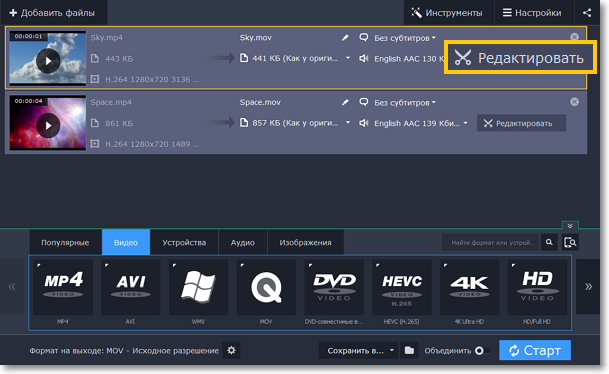
1) Нажмите на кнопку Редактировать рядом с файлом, который хотите обрезать.
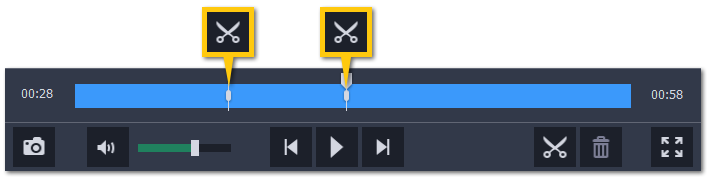
2) Чтобы вырезать ненужную часть из видео:
Переместите ползунок прокрутки на начало фрагмента и нажмите на значок ножниц.
Если вы хотите обрезать файл с начала, переходите к следующему шагу.
Переместите ползунок прокрутки на конец фрагмента и снова нажмите на кнопку со значком ножниц.
Если вы хотите обрезать файл с конца, переходите к следующему шагу.
Выделите фрагмент и нажмите на кнопку с изображением корзины, чтобы удалить его.
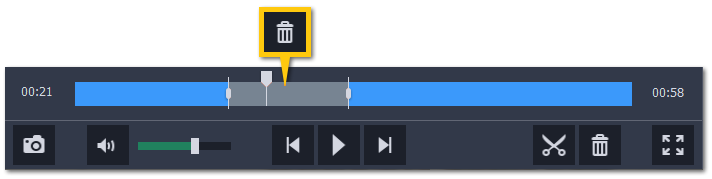
Повторите шаги для всех фрагментов, которые хотите удалить. При удалении фрагмента оставшиеся части автоматически объединяются.
3) Когда вы удалите все ненужные фрагменты, нажмите на кнопку Готово, чтобы закрыть окно редактирования.
Отмена обрезки
Чтобы отменить обрезку, нажмите Сброс на вкладке Обрезка в окне редактирования.
Как точнее установить ползунок прокрутки
Передвигайте маркер обрезки, чтобы изменить место обрезки.
Выделите маркер обрезки и введите точное время в появившееся поле с указанием времени.
Используйте кнопку Предыдущий кадр и Следующий кадр, чтобы перемещать ползунок прокрутки или выбранный маркер обрезки.
Как нарезать музыку, вырезать фрагмент из песни для звонка, разделить запись концерта на отдельные песни в Movavi Видеоредакторе

Иногда вам может потребоваться удалить нежелательные сегменты из аудиозаписи, но вы не знаете: как нарезать музыку, как обрезать песню, вырезать фрагмент из песни для звонка, чтобы создать мелодию для звонка, или даже сократить аудиокнигу.
Как нарезать музыку в Movavi
Тогда Вам нужен простой аудиоредактор, такой как Movavi Video Editor. Это простая в использовании программа для ПК и Mac, которая может помочь вам нарезать музыку и песни, сшить аудиофайлы вместе, а также разделить запись концерта на отдельные песни в Movavi Видеоредакторе и выполнить множество других задач редактирования мультимедиа.
Movavi поддерживает все популярные форматы, включая WAV, WMA, FLAC и другие.
Загрузите Movavi Video Editor и узнайте, как обрезать музыку с помощью нашего краткого руководства ниже.
что такое Видеоредактор Movavi
Установка музыкального редактора (триммера)
Запустите установочный файл, который вы загрузили, и следуйте инструкциям на экране. По завершении установки программа запустится автоматически.

установка редактора видео
Добавить аудиофайлы
В окне приветствия выберите «Создать проект в полнофункциональном режиме». Затем нажмите «Добавить медиафайлы» и выберите аудиофайлы, с которыми вы хотите работать. Вы также можете просто перетащить файлы из своей папки на временную шкалу в нижней части окна программы. Добавленные файлы появятся на звуковой дорожке (Audio Track).

создание проекта
Вырезать звук и удалить ненужные части, как нарезать музыку, вырезать фрагмент из песни для звонка, разделить запись концерта на отдельные песни в Movavi Видеоредакторе?
Как нарезать музыку, вырезать фрагмент из песни для звонка?
Чтобы вырезать аудиофайл, поместите красный маркер в желаемую начальную или конечную точку на временной шкале и щелкните значок Разделить. Вы можете отрезать свой звук столько раз, сколько хотите. Чтобы удалить любую нежелательную часть, просто выберите ее и нажмите «Удалить».
Если вы хотите объединить несколько сегментов аудио, расположите их один за другим на временной шкале, просто перетащив их.

обрезать песни
Сохранить результат
Нажмите кнопку «Экспорт» и выберите вкладку « Сохранить аудиофайл». Выберите нужный формат и нажмите «Пуск». Теперь вы знаете, как отрезать музыку с помощью Movavi Video Editor.

сохранение результата
Редактор видео Movavi может многое:
- Создание видео никогда не было так просто!
- Редактирование видеоклипов, изображений и аудио на временной шкале!
- Добавить переходы, фильтры, заголовки и выноски!
- Используйте специальные эффекты, такие как Chroma Key и Slo Mo!
- Экспорт видео в любом популярном формате
Как конвертировать MP3 в рингтон для смартфона, как нарезать музыку, вырезать фрагмент из песни для звонка, разделить запись концерта на отдельные песни в Movavi Видеоредакторе ?
У каждого пользователя смартфона есть свой любимый трек. Итак, почему бы не создать свой собственный рингтон, извлекая короткий фрагмент из поп-песни или джазовой мелодии? Существует несколько способов сделать рингтон для смартфона или iPhone, но не все они просты и понятны. Тем не менее, Movavi Video Converter докажет вам, что это может быть легко и быстро!
С Movavi Video Converter вы можете легко конвертировать MP3, WMA, WAV, AIFF и другие музыкальные форматы в формат рингтонов для смартфона и iPhone (M4A). Также можно извлекать звук из видео в форматы MP4, AVI, MOV или другие форматах и делать из него рингтон. Вам не нужно беспокоиться о каких-либо технических проблемах — просто загрузите конвертер и следуйте простым пошаговым инструкциям.
Установите конвертер MP3-to-Ringtone
После того как вы загрузите файл, откройте его и следуйте инструкциям по установке на экране вашего компьютера. Через несколько минут установка будет завершена, и вы сможете запустить программу.
Добавить аудиофайлы
Нажмите кнопку «Добавить медиа» в левой части окна программы и выберите «Добавить аудио» . Выберите файл, который хотите преобразовать в рингтон iPhone, и добавьте его в программу или просто перетащите файл в рабочую область.

Добавить аудиофайлы
Выберите требуемую настройку
Нажмите «Аудио» в нижней части интерфейса и найдите группу «Аудио для Apple». Нажмите его и выберите

Выберите требуемую настройку
«Мелодия для iPhone» в раскрывающемся списке.
Обрезать аудио (необязательно)
Мелодии для iPhone должны длиться не более 40 секунд. Movavi Video Converter автоматически обрезает песню, если вы конвертируете ее сразу после шага 3. В этом случае первая часть трека будет сохранена в качестве мелодии звонка.

Обрезать аудио в Мовави
Если вы хотите использовать любую другую часть песни в качестве мелодии звонка, вам нужно обрезать фрагмент самостоятельно. Нажмите «Редактировать», и откроется вкладка «Трим» в окне редактирования. Если вы просто хотите вырезать клип на две части (это работает для обрезки фрагментов, как с начала, так и до конца мелодии), поставьте ползунок в положение, в котором вам нужно отрезать дорожку.

ЦАП и усилитель для наушников недорого
Нажмите кнопку «Вырезать», выберите фрагмент, который вам не нужен, и нажмите «Удалить фрагмент».
Если вам нужен фрагмент из середины трека, поставьте ползунок в том месте, где вы хотите, чтобы ваш рингтон начинался, и нажмите «Вырезать». Затем поставьте слайдер туда, где вы хотите, чтобы ваш рингтон заканчивался, и нажмите «Вырезать» еще раз.
Теперь ваш трек делится на три части. Нажмите каждую нежелательную часть и выберите Удалить фрагмент, чтобы вы могли сохранить тот, который вы хотите.
После того, как вы вырезаете нужный фрагмент, вы готовы сохранить результат!

Конвертировать и сохранить рингтон в Мовави
Установите флажок «Сохранить в», чтобы убедиться, что ваши файлы сохранены в правильной папке. Вы можете указать другое местоположение, щелкнув значок папки, если хотите.
Затем нажмите «Конвертировать», чтобы начать обработку. Когда конвертация будет завершена, папка назначения откроется автоматически.
Перенесите рингтон на свой iPhone
Откройте iTunes и подключите свой iPhone к компьютеру. Подождите, пока не будет идентифицировано ваше устройство iOS.

Перенесите рингтон на свой iPhone
Перетащите мелодию звонка, которую вы создали, с Movavi Video Converter в область On My Device в iTunes, чтобы скопировать файл на ваш смартфон. Теперь ваш рингтон добавлен в iTunes.
Поздравляем, теперь вы знаете, как сделать рингтоны для iPhone с помощью Movavi Video Converter! Измените свои собственные мелодии в соответствии с вашим настроением!

ЦАП 4398 +2706
По всем вопросам Пишите мне на эл. почту: anl555@bk.ru или ВК https://vk.com/id104002989 или https://ok.ru/aleksandr.levchuk2
Не бойтесь меня и добавляйтесь в ВК, Ютуб, Одноклассники, FK
Не забывайте сохранять нас в закладках! (CTRL+SHiFT+D) Подписывайтесь, комментируйте, делитесь в соц.сетях. Желаю удачи в поиске именно своего звука!
На нашем сайте Звукомания есть полезная информация по звуку и видео, которая пригодится для каждого, причем на каждый день, мы обновляем сайт «Звукомания» постоянно и стараемся искать и писать только отличную, проверенную и нужную информацию.
Вам нужен хороший усилитель для наушников, новый ламповый усилитель или отличный ЦАП, плеер, наушники, АС или другая звуковая техника, (усилитель, ресивер и т.д.) то пишите в ВК, помогу выгодно и с гарантией приобрести хорошую звуковую технику…
Как редактировать аудио в movavi?
Можете ли вы редактировать аудио в Видеоредакторе Movavi?
Видеоредактор Movavi Plus — это простая в использовании программа для ПК и Mac, которая может помочь вам вырезать песни, сшить аудиофайлы и выполнять множество других задач по редактированию мультимедиа. Наш резак для песен поддерживает все популярные форматы, включая WAV, WMA, FLAC и другие.
Как я могу отредактировать только звук из видео?
- Шаг 1: Загрузите и установите AVS Audio Editor. Нажмите здесь, чтобы скачать его. .
- Шаг 2: Запустите AVS Audio Editor и выберите исходный видеофайл. .
- Шаг 3: Отредактируйте звуковую дорожку: примените эффекты. .
- Шаг 4: Отредактируйте звуковую дорожку: наложите звук. .
- Шаг 5: Сохраните изменения.
Как я могу вырезать звук из видео?
- Выберите аудиоклип на слайде. .
- В разделе «Инструменты для звука» на вкладке «Воспроизведение» щелкните «Обрезать звук».
- Чтобы определить, где вы хотите обрезать аудиоклип, в поле «Обрезать аудио» нажмите кнопку «Воспроизвести».
- Когда вы дойдете до точки, где хотите сделать разрез, нажмите кнопку «Пауза».
Могу ли я использовать свою музыку на movavi?
Программное обеспечение Movavi для Windows и Mac OS позволяет добавлять звук к видео в форматах MP3, WMA, OGG или FLAC форматируйте в MP4, AVI или любой другой формат видео и сохраните его как новый файл. Добавить песню в видео с помощью Movavi Video Editor Plus довольно просто.
Есть ли у movavi фоновая музыка?
Movavi Video Editor поставляется с обширная коллекция встроенной бесплатной музыки, звуков, видео и фонов которые вы можете использовать в своих видео.
Как редактировать аудиофайлы?
- Шаг 1. Найдите файл для редактирования. .
- Шаг 2: Импортируйте файл в Audacity. .
- Шаг 3: Посмотрите на форму волны. .
- Шаг 4: Прослушайте импортированный звук. .
- Шаг 5: Создайте 10-секундный клип из вашего аудио. .
- Шаг 6: Затухание последней секунды.
Можете ли вы редактировать звук в видеоредакторе Windows?
Для этого: нажмите кнопку Пользовательский вариант звука в верхней части видеоредактора Windows 10. Нажмите «Добавить аудиофайл» и выберите нужный аудиофайл на своем компьютере. Настройте аудиофайл, чтобы начать воспроизведение с любой позиции в проекте.
Как отредактировать аудиофайл MP4?
- Импортируйте неотредактированные клипы в любую программу редактирования видео.
- Обрезайте и упорядочивайте свои клипы на шкале времени.
- Применяйте и настраивайте эффекты, переходы, графику и текст.
- Добавляйте и редактируйте музыку, звуковые эффекты и звук.
- Подправьте ваши последние штрихи и экспортируйте окончательное видео.
Как увеличить громкость в редакторе YouTube?
После перетаскивания видео на шкалу времени дважды щелкните по нему, чтобы появилось окно «Редактирование». Откройте столбец "Аудио", а затем переместите ползунок громкости вправо или влево, чтобы увеличить или уменьшить громкость.
Как мне сделать звук громче?
Смартфоны могут иметь инструменты ограничения громкости, чтобы защитить ваш слух. Что касается Android, то у некоторых он есть, а у других — нет. Если вы используете Galaxy или любое другое подходящее устройство, вы можете перейти в меню «Звуки и вибрации», выберите параметр «Громкость», а затем отрегулируйте ограничитель громкости мультимедиа..
Как в Movavi можно наложить звук на видео и добавить свою музыку
Немногие люди, которые пользуются различными видеоредакторами, знают, как в программе Movavi Clips добавить свою музыку. В описанном программном обеспечении для смартфонов накладывают музыку на видео, записывают заранее или добавляют импровизированную озвучку. Также Мовави используют как редактор аудиофайлов: прибавляют или убавляют громкость звука, обрезают песни.
Установка видеоредактора
Movavi Video Editor — видеоредактор, который работает на операционных системах Windows, Mac, iOS и Android. Чаще используют последние две версии программы, так как пользователи предпочитают редактировать аудиофайлы и видеоролики на смартфонах.
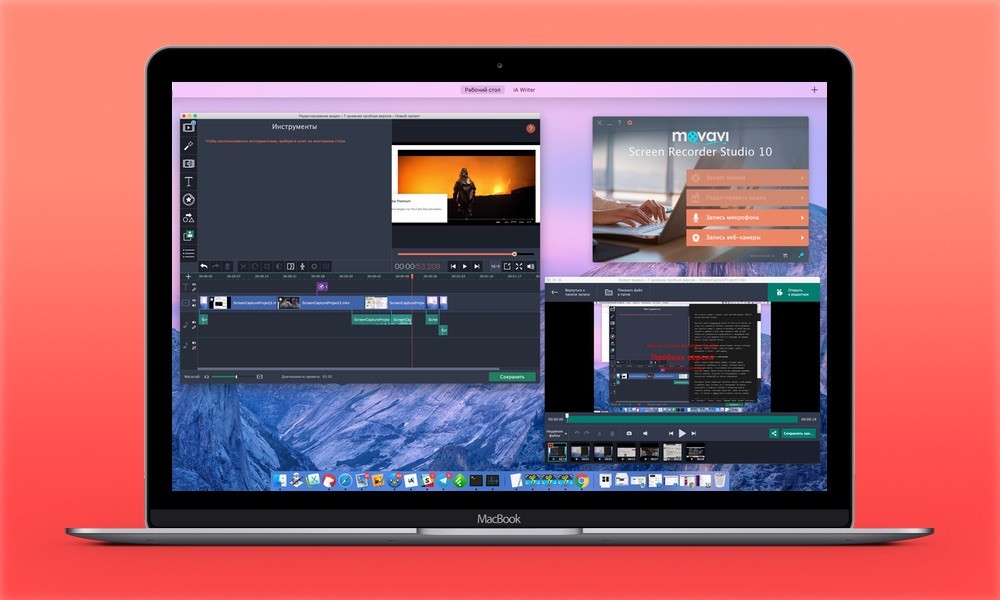
Скачать версию для персонального компьютера с операционной системой Виндовс и Mac можно по ссылке с официального сайта — https://www.movavi.ru/videoeditor-download/. Для смартфонов же ПО скачивают в специальных магазинах приложений и игр.
На ОС Андроид заходят в Google Play Market и через поисковую форму ищут и устанавливают видеоредактор. После загрузки и установки значок Мовави появится в панели приложений смартфона.
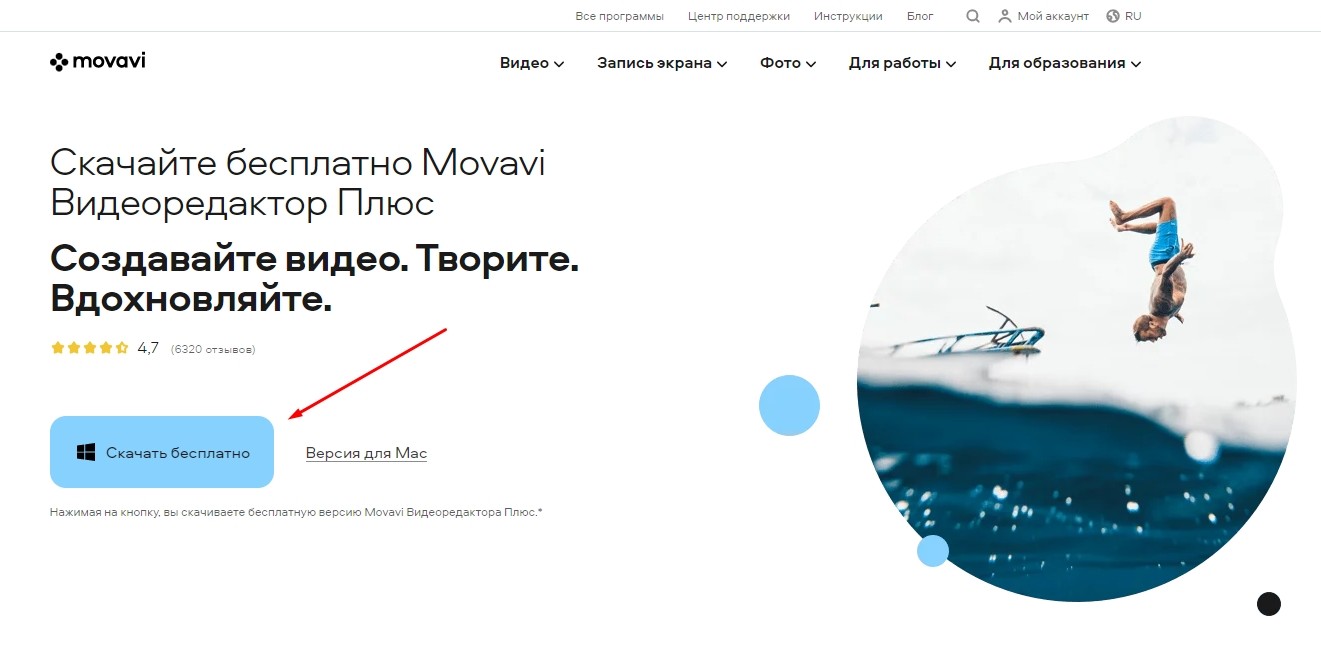
На ПК устанавливают Movavi следующим образом:
- Сначала скачивают файл в загрузочную папку на компьютер. Файл загрузится либо в формате архива, либо как установщик в формате «exe».
- Далее извлекают архив в удобное место или запускают exe-файл. После извлечения архива заходят в папку, куда поместилось содержимое архива. Там присутствует установочный файл формата «exe».
- Установочный файл запускают. Дальше следуют инструкции установщика. Главное – выбрать нужную папку для установки. После завершения установки обычно появляется значок программы на рабочем столе.
Добавление аудио в видео
Чтобы добавить аудио и видео в Movavi Clips, сначала запускают программное обеспечение. Алгоритм дальнейших действий:
- После запуска программы нажимают на кнопку с надписью «Добавить файлы». Приложение откроет проводник и потребует выбрать нужный для обработки видеоролик, к которому требуется наложить звуковую дорожку.
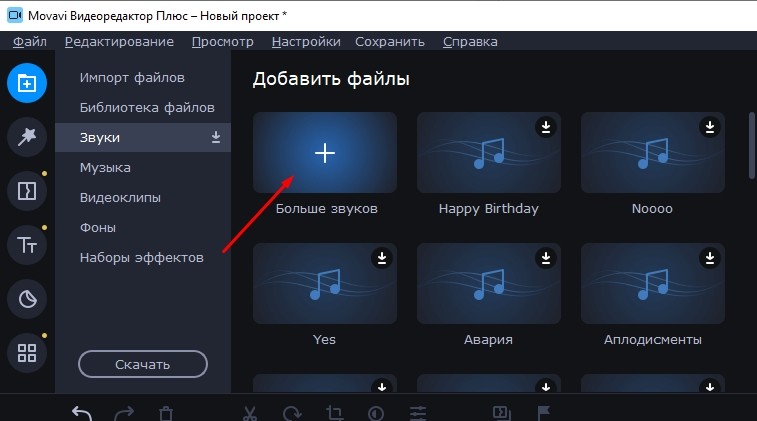
- Далее добавляют аудиофайл, который впоследствии используется приложением как саундтрек к видео.
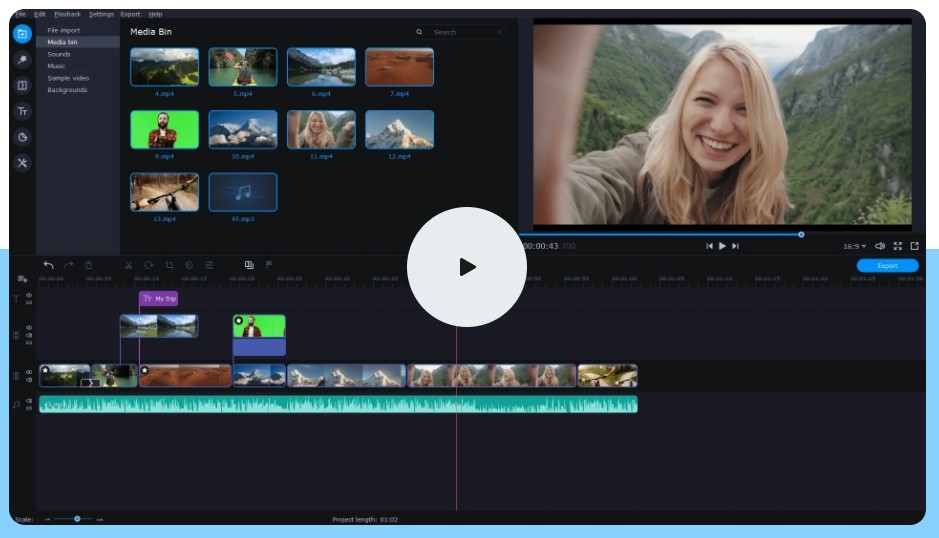
- Загруженные аудио и видеофайлы автоматически добавляются на соответствующие дорожки на монтажном столе. Видеоролик перемещается во вкладку «Видеотрек». Музыка же добавляется во вкладку «Аудиотрек».
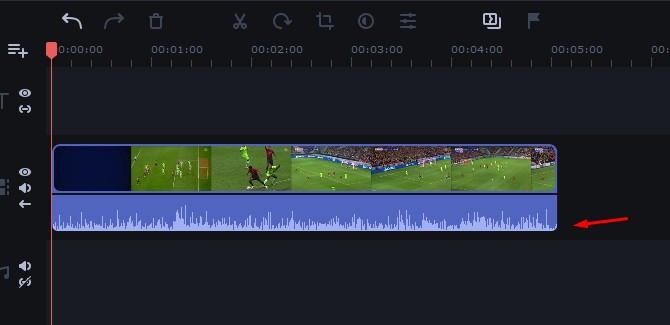
Регулировка длительности звука
При соединении музыки и видеоролика пользователь часто сталкивается с одной проблемой: добавленное видео может длиться дольше или меньше, чем наложенная музыка. Решить появившуюся неприятность можно двумя способами:
- Если видео длиннее, чем музыка, пользователю рекомендуется добавить на звуковую дорожку буквально несколько копий выбранного аудиофайла. Для этого щелкают по файлу правой кнопкой компьютерной мышки и выбирают опцию «Копировать», после «Вставить». В конце обрезается лишний материал.

- Когда музыкальная композиция длиннее видеоролика, необходимо кликнуть на аудио и переместить бегунок в конец видео на монтажном столе. После этого нажимают на значок, символизирующий ножницы. Затем щелкают по ненужному звуковому материалу и нажимают «Delete» на компьютерной клавиатуры для удаления фрагмента.
Следует помнить о том, что в видеоредакторе Мовави Клипс Плюс пользователь может одновременно включить в видео сразу несколько музыкальных композиций. К примеру, один музыкальный файл используется для фоновой музыки видеоролика, а другой – для создания впечатляющих спецэффектов.
Сохранение результата
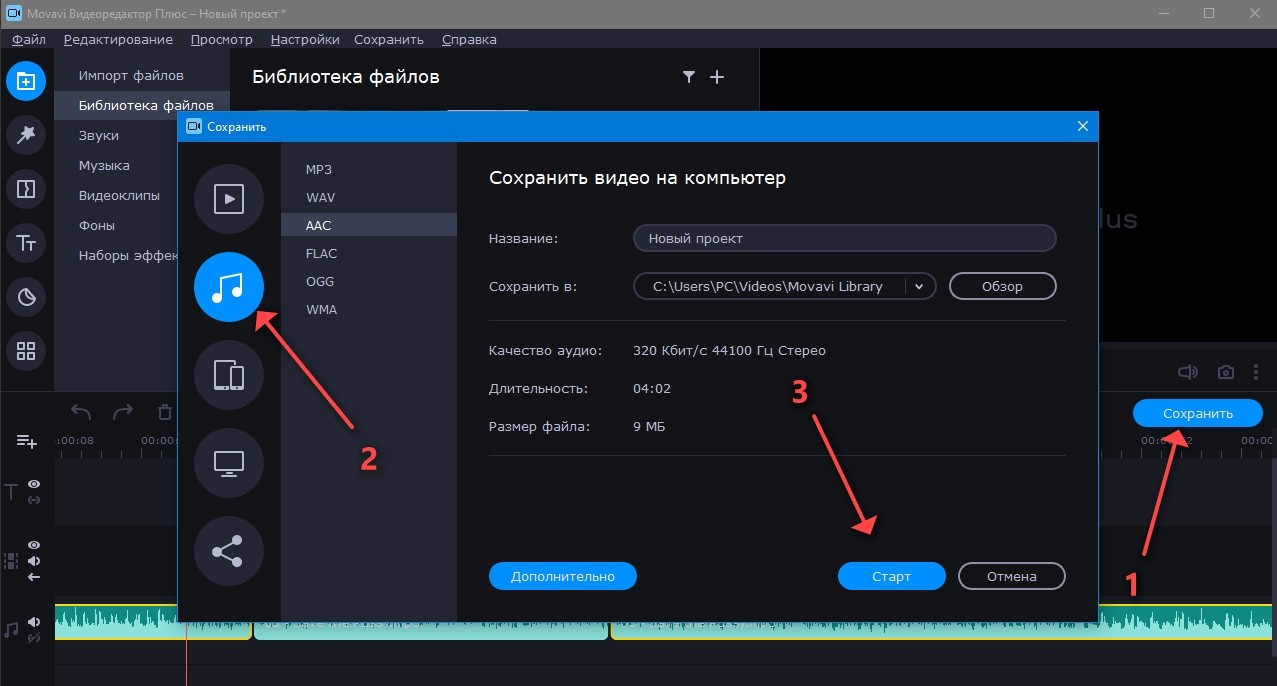
Наложить звуковую дорожку на видео оказалось просто. Теперь человеку остается только один шаг — сохранить полученный результат в Мовави в один видеофайл. Рассмотрим инструкцию по сохранению результатов:
- После создания файла нажимают кнопку «Сохранить» и выбирают одну из функций экспорта, которые располагаются в левой части окна.
- Приложение предложит сохранить полученный видеоролик по умолчанию в папку с названием «Movavi Library». При желании пользователь меняет папку для сохранения.
- Дальше указывают видеоформат или модель смартфона и кликают по кнопке «Старт». По окончании процесса сохранения полученный файл загрузится в выбранную папку.
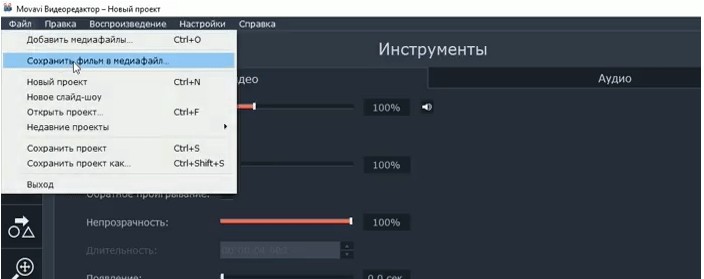
Добавить в Movavi Clips свою музыку просто: нужно импортировать аудиофайл в программное обеспечение, а после подставить в видеоролик. Все загруженные музыкальные композиции хранятся во вкладке «Аудиотрек». Для регулировки длительности музыки используют бегунок с ножницами.