Как Google Chrome откатить до предыдущей версии
Браузер Google Chrome постоянно обновляется – фиксируются ошибки, добавляются новые функции, устраняются уязвимости. В среднем выходит по 8 апдейтов в год. Чаще всего обновления выполняются в автоматическом режиме, и пользователь даже не замечает, что версия программы изменилась – настолько гладко происходит переход. Однако порой что-то идет не так, и пользователь желает откатить Гугл Хром на предыдущую версию, которая стабильно работала.
Для чего нужен откат обновления браузера
Не всегда обновления приходятся всем по вкусу. Некоторым людям могут не нравиться изменения по самым разным причинам:
- какие-то функции исчезли или стали работать иначе;
- изменился внешний вид (например, дизайн вкладок);
- браузер работает нестабильно или тормозит;
- устройство попросту не тянет новую версию.
В этих случаях возникает необходимость вернуть всё как было.
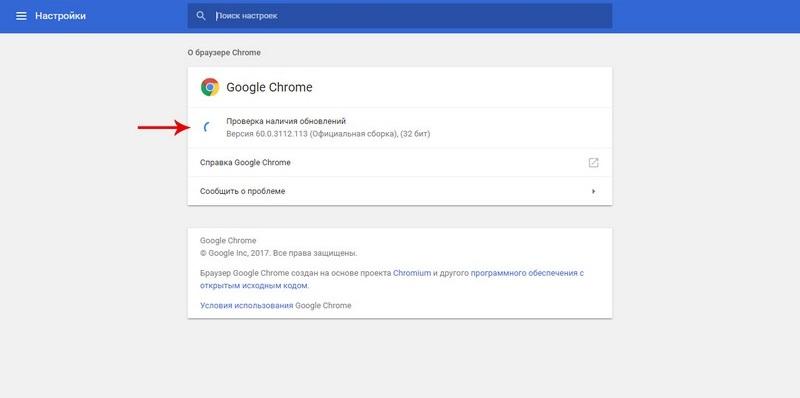
Обновление Google Chrome
Как откатить обновление на предыдущую версию
К сожалению, прямой функции отката в браузере нет.
Чтобы вернуть старую версию Гугл Хром после обновления, придется сначала удалить новую. А затем установить прежнюю версию начисто.
На ПК
На компьютерах есть еще один способ, который можно попробовать – откатить всю систему к точке восстановления.
Для начала откройте панель управления. На Windows 7 она находится в меню «Пуск». На Windows 10 напишите «Панель управления» в поле поиска рядом с кнопкой «Пуск» и перейдите по найденному ярлыку.
В панели управления:
- в графе «Просмотр» поставьте «Крупные значки»;
- нажмите на «Восстановление» – затем «Запуск восстановления системы»;
- в окне «Восстановление системных файлов и параметров» нажмите кнопку «Далее»;
- выберите точку восстановления из списка и нажмите «Поиск затрагиваемых программ»;
- если нужная точка восстановления не отображается, установите флажок «Показать другие точки восстановления».
Если вы не видите точек восстановления, это может означать, что защита системы не включена, и точки восстановления не создавались. Проверить это можно в разделе «Восстановление» – «Настройка восстановления системы».
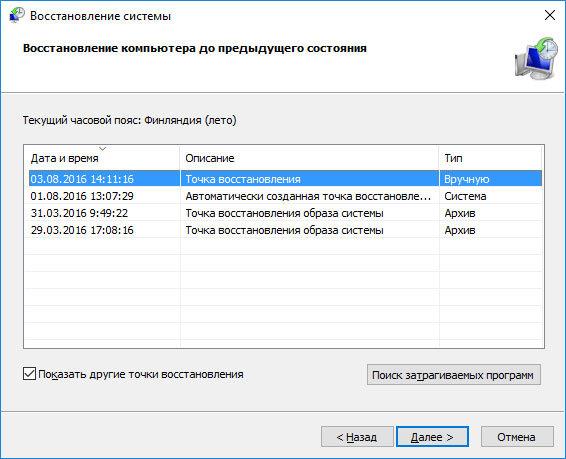
Точки восстановления в Windows 10
Если подходящая точка восстановления найдена, то откатываем систему к ней, а затем выставляем Хрому запрет на автоматическую установку обновлений.
Если точек нет, то просто удаляем Хром через «Установку и удаление программ», либо через бесплатную утилиту CCleaner. Затем скачиваем предыдущую версию и устанавливаем ее.
На телефоне
Вернуть старую версию Гугл Хром после обновления можно посредством полного удаления новой версии программы и установки старой.
Обычно нужно просто зажать иконку Хрома и нажать «Удалить», либо зайти на страницу Хрома в Плей Маркете и нажать «Удалить» там.
На некоторых телефонах Google Chrome предустановлен и там его можно сбросить до заводского состояния:
- открываем «Настройки» смартфона;
- переходим в «Приложения» или «Диспетчер приложений»;
- выбираем Google Chrome;
- нажимаем «Удалить обновления».
Если такой кнопки нет, то, возможно, она скрыта в «Опциях» (кнопка три точки).
Порядок отключения автообновления
Только лишь откатить обновление Google Chrome – мало. Надо еще и запретить браузеру автоматически обновляться. Иначе очень скоро он снова установит последние апдейты.
Для отключения автообновлений на Андроиде:
- идем в Плей Маркет;
- нажимаем на три полоски;
- переходим в «Настройки»;
- тапаем «Автообновление приложений»;
- выбираем опцию «Никогда».
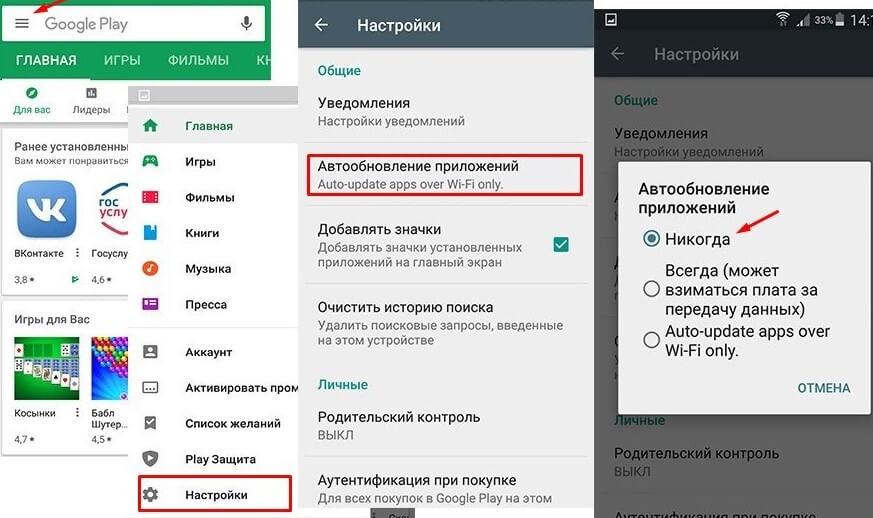
Отключение автообновления приложений на Android
Для отключения автообновлений на компьютере нужно:
- пройти по адресу С:\ → Program Files (x86) → Google → Update.
- изменить название папки, например на Updates или Updateold или Update1, чтобы программа не могла воспользоваться этой папкой для размещения файлов;
- удалить GoogleUpdate.exe (опционально).
Это полностью отключит функцию обновления, так как браузер не сумеет обнаружить путь, по которому должны быть скачаны новые файлы.
Как откатить гугл хром на предыдущую версию
Menu> Settings> Show advanced settings > System Меню > Настройки > Показать расширенные настройки > Сустема > Снять флажок “продолжать работу в фоновом режиме. После этого нужно перезагрузить хром. 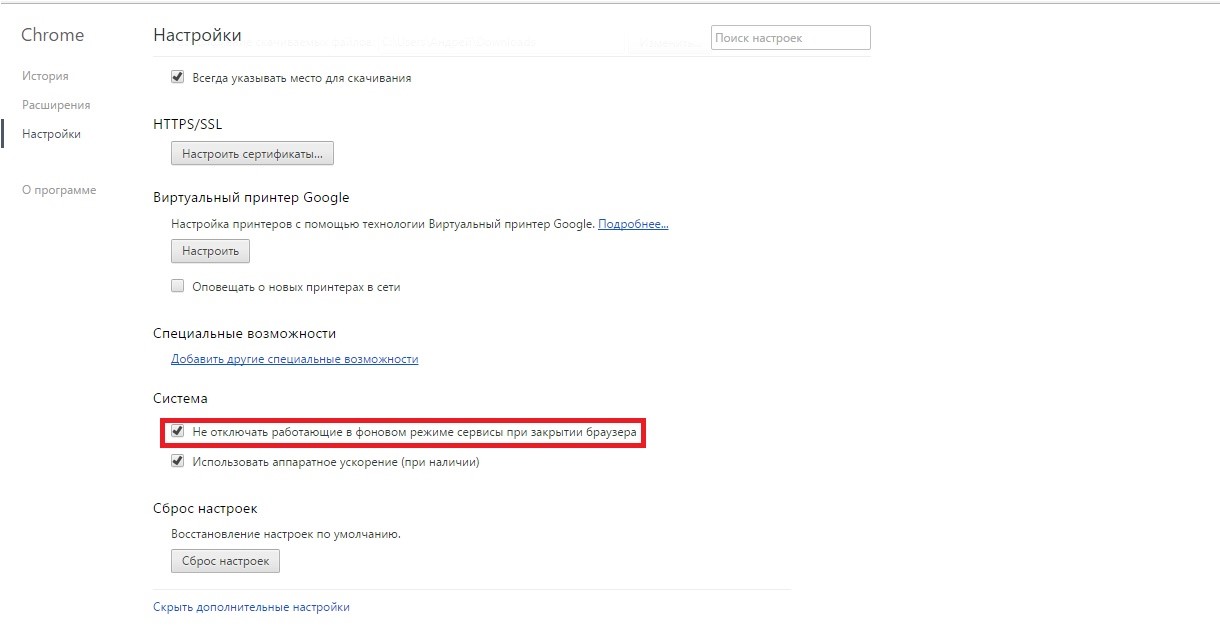
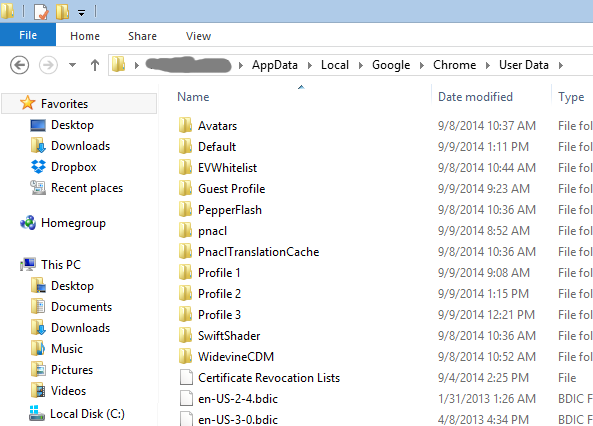
Затем следует открыть папку, в которой установлен хром. В ней вы две папки, одна содержит последнюю версию программы, а другая — предыдущую.Также будут присутствовать ярлыки для разных версий. Например, содержимое может выглядеть так: 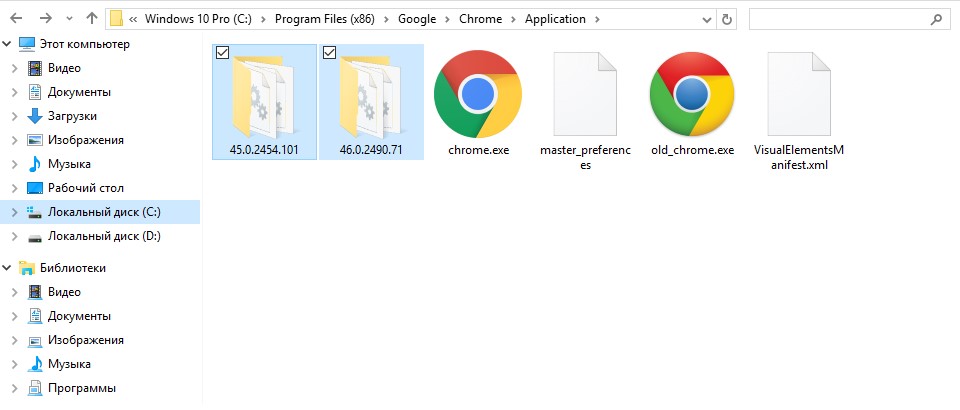
Папку со старой версией лучше переместить в безопасное место, так как хром хранит на диске лишь две версии браузера, и при следующем обновлении может удалить более старую. Папка для безопасного размещения может быть расположена где угодно, главное, не там, куда установлен нынешний google chrome, так как его удаление удаляет также все содержимое папок. 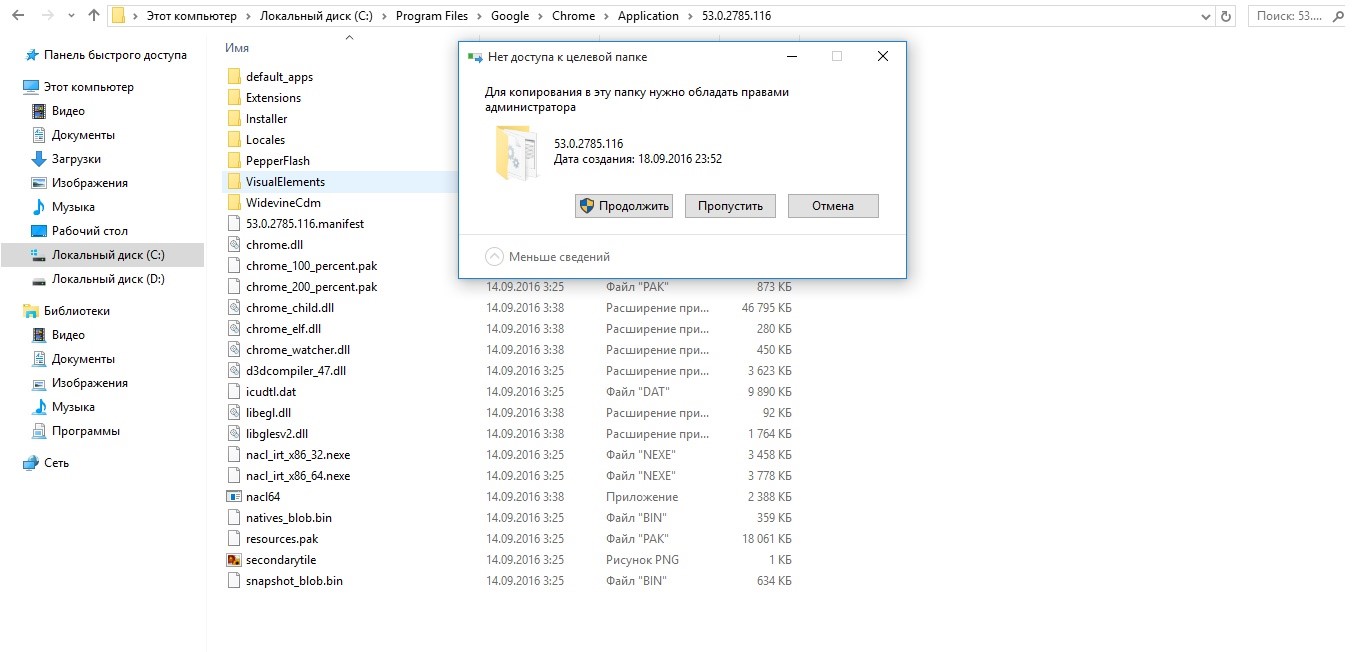
Теперь можно создать ярлык для безопасного и удобного запуска хром. Существует сразу несколько способов сделать это — перетащить ярлык на рабочий стол, нажать на него правой кнопкой мыши и выбрать пункт “отправить на рабочий стол”, прикрепить к панели задач или же закрепить его на начальном экране. 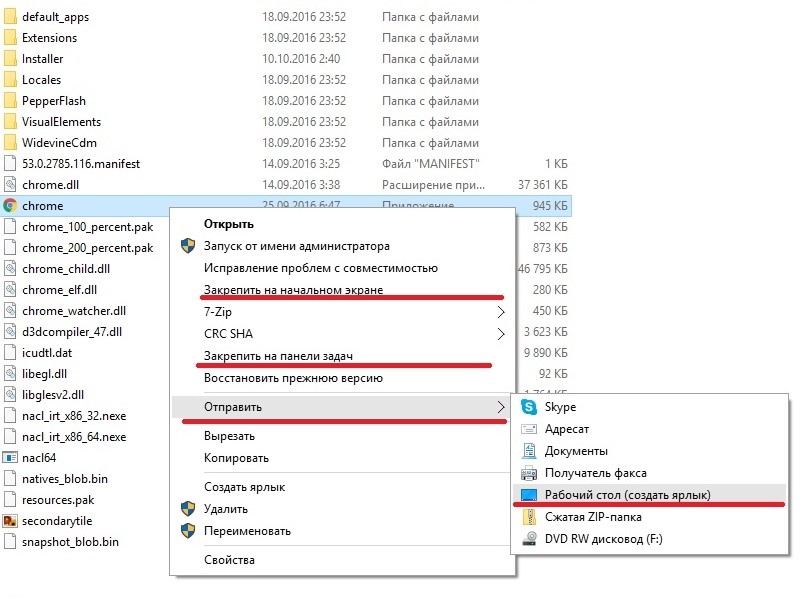
- Хром был установлен не в общей папке program files, а в отдельной папке вашего юзера. Нужно проделать все вышеперечисленные шаги уже по адресу C:Users AppDataLocalGoogleChromeApplication
- Не были закрыты все фоновые процессы браузера. Нужно открыть менеджер заданий и приложений, и проверить наличие запущенных фоновых приложений. Необходимо остановить все службы хрома перед запуском старой версии браузера.
Сначала нужно скачать архив chrome-portable, для оффлайн-установки. Не нужно его запускать, так как если браузер уже установлен произойдет ошибка. Необходимо разархивировать его. 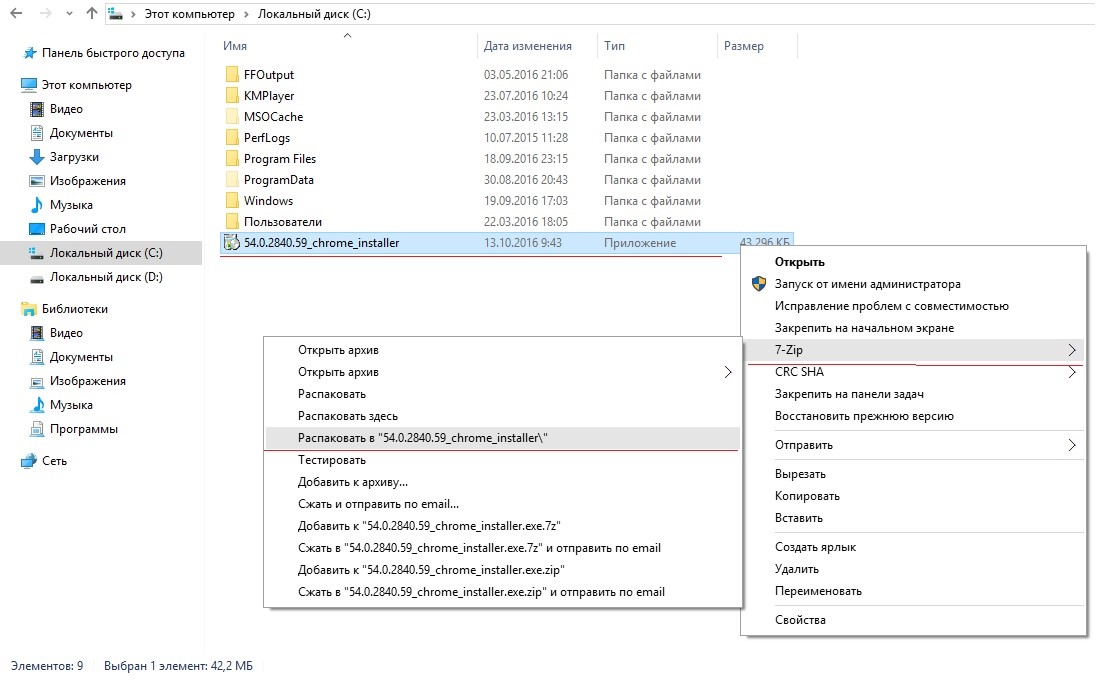
Первым пунктом идет удаление текущей версии программы. Можно воспользоваться стандартным средством виндовс, которое открывается через Пуск > Панель управления > Установка и Удаление программ. 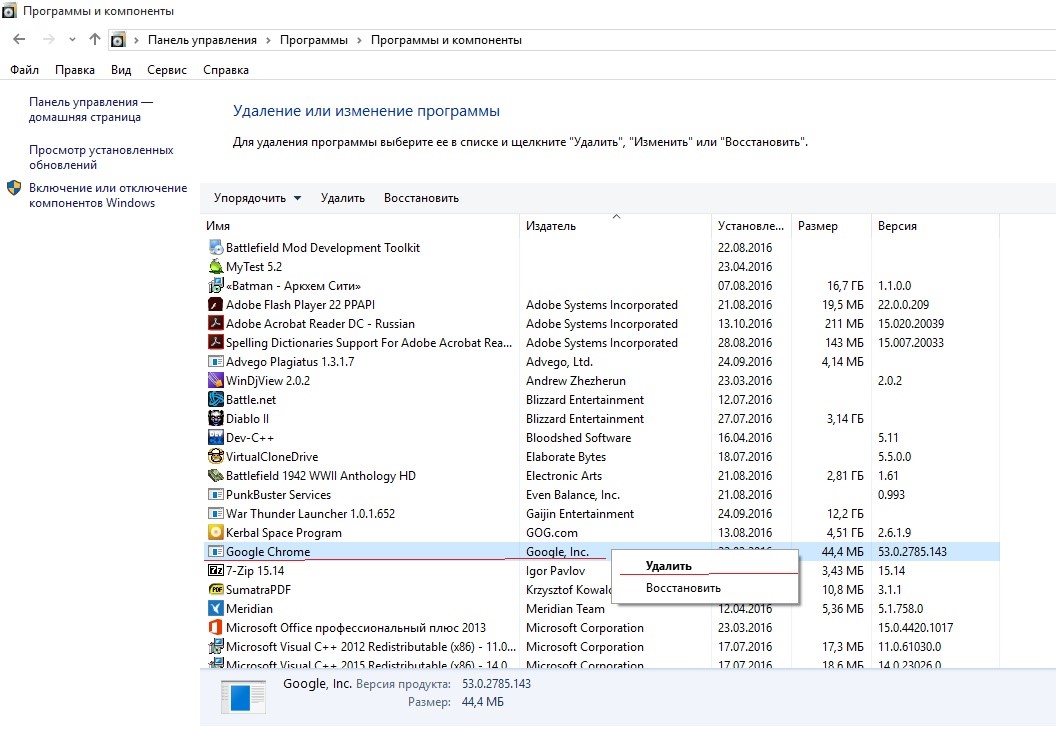
В интернете существуют сайты, на которых можно найти старые версии для многих программ, в том числе и для браузеров. При этом вы можете выбрать какую именно из предыдущих версий устанавливать. 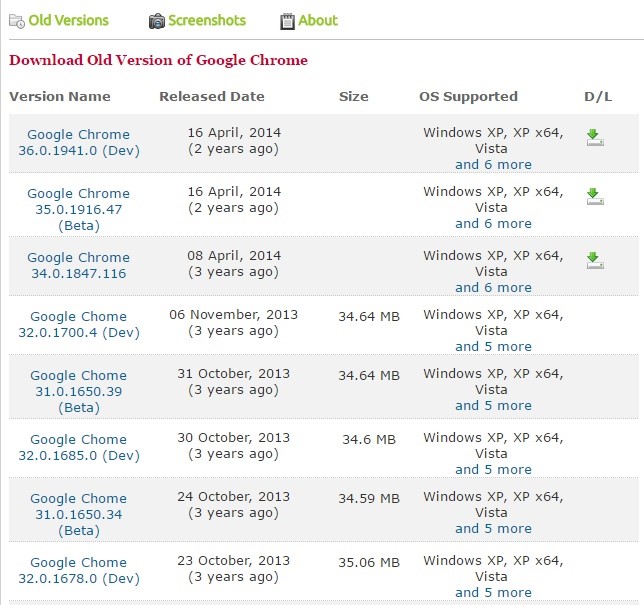
Изменения, которые вы встретите после обновления не очень велики, но заметны. В частности, «шапка» интерфейса Chrome теперь использует закруглённые вкладки и края адресной строки вместо прежних прямоугольных форм. Эти небольшие отличия подготовлены к десятилетию браузера, а также для соответствия Chrome новому единому стилю Material Design 2 от Google. 
Как вернуть старый браузер?
В адресной строке введите chrome://flags и нажмите Enter. Через поиск найдите пункт UI Layout for the browser's top chrome и выберите Normal. Перезапустите браузер, нажав на кнопку Relaunch Now справа внизу.
Как восстановить предыдущую версию Хром?
Для просмотра истории версий необходим уровень доступа Владелец или Редактор:
- Откройте файл на Диске.
- Нажмите Файл История версий Смотреть историю версий.
- Выберите время изменения, чтобы открыть предыдущую версию файла.
- Чтобы сделать активной одну из предыдущих версий, выберите ее и нажмите Восстановить эту версию.
Как вернуть старый интерфейс гугла?
Достаточно открыть сайт Gmail и кликнуть на значок настроек в виде шестерёнки — в верхней части открывшегося меню должно появиться уведомление об использовании нового внешнего вида, под которым будет предложение «Вернуться к старому дизайну» (Go back to the original view).
Где взять старую версию Яндекс браузера?
Если вам нужно выполнить откат Yandex. Browser, обратитесь к истории версий приложения на Uptodown. Она содержит все версии файлов, доступные для загрузки с Uptodown для этого приложения.
Как вернуть старый вид Яндекс?
Первый заключается в откате на предыдущую версию:
- Удалите Яндекс Старт.
- Скачайте APK-файл приложения Яндекс — с Алисой версии 22.90.
- Запустите файл и подтвердите установку.
- По завершении инсталляции откройте страницу приложения Яндекс Старт в Google Play.
- Через «три точки» снимите галочку с пункта «Автообновление».
Как отменить последнее обновление Google Chrome?
- Откройте Google Google Update Приложения Google Chrome.
- Включите параметр Изменить правила обновления.
- В поле Параметры выберите Запретить установку обновлений.
Где скачать старую версию Google Chrome?
Если вам нужно выполнить откат Google Chrome, обратитесь к истории версий приложения на Uptodown. Она содержит все версии файлов, доступные для загрузки с Uptodown для этого приложения. Скачать откаты Google Chrome для Windows.
Что есть вместо гугла?
8 поисковиков, которые лучше, чем Google:
- DuckDuckGo. Что это DuckDuckGo — это довольно известная поисковая система с открытым исходным кодом.
- You.com. Что это
- StartPage. Что это
- Swisscows. Что это
- Dogpile. Что это
- BoardReader. Что это
- FindSounds. Что это
- Wolfram|Alpha. Что это
Как вернуть стандартные вкладки в хроме?
Достаточно лишь нажать на комбинацию Ctrl + Shift + Esc. С их помощью восстановление закрытых вкладок можно проводить неограниченное количество раз, пока в истории хранится запись о предыдущей сессии.
Как вернуть старый дизайн вкладок?
Найдите параметр UI Layout for the browser\'s top chrome, затем в выпадающем списке выберите пункт Normal и перезапустите браузер чтобы внесенные изменения стали активны нажав кнопку RELAUNCH NOW. После перезапуска браузера, вы увидите старый привычный вид элементов интерфейса верхней части браузера с острыми углами.
Как заново установить Яндекс браузер?
- Скачайте установочный файл со страницы browser.yandex.ru.
- Запустите загруженный файл.
- Нажмите Установить.
- Разрешите установщику вносить изменения на компьютере.
Куда пропал Яндекс браузер?
Домен Yandex.ru перестал существовать. Теперь главная страница «Яндекса» находится по адресу Ya.ru. Оттуда можно зайти в свою почту, посмотреть погоду, пробки и курсы валют, а также воспользоваться поиском. Поиск по «Яндексу» и погода доступны и на «Дзене».
Как удалить обновление браузера Яндекс?
- В Яндекс браузере \настройки\системные\ снять галочку с «Обновлять браузер, даже если он не запущен».
- В проводнике Виндовс находим директорию Яндекса (не помню наизусть) типа: Диск «С»\Windows\ProgramFiles (или ProgramFiles-86)\Yandex (или YandexBrowser) удалить или переименовать файл «service-update.exe».
Что будет если я удалю Яндекс?
При удалении аккаунта ваши данные удаляются полностью и необратимо! Служба поддержки не сможет помочь вам с восстановлением удаленной информации. Все ваши данные, которые хранятся на сервисах Яндекса, привязаны к вашему Яндекс ID.
Как вернуть поисковик Яндекс?
Сначала нужно в браузере зайти на сайт «Яндекса». Далее — нажать правой кнопкой мыши на этот адрес, а затем выбрать в меню «Добавить «Яндекс»». После этого «Яндекс» появится в меню выбора поисковой системы.
Как вернуть на экран Яндекс?
Добавить на экран:
- На главном экране устройства нажмите и удерживайте свободное место.
- Нажмите Виджеты.
- В списке виджетов выберите Яндекс Браузер.
- Выберите понравившийся виджет Яндекса в списке миниатюр, нажмите и перетащите его на свободную область экрана.
Как преобразить Гугл Хром?
Меняем внешний вид:
- Зайдите в магазин расширений для Google Chrome;
- Найдите там расширение Night Tab;
- Установите расширение в браузере;
- После установки откройте новую вкладку, где у вас спросят хотите ли вы оставить изменения. Нажмите на кнопку «Оставить».
Как восстановить предыдущую версию папки?
Найдите папку, в которой хранился нужный файл или папка, щелкните ее правой кнопкой мыши, а затем щелкните «Восстановить прежнюю версию». Если папка была расположена на верхнем уровне диска, например по пути C:\, щелкните диск правой кнопкой мыши и выберите Восстановить прежнюю версию.
Как вернуться к старой версии Windows 10?
В течение ограниченного времени после обновления до Windows 10 можно вернуться к предыдущей версии Windows, нажав кнопку Пуск и выбрав Параметры > Обновление и безопасность > Восстановление, а затем — Начало работы в разделе Вернуться к предыдущей версии Windows 10.
Как вернуть на экран Google?
Откройте приложение гугл на телефоне, в правом верхнем углу экрана нажмите на значок профиля-настройки-виджет поиска-настроить виджет. Затем выберите необходимые Вам параметры и нажмите готово.
Как вернуть старую версию гугл хром на андроид?
Если вам нужно выполнить откат Google Chrome, обратитесь к истории версий приложения на Uptodown. Она содержит все версии файлов, доступные для загрузки с Uptodown для этого приложения. Скачать откаты Google Chrome для Android.
Как убрать интерфейс Google Chrome?
После перезапуска браузера щелкните правой кнопкой мыши по любой вкладке и выберите пункт Hide the toolbar. После этого кнопки перехода переедут в заголовок окна, а панель с адресной\поисковой строкой примет компактный вид и будет автоматически скрываться.
Как установить Яндекс вместо гугла?
Изменить поисковую систему:
- Нажмите → Настройки.
- В разделе Поиск нажмите Поисковая система.
- Выберите поисковую систему.
Как установить Яндекс браузер?
- Скачайте установочный файл со страницы browser.yandex.ru.
- Запустите загруженный файл.
- Нажмите Установить.
- Разрешите установщику вносить изменения на компьютере.
Как вернуть старый Яндекс вместо дзена?
Как вернуть старый Яндекс
Первый способ убрать Дзен на странице Яндекса — это сделать стартовой страницу yandex.ru/search. В таком случае переадресация на сайт dzen.ru не произойдет, и вы можете наслаждаться почти полным функционалом Яндекса (без Дзена и новостей).
Чем можно заменить Яндекс?
17 альтернатив Яндекс. Маркету:
- Ozon. Озон существует на российском рынке свыше 20 лет.
- «Авито»
- Price.ru.
- E-Katalog*
- Tiu.ru*
- Priceok.ru.
- Poisk-podbor.ru.
- «Апорт»
Как сбросить Яндекс?
- Откройте приложение Настройки и выберите пункт Система.
- Нажмите Сброс настроек и выберите, какие настройки вы хотите удалить: Сбросить настройки Wi-Fi, мобильного Интернета и Bluetooth.
Как вернуть ленту в Яндексе?
Чтобы восстановить новости, придётся добавить на Табло или на панель быстрого доступа в любом браузере отдельный сайт https://dzen.ru/news. Главная Яндекса — это теперь ya.ru, и там никак не вернуть ленту новостей.
Как обновить хром до определенной версии?
Чтобы обновить Google Chrome, выполните следующие действия:
- Запустите браузер Chrome.
- В правом верхнем углу нажмите на значок с тремя точками.
- Нажмите Справка О браузере Google Chrome.
- Выберите Обновить Google Chrome. Важно!
- Нажмите Перезапустить.
Как удалить и переустановить хром?
- Закройте все окна и вкладки Chrome.
- Нажмите кнопку «Пуск» Панель управления.
- Выберите Установка и удаление программ.
- Нажмите Google Chrome.
- Выберите Удалить.
- Чтобы стереть данные профиля, например закладки и историю, установите флажок «Также удалить данные о работе в браузере».
- Выберите Удалить.
Как откатить хром до предыдущей версии Mac OS?
Добавьте в ключ RollbackToTargetVersion запись TargetVersionPrefix, чтобы выполнить временный откат браузера Chrome на компьютере Mac к определенной версии.Внимание!:
Как откатить версию google chrome
Как вернуться на более раннюю версию Google Chrome Windows 10 [Новости MiniTool]
Если ваш Chrome не работает должным образом после обновления, вы можете узнать, как понизить версию Chrome. Это сообщение от Программное обеспечение MiniTool дает руководство о том, как отменить обновление Google Chrome, как загрузить старую версию Chrome и как предотвратить автоматическое обновление Chrome на вашем компьютере с Windows 10.
Google Chrome автоматически обновится, если обнаружит выпуск новой версии. Иногда у вас могут возникнуть проблемы с использованием Chrome, например Chrome не открывается и интересно, можете ли вы понизить версию Chrome до предыдущей в Windows 10.
В этом посте вы можете узнать, как отменить обновление Google Chrome, как загрузить старую версию Chrome и как запретить Windows автоматически обновлять Google Chrome.
Заметка: При переходе на более раннюю версию Chrome ваши данные о просмотре автоматически удаляются, если вы не включите Chrome Sync. Поэтому, если в этом нет необходимости, не рекомендуется откатывать версию Chrome. Если вам это действительно нужно, вы можете включить синхронизацию Chrome или скачать данные Google сначала сделать резервную копию.
Как перейти на более раннюю версию Chrome в Windows 10
Google не поддерживает прямой переход на более раннюю версию Chrome. Но вы можете получить предыдущую версию Chrome. Вам необходимо удалить текущую версию и переустановить предпочитаемую старую версию Chrome.
Как скачать старую версию Chrome для Windows
Шаг 1. Во-первых, вы можете удалить текущую версию Google Chrome на вашем компьютере. (Связанный: Fix не может удалить Chrome в Windows 10 )
Чтобы удалить Google Chrome, вы можете нажать Windows + I нажмите Приложения -> Приложения и функции . Прокрутите вниз в правом окне, чтобы найти Гугл Хром приложение, щелкните его и щелкните Удалить кнопка.
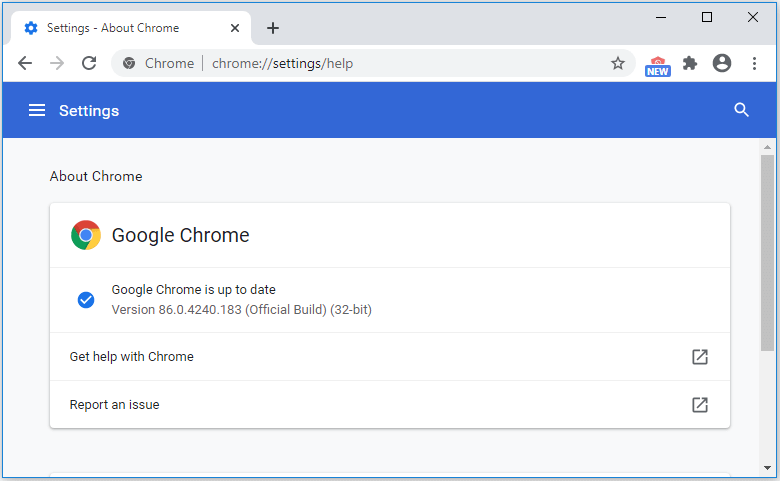
Совет: Чтобы проверить текущую версию Chrome, вы можете щелкнуть трехточечный значок меню Chrome, щелкнуть Справка -> О Google Chrome выяснить.
Шаг 2. Затем вы можете найти надежные ресурсы, чтобы найти и загрузить более старые версии Google Chrome, например https://filehippo.com/, https://www.slimjet.com/chrome/google-chrome-old-version.php и т. д.
Найдите предпочитаемую версию Chrome и скачать Google Chrome для Windows 10 32 бит или 64 бит.
Как остановить автоматическое обновление Google Chrome
Вы можете использовать редактор реестра, чтобы предотвратить автоматическое обновление Google Chrome на компьютере с Windows. Следуйте инструкциям ниже.
Совет: перед редактированием реестра рекомендуется сделать резервную копию текущего реестра Windows на случай, если что-то пойдет не так. Узнайте, как резервное копирование и восстановление реестра .
Шаг 1. Нажмите Windows + R сочетание клавиш для открытия диалогового окна «Выполнить». Тип regedit в диалоговом окне ‘Выполнить’ и нажмите Войти к откройте редактор реестра в Windows 10 .
Шаг 2. В редакторе реестра щелкните следующий путь: HKEY_LOCAL_MACHINE SOFTWARE Policies Google Update AutoUpdateCheckPeriodMinutes .
Затем дважды щелкните AutoUpdateCheckPeriodMinutes и установите его значение на 0 к отключить автоматические обновления Chrome .
Совет. Если вы не нашли папку Google или Обновления на левой панели, вам необходимо создать папки Google и Обновления. Вы можете щелкнуть правой кнопкой мыши Политики и выбрать Новый -> Ключ, чтобы создать новый ключ с именем Google, и щелкните правой кнопкой мыши Google, чтобы создать новый ключ с именем Обновление, затем щелкните правой кнопкой мыши Обновить, чтобы выбрать Новый -> Значение DWORD (32 бита), чтобы создайте новое значение с именем AutoUpdateCheckPeriodMinutes.
Где установлен Google Update
Обновление Google может находиться в одном или обоих из двух мест на вашем компьютере: % ProgramFiles (x86)% Google Обновление или же % LOCALAPPDATA% Google Обновление .
Нижняя граница
Если вы хотите отменить обновление Google Chrome, вы можете удалить текущую версию Chrome и загрузить предыдущую старую версию Chrome. Но перед тем, как перейти на более раннюю версию Chrome, вам следует синхронизировать или сделать резервную копию необходимых данных вашего профиля Google. В противном случае ваши закладки, история просмотров и т. Д. Будут потеряны.
Как вернуть старую версию Гугл Хром?
Решил обновить Хром. Не понял то ли новый скачал. Не нравиться. Подскажите как вернуть старую версию браузера?
Если вы случайно обновили браузер ГУГЛ ХРОМ и он вас не устраивает придется удалить его и скачать более старую версию. Удаляется он через панель управления. Все показано на картинке.

А вот установить старую версию можно без интернета, если у вас есть установочный файл на компьютере или у ваших друзей. Это более предпочтительный вариант. Если же нет, придется на свой страх и риск скачивать браузер из интернета.
Может быть для начала попробовать откатить назад систему, если вы запомнили дату, когда у вас стояла версия до обновления. В любом браузере имеется опция ,которая называется автоматическое обновление, и вот на будущее,чтобы так не происходило, просто запретите его,уберите галочки с окошечка.
У вас вероятно ведь осталась старая версия, которую вы скачивали для того,чтобы установить данный браузер. Так вот нужно удалить полностью новый браузер, через опции установка и удаление. А затем поставить старую версию без обновлений и изменить все настройки,чтобы он не обновлялся.
Способы отката к старым версиям браузера
 Каждое обновление популярной программы, такой как google chrome, вызывает волну споров и негодований. Всегда найдутся люди, которым старый, привычный вариант программы нравился больше.
Иногда обновления приносят больше неудобств чем пользы. Недовольные хотят вернуть себе привычный интерфейс. Так, многие могут обнаружить что изменилось месторасположения привычных им инструментов, или что разработчики вообще отказались от привычной им функции.
Поэтому пользователи и хотят отменить внесенные без их согласия изменения, и вернуть то, что им нравилось. На интернет-сленге это называется откатить — вернуть себе старую, привычную версию программы. Мало кто знает, но в google chrome предусмотрена такая возможность. Нужно выполнить несколько последовательных шагов.
Восстановление версии используя резервную копию
Сперва нужно остановить выполнение фонового процесса гугл хрома
Menu> Settings> Show advanced settings > System Меню > Настройки > Показать расширенные настройки > Сустема > Снять флажок “продолжать работу в фоновом режиме. После этого нужно перезагрузить хром.
Затем следует открыть папку, в которой установлен хром. В ней вы две папки, одна содержит последнюю версию программы, а другая — предыдущую.Также будут присутствовать ярлыки для разных версий. Например, содержимое может выглядеть так:
После этого нужно скопировать ярлык старой версии google chrome в соответствующую папку.Нужно именно скопировать ярлык, а не переместить его в папку хрома. Это может потребовать прав администратора.
Зайдя в папку необходимо переименовать old_chrome.exe в chrome.exe. Это очень важный шаг, он предотвратит запуск новой версии со старого ярлыка google chrome. Компьютер также может запросить у вас права администратора при переименовании.
Папку со старой версией лучше переместить в безопасное место, так как хром хранит на диске лишь две версии браузера, и при следующем обновлении может удалить более старую. Папка для безопасного размещения может быть расположена где угодно, главное, не там, куда установлен нынешний google chrome, так как его удаление удаляет также все содержимое папок.
Теперь можно создать ярлык для безопасного и удобного запуска хром. Существует сразу несколько способов сделать это — перетащить ярлык на рабочий стол, нажать на него правой кнопкой мыши и выбрать пункт “отправить на рабочий стол”, прикрепить к панели задач или же закрепить его на начальном экране.
Теперь можно попробовать запустить этот ярлык, предварительно закрыв все остальные окна хром. После запуска проверьте версию браузера. Для этого в адресной строке google chrome нужно ввести about:version, и нажать ввод.
Возможные проблемы и ошибки
Если после проделанных шагов запустилась снова новая версия google браузера, то, возможно, была допущена одна из ошибок:
- Хром был установлен не в общей папке program files, а в отдельной папке вашего юзера. Нужно проделать все вышеперечисленные шаги уже по адресу C:\Users\<UserName>\AppData\Local\Google\Chrome\Application\
- Не были закрыты все фоновые процессы браузера. Нужно открыть менеджер заданий и приложений, и проверить наличие запущенных фоновых приложений. Необходимо остановить все службы хрома перед запуском старой версии браузера.
Также следует помнить, что созданная таким образом резервная копия старой версии программы не будет обновляться, для этого нужно будет запускать основную версию.
Альтернативный способ
Если в вашей папке application не было нужных версий и ярлыков, то для того, чтобы откатить версию нужно использовать несколько другой метод.
Сначала нужно скачать архив chrome-portable, для оффлайн-установки. Не нужно его запускать, так как если браузер уже установлен произойдет ошибка. Необходимо разархивировать его.
В результате в папке будут находится:
- сhrome-bin
- сhrome. exe
Теперь придется скопировать папку bin и exe файл в папку соответствующей версии браузера от гугла. Открыв эту папку нужно снова найти ехе-шник и создать его ярлык (как описано выше).
Теперь ярлык можно запустить, и проверить версию. Если использовать такой способ восстановления предыдущей версии, то будет проведено автоматическое подключение к учетным записям и синхронизация в соответствии с настройками.
При таком способе также необходимо отключить все фоновые процессы браузера, и, при необходимости, закрыть их вручную.
Полная переустановка браузера
Наиболее радикальный из методов. Применять стоит если не сработали предыдущие, так как могут быть потеряны личные данные. Чтобы этого не произошло следует провести синхронизацию с облаком, или экспортировать закладки отдельным файлом, который потом снова добавить в установленный браузер.
Первым пунктом идет удаление текущей версии программы. Можно воспользоваться стандартным средством виндовс, которое открывается через Пуск > Панель управления > Установка и Удаление программ.
После этого желательно также удалить профиль пользователя google, содержащий закладки и пароли. Для этого нужно включить отображение скрытых файлов и папок, и перейти в папку локального пользователя. Далее, следовать по адресу: AppData>Local> Google, и удалить браузер вместе со всеми данными.
Установка старой версии
В интернете существуют сайты, на которых можно найти старые версии для многих программ, в том числе и для браузеров. При этом вы можете выбрать какую именно из предыдущих версий устанавливать.
Как перейти на более раннюю версию и установить старую версию Chrome?
Узнайте, как перейти на более раннюю версию и установить предыдущие версии браузера Google Chrome. Вы можете загрузить старую версию и перезаписать существующую папку.
Команда Google Chrome регулярно выпускает новую сборку своего браузера Chrome. Хотя вы не станете свидетелем добавления новых функций с каждой новой сборкой, всегда есть какие-то внутренние изменения и исправления ошибок и проблем.
С учетом сказанного, в некоторых случаях обновление может нарушать некоторые функции, поддерживать некоторые сторонние приложения или плагины и даже вызывать значительное замедление работы вашего ПК.
Хотя эти проблемы не имеют большого масштаба, тем, кто их получает, довольно сложно справиться со всем этим, и это понятно. В этом отношении переход на другой браузер, безусловно, является вариантом, но не самым жизнеспособным, тем более, что вы глубоко погружены в экосистему Google.
Программы для Windows, мобильные приложения, игры — ВСЁ БЕСПЛАТНО, в нашем закрытом телеграмм канале — Подписывайтесь:)
Кроме того, у браузера также есть бета-версия и сборка Canary, но они в основном используются в экспериментальных целях и могут не быть предпочтительным выбором для обычных пользователей.
Итак, все это ведет к одному пути — перейти на более раннюю версию и установить более старую версию Chrome. И в этом руководстве мы покажем вам, как это сделать. Без лишних слов, приступим.
Перейти на более раннюю версию и установить старую версию Chrome
Во-первых, вам нужно будет удалить установленную в данный момент сборку Chrome, а также связанные с ней данные. После этого вы можете загрузить и установить старую версию этого браузера. Наконец, вам придется отключить процесс автоматического обновления Chrome. Следуйте подробным инструкциям.
Шаг 1. Удалите Chrome
Мы можем легко удалить браузер Google Chrome из панели управления Windows, поскольку это не системное приложение, такое как Microsoft Edge для Windows или Safari для macOS.
Вот шаги, чтобы удалить браузер Google Chrome с компьютера:
- Откройте диалоговое окно «Выполнить» с помощью сочетания клавиш Windows + R.
- Введите appwiz.cpl и нажмите Enter.
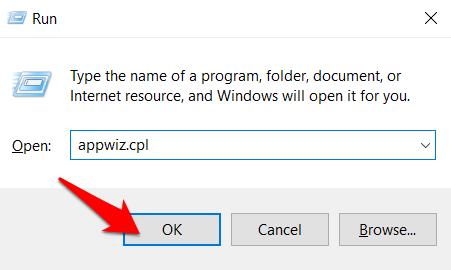 Это приведет вас к списку всех установленных приложений.
 - Выберите Google Chrome из списка и нажмите на команду «Удалить».
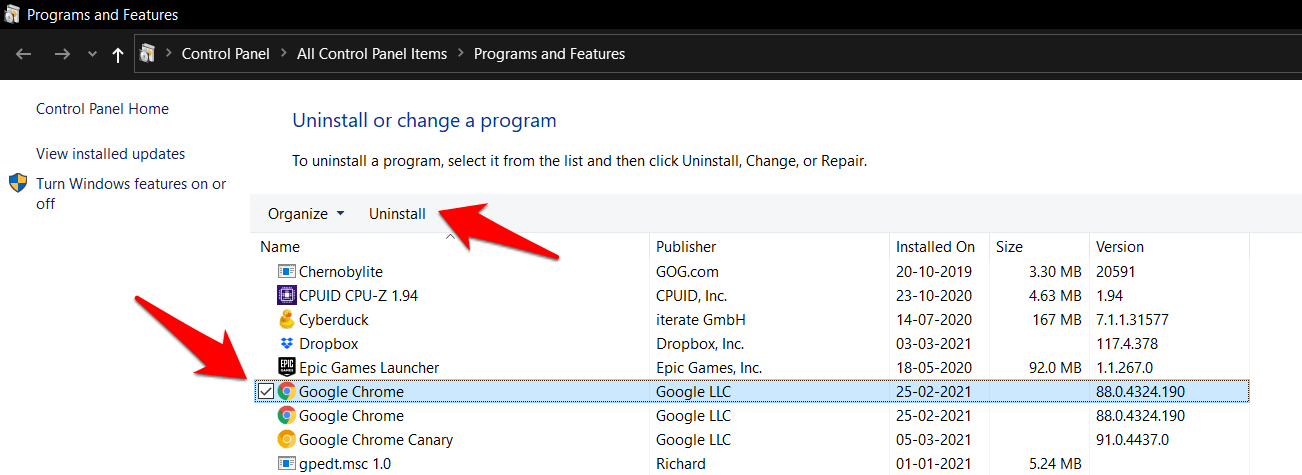
- Следуйте инструкциям на экране, и браузер будет удален с вашего ПК.
Шаг 2. Удалите данные Chrome
Хотя вы успешно удалили Chrome, некоторые из его данных могут все еще присутствовать. Это может привести к конфликтной ситуации, когда вы устанавливаете старую сборку браузера. Следовательно, рекомендуется удалить эти старые файлы данных.
Вот шаги, чтобы удалить локальные данные Chrome из ОС Windows:
- Откройте проводник на вашем ПК с Windows.
- Перейдите в указанное ниже место:% LOCALAPPDATA% Google Chrome User Data.Вы обнаружите все оставшиеся файлы и папки после удаления браузера Chrome.
ШАГ 3. Загрузите старую версию Chrome
Нет официального репозитория, откуда вы могли бы получить в свои руки старую сборку этого браузера. Однако есть несколько удобных альтернатив, к которым вы могли бы обратиться. К ним относятся такие, как FileHippo, Хром Кипарис, SlimJet, так далее.
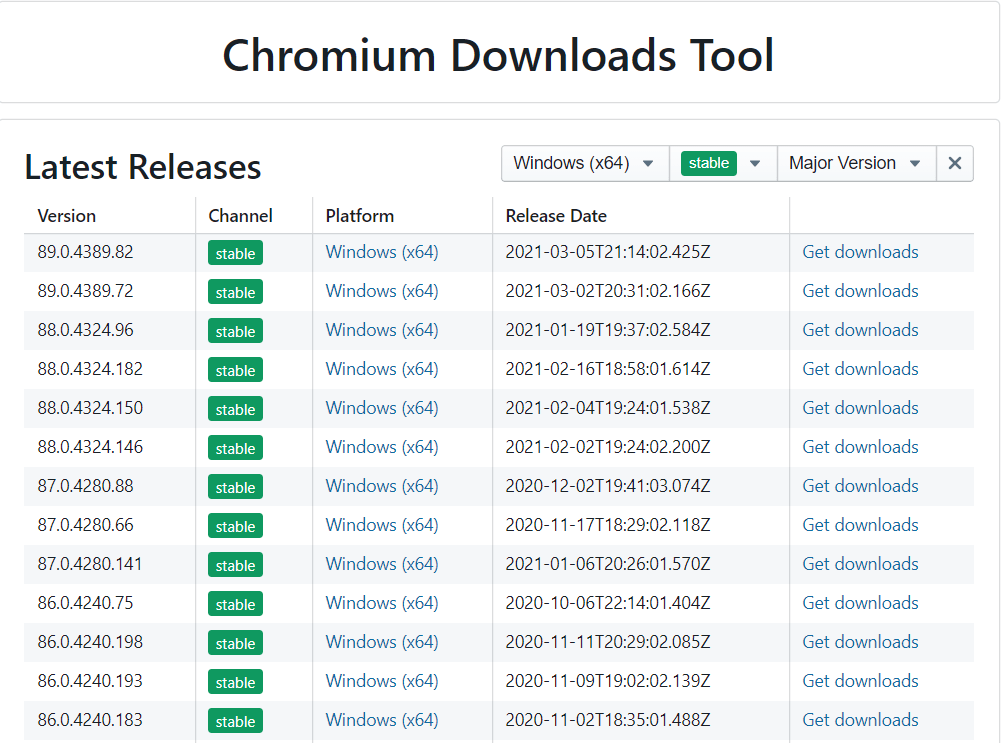
Поэтому загрузите предпочитаемую версию Chrome с любого из этих сайтов и следуйте инструкциям на экране, чтобы загрузить и установить Chrome.
ШАГ 4. Отключите автоматическое обновление Chrome
В браузере нет встроенной опции для отключения функций автоматического обновления. Поэтому вам придется воспользоваться помощью страницы служб Windows и отключить те, которые отвечают за автоматические обновления Chrome.
Вот шаги, чтобы отключить автоматические обновления для браузера Google Chrome:
- Откройте диалоговое окно «Выполнить» с помощью сочетания клавиш Windows + R.
- Введите команду msconfig и нажмите кнопку ОК.
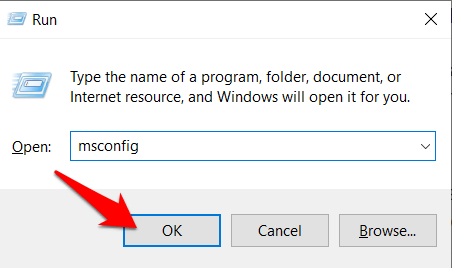 Откроется окно конфигурации системы Microsoft.
 - Переключите вкладку Services и снимите отметку параметр Скрыть все службы Microsoft, расположенный в левом нижнем углу.
- Затем снимите флажки с опций Google Update Service (gupdate) и Google Update Service (gupdatem).
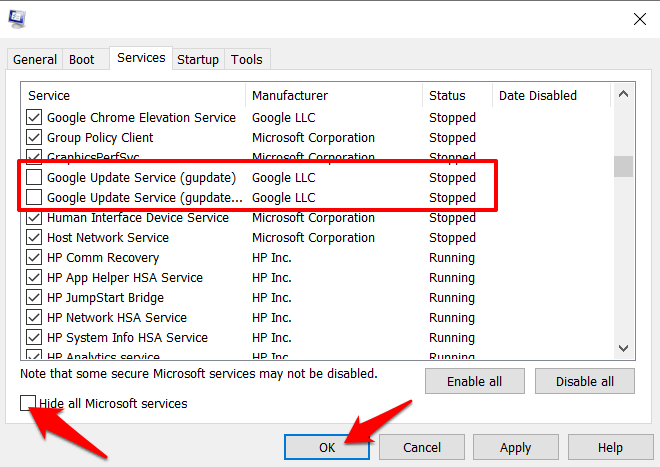
- Наконец, нажмите «Применить»> «ОК», чтобы закрыть окно. и
- Перезагрузите компьютер, чтобы изменения вступили в силу.
Вот и все. Мы успешно отключили службу обновлений Google, которая будет использоваться для автоматического обновления. Теперь Google не будет обновляться до следующей или текущей действующей версии. Тем не менее, мы все еще можем вручную посетить страницу «О Chrome» для обновления.
Итог: версия для более ранней версии Chrome
Итак, это все из этого руководства по переходу на более раннюю версию и установке предыдущей версии Chrome. Хотя переход на более раннюю версию может привести к некоторым рискам безопасности, в некоторых случаях это становится абсолютной необходимостью.
Однако отсутствие официального источника, из которого можно было бы загрузить более старую сборку браузера, и невозможность отключить автоматические обновления непосредственно через браузер — это то, что может вызвать сомнения в умах пользователей.
Поэтому в этом отношении гиганты Кремниевой долины могли бы взять страницу из книги о Firefox, в которой с легкостью рассматриваются обе эти функции.
На этом мы завершаем этот урок. Сообщите нам в комментариях, если у вас есть какие-либо вопросы по выполнению вышеупомянутых инструкций.
Наконец, вот рекомендуемые веб-браузеры для вашего компьютера и мобильного телефона, которые вам стоит попробовать.
Программы для Windows, мобильные приложения, игры — ВСЁ БЕСПЛАТНО, в нашем закрытом телеграмм канале — Подписывайтесь:)