«1С:Бухгалтерия 8» (ред. 3.0). Как подключить сервис 1С:ДиректБанк без использования электронной подписи, а только по логину и паролю (+ видео)?
Видеоролик выполнен в программе «1С:Бухгалтерия 8» версия 3.0.43.243.
Сервис 1С:ДиректБанк позволяет отправлять и получать банковские документы непосредственно из программы без переключения в дополнительные программы (модули) «Клиент Банка».
Порядок подключения к сервису зависит от того, в каком банке открыт счет. Возможны следующие варианты:
- автоматическое получение настроек через интернет с указанием адреса сервера банка, способа аутентификации и данных клиента;
- загрузка настроек из файла, предварительно скаченного из личного кабинета банка или полученного через техническую поддержку банка;
- ручное заполнение (все параметры для подключения необходимо запросить через техническую поддержку банка). В рамках этого варианта реализована возможность подключить взаимодействие с банком с использованием внешнего модуля, поставляемого банком.
Если банк, в котором открыт счет организации, входит в список банков, поддержавших технологию DirectBank, и подал заявку на включение этой информации в программы «1С», то «1С:Бухгалтерия 8» автоматически определит сценарий подключения и запустит его в Помощнике подключения к сервису 1С:ДиректБанк. В остальных случаях порядок настройки требуется уточнить в банке.
Настройку прямого обмена с банком можно начать непосредственно из карточки организации по ссылке Подключите сервис 1С:ДиректБанк. Ссылка доступна, если выбранный банк поддерживает технологию прямого обмена.
Настройка создается при помощи пошагового Помощника. На первом шаге Помощника приводится общее описание сервиса 1С:ДиректБанк.
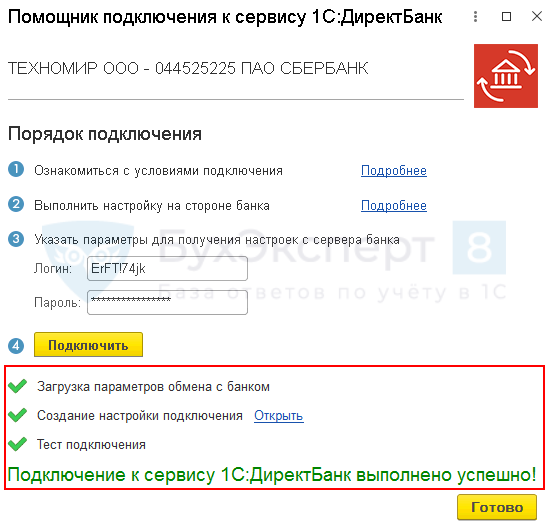
На следующем шаге помощника указываются параметры входа на сервер банка: логин и пароль. После этого осуществляется загрузка параметров обмена с сервера банка и создаются настройки прямого обмена.
После завершения настройки программа автоматически запустит тестирование обмена по выполненным настройкам. Для аутентификации на сервере банка пользователь еще раз должен ввести пароль (пароль для настроек и для теста может отличаться).
При успешном исходе в программе будет создана настройка прямого обмена с банком. Выполненные настройки можно открыть либо через форму элемента справочника Банковские счета, либо из раздела Администрирование — Обмен электронными документами.
Подключение 1СДиректБанк
Прежде всего: релиз «1С:Бухгалтерии» редакции 3.0 должен быть не меньше чем 3.0.43.147.
Также, если ваши базы размещены по технологии разделения данных, нужно будет обратится в техническую поддержку для установки в вашей базе дополнительной компоненты для работы ДиректБанка.
Чтобы провести активацию 1С:ДиректБанк, переходим в карточку организации (“Главное” — “Организации”), выбираем “Основной банковский счет”, и уже на этом этапе программа нам предлагает вызвать помощник подключения к сервису. На форме помощника подключения вводим логин и пароль от личного кабинета банка и нажимаем кнопку “Подключить”. Далее программа запросит PIN и пароль доступа. Выбираем необходимый номер PIN и вводим пароль.
Если в программе 1С нам нужно временно вернуться к обмену через «выгрузку/загрузку» текстового файла, не отключая услугу на стороне банка, переходим к настройкам 1С:ДиректБанк через “Администрирование” — “Обмен электронными документами”, группа “Обмен с банками” по ссылке “Настройки обмена с банками”.
Выбираем из списка счет банка и устанавливаем галочку “Недействительна”. После этого обмен в программе будет снова работать через текстовый файл.
В “Настройке обмена” можно обновить настройки по команде “Получить настройки” и проверить обмен через одноименную команду.
Как отключить директ банк
Как отключить Директ Банк в 1С Бухгалтерия предприятия 3.0?
- Через меню «Администрирование» выходим в «Обмен электронными документами». В открывшемся окошке настройки ставим галочки:
- Обмен с банками
- Обмен с банками по технологии DirectBank (прямое подключение)
- Электронная подпись (если значок не был установлен ранее и по требованию банка вы будете работать с электронной подписью)

- организации:
- передавать на исполнение банку платежные документы в удобном формате;
- использовать общий интерфейс для работы с разными банковскими счетами;
- обеспечить высокую безопасность передачи данных по зашифрованным каналам;
- быстро получать информацию из банка.
- предоставить клиентам удобную работу с банковскими счетами;
- обеспечить высокую безопасность передачи данных по зашифрованным каналам;
- использовать техническую поддержку 1С.
- обеспечение безопасного обмена платежей;
- контроль состояния переданных в банк поручений;
- формирование выписок за произвольный период.
- рублевыми платежами; PDF
- коробочными версиями 1С (не fresh!); PDF
- зарплатными проектами; PDF
- валютными платежами. PDF
- банк поддерживает стандарт Директ банк ;
- сервис обмена встроен в программу 1С.
- Бухгалтерия 8, редакция 3.0;
- ERP Управление предприятием 2;
- 1С:Комплексная автоматизация, редакция 2.0;
- 1С:Управление холдингом 8;
- 1С:Управление торговлей 8, редакция 11;
- 1С:Зарплата и управление персоналом 8, редакция 3;
- 1С:Зарплата и кадры государственного учреждения 8, редакция 3;
- 1С:Управление нашей фирмой;
- 1С:Предприниматель.
- программы:
- ЕRP Управление предприятием 2;
- 1С:Комплексная автоматизация, редакция 2.0;
- 1С:Управление холдингом 8;
- 1С:Управление торговлей 8, редакция 11.
- Сбербанк;
- Авангард;
- Росбанк.
- Получите в вашем банке уникальный Логин и Пароль для подключения к серверу банка.
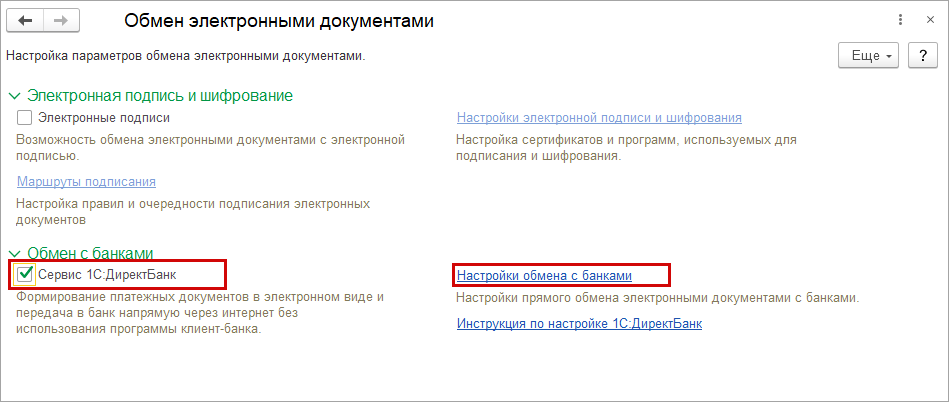
- Откройте раздел Администрирование — Обмен электронными документами .
- Установите флажок Сервис 1С:Директ банк .
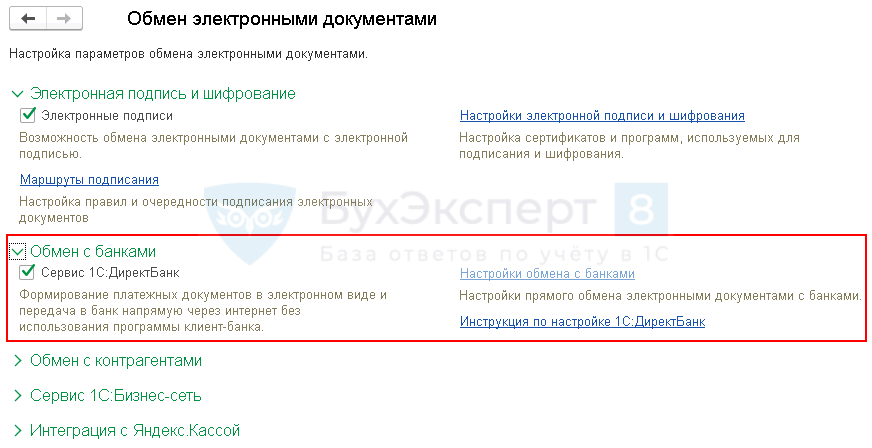
- Войдите в настройку обмена.

- Нажмите кнопку Создать .
 Банк для подключения определится программой автоматически из карточки организации.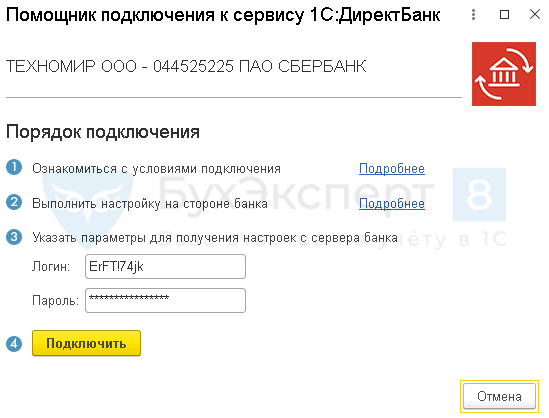
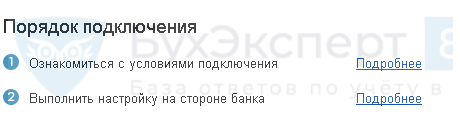
- В окне Порядок подключения перейдите по ссылкам Подробнее :
- прочитайте условия подключения;
- выполните необходимые настройки.
- Введите уникальный Логин и Пароль для подключения к серверу банка.
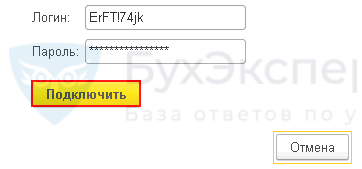
- Нажмите кнопку Подключить .
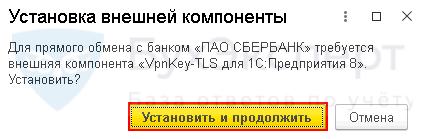
- Установите внешнюю компоненту VpnKey-TLS по кнопке Загрузить .
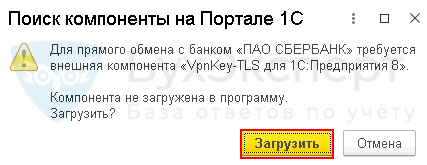
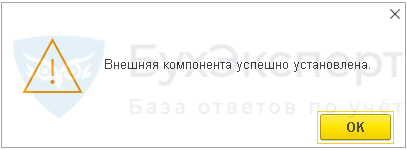
Установка внешней компоненты VpnKey-TLS выполняется полностью автоматически. 1С сама определит, нужна ли установка этой компоненты в программу, и при необходимости выдаст предложение о ее загрузке.
- формы платежки;
- журнала платежных поручений.
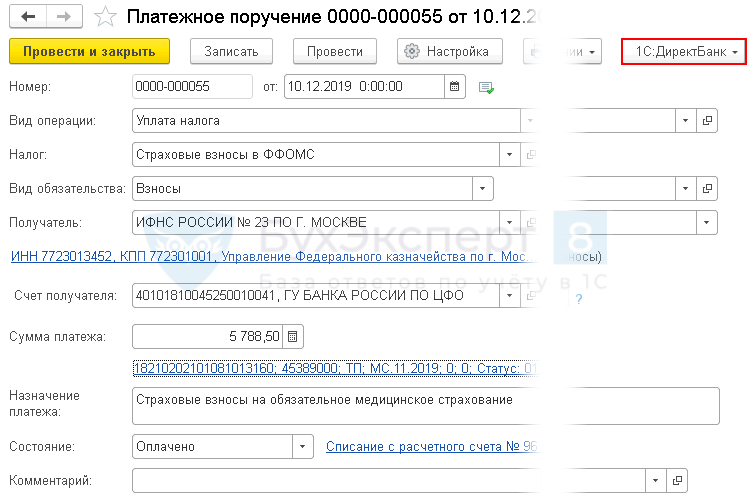
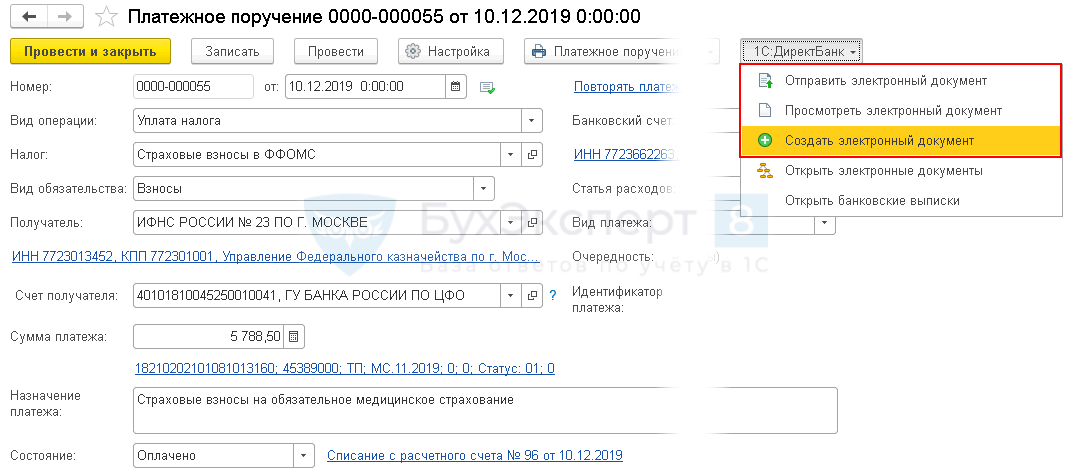
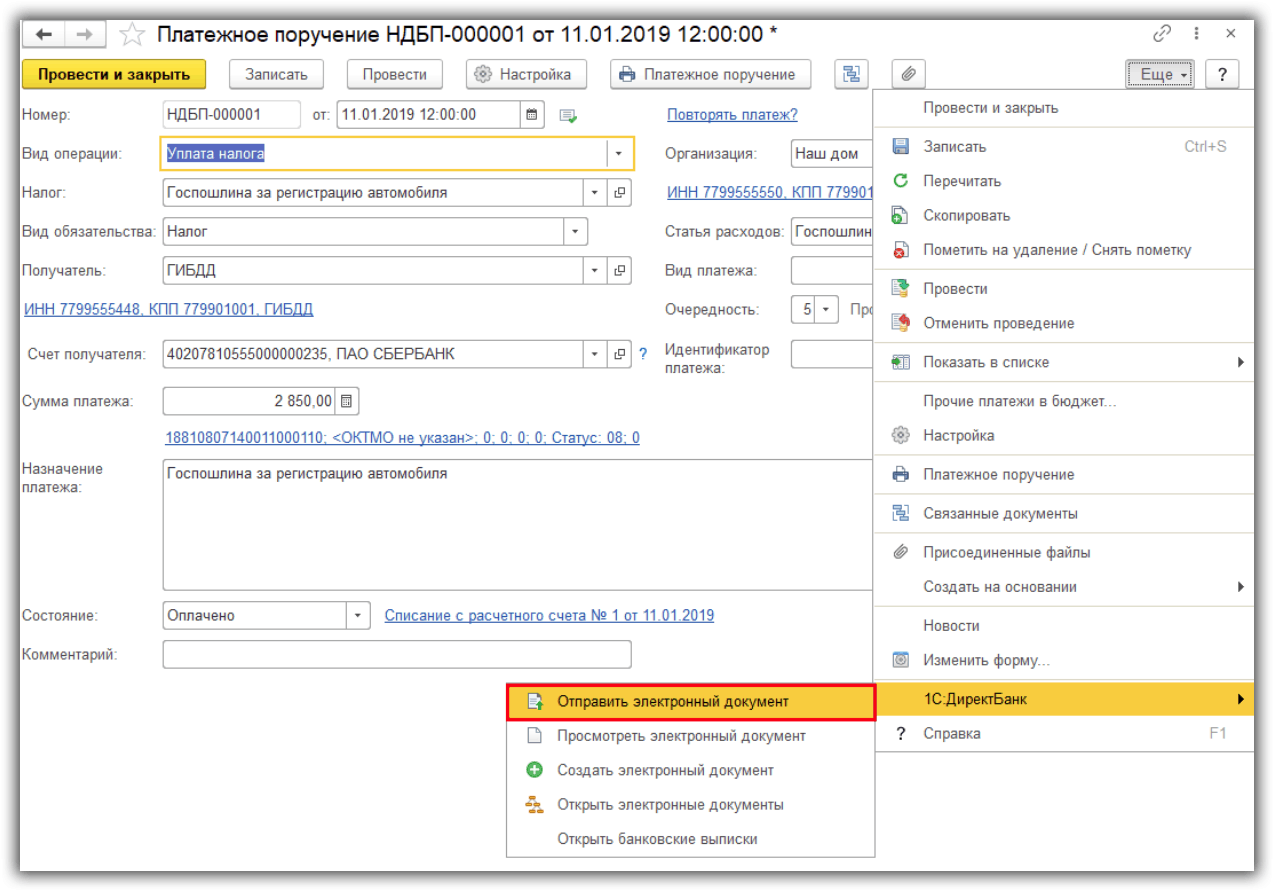
- Войдите в платежное поручение.
- Нажмите кнопку 1С: Директ банк .
- Последовательно выполните команды:
- Создать электронный документ;
- Просмотреть электронный документ;
- Отправить электронный документ.
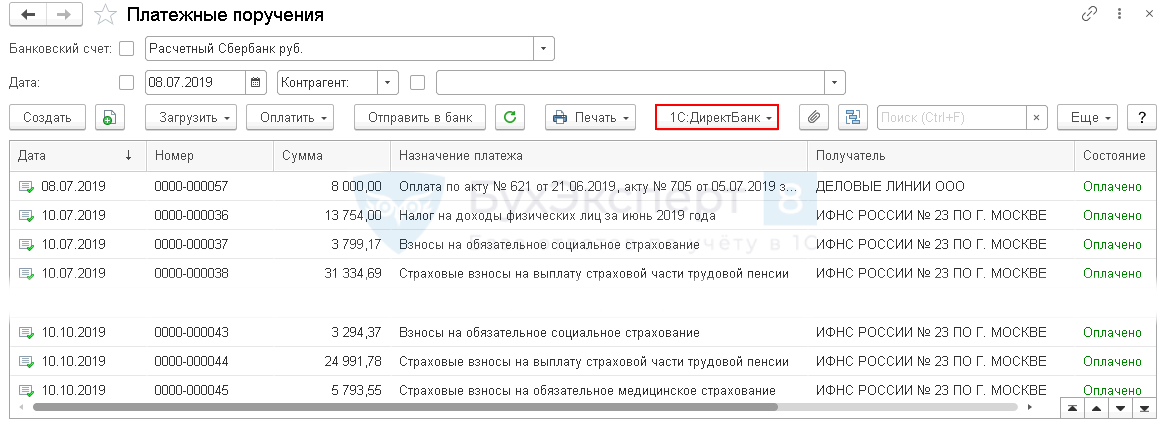
- Войдите в журнал платежных поручений.
- Выделите нужные документы, удерживая клавишу CTRL и отмечая мышкой платежные поручения в списке. PDF
- Нажмите кнопку 1С: Директ банк . Последовательно выполните команды:
- Создать электронный документ;
- Просмотреть электронный документ;
- Отправить электронный документ.
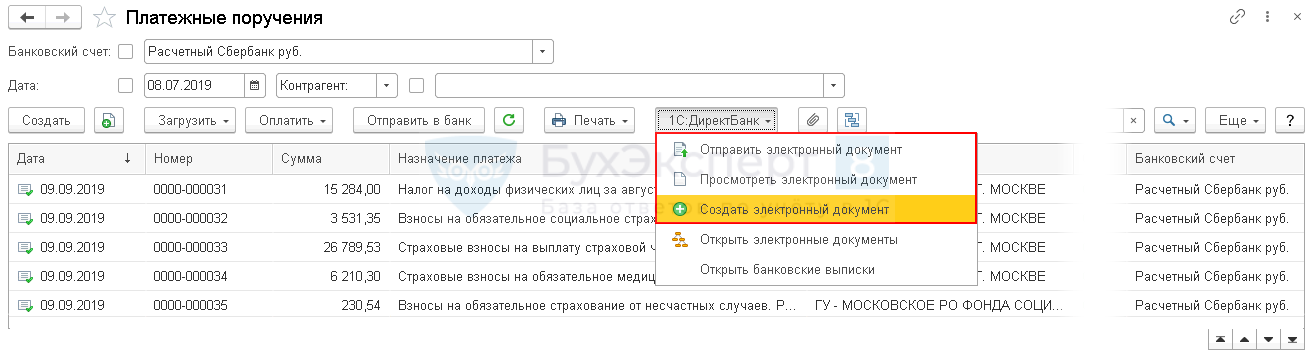
- Открыть электронные документы — выводится список электронных документов, связанных с текущим;
- Открыть банковские выписки — выводится список электронных выписок.

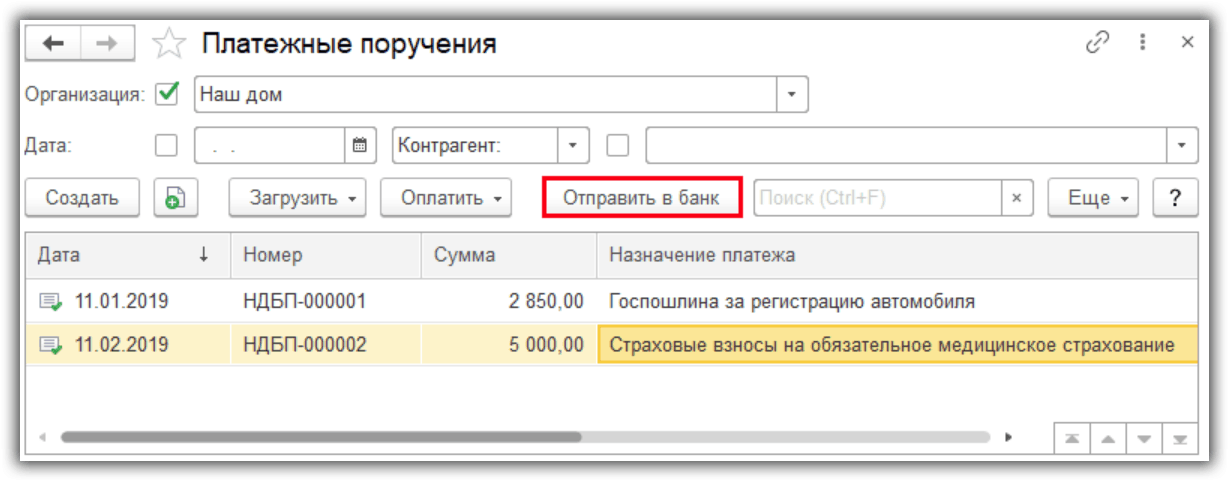
- Войдите в журнал платежных поручений.
- Подберите подготовленные платежки за период. Платежные поручения за указанный период подбираются программой автоматически. Для исключения документа из списка отправки снимите флажок Выгружать .
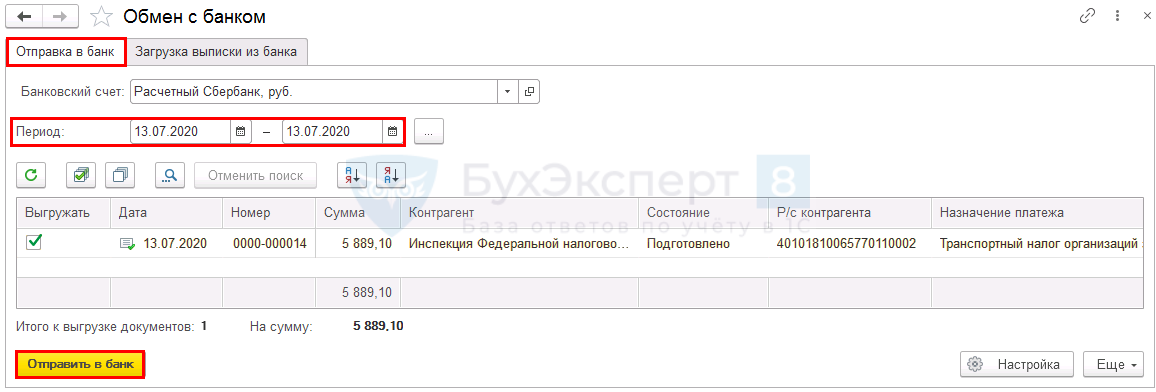
- Нажмите кнопку Отправить в банк .
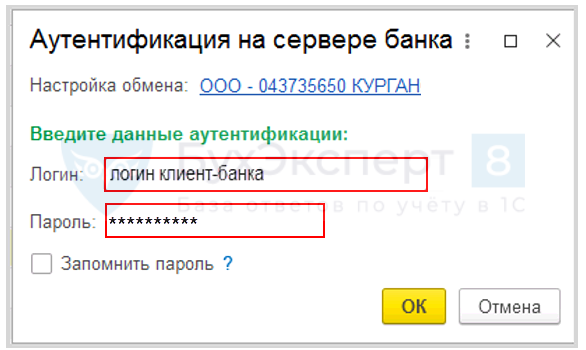
- В форме подключения к серверу банка введите Логин и Пароль .
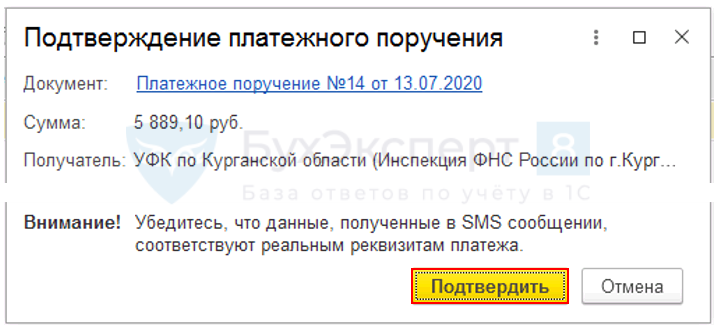
- Подтвердите отправку платежного поручения, нажав кнопку Подтвердить .
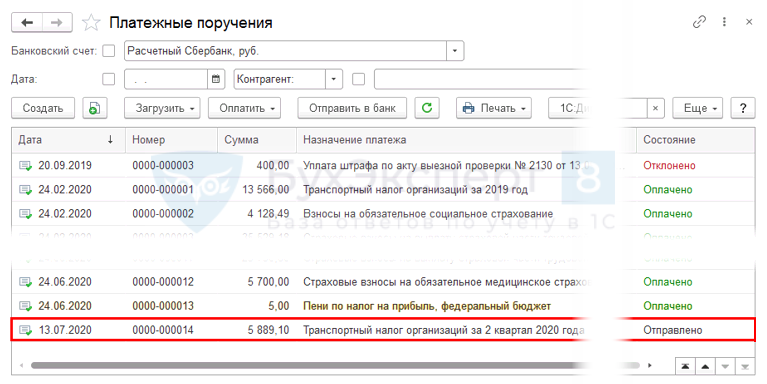
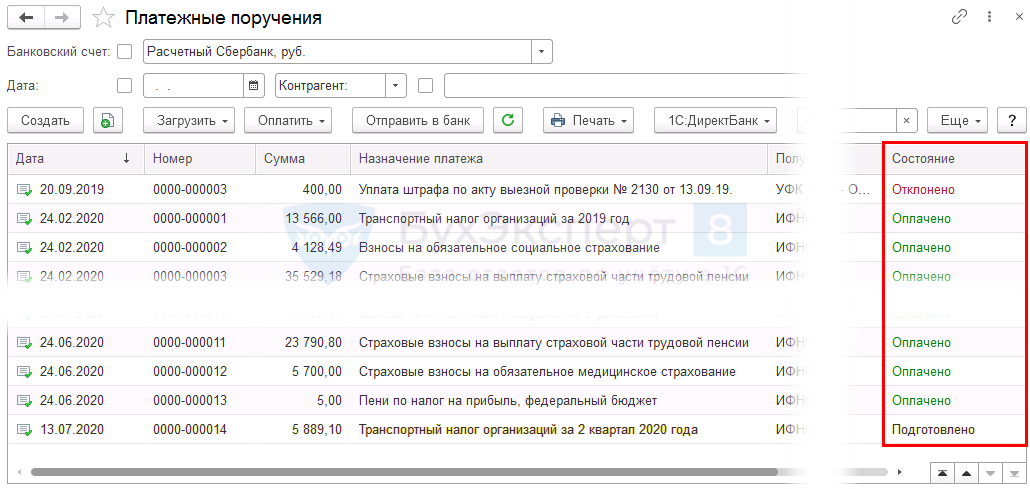
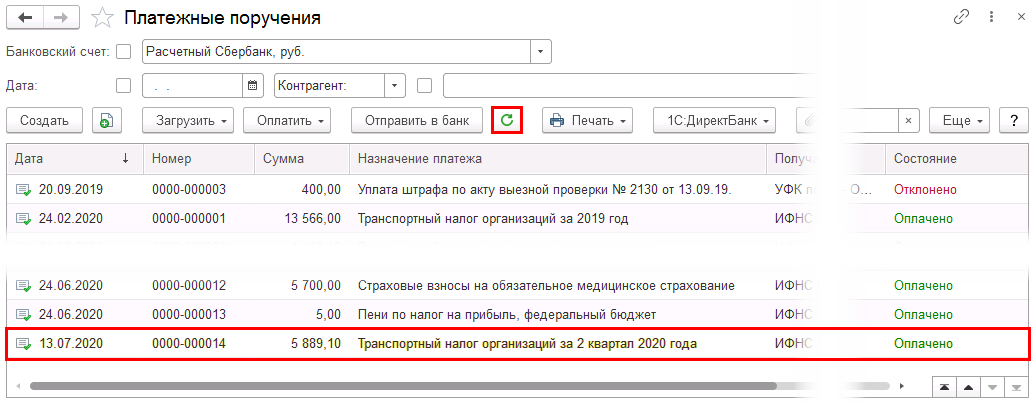
- Подготовлено — документ подготовлен, но не отправлен;
- Отправлено — документ передан в банк;
- Отклонено — документ отклонен банком;
- Оплачено — документ оплачен.
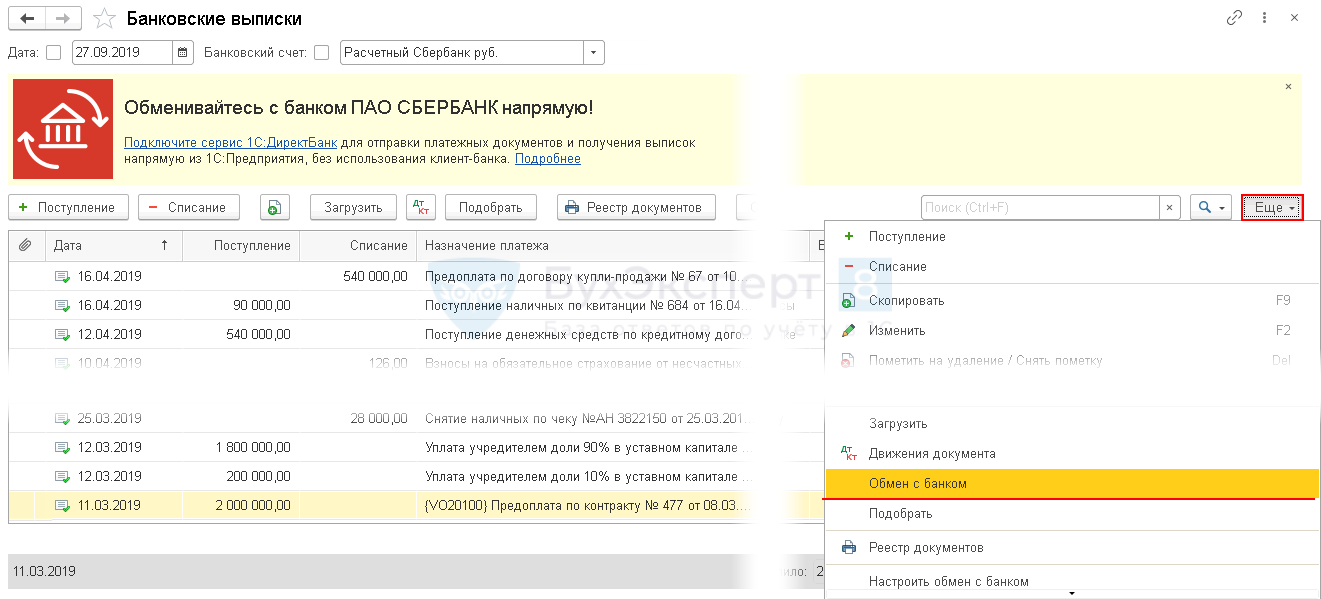
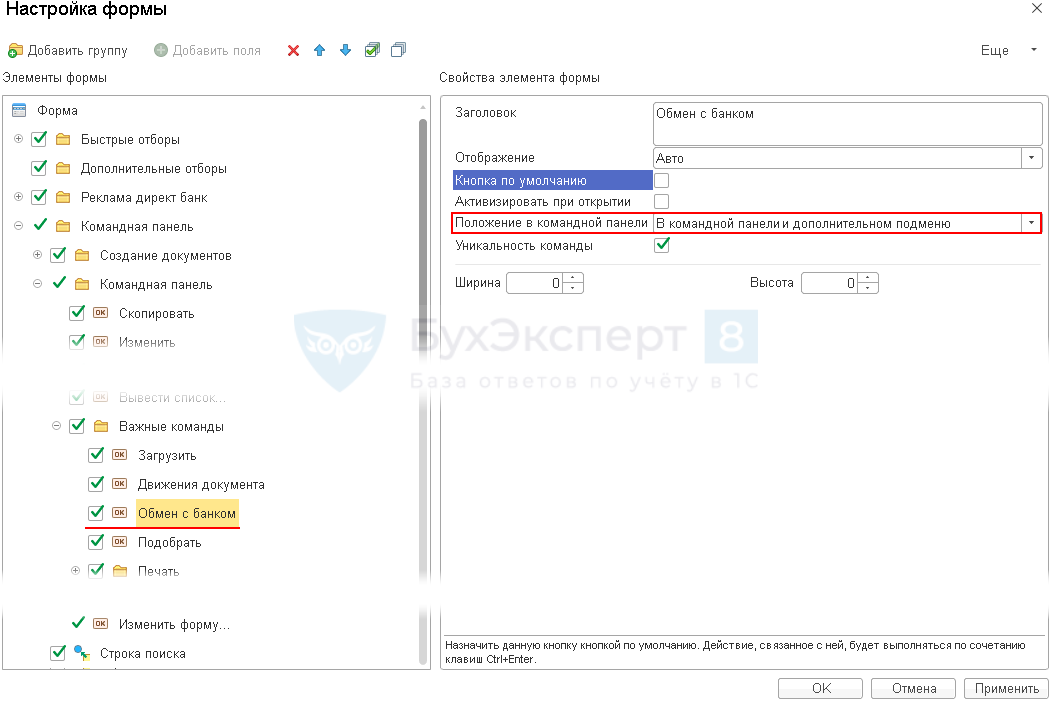
- Нажмите кнопку ЕЩЕ — Изменить форму .
- В группе Важные команды — Обмен с банком установите : Положение в командной панели — В командной панели и дополнительном подменю.
 Кнопка Обмен с банком отобразится в журнале Банковские выписки .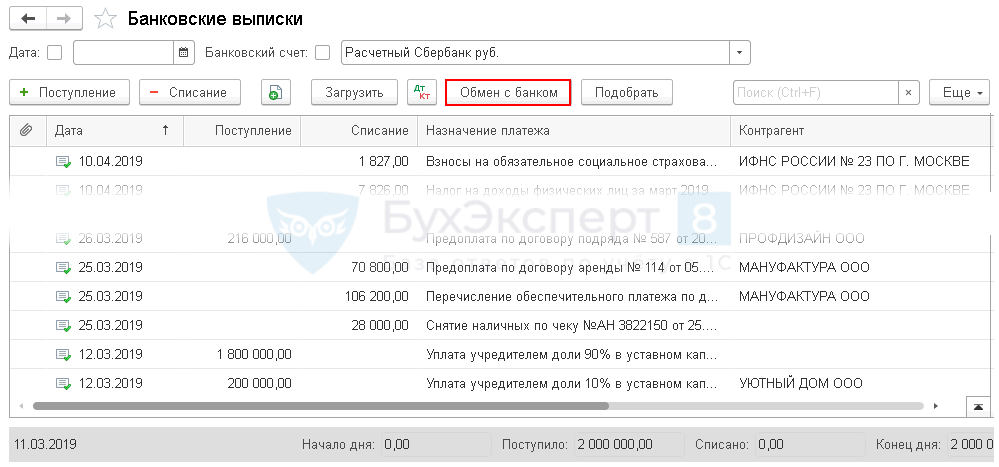
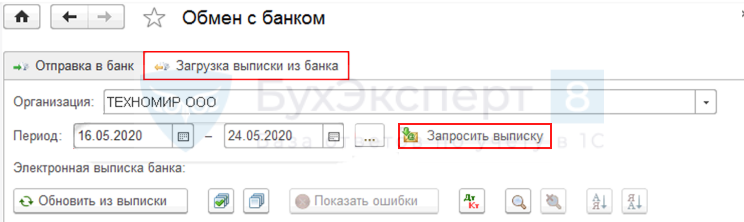
- Укажите период получения данных и организацию.
- Нажмите кнопку Запросить выписку .
- Проверьте суммы полученных электронных выписок.
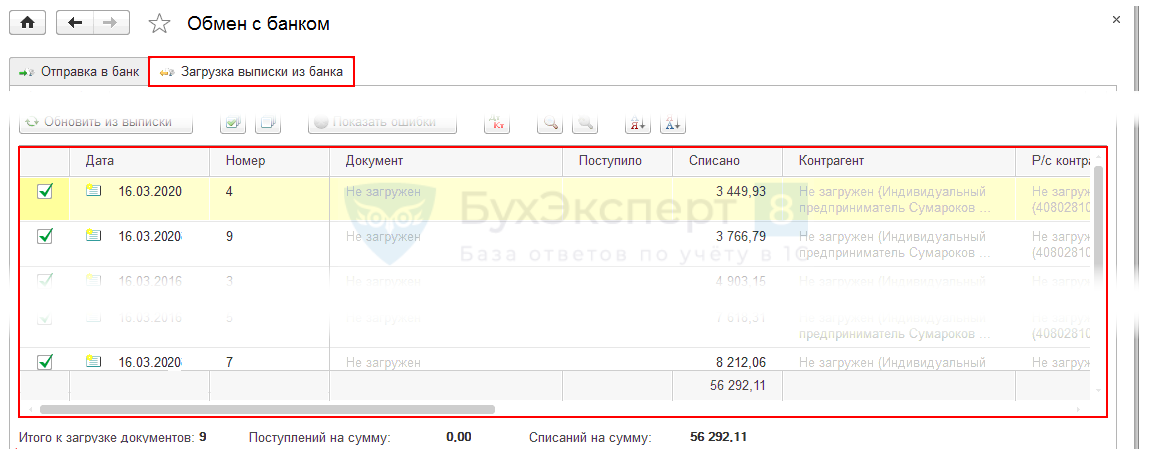
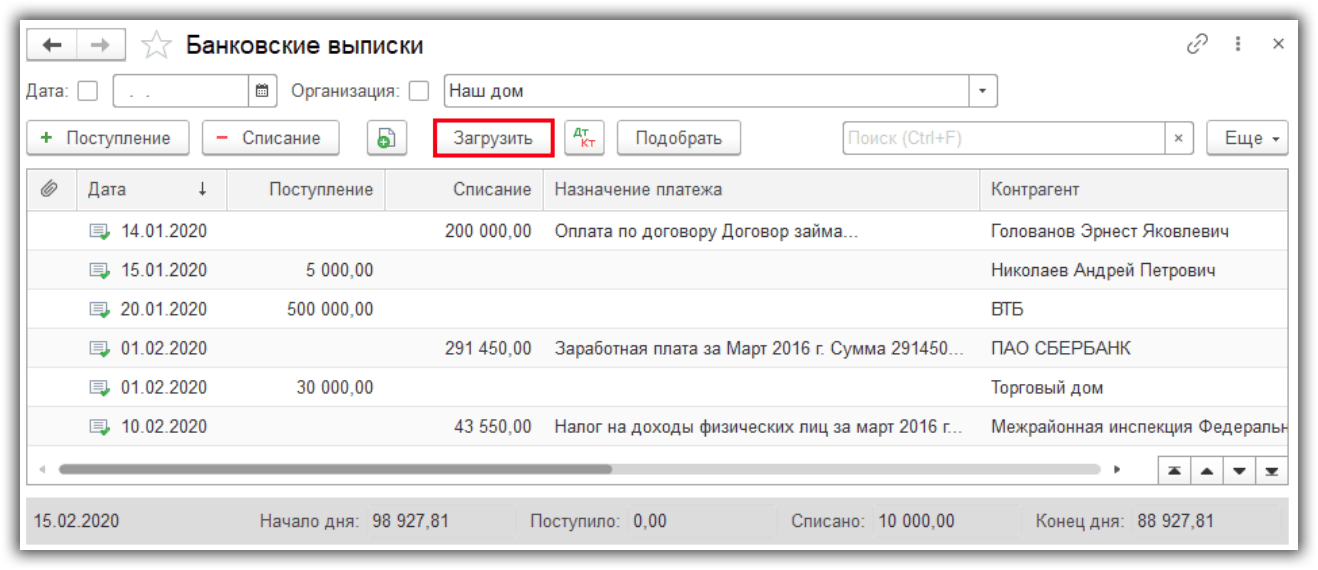
- Нажмите кнопку Загрузить . Программа отобразит количество документов к загрузке и сумму списания.

- Обновите статусы выписок по кнопке Обновить («круговая стрелка»).
- ЕЩЕ — Печать электронного документа ;
- ЕЩЕ — 1С:ДиректБанк — Посмотреть электронный документ .
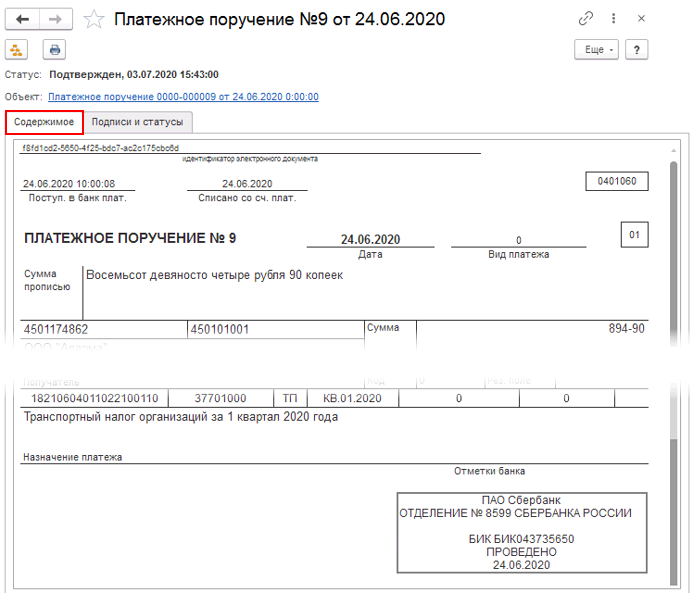
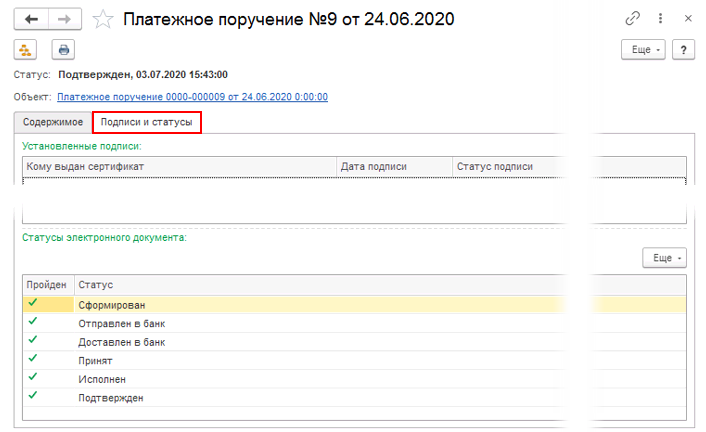
- вкладка Содержимое — печатная форма документа со штампом банка:
- вкладка Подписи и статусы — история исполнения документа:
Как отключить 1с директ банк
- В помощнике выберите пункт “Загрузка из файла” и нажмите “Далее”.
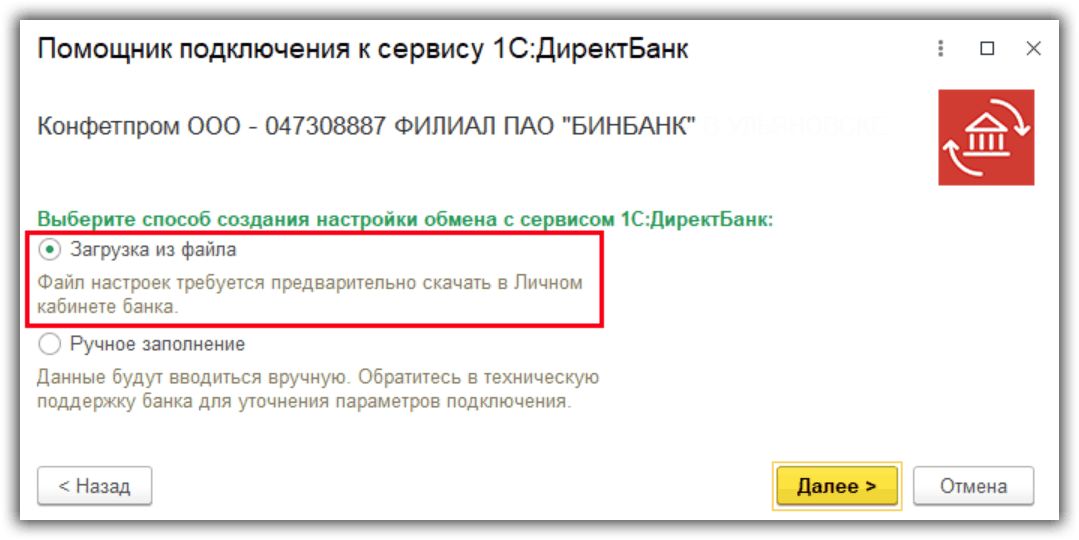
- Выберите файл с настройками, предварительно скачав его в личном кабинете банка, и нажмите “Далее”.

- В помощнике выберите пункт “Ручное заполнение” и нажмите “Далее”.
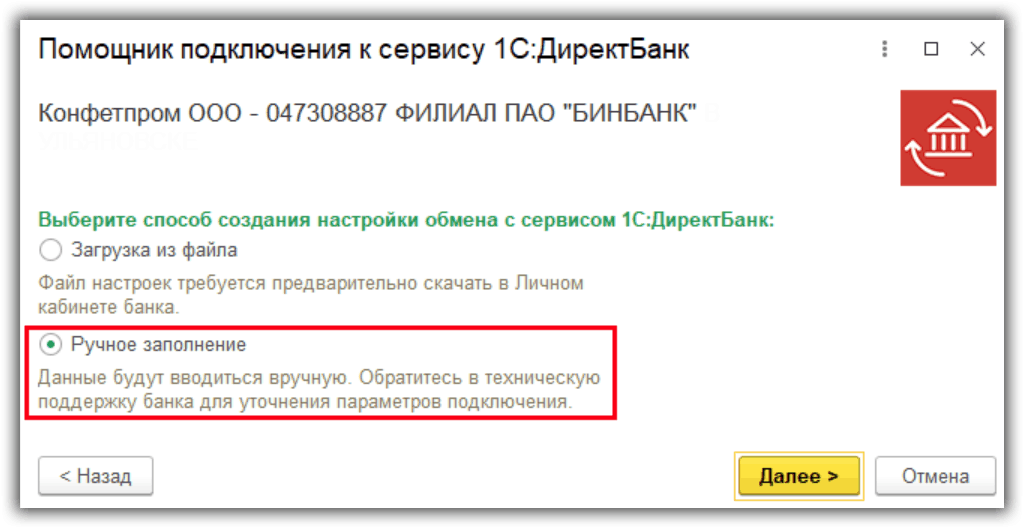
- В некоторых случаях банк предоставляет внешний модуль. Если он есть, установите флажок “Внешний модуль” и укажите его.
Затем нажмите “Далее”.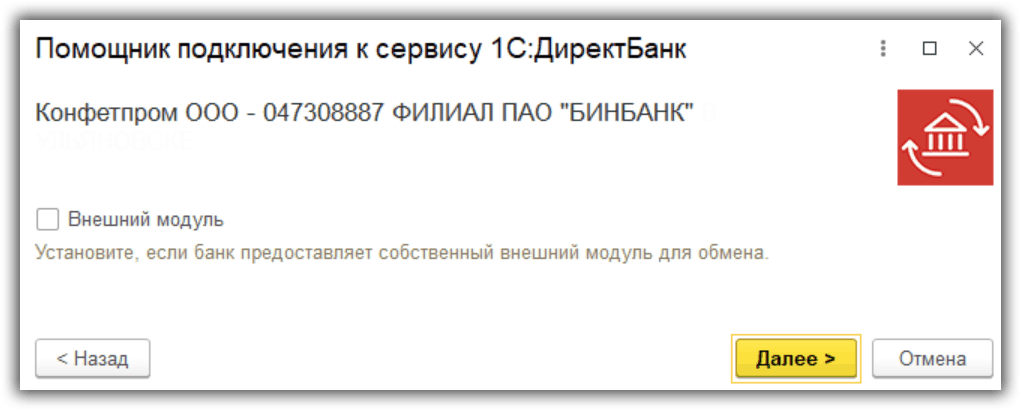
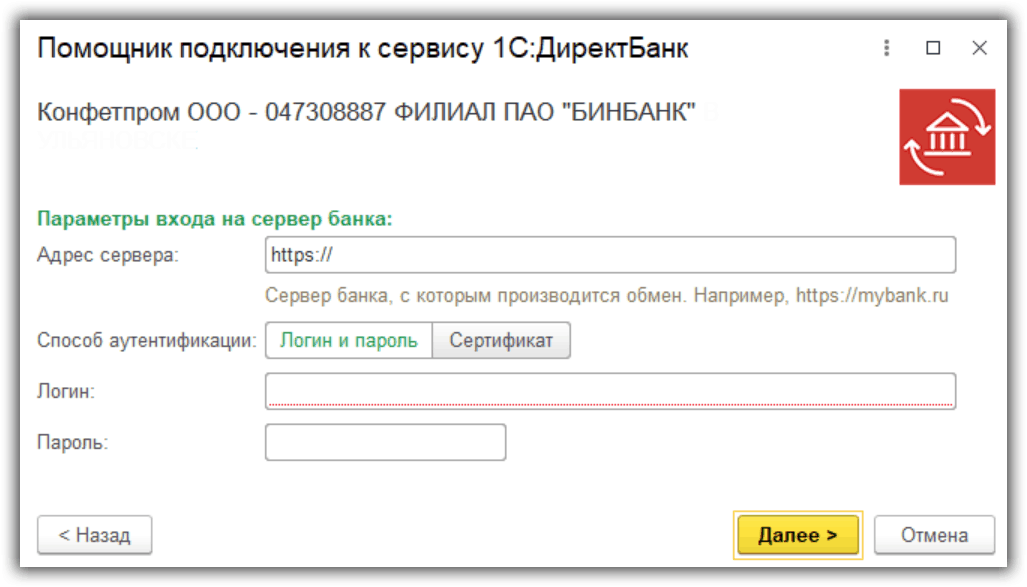
- Укажите параметры для входа на сервер банка:
- адрес сервера;
- вариант подключения по логину и паролю или по сертификату ЭЦП;
- данные для подключения.
- С помощью ЭЦП. В таком случае при обмене вводится пароль от ЭЦП. Затем вводится пароль для входа на сервер банка.
- Без ЭЦП. При обмене вводится пароль для входа на сервер банка.
«1С:Бухгалтерия 8» (ред. 3.0). Как подключить сервис 1С:ДиректБанк без использования электронной подписи, а только по логину и паролю (+ видео)?
- автоматическое получение настроек через интернет с указанием адреса сервера банка, способа аутентификации и данных клиента;
- загрузка настроек из файла, предварительно скаченного из личного кабинета банка или полученного через техническую поддержку банка;
- ручное заполнение (все параметры для подключения необходимо запросить через техническую поддержку банка). В рамках этого варианта реализована возможность подключить взаимодействие с банком с использованием внешнего модуля, поставляемого банком.

- Настройка обмена автоматом;
- Тестовый режим обмена с банком при подключении к сервису;
- Отправка платежных документов в банк, как заверенных электронной подписью, так и без этого (зависит от банка);
- Подписание документов происходит прямо в 1С и передается в банк без формирования внешних файлов;
- Запрос статусов платежных документов, контроль состояния обработки платежа;
- Возможность сделать запрос на отзыв переданного документа в банк;
- Получение выписки банка прямо в программу 1С.
- Сбербанк*;
- ВТБ (кр. Банк Москвы);
- ВТБ (24)**;
- Россельхозбанк;
- Альфа-Банк;
- Московский Кредитный Банк;
- ФК Открытие;
- Банк Точка (требуется отдельное подтверждение платежей на стороне банка);
- Промсвязьбанк (требуется отдельное подтверждение платежей на стороне банка);
- Бинбанк (E-plat);
- Банк Санкт-Петербург;
- Всероссийский Банк Развития Регионов;
- Уралсиб;
- Возрождение;
- Ак Барс;
- Российский национальный коммерческий банк (РНКБ);
- Авангард (требуется отдельное подтверждение платежей на стороне банка);
- ЦентроКредит;
- Делобанк (Филиал «Дело» ПАО «СКБ-банк»);
- Челиндбанк;
- Севергазбанк;
- Модульбанк;
- Москомбанк;
- АО «Банк ЦентрКредит» Казахстан;
- ДБ АО «Сбербанк» Казахстан;
- ЗАО «БСБ Банк» Беларусь;
- АО Altyn Bank (ДБ China CITIC Bank Corporation Limited) Казахстан;
- Народный банк Казахстана;
- Зенит (Москва).
- Россия;
- Бинбанк (iBank2);
- Абсолют Банк;
- Александровский;
- Стройлесбанк;
- Акибанк;
- Нефтепромбанк;
- Уральский банк реконструкции и развития (УБРиР);
- Первоуральскбанк;
- Инвестторгбанк;
- Челябинвестбанк;
- Левобережный;
- Приморье;
- Дальневосточный Банк;
- Ланта-Банк;
- Петербургский социальный коммерческий банк (ПСКБ);
- Эс-Би-Ай Банк (ЯР-Банк);
- Еврокапитал-Альянс;
- Внешфинбанк;
- Хлынов.
- Банк Точка;
- Тинькофф банк;
- Авангард;
- Уралсиб.
- Сбербанк;
- ФК Открытие;
- Авангард.
- Российский Капитал;
- Совкомбанк;
- СМП Банк.
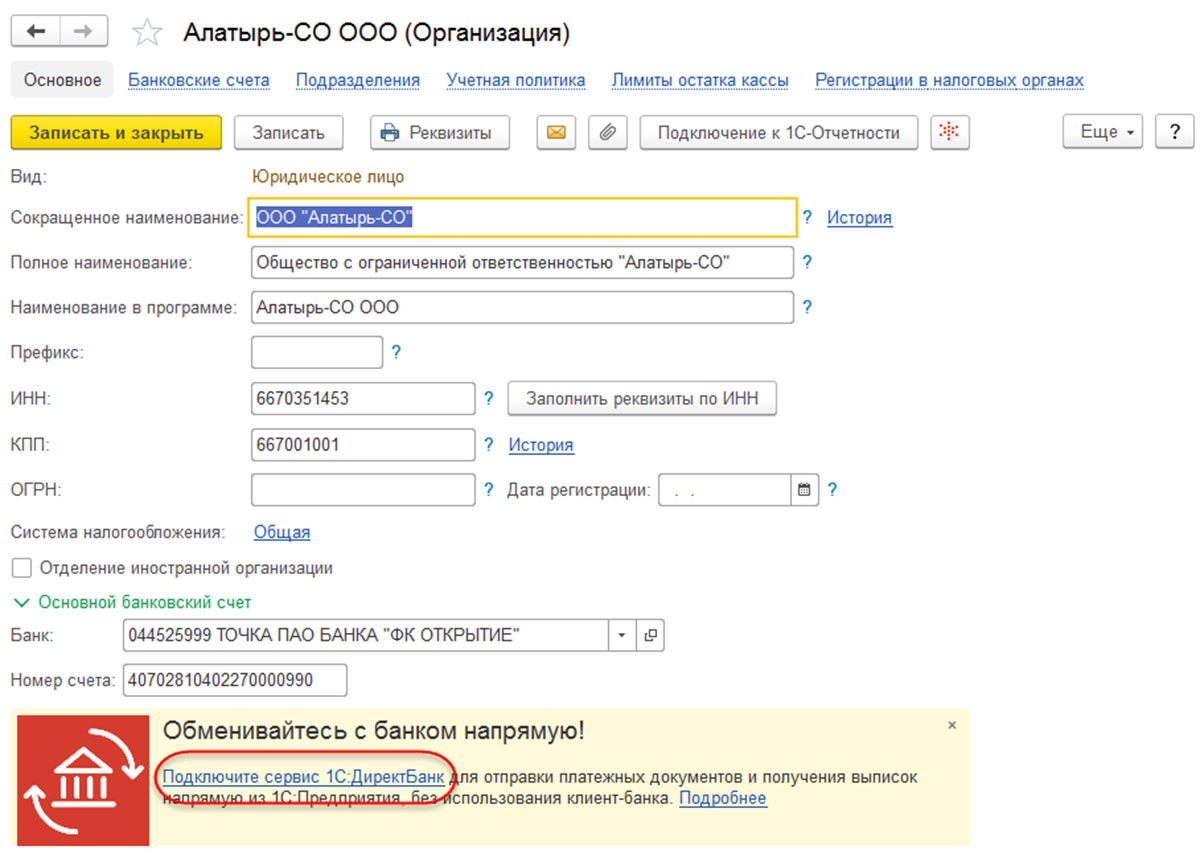 Рис.1 Помощник подключения 1С:Директ Банк
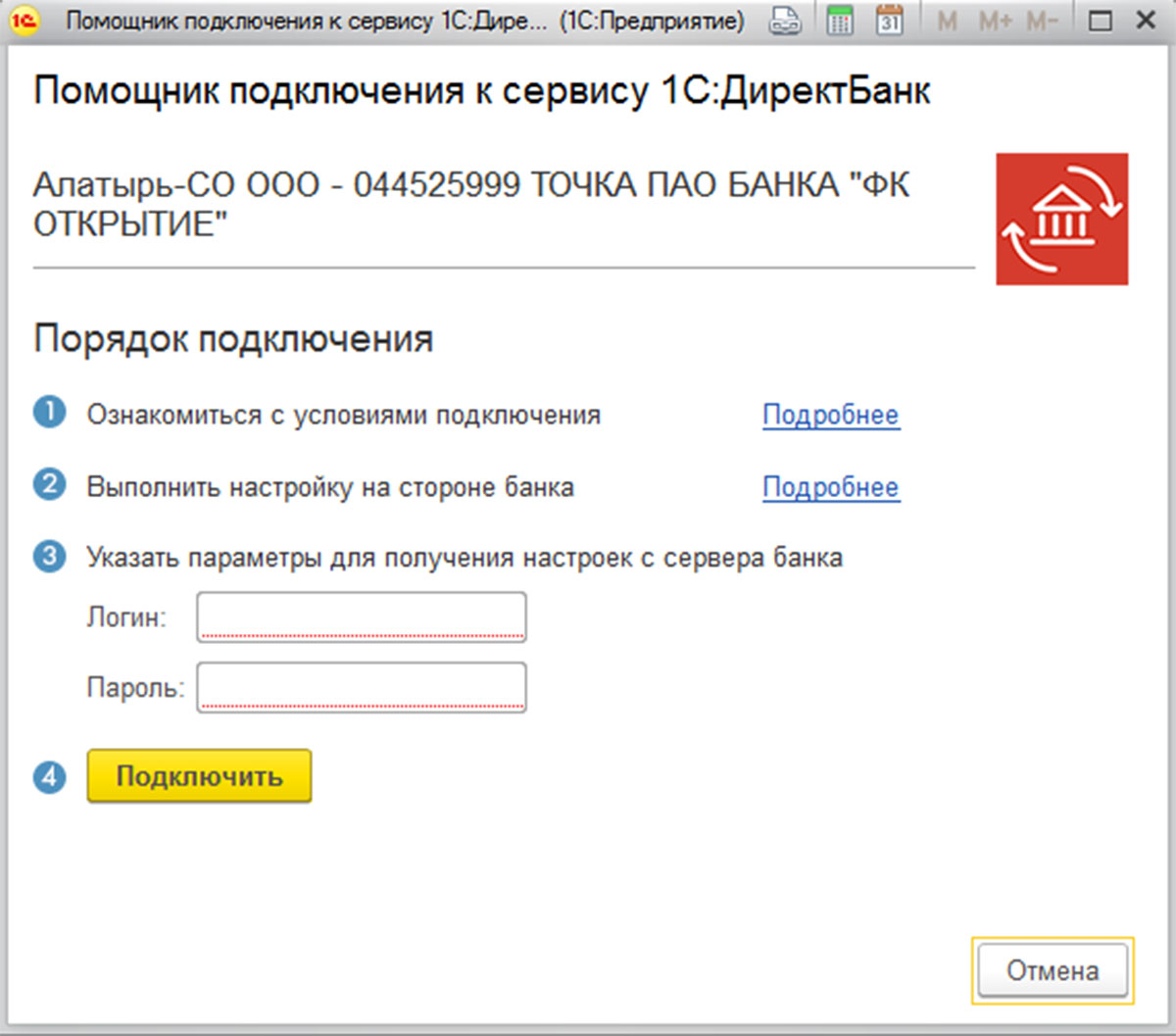 Рис.2 Помощник подключения 1С:Директ Банк
- Загрузка в 1С из файла настроек, который можно скачать в «Личном кабинете» банка;
- Данные вводятся вручную, и чтобы их получить, нужно обратиться в службу техподдержки 1С или Банка;
- Автоматическая настройка. Большинство банков используют именно этот механизм.
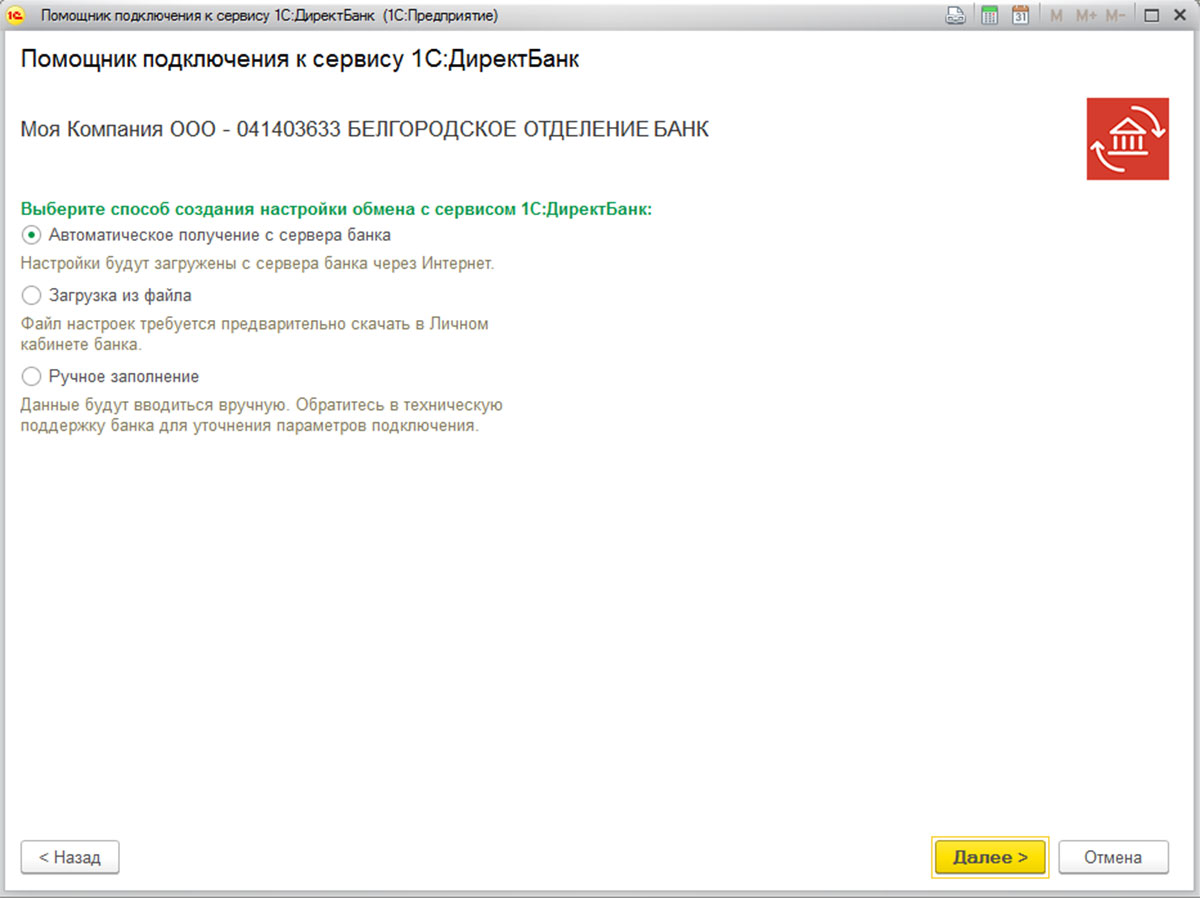 Рис.3 Примеры настройки 1С:Директ банк
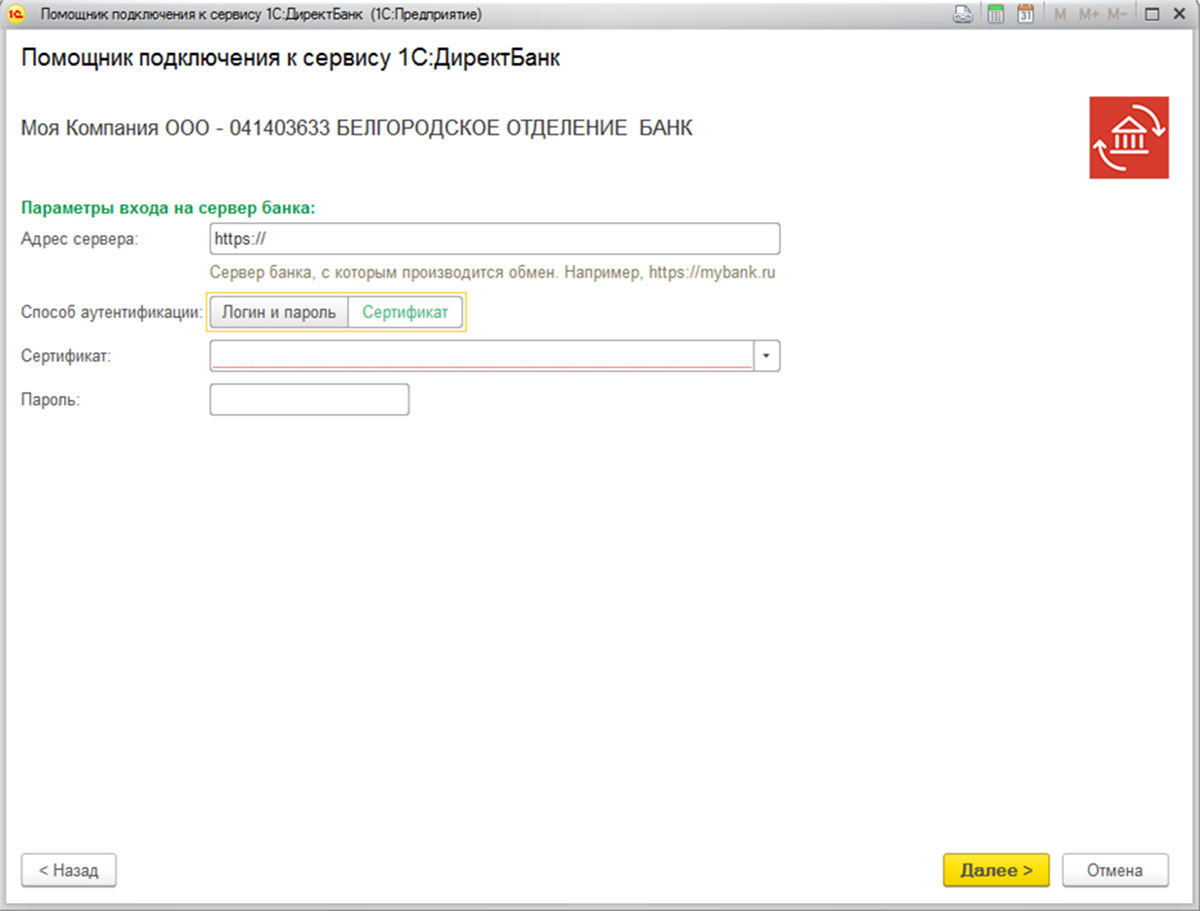 Рис.4 Автоматическая настройка
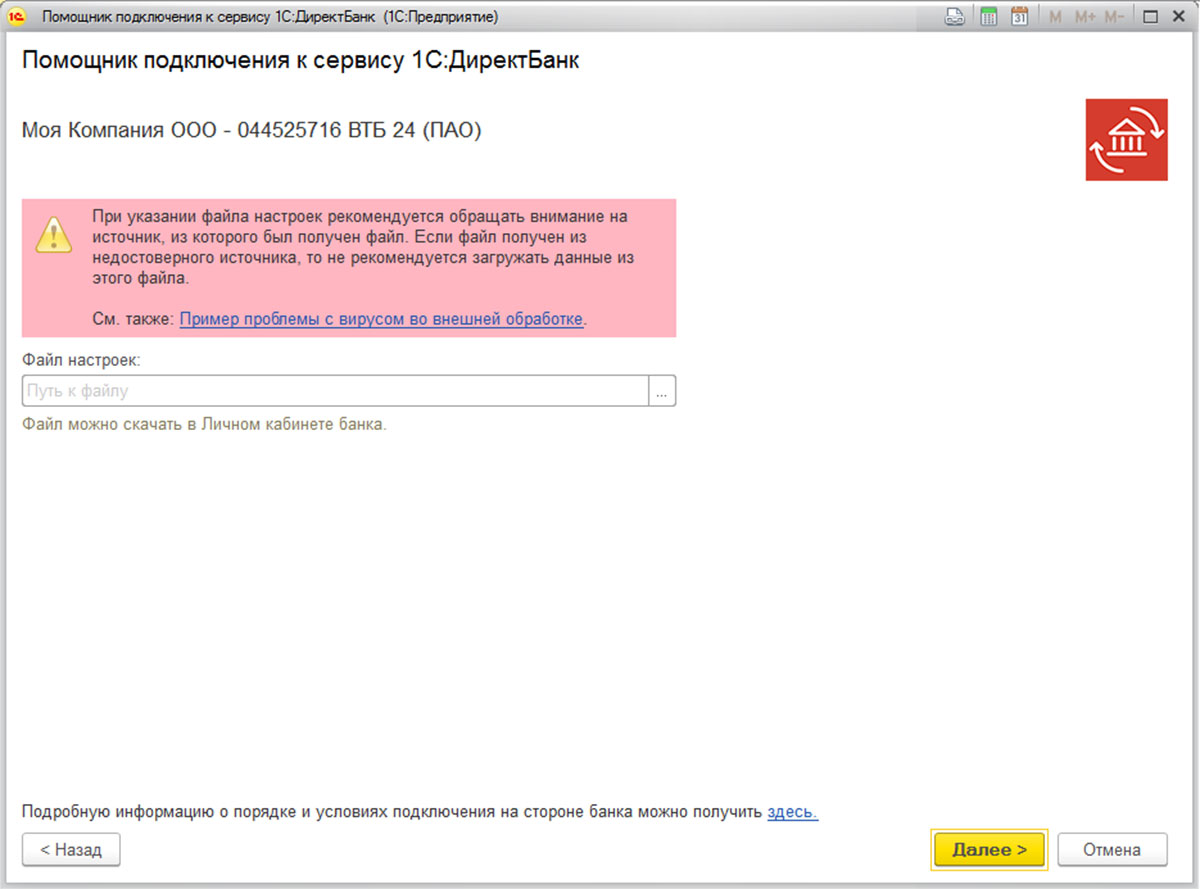 Рис. 5 Загрузка файла
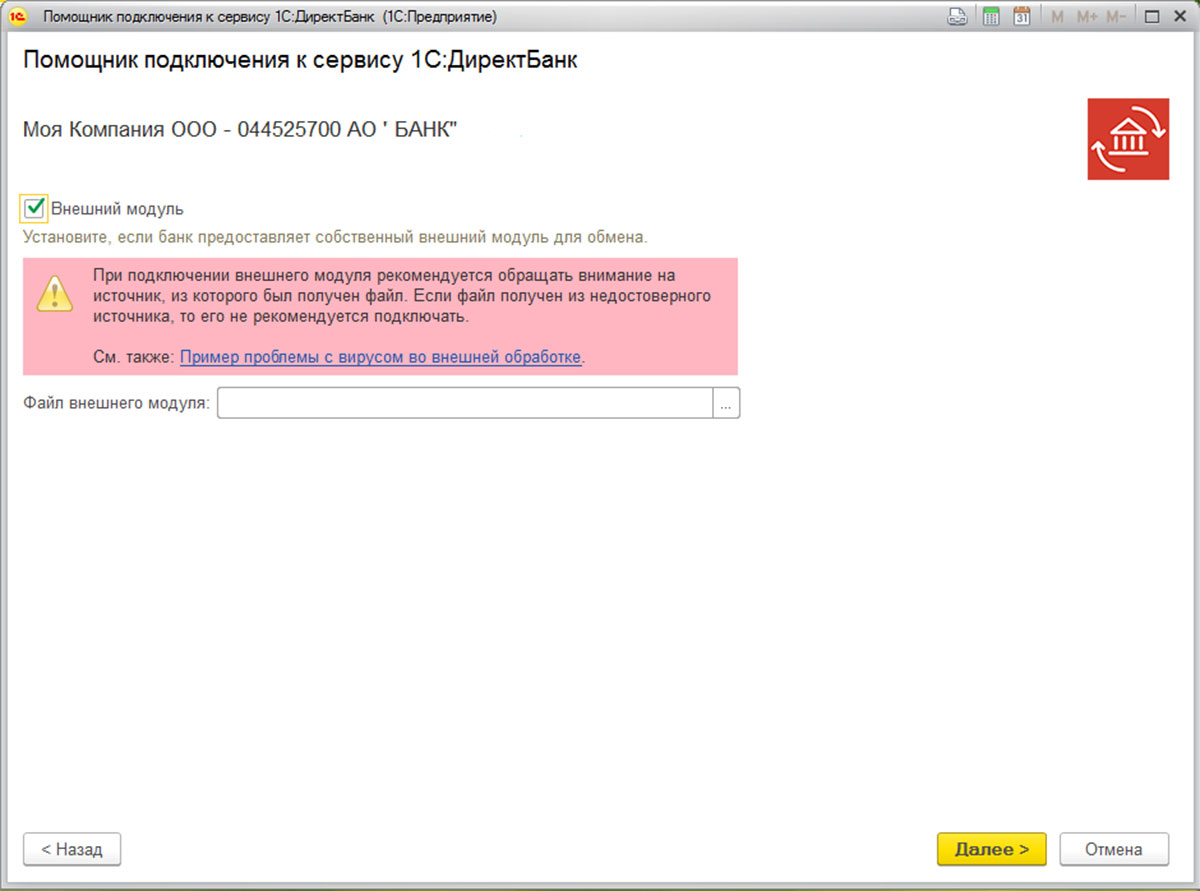 Рис.6 Ручная настройка
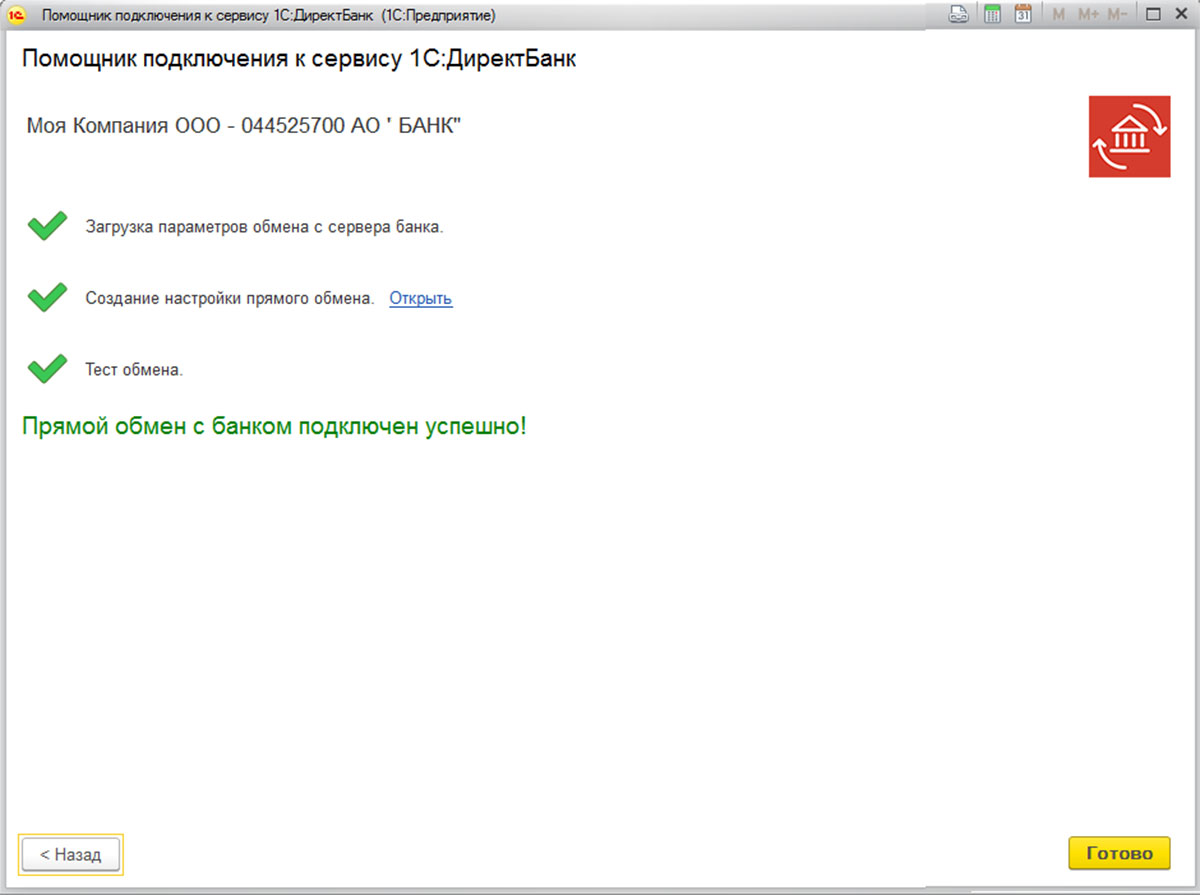 Рис.7 Успешная настройка

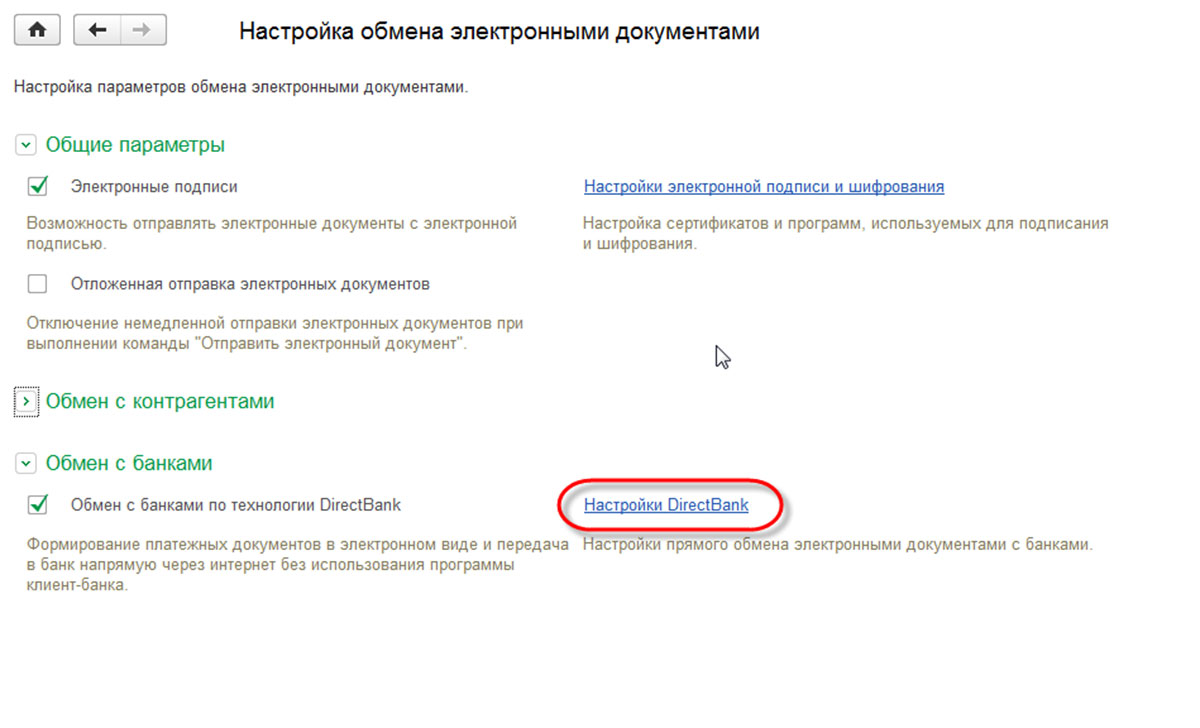 Рис. 8 Настройки сервиса
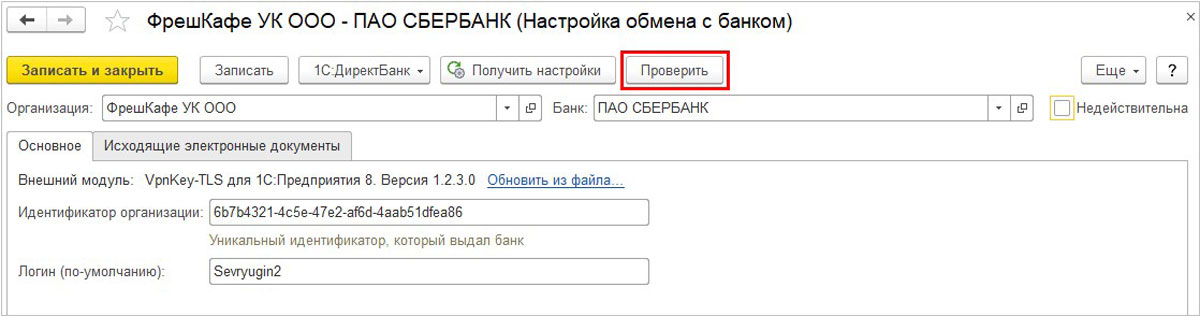 Рис.9 Проверка настроек