Как отключить оверлей GeForce Experience в игре
Вместе с драйверами для видеокарт NVIDIA устанавливается достаточно большое количество дополнительных программ. Одной из таких программ является GeForce Experience, которая предназначена для обновления драйверов, оптимизации игр и предоставления дополнительных возможностей с помощью внутриигрового оверлея. Также GeForce Experience включает в себя NVIDIA Freestyle, о котором мы расказывали в одной из предыдущих статей.
Именно этот оверлей часто создает пользователем дополнительные неудобства. Он появляется на экране по нажатию комбинации клавиш Alt-Z и фактически останавливает игровой процесс. В данной статье мы расскажем о том, как отключить оверлей GeForce Experience, который может появляться во время игры.
Отключение внутриигрового оверлея
Если вы хотите отключить оверлей GeForce Experience, который отображается в играх, то это можно сделать несколькими способами. Самый простой вариант, это просто отключить данную функцию оверлея в настройках программы. В этом случае GeForce Experience продолжит работать, будет обновлять драйверы и оптимизировать игры, но больше не будет отображать внутриигровой оверлей.
Чтобы сделать это, вам необходимо запустить саму программу GeForce Experience. Для этого можно воспользоваться поиском в меню « Пуск ». Откройте меню « Пуск », введите название программы и запустите ее.
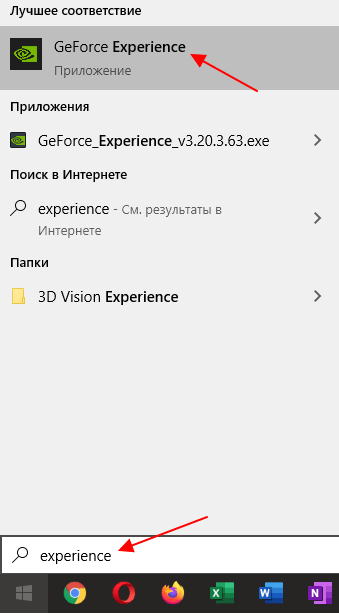
При первом запуске программы GeForce Experience вам нужно будет войти в систему с помощью логина и пароля от аккаунта NVIDIA. Если такого аккаунта нет, то можно зарегистрироваться либо войти с помощью аккаунта Google или Facebook.
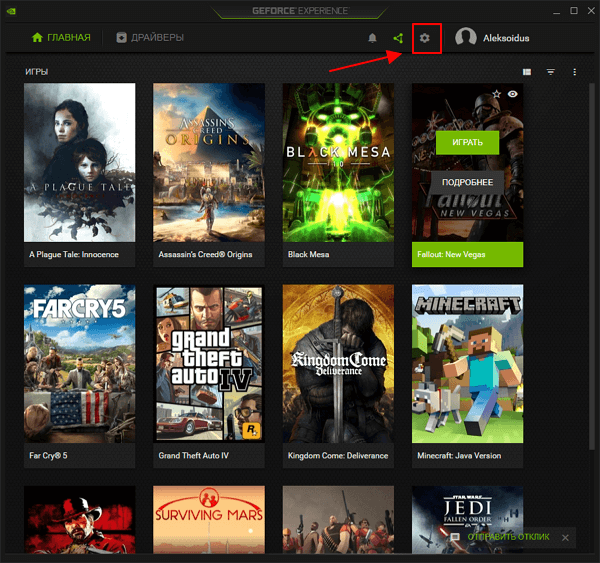
После входа в систему появится главная страница программы GeForce Experience, здесь будет отображаться список игр, которые были обнаружены на вашем компьютере. Чтобы перейти к настройкам нажмите на кнопку в виде шестеренки, в верхнем правом углу программы.
После перехода в настройки нужно пролистать страницу вниз и найти раздел « Внутриигровой оверлей ». Здесь будет переключатель с помощью которого можно включать и отключать оверлей GeForce Experience.
Для отключения оверлей просто переведите переключатель в положение « Отключено ». Изменения в настройках применяются мгновенно. Перезагрузка компьютера не требуется.
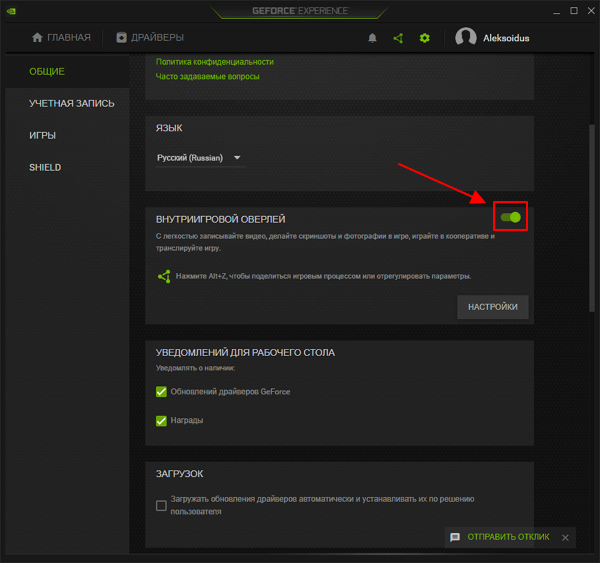
Также вместо полного отключения оверлея можно просто поменять сочетание клавиш (по умолчанию, Alt-Z). Для этого нужно нажать на кнопку « Настройки » и перейти в раздел « Сочетания клавиш ».
Другие способы отключения оверлея
Если описанный выше способ отключения оверлея GeForce Experience вам не подошел, то есть еще несколько вариантов, которыми вы можете воспользоваться.
Отключение службы
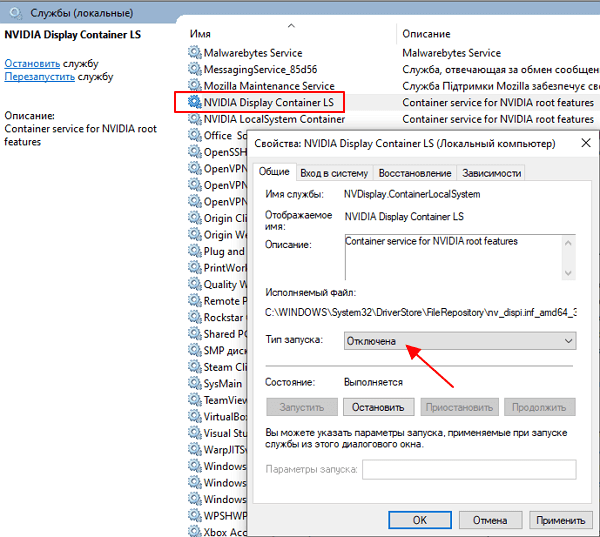
Для отключения службы NVIDIA нужно нажать Win-R и выполнить команду « services.msc ». После появления окна « Службы » нужно найти программу « NVIDIA Display Container LS », открыть ее свойства и изменить ее тип запуска на « Отключен ». Минусом данного способа является то, что вместе с GeForce Experience перестанут работать и настройки драйвера NVIDIA.
Полное удаление программы
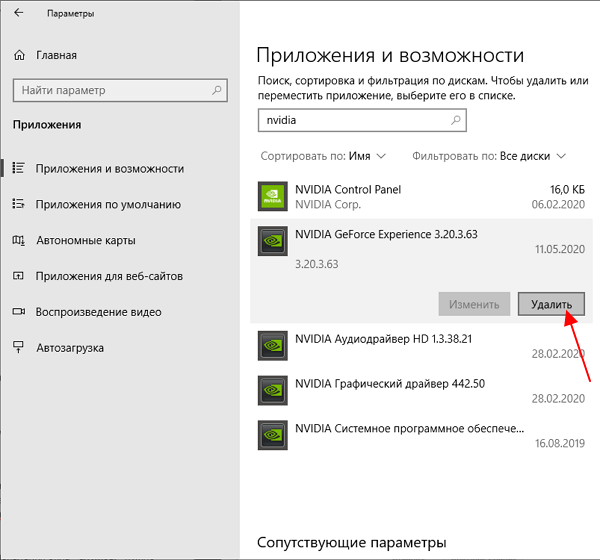
Если вам не нужны остальные функции программы GeForce Experience, то вы можете ее просто удалить. В Windows 10 для этого нужно нажать Win-I , перейти в раздел « Приложения » и найти там программу GeForce Experience. После этого ее можно будет удалить, как и любую другую программу.
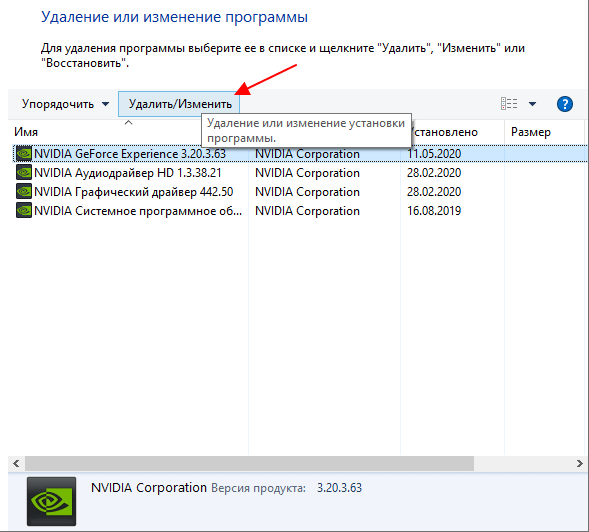
В Windows 7 для этого нужно открыть « Панель управления » и перейти в раздел « Программы – Удаление программ ». Здесь можно будет найти и удалить GeForce Experience как и любую другую программу.
Кром этого, старые версии GeForce Experience можно удалить из автозагрузки. Но, если у вас установлена одна из последних версий, то это не сработает.
- Как записывать видео через GeForce Experience (NVIDIA ShadowPlay)
- Как открыть оверлей GeForce Experience в игре
- NVIDIA Freestyle: что это такое и как включается
- Как открыть Панель управления NVIDIA
- Как полностью удалить NVIDIA GeForce Experience на Windows 10 или Windows 7
Создатель сайта comp-security.net, автор более 2000 статей о ремонте компьютеров, работе с программами, настройке операционных систем.
Задайте вопрос в комментариях под статьей или на странице «Задать вопрос» и вы обязательно получите ответ.
How to disable "alt" shortcut for my geforce experience?

Where is the option to change/disable that? Whenever I press alt the geforce experience window pops up and it's annoying as hell.
Might be late, but better late than never (also top search result on Google).
Open up the in-game overlay (by default ALT + Z), go to settings (the cog icon), select the Keyboard shortcuts option.
From there, for every shortcut that you want to un-bind / disable, click on them and press Backspace. The keybind will turn into None.
Как скрыть значки игровых оверлеев NVIDIA GeForce Experience и уведомления Alt + Z

Последняя версия NVIDIA GeForce Experience программное обеспечение предлагает новый внутриигровой оверлей «Поделиться», который заменяет старый « Игра теней » особенность. Установите GeForce Experience 3.0, войдите в систему, и вы будете видеть всплывающее окно «Нажмите Alt + Z, чтобы поделиться своим игровым процессом» и значки в правом нижнем углу экрана каждый раз, когда вы запускаете игру.
Для чего нужны значки и уведомления?

Эти значки появляются на вашем экране, когда функция NVIDIA Share записывает ваш игровой процесс. По умолчанию он всегда записывает ваш игровой процесс для функции «Мгновенное воспроизведение».
Функция NVIDIA «Instant Replay» автоматически сохраняет в буфере последние пять минут вашего игрового процесса. Вы можете увеличить или уменьшить количество минут, которые он сохраняет, если хотите. Когда вы играете в игру и происходит что-то интересное, вы можете открыть оверлей, нажать «Мгновенное воспроизведение» и «Сохранить», чтобы сохранить его в файл на своем компьютере. Если вы не укажете GeForce Experience сохранить игровой процесс, на ваш жесткий диск ничего не будет сохранено, а временный буфер будет удален.
Другими словами, это работает так же, как функция автоматической записи игрового процесса на PlayStation 4 а также Xbox One консоли.
Это не единственный способ записать игровой процесс. Вы можете отключить мгновенное воспроизведение, а затем открыть оверлей, чтобы использовать функцию «Запись» только тогда, когда вы хотите что-то записать вручную. Даже если вы отключите уведомление и значки, вы все равно можете нажать Alt + Z для просмотра и использования оверлея «Поделиться» в любое время.
Как скрыть уведомление Alt + Z
Чтобы скрыть всплывающее окно с уведомлением «Нажмите Alt + Z, чтобы поделиться своим игровым процессом» и предотвратить его появление каждый раз при запуске игры, вам необходимо использовать оверлей «Поделиться».
Нажмите Alt + Z, чтобы открыть оверлей «Поделиться». Это работает, даже когда вы не в игре — наложение появится поверх рабочего стола Windows. Щелкните значок «Настройки» в виде шестеренки справа от наложения.

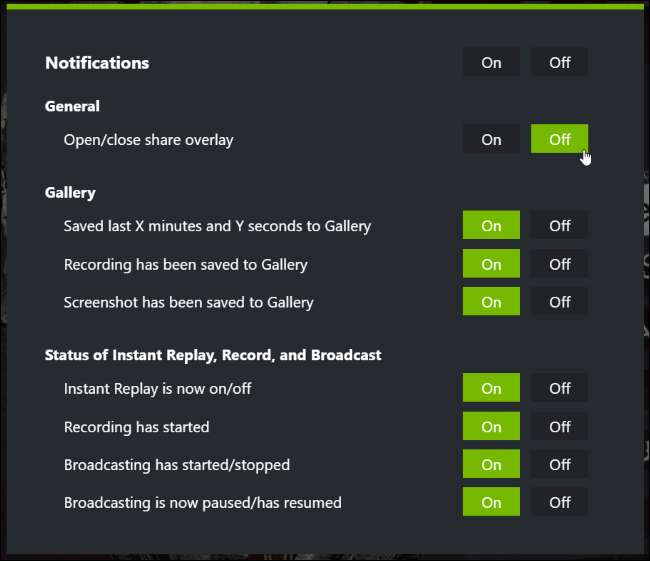
Прокрутите вниз до раздела «Уведомления» и щелкните его.

Установите для уведомления «Открыть / закрыть оверлей общего доступа» значение «Выкл.». Затем вы можете закрыть оверлей, щелкнув «x» в верхней части экрана. Уведомление не будет отображаться при запуске игры в будущем.
Как скрыть наложенные значки
Если вы не хотите видеть значки, у вас есть несколько вариантов. Вы можете либо полностью отключить мгновенное воспроизведение, либо оставить его включенным и скрыть значки наложения.
Вариант первый: отключить мгновенное воспроизведение
Вам нужно будет управлять этими значками из оверлея «Поделиться». Чтобы запустить его, нажмите Alt + Z. Вы также можете открыть приложение GeForce Experience и щелкнуть значок «Поделиться» слева от своего имени.

Функция «Мгновенное воспроизведение» — единственная функция записи игрового процесса, включенная по умолчанию. Если вы не хотите использовать Instant Replay, вы можете отключить его. Это также приведет к исчезновению значков.
Чтобы отключить мгновенное воспроизведение, щелкните значок «Мгновенное воспроизведение» в наложении и выберите «Выключить».
Если вы включили какие-либо другие функции записи GeForce Experience, возможно, вам придется отключить их здесь, прежде чем значки исчезнут.

В правом верхнем углу экрана вы увидите сообщение «Мгновенное воспроизведение отключено». Значки сразу исчезнут, если вы управляете этим параметром из игры.
GeForce Experience запомнит это изменение, поэтому вам не нужно будет снова вносить это изменение для каждой отдельной игры. Мгновенное воспроизведение будет отключено во всей системе, пока вы не включите его снова.
Нажмите Alt + Z, чтобы закрыть оверлей и продолжить воспроизведение, не мешая значкам.

Вариант второй: отключить наложение статуса, оставив включенным мгновенное воспроизведение
Если вы хотите использовать Instant Replay или другую функцию записи без этих значков на экране, вы можете это сделать.
Для этого откройте оверлей с помощью Alt + Z, а затем щелкните значок «Настройки» в форме шестеренки в правой части экрана. В появившемся меню выберите «Overlays».

Выберите наложение «Индикатор состояния» и нажмите «Выкл.». Значки в правом нижнем углу экрана немедленно исчезнут, даже если у вас включен Instant Replay или другая функция записи GeForce Experience.
Как отключить alt r nvidia
Desktop and laptop GeForce RTX and GeForce GTX 600 Series-and-newer users can now enable in-game performance-monitoring metrics. See frame rates, clock speeds, GPU temperatures, and more in one overlay. And when new NVIDIA Reflex Latency Analyzer G-SYNC displays arrive this fall, you can monitor system latency, too.
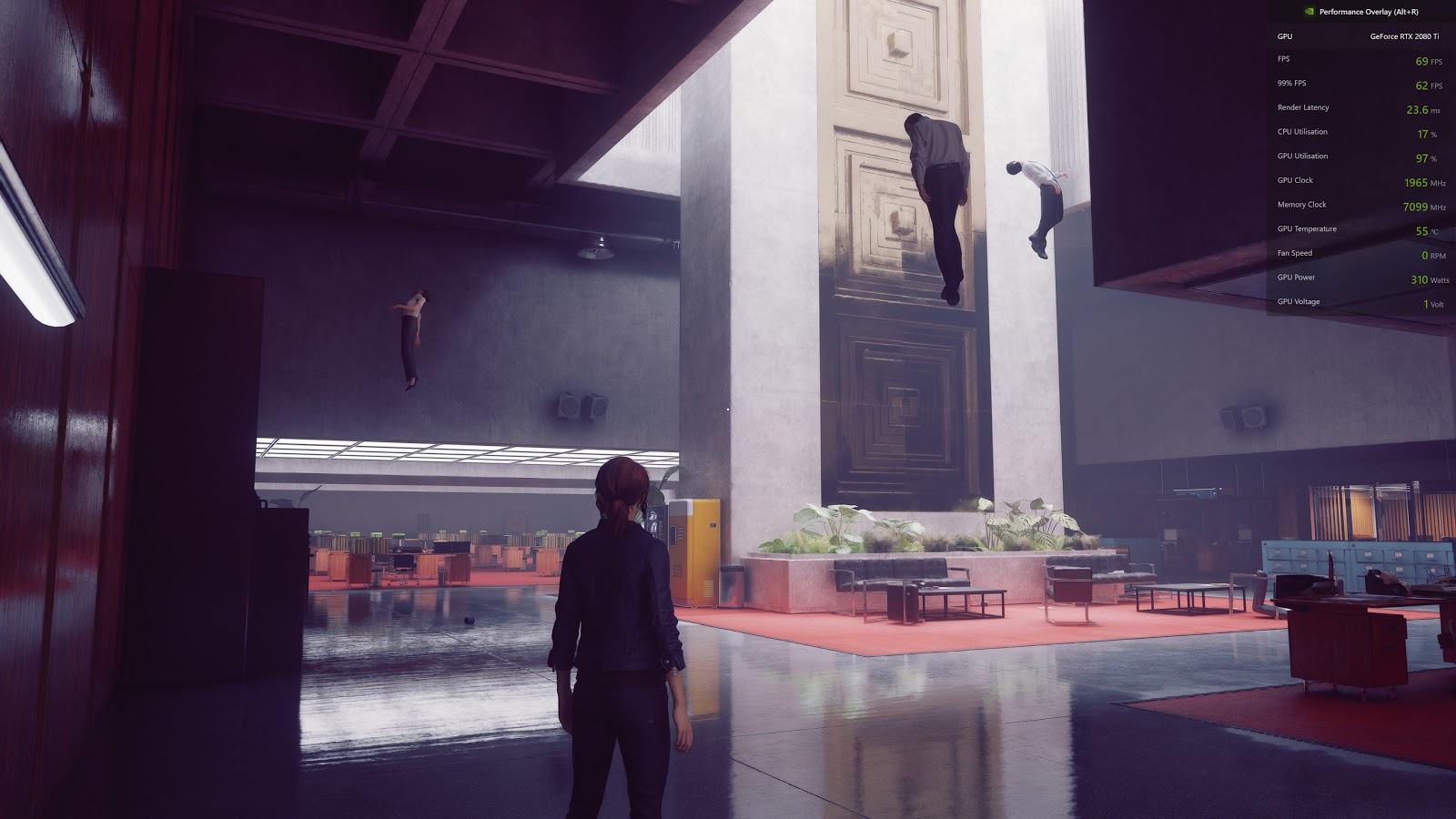
To use this new feature, first ensure “In-Game Overlay” is enabled in Settings > General.

Next, press Alt+Z to load the Share overlay on your desktop or in-game, and click the new “Performance” button.

A new sidebar will appear on the left of your screen. In the topmost portion, click the cog highlighted in our image below:

From this new screen, you can select where on your display the GPU metrics appear:

Selecting Advanced will display the full suite of tracked stats; Basic will show the key stats most gamers are interested in:
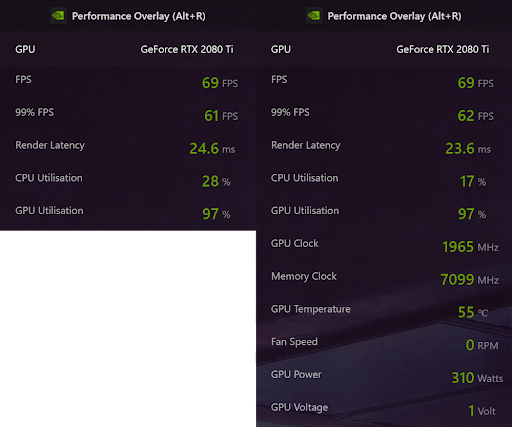
By default, Alt+R will toggle the display of stats at any time. To change this shortcut, and add a shortcut that cycles between the available overlay modes, press Alt+Z, click the Settings Cog, click “Keyboard Shortcuts”, scroll down, and configure shortcuts to your liking.