Пропала боковая панель Проводника
Многие привыкли к тому, что файловый менеджер Windows — Проводник, имеет две панели — одна из них боковая, в которой показываются избранные директории, списки дисков и т. д., и вторую, где показывается текущий рабочий каталог. Однако, бывает и такое, что в результате случайных действий с настройками Проводника или системы, боковая панель исчезает — после этого Проводник принимает вид, примерно похожий на тот, что на картинке ниже.
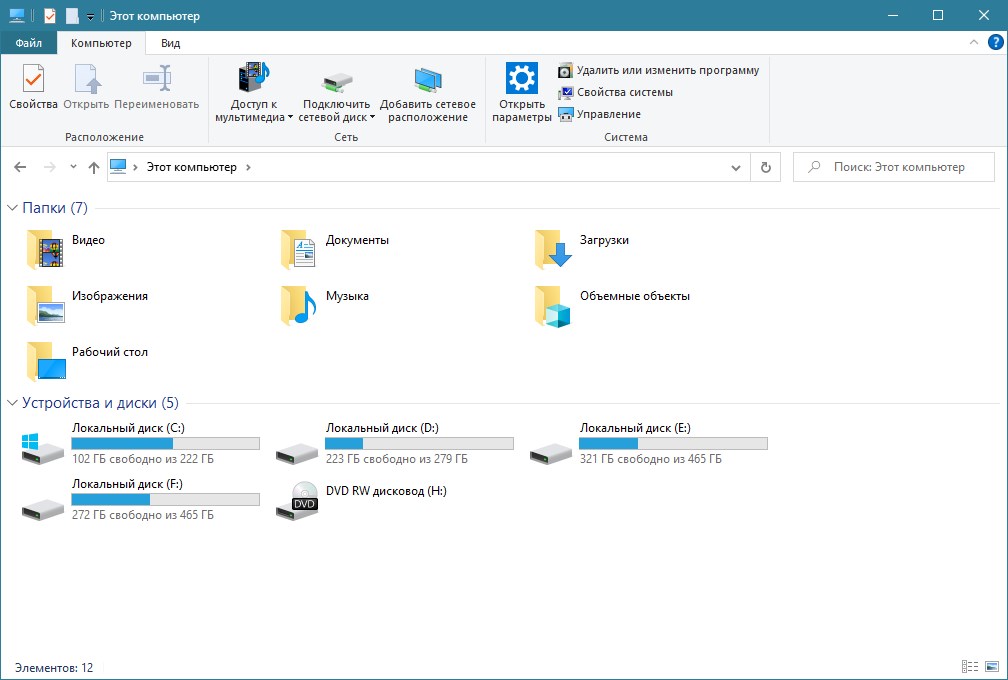
Windows 10
Для того, чтобы вернуть боковую панель Проводника в Windows 10, необходимо сделать следующие манипуляции:
- В Проводнике переключиться на вкладку «Вид«.
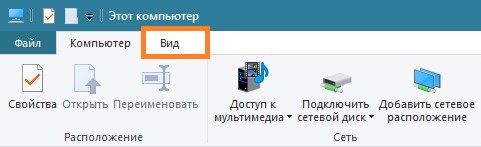
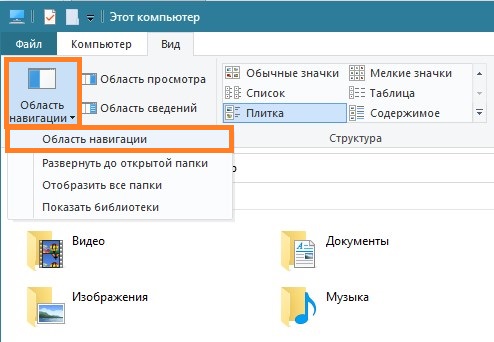
- На панели инструментов данной вкладки, нужно найти кнопку «Область навигации» и нажать на неё. Появится выпадающее меню, где нужно нажать на пункт «Область навигации«, после чего там появится символ галочки.
- После этого в Проводнике вновь станет отображаться боковая панель (она же — область навигации).
Windows 7
В Windows 7 пропавшая боковая панель возвращается следующим образом:
- В верхнем меню Проводника находим кнопку «Упорядочить«.
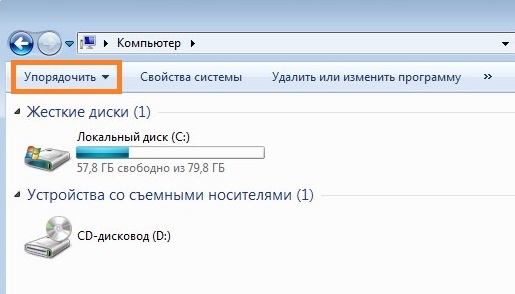
- Нажимаем на неё, и в выпадающем меню выбираем пункт «Представление«, в котором ставим галочку у пункта «Область переходов«.
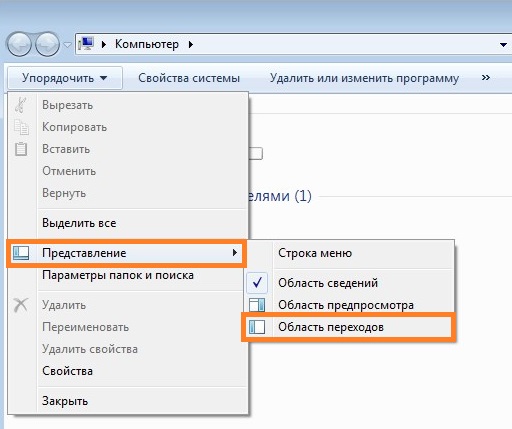
- В левой части Проводника вновь появится боковая панель.
Что делать, если область навигации «Проводника» пропала в Windows 10
В Windows окно интерфейса «Проводника» по умолчанию разделено на две части, где слева есть панель с избранным и иерархической структурой локальных дисков, пользовательских папок и других каталогов. Иногда в результате случайных действий в настройках вида папок эта область исчезает, но вернуть ее можно в несколько кликов, если дело не в системной ошибке.
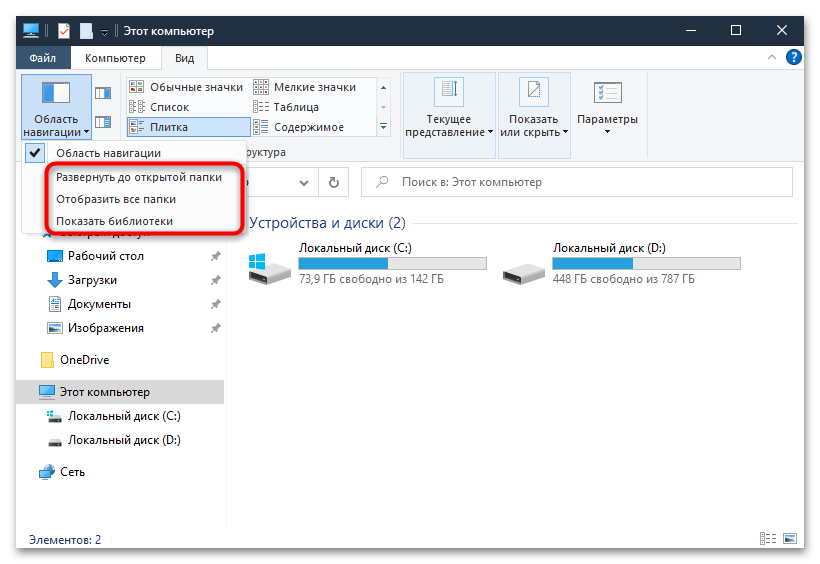
- В окне «Проводника» перейдите на вкладку «Вид». Слева на рабочей панели обратите внимание на кнопку «Область навигации»: нажмите на нее, и развернется дополнительное меню. Если у одноименного пункта нет отметки, то это значит, что боковая панель отключена. Поставьте галочку, и тогда она вновь отобразится слева.
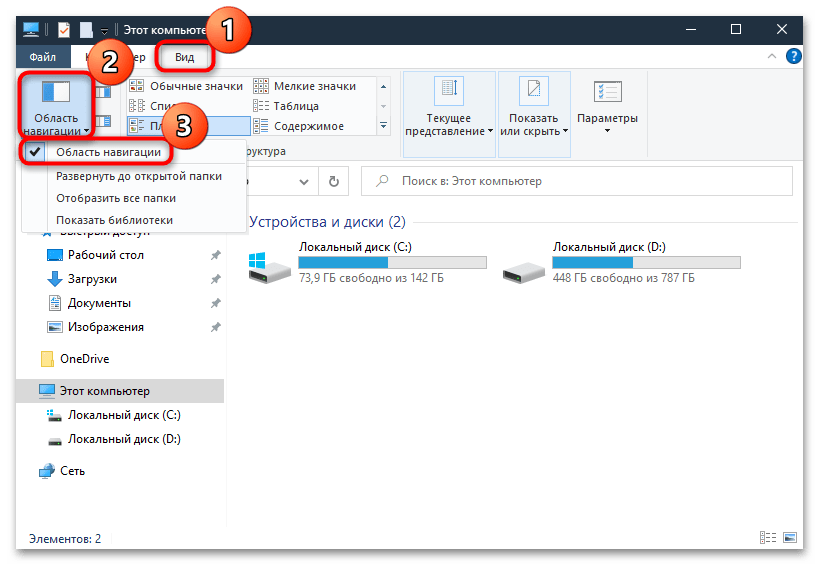
- В меню можно настроить параметры отображения папок в левой панели, а также включить показ библиотек и избранного.
Способ 2: Перезапуск «Проводника»
Если в настройках вида все в порядке, но панели все равно нет, вероятно, возникла ошибка в системе, из-за которой «Проводник» отказывается корректно функционировать. В этом случае может помочь его перезапуск, после которого неисправности сбросятся, а приложение начнет снова правильно работать.
Существует несколько способов перезапустить «Проводник» с помощью штатных средств Windows 10, после чего работа встроенного файлового менеджера стабилизируется. О методах читайте в нашей отдельной статье.
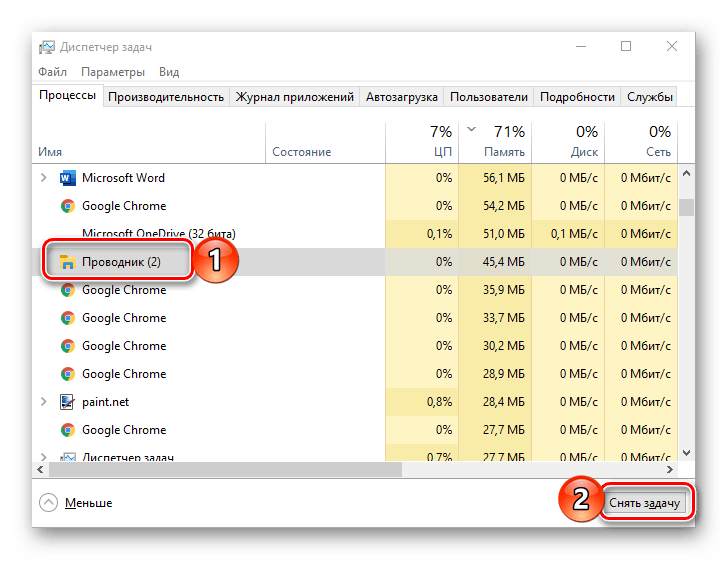
Подробнее: Перезапуск системного «Проводника» в Windows 10
Способ 3: Решение проблем с программами для кастомизации «Проводника»
Если вы используете различные программы, которые позволяют настроить или изменить внешний вид «Проводника», то приостановите их работу или вовсе удалите софт. Нередко используются такие решения, как BrightExplorer или Explorer++. Выключить их можно через «Диспетчер задач», чтобы проверить, в них ли дело.
Что еще может помочь
Если рассмотренные выше инструкции не помогли добиться нужного результата, попробуйте рекомендации из этих статей. Несмотря на то, что в них описываются другие проблемы, советы по решению неполадки относительно универсальные, поэтому могут пригодиться и в вашем случае.
Серая полоса вверху экрана на windows перекрывает панель управления
⭐️ В данной статье я расскажу почему в последнее время у некоторых пользователей на windows 10 стала пропадать верхняя панель проводника, а во весь экран серая полоса и не нажимается ни одна кнопка.
✅У меня в организации за последние полгода уже раз 10 возникала ситуация, когда на новых компах с обновленными windows 10 у разных сотрудников возникала ситуация, когда они не могли пользоваться компьютером из-за того, что вверху экрана появлялась горизонтальная серая полоса перекрывающая все и не давала ничего свернуть и вообще работать.

Я заметил, что это случается в моем случае когда:
- ⚠️ у сотрудников два монитора
- �� у компьютеров интегрированных видео карта Intel
⛔️ Решение данной проблемы
Когда у проводника пропадает верхняя строка я нашел только один действенный метод лечения данной проблемы:

- кликаем правой кнопкой мышки на рабочем столе
- и в открывшемся окне у нас уже выбрано меню Дисплей (рис.1) спускаемся чуть ниже и в пункте Разрешение экрана (рис.2) в моем случае это 1920 на 1080 меняем его на любой другой допустим на 1280 на 960 и сохраняем
- и сразу же меняем все обратно
- ✅ Все, после этой манипуляции полоса исчезает и все работает как раньше.
Описание такой проблемы нашел на форуме Intel и как я понял из перевода, там речь шла о глюке видео карты, но я это больше приписываю именно к работе с двумя мониторами.
Информация от Intel
Данная проблема уже описана на сайте intel (тыц)
Резюме
В этой статье описывается проблема с черной / белой или серой полосой, появляющейся в окне в полноэкранном или развернутом режиме.
Описание
После того, как окно развернуто, поверх этого окна появляется пустое или черное / белое / серое пространство. Проблема наблюдается в Internet Explorer 11, Adobe Acrobat, Windows Explorer и Google Chrome.
Щелкнув правой кнопкой мыши пустое или черное / белое пространство в верхней части этого окна, вы попадете в контекстное меню рабочего стола.
Просто когда окно развернуто, можно вручную растянуть его до “полного экрана” и это тоже нормально.
Если пользователь выходит из системы и снова входит, он снова работает нормально.
CTRL + SHIFT + WIN + B и вход в него снова работает нормально.
Более подробную информацию можно найти здесь: https://forums.intel.com/s/question/0D70P000006Fs0SSAS/windows-10-multi-monitor-maximized-window-blankempty-space-on-top-of-screen
Разрешение
Исследование показало, что эта проблема возникает не только на графических контроллерах Intel, но и на сторонних поставщиках графики. Например:
https://answers.microsoft.com/en-us/windows/forum/all/windows-10-pro-missing-title-bar-and-part-of-the/3a16d7d2-a212-42cd-8f57-b9255a4a15e5? page = 12
Это явный индикатор проблемы с операционной системой.
Как отобразить панель управления и корзину в области навигации проводника Windows
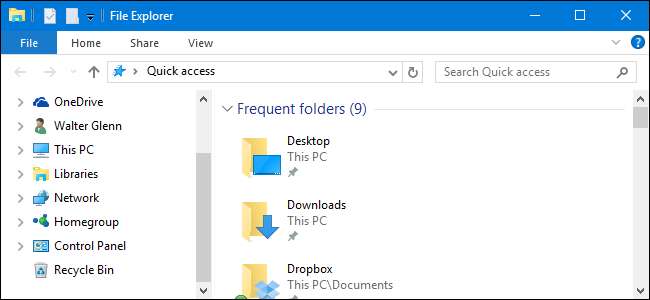
По умолчанию боковая панель проводника Windows разделена на большие категории, такие как «Быстрый доступ», «Этот компьютер», «Сеть» и т. Д. Но быстрое изменение настроек может сделать вашу панель навигации немного более похожей на традиционное дерево, которое вы видите в диалоговом окне «Открыть / Сохранить как», с несколькими обычно скрытыми папками, такими как панель управления и корзина, для представления в виде бонус.
В проводнике щелкните правой кнопкой мыши любое открытое пространство на боковой панели и выберите «Показать все папки» в появившемся контекстном меню. Если у вас переполненная панель навигации, возможно, вам придется прокрутить вниз, чтобы найти свободное место.
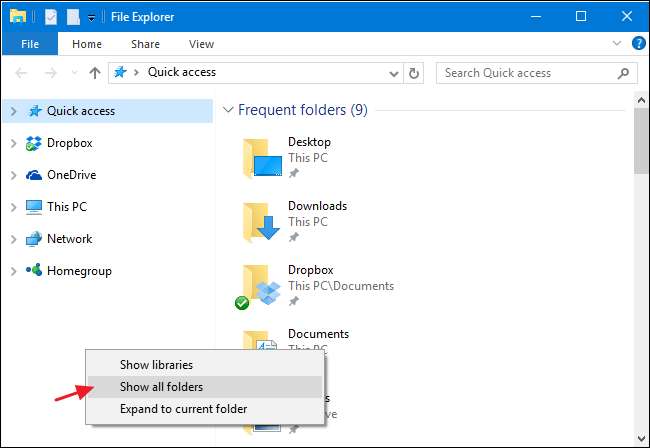
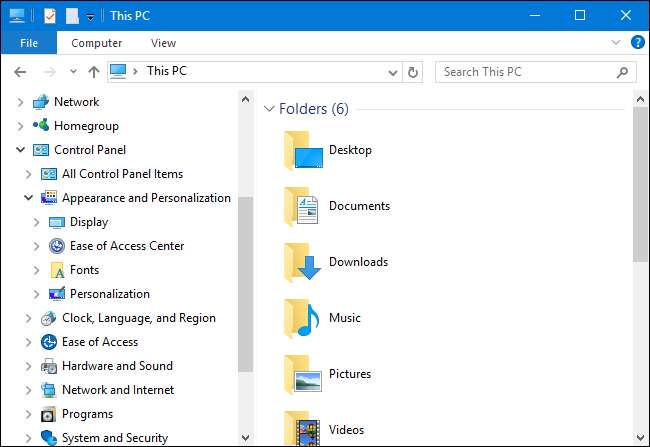
Когда вы включаете «Показать все папки», вид меняется довольно резко. Вы по-прежнему будете видеть Быстрый доступ вверху, но теперь вы будете видеть папку рабочего стола как единственный другой элемент верхнего уровня в дереве навигации. Более широкие категории папок, такие как «Этот компьютер» и «Сеть», перемещаются в папку «Рабочий стол». Вы также увидите, что панель управления и корзина добавлены в представление, и у вас есть более прямой доступ к любым папкам на рабочем столе.
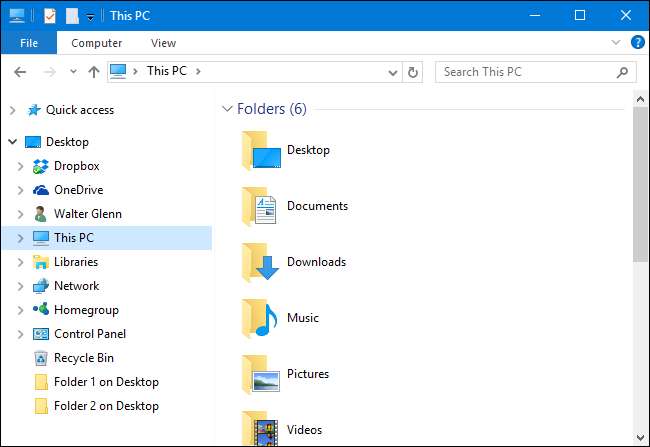
Корзина работает так, как вы ожидаете. Просто щелкните по нему, чтобы увидеть содержимое на правой панели. Когда вы раскрываете панель управления, подпапки сгруппированы так, как вы бы видели их в представлении категорий в обычном окне панели управления, хотя вы можете развернуть папку «Все элементы панели управления», чтобы увидеть список всего. Когда вы нажимаете определенный элемент панели управления, он, к сожалению, не отображается просто на правой панели. Вместо этого вид переключается на обычный вид панели управления. Но вы можете просто нажать кнопку «Назад» в проводнике, чтобы вернуться в представление в виде дерева.
СВЯЗАННЫЕ С: Как настроить параметры папки в Windows 10
Этот же параметр также доступен в диалоговом окне «Параметры папки», если вы предпочитаете включить его таким образом. В проводнике файлов в меню «Вид» нажмите «Параметры» и выберите «Изменить папку и параметры поиска». В открывшемся окне «Параметры папки» на вкладке «Просмотр» прокрутите вниз и установите флажок «Показать все папки».
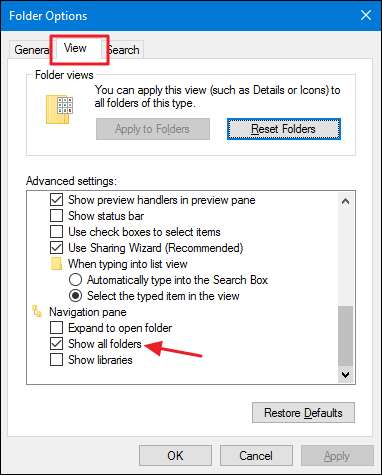
Это немного странное название для этого параметра, поэтому, хотя его легко найти, вы, возможно, не пробовали его раньше — мы определенно не пробовали. Вы можете обнаружить, что предпочитаете отображать все папки, а не вид по умолчанию, или вам может больше понравиться вид по умолчанию. Вы можете даже использовать оба представления для разных целей. К счастью, очень легко переключаться между видами, если вы знаете, что такая возможность есть.