Как поменять время в Скайпе

Skype показывает время отправки каждого сообщения, а также время совершения звонков. Таким образом, пользователь может увидеть, во сколько именно ему звонили. Иногда настройки времени сбиваются. Как изменить время в Скайпе? Рассмотрим детально этот вопрос.
Если в Скайпе показывает неправильное время в чатах, скорее всего, произошел простой сбой в программе или же конфликт мессенджера с операционной системой. Это также могут быть следы, оставшиеся от вирусов, которые любят исправлять параметры в различных программах.
Изменение времени на ПК
Как правило, мессенджер берет время, которое установлено на устройстве, поэтому проверьте, какое время у вас в ОС. Если там стоит неправильное время, решение проблемы очевидное: поменять системное, то есть то, что на ПК. Что делаем для этого?
1.В правом нижнем углу экрана компьютера будут показываться текущие дата и время. Кликаем по ним – появится небольшое окно с календарем. Внизу будет ссылка «Изменение настроек даты и времени». Жмем по ней.
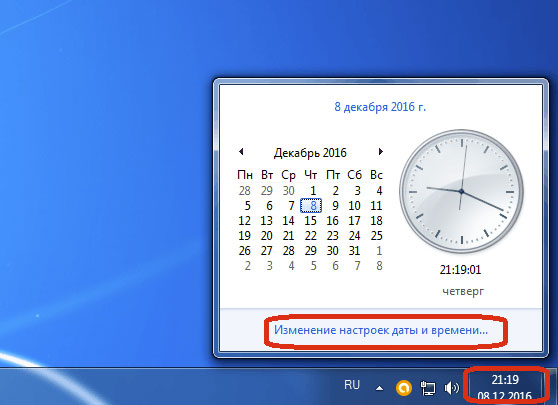
2.В первой же вкладке кликаем по «Изменить дату и время». Не обращайте внимания на значок щита на кнопке – вы не нанесете вред компьютеру, если внесете свои дату и время.
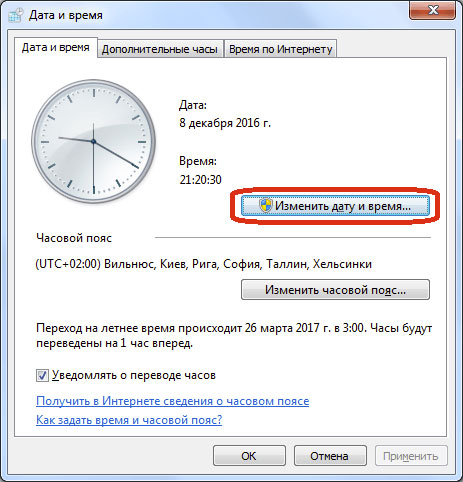
3.Меняем время в поле под циферблатом. Поставьте сразу правильную дату, если и она у вас сбилась.
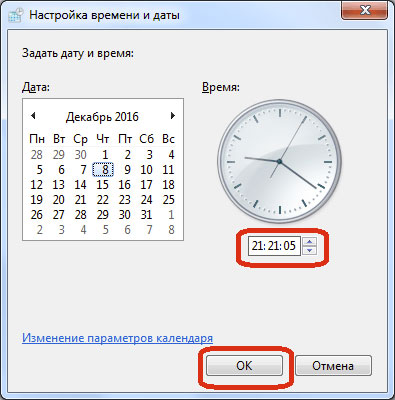
4.Если вы знаете, какой у вас часовой пояс, можете воспользоваться другой кнопкой: «Изменить часовой пояс».
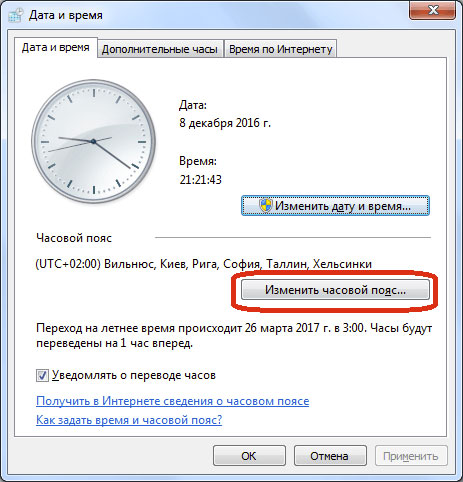
5.Выберите свой в выпадающем меню.
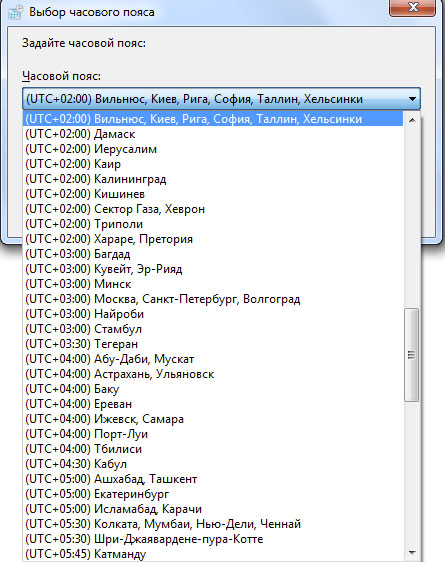
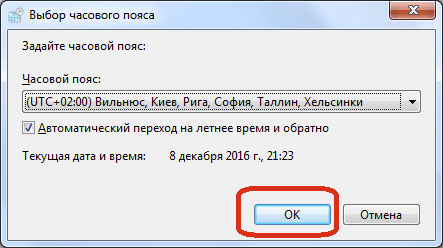
6.Подтвердите сохранение нового часового пояса.
Особый интерес представляет функция настройки времени через интернет. Перейдите на вкладку «Время по Интернету». Если у вас настроена эту функция, то, скорее всего, вы никогда не сталкивались с проблемой его изменения. Эта опция означает, что время сети ставится всегда автоматически на компьютере.
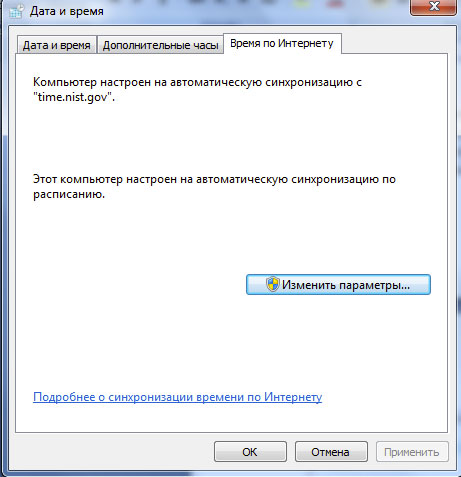
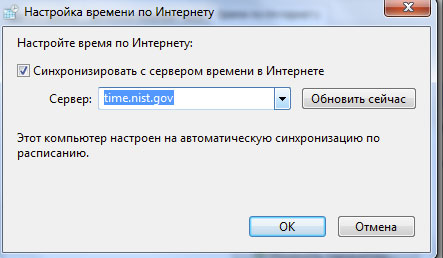
Если у вас отключена эта функция, нажмите на кнопку «Изменить параметры». Поставьте галочку рядом с «Синхронизировать с сервером времени в Интернете». Нажмите на кнопку «Обновить сейчас» и, далее, кликните по ОК.
Редактируем время в Скайпе
Как настроить время в Скайпе? Программа позволяет изменять только часовой пояс, а также делает возможной синхронизацию со временем компа. Выбрать пояс в Скайпе немного сложнее, так как рядом с цифрами не отображаются города, которые находятся в поясах. Если вы не уверены, какой пояс поставить, поищете его номер в интернете или же посмотрите его в настройках времени компьютера.
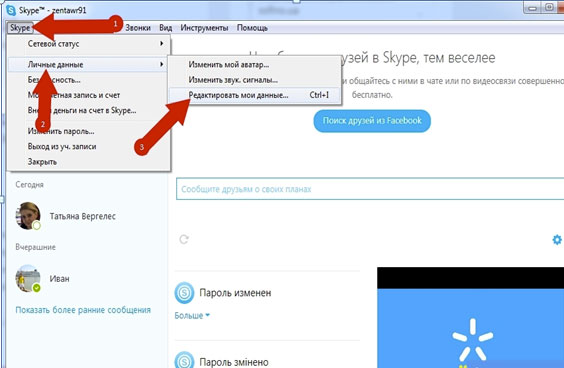
1.В первом разделе Skype выбираем блок «Личные данные», а затем пункт «Редактировать мои данные». Чтобы быстро вывести на экран это же меню, можно зажать комбинацию Ctrl+I.
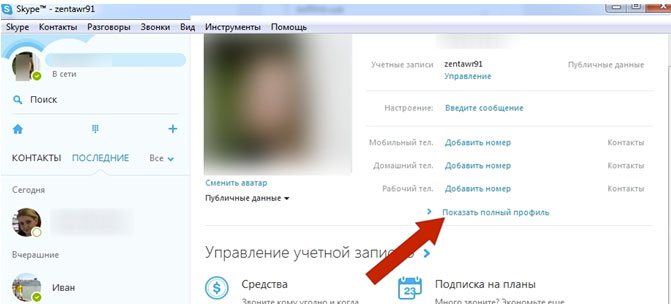
2.Ниже строк с номерами телефонов будет ссылка «Показать полный профиль». Нажмите на нее.
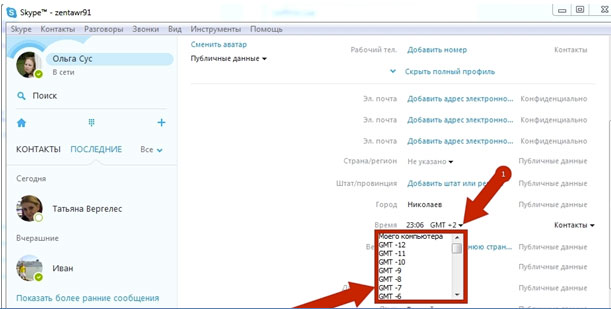
3.Кликните по значку в небольшом блоке «Время». Теперь вам необходимо установить нужный часовой пояс. Для удобства была сделана строка «Моего компьютера». Если вы поставите ее, Скайп будет отображать такое же время, которое стоит у вас на ПК, то есть произойдет синхронизация.
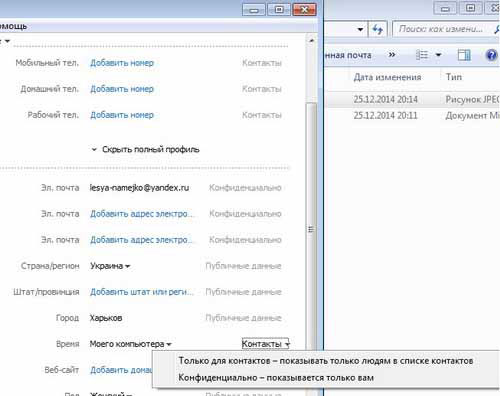
4.В блоке «Время» можно также определить, какие контакты будут видеть у вас в профиле ваше время, как правило, это время вашей страны, если вы не меняли его на другое. Выберите один из вариантов: «Показывать только людям в списке контактов» или «Показывать только вам». Последнее подойдет тем, кто хочет скрыть любую информацию в своем профиле в мессенджере.
Если в Скайпе настроить время чата, отличное от того, что на компьютере, на устройстве оно не поменяется, то есть время не будет совпадать. Это актуально для тех, кому нужно, чтобы время сообщений и звонков в мессенджере было на час вперед, например.
Как узнать время собеседника?
Skype пользуются люди по всему миру, поэтому часовые пояса здесь играют важную роль. Можно ли узнать, какое время у контакта, с которым вы сейчас общаетесь? Если вы знаете, из какой он страны, или просто где он сейчас находится, то определить время не составит труда. Для этого даже не нужен Скайп.
Другое дело, если вы не имеете никакой информации о его местоположении. В старых версиях Скайпа рядом со страной показывалось еще и время. Обновленный мессенджер был лишен этой функции. Многим пользователям теперь стало неудобно подсчитывать, который сейчас час в других странах.
Время в этом мессенджере можно поменять двумя методами: изменить системное время или поставить часовой пояс в самом Скайпе.
Конференц-связь в Скайпе
Современные мессенджеры стараются максимально взаимодействовать с периферией для повышения качества коммуникацией между участниками. Однако несовершенство технологии часто ставит палки в колеса, что отпугивает потенциальных участников. Сегодня же мы поговорим о том, что такое Скайп-конференция.
Используем стандартный функционал
Возможностей системы достаточно для создания конференции в Скайпе, организации платформы.
Для удобства восприятия разобьем дальнейшее повествование на несколько логических блоков.
Создание среды для общения
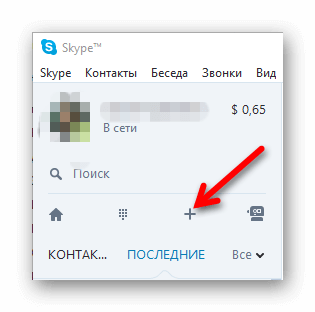
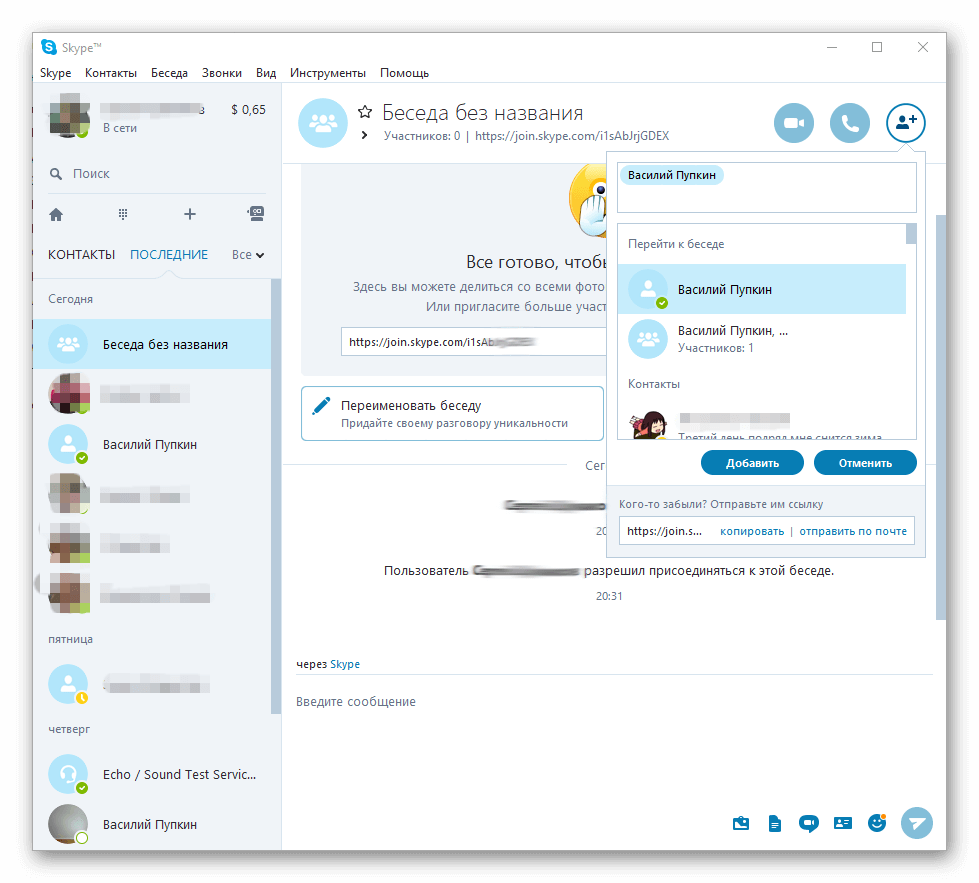
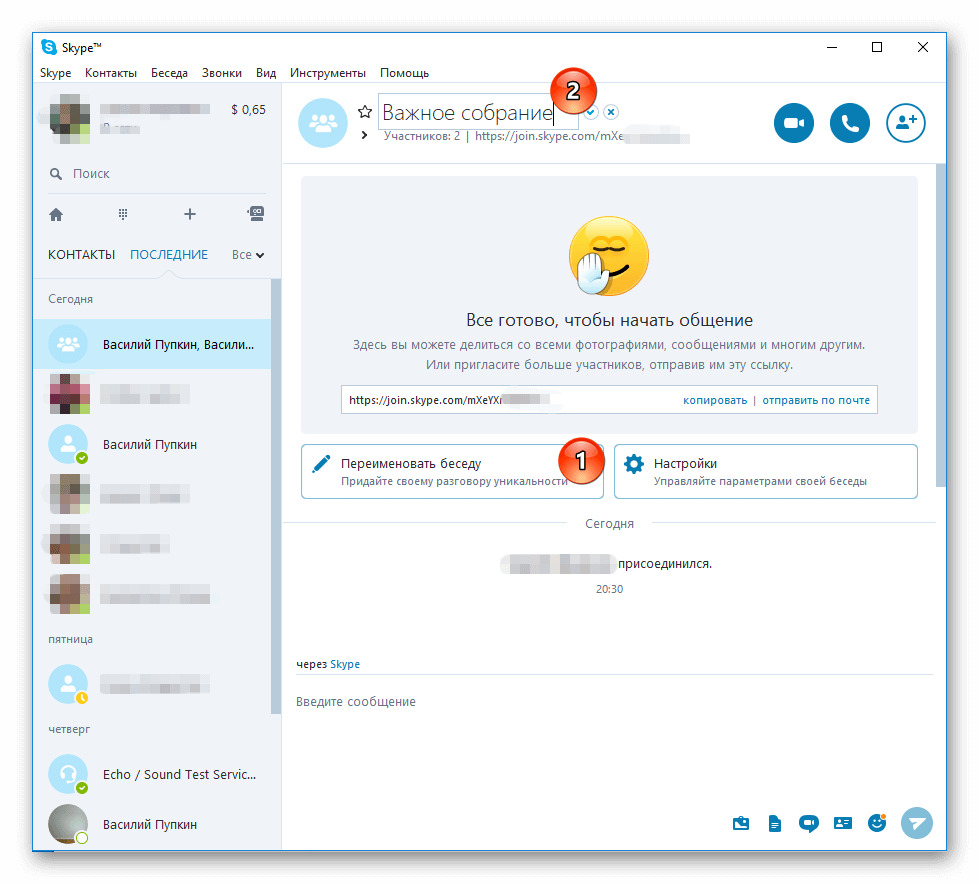
Для объединения пользователей в единую ячейку нужно создать группу, в которой можно будет переписываться, созваниваться и совершать видео звонки. Вашему вниманию пошаговая инструкция по формированию конференц-связи:
- В левом верхнем углу щелкните пиктограмму с крестиком;
- В появившемся окне добавьте нужных участников беседы;
- При желании беседу можно переименовать;
После этого в группе можно переписываться а так же совершать аудио и видео звонки (соответствующие кнопки находятся в верхнем левом углу).
Максимальное количество человек в конференции Skype:
- в видеозвонке до 10 одновременных участников;
- в голосовых звонках до 25 человек.
При этом, не более 100 часов групповой видеосвязи в месяц, не более 10 часов в день и не более 4 часов на каждый групповой видеозвонок. После того как эти лимиты будут исчерпаны, функция видеосвязи будет отключена, а текущий видеозвонок станет обычным голосовым звонком.
Модерирование
Групповое собрание участников подразумевает назначение модератора в Скайпе. Процедура описывается следующей пошаговой инструкцией:
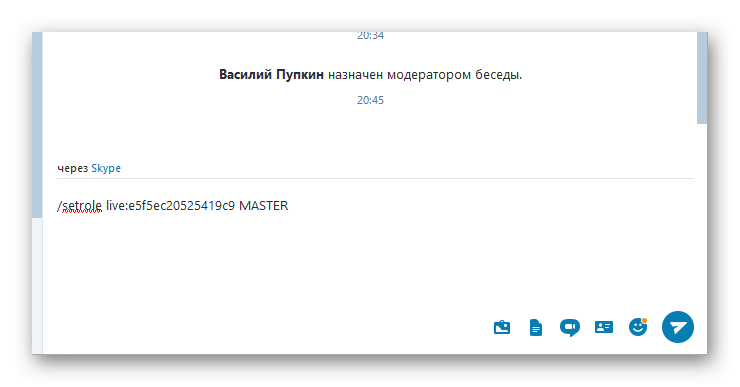
- активируем поле для ввода текстового сообщения готовой конференции;
- определяемся с кандидатурой, вводим следующую команду /setrole наименование аккаунта MASTER (например, /setrole live:e5f5ec20525419c9 MASTER);
- наблюдаем за изменением прав соответствующего пользователя.
Становимся частью конференции
Для присоединения к собранию в Скайпе не нужно принимать какие либо приглашения, вы автоматически добавить в беседу при ее создании.
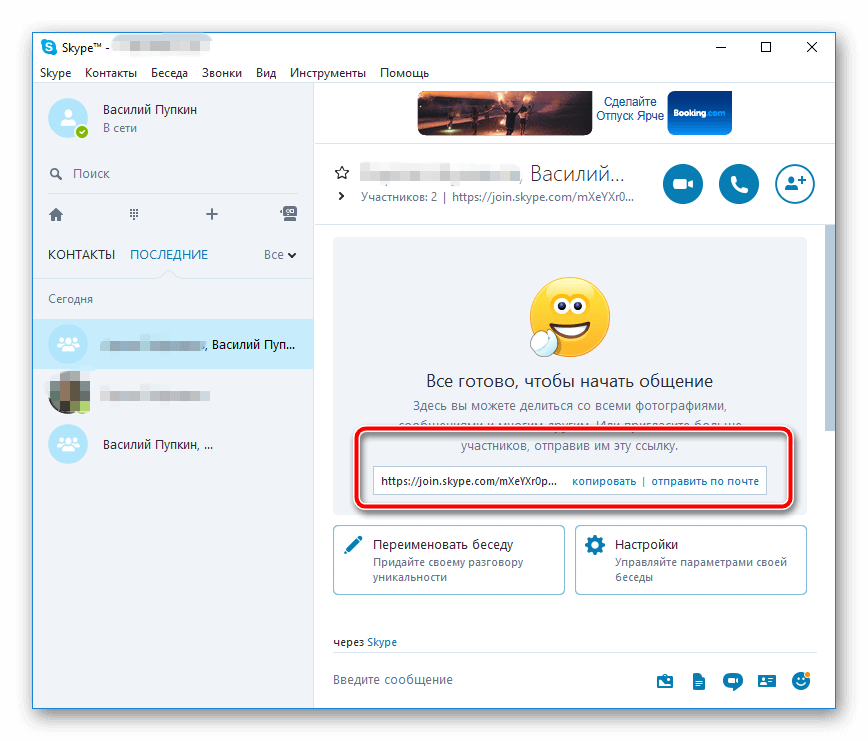
Однако, если вас не добавили в группу на этапе создания, то присоединиться в нее вы сможете только зная специальную ссылку этого чата. Запросите ее у участников чата.
Просто перейдите по этой ссылке что бы стать участником данной конференции.
Взаимодействие с участниками конференции
Модераторские права дают возможность перемещать, исключать или блокировать рассматриваемого пользователя. Процедура удаления человека из группы в Скайпе иллюстрирует пошаговая инструкция, представленная ниже:
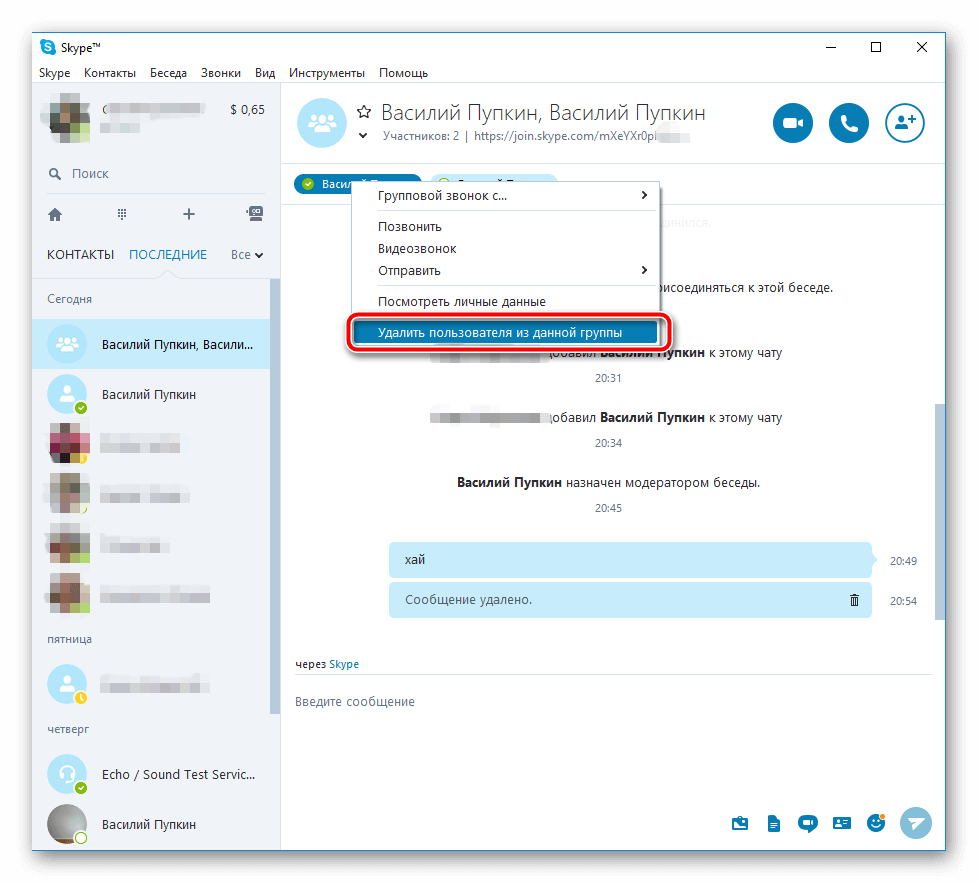
- в верхней части пользовательского экрана находится список активных участников обсуждения;
- модератор кликает ПКМ на интересующую иконку учетной записи и выбираем соответствующий пункт из выпадающего меню.
Удаление конференции
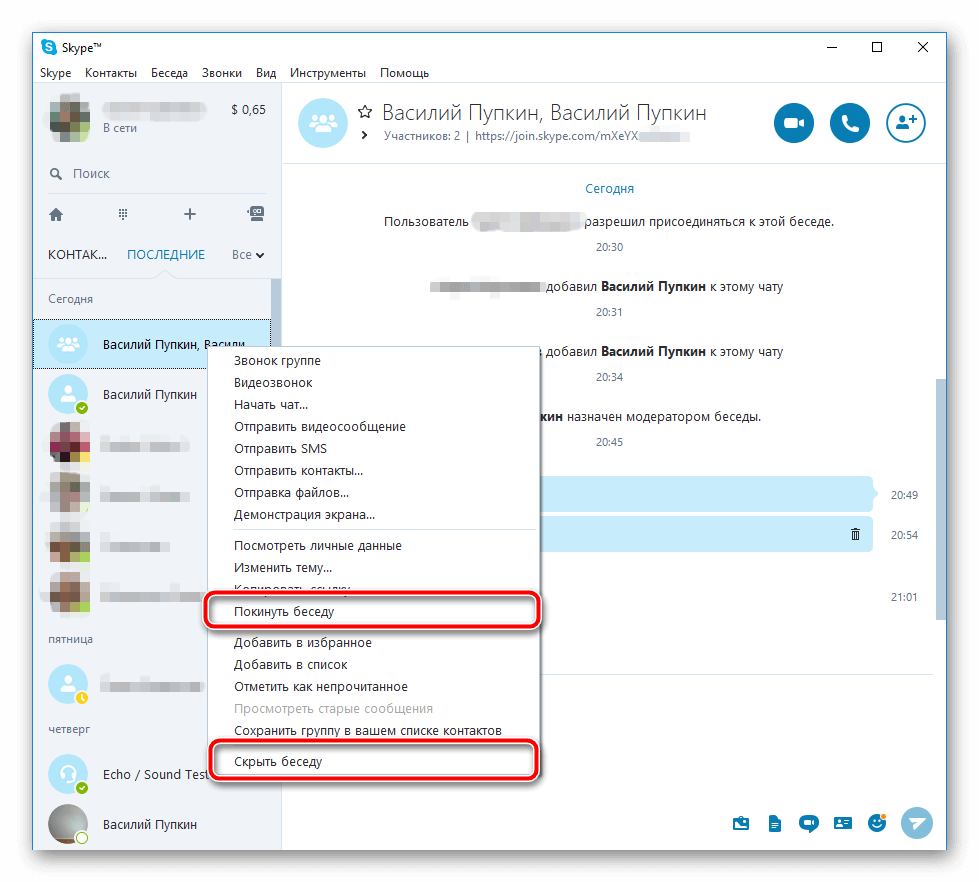
Даже будучи администратором, удалить группу в Скайпе невозможно. Вместо этого можно выйти из группы и скрыть ее из списка. Для этого кликните правой кнопки мыши по названию группы и выберите из контекстного меню соответствующие команды по очереди.
Как создать и провести видеоконференцию в Skype. Лимит на участников, настройка, приглашения
Режим самоизоляции вынуждает многих людей перейти на удаленную работу. Лучшее решение для общения и обсуждения рабочих моментов – видеоконференция.
Такой формат коммуникации сейчас на пике популярности. Особенно востребован среди пользователей Skype, который позволяет бесплатно проводить видеоконференции, использовать голосовой и текстовой чат.
Реклама: 2VtzquY3wEz 
В сегодняшней статье вы узнаете, как создать и провести видеоконференцию в Скайпе или подключиться к уже существующему собранию через телефон или компьютер.
Как скачать, установить и зарегистрироваться в Skype
На случай, если у вас ещё не установлен Скайп, разберемся, как начать работу с ПО на разных устройствах.
На компьютере
Зайдите на официальный сайт программы. Нажмите «Скачать Скайп для Windows» и выберите из списка свою ОС. Начнется автоматическое скачивание.

Для установки необходимо нажать на установочный файл и выбрать пункт «Запустить».

Далее нажмите «Установить» и дождитесь окончания процесса. Запустите Skype, нажмите на кнопку «Поехали!».

Нажмите «Войти или создать». Если у вас еще нет учетной записи в «Скайп», нажмите на пункт «Создайте ее».

Зарегистрироваться в системе можно, указав номер мобильного телефона или адрес электронной почты. Для создания учетной записи с помощью email выберите раздел «Использовать существующий адрес электронной почты».
После этого вы получите проверочный код по SMS или ссылку для активации на электронную почту. Вам останется лишь подтвердить таким образом свою регистрацию в системе!
На телефоне
Чтобы установить «Скайп» на мобильное устройство с ОС Android, зайдите в Play Market и введите в поисковую строку слово «skype». Нажмите «Установить» возле найденного приложения и открыть после установки.
Теперь нужно создать учетную запись. Если вы впервые пользуетесь Skype, выберите пункт «Создайте ее». После этого зарегистрируйтесь, указав номер телефона или электронную почту.

После активации учетной записи вы можете синхронизировать контакты из записной книжки и настроить приватность. Для корректной работы программа запросит разрешение на использование микрофона и видеокамеры. Нажмите «Разрешить».

Как сделать видеоконференцию в Skype: самое полное руководство
Есть два варианта создания видеоконференции в Скайпе: через клиент для Windows и с помощью функции Meet Now.
Видеоконференция через клиент для Windows
Актуально, если ПО установлено на компьютере, и вы вошли в свою учетную запись. Запустите «Скайп» и нажмите на кнопку «Собрание».

Для приглашения участников используйте сгенерированную ссылку.

Выберите нужный канал отправки, нажав «Поделиться приглашением».

Для запуска видеоконференции нажмите «Позвонить».
В клиенте Windows вы можете добавить в конференцию всех людей, имеющихся в телефонной книге. Если они не найдены автоматически, потенциальных участников можно найти по логину/имени, нажав на кнопку «Добавить».

Перешедшие по ссылке участники собрания и те, кто выполнил вход в роли гостей, получают временные аккаунты со сроком действия на 24 часа. Для сохранения доступа к переписке в текстовом чате пользователи должны авторизоваться под своей учетной записью «Скайп».
С помощью функции «Meet Now»
Новая опция позволяет создавать видеоконференцию через браузер в несколько кликов. При этом создание/вход в учетную запись не требуется.
Перейдите по ссылке бесплатной конференции Skype и выберите «Создать бесплатное собрание».

Скопируйте ссылку для приглашения будущих участников. После этого нажмите на «Позвонить».

Выберите вариант создания собрания: в клиенте «Скайп» или на веб-странице.
Пользователи мобильных устройств функцией «Meet Now» воспользоваться не могут. Им необходимо создавать собрание только через приложение Skype.
Сколько человек можно одновременно добавить в видеоконференцию?
В этом году «Скайп» удвоил лимит, разрешив добавлять в видеоконференцию до 50 участников. Если у вас не получается организовать конференц-связь с таким количеством человек, убедитесь, что на вашем ПК установлена последняя версия Skype.
Возможности Скайпа
Софт не ограничивает время проведения видеоконференции. При этом записи звонков сохраняются на протяжении 30 дней – это удобно для проведения собеседований и вебинаров.
Полезные функции программы:
- Изменение названия и аватара беседы.
- Групповой текстовый чат для получения обратной связи.
- Размытие фона у вас за спиной – функция активирована по умолчанию и начинает работать перед присоединением к звонку.
- Исключение участника – достаточно навести мышку на аватар человека и нажать на красный крестик. Это имеет право сделать только создатель собрания.
- Отправка файлов и контактов другим участникам видеоконференции.
- Демонстрация экрана своего устройства, чтобы показать презентацию.
- Включение/отключение микрофона и видео.
- Демонстрация и скрытие списка контактов.
- Запись звонков для анализа и работы с примечаниями.
Настройки Skype для видеоконференций
Для настройки аккаунта нажмите на три точки возле своего логина, затем выберите пункт «Настройки».
В разделе «Учетная запись и профиль» можно настроить приватность аккаунта и добавить изображение профиля. Здесь также открывается доступ к управлению платежами и подписками.

Раздел «Внешний вид» позволяет выбрать темный или светлый режим, а также поменять цвет ваших сообщений в текстовом чате.
В разделе «Звук и видео» можно настроить камеру, микрофон и динамики.

Раздел «Контакты» нужен для синхронизации контактов, настройки конфиденциальности и черного списка.
Как подключиться к чужой конференции
После получения приглашения вы можете присоединиться как гость или войти на видеоконференцию под собственной учетной записью.

Для быстрого входа кликните на «Присоединиться как гость». Укажите свое имя и нажмите «Присоединиться».

В беседе можно сразу добавиться в видеоконференцию, нажав «Позвонить», или подождать, пока остальные участники присоединяться к собранию.
Алгоритм действий для пользователей мобильных устройств примерно такой же. Чтобы стать участником видеоконференции, вы должны получить ссылку-приглашение, перейти по ней и нажать «Присоединиться к собранию».

Заключение
Skype дает возможность проводить видеоконференции как с ПК, так и с телефона. Максимум можно добавить 50 участников. При этом лимит на продолжительность видеоконференции отсутствует.
Пользователи «Скайп» могут настраивать свой аккаунт и уведомления, менять параметры конфиденциальности. Что касается проведения конференций, организатор может добавлять и удалять участников, пользоваться текстовым чатом, демонстрировать экран, делиться файлами и контактами.
Для доступа к расширенным возможностям предусмотрен Skype Business. Он позволяет проводить видеоконференции с высоким качеством звука и изображения, а допустимое количество участников в нем увеличено до 250.
Как запланировать собрание в Skype

В Windows 10 приложение Skype позволяет запланировать звонки, которые можно использовать в качестве напоминания для собраний с коллегами, семьей или друзьями без необходимости делиться календарем или отправлять электронные письма.
Когда вы запланируете встречу в Skype в приложении для Windows 10, вы получите уведомление, как только приглашение будет принято или отклонено. Если вы используете мобильное приложение, обе стороны будут получать уведомления о любых обновлениях. Запланировав собрание вы сможете напоминание перед звонком.
В этой инструкции мы покажем вам, как запланировать запланировать звонок в Skype.
Запланировать конференцию Skype
Чтобы запланировать вызов Skype в Windows 10, выполните следующие действия:
Шаг 1: Откройте программу Skype.
Шаг 2: Выберите человека из списка контактов.
Шаг 3: Нажмите кнопку «Планирование звонков» в правом нижнем углу.
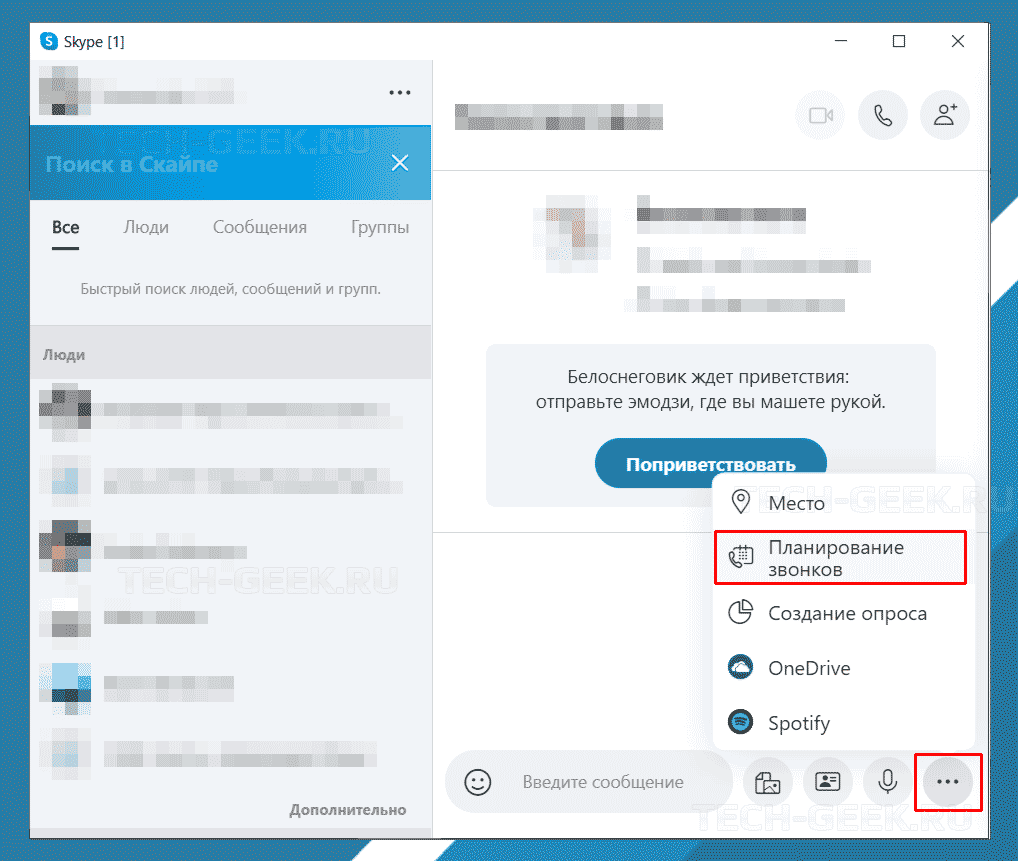
- Укажите название встречи. Например, «Семейная встреча».
- Используйте настройку даты, чтобы выбрать день звонка.
- Используйте настройку времени, чтобы выбрать время начала разговора.
- Используйте параметр Alert, чтобы получить уведомление перед вызовом.
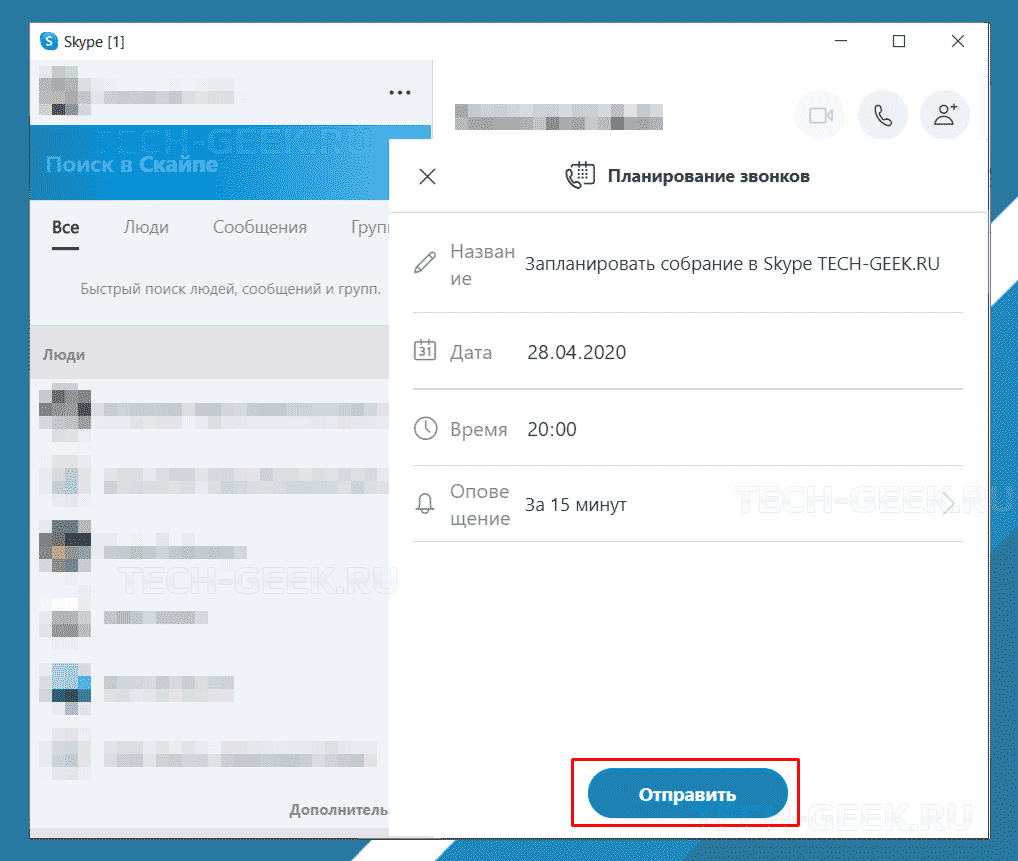
Шаг 4: Нажмите кнопку Отправить.
После выполнения этих шагов получатель получит уведомление о вызове, которое он может принять или отклонить в окне чата Skype.
Изменить или удалить собрание Skype
Если вы хотите изменить или удалить вызов, выполните следующие действия:
Шаг 1: Откройте программу Skype.
Шаг 2: Нажмите на чат, где вы создали расписание.
Шаг 3: Нажмите кнопку Изменить.

При необходимости измените заголовок, дату, время или предупреждение, а также удалить запланированный звонок.
Шаг 4: Нажмите кнопку Сохранить.
После выполнения этих действий запланированный звонок Skype будет обновляться или удаляться из истории чата.