Как протестировать любой дистрибутив Linux не скачивая и не устанавливая его?
Большинство пользователей ПК наверняка слышали об ОС Linux и даже хотели бы попробовать установить эту систему на своё устройство. Но многим всё же сложно отказываться от привычной в пользовании Windows ради неизвестной операционки. Тем более неясно, как она себя поведёт в повседневном использовании и вдруг потом придётся переустанавливать «Винду» обратно,рискуя потерять важные данные.
Масла в огонь подливает множество слухов и предрассудков насчёт этой операционной системы, например, считается, что она достаточно сложна и потребуется определённое время, чтобы изучить Linux и привыкнуть к ней.
Существует масса способов познакомиться с ОС Linux и опробовать её в пользовании, например, установить на виртуальную машину. Но что, если мы скажем, что чтобы попробовать любой дистрибутив Linux даже не нужно его скачивать и тем более устанавливать на свой ПК или ноутбук?
Для этих целей был создан сервис DistroTest,который призван ответить на следующие вопросы:
- 1.Какой дистрибутив лучше всего подойдёт мне?
- 2.Какой графический интерфейс я хочу?
- 3.Какая конфигурация нужна для стабильной работы того или иного дистрибутива?
DistroTest позволяет запустить и протестировать 689 версий 223 дистрибутивов Linux всего в несколько кликов мыши. А главное — всё это абсолютно бесплатно.
На сайте сервиса вам нужно выбрать какой дистрибутив вы хотите посмотреть, выбрать версию и нажать кнопку Start для запуска. После этого в отдельном окне браузера через NoVNC будет запущена выбранная вами ОС, эквивалентно загрузки с Live ISO. Также возможно подключение через VNC клиент — IP-адрес и порт сервера предоставляются после запуска вашей сессии.
Для полной загрузки каждого дистрибутива потребуется всего несколько секунд (точное время зависит от скорости вашего соединения). После чего у вас будет целых два часа, чтобы использовать ОС как свою собственную. Вы сможете: настраивать рабочее окружение, изменять конфигурацию, устанавливать и удалять программы, разбивать диск на разделы или отформатировать его и др. Как только вы закроете окно или выключите систему все данные будут очищены.
Конечно, скорость работы и плавность интерфейса явно уступает таковому на локальной системе, но чтобы получить первое впечатление этого должно хватить. И DistroTest — отличный способ для этого. А после уже можно перейти на сайт понравившегося дистрибутива, скачать его и установить на виртуальную машину, чтоб окончательно понять, готовы ли вы к установке его на своё устройство.
Как протестировать любой дистрибутив Linux не скачивая и не устанавливая его
Большинство пользователей ПК наверняка слышали об ОС Linux и даже хотели бы попробовать установить эту систему на своё устройство. Но многим всё же сложно отказываться от привычной в пользовании Windows ради неизвестной операционки. Тем более неясно, как она себя поведёт в повседневном использовании и вдруг потом придётся переустанавливать «Винду» обратно,рискуя потерять важные данные.
Масла в огонь подливает множество слухов и предрассудков насчёт этой операционной системы, например, считается, что она достаточно сложна и потребуется определённое время, чтобы изучить Linux и привыкнуть к ней.
Существует масса способов познакомиться с ОС Linux и опробовать её в пользовании, например, установить на виртуальную машину. Но что, если мы скажем, что чтобы попробовать любой дистрибутив Linux даже не нужно его скачивать и тем более устанавливать на свой ПК или ноутбук?
Для этих целей был создан сервис DistroTest, который призван ответить на следующие вопросы:
- Какой дистрибутив лучше всего подойдёт мне?
- Какой графический интерфейс я хочу?
- Какая конфигурация нужна для стабильной работы того или иного дистрибутива?
DistroTest позволяет запустить и протестировать 689 версий 223 дистрибутивов Linux всего в несколько кликов мыши. А главное — всё это абсолютно бесплатно.
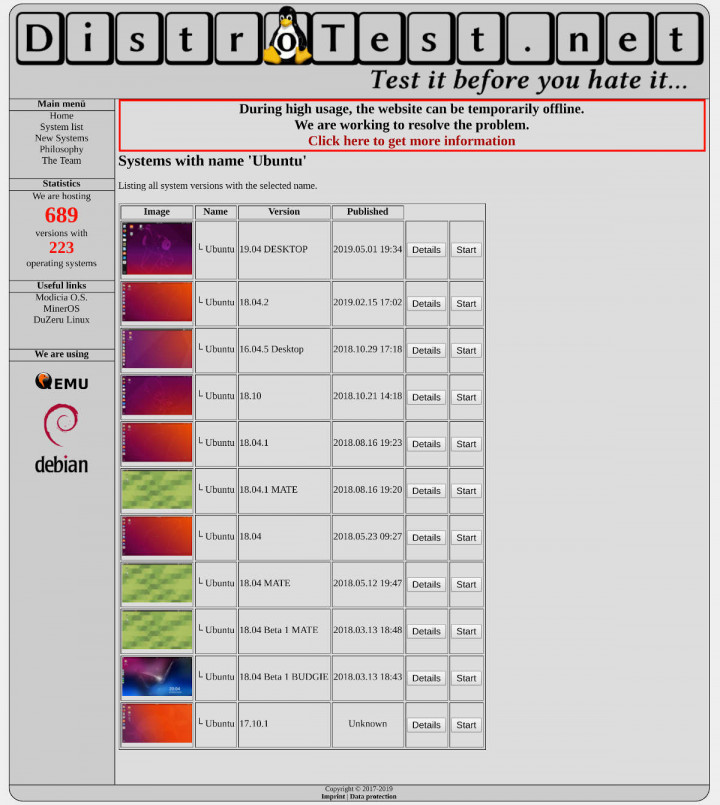
На сайте сервиса вам нужно выбрать какой дистрибутив вы хотите посмотреть, выбрать версию и нажать кнопку Start для запуска. После этого в отдельном окне браузера через NoVNC будет запущена выбранная вами ОС, эквивалентно загрузки с Live ISO. Также возможно подключение через VNC клиент — IP-адрес и порт сервера предоставляются после запуска вашей сессии.
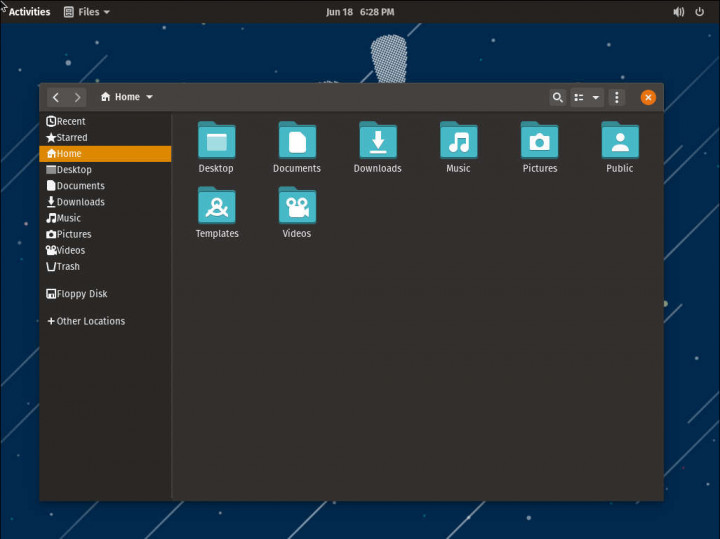
Для полной загрузки каждого дистрибутива потребуется всего несколько секунд (точное время зависит от скорости вашего соединения). После чего у вас будет целых два часа, чтобы использовать ОС как свою собственную. Вы сможете: настраивать рабочее окружение, изменять конфигурацию, устанавливать и удалять программы, разбивать диск на разделы или отформатировать его и др. Как только вы закроете окно или выключите систему все данные будут очищены.
Конечно, скорость работы и плавность интерфейса явно уступает таковому на локальной системе, но чтобы получить первое впечатление этого должно хватить. И DistroTest — отличный способ для этого. А после уже можно перейти на сайт понравившегося дистрибутива, скачать его и установить на виртуальную машину, чтоб окончательно понять, готовы ли вы к установке его на своё устройство.
Автор  Niko
Niko
Как попробовать Linux
Многие когда-то слышал про Linux, про “красноглазие”, но вряд ли многие пробовали. Сегодня мы попробуем установить Linux на компьютере, как отдельную программу. Для этого нам понадобится более-менее современный процессор с поддержкой виртуализации и около 10-20 гигабайт свободного места.

Включаем виртуализацию в процессоре
Чтобы попробовать Linux, мы будем использовать виртуализацию. Виртуализация — это такая технология, которая позволяет запускать несколько операционных систем на одном процессоре одновременно. К примеру, если у вас установлена Windows 10, то с помощью виртуализации вы сможете параллельно с ней запустить Linux и, к примеру, Windows 7.
Для начала проверьте, включена ли у вас виртуализация. Для этого откройте диспетчер задач, используя сочетание клавиш Ctrl+Shift+Esc, и во вкладке «Производительность» посмотрите, включена ли у вас аппаратная виртуализация. Если вы видите Enabled, значит включена, Disabled — выключена.
Чтобы включить поддержку виртуализации, необходимо перейти в BIOS при загрузке системы и включить поддержку виртуализации. Выглядит это примерно так:
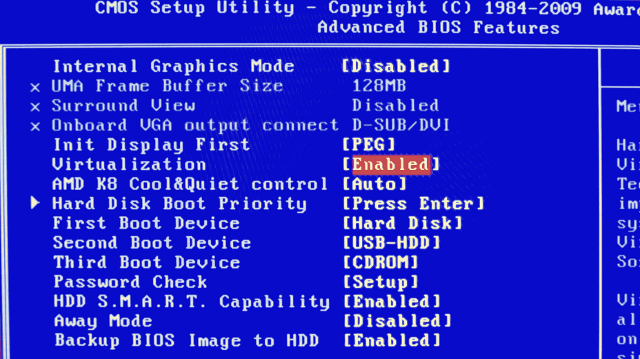
Короткая инструкция: надо перезагрузить компьютер, зайти в БИОС и включить виртуализацию. Более длинная инструкция: ссылка.
Устанавливаем VirtualBox
Теперь мы готовы установить само приложение для работы с виртуализацией. Мы будем использовать VirtualBox. Скачать его можно отсюда: https://www.virtualbox.org/wiki/Downloads (для Windows подойдет файл WindowsHosts). Скачайте и установите VirtualBox, после установки и запуска программы вас должен встретить примерно такой интерфейс:
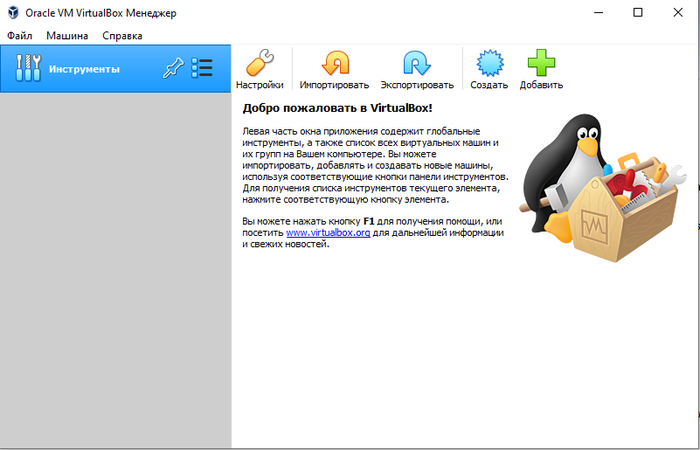
Свои дальнейшие действия я буду показывать в Linux-версии VirtualBox, которая практически не отличается. Если у вас язык интерфейса Английский, поменять его можно в File -> Preferences…->Language.
Скачиваем Linux
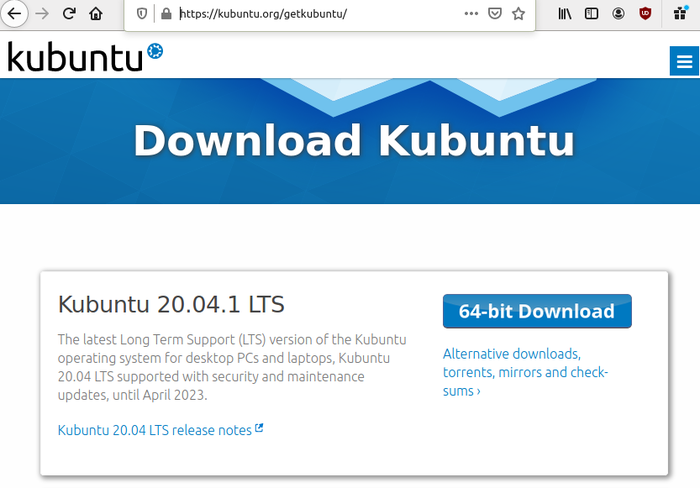
Начнем с того, что определимся с выбором дистрибутива Linux. Дистрибутив Linux — это вариация операционной системы Linux. Дистрибутивов существует множество, для конечного пользователя они отличаются в основном темами оформления и сложностью установки новых программ. В нашем случае мы установим один из дружелюбных дистрибутивов — KUbuntu. Для этого загрузим установочный образ: https://kubuntu.org/getkubuntu/
Выберем последнюю версию:
Создаем виртуальную машину
Давайте создадим нашу первую виртуальную машину. Нажмем кнопку «Создать».
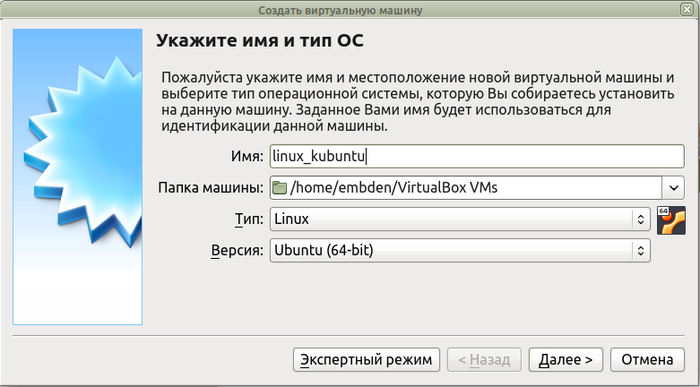
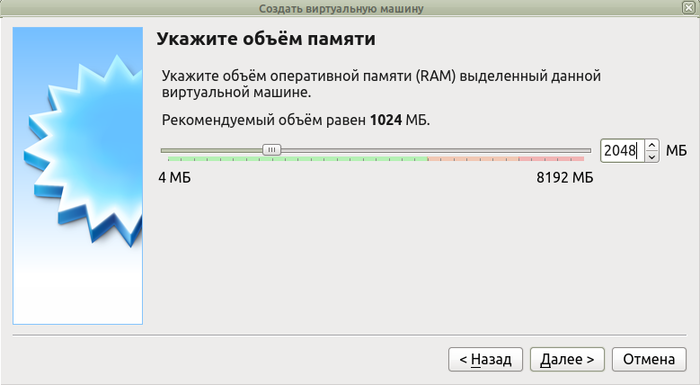
Укажем тип и версию операционной системы. Далее, выделим немного оперативной памяти, не стоит выделять памяти больше половины, имеющейся у вас, но и меньше 1 Гб вряд ли хватит для комфортной работы в виртуальной машине:
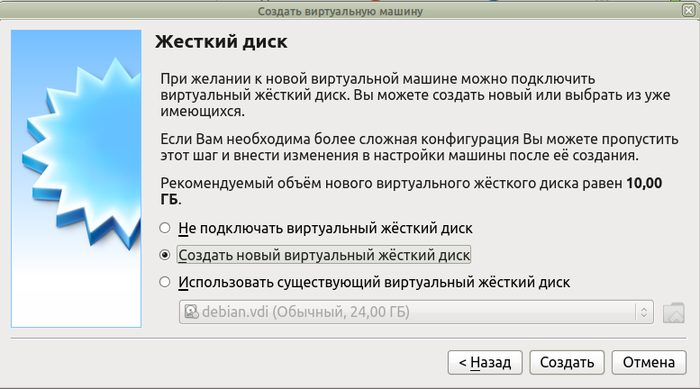
Теперь создадим виртуальный жесткий диск, который будет в реальности файлом на вашем жестком диске:
Выберем формат жесткого диска:
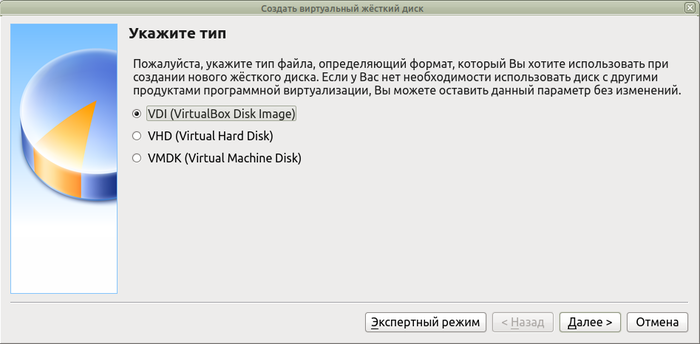
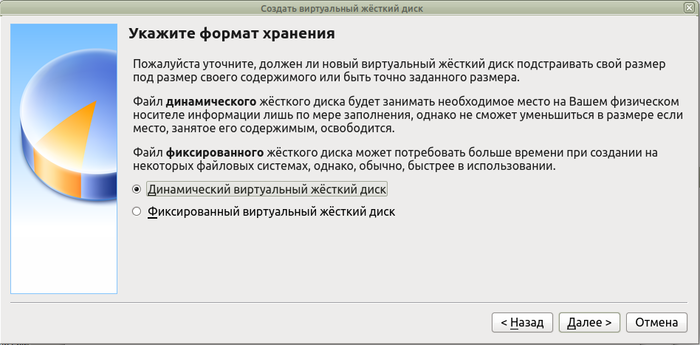
Выберем динамический виртуальный диск, что позволит ему занимать на вашем реальном диске не больше необходимого ему места.
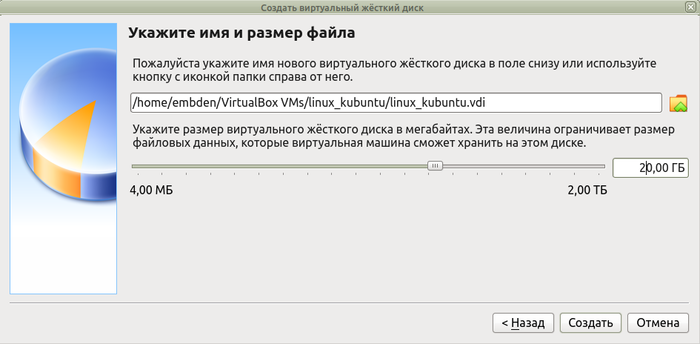
Выберем расположение диска и его размер (10-20 ГБ):
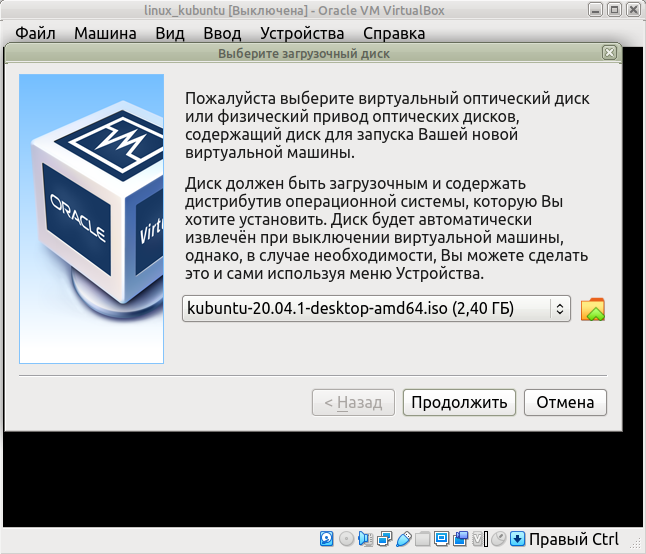
На этом процесс создания виртуальной машины завершен. Запустим её, кликнув дважды. Нам предложат выбрать установочный диск. Выберем скачанный ранее образ:
Нажмем «Продолжить», и через некоторое время нам предложат либо попробовать Убунту (без установки её на виртуальный жесткий диск), либо установить её:
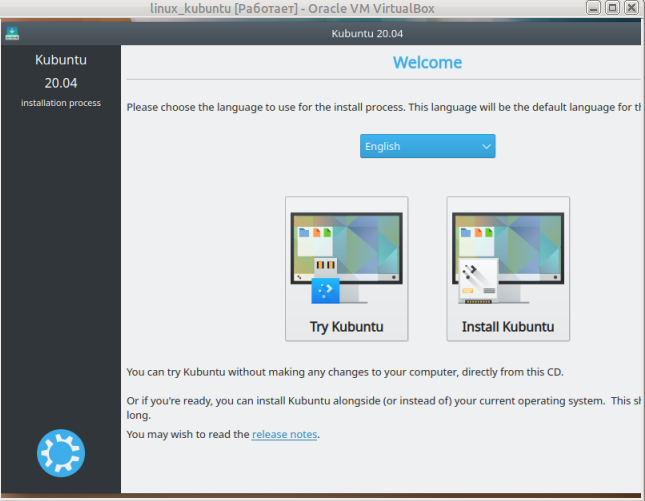
Кликаем «Try Kubuntu», и через несколько мгновений перед нами появляется рабочий стол Кубунту.
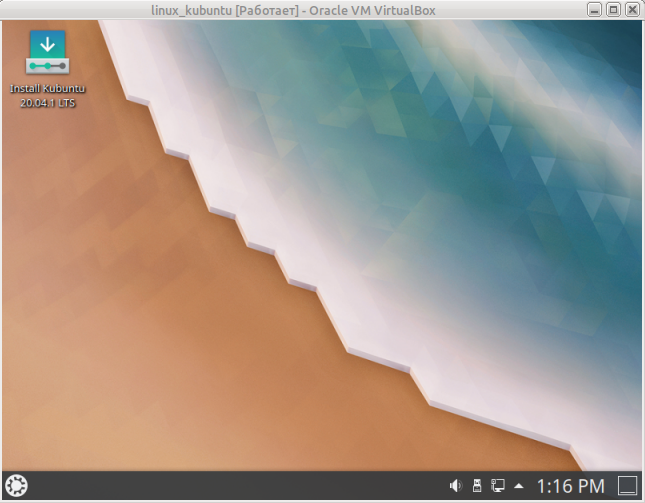
Теперь можно походить по рабочему столу Kubuntu, позапускать приложения по умолчанию. Любые сделанные изменения не будут сохранены — пока что мы только в демонстрационном режиме. В следующий раз мы установим Kubuntu в виртуальной машине, и посмотрим на неё поближе.

919 постов 15K подписчиков
Правила сообщества
Все дистрибутивы хороши.
Я много лет пытался оценить преимущества линукс, ставя его в виртуалке. Года так с 1998. Пока не понял, что так не пойдет. Поэтому я поставил его основной системой на домашний комп. Дополнительным стимулом было то, что мне нужно было поддерживать линуксовый сервер. И всё! У меня не было выбора! Изучение командной строки, пакетов, выбор DE и т.д.
Я к тому, что если вы не ставите себе целью изучить/перейти на линукс, никакая «виртуалка» вам не поможет. Только как основная система!
на виртуалке можно было и установить.
кучу манипуляций чтобы просто «попробовать» без сохранения данных. ну такое себе
Если бы мое знакомство с Линуксом ограничивалось виртуалкой или ковырянием в нем один вечер даже в установленном виде, то я бы до сих пор шарахался от Линукса. Был и культурный шок, и непривычность, и не понимая что вообще происходит. Благо не броси и побежал строчить страшилки, как делает большинство, а попытался разобраться. И когда разобрался, тогда уже понял всю прелесть Линукса
Xfce 4.18 — превращается в KDE ? Удивил! Новое в elementaryOS (В текстовом формате)
Обновление elementaryOS 6.1
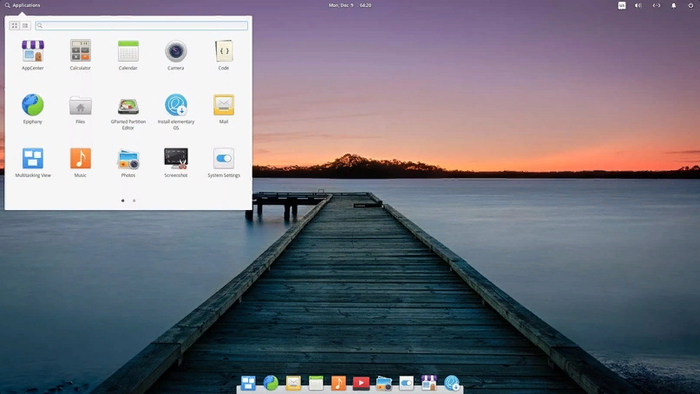
Основная работа компании направлена на разработку EOS версии 7.0, но при этом они умудряются производить обновления текущих версий, хоть и очень медленно и долго.
Немного про дистрибутив
Изначально дистрибутив был основан на всеми известном Ubuntu, использует её пакетную базу, и при этом развивает свое собственное рабочее окружение Pantheon, напомним что в Ubuntu на данный момент, по умолчанию используется GNOME, не считая отводки от канонов по типу xfce, kde, lxqt и т.д.
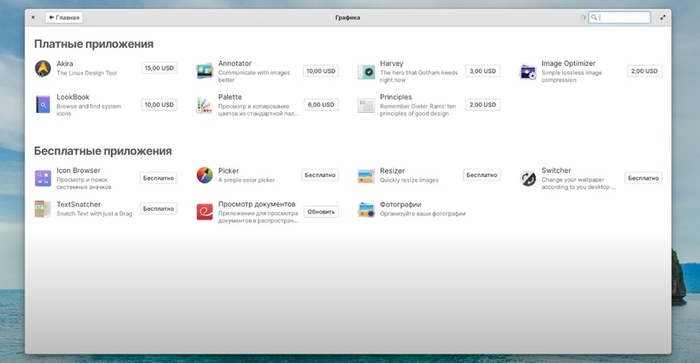
Особое внимание в Pantheon уделяется внешнему виду и минимализму. Для данного дистрибутива пишут свои программы. Из особенностей EOS так-же отмечается магазин приложений, где многие продукты скачиваются по принципу: «Плати сколько хочешь или не плати», правда работает это не на все приложения, на некоторых стоит зафиксированная цена. Кстати говоря, при скачивании образа дистрибутива с официального сайта, так-же настойчиво просят заплатить за него, что можно так-же благополучно не делать, но факт есть факт. Автор видеоролика «Pingvinus», опасается что дистрибутив и вовсе станет платный.
Обновление «Проводника»
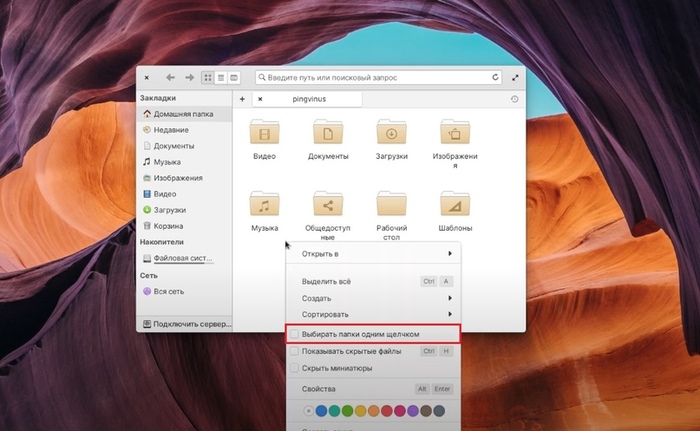
Теперь в EOS 6.1 можно вызвав контекстное меню, выбрать режим при котором клики по папкам, будут выделять их, что несомненно удобно для тех, кто работает с папками или файловыми системами.
Так-же присутствует изменение в горячих клавишах и ряд исправленных проблем, что не может ни радовать.
Представлена новая программа
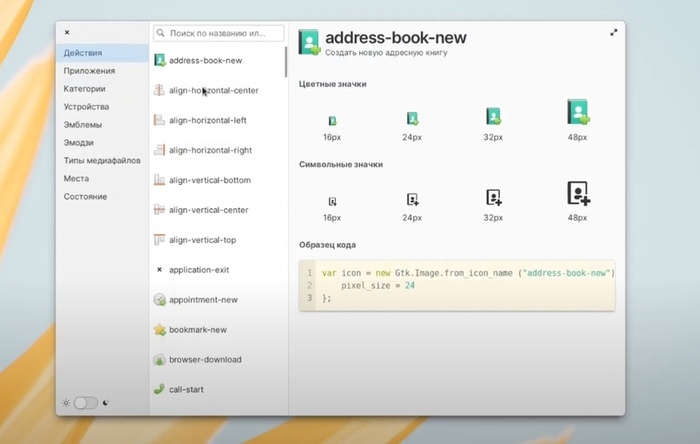
В EOS 6.1 была представлена новая программа для разработчиков, название ей: «Icon Browser» — данная утилита позволяет интегрировать системные иконки в свои программы, позволяя совершать поиск по иконкам и выдавая пример кода, который можно легко скопировать и вставить в нужном месте.
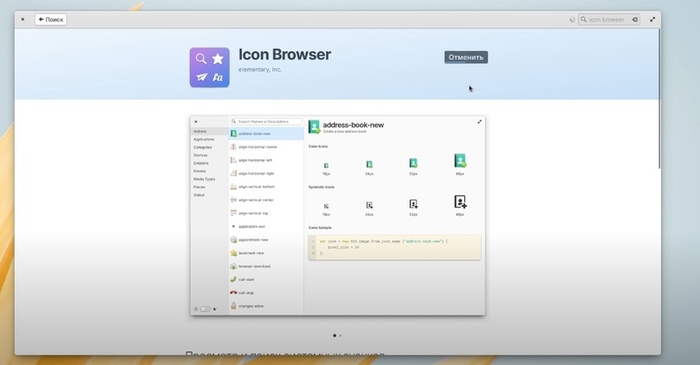
Как выглядит программа:
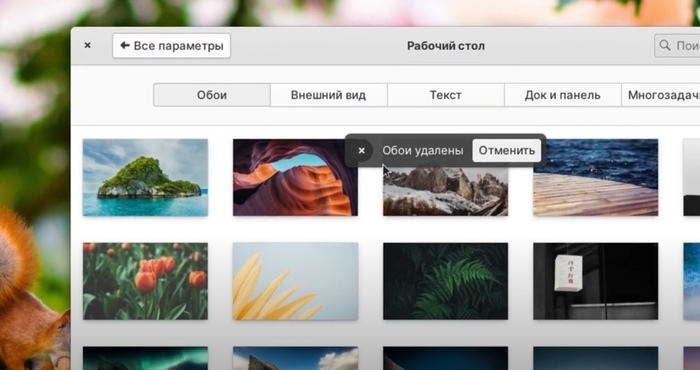
Изменения в системе обоев на рабочем столе
В новой версии дистрибутива, теперь загруженные пользователем обои будут появляться сверху, а не как это было сделано снизу.
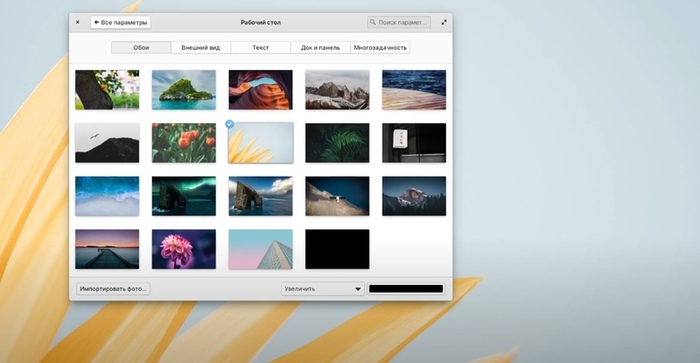
Изменение крошечное и так-же была добавлена функция отмены при удалении обоев из списка, чтобы пользователь случайно не мог их удалить.
Обновление терминала
В EOS 6.1 была обновлена система оформления терминала, как пишут разработчики, это хорошо сказалось на производительности.
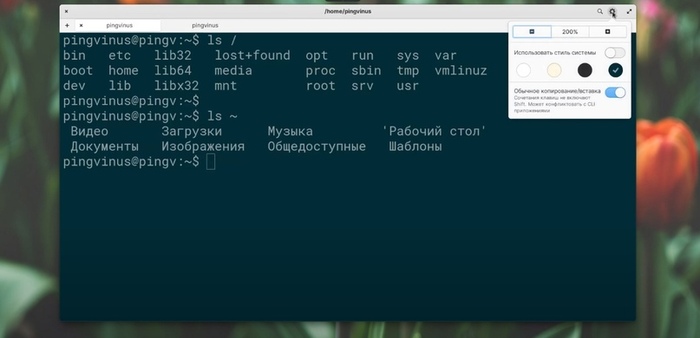
Теперь в меню приложения можно выбрать использование системной темы или настроить оформления самим, так-же появилась новая бежевая тема.
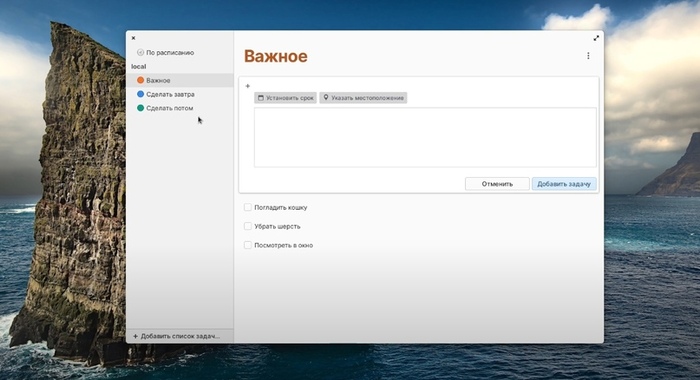
Синхронизация списка дел
В утилите для создания списков дел, появились улучшения синхронизации, добавлена автоматическая синхронизация при выборе списков — а так-же поддержка автономного режима.
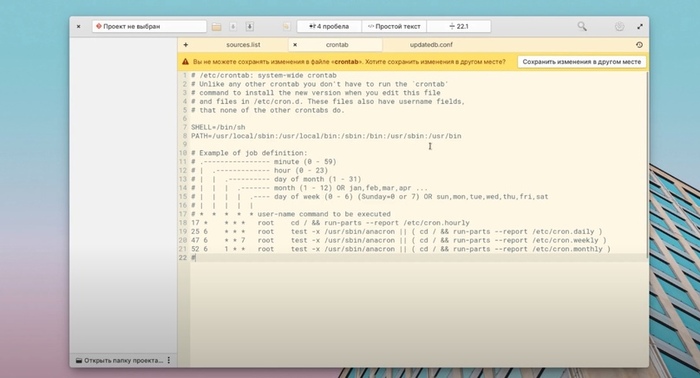
Обновление «CODE»
В их собственном текстовом редакторе кода для разработчиков, добавлена поддержка регулярных выражений при поиске текста, а в боковой панели теперь показываются скрытые папки. Теперь можно переключать ветки GIT, если есть неотслеживаемые файлы.
Улучшенная поддержка принтеров
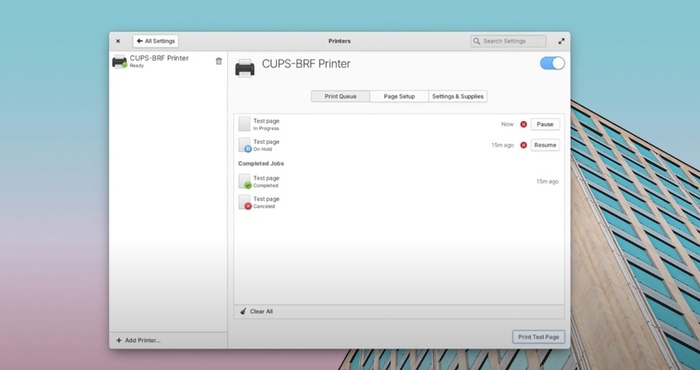
В EOS 6.1 появилась улучшенная поддержка принтеров, так-же возможность очистки очереди печати для каждого принтера по отдельности. Был обновлен интерфейс диалога дял работы с принтерами.
Переработка некоторых настроек
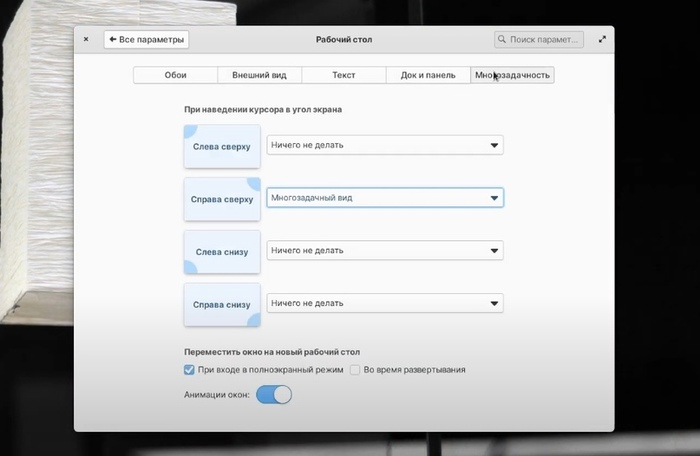
Были переработаны некоторые настройки рабочего стола, а так-же многозадочности. Теперь можно настроить каждый угол и даже задать свою собственную комманду при касании курсора угла, что несомненно плюс.
Долгожданный резил XFCE 4.18
Теперь речь пойдет об рабочем окружении XFCE, коротко о нем:
Xfce — это облегченная среда рабочего стола для UNIX-подобных операционных систем. Она стремится быть быстрой и потреблять мало системных ресурсов, при этом оставаясь визуально привлекательной и удобной для пользователя.
Что нового?
Обновление основной библиотеки.
Зависимости Xfce 4.18 изменены и скомпилированы с использованием следующих версий.
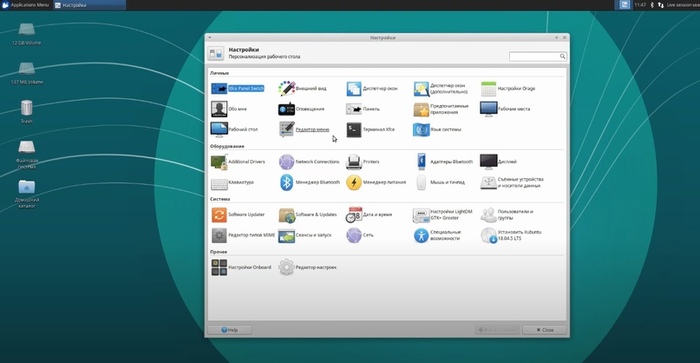
Так-же теперь настройки апплета «clock», является не только настройкой времени но теперь и даты, что очень и удобно, ведь они теперь одно целое, а не два отдельных компонента.
Ещё было исправлено масштабирование интерфейса, а так-же размытие иконок из-за него.
Обновление «Проводника» XFCE 4.18
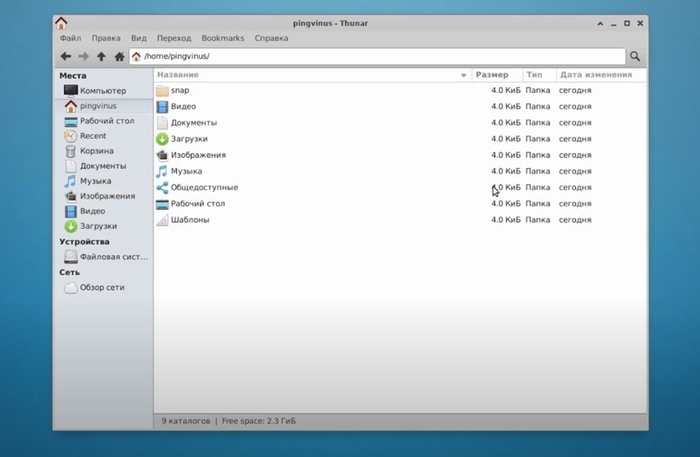
Одним из самых заметных изменений, это внешний вид проводника, теперь его можно разделить на две части.
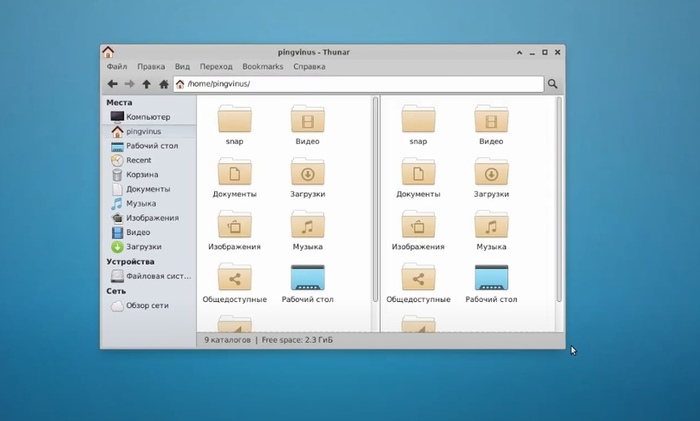
В режиме просмотра таблицы теперь можно вывести количество директорий и добавлена новая колонка: «Дата создания файла».
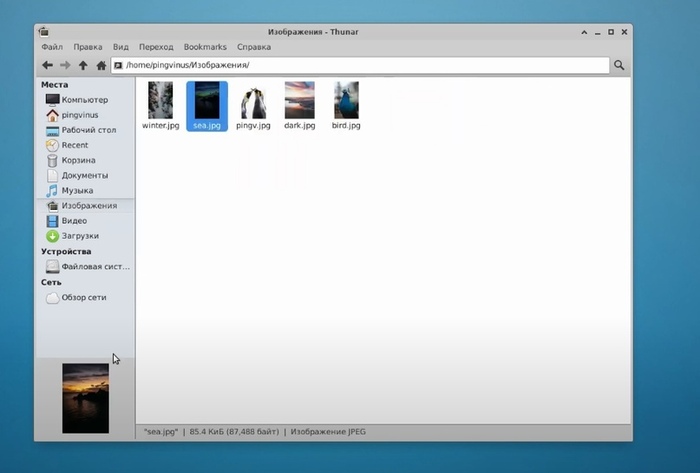
Добавлена новое отдельное место в боковой панели, для предпросмотра изображений. Так-же её можно разместить справа как отдельную панель.
Цвета файлов
Ещё из нововведений это подсветка файлов с помощью настраиваемого цвета, причем для каждого файла можно установить как цвет фона, так и шрифта.
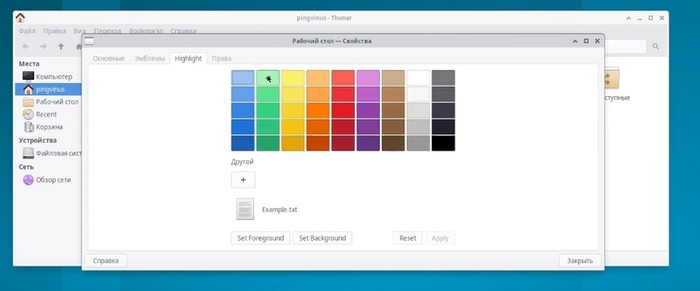
Очень интересная функция, странно что она впервые не вышла в KDE:
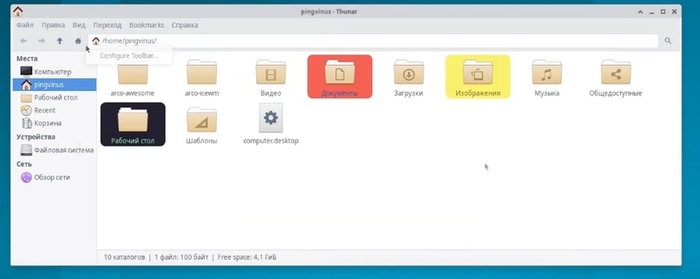
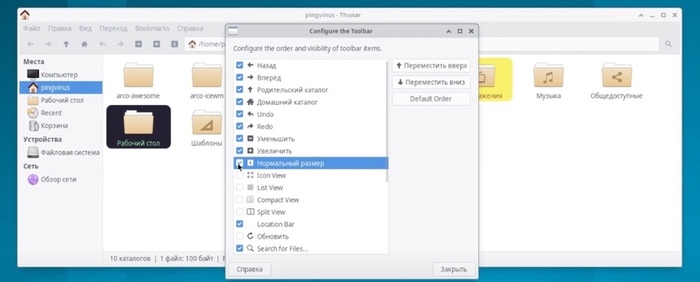
Не отходя от проводника, можно так-же отметить что теперь, появилась редактирование панели инструментов в верхнем меню:
Поиск файлов
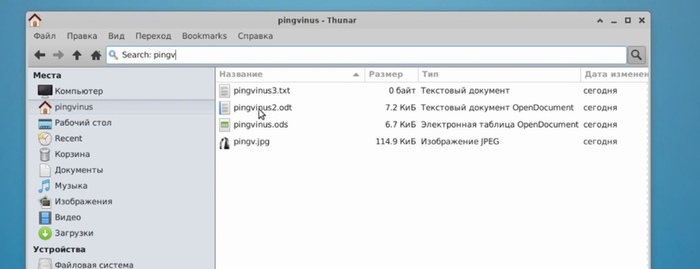
Теперь поиск файлов доступен прямо в проводнике, что несомненно удобно!
Заключение
Изменения были глобальные, многие интересные и очень полезные. ElementaryOS в этом плане порадовал меньше всего, но и там были полезные фишки. Данная статья является переводом в текст видеоролика: https://www.youtube.com/watch?v=YmGlQq3H-o4; По просьбе пользователя из Pikabu. Спасибо что остаетесь со мной, всем хорошего вчера!

Сканер Epson perfection 3590 photo и Ubuntu 22.04
Значительное время возился пытаясь подружить сканер Epson perfection 3590 photo с Ubuntu 22.04 . Перечитаны форумы, применены всевозможные руководства и лайфхаки, под конец обновил ядро до 5.19 в надежде на добавленный список драйверов для поддержки старого оборудования. Ну ничего не помогает.

Сегодня воткнул в соседнюю машину с Kubuntu 22.04 и.. о чудо, сканер работает. Тыааак… ОС ни при чём.
Идём в BIOS пациента (материнка AsRock fm2a68m dg3+) /расширенная/ Контроллер USB3/ переключаем «авто» на «используется». Всё. Моментально подхватился аппарат. Заодно пропала козявка с самоотключением компа при выходе из спящего режима.
BIOS всегда использовал по умолчанию а тут оказалось что и от него могут быть проблемы.
Всем хорошего дня
Использовать Linux — это как.
Почти как Windows 7. Обзор и тестирование KDE Neon
Продолжаем наш цикл обзоров посвящённых знакомству с операционными системами на базе ядра Linux. В этом материале мы вновь попытаемся отыскать приемлемую замену Windows на случай часа X, а также постараемся разобраться в особенностях весьма нетипичного Linux-дистрибутива KDE Neon.

KDE Neon — это свободная ОС, построенная на базе известного Linux-дистрибутива для новичков — Ubuntu, но, в отличие от оной, нацеленная в первую очередь на использование среды рабочего стола KDE Plasma и отхождения от классических правил обновления системы. Мы получаем дистрибутив, где в приоритете не чередование стабильных и промежуточных выпусков, а гибрид, совмещающий передовые технологии рабочего окружения со стабильностью компонентной базы системы.
Всего существует четыре редакции:
1. User Edition — стабильная версия ОС с официально одобренными последними обновлениями для KDE Plasma.
2. Testing Edition — тестовая версия ОС, которая может содержать баги, но с чуть более свежей версией оболочки.
3. Unstable Edition — не стабильная версия ОС, которая только готовится к тестированию и отлову багов.
4. Developer Edition — версия ОС для разработчиков с заранее предустановленными компонентами разработки.
Для обычного пользователя интерес представляют только редакции User Edition и Testing Edition, так как именно они позволяют работать с системой без каких-либо проблем. Перейдём к установке.
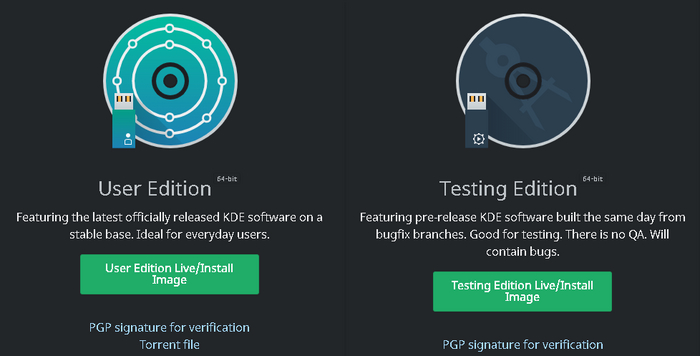
Процесс установки весьма тривиален и не требует каких-то экстраординарных знаний. Скачиваем желаемую версию и переходим к записи системы с помощью Belena Etcher.
Для установки KDE Neon применяется открытый установщик Calamares, который используется во многих популярных ОС:
Manjaro, Lubuntu, Artix Linux и т. п.
Выбираем желаемый язык, место установки, вводим данные пользователя и ждём окончания записи.
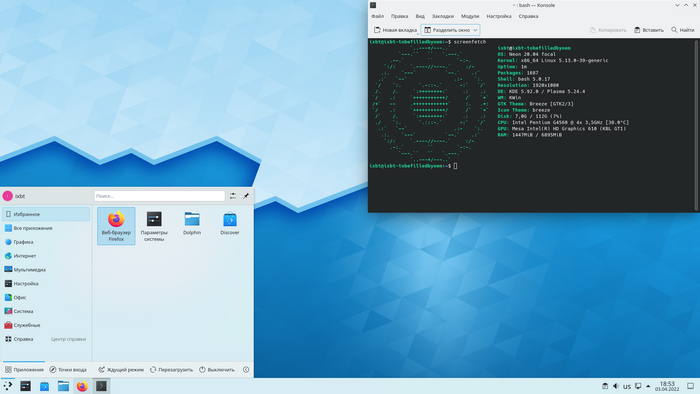
Встречает нас классическая KDE Plasma 5, которая со своим пуском, иконками и расположением апплетов до боли похожа на обычный рабочий стол Windows 7. Под капотом же трудится подсистема ранней инициализации Systemd, ядро Linux 5.13.0-39-generic, а также стандартный пакетный менеджер всех Ubuntu-дистрибутивов — APT.
С помощью APT осуществляется основная работа по установке и обновлению компонентов системы, но, как и в случае со многими популярными дистрибутивами нацеленными в первую очередь на новичков, в KDE Neon не обязательно даже знать о его существовании. Всё взаимодействие с системой может осуществляться по одному из трёх принципов.

1. Привычный поиск и установка ПО через браузер, благо файлы расширения deb, snap, также распространены как и exe.
2. Установка ПО через графическую обёртку APT — Discover.
3. Ввод пары команд в терминале.
Благодаря отсутствию привязки и возможности использовать знакомую логику управления системой с Windows, KDE Neon позволяет самым разным категориям пользователей управлять системой как им удобно. Перейдём к кастомизации системы.
Кастомизация
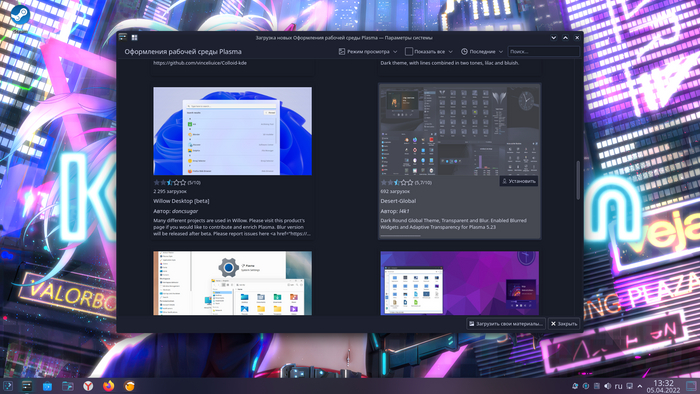
KDE Plasma 5 — весьма гибкое DE, где настройки кастомизации легко доступны пользователю, а сторонние темы удобно сгруппированы и представляют полноценную витрину. Пользователю остаётся только выбрать понравившийся вариант и система уже сама выполнит остальное. Долго задерживаться на теме кастомизации смысла не имеет, так что перейдём лучше к играм.
Я, наверное, ни для кого не открою тайны, что основная часть игрового потенциала Linux сосредоточена в экосистеме Steam. Множество известных игр уже имеют нативную версию или работают через прослойку совместимости: Wine или Proton. Конечно, всеядной игровой платформой Linux ещё рано называть, но это смотр возможностей KDE Neon, и он отлично справляется. Проведём наглядный запуск Counter-Strike: Global Offensive c новым графическим API — Vulkan.
Благодаря чистоте системы и использования нового графического API, плавность игры воистину потрясает. Правда, всё это был нативный проект, так что ради интереса попробуем запустить что-то более тяжёлое и отдельное от Steam.
Несмотря на небольшие проблемы со звуком из-за моего слабого ПК и захвата видео, военное ремесло всё также прекрасно как и много лет назад. Никаких подвисаний или лагов замечено не было. Дополнительную информацию о запуске Window-игр и ПО на Linux, вы всегда сможете найти в Альманахе новичка. Перейдём к минусам.
Сложно ругать систему, если ты её когда-то любил. Главный минус KDE Neon заключается в том, что это всё ещё Ubuntu, которую в последнее время непонятно куда понесло с копированием логики Windows. Странные нововведения с требованиями о перезагрузки после обновления, сокрытие логов, отказ от классических пакетов и навязывание изолированных контейнеров по типу Snap и Flatpak — это лишь то немногое, что убивает старых фанатов. Всё это наблюдать в Linux очень странно и просто не может вызывать одобрения, ведь ведёт только к раздутию системы и двойным зависимостям с лишним потреблением ресурсов. Конечно, возможно, всё это обычное нытьё старика-оптимизатора, а новички даже не заметят никаких проблем, так что перейдём к сравнению.
После такого беглого обзора, надеюсь, стало понятно, что система хороша для новичков, но если у вас остались сомнения или вы не понимаете, зачем ставить какой-то там KDE Neon вместо Kubuntu, то вам пара сравнений.
Базовый размер установщиков
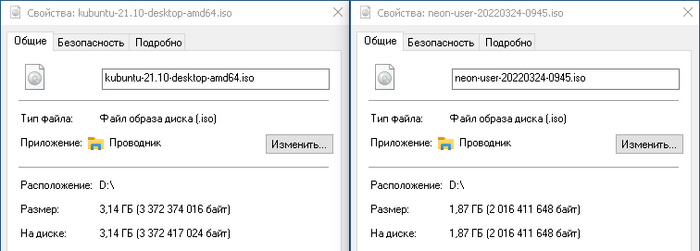
Разница в размере установочного образа весьма внушительная и достигает почти 50%.
Cравнение количества пакетов в установленных системах.
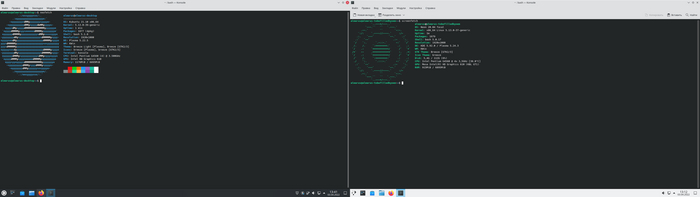
Даже при выборе минимальной компонентной базы во время установки, мы получаем чуть большее количество пакетов в Kubuntu, а субъективные ощущения при работе с системой, несмотря на более свежее ядро, чётко сигнализируют о каком-то желе, когда в KDE Neon всё плавно и летает. Преимущества KDE Neon очевидны. Пора переходить к итогам.
Если вам понравился материал, то,пожалуйста, посетите блог автора —> ТЫК.
KDE Neon — потрясающая ОС ориентированная в первую очередь на фанатов KDE Plasma и новичков, которым важна простота, где сразу после установки можно начать работать с системой, а не заучивать сотни листов инструкций. В остальном же это классическая Ubuntu LTS со всеми своими достоинствами и недостатками. В общем, я не мастер слов, но если вас достала Windows 10 или вы просто хотите попробовать систему в стиле Windows 7, то KDEN Neon — это лучший выбор.
Как попробовать линукс не устанавливая на компьютер
Есть много причинам по которым вы не можете установить Linux на свой компьютер.
Может быть, вы не знакомы с такими понятиями, как разделение на разделы и загрузчик, возможно, вы используете компьютер совместно с семьей, может быть, вам неудобно стереть жесткий диск и начать все сначала, или, может быть, вы просто хотите посмотреть, как он выглядит, прежде чем продолжить при полной установке.
В этой статье мы рассмотрим несколько способов протестировать Linux без хлопот классической установки.
Выбор дистрибутива
В мире Linux существует много дистрибутивов, которые сильно различаются между собой.
Некоторые из них являются операционными системами общего назначения, другие созданы с учетом конкретных условий использования. При этом я знаю, насколько это может сбить с толку новичка.
Если вы делаете первые шаги с Linux и все еще не знаете, как и почему выбрать один дистрибутив вместо другого, в Интернете есть несколько ресурсов, которые могут вам помочь.
Прекрасным примером этих ресурсов является веб-сайт https://distrochooser.de/, который проведет вас через анкету, чтобы понять ваши потребности и дать советы о том, какой дистрибутив может быть подходящим для вашего варианта использования.
После того, как вы выбрали свой дистрибутив, высока вероятность, что у него будет образ Live CD для тестирования перед установкой. Если это так, ниже вы можете найти множество способов «загрузить» ISO-образ Live CD.
MobaLiveCD
MobaLiveCD — это удивительное приложение с открытым исходным кодом, которое позволяет запускать Live Linux в Windows практически без усилий.
Загрузите приложение со страницы загрузки официального сайта, которое доступно здесь, и запустите его.
Появится экран, на котором вы можете выбрать ISO-файл Linux Live CD или загрузочный USB-накопитель.
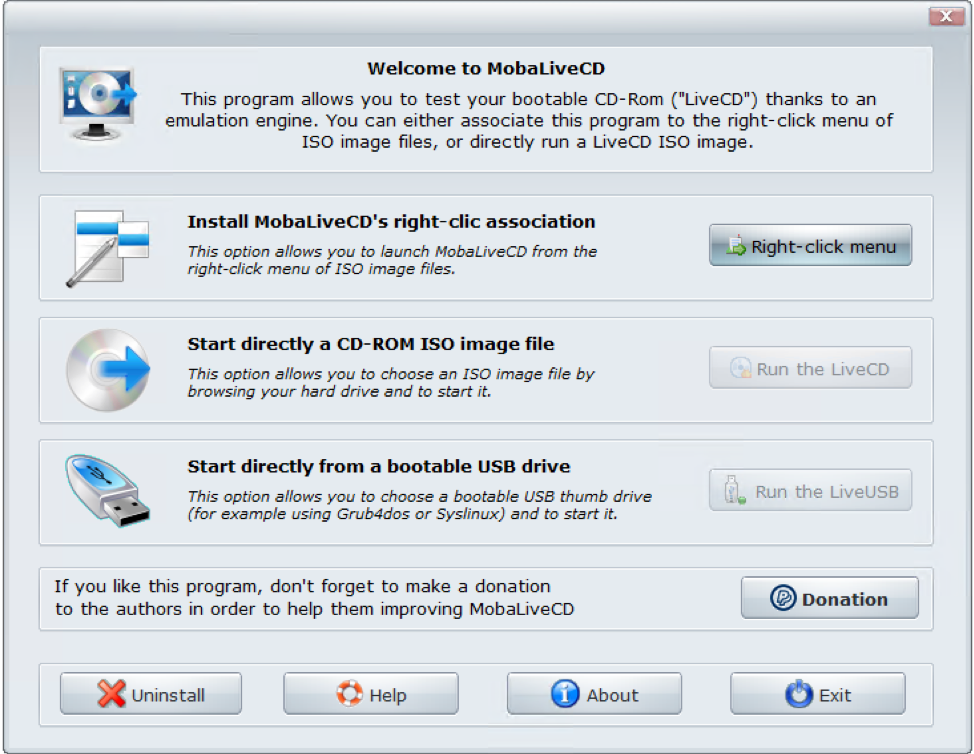
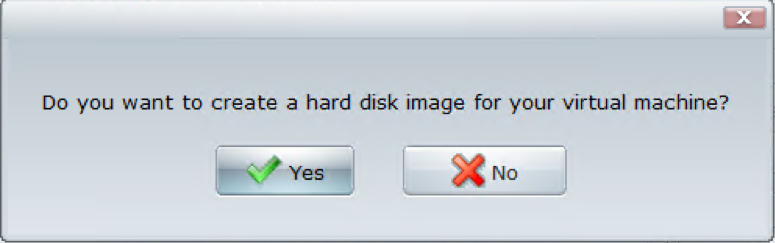
Нажмите «Запустить LiveCD», выберите свой файл ISO, выберите «Нет», когда вас спросят, хотите ли вы создать жесткий диск.
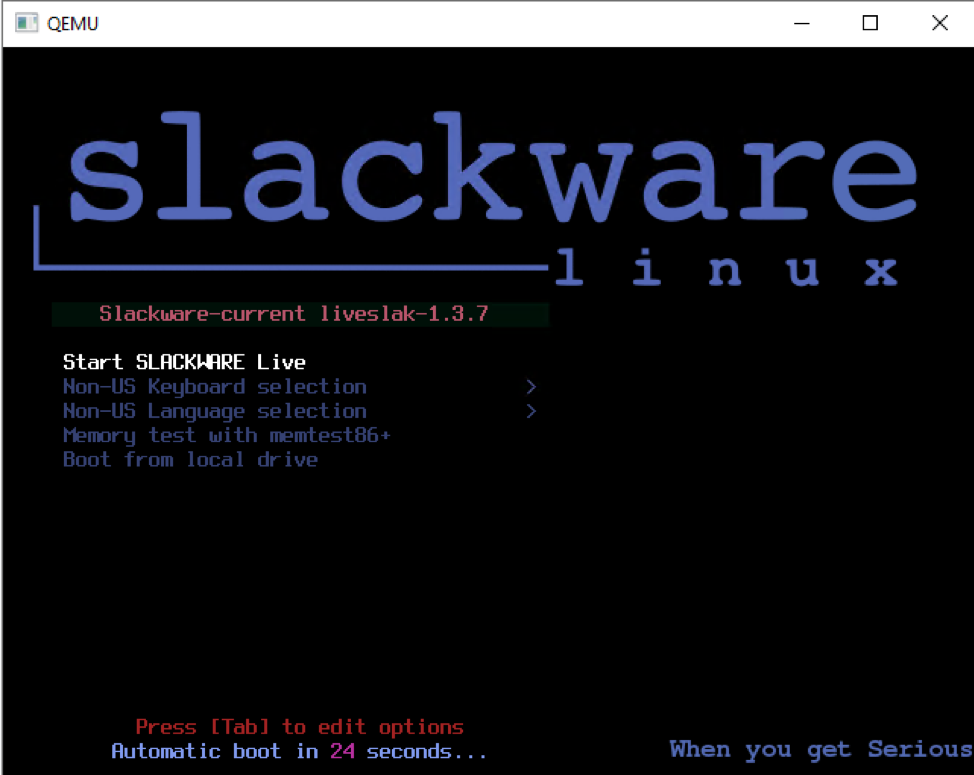
Ваша виртуальная машина Linux загрузится «автоматически».
Подсказка: как только вы щелкнете внутри окна виртуальной машины, ваша мышь будет «захвачена» в нее. Чтобы отпустить мышь, нажмите CTRL + ALT в левой части клавиатуры.
Достоинства
- Не требуется установка
- Не требуются права администратора
- Простая конфигурация или предварительные требования
Недостатки
- Нет вариантов конфигурации
- Live-система может медленно работать
VirtualBox
Тестировать live CD с VirtualBox довольно просто. Для начала мы создадим чистую виртуальную машину (с этого момента виртуальную машину), нажав кнопку «New«.
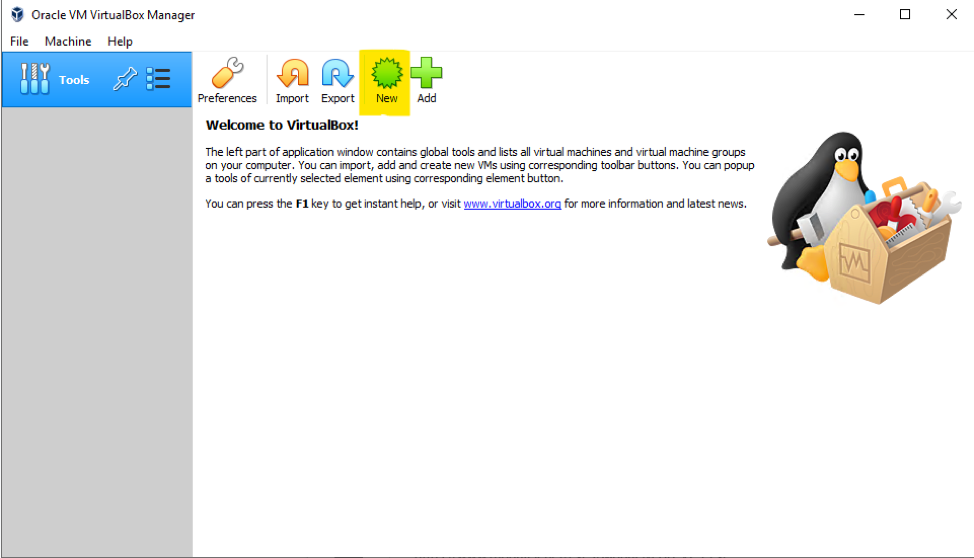
При появлении запроса введите «LiveCD» в поле имени, выберите Тип: «Linux» и Версия: Other Linux (64-разрядная версия).
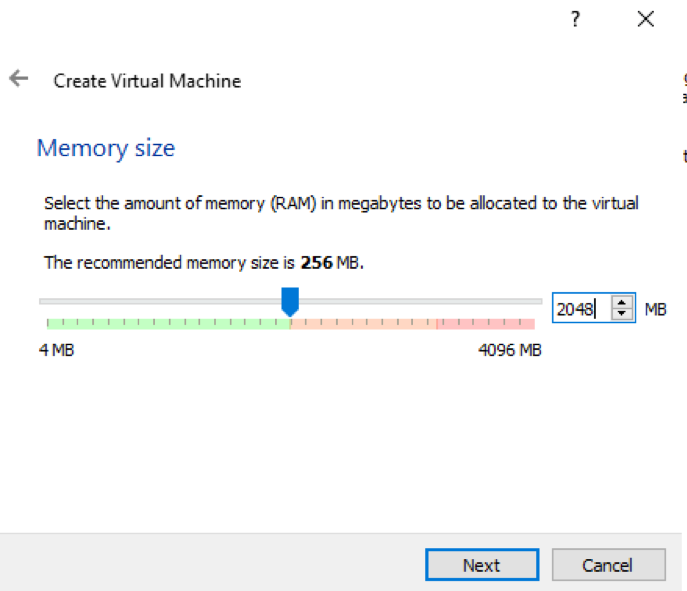
Выберите объем памяти, который вы хотите использовать, как правило, 2 ГБ должно хватить для дистрибутивов общего назначения.
Подсказка: Лучше узнать минимальные системные требования для вашего дистрибутива.
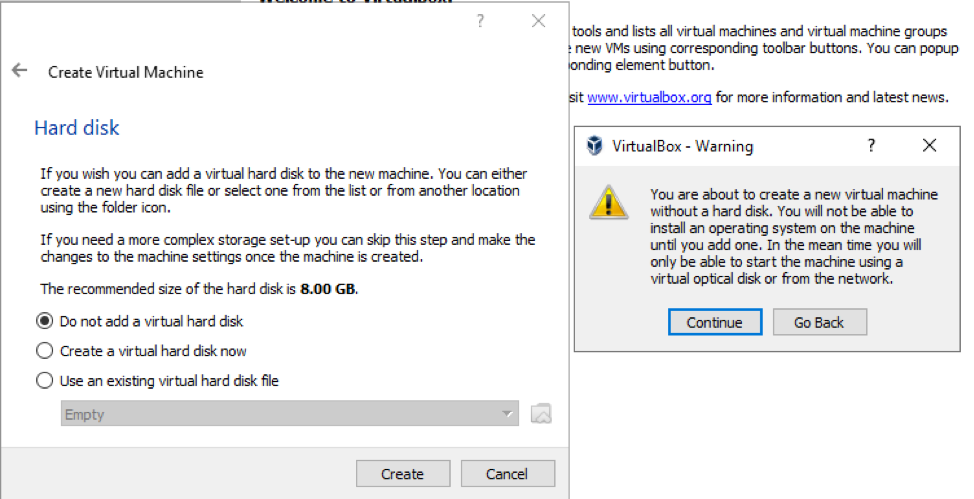
Теперь выберите «Do not add a virtual hard disk», нажмите «Сreate » и, наконец, нажмите «Сontinue » во всплывающем окне с предупреждением.
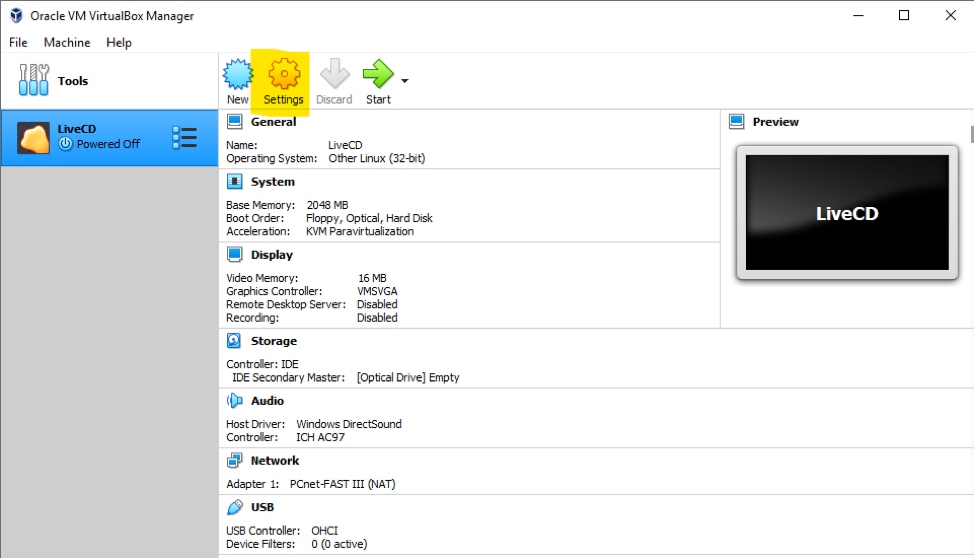
Теперь, когда наша виртуальная машина создана, мы можем выбрать «Settings».
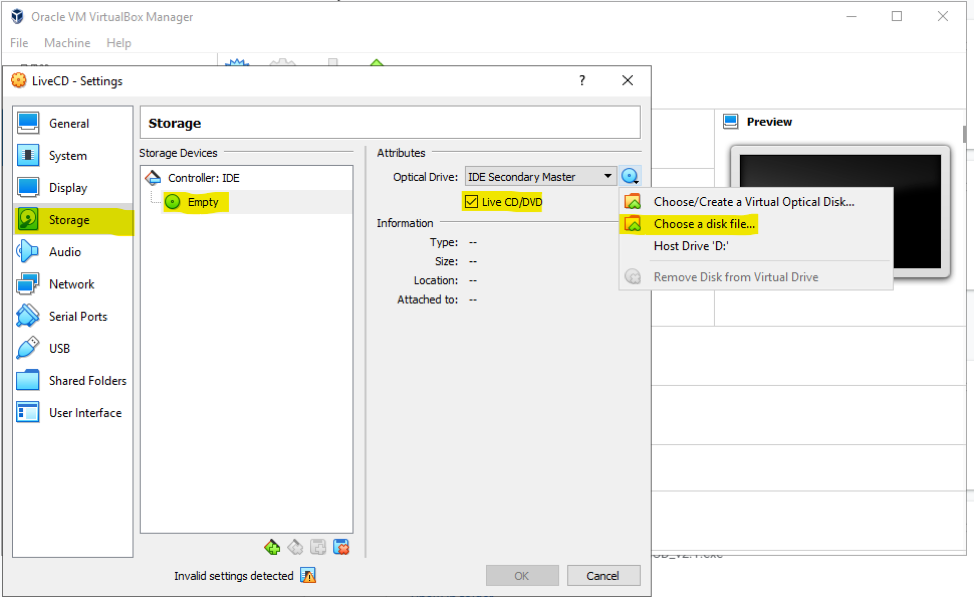
На левой панели выберите «Storage», затем значок компакт-диска, отметьте Live CD / DVD и, наконец, выберите файл на диске. Нажмите ОК, и мы готовы к работе!
Выберите создание виртуальной машины и нажмите «start».
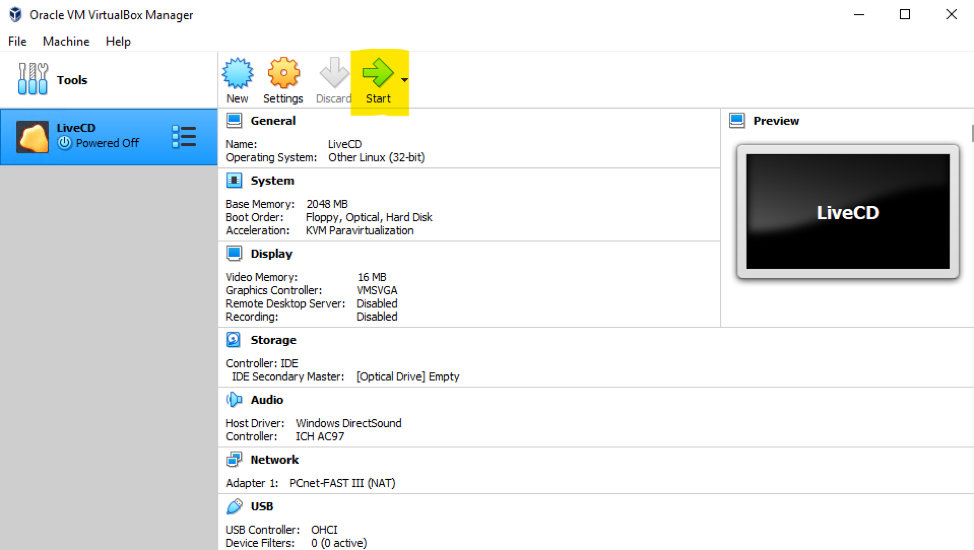
Подсказка: Когда вы щелкаете внутри окна работающей виртуальной машины, ваша мышь «захватывается». Чтобы освободить его от виртуальной машины, нажмите CTRL с правой стороны клавиатуры.
Достоинства
- Легко установить
- Разнообразные настройки параметров для виртуальных машин
- Linux может быть постоянно установлен на виртуальной машине
Недостатки
- Для установки VirtualBox необходимы права администратора.
- Создание полноценной виртуальной машины может потребовать больших системных ресурсов, в основном ОЗУ.
Бонус
Вне рамок этой статьи, но все же стоит упомянуть, вы можете загрузить уже «готовые» образы виртуальных машин, Open Virtual Appliance (OVA) для импорта в VirtualBox с удивительного https://www.osboxes.org. В результате вы получите полностью установленную виртуальную машину Linux.
Wubiuefi
Wubiuefi — это установщик Windows для Ubuntu, являющийся ответвлением официального Wubi. Он доступен здесь.
Это приложение позволит вам установить Ubuntu или производный дистрибутив в форме «двойной загрузки».
Особенность состоит в том, что вы будете устанавливать Ubuntu, как любое другое приложение для Windows! Он будет использовать виртуальный жесткий диск, файл, созданный в Windows, в качестве основного диска.
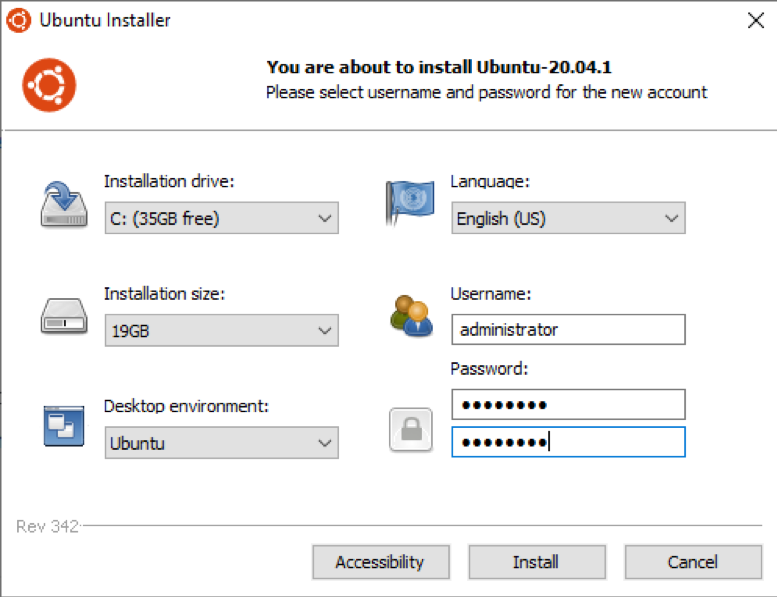
Давайте выберем предпочтительные варианты, введем пароль и нажмем «Установить».
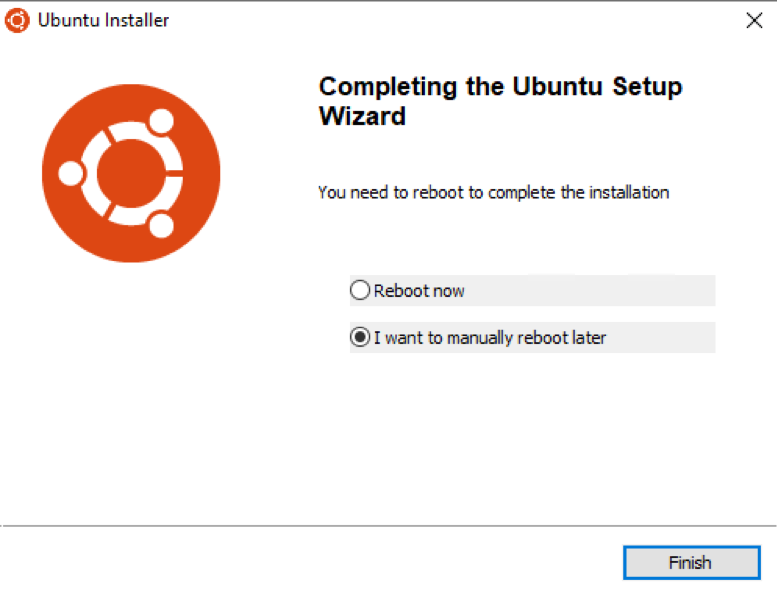
В конце установки вам будет предложено перезагрузиться, чтобы завершить установку. Вы можете перезагрузиться сразу или при первой же возможности.
Когда вы перезагрузите компьютер, установка продолжится как классическая установка Ubuntu.
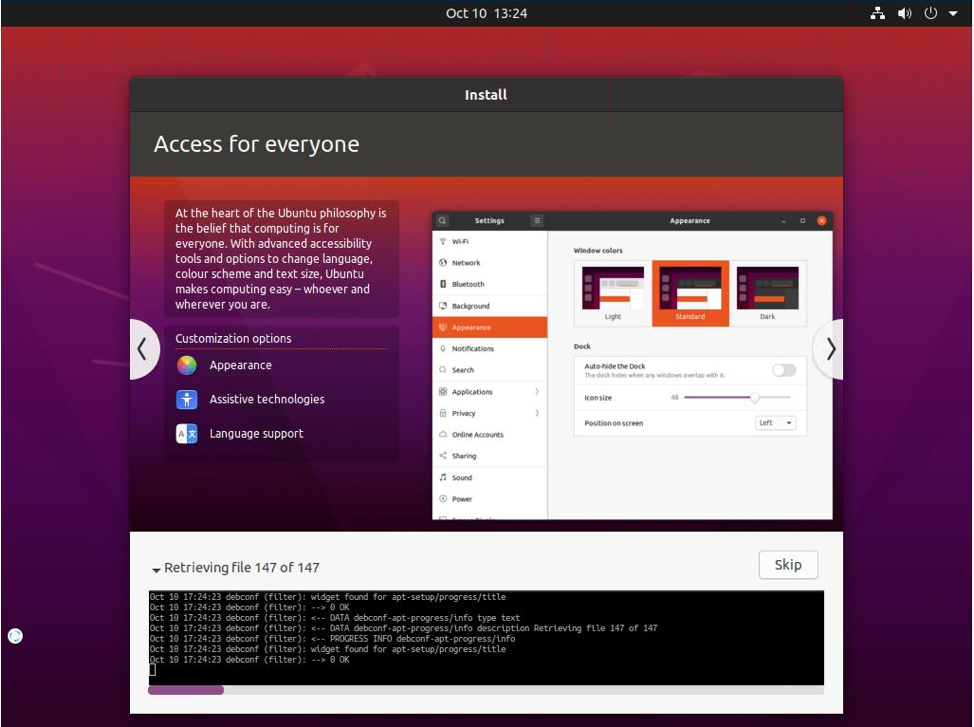
После завершения установки у вас будет полнофункциональная установленная Ubuntu. С этого момента каждый раз при перезагрузке компьютера у вас будет возможность выбрать операционную систему для загрузки.
Достоинства
- Устанавливайте Linux, как любое другое приложение Windows
- Требуется минимальная конфигурация
- Легко удалить
Недостатки
- Для установки доступны только дистрибутивы на основе Ubuntu .
- Может не всегда работать
Windows Subsystem for Linux (WSL)
Подсистема Windows для Linux (WSL) — это система совместимости для запуска двоичных исполняемых файлов Linux изначально в Windows 10 и Windows Server 2019. WSL 2, преемник WSL, который произвел революцию, поскольку представил реальное ядро Linux через подмножество функций Hyper-V.
С июня 2019 года WSL 2 доступен клиентам Windows 10 через программу Windows Insider, включая домашнюю версию. Чтобы установить WSL, откройте командную строку с правами администратора и напишите следующее:
По окончании установки перезагрузите компьютер.
При желании вы можете перейти на WSL 2 для лучшей совместимости, дополнительных функций и, возможно, лучшей производительности.
Чтобы выполнить обновление, выполните следующую команду из командной строки с правами администратора:
Для завершения обновления установите пакет обновления ядра Linux, доступный здесь (начнется загрузка).
Теперь, когда мы установили WSL, мы можем приступить к установке выбранного нами дистрибутива из доступных в Microsoft Store.
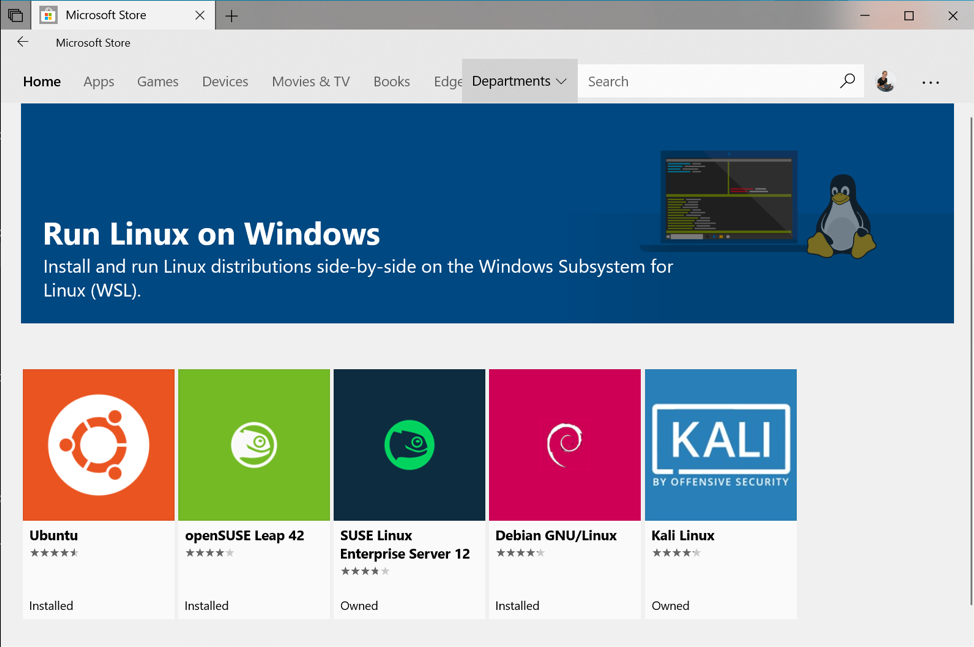
Когда вы запускаете свой дистрибутив Linux в первый раз, распаковка всех необходимых файлов займет несколько минут. Все последующие запуски должны проходить заметно быстрее.
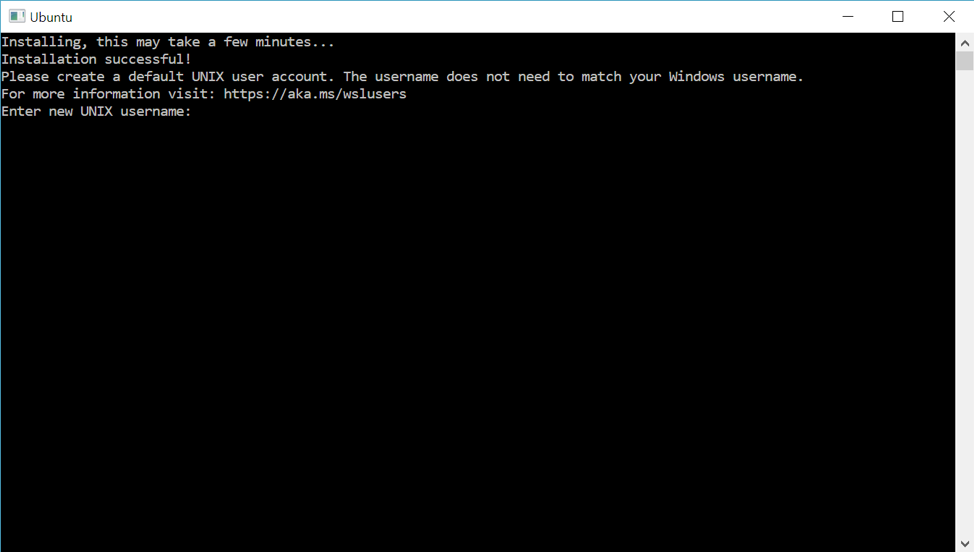
Установите ваше имя пользователя и пароль, и установка будет завершена.
Достоинства
- Относительно проста в установке
- WSL 2 может запускать графические приложения
Недостатки
- Не все работает
- В стадии интенсивного развития
Distrotest
Может случиться так, что у вас нет ПК, но вы можете использовать чужой компьютер. Конечно, нужно относиться с уважением к чужой системе и ничего не менять / не скачивать.
Или, может быть, вы хотите протестировать множество различных вариантов Linux, но не можете загрузить так много данных из-за медленного или ограниченного соединения.
Если один из вышеперечисленных сценариев про вас, то даже в этом случае есть возможность попробовать Linux!
Мы уже писали ранне про этот сервис
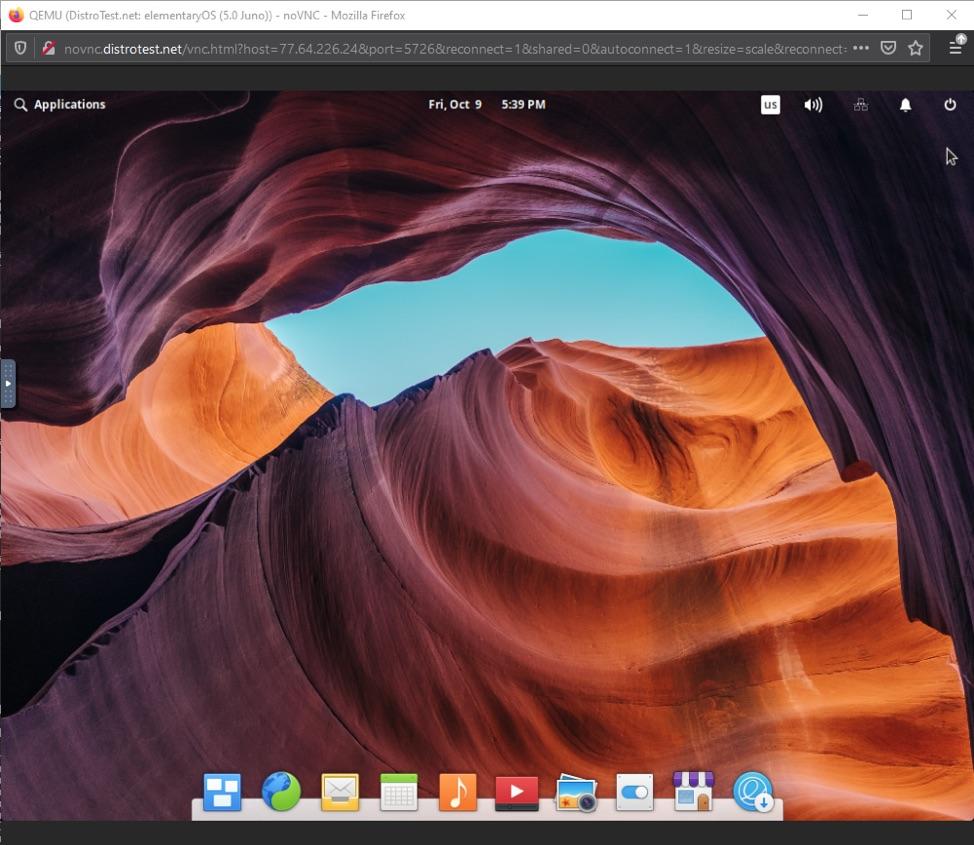
Нам просто нужно посетить https://distrotest.net/, затем выбрать операционную систему и нажать «Start».
Откроется всплывающее окно с запуском выбранного вами дистрибутива Linux!
Достоинства
- Буквально нулевые накладные расходы, вам просто нужен (современный) браузер и подключение к Интернету
- Сотни операционных систем доступны для немедленного тестирования
- Загрузка файлов на виртуальную машину
Недостатки
- Производительность может быть не самой лучшей
- Если веб-сайт обрабатывает большой объем трафика, может придется немного подождать в очереди, чтобы найти доступный слот.
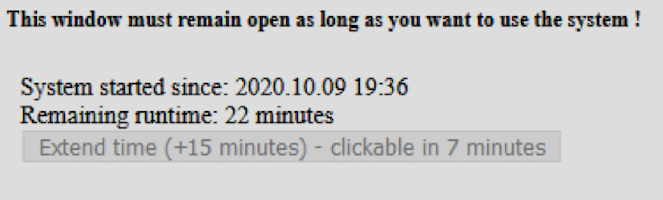
- ВМ работают всего 30 минут, но обратный отсчет вы можете продлить с главной страницы через 15 минут.
Поставщики облачных услуг
Практически каждый поставщик облачных услуг предлагает бесплатную пробную версию и некоторую разновидность виртуальной машины Linux. Воспользовавшись этим, мы можем протестировать не только Linux, но и поставщика облачных услуг!
Вот неполный список поставщиков облачных услуг, которые предлагают бесплатные пробные версии, а иногда и бесплатные планы:
- https://www.linode.com/
- https://www.digitalocean.com/
- https://cloud.google.com/
- https://azure.microsoft.com/
- https://aws.amazon.com/
У всех вышеперечисленных облачных провайдеров есть несколько руководств по началу работы и созданию виртуальных машин.
Достоинства
- Легко начать
- Все можно делать в браузере
Недостатки
- Может стать платным после окончания пробного периода
- Для регистрации необходимы кредитная карта и номер телефона
Заключение
В этой статье мы рассмотрели несколько возможностей для тестирования Linux. Мы видели много программного обеспечения с открытым исходным кодом и стремление предложить нам так много возможностей попробовать Linux.
При таком большом количестве возможностей ничто не сможет вас сдержать. Пойдите и попробуйте Linux прямо сейчас!