Как создать викторину «Своя игра» в PowerPoint

Отвечать на вопросы викторины всегда увлекательно! Видишь клеточки с названиями категорий и стоимостью вопросов — и неизбежно испытываешь ностальгию. Вспоминаются домашние вечера перед телевизором, когда мы ломали голову над очередным вопросом вместе с игроками.
Благодаря современным технологиям вы буквально за 10-20 минут можете создать викторину наподобие «Своей игры» и сыграть в нее с друзьями. В этой статье мы расскажем, как сделать такую викторину в PowerPoint. Начинайте придумывать вопросы!
Кроме того, вы получите подробную пошаговую инструкцию по созданию викторины с нуля и бесплатный шаблон викторины в формате PPT.
Этап 1: Создаем игровое поле
- Откройте PowerPoint и создайте новую презентацию.
- На вкладке Дизайн выберите и примените понравившуюся тему оформления.
- Создайте новый слайд и добавьте на него таблицу (Вставка → Таблица).

- Создайте таблицу с пятью колонками и пятью строками.
- Увеличьте размер таблицы, чтобы она заняла весь слайд, и заполните ячейки.

- Измените цвет игрового поля, чтобы оно еще больше походило на оригинальное поле из «Своей игры». Для этого выделите таблицу и нажмите Заливка на панели инструментов в разделе Стили таблиц .

Когда вы выполните все шаги, игровое поле будет выглядеть примерно так:

В каждую ячейку вставлена гиперссылка, которая ведет на соответствующий вопрос.
Разбираемся с макетами слайдов
У каждого слайда в PowerPoint есть свой макет. Например, Титульный слайд или Заголовок и объект .
Вы можете выбрать необходимый макет, кликнув правой кнопкой мыши на уменьшенное изображение слайда в левой части экрана.

Вы также можете редактировать и создавать новые макеты слайдов при помощи инструмента Образец cлайдов (Slide Master) .
Работа с макетами и использование режима Образец cлайдов очень важны при создании подобной викторины, ведь она состоит из большого числа похожих слайдов.
В основном у вас будут слайды двух типов:
- Слайд с вопросом. На нем будет размещен текст вопроса и кнопка Узнать ответ для проверки правильности ответа игрока.

- Слайд с правильным ответом. На нем будет содержаться ответ на вопрос и кнопка Домой , ведущая обратно на игровое поле.

Если вы внесете какие-либо изменения через Образец cлайдов , они будут автоматически применены ко всем слайдам этого типа в презентации.
Например, вы можете поменять цвет фона, положение текста или размер шрифтов, затем переключиться в обычный режим просмотра и увидеть, что все изменения были применены.
Этап 2: Создаем макеты слайдов для вопросов и ответов
Макеты, описанные ниже, уже включены в подготовленный нами шаблон для викторины.
Если вы хотите самостоятельно создать макеты, выполните следующие шаги:
- Перейдите на вкладку Вид и выберите Образец слайдов .
- Нажмите Вставить макет .

- Кликните по макету правой кнопкой мышки и нажмите «Переименовать» .

- Добавьте кнопку на слайд. Перейдите на вкладку Вставка , нажмите Фигуры и выберите Управляющие кнопки из выпадающего списка. Выберите настраиваемую управляющую кнопку и добавьте ее на слайд.

- В Настройке действия выберите Перейтина по гиперссылке: следующий слайд и нажмите ОК .

- Кликните правой кнопкой мышки по кнопке, нажмите Изменить текст и напишите слово «Ответ» (или «Узнать ответ» — как больше нравится).

- По аналогии со слайдом с вопросом создайте слайд с ответом. Правой кнопкой мышки кликните по левой панели с образцами слайдов и нажмите Вставить макет . Назовите новый макет «Правильный ответ» .
- Добавьте кнопку Домой и вставьте гиперссылку, которая будет вести на слайд с игровым полем. В нашем случае это Слайд 2.

- Выйдите из режима Образец слайдов , нажав кнопку Закрыть режим образца на верхней панели инструментов, или перейдите во вкладку Вид и выберите Обычный режим просмотра.

Этап 3: Добавляем слайды и расставляем ссылки на игровом поле
Итак, у нас уже есть титульный слайд и слайд с игровым полем. Кроме того, мы сделали макеты слайдов для вопросов и ответов.
- Создайте третий слайд. Кликните правой кнопкой мышки и выберите ранее созданный макет Вопрос .
- Создайте четвертый слайд. Кликните правой кнопкой мышки и выберите ранее созданный макет Правильный ответ . У вас должно получиться так:

- У вас получилась пара вопрос-ответ. Продублируйте слайды 3 и 4 столько раз, сколько активных клеток на игровом поле. В нашем примере поле состоит из 20 клеток. Итоговое количество слайдов вместе с первыми двумя будет равняться 42.
Примечание: Рекомендуем на слайдах с вопросами вместо самих вопросов сперва написать черновые обозначение (например, Категория 1, Вопрос на 200). Так вам будет проще расставить гиперссылки.
Соедините клетки игрового поля с соответствующими слайдами:
- Выделите цифры в клетке игрового поля, кликните правой кнопкой мышки и выберите Гиперссылка (или нажмите Ctrl+K ).

- В открывшемся окне в левой панели выберите Место в документе и укажите нужный слайд (например, Категория 1, Вопрос на 200 ).
- Нажмите ОК , чтобы вставить гиперссылку.

Ограничиваем навигацию
Перейдите во вкладку Переходы . Выберите все слайды за исключением первого и снимите галочку с пункта Смена слайда: по щелчку. Это обеспечит навигацию по гиперссылкам и кнопкам в вашей игре вместо перехода на следующий слайд по щелчку мышки.

Этап 4: Добавляем интерактивные вопросы
Вы можете добавить в викторину аудио, видео, а также PowerPoint анимации и эффекты переходов между слайдами. Вы можете использовать любые эффекты, какие вам нравятся, чтобы сделать игру более увлекательной.
Добавляем изображения к вопросам
Просто перетащите любую картинку в презентацию из папки на вашем компьютере. Лучше всего использовать изображения в формате PNG с прозрачным фоном.
Либо перейдите на вкладку Вставка , нажмите Рисунки (или Изображения из интернета ), чтобы добавить изображение, дополняющее вопрос (или призванное озадачить участников).

Вы можете добавлять разные эффекты, например, тень, отражение или подсветку. Выберите вкладку Формат и нажмите Формат рисунка . При желании можно добавить анимацию.
Правильный ответ: Он чувствует себя не в своей тарелке
Загружаем музыку и настраиваем автопроигрывание
Перетащите аудиофайл на слайд или нажмите Вставить → Аудио.

Кликните на иконку аудиофайла и перейдите во вкладку Воспроизведение . Установите Начало: автоматически .

Мы рекомендуем использовать аудиофайлы длиной 15 секунд или меньше. Кстати, Musopen.org — отличный сайт, где можно легально и бесплатно скачать музыку.
Правильный ответ: Соловей
Добавляем видеовопросы
Перетащите видео на слайд с вопросом или перейдите во вкладку Вставка и нажмите Видео .

По аналогии с аудиофайлом, перейдите во вкладку Воспроизведение и установите Начало: автоматически .
Субтитры помогут сделать этот вопрос более понятным для всех участников. Просто добавьте текстовое поле под видео и вставьте текст вопроса. В этом видеовопросе для текста мы использовали анимацию Появление с задержкой в 9 секунд. Таким образом, текст появляется после того, как игрок успеет понять смысл видео.
Правильный ответ: Итальянский
Другие улучшения
Вот несколько советов, как еще улучшить вашу игру:
- Добавьте эффекты перехода для слайдов с вопросами ( «Выцветание» или «Увеличение» ), используя режим Образец слайдов .
- Добавьте эффект «Перелистывание» на слайды с ответами, чтобы они выглядели так, будто вы переворачиваете карточку.
- Добавьте триггеры, чтобы скрыть клетки с отвеченными вопросами (вы увидите их в образце презентации, который прилагается к этой статье. В веб-презентации в формате HTML5 их не будет видно).
- Добавьте аудиотриггеры на слайды с вопросами. Например, звуки победы или поражения. Используйте эти звуки во время игры, чтобы было веселее.
- Добавьте второй тур викторины и финал и вставьте ссылки на них на слайд с игровым полем первого тура.
Протестируйте получившуюся игру
Убедитесь, что все ссылки и эффекты работают корректно. Запустите презентацию, нажав F5 (Показ слайдов → С начала), и просмотрите игру целиком. Проверьте каждую гиперссылку на игровом поле и удостоверьтесь, что они ведут на правильные вопросы.
Выложите игру в интернет
С помощью iSpring Converter Pro вы можете опубликовать свою викторину в интернет всего за один клик в виде веб-файла, как в этой статье.
А если вы хотите поделиться игрой через ссылку или вставить код в ваш блог или веб-сайт (как в этой статье), очень удобно использовать облачный сервис iSpring Cloud. Ваша викторина будет доступна для просмотра на любых устройствах, даже если у получателей нет PowerPoint.
Не забудьте проверить ее работоспособность после публикации.
Сыграйте в свою игру
А теперь самое интересное! После того как вы создали игру и разместили ее в интернете, пришло время пригласить друзей и сыграть! Вам понадобится два или более игроков, лист бумаги и карандаш для записи счета.
Запустите игру и станьте ее ведущим. В оригинальной телевизионной версии этой игры конкурсанты жмут на большую кнопку, чтобы ответить. Поскольку мы не находимся в студии, конкурсанты могут просто хлопать в ладоши.
Правила игры просты:
- Первый игрок выбирает категорию и сложность вопроса. Например, Президенты США, 300 .
- Ведущий кликает на выбранную клетку игрового поля и зачитывает вопрос вслух. Например: «Медвежонок Тедди был изобретен после того, как этот американский президент отказался на охоте застрелить медведя, привязанного к дереву» .
- После того как ведущий прочитает вопрос, любой из участников может хлопнуть в ладоши, чтобы ответить. Например, предположить, что это был Теодор Рузвельт .
- Если ответ верный, игрок получает количество очков, полагающееся за этот вопрос, и может выбрать следующий.
- Если ответ неверный, игрок получает штрафные очки, при этом другой игрок может попытаться ответить на вопрос.
- После того как все вопросы на игровом поле будут отвечены, начинается подсчет очков. Игрок с наибольшим количеством очков побеждает.
Посмотрите, какая игра получилась у нас:

Чтобы узнать больше об официальных правилах игры, прочитайте официальную страничку оригинальной игры Jeopardy! на Википедии, а также страничку о «Своей Игре».
В «Свою игру» можно играть где угодно: хоть в садике, хоть в офисе. Цель викторины — не только проверить знания и скорость реакции, но и разрядить обстановку и сблизить участников.
Если у вас возникли трудности с составлением вопросов, посмотрите записи прошедших телевизионных игр.
Скачайте готовый шаблон
Скачайте готовый шаблон викторины «Своя игра» от iSpring.
Если вам нужна помощь с созданием викторины в PowerPoint — дайте знать специалистам поддержки iSpring.
Система дистанционного обучения для бизнеса
Поставит на автопилот развитие сотрудников.
Быстрый старт онлайн‑обучения за 1 день.
Sorry, you have been blocked
This website is using a security service to protect itself from online attacks. The action you just performed triggered the security solution. There are several actions that could trigger this block including submitting a certain word or phrase, a SQL command or malformed data.
What can I do to resolve this?
You can email the site owner to let them know you were blocked. Please include what you were doing when this page came up and the Cloudflare Ray ID found at the bottom of this page.
Cloudflare Ray ID: 7a280d27a98577b3 • Your IP: Click to reveal 88.135.219.175 • Performance & security by Cloudflare
Как сделать пункты в PowerPoint?
Чтобы создать многоуровневые маркированные списки, как обычно, введите текстовые строки. Нажмите в начале строки, которые вы хотите отобразить в виде списка нижнего уровня, затем нажмите клавишу Tab на клавиатуре. Выбранные строки получат дополнительный отступ и другой символ маркера.
Как сделать подпункт в презентации?
- Откройте презентацию PowerPoint. .
- Выберите слайд, на который вы хотите добавить маркер. .
- Выберите место для вставки маркера. .
- Перейдите на вкладку Главная. .
- Выберите тип маркера. .
- Создайте маркированный список.
Как поставить маркер в презентации?
В левой части окна PowerPoint щелкните эскиз слайда, в который вы хотите добавить маркированный или нумерованный текст. На слайде выделите строки в тексте или таблице, к которым нужно добавить маркеры или нумерацию. На вкладке Главная в группе абзац нажмите кнопку маркеры или нумерация .
Как изменить маркер списка в PowerPoint?
- Выделите маркированный список, который нужно отформатировать.
- На вкладке Главная в группе Абзац щелкните стрелку рядом с кнопкой маркеры и нажмите кнопку маркеры и нумерация.
- Выполните одно из указанных ниже действий. Изменение маркера Действие Другой готовый стиль Выберите нужный стиль.
Как правильно сделать многоуровневый список?
- Выделите текст или нумерованный список, который вы хотите изменить.
- На вкладке Главная в группе Абзац щелкните стрелку рядом с кнопкой Многоуровневый список .
- Введите имя для нового стиля списка.
- Выберите начальный номер для списка.
Как сделать выравнивание текста в презентации?
Чтобы изменить горизонтальное расположение текста, в окне «Выравнивание» выберите «Слева»,»По центру»,»Поправому» или «По выравнивание».
Как выделить все на слайде?
Чтобы выделить все объекты и заполнители на слайде, нажмите кнопку Выделить все. Чтобы выбрать объекты, которые скрыты, наложены или за текстом, щелкните «Выбор объектов»,а затем щелкните и перетащите их.
Какие бывают списки по способу оформления?
по способу оформления: маркированные и нумерованные.
Как поставить жирную точку в презентации?
Самый простой способ – это воспользоваться сочетанием клавиш «Alt+7». Поставьте курсив в том месте, куда нужно вставить жирную точку, нажмите и удерживайте «Alt», а затем кликните по цифре «7», которая находится на цифровой клавиатуре (она размещена справа).
Как сделать произвольный показ слайдов?
Запуск настраиваемой демонстрации из PowerPoint
На вкладке Слайд-шоу в группе Настройка нажмите кнопку Настройка показа слайдов. В диалоговом окне Настройка презентации в разделе Слайды установите переключатель в положение произвольный показ, а затем выберите в списке нужный произвольный показ. Нажмите кнопку ОК.
Как сделать нумерацию страниц в презентации?
- На вкладке Вставка нажмите кнопку Номер слайда.
- На вкладке Слайд установите флажок Номер слайда. Если вы хотите скрыть номер на титульном слайде, также установите флажок Не показывать на титульном слайде.
- Выберите команду Применить ко всем.
Как убрать маркер в презентации?
Вы также можете нажать ВВОД и нажмите BACKSPACE чтобы стереть маркер или номер.
Как поменять цвет маркера в PowerPoint?
В программе PowerPoint 2010 мы так же на закладке «Главная» нажимаем на инструмент «Маркеры», вот только далее в меню выбираем «Список». Затем в окне «Список», мы выбираем цвет маркера. Получив результат, мы можем изменить цвет каждого маркера в отдельности.
Как изменить расстояние между маркером и текстом?
Измените расстояние отступа маркера от поля, щелкнув стрелки в поле Положение маркера, или измените расстояние между маркером и текстом, щелкнув стрелки в поле Отступ текста. В поле Номер с помощью выберите знак табули, пробел или ничего.
Маркированный список в powerpoint
Маркированные и нумерованные списки в MS Office на примере PowerPoint
Предупреждение: хотя статья написана о MS PowerPoint, учитывая однотипный интерфейс, все сказанное здесь также точно действует и в других приложениях программного пакета MS Office.
Списки — маркированные и нумерованные, отличный способ организации информации в документе, будь то многостраничный доклад или электронная презентация. Добавить простейший последовательный маркированный список очень легко, справиться с этим даже новичок. Однако, не всегда нам нужны только простейшие списки, верно? Потому в этой статье я постараюсь рассказать не только о самых азах, но и поведать всё, что знаю о списках сам.
Как вставить простой список в презентацию PowerPoint?
Чтобы создать простейший маркированный список в PowerPoint, достаточно вписать несколько строчек текста, а затем на панели «Главная», в группе «Абзац», воспользоваться инструментом «Маркеры».
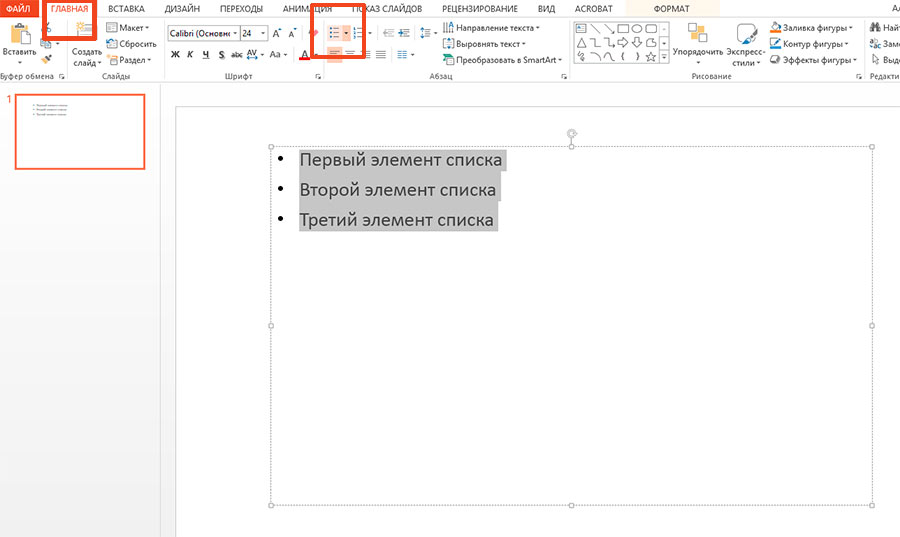
Создаем простой маркированный список
Простой щелчок по «маркерам» создаст простой список — если вы уже ввели на лист какой-то текст и выделили его, нажатие на «маркеры» превратит в отдельный пункт вашего списка каждую отдельную строку. Повторное нажатие на кнопку уберет уже поставленные маркеры для текущей строки.
Чтобы добавить новые пункты в ваш список, не нужно каждый раз щелкать на эту кнопку — достаточно нажать enter для начала нового абзаца, и элемент списка появиться автоматически.
Нажатие на треугольник справа от кнопки «маркеры» откроет список доступных стилей маркеров. Возможно для вашей презентации больше подойдут не «официальные» черные точки-кругляшки, а маркеры-звездочки или маркеры-квадраты? Нет проблем!

Или выбираем один из готовых шаблонов
Как вставить нумерованный список в презентацию PowerPoint?
Принцип действий точно такой же — мы снова идем на панель «Главная», в группу «Абзац», но выбираем не «маркеры», а инструмент «нумерация». Также как и в предыдущем примере, нажатие на треугольник справа от него, раскроет полный список доступных стилей. Выбор здесь даже больше — и привычные нам арабские цифры, и цифры римские и даже буквы.
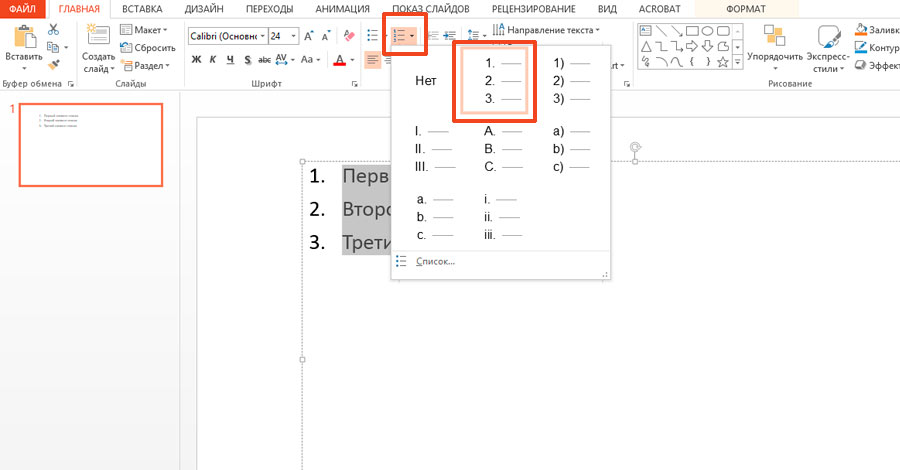
Создаем нумерованный список
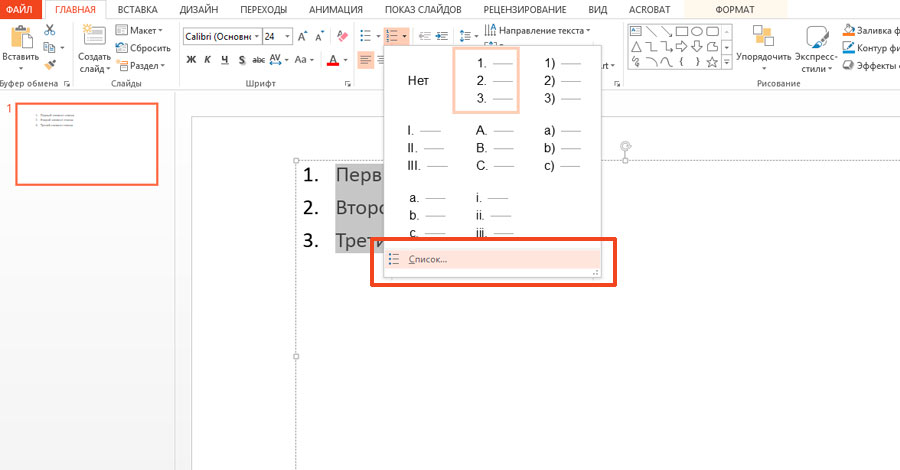
Все просто? Не совсем. Что если мы хотим начать нашу нумерацию не с «1», а, например, с «5»? Сколько не щелкай по «нумерации», результат не поменяется — программа нас не понимает и упорно начинает счет заново. Впрочем, эта проблема только кажется проблемой на первый взгляд. Снова раскройте варианты стилей нумерованного списка и выберите самый нижний пункт: «Список».
В открывшемся окне, обратите внимание на нижний правый угол. Видите надпись «Начать с:»? С помощью мыши и кнопок управления, «нащелкайте» счетчик до пяти и обратите внимание — цифры примеров в окне также начнут изменяться. Ну что, начинаем с «5»? Уже готово!
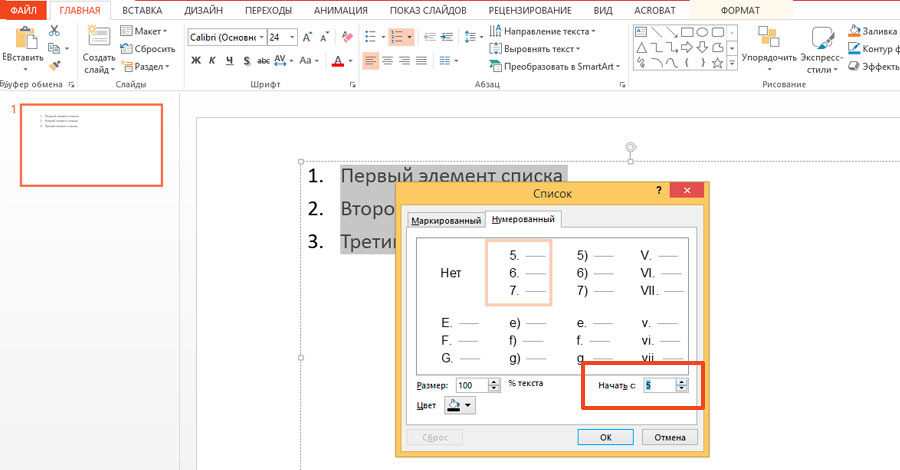
Настройка нумерации в PowerPoint
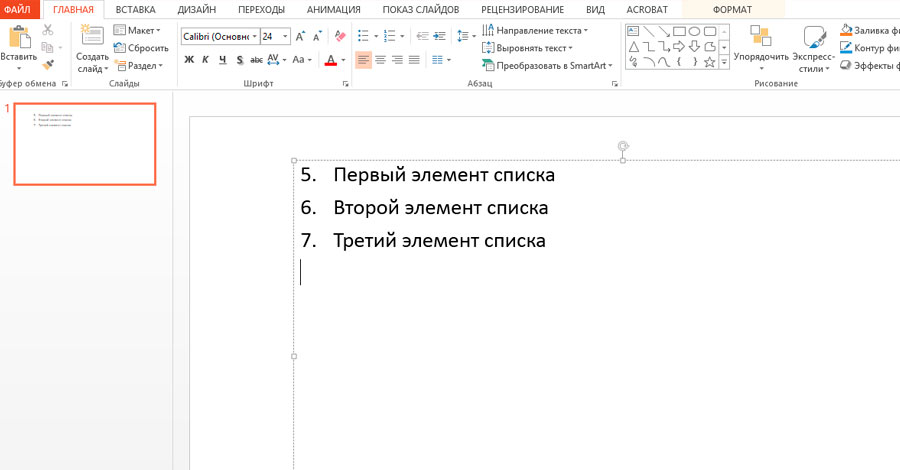
Нумерация списка с произвольного числа
Настраиваем маркированные и нумерованные списки в презентации
Ну, а теперь, когда с азами мы знакомы, немного добавим индивидуальности — зададим собственный стиль к отображению наших списков, ведь хорошая презентация, это прежде всего внимание к деталям.
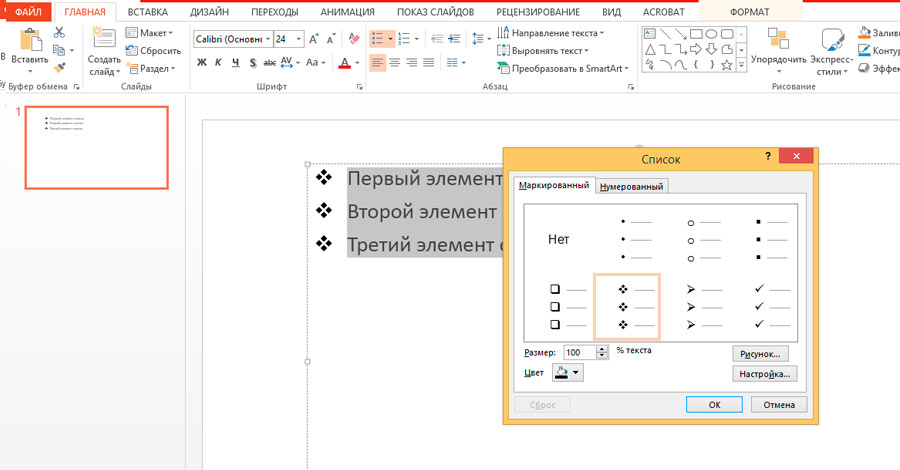
Нестандартные маркеры списка
Снова вызовем дополнительное окно «Список» из предыдущего пункта, и рассмотрим его повнимательнее. Всего мы имеем доступ к 4-ем настройкам списков:
- Цвет: позволяет задать каким цветом будут выведены маркеры списка (по умолчанию — черный цвет).
- Размер: какого размера по отношению к тексту будут эти маркеры (100% по умолчанию — т.е. высота маркеров совпадает с высотой текста).
- Рисунок: потенциально интересный пункт, позволяющий использовать вместо стандартных маркеров любое изображение.
- Настройка: самый интересный пункт, позволяющий использовать вместо стандартных маркеров одby из десятков символов входящих в установленные на компьютер наборы шрифтов.
Я выбрал (Настройка) для своего нестандартного списка один из символов входящих в шрифт Calibri (стандартный для MS Office 2013), и изменил его цвет на красный (Цвет), чтоб не сливался с текстом. Также, мне показалось, что стрелка выбранная мной, когда её высота составляет 100% от текста, занимает слишком много место, поэтому я уменьшил её высоту до 80% от стандартной (Размер).
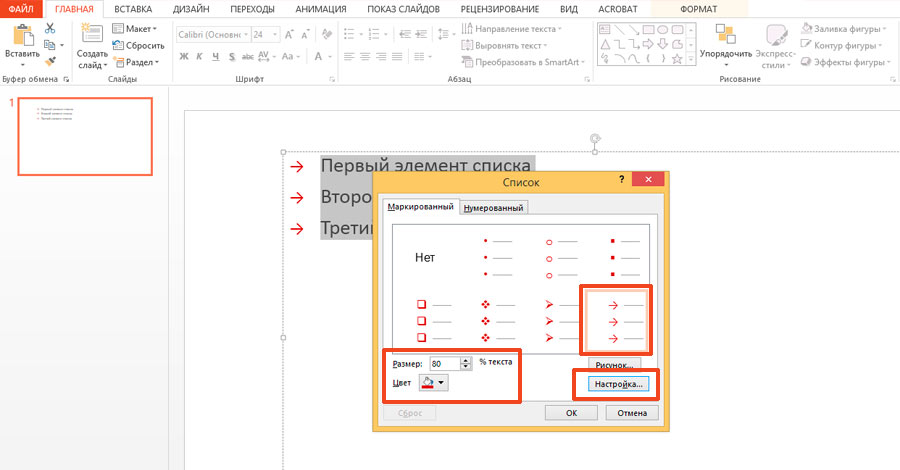
Окно настройки отображения маркированного списка в презентации
Как видите, мой список совсем не похож на один из заданных по умолчанию.
Если вам кажется, что «нестандартный» маркер списка находится слишком далеко (или близко) по отношению к тексту, вы можете легко исправить это включив линейки (панель «Вид», группа «Показ», поставить галочку в пункт «Линейка»), а затем перетащив мышью границу расположения выбранного элемента до требуемой дистанции.
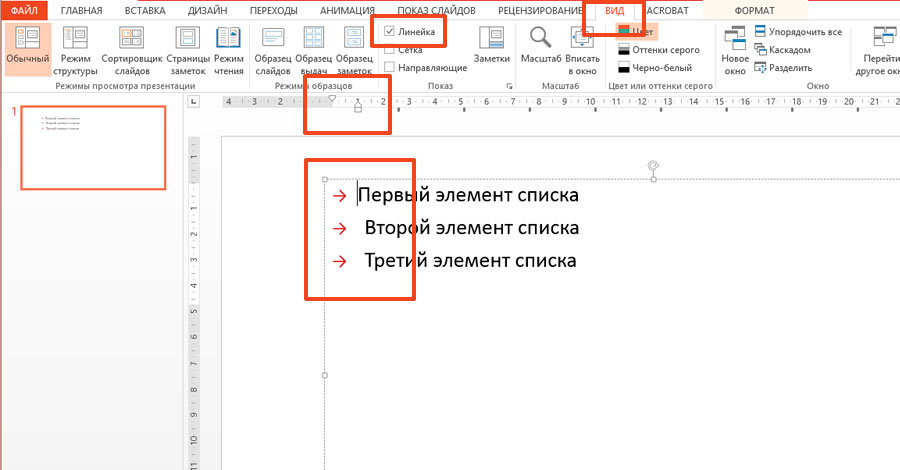
А теперь немного подредактируем список с помощью линеек
Теперь вы можете быть уверены — о списках в MS PowerPoint (да и во всем MS Office) вы знаете всё.
Маркированный список с красивыми маркерами в PowerPoint и Word.
Смотрите видеоуроки на YouTube
Если Вам нужна помощь — свяжемся в vk
Подписка
Страницы
Рубрики
- ВОПРОС-ОТВЕТ (9)
- Гульшат Асхадуллина (1)
- К Новому году (2)
- Мне нравится (2)
- Моя работа (1)
- Несколько уроков по созданию поздравления (42)
- Поздравлялки и другие ролики (38)
- Постараюсь для вас (2)
- Презентации для бизнеса (2)
- Работы Ольги Зубковой (6)
- Творчество моих друзей (7)
- Улыбнитесь! (5)
- Уроки PowerPoint (4)
- Учителям (4)
Маленькая книжка — напоминалка
Книга о том, как создать самую простую презентацию в PowerPoint и сделать из неё видеоролик
Свежие записи

Привет, друзья!
Как сделать маркированный список с маркерами «не как у всех» — об этом я сегодня хочу рассказать.
Сначала о том, как сделать маркированный список в презентации PowerPoint.
Вставляем на слайд фразу из всем известного стихотворения.
Дама сдавала в багаж: диван, чемодан, саквояж, картину, корзину, картонку и маленькую собачонку.
Создадим список и выделим его.
В группе «Абзац» нажимаем кнопку «Маркеры». И в выпадающем списке можно просто выбрать любой стандартный маркер. Нажав кнопку «Список», открываем возможность изменить цвет и размер выбранного маркера.

Нажав кнопку «Настройка», можем в качестве маркера вставить любой символ и также выбрать его цвет и размер.

А вот если нажать Рисунок, можно в качестве маркера вставить любую картинку!

Укажите откуда следует выбрать изображение.
Например, из интернета. Тогда надо будет указать что ищем. Допустим, бабочку. Выбираем бабочку и – вот она установлена в качестве маркера.
Если выбираем из файла, то тут как обычно – указываем заранее подготовленный файл.
Мало того, можно для каждого элемента списка вставить свою картинку.
Для этого следует выделять не весь список, а каждую строчку в отдельности.
Потом , если необходимо, список можно подровнять.
И добавить анимацию.
Аналогично выбираются маркеры для текстового документа, созданного в Word.
Выбирая символ, можно подобрать начертание, размер и цвет.
Списки
Общие сведения о списках
PowerPoint позволяет создавать списки, основное назначение которых — структурирование информации и облегчение ее восприятия.
Список представляет собой несколько идущих подряд абзацев, обозначенных нумерацией или маркерами. При этом каждый из абзацев может состоять как из одного слова, так и из развернутого текста.
При создании списка каждый абзац считается его отдельным элементом, которому присваивается порядковый номер или этот элемент помечается маркером.
В первом случае список называется нумерованным, во втором – маркированным.
Обычно нумерованные списки используются для перечисления последовательности связанных между собой действий или объектов.
Например, для сохранения презентации надо:
Щелкнуть меню Файл.
Найти команду Сохранить
Навести курсор мыши на эту команду.
Здесь последовательность нарушить нельзя.
Маркированные списки используются обычно для перечисления объектов, последовательность которых не слишком важна. Предположим, вы организуете выставку или конференцию и решили запланировать следующие секции.
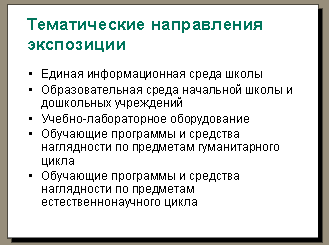
Единая информационная среда школы
Образовательная среда начальной школы и дошкольных учреждений
Обучающие программы и средства наглядности по предметам гуманитарного цикла
В этом списке есть некоторая последовательность — от «общего» к частному, но если вы будете перечислите секции в другом порядке, то ничего страшного не произойдет.
Маркированные списки
Создание маркированного списка
Обсудим создание маркированных списков.
1. Список на слайде с макетом Заголовок и текст.
Самый простой способ создания маркированных списков — использование слайда с макетом Заголовок и текст.
Создайте слайд с макетом Заголовок и текст. Начните вводить текст в текстовую рамку.
По окончании ввода текста абзаца (элемента списка) нажмите клавишу Enter. Новый абзац будет автоматически оформлен как элемент списка.
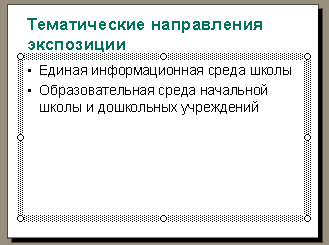
Для отмены ввода нового элемента списка используйте клавишу Backspace или повторное нажатие клавиши Enter.
2. Список в Надписи
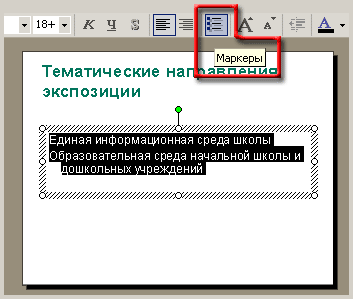
Другой способ создания маркированного списка — создать Надпись, вести текст, а затем выделить нужные абзацы и нажать кнопку Маркеры на панели инструментов Форматирование, как это показано на рисунке.
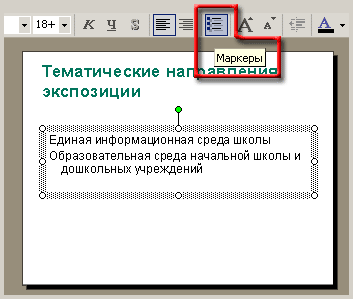
Конечно, можно также выделить Надпись, как объект (рамка выделения — точечная) и тоже щелкнуть кнопку Маркеры.
3. Меню Формат/Список
В случае, когда вы набрали текст и хотите «объявить» его списком, вы можете использовать также команду Список из меню Формат. Для этого выделите, как и в предыдущем разделе текст, и щелкните меню Формат
В открывшемся меню щелкните команду Список.
Откроется диалоговое окно Список.
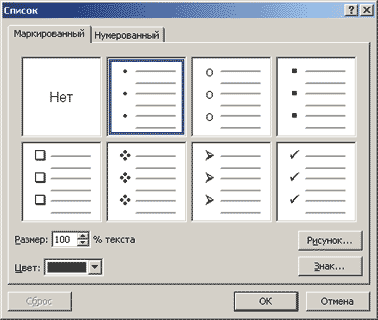
На вкладке Маркированный выберите нужный тип маркеров и щелкните ОК.
4. Контекстное меню
Ну и, наконец, выделите текст, который должен стать списком. Щелкните правой кнопкой по выделенному тексту и в появившемся контекстном меню щелкните команду Список.
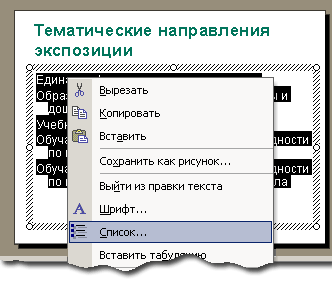
Снова появится диалоговое окно Список, работу с которым мы только что осваивали.
Во всех четырех случаях вы получите маркированный список.
Изменение вида маркеров
При желании вы можете задать другой вид маркеров. Выделите нужные элементы списка. В меню Формат или в контекстном меню выберите пункт Список.
В появившемся на экране окне Список на вкладке Маркированный представлены возможные варианты оформления маркированного списка. Выбор осуществляется нажатием кнопки мыши на соответствующем макете.
Здесь же можно изменить размер и цвет выбранного маркера путем ввода соответствующего значения в поле Размер и выбора требуемого оттенка в выпадающем списке Цвет.
Замена маркера на символ
Кроме маркеров, имеющихся в диалоговом окне Список, вы можете использовать символы.
Для изменения маркера в маркированном списке на символ, нажмите кнопку Знак. в правом нижнем углу окна Список
Откроется окно Символ. (Подчеркнем — вы нажали кнопку Знак, а откроется окно Символ)
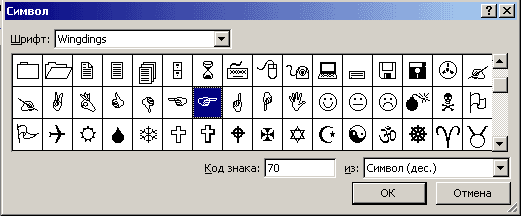
В выпадающем списке Шрифт выберите нужный шрифт.
Интересные коллекции представлены в шрифтах:
Для вставки нужного символа маркера выделите его щелчком левой кнопкой мыши, а затем нажмите кнопку OK.
Замена маркера на рисунок
В дополнение к представленным рисункам и символам, PowerPoint предлагает коллекцию рисованных маркеров, список которых открывается при нажатии кнопки Рисунок… Эта кнопка располагается в правом нижнем углу окна Список (над изученной кнопкой Знак).
Щелкните кнопку Рисунок.
Откроется окно Рисованный маркер.
Для вставки понравившегося маркера его необходимо выбрать щелчком мыши и нажать кнопку OK.
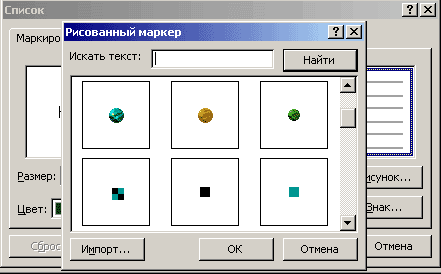
Для подтверждения произведенных настроек и закрытия окна Список нажмите кнопку OK.
Нумерованные списки создаются аналогичным образом, и отличается от маркированных списков только тем, что абзацы начинаются с номера . При этом нумерация (и её изменение) производится автоматически.
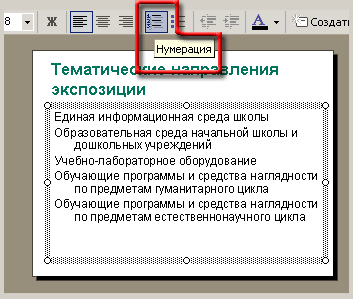
При вводе нового элемента списка (при создании нового абзаца, являющегося элементом списка), ему присваивается следующий по порядку номер.
Снова щелкните меню Формат, команда Список. Откроется диалоговое окно Список.
Выберите вкладку Нумерованный.
На вкладке «Нумерованный» представлены варианты оформления нумерованного списка.
Выбор осуществляется, как и раньше, щелчком кнопки мыши.
В поле Размер и в выпадающем списке Цвет задается, соответственно, размер и требуемый цвет номера.
Помимо этого, в поле Начать с : вводится номер или буква, с которой начинается нумерация.
Для применения выбранного макета нумерованного списка щелкните кнопку ОК.
Список приобретет вид, показанный на рисунке.
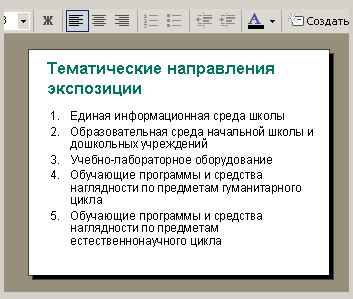
Выбор — нумерованный или маркированный список — зависит от автора презентации, от его отношения к проблема. Если он считает, что нужно подчеркнуть РАНЖИРОВАНИЕ проблем, то выбирает нумерованный список. Если проблемы — равнозначны, то уместнее маркированный список.
Шрифт, маркеры и отступы абзацев презентаций
Абзацы и шрифт слайдов презентации PowerPoint форматируются точно так же, как текст Word. Одно из неоспоримых преимуществ программного пакета Office ХР — это сходство операций во всех приложениях. Вы можете выделить любой фрагмент текста, настроить отступы, интервалы и режимы выравнивания абзацев, воспользовавшись приемами, описанными на занятии 6. Эти параметры удобнее всего регулировать с помощью горизонтальной и вертикальной линеек, которые подобны линейкам Word. Посредством табуляторов можно создавать небольшие таблицы. Выделив фразу, с помощью команды Формат > Шрифт можно изменять размер и начертание ее шрифта.
Основными текстовыми элементами презентаций являются списки. В отличие от Word списки PowerPoint изначально предполагаются многоуровневыми, что вносит некоторую специфику в приемы их форматирования. Чтобы приукрасить списки презентации, созданной на предыдущем занятии, выполните следующие шаги.
1. Откройте презентацию План.ррt
2. Из обычного режима, щелкнув на соответствующей кнопке, перейдите в Режим слайдов, чтобы развернуть слайд на все окно PowerPoint.
3. Несколькими нажатиями клавиши Page Down перейдите к последнему, восьмому слайду, показанному на. рис. 14.1. На этом слайде расположен двухуровневый список.
4. Чтобы вывести на экран линейки (если таковые отсутствуют), выберите команду Вид > Линейка.
5. Щелкните в пределах списка. Вокруг списка появится рамка габаритного контейнера с шестью маркерами, а на линейках появятся границы габаритного контейнера и ползунки отступов пунктов списка первого и второго уровней. Списки PowerPoint поддерживают шесть уровней вложения пунктов, которые соответствуют шести уровням в режиме структуры. По умолчанию пункты разного уровня отличаются маркерами и величиной отступа от левого края. Давайте скорректируем эти параметры на примере списка восьмого слайда.
Рис. 14.1. Слайд презентации PowerPoint с двухуровневым списком
6. Перетащите ползунок левого отступа второго уровня вправо на 4 см. Этот ползунок смещает как маркеры, так и пункты списка.
7. Перетащите влево на 1 см ползунок отступа маркеров. Маркеры второго уровня сместятся влево, а текст пунктов останется на месте.
8. Щелкните слева от пункта 30-секундный ролик, чтобы выделить его.
9. Нажмите клавишу Shift и щелкните слева от следующего пункта. Теперь окажутся выделенными два пункта второго, уровня.
10. Щелкните в области выделенного текста правой кнопкой мыши и выберите в контекстном меню команду Список (рис. 14.2).
11. В открывшемся окне диалога щелкните на вкладке Маркированный список.
12. С помощью этого окна можно выбрать один из предлагаемых вариантов маркеров, щелкнув на нем, или же самим разработать вариант маркера. Щелкните на кнопке Настройка. В списке Шрифт окна диалога Символ выберите пункт Wingdings (рис. 14.3).
13. Щелкая на клетках с символами, можно просматривать значки в увеличенном виде. Выберите подходящий маркер.
14. Щелкните на кнопке ОК.
Рис. 14.2. Форматирование списка
В качестве маркера можно использовать любой символ любого шрифта и даже рисунок. Чтобы назначить рисунок, щелкните в окне вкладки Маркированный список на кнопке Рисунок и выберите один из предлагаемых графических маркеров либо импортируйте в библиотеку маркеров файл с рисунком.
Рис. 14.3. Выбор маркера
15. Щелкните на пункте Местные радиостанции.
16. Нажмите клавишу Shift и щелкните правее пункта Специальные предложения, чтобы выделить три последних пункта слайда.
17. Щелчком ла кнопке Увеличить размер шрифта панели инструментов Форматирование сделайте крупнее шрифт выделенного фрагмента.
18. Чтобы три последних пункта выводились курсивом, щелкните на кнопке Курсив той же панели инструментов,
Рис. 14.4. форматирование списка
19. Щелкните на кнопке Нумерация. Теперь роль маркеров последнего списка слайда будут играть последовательные числа, как показано на рис. 14.4.
PowerPoint 2010-Изменение списков
В целях создания эффективной презентации PowerPoint, важно, чтобы ваши слайды были легкими в прочтении для аудитории . Одним из наиболее распространенных способов сделать это заключается в формате текста маркированный или нумерованный список . В этом уроке, вы узнаете, как изменить существующие списки, изменить стиль маркеров, переключитесь на пронумерованный список, удалять маркеры и номера, и выбирать символы.
>> вернуться в оглавление
Сотни Шаблонов для

Иллюстрированное обучение в : Word 2010.
Excel 2010.
PowerPoint 2010.
Outlook 2010.
SharePoint 2010.
Access 2010.
Publisher 2010.
OneNote 2010.
По умолчанию при вводе текста в рамку, списки будут помещены в начале каждого абзаца. Это называется маркированный список. Если вы хотите, вы можете изменить список, выбрав другой стиль, или при переключении на нумерованных списков .
Чтобы изменить стиль маркеров:
- Выделите весь текст в существующий список.
- На главную вкладку стрелке. Меню список варианты появятся.
- Наведите курсор на каждый пункт меню, чтобы отобразить предварительный просмотр списка на слайде.
- Выберите нужный вариант списка.
Чтобы изменить Нумерованный список:
- Выделите весь текст в существующий список.
- На главную вкладку Нумерация стрелку. Меню опций нумерации появится.
- Наведите курсор на каждый пункт меню, чтобы отобразить предварительный просмотр списка на слайде.
- Выберите нужный вариант нумерации.
Чтобы изменить начальный номер:
По умолчанию, нумерованных списков считаются с номера один. Однако, иногда вы можете начать отсчет с другим номером, например, если список является продолжением от предыдущего слайда.
- Выберите существующий нумерованный список.
- На главную вкладке Список стрелку.
- Из выпадающего меню выберите Маркеры и нумерация. Появится диалоговое окно.
- В начало поле введите желаемый начальный номер.
- Список будет обновлять нумерации, чтобы начать с новым номером.
Внимание. Мы будем добавлять новые уроки время от времени на наш сайт, так что занесите в «Закладки» вашего браузера эту страницу или в папку «Избранное», чтобы потом легко вернуться. Также рекомендуем вам скачать очень неплохой Видеокурс Microsoft PowerPoint 2010 для закрепления ваших знаний визуально.