Start
Для начало советую немного поиграть с настройками интерпретатора, а если по конкретнее — настроить вид окна (Свойства > Расположение). Ширину и высоту размера буфера обмена часто путают с размером окна. Если вкратце, то это фактический максимальный размер прокрутки. Если текст не совмещается в ней, то автоматический переносится на следующую строку. Именно по этой причине кнопка Maximize в командной строке «не работает». Оптимальные параметры на мой взгляд — 150×300. Высота 300 означает 300 строк, после которого ранее записи исчезают. О настройках более-менее описано тут. А еще, в качестве альтернативы советую попробовать Console.
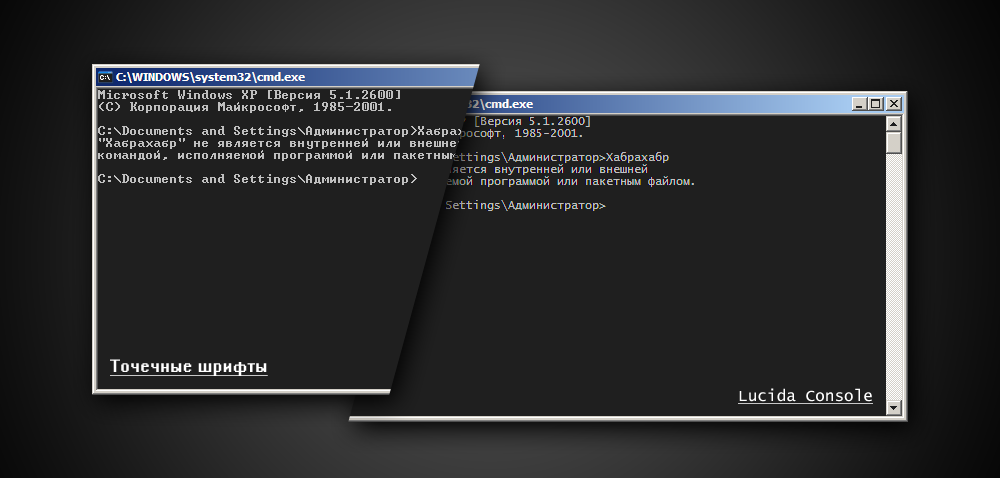
Шрифт Lucida Console вместо точечных.
А теперь обо всём по-порядку.
man.bat
Демонстрация / вывод информации aimp
Как вы заметили, у этого батника имеются параметры -c, -m, -l, -f (compact, medium, long, full соответственно). Если ввести команду без параметра, то вводится минимальная информация (описание программы + карточка + особенности). Каждый последующий параметр добавляет больше информации. Для наглядности см. примеры.
Краткая информация Google Chrome
Описание: Google Chrome — наиболее быстро развивающийся браузер, во многом, благодаря открытому исходному коду Chromium, благодаря которому оперативно выпускает новые версии и при этом, быстро ликвидирует все имеющиеся уязвимости. Обозреватель имеет простой минималистичный дизайн, что облегчает интернет-серфинг, так как ничто не отвлекает пользователя от содержимого веб-страницы. Вкладки браузера являются изолированными, что одновременно с повышением надёжности работы браузера, делает посещение сайтов более безопасным. Chrome имеет встроенный движок JavaScript, значительно ускоряющий обработку скриптов и увеличивающий скорость работы в Интернете.
Разработчик: Google
Поддерживаемые форматы: HTML,HTM,SHTML,XHTML,TXT,TEXT,JPE,JPG,JPEG,GIF,MHTML,PNG,BMP,ICO,SVG,SVGZ,XML,PDF,SWF
Оф. сайт: google.com
Платный аналог: e-Capsule Browser
Русский язык: Имеется
Статус: Freeware
Исходники: Закрыты
Особенности:
— Единственное окно для решения большинства задач.
— Ярлыки приложений и динамические вкладки.
— Возможность безопасного просмотра сомнительных сайтов, а также наличие режима «инкогнито».
— Лёгкий процесс создания закладок, а также возможность их импорта из других браузеров.
— Высокая скорость работы и надёжность.
— Полностью автоматический процесс обновления.
Полная информация Google Chrome
Описание: Google Chrome — наиболее быстро развивающийся браузер, во многом, благодаря открытому исходному коду Chromium, благодаря которому оперативно выпускает новые версии и при этом, быстро ликвидирует все имеющиеся уязвимости. Обозреватель имеет простой минималистичный дизайн, что облегчает интернет-серфинг, так как ничто не отвлекает пользователя от содержимого веб-страницы. Вкладки браузера являются изолированными, что одновременно с повышением надёжности работы браузера, делает посещение сайтов более безопасным. Chrome имеет встроенный движок JavaScript, значительно ускоряющий обработку скриптов и увеличивающий скорость работы в Интернете.
Разработчик: Google
Поддерживаемые форматы: HTML,HTM,SHTML,XHTML,TXT,TEXT,JPE,JPG,JPEG,GIF,MHTML,PNG,BMP,ICO,SVG,SVGZ,XML,PDF,SWF
Оф. сайт: google.com
Платный аналог: e-Capsule Browser
Русский язык: Имеется
Статус: Freeware
Исходники: Закрыты
Особенности:
— Единственное окно для решения большинства задач.
— Ярлыки приложений и динамические вкладки.
— Возможность безопасного просмотра сомнительных сайтов, а также наличие режима «инкогнито».
— Лёгкий процесс создания закладок, а также возможность их импорта из других браузеров.
— Высокая скорость работы и надёжность.
— Полностью автоматический процесс обновления.
Системные требование:
Процессор: 2200 MHz
ОЗУ: 512 Мб
Жесткий диск: 100 Мб
Аудиокарта: Любая совместимая аудиокарта
Видеокарта: 64 Мб
Архитектура: x86 или x64
Система: Windows XP, Windows Vista, Windows 7, Windows 8
Индекс полезности:
Скорость: 100
Практичность: 100
Надежность: 100
Функциональность: 100
Информация о файле:
Тихая установка: /install
Варианты дистрибутива: Только установочная
Инсталлятор: Без тулбаров
Сертификат: Имеется
Конкуренты:
360-browser
safari
avant-browser
baidu-spark
blackhawk-browser
browzar
chrome-hybrid
chromium
cometbird-browser
comodo-dragon
comodo-icedragon
coolnovo
coowon
cyberfox
dooble
epic-browser
firefox
firefox-hybrid
greenbrowser
internet-explorer
k-meleon
lunascape-browser
maxthon-browser
opera
opera-hybrid
opera-unofficial
orbitum
orca-browser
pale-moon
qip-surf
qupzilla
seamonkey
sleipnir
slimbrowser
slimjet
srware-iron
superbird
theworld-browser
tor-browser-bundle
torch-browser
waterfox
wyzo
yandex-browser
get.bat
Принцип работы данного файла думаю, будет излишне описывать.
Демонстрация / загрузка aimp
Загруженный файл сохраняется на рабочем столе (проверено на Windows 7/8). Не смог найти переменную рабочего стола XP. Хотя здесь есть изощренное решение, но оно тоже почему-то не работает. Проблема в том, что в зависимости от языка путь меняется. Например в русской версии %HOMEPATH%\Рабочий стол, в английской %HOMEPATH%\Desktop и т. д. Чтобы не спамить batch файл многострочными IF-ами, решил отказаться от этой затеи. Пользователям XP придется немного поправить команды. %HOMEPATH% или папка пользователя, оттуда всего один шаг к рабочему столу. Замените %USERPROFILE%\Desktop на %HOMEPATH%\change_me и готово.
Автоматизированная поэтапная загрузка через другой bat файл:
install.bat
Демонстрация / автоматическая установка burnaware
Немножко автоматизации или пакетная установка, или Windows WPI размером 1кб
SFX архив
Как установить браузер из командной строки Linux?
Установил CentOS 8 минимальную версию. Затем поставил туда xfce . Минимальный набор браузеров установил так:
Для полноты зоопарка картины надо ещё добавить туда opera , yandex-browser и google-chrome . Пока хватит. Не хочется скачивать и устанавливать это всё по отдельности rpm пакетами, ведь у каждого из них есть свой репозиторий. Обычно пользовался для этого дела браузером. Как это сделать из консоли?
Создаём скрипт для установки браузеров, который будет состоять из двух частей: сначала добавляем репозитории браузеров, затем устанавливаем сами браузеры из этих репозиториев. Описания репозиториев те же, что предлагают rpm пакеты этих браузеров. browsers.sh :
По идее должен работать прежний принцип:
Opera устанавливается по аналогии.
Дизайн сайта / логотип © 2023 Stack Exchange Inc; пользовательские материалы лицензированы в соответствии с CC BY-SA . rev 2023.3.3.43277
Нажимая «Принять все файлы cookie» вы соглашаетесь, что Stack Exchange может хранить файлы cookie на вашем устройстве и раскрывать информацию в соответствии с нашей Политикой в отношении файлов cookie.
Как установить Google Chrome с помощью PowerShell

Google Chrome — это бесплатный веб-браузер, которым пользуются миллионы пользователей по всему миру. Благодаря высокой скорости открытия страниц и удобному интерфейсу, он стал самым популярным браузером в ОС Windows и Mac OS X. Установка браузера Chrome так же проста, как и его интерфейс. Вы наверное не раз устанавливали браузер с помощью установщика.
Но знаете ли вы, что вы можете установить браузер Chrome с помощью одной команды используя PowerShell? В этой инструкции я покажу, как установить Google Chrome с помощью PowerShell.
Установка Google Chrome с помощью PowerShell
Как известно, браузером по умолчанию в операционной системе Windows является Microsoft Edge. Если вы планируете установить Chrome с помощью Windows PowerShell, то вот метод, с помощью которого вы можете это сделать.
Шаг 1: Нажмите кнопку «Пуск» и введите PowerShell.
Шаг 2: Щелкните правой кнопкой мыши Windows PowerShell и выберите «Запуск от имени администратора».
Шаг 3: Если на экране появится запрос UAC, нажмите кнопку «Да», чтобы дать свое согласие.
Шаг 4: Когда откроется страница Windows PowerShell, скопируйте и вставьте следующую командную строку:
Шаг 5: Нажмите клавишу Enter и подождите, пока она не закончится. Через несколько секунд браузер Chrome установится на ваш компьютер.

Кроме того, убедитесь, что компьютер подключен к Интернету, иначе команда PowerShell не сможет загрузить необходимые для установки файлы.
Я надеюсь, что статья будет полезна для вас и вы смогли установить Chrome из PowerShell.
Sorry, you have been blocked
This website is using a security service to protect itself from online attacks. The action you just performed triggered the security solution. There are several actions that could trigger this block including submitting a certain word or phrase, a SQL command or malformed data.
What can I do to resolve this?
You can email the site owner to let them know you were blocked. Please include what you were doing when this page came up and the Cloudflare Ray ID found at the bottom of this page.
Cloudflare Ray ID: 7a241804292e2de9 • Your IP: Click to reveal 88.135.219.175 • Performance & security by Cloudflare