Текстовый редактор на виндовс 8.1. Как открыть текстовые редакторы «Блокнот» и Word: несколько простых способов. Бесплатные альтернативные редакторы на замену MS office
Скачать бесплатный текстовый редактор для операционной системы семейства Windows: OpenOffice, Notepad++, LopeEdit LIte, TEA, DPAD, Mars Notebook, AkelPad, AbiWord и т.д.
WPS Office – набор офисных программ, предназначенных для работы с текстом и таблицами. Приложение отличается от популярного Microsoft Office высокой скоростью и низкими системными требованиями. Следует отметить, что набор программ распространяется совершенно бесплатно. Многие не понимают, что такое программа.
Foxit Reader – быстрая и компактная программка, предназначенная для открытия PDF файлов. Приложение способно заменить популярный многими пользователями Acrobat Reader. По сравнению с конкурентом Фоксит Ридер имеет небольшой размер, но с поставленными задачами справляется не хуже. Foxit Reader подходит.
DjVu Viewer – распространенное приложение, предназначенное для открытия файлов формата djvu. Подобный формат чаще всего применяется при создании электронных журналов или энциклопедий. Утилита не имеет ничего лишнего, поэтому ее сможет использовать даже новичок. Программа djview позволяет конвертировать страницы документа.
Foxit PDF Editor – мощное приложение, предназначенное для редактирования файлов в PDF формате. Разработчиком программы является всемирно известная компания Foxit Software. Несмотря на свой небольшой размер, приложение многофункциональное и со своей задачей справляется на 100%. Программу Foxit Advanced PDF.
Adobe Acrobat Reader – программа, предназначенная для чтения pdf файлов. Важно отметить, что существует две версии программного продукта. Платная версия отличается тем, что она способна не только считывать информацию с файла, но и редактировать его, а также производить некоторые.
PDFbinder – утилита, предназначенная для «склеивания» нескольких файлов формата ПДФ. Благодаря программе можно объединить неограниченное количество документов. Таким образом, можно создать настоящую книгу или мануал. Программа будет полезна в первую очередь тем пользователям, которым приходится очень много работать с.
PDF24 Creator – это универсальный помощник, поставляемый совершенно бесплатно, служащий для создания и процесса редактирования PDF документации из разнообразных графических элементов. Это могут быть различные фотографии на компьютере таких форматов, как: PNG, PSD, JPEG и многие другие. Благодаря функции.
Для создания документов в формате PDF существует множество бесплатных программ, среди них есть PDF Creator, который выгодно отличается от аналогичных утилит своими расширенными возможностями и набором различных полезных функций. Подобные программы получили название виртуальных принтеров. PDF креатор может работать.
PSPad — текстовый редактор для профессиональной обработки текста и подсветки синтаксиса большинства языков программирования. PSPad — это мощный и многофункциональный текстовый редактор, который автоматически определяет язык программирования на котором написан текст по типу его файла. Программа имеет удобною подсветку.
Software Editor — простой бесплатный текстовый редактор для изменения и оформления текстовых документов. Software Editor является полезной бесплатной программой для редактирования и оформления текстовых документов. Программа поддерживает работу с изображениями, гиперссылками, таблицами и списками. Есть возможность выбора шрифта, цвета.
WinDjView – программа, позволяющая открывать файлы формата djvu. Приложение является аналогом DjVu Reader, который так популярен у пользователей. В отличие от конкурента, ридер имеет более современный интерфейс. Программа WinDjView постоянно обновляется и имеет тех. поддержку. Следует отметить что приложение.
Хотел вначале сделать обзор отдельно для каждой категории редакторов — как альтернатива блокноту, MS Office, для редактирования кодов и онлайн, но всё же решил собрать всё в одной статье. В ней содержаться бесплатные редакторы как альтернатива уже привычным и стандартным блокноту и MS word. Как всегда Вы сможете там же скачать их с официального сайта и установить себе и попробовать. Зачем же платить за платные продукты, когда существуют такие альтернативы, порой даже лучше платных аналогов. Всего получилось в обзоре не много не мало, а 29 редакторов.
Бесплатные альтернативные редакторы на замену MS office
Думаю разумно будет поставить его первым по списку, потому что он является самым популярным на сегодняшний день.
OpenOffice.org (OOo) — свободный пакет офисных программ, разработанный с целью заменить известный набор программ Microsoft Office как на уровне форматов, так и на уровне интерфейса пользователя. С помощью OpenOffice.org вы сможете без проблем загружать документы MS-Office (Word, Excel, Powerpoint), редактировать их и хранить как в оригинальном формате, так и в формате OpenOffice.org.
Пакет OpenOffice.org может быть полезен всем, кому нужна мощная программа с высокими требованиям к безопасности, функциональности, гибкости и совместимости, для использования в бизнесе, государственных учреждениях, образовании и частном секторе. Одной из полезных особенностей пакета является возможность использовать его без инсталляции, что позволяет запускать программу, например из флешки.
Более подробная информация скрыта под спойлером. Разверните.
В состав OpenOffice.org входят следующие программы:
OpenOffice.org Writer (программа для работы с текстовыми документами и визуальный редактор HTML, аналог Microsoft Word).
— OpenOffice.org Calc (программа для работы с электронными таблицами, аналог Microsoft Excel).
— OpenOffice.org Draw (программа для создания и редактирования векторных графических изображений).
— OpenOffice.org Impress (программа подготовки небольших презентаций, аналог Microsoft PowerPoint).
— OpenOffice.org Base (система управления базами данных — СУБД).
— OpenOffice.org Math (редактор математических формул).
— Система записи макрокоманд (макросов).
— Средство ускорения запуска (с помощью предварительной загрузки).
Скачать бесплатно OpenOffice Вы можете из

Вторым по популярности, является именно этот продукт. Функциональность так же на высоте.
LibreOffice — свободный независимый офисный пакет с открытым исходным кодом, созданный как ответвление от пакета OpenOffice.org. LibreOffice бесплатен как для частного, так и для образовательного или коммерческого использования. Может использоваться без каких-либо лицензионных сборов вашей семьёй, друзьями, коллегами по работе, студентами, сотрудниками и так далее.
Все компоненты LibreOffice хорошо сочетаются и дополняют друг друга, предоставляя пользователю всё необходимое для ежедневной работы с документами, ввода, систематизации и анализа данных, маркетинга, проведения презентаций и обучения. LibreOffice прост в использовании и может использоваться без специальной подготовки всеми, кто уже однажды работал с какими-либо офисными программами.
LibreOffice состоит из следующих частей:
LibreOffice Writer — программа для работы с текстовыми документами и визуальный редактор HTML.
— LibreOffice Calc — программа для работы с электронными таблицами.
— LibreOffice Draw — программа для создания и редактирования векторных графических изображений.
— LibreOffice Impress — программа подготовки презентаций.
— LibreOffice Base — механизм подключения к внешним СУБД и встроенная СУБД HSQLDB.
— LibreOffice Math — редактор математических формул.
Скачать бесплатно LibreOffice Вы можете из

R]Software Editor — мощный бесплатный текстовый редактор, поддерживающий все основные функции работы с текстом. В программе используется многодокументный интерфейс (одновременно в одном окне может быть открыто несколько документов).
Поддерживаемые форматы текста — RVF, RVP, RTF, XML, HTML, TXT, EXE. Вставка изображений в следующих форматах: BMP, EMF, WMF, ICO, JPG, GIF (включая анимированные), PNG, SWF.
Основные возможности [R]Software Editor:
Выбор шрифта, размера, цвета текста, цвета фона, стиля, задание интервала, смещения, масштаба текста
— Выравнивание абзаца по левому, правому краю, по центру и по ширине. Задание для абзаца интервала до и после строки, межстрочного, задание позиций табуляции. Задание для абзаца настраиваемой рамки и цвета заливки.
— Создание маркированных и нумерованных списков (включая многоуровневые).
— Визуальная работа с таблицами: вставка и удаление строк, столбцов, объединение, разбивка ячеек, задание границ, рамок, вертикальное выравнивание текста в ячейках. Преобразование текста в таблицу и таблицы в текст.
— Оформление гипертекстовыми ссылками текста и изображений.
— Проверка орфографии с использованием словарей MS Office (версии до 2000) или ISpell.
— Проверка орфографии осуществляемая в фоновом режиме или по требованию.
— Настраиваемые списки автозамены при вводе (можно отключить).
— Настраиваемые клавиатурные сокращения команд.
— Функция подсчета количества слов и удельного веса ко всем словам документа.
— Возможность преобразования изображений BMP документа в формат JPG, GIF или PNG.
— Функции поиска и замены.
— Функции преобразования кодировки текста (из KOI, DOS, ISO).
— Печать с предварительным просмотром.
В связи с тем, что официальный сайт «умер» этак в 2008 году и новых выпусков не ожидается, предлагаю скачать последнюю версию 1.3.12 с этого сайта. До того времени они успели адаптировать продукт до версий windows 98 и XP. Себе на seven не ставил, можете сами проверить как пойдет на новых версиях. Русский язык всё таки есть.

AbiWord — быстрый бесплатный текстовый редактор с широкими функциональными возможностями и понятным интерфейсом. Его можно использовать как альтернативу Microsoft Office для создания, редактирования и печати несложных текстовых и «смешанных» (с таблицами и рисунками) документов, и сохранения их в большинстве популярных форматов.
Основа программы AbiWord достаточно компактна и использует незначительные ресурсы системы, потому её можно использовать почти на всех компьютерах независимо от их конфигурации.
Основные характеристики AbiWord:
Полная интеграция в операционную систему Windows.
— AbiWord поддерживает все стандартные типы форматов: OpenOffice.org, Microsoft Word, WordPerfect, Rich Text Format, HTML и многие другие.
— Широкие функциональные возможности программы: форматирование текста, работа с рисунками, таблицами и стилями, проверка орфографии.
— Многоязыковой интерфейс. Украинский и русский язык также поддерживается.
— Использование функции проверки орфографии для украинского и русского языка возможно после загрузки соответствующего словаря (словарей).
— Поддержка командной строки. AbiWord можно легко интегрировать с другими программами, что может быть полезным, например при создании большого количества однотипных документов.
— Для расширения возможностей текстового редактора созданы дополнения (плагины), с помощью которых AbiWord можно «научить» выполнять ту или другую нужную вам функцию.
Скачать бесплатно AbiWord Вы можете с
Для установки русского словаря проверки правописания скачайте и распакуйте его в соответствующую директорию (по умолчанию C:/Program Files/AbiWord/dictionary/ispell). Выбрать необходимые языки можно также и при установке программы (в этом случае инсталлятор самостоятельно их загрузит и установит.
На прогу видимо забили в 2010 году и сейчас она поддерживает максимум windows XP.

IBM Lotus Symphony — бесплатный набор офисных приложений для создания, редактирования и коллективного использования текстов, электронных таблиц, презентаций и других документов с закрытым кодом. Использует технологии OpenOffice.org и платформу свободной интегрированной среды разработки модульных кроссплатформенных приложений Eclipse, поддерживает стандарты ODF (OpenDocument). В Lotus Symphony входят такие программы, как Symphony Documents, Symphony Presentations и Symphony Spreadsheet. Symphony может работать с разными форматами документов, в том числе с теми, которые используются в MS Office. По умолчанию документы сохраняются в формате ODF. Документы также можно сохранять из программы в формат PDF.
возможности Lotus Symphony:
— поддержка VBA скриптов
— поддержка стандарта ODF 1.2
— поддержка OLE для Office 2007
— возможность вставки OLE-, аудио-и видео-файлов
— новая галерея clip-art
— возможность создания новых визитных карточек и этикеток, новые файлы шаблонов
— поддержка VML-изображений в файлах OOXML
— поддержка нескольких параметров для защиты файлов электронных таблиц и листов в VBA API
— поддержка аддонов для загрузки словаря проверки орфографии на 22 языках для Windows, пользователи ОС
— лучше графический рендеринг объекта за счет улучшения сглаживания
Редактор документа
— поддержка нативных вложенных таблиц.
— поддержка многостраничного макета.
— поддержка функции автотекст
Редактор электронных таблиц
Новые возможности:
— решатель уравнений
— зум листа
Редактор презентаций
— вывод изображения на несколько мониторов
— больше анимации, графических и текстовых объектов, текстовых эффектов.
— больше макетов страниц.
Графики
— новый движок для построения графиков.
— добавлены типы диаграмм: цилиндры, конусы, пирамиды…
Скачать бесплатно Lotus Symphony Вы можете с
6) SoftMaker FreeOffice

SoftMaker FreeOffice — сравнительно новый и хороший редактор, который может открывать и редактировать не только текстовые файлы, а так же форматы презентаций и таблиц (.doc/docx, xls/xlsx, ppt/pptx).
В этот пакет включены текстовые редактор TextMaker, табличный редактор PlanMaker и программа для создания презентаций SotMaker Presentations. Так же поставляется утилита Smash, которая может запускать все программы из системного трея.
Язык интерфейса русский.
Скачать бесплатный редактор с . Для загрузки нужна регистрация.
Бесплатные альтернативные редакторы на замену блокнота

Разумеется один самых основных конкурентов блокнота.
AkelPad — небольшой бесплатный текстовый редактор, способный работать как в многооконном, так и в обычном (один документ — одно окно) режиме. Является очень мощным и быстрым текстовым редактором, обладает самым необходимым функционалом, который можно расширить за счет плагинов. Кроме этого, корректно отображает псевдографику, а также позволяет настраивать шрифт и фон.
Используя AkelPad, можно редактировать даже файлы, имеющие атрибут «Только для чтения», а также предварительно просматривать файлы перед открытием. Среди других возможностей AkelPad можно отметить многоуровневую систему отмены правок, наличие списка последних открытых в программе файлов, запоминание кодовой страницы для файла, положение знака вставки и последней строки поиска/замены.
Основные возможности AkelPad:
Однооконный режим (SDI), многооконный режим (MDI).
— Полная поддержка Unicode строк на Unicode системах (NT/2000/XP/2003).
— Работа с кодировками Unicode (UTF-16 little endian, UTF-16 big endian, UTF-8).
— Работа с любой кодовой страницей, установленной в системе.
— Работа с DOS/Windows и Unix форматами перевода строки (в том числе сохранение).
— Предпросмотр открытия файлов.
— Корректное отображение псевдографики.
— Редактирование файлов с атрибутом «Read Only».
— Предупреждение при попытке открыть бинарный файл.
— Многоуровневый откат действий.
— Поиск/замена строк текста, escape-последовательностей.
— Запоминание кодировки файла.
— Запоминание позиции каретки в файле.
— Список последних отрытых файлов.
— Поддержка плагинов (подсветка синтаксиса, авто-дополнение, запуск скриптов, клавиатурные макросы).
— Поддержка языковых модулей.
Скачать бесплатно AkelPad Вы можете с

EditPad Lite — компактный, дружественный пользователю редактор имеющий все необходимые для текстового редактора характеристики и дополнительные функции. Позволяет открывать одновременно несколько файлов, без ограничения размера и длины строки. Между открытыми файлами можно переключаться с помощью закладок, благодаря чему нет неудобства от работы с многочисленными окнами.
Основные возможности EditPad Lite:
Может быть установлен на USB диске или другом переносном устройстве.
— Функция Поиска и Замены работающая во всех открытых файлах.
— Неограниченное количество отмены и повторного выполнения действий. Отмена изменений даже после сохранения.
— Редактирование и конвертация файлов ASCII, ANSI и Unicode.
— Доступно создание текстовых файлов не только на европейских, но и на восточных языках.
— Редактирование структурированных текстовых файлов, сохранение части текста на диске и вставка файла в текущее содержание.
— Функция предварительного просмотра, настройка шрифта печати, поля, колонтитулы и т.?д.
— Опция «поверх окон».
— Предупреждение при закрытии несохраненного файла.
— Поддержка кодовых страниц ISO-8859, а также большинство DOS, KOI8 и EBCDIC.
— Выбор настроек — перенос слова на новую строку, нумерация строк и автоотступ отдельно для каждого типа файлов.
— Определение собственных типов файлов.
Единственный недостаток — нет русского языка.
Скачать бесплатно EditPad Lite Вы можете с

Основные возможности EmEditor:
Работа с файлами большого размера (вплоть до 500 GB)
— Возможность подчеркивания и выделения команд различных языков программирования
— Создание javascript- или VBScript-макросов
— Псевдомногооконный интерфейс упростит работу с несколькими файлами одновременно
— В полной мере реализованы и поддержка drag»n»drop, Unicode и всех популярных форматов текста.
— В принципе, даже документ Word откроется, хоть и с потерей форматирования
— Автоматическое преобразование введенных URL и адресов e-mail в гиперссылки.
Общее впечатление портит лишь shareware-статус программы, выделяющий всего 30 дней бесплатного пользования EmEditor.
Скачать бесплатно EmEditor Вы можете с

Вот не знал куда его отнести, т.к. он может подойти и для разработчиков . Прошу это иметь ввиду.
Наверно, лучшее описание EmEditor – «доработанный до мелочей Блокнот». Ведь, согласитесь, простенький, но компактный текстовый редактор нужен довольно часто – например, для персональных заметок или вещей посерьезнее вроде программирования и Web-дизайна. Другое дело, что стандартный Блокнот, ввиду ограничения на размер редактируемого файла (не более 64 KB) и убогой функциональности, на эту роль не подходит никак.
предусмотрены все необходимые функции для работы с текстом:
— вертикальные панели закладок и нумерации строк текста;
— использование закладок в тексте с возможностью сохранения их и после закрытия документа;
— открытие больших файлов;
— неограниченная отменавозврат изменений в тексте;
— автоматический отступ при вводе новых строк текста;
— расширенные возможности поиска и замены в тексте, использование панели поиска-замены вместо диалогового окна поиска-замены;
— использование списка подстановок для быстрой вставки часто используемого текста;
— встроенный файл файл-менеджер с возможностями:
— открытия файлов в текущей папке, истории открытий и в Избранном;
— фильтрация и сортировка списка файлов для открытия;
— режим Слайд-шоу открываемых файлов;
— поддержка кодировок Unicode, UTF-8, UTF-7 и всех кодировок, доступных в Вашем Windows (WIN, DOS, MAC, KOI8, ISO и другие);
— настраиваемое автоопределение кодировок;
— поддрежка и автоопределение файлов RTF;
— перекодировка как всего текста, так и выделенных фрагментов;
— проверка орфографии и грамматики с помощью словарей Microsoft Word;
— проверка орфографии как во всем тексте, так и в выделенных фрагментах;
— просмотр и редактирование web-страниц (файлов HTML);
— просмотр web-картинок (файлы GIF,JPG,PNG);
— установка шрифта, цвета и фона отдельно для режима правки и режима просмотра;
— использование многочисленных конфигураций (дополнительных ini-файлов) программы в зависимости от расширений открываемых файлов;
— расширенные возможности использования мультизамен в тексте (настраиваемый список мультизамен, поддержка макроподстановок, реализация транслитерации символов и прочее);
— операции сортировки выделенных строк текста и другие операции над строками (параграфами);
— управление открытыми окнами программы, включая:
— открытие текущего файла в новом окне программы;
— открытие файла в новом окне программы (любым способом + нажатие клавиши );
— закрытие или свертывание всех открытых окон программы;
— поддержка Windows XP visual style;
— использование в качестве внешнего плагина к Total Commander для просмотра файлов по клавише или редактирования файлов по клавише ;
— возможность Drag & drop редактирования текста и открытия файлов;
— отображение гиперссылок в тексте;
— поддержка Microsoft IntelliMouse;
— возможность отображения стандартного контестного меню (Shell Context Menu) для открытого в программе файла (также как в Проводнике);
— запоминание истории строк поиска-замены вхождений в тексте;
— быстрая печать файла с командной строки (ключ «/p»);
— режим вставки текста HTML (Format HTML) из буфера обмена;
— режим авто-вставки текста из буфера обмена;
— поддержка сквозных средств навигации (назад-вперед) по открываемым в текущем сеансе работы файлам (в том числе и гиперссылкам), независимо от того, в каком встроенном окне программы — редактора или браузера Вы в данный момент находитесь. Редактор-просмотрщик текстовых и WEB файлов (web-страниц и web-картинок). Программа может использоваться в качестве плагина для просмотра или редактирования файлов в Total(Windows) Commander.

Замечательный конкурент AbiWord от разработчиков из экс-СССР. Как и его идейный вдохновитель (то бишь WinWord), PolyEdit в первую очередь ориентирован на качественное оформление и форматирование текста. Не забыта также интеграция с системой: таблицы, рисунки, клипарты, объекты различных приложений Windows – все это в мгновение ока вставляется в документ PolyEdit. Есть и автоматическая проверка орфографии русского и английского языков, и даже специальный «умный» модуль мониторинга содержимого буфера обмена, автоформат текста (в RTF или ASCII) и многое-многое другое.
Как ни странно для редактора среднего уровня, но PolyEdit к тому же умеет работать с бинарными файлами, сразу после редактирования запускает их на выполнение. Завершает картину интуитивно понятный и удобный интерфейс в стиле Word. На панели инструментов вынесены все самые актуальные функции – начиная с интервалов между строками в абзаце и завершая быстрым рисованием таблиц. Ну а встроенный почтовый клиент позволит тут же отправить свое произведение адресату.
По большому счету, не хватает лишь панели рисования для создания несложных фигур и блок-схем, а также модуля коррекции текста, набранного в «неправильной» раскладке
Основные возможности PolyEdit:
Позволяет шифровать и сжимать Ваши документы для безопасной и быстрой передачи их по Сети
— осуществлять предпечатный просмотр и разбивать текст на колонки
— вставлять OLE-объекты, картинки, таблицы и специальные символы
— проверять орфографию
— создавать собственные архивы документов с иерархической структурой
— редактировать тексты программ с подсветкой синтаксиса
— работать с различными форматами и кодировками: RTF, ETF, MS Word 6.0/95/97/2000/XP/2003/2007, MS Excel, MS Write, WordPerfect, OEM (DOS), ANSI (Windows), Unicode, UTF-8, Mac, Unix.
Кроме того, возможности программы могут быть существенно расширены с помощью дополнительных модулей (plug-ins)
ОСь — максимум Windows XP
Для русских пользователей программа регистрируется бесплатно — нужно ввести в поле ключа слово Подарок для версии v.5.4 — для 6-й версии (portable) этот ключ не подходит.
Скачать бесплатно PolyEdit Вы можете с
Русский язык находится там же, но ниже. Если искать не хочется —

Маленький и быстрый текстовый редактор, который может служить заменой стандартному Блокноту. Поддерживает два типа шрифтов с горячим переключением, подсветку ссылок, закладки, два настраиваемых внешних просмотрщика, десять «горячих» фрагментов текста для вставки.
В целом, Metapad включает в себя все функции Блокнота. По этой причине, он, как минимум, не хуже штатного инструмента Windows. Однако вам придется отдельно загружать русификацию интерфейса, а также немного потрудиться, осваивая новое приложение.

Простой текстовый редактор MioPad ориентирован, в первую очередь, на работу с обычным текстом. Программа представляет собой один исполняемый модуль, не требуя инсталляции в системе. В ничего не пишется.
Панель инструментов MioPad как-либо настраивать нельзя. Допускается работа только с одним документом. При попытке открыть второй файл, первый предлагается сохранить. Он будет выгружен из памяти. Впрочем, текстовый редактор запоминает имена ранее открывавшихся файлов и заносит их в свою историю. Там также хранится положение курсора в момент закрытия документа.
Программа автоматически распознает все кодировки, использующие кириллицу. Возможно сохранение документов UTF-8. Кроме того, вы можете открыть документ DOC, RTF или HTML и преобразовать его в простой текст. Имеется также возможность транслитерации текстов, что позволяет использовать документа на компьютерах, где не установлена кириллица. Например, вы можете преобразовать текст в латиницу, отправить письмо товарищу, живущему далеко за границей, после чего снова вернуть документ к первоначальному виду. Отправка электронных писем возможна из текстового редактора. Вызывается окно создания сообщения у почтового клиента, установленного в системе по умолчанию. Текст письма – текущий документ.
В случае ошибки раскладки клавиатуры, вы можете выделить фрагмент текста и выполнить преобразование. Заново набирать текст не имеет смысла. Имеется возможность проверки орфографии. Для этого требуется наличие установленного в системе MS Word. Проверка начинается от текущей позиции курсора и до конца документа.
Для удобства навигации по документам удобно использовать закладки. Их количество не ограничено. В других программах, стоит напомнить, их, чаще всего, можно создавать не более десяти. MioPad же не просто ставит закладку, запоминая позицию курсора. Копируется также и вся строка. Открыв окно закладок, можно видеть не только все отмеченные позиции, но и быстро по ним перемещаться. Весь список закладок может быть сохранен в файл, а затем вновь использован. В окне закладок есть две постоянные кнопки для быстрого перемещения в позицию начала чтения документа при открытии файла, а также в пункт, где вы находились до начала навигации по закладкам. Кроме того, MioPad поддерживает создание оглавлений текстов.
Программа поддерживает уплотнение текста за счет удаления лишних разрывов строк, пробелов, символов табуляции. Возможна и сортировка строк. Она обычно применяется для обработки списков. Сортировка осуществляется либо над всем документом, либо только над его выделенной частью.
MioPad обладает возможностью подключения словарей для объяснения значений конкретных слов, для их перевода с незнакомых языков. По умолчанию обрабатывается слово, находящееся под курсором. Словарь представляет собой внешний текстовый файл, каждая строка которого является сочетанием написания слова и его значения, толкования или перевода.
Допускается использование синонимов, то есть одному слову может быть присвоено несколько описаний.
Текстовый редактор содержит мощный научный калькулятор. Ему передается либо выделенный фрагмент текста, либо часть текущей строки до курсора. Это зависит от наличия в этой строке знака равенства.
Справочная система MioPad состоит из двух текстовых файлов. В одном из них излагаются общие вопросы, связанные с работой приложения, а другой документ является подробным описанием встроенного калькулятора.
Скачать бесплатно MioPad Вы можете с

Компактный текстовый редактор Notepad X позиционируется как замена Блокноту. С этим можно согласиться, ведь программа, с одной стороны, не блещет обилием возможностей, а с другой – имеет привлекательный внешний вид, приятный интерфейс. Говоря иначе, текстовый редактор нацелен на простого пользователя, в хорошем смысле слова.
Программа устанавливается, не задавая лишних вопросов, однако отказывается запускаться в неподготовленной системе Windows. В чем же должна заключаться ее подготовка? На официальной странице проекта можно прочитать, что приложение требует установленного в системе.Net Framework 2.0. После обеспечения подобных требований все встает на свои места, текстовый редактор запускается, начинает работать.
Notepad X позволяет работать с несколькими документами одновременно, переключаясь между ними с помощью вкладок. Панели инструментов имеют популярный дизайн, используемый во многих приложениях Windows. Напротив многих пунктов главного меню отображаются значки. Это редкость для текстовых редакторов, обычно они обходятся без столь щедрых красот. Наверное, это делается ради экономии расхода ресурсов, ради уменьшения размера дистрибутива, ведь позиционирование как замена Блокноту заставляет стараться не сильно распухать по сравнению со штатным приложением системы, настоящим малышом, крошкой.
Помимо работы с простым текстом, Notepad X имеет возможность работы с RTF. Данные инструменты примитивны, и нельзя говорить, что текстовый редактор может заменить даже WordPad. Однако для создания довольно простых документов со стилевым оформлением шрифта, со списками и изображениями, Notepad X вполне подойдет.
Еще одной его особенностью является работа с форматом BBCode. Он используется на форумах и также предназначается для сложного форматирования текста. Функции Notepad X заключаются в возможности быстрой вставки множества тегов BBCode.
Текстовый редактор может менять регистры букв, нумеровать строки, переименовывать документы. Список наиболее часто используемых файлов оформляется с помощью избранного. Для того чтобы занести в него новый документ, необходимо сначала сохранить его на жесткий диск. Рабочее окно приложения может плавно менять прозрачность. После установки и запуска приложения в системном лотке Windows появляется новый значок, который позволяет осуществлять текстовому редактору основные операции с файлами без необходимости открытия рабочего окна приложения.
Notepad X удобен при подготовке простых текстов и документов, использующих не очень сложное стилевое оформление. Кроме того, текстовый редактор можно использовать для создания сообщений на форумах, использующих форматирование BBCode.
Скачать бесплатно Notepad X Вы можете с
Бесплатные редакторы для разработчиков

Notepad++ это бесплатный редактор текстовых файлов с поддержкой синтаксиса большого количества языков программирования. Программа располагает широким набором опций и отличается минимальным потреблением ресурсов процессора.
Среди продвинутых опций Notepad++ — опция подсветки текста и возможность сворачивания блоков, согласно синтаксису языка программирования. Пользователь может самостоятельно определить синтаксис языка программирования. Есть возможность настроить режим подсветки. Доступно выделение цветом директив и операторов языка программирования.
Notepad++ обеспечивает возможность одновременного просмотра и редактирования нескольких документов. Также Вы можете просматривать и редактировать в двух окнах отображения один и тот же документ в разных местах. Изменение документа в одном окне просмотра будет автоматически перемещено во второе окно просмотра (т. е. вы редактируете один документ, который имеет клона во втором окне просмотра).
Другие возможности Notepad++:
Авто-завершение набираемого слова.
— Возможность создания собственного списка API функций (или скачать его со страницы загрузки).
— Поддержка регулярных выражений Поиска/Замены.
— Полная поддержка перетягивания фрагментов текста.
— Динамическое изменение окон просмотра.
— Автоматическое определение состояния файла (уведомление об изменении или удалении файла другой программой — с возможностью перезагрузить файл или удалить его из программы).
— Увеличение и уменьшение (масштабирование).
— Поддержка большого количества языков.
— Листинг программ можно печатать в цвете — так, как вы видите на экране в окне редактирования.
— Заметки о документе.
— Выделение скобок при редактировании текста.
— Запись макроса и его выполнение.
Скачать бесплатно Notepad++ Вы можете из
PSPad — компактный инструмент с простым управлением и мощными возможностями редактора кода, необходимый для работы одновременно с разными языками программирования (включая PHP, Perl, HTML и Java) и работы с текстовыми данными.
PSPad обладает мощным графическим пользовательским интерфейсом, позволяющим работу с проектами, работу над несколькими документами одновременно в режиме вкладок (MDI), поиск и замену в файлах, сравнение текстов с разноцветной подсветкой различий. Среди других полезных свойств — сохранение экранных сессий, и возможность редактирования файлов прямо с веб-сервера.
Основные возможности PSPad:
Поддержка макросов: запись, сохранение и загрузка.
— Шаблоны (HTML-теги, скрипты, шаблоны кода).
— Шаблоны для HTML, PHP, Pascal, JScript, VBScript, MySQL, MS-DOS, Perl.
— Определяемые пользователем стили подсветки для экзотических синтаксисов.
— Автокоррекция.
— Интеллектуальный встроенный HTML-предпросмотр используя IE и Mozilla.
— Полноценный HEX редактор.
— Вызов внешних программ, отдельно для каждой среды разработки.
— Внешний компилятор с перехватом вывода, окном лога и парсер логов для каждой среды создают эффект «IDE».
— Цветная подсветка синтаксиса для печати и предпросмотр перед печатанием.
— Интегрированая TiDy-библиотека для форматирования и проверки HTML-кода, конверсии в CSS, XML, XHTML.
— Встроенная свободная версия CSS-редактора TopStyle Lite.
— Экспорт кода с подсветкой в форматах RTF, HTML, TeX в. файл или буфер обмена.
— Вертикальное выделение, закладки, метки, нумерация строк.
— Переформатирование и сжатие HTML-кода, изменения регистра слов, тегов и букв.
— Сортировка строк с возможностью сортировать по заданному столбцу, с параметром удаления дубликатов.
— Таблица ASCII-символов с приведением соответствия HTML-мнемоник.
— Навигатор кода для Pascal, INI, HTML, XML, PHP.
— Проверка правописания.
— Встроенный веб-браузер с поддержкой Apache.
— Подсветка парных скобок.
Внимание : Для установки словарей проверки правописания скачайте нужный язык. После скачивания распакуйте файл в директорию Spell (как правило C:/Program Files/PSPad editor/Spell). Затем, проследуйте в меню Настройки/Параметры правописания и выберите один из установленных словарей. Возможно, вам понадобится создать директорию Spell в папке программы, если она еще не существует.
Скачать бесплатно PSPad Вы можете из

Bluefish — мощный бесплатный текстовый редактор, ориентированный, в первую очередь на программистов и веб-разработчиков. Он обладает большим количеством возможностей для облегчения написания веб-сайтов, скриптов и программного кода. Bluefish поддерживает множество языков программирования и разметки, имеет простой и легкий для освоения интерфейс и может быть интегрирован с внешними программами.
Как и другие современные текстовые редакторы, Bluefish имеет настраиваемую подсветку синтаксиса, поддерживает вкладки, умеет автоматически дополнять HTML-теги, распознает большое количество кодировок и обладает огромным количеством других полезных функций.
Основные свойства Bluefish:
Мощные инструменты поиска и замены, позволяющие использовать регулярные выражения.
— Проверка орфографии HTML-страниц.
— Встроенная справочная информация для различных языков программирования
— Складывающиеся блоки кода.
— Неограниченное количество для отмены и возврата совершенных действий.
— Подсветка начала и окончания тегов для соответствующих блоков.
— Авто-завершение и автоматическое закрытие тегов для многих языков программирования.
— Многоязычный интерфейс.
— Рекурсивное открытие файлов.
— Настраиваемая пользователем панель инструментов для быстрого доступа к часто используемым функциям.
На сайте куча ссылок не для Windows, но я нашел последнюю версию, правда x32 , но пойдет даже на windows 8 скачать бесплатно GNU Emacs
GNU Emacs (чаще называемый просто Emacs) — это кроссплатформенный текстовый редактор, расчитанный преимущественно для программистов. Одна из его примечательных функций — возможность расширения функциональности. Например, Вы можете превратить его в планировщик или дебаггер. Еще одна интересная функция — построчное сравнение содержимого двух файлов.

Это легкий текстовый редактор для Windows с поддержкой множества языков. С помощью функции макросов возможна запись выполнения однотипных действий. Иммется встроенный FTP-клиент. Неплохое решение для пользователей Windows.

Komodo Edit — это бесплатный кроссплатформенный текстовый редактор, созданный компанией ActiveState. Создан на основе популярной среды разработки Komodo IDE. Имеет очень удобный менеджер проектор, что поможет Вам в организации работы. Многие разработчики используют его как редактор для верстки.
Microsoft Word — невероятно востребованный в бизнес-сфере и для личных потребностей текстовый редактор, предлагающий широкий спектр функциональных решений и опций для создания, оформления и редактирования текстового содержимого в пределах интуитивной, продуманной оболочки. Microsoft Word обеспечивает пользователя всем необходимым арсеналом средств для публикации качественных, четко структурированных документов с возможностью совместной работы и синхронизацией с облачными серверами.
Штатные возможности Microsoft Word
В стандартном режиме работы приложение предоставляет следующий набор базовых функций и компонентов:
- продвинутое форматирование содержимого с выбором шрифта, обрамления; задания отступов, межстрочных интервалов, ориентации; добавления маркированных, нумерованных и многоуровневых списков; выравнивания по заданной области; выбором заливки и стиля, а также другими элементами компоновки
- вставка таблиц. Поддерживает как добавление стандартных таблиц, сформированных вручную в самом редакторе Word, так и импорт готовых объектов из табличного процессора Excel с переносом числовых данных. Также документы Word могут вмещать в себя рисунки, изображения из Интернета, фигуры, значки, трехмерные модели, объекты SmartArt, диаграммы и снимки экрана
- интеллектуальный конструктор тем. Доступно как применение шаблонов из встроенной в Word библиотеки, так и загрузка дополнительных образцов с сервера разработчика
- точная и детальная компоновка макета документа. Доступно конфигурирование полей, ориентации, размера страниц; колонок, разрывов, номеров строк; расстановки переносов; отступов и интервалов выбранных областей
- набор инструментов Word включает в себя мастера электронных рассылок, осуществляемых с помощью цифрового инфо-ассистента Outlook
- расширенные возможности проверки правописания, тезауруса и грамматики текста, написанного практически на любом языке мира. От версии к версии данный модуль заметно эволюционирует, обрастая интеграцией с AI-движком Cortana и поддержкой рукописного ввода посредством цифрового пера или стилуса
- рецензирование документов в режиме совместной работы. Рецензенты могут оставлять собственные комментарии, делать их доступными для других, а также принимать или отклонять предложенные правки в самом редакторе
- несколько режимов просмотра документов, среди которых режим чтения, видимой разметки страницы, просмотра веб-документа, а также отображением структуры и черновика
- поддержка широкого числа форматов, среди которых нативный для Microsoft Office стандарт Open XML, ставшая уже классической спецификация RTF, а также более привычная для пользователей инструментария OpenOffice или LibreOffice технология OpenDocument. Кроме того, последние издания утилиты способны полноценно импортировать и экспортировать PDF-документы, вносить в них соответствующие правки и сохранять выполненные изменения уже в DOCX-формате.
На этом сайте вы можете загрузить на свой ПК полную русскую версию Microsoft Word любого года выпуска, в зависимости от степени давности вашего рабочего устройства. Перед загрузкой стоит ознакомиться с системными требованиями программного набора.
Доброго дня и солнечного настроения всем, заглянувшим на огонёк. Сегодня расскажу, как открыть текстовый редактор. Кому-то это может показаться слишком банальным. Но, судя по популярности данного запроса в поисковиках, довольно много пользователей испытывают трудности с решением поставленной задачи. Не буду злорадствовать, а просто протяну им руку помощи, описав самые доступные методы запуска текстовых редакторов «Блокнот» и Word.
Блокнот
Начнём, пожалуй, с «Блокнота» (Notepad) – самого простого текстового редактора, входящего в стандартный набор программного обеспечения любой версии Windows. Открыть текстовый редактор «Блокнот» можно несколькими способами.

Первый способ изначально предусмотрен разработчиками операционной системы. Я имею в виду зелёную кнопку «Пуск», которую можно обнаружить в левом нижнем углу экрана. После нажатия на неё раскроется меню со списком наиболее часто используемых пользователем программ и служебными ярлыками («Мой компьютер», «Панель управления» …).
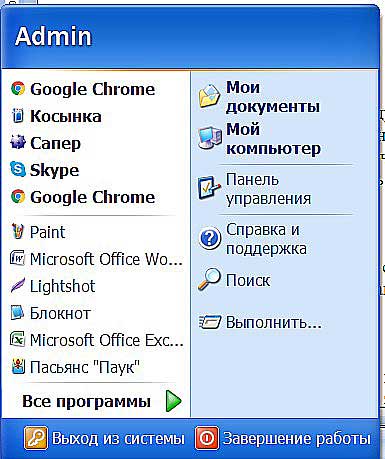
В нижней части списка имеется отдельно стоящий пункт «Все программы», нажатие на него раскроет перечень установленных на ПК программ.

Среди этого множества имеется неприметный пункт «Стандартные», после раскрытия содержимого в его недрах отыщется и «Блокнот». Для запуска найденного редактора осталось только щёлкнуть по нему мышью.

Обладатели самой последней на данный момент десятой версии Windows среди служебных элементов меню «Пуск» могли заметить пустую строку. Она являет собой удобную функцию «Поиск».

В более ранних редакциях ОС строки нет, но есть команда «Поиск», дополненная изображением лупы.

Просто вводим туда слово «блокнот» или в английском варианте notepad (одно и тоже), ждём и видим в результатах поиска нужное нам приложение. Его запуск легко осуществить двумя быстрыми щелчками левой кнопки мыши.

Методом №2, как правило, редко пользуются, но данное знание не будет лишним – так искать на компьютере можно всё что угодно.
Третий вариант, по-моему, самый удобный. Я пользуюсь именно им. Смысл не в открытии имеющегося на компьютере изначального файла с расширением txt и именем «Блокнот», а в создании ещё одного такого документа. На свободном месте любого пространства (рабочий стол или внутренности какой-нибудь папки) нужно единожды щёлкнуть левой клавишей мыши. Результатом этих действий станет появление небольшого меню. В нижней его части присутствует команда «Создать».

Подсвечиваем её посредством наведения курсора и среди списка предложенных для создания документов выбираем «Текстовый».

Появится файл с активным именным полем – это значит, что требуется задать ему имя. Называем и нажимаем на клавишу Enter (Ввод). Открыть полученный текстовый файлик можно также двумя щелчками.

Друзья, есть ещё один способ, как мне думается, используется он крайне редко и в основном сисадминами, но расскажу и о нём — открыть текстовый редактор «Блокнот» можно через командную строку. В «Пуске» находим команду «Выполнить» либо одновременно жмём на две клавиши – Win (нарисовано плывущее окошко) и английскую R (текущая настройка языка не играет роли, метод сработает в любом случае, даже если выбран русский).

В открывшемся окошке пишем notepad (важно написать именно английское название) и жмём OK. Готово, цель достигнута – «Блокнот» открыт.

В Windows имеется ещё один текстовый редактор, являющийся внутрисистемным средством. Запускается он тоже через командную строку посредством написания в ней команды edit, идентичной его названию. Эту информацию я привёл просто для справки.


Открыть текстовый редактор Word можно теми же самыми методами, что описывались выше для «Блокнота» с некоторыми правками. Коротко о том же:
- Первый — в меню «Пуск» среди всех программ ищем не «Стандартные», а Microsoft Office, а в числе предложенных компонентов выбираем Word.
- Второй — в поисковую строку требуется вписать не «Блокнот», а Word, потом найти нужную программу в результатах (обычно самая верхняя) и открыть двойным щелчком.
- Используя третий метод, проделываем всё то же самое, но среди перечисленных для создания вариантов выбираем документ Word.
- В четвёртом способе вписываем в окошко «Выполнить» команду winword.exe (можно вводить коротко одним словом без точки и расширения на конце) вместо notepad.

Друзья, тему я раскрыл, но отдельно хочу ещё отметить то, как открыть любым текстовым редактором готовый файл. Это довольно просто – делаем на заданном документе один правый щелчок мышки и выбираем команду «Открыть с помощью».

Остаётся только в списке выбрать необходимый вариант (если нужного нет, то нажать на пункт «Выбрать программу» и поискать там) и задача будет решена.

На этом моё повествование подошло к концу. Вы же можете дополнить его своими, не рассмотренными мною, методами, описав их в комментариях. До свидания.
Microsoft Word — хорошо знакомое всем приложение, главным предназначением которого является создание и редактирование текстовых документов. Функциональное наполнение продукта позволяет создавать документы различных типов, применяя всевозможные способы оформления и структурирования текста.
Несмотря на то, что программа является компонентом офисного пакета Microsoft Office , вы также можете скачать Microsoft Word бесплатно и в качестве самостоятельного приложения. Учитывая довольно обширный инструментарий и набор функций, использовать Word можно повсеместно, как в учебе и повседневной жизни, так и в качестве корпоративного программного обеспечения.
Сам по себе Word позиционируется как текстовый редактор, однако это не означает, что при работе с ним вы будете ограничены лишь буквенной информацией. Богатый интерфейс дает возможность применять всевозможные графические объекты, фигуры, таблицы, схемы, рисунки и т.д.
Возможности Microsoft Word
-
форматирования текста. Применяя инструменты программы вы сможете создать текстовый документ любого типа, придерживаясь всех требований и стандартов.
- Помимо готовых стилей вы можете самостоятельно выбирать шрифт, размер кегля, выделять необходимые элементы курсивом, подчеркнутым тестом и т. д. Дополнительные шрифты вы можете скачать на официальном сайте разработчика.
- Богатая библиотека оригинальных надписей WordArt украсит ваш документ необычными символами и заголовками.
- Рисуйте таблицы, воспользовавшись как стандартными параметрами, так и задайте вручную необходимое количество строк и столбцов.
- Стройте схемы прям на странице, используя встроенные функции Word. правописания не позволит вам допустить ошибок при наборе текста.
- Масса бесплатных инструментов для рецензирования.
- Простое взаимодействие с другими программами офисного пакета. Так вы сможете вставлять в свой проект Word электронные таблицы из Excel или мгновенно отсылать файлы по электронной почте, используя Outlook .
Если вы решили установить Microsoft Word на свой компьютер, советуем подробно ознакомиться со всеми его выпусками и обратить внимание на системные требования каждого из них.
Как работать в Word для чайников
Microsoft Word — это текстовой редактор, который может быть частью пакета Microsoft Office или программой, установленной на вашем компьютере отдельно. Программа может использоваться для записи писем и различных типов документов, которые могут включать в себя графику и изображения. В этом руководстве объясняется, как открыть Microsoft Word, запустить, создать и сохранить новый документ с использованием операционной системы Windows 7.
Не стоит бояться, что что-то может не получиться или пойти не так. Эта программа создавалась для пользователей, и она продумана до мелочей, чтобы вам было максимально удобно использовать ее. И конечно же в каждом деле главное тренировка, не бойтесь делать ошибок.
Если вы случайно нажали не туда, в левом верхнем углу всегда есть изогнутая стрелка, которая позволяет отменить последнее действие. Сделать это можно также используя сочетание клавиш Ctrl и Z.
Последний совет перед началом подробных инструкций по использованию текстового редактора от Windows — не забывайте сохранять файл. Это особенно важно при работе с объемными текстами или серьезной документацией.
Бывает всякое: могут отключить электричество, ноутбук может разрядиться и выключиться, да и от поломок никто не застрахован. Терять важные файлы и потом тратить часы на их восстановление — не самое приятное занятие. Все, что вам нужно — время от времени нажимать на дискету в левом верхнем углу.
Как создать документ в
Microsoft Word
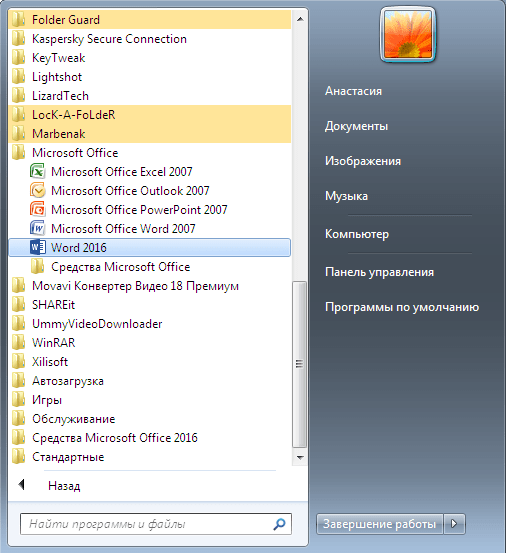
Программу можно найти в меню «Пуск» в разделе «Microsoft Office». Следуйте этим пошаговым инструкциям, чтобы запустить документ в Microsoft Word.
Шаг 1. На рабочем столе или в меню «Пуск» откройте Microsoft Word.
Шаг 2. Microsoft Word откроется и предложит вам выбрать шаблон документа или пустой документ.
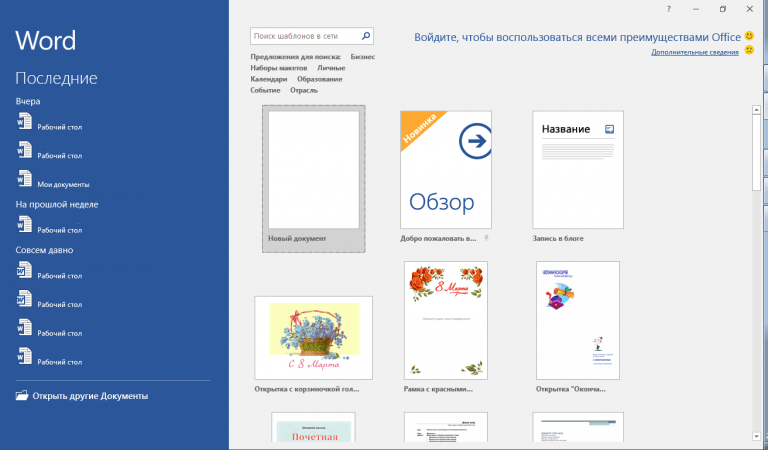
Шаг 3. Если вы не хотите использовать какой-либо из отображаемых шаблонов, щелкните пустой документ.
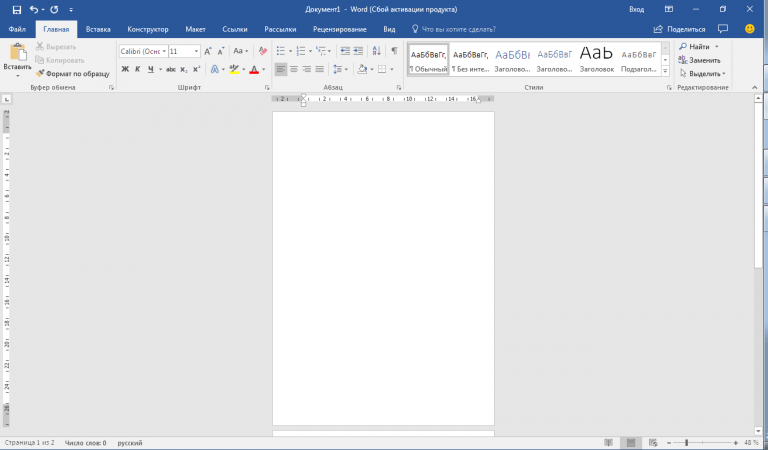
Шаг 4. Новый пустой документ откроется для вас, чтобы начать вводить текст.
Навигация по программе
Microsoft Word
Шаг 1. Мигающий курсор (указатель мыши) в документе сообщает вам, где вы печатаете. Где бы ни находился мигающий курсор, буквы, которые вы вводите, будут вставлены в эту точку. Когда вы начинаете пустой документ, мигающий курсор будет в начале вашего документа, это значит, что он готов для начала ввода.
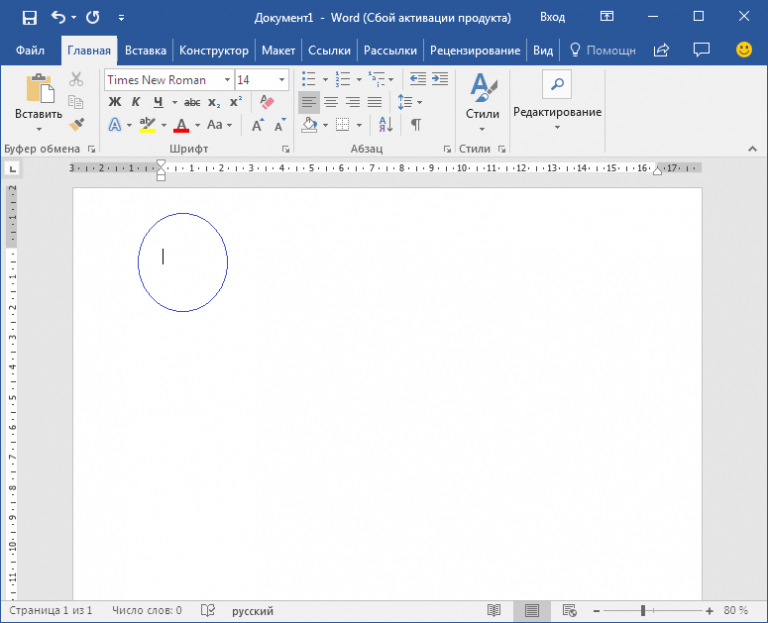
Шаг 2. По мере ввода курсор также перемещается с каждой буквой. Это показывает вам, где находится фокус для ввода.
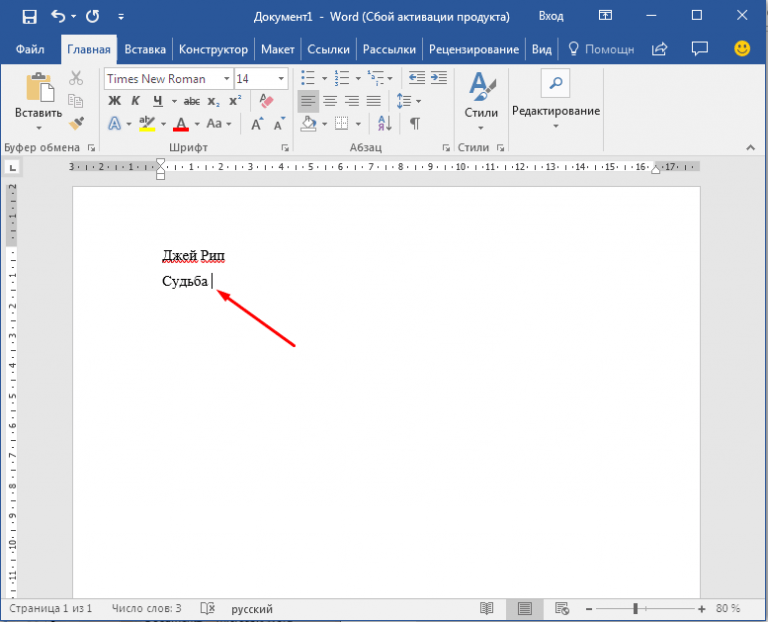
Шаг 3. Переместите указатель мышью туда, где вы хотите изменить или добавить текст. Щелкните мышью. Мигающий курсор будет перемещен в то место, где вы нажали, для редактирования или вставки текста.
Шаг 4. Перемещаться по документу можно с помощью стрелок. Нажатие этих клавиш со стрелками перемещает мигающий курсор вверх, вниз по строкам текста, и направо/налево по одному символу.
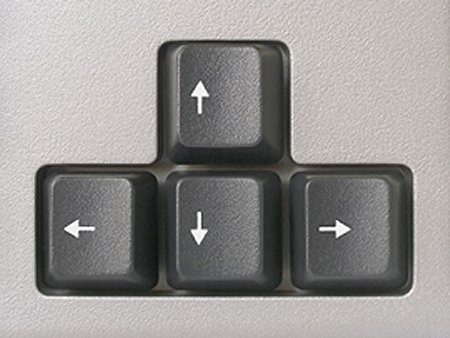
Перемещаться по документу можно с помощью стрелок
Как выбрать (выделить) текст в
Microsoft Word
Выбор или выделение текста позволяет вам изменять выделенный фрагмент с точки зрения стиля, шрифта и/или цвета и даже заменять слова, если это необходимо. Следуйте этим пошаговым инструкциям, чтобы выбрать текст в документе.
Шаг 1. Для выбора текста используется мышь. При перемещении указатель будет меняться.
Шаг 2. Переместите указатель на начало необходимого фрагмента. Нажмите и удерживайте левую кнопку мыши. Выполняя это, переместите указатель туда, где необходимо остановить выбор. При перемещении мыши текст будет выделяться. Когда вы закончите свой выбор, отпустите левую кнопку мыши.
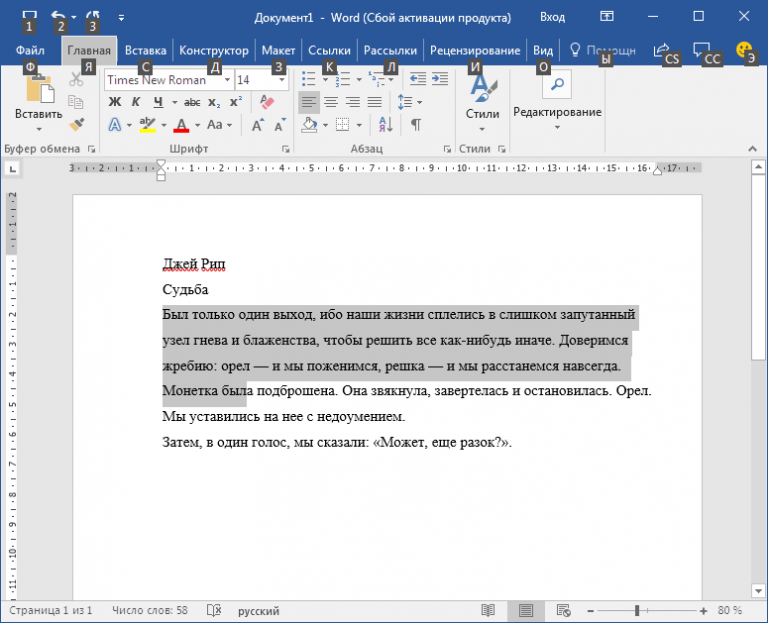
Выбранный текст теперь может быть отформатирован или изменен.
Скопировать текст можно с помощью клавиш Ctrl+C. Удалить текст — Backspace.

Меняем размер и шрифт
Следующие действия могут помочь сделать ваш текст более интересным и привлекательным. Текст может быть изменен по-разному.
Шаг 1. Для начала фрагмент текста нужно выделить, вы уже умеете это делать.
Шаг 2. Чтобы поменять вид шрифта, щелкните на стрелку рядом со стилем шрифта в панели инструментов.
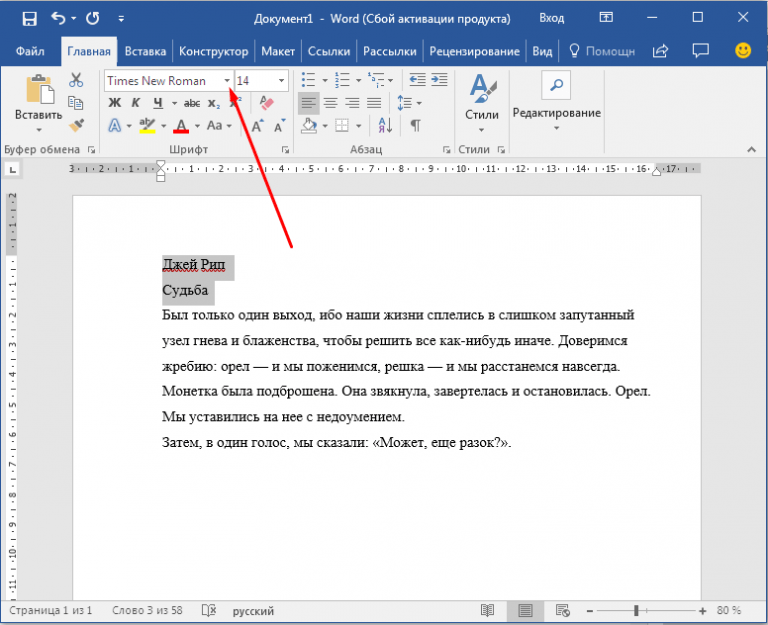
Шаг 3. Выберите стиль шрифта из раскрывающегося списка.
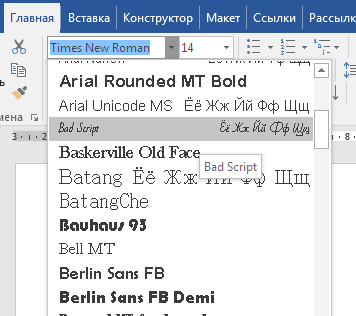
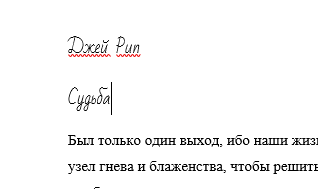
Шаг 4. Рядом с полем стиля шрифта находится поле, содержащее число и стрелку. Оно изменяет размер шрифта. Нажмите на стрелку. Выберите размер так же как и стиль из раскрывающегося списка опций. Итак, выбрав шрифт Bad Scrit и размер — 16, мы получим следующее.
Выравнивание текста в
Microsoft Word
Иногда создаваемый документ может требовать разное расположение абзацев. По умолчанию текст выравнивается по левому краю. Однако текст может выравниваться и по правому краю и по центру.
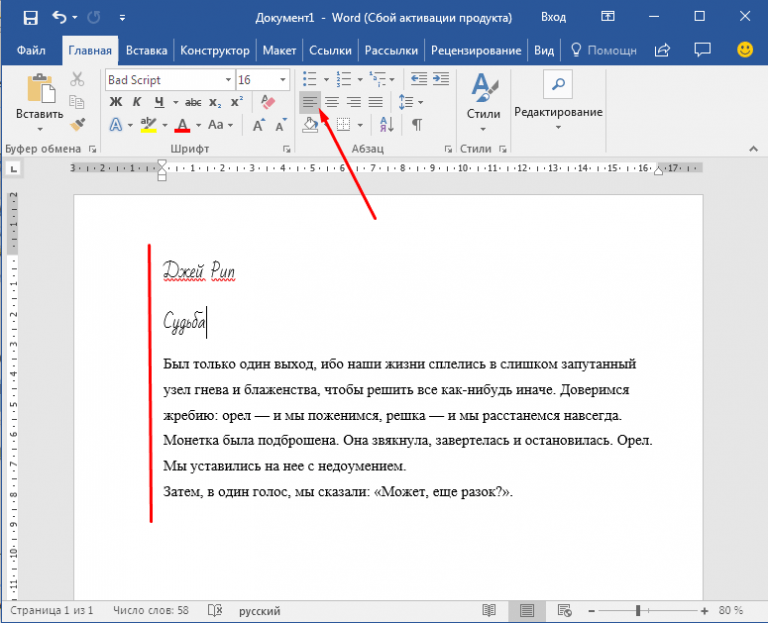
На заметку! Выделить весь текст Ctrl + A
Шаг 1. Чтобы изменить макет вашего текста, выделите текст, любым удобным для вас способом.
Шаг 2. Чтобы выровнять его по центру, щелкните значок «Выровнять по центру» на ленте форматирования в верхней части документа.
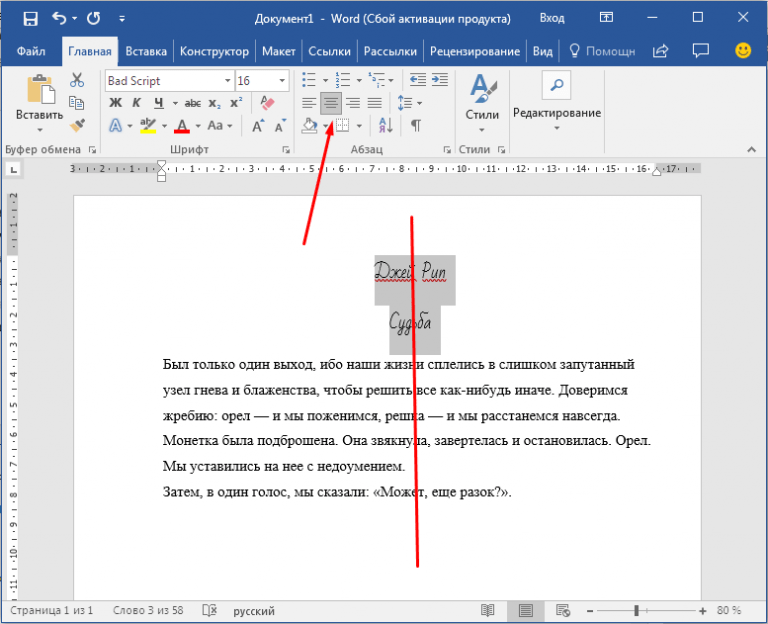
Шаг 3. Чтобы выровнять выделенный текст по правому краю, щелкните следующий значок в этом ряду.
Шаг 4. Чтобы «обосновать» текст так, чтобы он был выровнен как справа, так и слева, щелкните значок «Выравнивание по ширине».
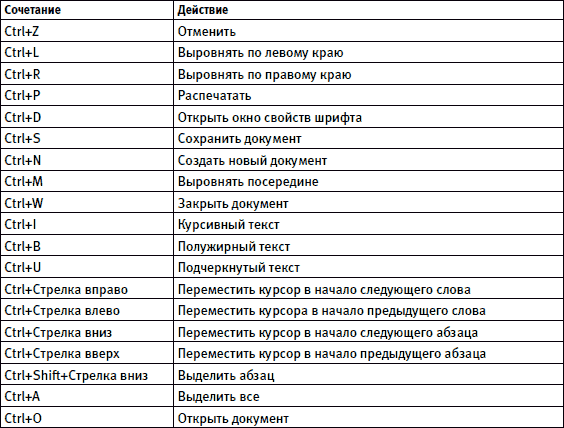
Изменить выбранный текст можно, используя комбинацию сочетаний клавиш, что иногда бывает проще:
- По центру — выделите текст, нажмите клавишу Ctrl + E.
- По правому краю — Ctrl + R.
- По ширине — Ctrl + J.
- По левому краю — Ctrl + L.
Как выделить текст жирным шрифтом, курсивом или подчеркиванием
Возможность изменить стиль шрифта может сделать ваш документ более интересным. Различные стили текста, такие как полужирный или курсив, могут выделять его. Подчеркивание может быть полезно для заголовков.
Шаг 1. Как обычно, выделите необходимый вам фрагмент текста.
Шаг 2. Чтобы изменить выделенный шрифт на полужирный, нажмите «Ж» на панели форматирования.
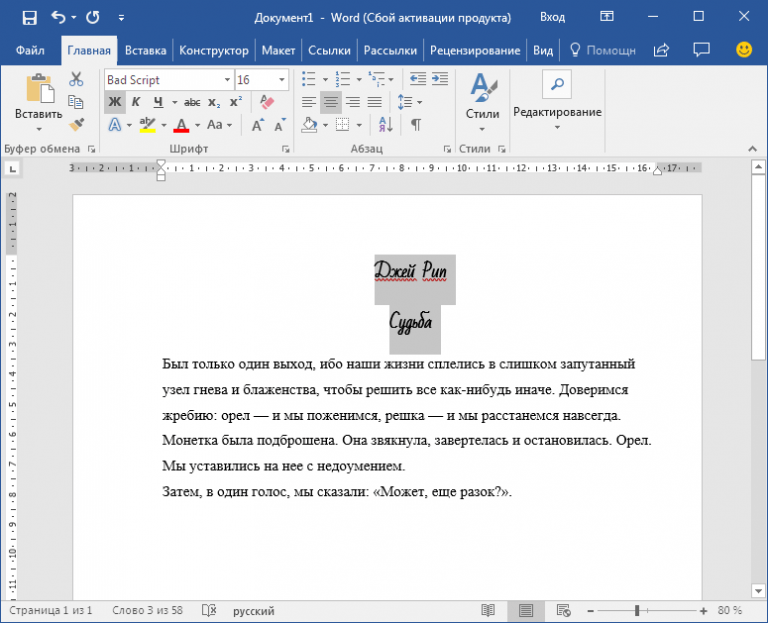
Шаг 3. Чтобы изменить выделенный шрифт на курсив, нажмите «К» в ленте форматирования.
Шаг 4. Чтобы изменить выделенный текст так, чтобы он был подчеркнут, нажмите «Ч»на ленте форматирования.
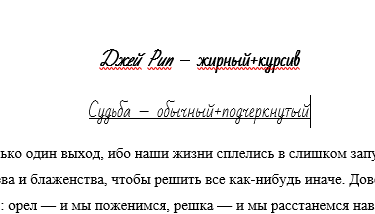
Шаг 5. Также можно изменить выделенный текст, используя сочетания клавиш:
- полужирный — Ctrl + B;
- курсив — Ctrl + I;
- подчеркивание — Ctrl + U.
Копируем и вставляем
Говорить о важности этих двух функций не приходится. Они значительно экономят наше время, позволяют вставлять текст из сторонних источников, не перепечатывая его, как это было во времена печатных машинок.
Шаг 1. Выделите нужный вам фрагмент.
Шаг 2. Щелкните по значку копирования в левой части ленты форматирования. Текст тут же скопируется в буфер обмена вашего компьютера.
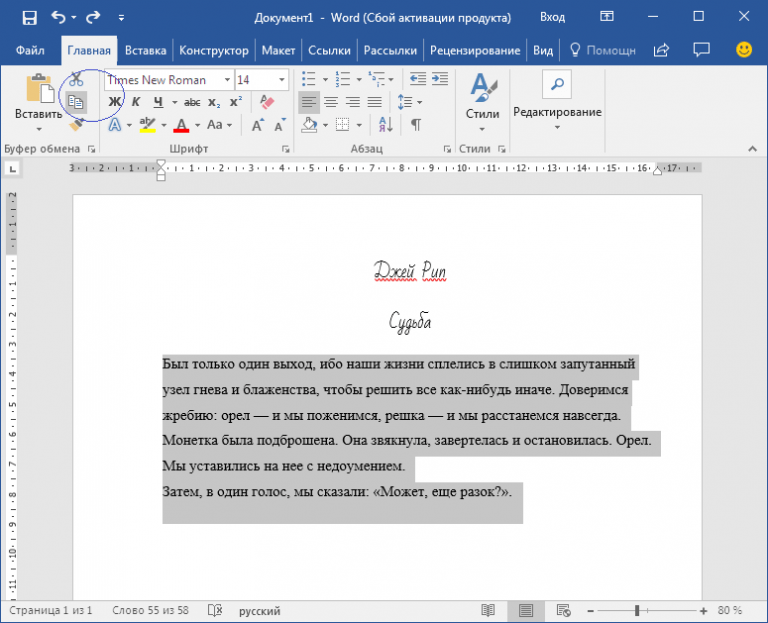
Шаг 3. Переместите курсор и нажмите «Вставить».
Сделать это можно и с помощью горячих клавиш. Все как и в прошлый раз: нажмите одновременно Ctrl и С, чтобы скопировать текст, и Ctrl и V, чтобы вставить.
Как создать нумерованный или маркированный список
Использование нумерованных или маркированных списков может помочь выделить элементы или показать важные шаги, иерархию или последовательность чего-либо.
Шаг 1. Чтобы создать нумерованный список, щелкните значок нумерации.
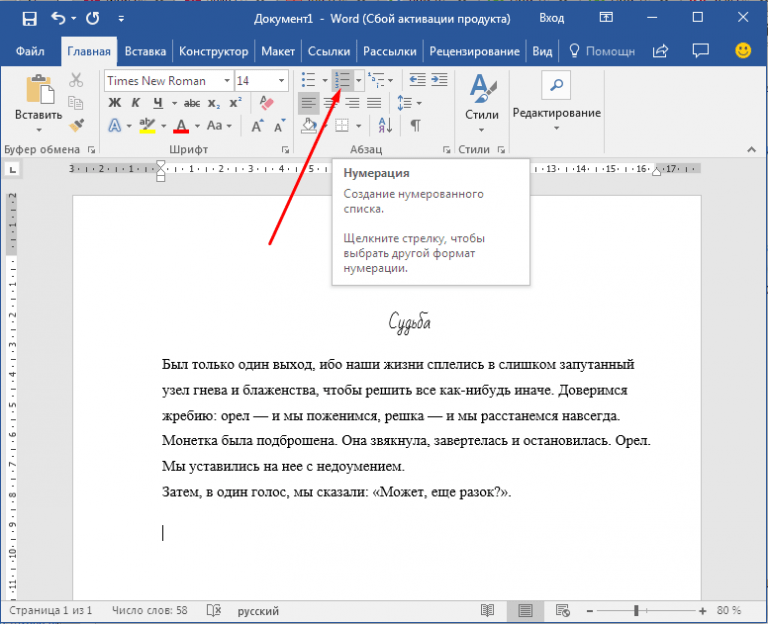
Шаг 2. В тексте появится первый пункт.
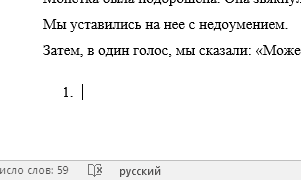
Шаг 3. Начните вводить свой текст. По окончании ввода нажмите на кнопку «Ввод» на вашей клавиатуре. Появится второй пункт. И так далее.
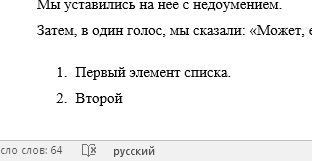
Чтобы остановить добавление новых элементов и вернуться к стандартному тексту, щелкните значок нумерации еще раз в верхней части документа.
Маркированный список создается по такому же принципу, единственное отличие заключается в 1 шаге. Вместо кнопки «Нумерация» нажмите на кнопку «Маркеры», она расположена правее.
Есть еще один способ создания списка. Сначала пользователем вводятся все пункты списка, каждый обязательно с новой строки. Когда все пункты набраны выделите их все и нажмите либо на нумерацию, либо на маркеры, в зависимости от того какой именно список вам нужен.
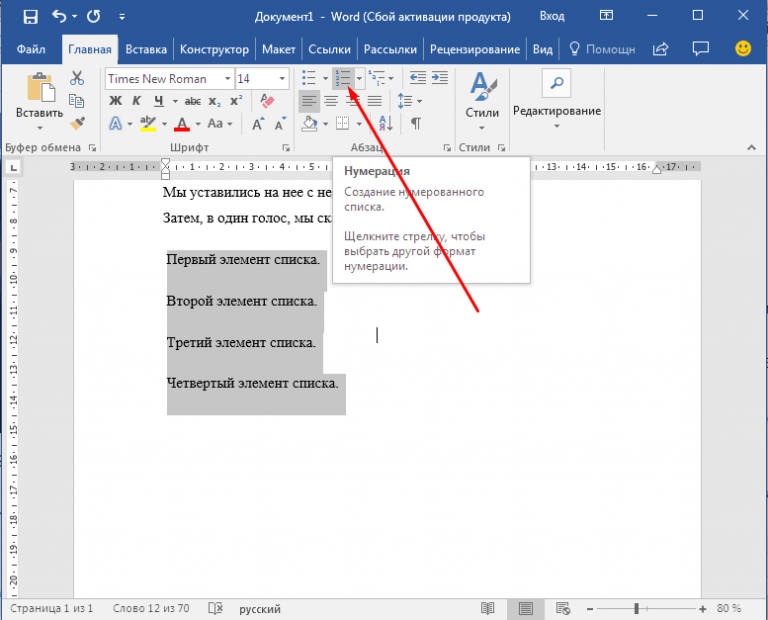
У вас получится тот же результат. Это разные способы и здесь нет правильного или неправильного, главное, что цель достигнута. Используйте удобный вам способ.
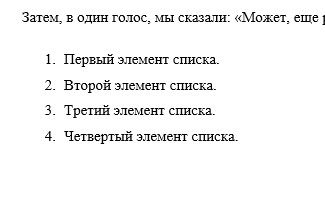
Пример нумерованного списка
Вставляем таблицу
Таблицы помогают структурировать информацию, подавать ее в более презентабельном виде. Без этого навыка не обойтись.
Шаг 1. В верхней панели инструментов перейдите на вкладку «Вставка».
Шаг 2. Нажмите на значок таблицы. Перед вами откроется окно, в котором нужно выбрать количество ячеек. Сделать это можно и вписав цифры вручную. Для этого на появившейся панели нажмите на область «Нарисовать таблицу».
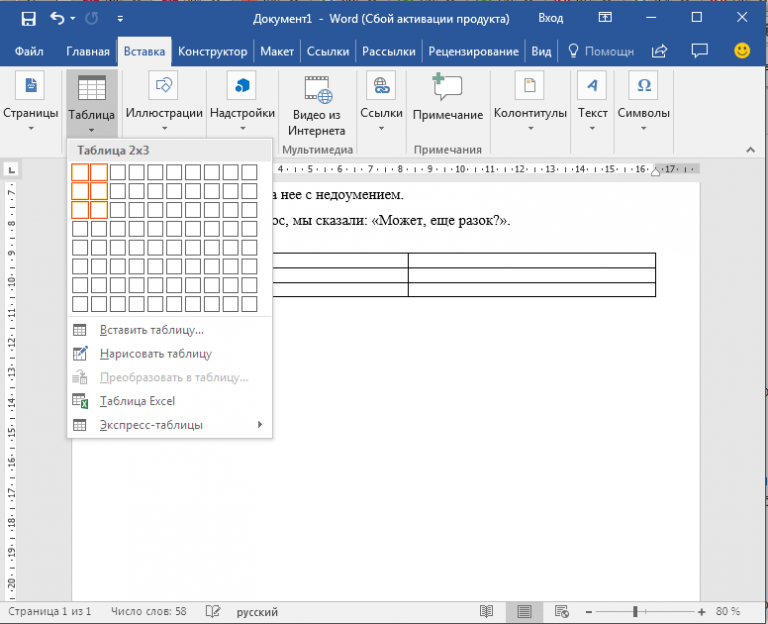
Вам останется лишь заполнить поля. Если вам вдруг понадобятся дополнительные строки или колонки, вам не придется переделывать ее целиком. Щелкните левой кнопкой мыши в области таблицы. В появившемся меню нажмите «Вставить» и выберите подходящий вариант.
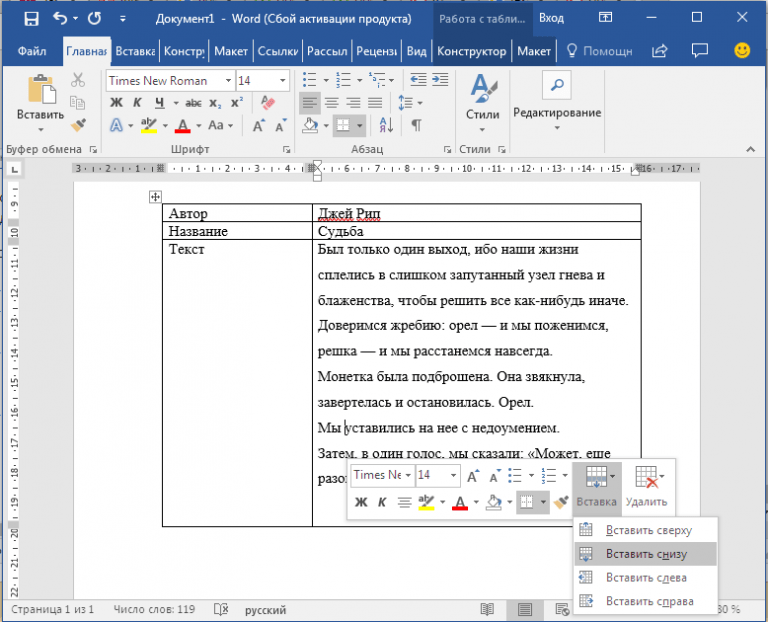
Эти основные знания должны сформировать у вас основные принципы работы с текстом. Выделим основные:
- Текст вводится туда, где находится мигающий курсор и никуда больше.
- Чтобы изменить символ, слово, строку, абзац или весь текст, его в первую очередь нужно выделить. Необходимо, чтобы компьютер понимал над чем именно он должен производить действия.
- Выделив текст с ним можно делать все что угодно. Вы можете потренироваться, выделить фрагмент и поочередно нажимать на кнопки, которые расположены на вкладке «Главная». Вы заметите, какие функции могут использоваться совместно, а какие являются взаимоисключающими.
- Не забывайте сохранять изменения, так вы обезопасите себя.
- Используйте те способы решения стоящей перед вами задачи, которые удобны именно вам.
Видео на тему: Word для начинающих
Как сделать вторую страницу
Чтобы сделать вторую страницу в Microsoft Word 2007/2010, не нужно многократно нажимать клавишу «Enter». Для этого существует функция «Разрыв страницы». Ее вы найдете во вкладке «Вставка».
Разрыв страницы не так статичен, как пустота, образованная множеством нажатий Enter. Если вы добавите сверху перед разрывом страницы немного текста, то это никак не отразится на состоянии следующей после разрыва страницы.

Если у вас много информации, то новый лист сам автоматически создастся, когда текст уже не будет помещаться на первом листе.
Как перемещать текст с помощью линейки
Сверху и с левой стороны окна программы Microsoft Word 2007/2010 находятся две полосы.
С помощью линейки вы можете перемещать текст, не делая множество пробелов, а в два-три клика мышкой.
Отступ первой строки. Делает абзац нужного размера, в то время как клавише Tab задано стандартное значение 1,25 см. Выделите абзац или весь текст, и установите нужный отступ первой строки.
Чтобы переместить весь текст правее, кроме первой строки, используйте «Выступ»
Если нужно разместить весь текст ближе к правой стороне, перетягивайте за прямоугольник, который называется «Отступ слева».
Нажмите по любой цифре линейки мышкой. На ней появляется вот такой знак.
Теперь после нажатия клавиши Tab текст переместиться на это расстояние, и будет располагаться справа от знака.
Нажмите еще раз по другому значению линейки, установите курсор дальше на той же строке, и снова нажмите Tab.
Так удобно разносить текст при оформлении работ, титулов и тому подобное.
С каждым кликом по нему будет появляться один из инструментов:
Выбрав один из них, именно он будет появляться при клике на линейку, пока вы не замените его на другой.
Как сделать интервал
Чтобы задать необходимый интервал между строками в тексте, перейдите на закладку «Главная». В меню абзац находится символ, нажатие на который выдает окно со стандартными вариантами междустрочных интервалов.

Вы можете настроить интервал по собственным параметрам, если выберете пункт «Другие варианты междустрочных интервалов…».
При изменении значения интервала, в нижнем окне «Образец» будет наглядно демонстрироваться зазор между строками текста.
Как сделать интервал между абзацами
В главной вкладке, меню «Абзац» находится инструмент для редактирования междустрочного интервала, здесь же пользователь найдет и функцию добавления интервала до и после абзаца.

Установите курсор в нужном абзаце, и выберите один из вариантов интервала – единичный, полуторный, двойной или иной.
Как узнать число символов
Для того чтобы узнать количество символов в документе, число слов или страниц, достаточно посмотреть в нижний левый угол открытого окна Microsoft Word 2007/2010. Количество страниц и информация о том, на какой странице пользователь находится в данный момент, сразу выводится в строке «Страница: 1 из _». Остальные статистические данные можно получить при нажатии на строку «Число слов: _ ».
Для изменения фона листа (из белого в другой цвет, или для вставки картинки в качестве фона) перейдите во вкладку «Разметка страницы» в Microsoft Word 2007/2010. Здесь имеется меню «Фон страницы» и пункт «Цвет страницы».
При нажатии на него появляется окно с вариантами цветовой палитры. Выберите один из имеющихся, или определите другой с помощью функции «Другие цвета».
Чтобы использовать картинку в качестве фона, кликните по строке «Способы заливки». Во вкладке «Рисунок» выберите нужное изображение из имеющихся на вашем ПК.
Как сделать нумерацию страниц
Чистый лист в программе имеет свою невидимую разметку. В верхней и нижней части листа отведены области под колонтитулы, которые по умолчанию пустые.
Здесь же может расположиться любой текст (вводится вручную; он будет повторяться на каждом листе) или нумерация страниц.

Двойной клик левой кнопкой мыши по области листа ближе к его верхней или нижней границе автоматически откроет для пользователя конструктор редактирования колонтитулов. Слева в меню вы можете выбрать любой из нужных видов нумерации.
Нумерация может находится как вверху страницы, так и внизу, и даже на полях.
Функцию нумерации страниц вы найдете также во вкладке «Вставка».
Как сделать содержание в ворде
Чтобы воспользоваться автособираемым оглавлением, вам нужно:
— задать стиль заголовка или подзаголовка («Главная» — «Стили») для тех предложений, которые должны будут быть в содержании;
— добавить оглавление в нужном месте («Ссылки» — «Оглавление» — один из видов оглавления).

Вы можете изменить стиль – выбрать нужный шрифт, цвет, интервал, и задать его для стиля заголовка. Все остальные предложения в этом стиле станут такими же по оформлению.
Можете изменить также слово «Оглавление». Выделите его и используйте инструменты с панели «Шрифт».
Как сделать содержание без точек
Вы добавили оглавление в текст, но вам не нравится, что пустота между названием раздела и номером страниц заполняется точакми. Это можно изменить. Выделите ваше оглавление, а затем перейдите во вкладку «Ссылки».
После нажатия «Оглавление» появляется диалоговое окно. В строке «Заполнитель» выберите любой из четырех вариантов и нажмите «Ок».
После этого появится еще окно диалоговое окно, которое затребует подтвердить, что вы действительно хотите применить корректировки для оглавления. Снова нажмите «Да».
После этого заполнитель строк будет таким, каким вы его выбрали. В примере мы выбрали заполнитель «(нет)», то есть, между словами и номером нет ничего в качестве заполнителя.
Как сделать перенос слов
Для добавления переносов в текст перейдите во вкладку «Разметка страницы».
Здесь в меню «Параметры страницы» находится инструмент «Расстановка переносов». Кликните по стрелке в строке команды, и окроется меню с вариантами растановки переносов.
Для автоматического расстанова переносов выберите строку «Авто».
Как сделать сноску
Чтобы сделать сноску в Microsoft Word 2007/2010, перейдите во вкладку «Ссылки».
Поставьте курсор после текста, на который нужно указать сноску, и нажмите на «Вставить сноску». После текста появится маленькая цифра, а внизу листа – черта с той же цифрой, и местом для ведения текста сноски.
Нумерация сносок будет автоматически подхватывать расположение по тексту, независимо от того, в каком порядке вы устанавливали сноски – с конца документа, с начала документа или вразброс.
Как сделать разрыв
Функция разрыва в Microsoft Word 2007/2010 вынесена в две вкладки. Во вкладке «Вставка» в меню «Страницы» находится пункт «Разрыв страницы». Его используют, чтобы в один клик перейти от конца текста на одном листе в начало страницы следующего листа.
Во вкладке «Разметка страницы», меню «Параметры страницы», также имеется функция разрыва, но не только для перехода на следующую страницу, но и для разрыва столбца, разделов.
Увидеть, в каком месте расположен разрыв, можно с помощью функции «Отобразить все знаки» на главной вкладке, меню «Абзац».
Как сделать нумерованный список
Чтобы создать нумерованный список в Microsoft Word 2007 2010 перейдите на вкладку «Главная», меню «Абзац».
Чтобы выбрать формат нумерации щелкните на стрелочку, и вам откроется библиотека нумерации. Она включает как арабские и римские цифры, так и буквы алфавита.
Если нет подходящего формата номера, вы можете его задать самостоятельно через пункт «Определить новый формат номера». В строке «Формат номера» задается символ, который находится после номера.
Как сделать поля
Перейдите во вкладку «Разметка страницы», чтобы задать размер полей для страницы в Microsoft Word 2007/2010. Во втором слева меню «Параметры страницы» имеется подпункт «Поля». При нажатии на него появляется окошко стандартными вариантами полей.
Их также можно задать по собственному усмотрению большими или меньшими, или задать определенные поля для одной страницы.
Как сделать альбомный лист
Стандартная ориентация листа в программе Microsoft Word книжная (вертикальная).
Чтобы сделать страницу с альбомной ориентацией (расположить лист горизонтально) пользователю нужно перейти во вкладку «Разметка страницы», где в параметрах страницы предлагается два вида ориентации листа.
Чтобы сделать только один лист в другой ориентации, выделите текст на нужной вам странице, а затем откройте диалоговое окно «Параметры страницы».
Тут во вкладке «Поля» выберите ориентацию для листа, и в нижней строке «Применить» выберите «к выделенному тексту».
Как изменить фон листа
Для изменения фона листа (из белого в другой цвет, или для вставки картинки в качестве фона) перейдите во вкладку «Разметка страницы» в Microsoft Word 2007/2010. Здесь имеется меню «Фон страницы» и пункт «Цвет страницы».
При нажатии на него появляется окно с вариантами цветовой палитры. Выберите один из имеющихся, или определите другой с помощью функции «Другие цвета».
Чтобы использовать картинку в качестве фона, кликните по строке «Способы заливки». Во вкладке «Рисунок» выберите нужное изображение из имеющихся на вашем ПК.
Как разбить текст на колонки
Для разбития текста на колонки перейдите на вкладку «Разметка страницы».
Выделите текст, который нужно разбить на определенное число колонок, и нажмите на значок «Колонки». Появится меню, в котором можно выбрать нужное число колонок для распределения текста.
Кликаем на «Три» и получаем:
Если нужно более чем три колонки, кликните по строке «Другие колонки», после чего откроется вот такое окно.
В строке «Число колонок» выберите нужное вам количество (с помощью боковых стрелок у строки или вручную, с помощью клавиатуры), а также совершайте регулировку промежутка между колонками.
Кликая по меню «Применить» вы можете сделать выбор – разбить на колонки весь документ или только тот раздел, который выделен.
Как сделать буклет
Буклет представляет собой лист А4, который имеет определенный фон, альбомную ориентацию, а его текст разбит на три колонки.
Шаги по созданию буклета:
- Включить альбомную ориентацию.
- Добавить фон. Просто залить каким-то цветом или добавить картинку вместо него.
- Ввести текст и разделить его на три колонки.
Выберите нужный цвет и тип шрифта с помощью панели «Шрифт» в главной вкладке, а также расположите текст как должно.
Как сделать рамку
Если пользователю нужна обычная рамка в виде прямоугольного обрамления листа, в Microsoft Word 2007/2010 нужно перейти во вкладку «Разметка страницы». В меню «Фон страницы» имеется пункт «Границы страниц», кликаем на него.
В появившемся окне выберите тип — «Рамка» и нужный вид линии, который будет ею выступать.
Здесь же изменяют ее цвет, толщину или выбирают вместо линии обрамление рисунком.
Если случайно выбрали не тот тип рамки, ее можно удалить. Сразу после неверного выбора нажмите на клавиатуре комбинацию «Ctrl+Z», и вновь зайдите в меню «Границы страниц», чтобы выбрать другой тип.
Как сделать текст в рамке:
- Выделяем нужный текст.
- На вкладке «Главная» в меню «Абзац» кликаем по значку
- В появившемся меню есть возможность сразу установить простые границы в виде тонкой черной линии для выделенной области. Например, выбираем «внешние границы»:
- или же перейдите в «Границы и заливка»:
После чего открывается окно:
- Выбирайте любой тип границы, тип линии и ее цвет, толщину. После нажатия «Ок» выбранная вами рамка будет применена к выделенному тексту.
Как сделать абзац
Чтобы выделить абзац, его пишут с так называемой красной строки – делают отступ вправо первой строки. Чтобы сделать абзац выделенным в Microsoft Word 2007/2010:
- Установите курсор при помощи мышки перед первым словом абзаца и нажмите на клавиатуре «Tab».
- Воспользуйтесь линейкой:
- включите линейку (если не включена);
- установите курсор перед первым словом абзаца;
- перенесите стрелку отступа первой строки на нужное расстояние.
В этих версиях Word оформление текста и его расположение (с отступами и абзацами) сохраняется во время перехода на следующий абзац после нажатия Enter.
Как сделать отступ
Отступом в программе Microsoft Word (не только в последних 2010 и 2007 версиях) является функция переноса левой границы всего текста или одного абзаца. Выглядит это следующим образом.
Сделать отступ помогут функции увеличения/уменьшения отступа на вкладке «Главная».
Эту же операцию можно сделать с помощью линейки программы.
Выделите текст, которому нужно задать отступ, и перетяните ползунок за прямоугольник, именуемый «Отступ слева», на нужное расстояние.
Как сделать текст вертикальным
В программе Microsoft Word есть два способа сделать текст вертикальным. Первый заключается в добавлении надписи.
- Во вкладке «Вставка», раздел «Текст» находится кнопка «Надпись»
- Клик на кнопку вызывает меню:
- Если один из предложенных типов вам подходит, выбирайте его. Если же вам нужно свое, специфическое расположение, выбирайте простую надпись. После клика на нее появляется такое окошко:
В надпись вставляем текст:
Сверху появляется вкладка «Формат»:
Во вкладке «Формат» есть кнопка «Направление текста». Здесь выбираем поворот в нужную сторону.
Переместите текст в нужное место, и удалите рамку надписи:
Второй способ сделать текст вертикальным заключается в использовании таблицы.
- Во вкладке «Вставка», раздел «Таблицы» добавьте одну ячейку таблицы:
- Введите в нее текст. Сверху появится вкладка «Работа с таблицами», где в вкладке «макет» имеется кнопка «Направление текста».
- Кликая по кнопке «Направление текста, он поворачивается по очереди на 90 градусов влево или вправо.
Измените размеры ячейки с помощью стрелок вверх/вниз:
Удалите рамки таблицы с помощью ластика. Наведите мышь на сторону ячейки после нажатия кнопки «Ластик» в меню «Рисование таблиц» вкладки «Конструктор».
Как подчеркнуть текст
Чтобы подчеркнуть определенный текст в программе Microsoft Word 2007/2010:
- Выделите нужный текст:
- Перейдите во вкладку «Главная», меню «Шрифт»:
- Нажмите на кнопку:
- , если нужно подчеркивание одной прямой черной линией;
- На стрелку рядом с символом , чтобы выбрать другую линию для подчеркивания.
Вы можете выбрать другие подчеркивания, или изменить цвет, кликнув по строке «Другие подчеркивания» или «Цвет подчеркивания» соответственно.
Как выровнять текст
Чтобы выровнять текст по левому краю, по центру или другим способом перейдите во вкладку «Главная», меню «Абзац».
Здесь в этой области находится четыре кнопки, визуально по которым становится ясно, как расположится текст после их нажатия.
Выделите нужный текст, и нажмите на одну из этих кнопок.
Как сделать строку подчеркивания
Чтобы сделать пустую подчеркнутую строку в Microsoft Word 2007/2010, воспользуйтесь одним из трех способов:
- Рисование.
Вместо стрелки мышки появляется крестик, которым рисуется синяя линия. Изменить ее цвет можно через «Средства рисования».
- Таблица.
Ластиком удаляем боковые границы таблицы.
- Автозамена от программы.
Введите с клавиатуры необходимое количество нижнего подчеркивания «_». После нажмите Enter и автозамена сделает из них сплошную черную линию. Ее длина регулируется с помощью средств линейки.
Как сделать обтекание текста
Когда документ Microsoft Word 2007/2010 нужно добавить картинку, вокруг которой должен находиться текст, используют функцию «Обтекание текста».
Добавьте картинку в документ. Вот так он будет располагаться без обтекания.
Нажимаем на картинку. Появляется вкладка «Работа с рисунками».
В меню упорядочить находится кнопка обтекание текстом. При нажатии на нее открывается меню с вариантами.
Выбирайте подходящее вам кликом мышки по строке.
Как сделать текст одинаковым
Чтобы весь текст в Microsoft Word 2007 2010 имел одинаковые параметры шрифта и расположения, выделите весь текст с помощью нажатия на клавиатуре комбинации Ctrl+А.
Перейдите на вкладку «Главная» и задайте нужные параметры шрифта в ручную с помощью меню «Шрифт».
Как сделать разную нумерацию страниц
В программе Microsoft Word 2007 2010 с помощью работы с колонтитулами можно установить разные колонтитулы для четных и нечетных страниц. Вместо четных номеров страниц в этом случае вы можете написать нужную вам фразу, которая будет повторяться идентично на всех остальных четных страницах.
Нечетные номера будут идти своим чередом по порядку – 1, 3, 5, 7 и так далее.
Если вам нужно, чтобы на одной из страниц не показывался ее номер, лучше не вникать во все тонкости, а просто схитрить.
Как сделать зеркальные поля
Для того чтобы сделать зеркальные поля, перейдите во вкладку «Разметка страницы». Выделите текст, для которого нужно применить эту функцию.
Откройте диалоговое окно параметры страницы.
В меню страницы нажмите на боковую стрелочку и выберите зеркальные поля.
В строке «Применить» выберите, к какой части документа применяете функцию.
Как сделать подпись под строкой
Для создания подписей под строкой следующего типа
- Добавить подстрочный текст на вторую строку.
- Переместите текст в область под чертой. Например, можно нажат кнопку Tab и с помощью линейки передвинуть текст под строку.
- Перейдите на первую строку и удалите интервал после абзаца:
А также установите единичный интервал между строками:
- Сделайте маленький шрифт, подходящий для подписи
Как сделать таблицу
Для того чтобы создать таблицу в Microsoft Word (версии 2007 и 2010), нужно перейти во вкладку «Вставка», где в панели доступа размещено окно с настройками таблицы.
Вы можете создать таблицу нужных размеров, выбирая вставки таблицы нужное количество строк и столбцов.
На листе одновременно будет появляться таблица, а в окне вставки таблицы будет значиться ее размер. Максимальный размер по сетке – 10 на 8.
Если вам нужно больше столбцов, вы можете перейти в меню «Вставить таблицу…» и указать требуемый размер.
Как разбить таблицу на две части или более:
- Выделите строку в исходной таблице, которая должна будет быть первой строкой второй таблицы.
- Во вкладке «Работа с таблицами», «Макет» в меню «Объединение» нажмите на команду «Разделить таблицу».
Или тоже самое можно сделать с помощью комбинации Ctrl+Shift+Enter.
Как сделать повторяющуюся шапку таблицы
Допустим, что у вас есть большая таблица, которая не помещается на одном листе. Чтобы заголовки таблицы не переносить каждый раз на новый лист вручную, можно сделать повторяющуюся шапку.
Выделите всю строку с заголовком таблицы.
Во вкладке «Работа с таблицами», «Макет», в меню «Данные» выберите «Повторить строки заголовков»
После нажатия на следующей странице появляется точно такой же заголовок с тем же форматированием, что и на первой странице. Если вы измените заголовок в одном месте, он станет точно таким же автоматически и на других листах.
Как сделать неразрывную таблицу
Чтобы таблица сохранила свою целостность при добавлении текста выше по документу, сделайте следующее:
- Выделите абзац с названием таблицы и самой таблицей.
На вкладке «Главная» перейдите в диалоговое меню абзац. Поставьте галочки во вкладке положение на странице напротив не отрывать от следующего.
Как сделать объявление
Чтобы сделать объявление с отрывными листочками, воспользуйтесь таблицей.
Объедините ячейки в одной из строк.
Выделите вторую строку и измените высоту ячеек в ней. Для этого во вкладке «Работа с таблицами», «Макет» измените значение в этом поле:
Теперь в этой же строке нужно сменить ориентацию текста. Выделите строку. Во вкладке «Макет» нажмите на значек «Направление текста».
Здесь же выберите один из вариантов выравнивания текста.
Добавлять, редактировать текст и изменять вид, тип, размер шрифта следует как обычно – через меню «Шрифт» и «Абзац» на вкладке «Главная». В горизонтальную сплошную строку добавьте основную информацию объявления.
Как добавить рисунок
Если нужно добавить картинку в текст, и эта картинка сохранена на вашем компьютере, перейдите во вкладку «Вставка», меню «Иллюстрации».
Нажмите на кнопку «Рисунок», и перед вами откроется диалоговое окно выбора. Перейдите в ту папку, где сохранена картинка, и выберите ее. Диалоговое окно «Вставка рисунка» будет выглядеть по-разному, в зависимости от версии операционной системы на вашем ПК.
Картинка добавится в текст, и ее положением вы будете управлять с помощью вкладки «Работа с рисунками», которая появляется после клика на картинку в документе.
Клик по картинке также включает шесть инструментов для управления ее размером. Если потянуть один из них, картинка потянется вслед за ним.
Если вы хотите сами нарисовать какой-то рисунок, то набор простых фигур расположен там же, где и вставка рисунка.
При нажатии на символ «Фигуры» появляется окно с набором стандартных вариантов фигур.
Как сделать рисунок прозрачным
Просто так изменить уровень прозрачности всей картинки нельзя. Для этой операции придётся проделать несколько шагов.
- Вставьте в документ фигуру из панели «Иллюстрации». Например, для обычной прямоугольной картинки подойдет прямоугольник. Нажмите на него, затем кликните по белой области листа.
Появится вот такой квадрат – синий в 2010 версии, белый с черным контуром – в 2007. Измените его размеры, перетягивая за угловые или боковые стороны, хватаясь зажатой левой кнопкой мыши за круги по углам, квадраты – на середине сторон.
На панели инструментов появится вкладка «Средства рисования». Она активна, если фигура выделена, и исчезает, когда пользователь работает в другой области документа, к примеру, над текстом.
В вкладке «Формат», меню «Стили фигур» выберите команду «Заливка фигуры» — «Рисунок».
Появится диалоговое окно «Вставка рисунка», в котором вы выбираете один из файлов картинок, имеющихся на вашем ПК.
После выбора картинки и ее добавления, вас ожидает вот такой результат:
Подгоните вручную размеры фигуры (прямоугольника), чтобы рисунок не искажался.
Теперь при клике по области рисунка будут появляться две дополнительные вкладки:
Во вкладке «Средства рисования» — «Формат» нужно убрать контур фигуры.
Теперь можно приступать к изменению прозрачности рисунка. В той же вкладке «Средства рисования» — «Формат», откройте диалоговое окно «Формат фигуры».
В появившемся окне для версии 2010 есть боковое меню, выберите в нем строку «Заливка».
Перетяните ползунок прозрачности до нужного значения и нажмите «Закрыть».
В 2007 версии окно формата фигуры выглядит так:
Перетяните ползунок прозрачности, и нажмите «Ок».
Как сделать рамку рисунка
Добавьте рисунок в документ, перейдя на вкладку «Вставка», меню «Иллюстрации».
Когда картинка находится в документе, нажмите на нее, чтобы появилась дополнительная вкладка «Работа с рисунками».
В этой вкладке в меню «Стили рисунков» есть уже готовые варианты для обрамления рисунка.
Их можно немного менять через диалоговое окно «Формат фигуры» после того, как вы применили один из стилей к рисунку.
Для версии 2007 это окно выглядит так:
Для версии 2010 – следующим образом:
В этом окне к границам рисунка относятся строки «Цвет линии» и «Тип линии». После клика на одну из них, в правой части диалогового окна открываются доступные для изменения параметры.
Рамку можно сделать и самому, используя функцию «Граница рисунка».
В меню, которое открывается после нажатия строки «Граница рисунка», вам нужно выбрать толщину линии и ее цвет.
Как добавить надпись на рисунок
Для этих случаев лучше использовать графические редакторы, даже самый простой Paint. Но и тут можно добавить надписи на картинку, применяя простые методы и посложнее.
- Добавьте надпись.
При нажатии на строку «Нарисовать надпись» мышка принимает вид черного плюса, и им вы можете в любом месте документа сделать поле для надписи. Нажмите на левую кнопку мыши, и, не отпуская ее, поведите в любую сторону. Когда вы отпустите мышь, появится примерно вот такой прямоугольник:
Введите в него текст, измените цвет текста при помощи меню «Шрифт» во вкладке «Главная».
Также нужно сделать фон надписи прозрачным. Кликните по полю с надписью, чтобы появилась вкладка «Средства рисования».
Здесь же вы можете убрать контур надписи:
Как сделать картинку зеркально
Выделите картинку, чтобы появилась вкладка «Работа с рисунками».
Кликните по строке «Отразить слева направо», и картинка повернется зеркально.
Как сделать титульную страницу
В программе есть заготовки титульных страниц. Находятся они во вкладке «Вставка».
Для версии 2007:
Для версии 2010:
Выберите любой из подходящих типов титульных страниц.
По странице размещена разметка для текста, кликая по которым можно ввести текст.
Как сделать неразрывный пробел
В ситуациях, когда части текста должны находиться рядом (например, фамилия и инициалы), нужно воспользоваться неразрывным пробелом. Его устанавливают вместо обычного пробела нажатием на клавиатуре комбинации Ctrl+Shift+Space(пробел).
Узнать, поставлен обычный пробел или неразрывный, можно при помощи функции «Отобразить все знаки».
После нажатия на этот символ между словами, в конце абзацев и в других местах будут отображаться те символы, которые не видны без этой функции. Сюда относятся пробел, неразрывный пробел, переход на следующий раздел и т.п.
Пробел изображается единичной точкой между словами. Неразрывный пробел – маленьким кружком.
Выключается функция, как и включается, единичным кликом левой кнопкой мыши по ее символу в меню «Абзац», вкладка «Главная».
Как сделать одинаковый пробел
По умолчанию пробел между словами в программе Microsoft Word является постоянным, если вы выравниваете текст любым способом, кроме как «По ширине».
Последнее выравнивание как раз и происходит благодаря увеличению интервалов между словами.
Отключите его, чтобы пробелы вновь стали одинаковыми. А чтобы текст равномерно располагался между левым и правым полем, включите автоматическую расстановку переносов.
Размер пробела можно менять. Для этого выделите текст, а затем кликните правой кнопкой мыши. Кликните по строке «Шрифт».
Отроется диалоговое меню. Перейдите во вкладку «Дополнительно», где имеются разные функции по изменению текста. Второй строкой значится «Интервал». Его можно сделать меньшим (уплотненным) или большим (разреженным).
Как сделать блок-схему
Программа Microsoft Word имеет в наличии практически все (если не все) элементы для создания блок-схем. Они находятся во вкладке «Вставка», меню «Иллюстрации». Создать полноценную технологическую, электрическую или другую схему лучше в более подходящем для этих дел редакторе, и через него же .
Нажмите на символ «Фигуры», и перед вами откроется большое меню со всеми доступными в этом редакторе фигурами. Среди них выделены отдельным абзацем фигуры блок-схем.
Соединять отдельные блоки можно с помощью линий, разные варианты которых тоже имеются в этом меню.
Кликните по нужному элементу блок-схемы и нарисуйте его на листе. Например:
Измените цвет контура и внутреннего поля элемента вручную, с помощью инструментов:
или выберите один из готовых стилей для блока:
Чтобы добавить текст в блок, выделите его и начните писать, не дожидаясь появления моргающего курсора.
Текст внутри блока можно менять, как и любой другой текст в программе.
Если блок схема будет находиться внутри текстового документа, лучше сделать ее в отдельном документе. Так вы избежите лишних смещений во время работы над текстом выше схемы.
Чтобы готовую блок схему было удобно перемещать по тексту без потери какой-либо ее части, нужно объединить блоки в единый элемент.
Выделите один элемент схемы и зажмите на клавиатуре клавишу Ctrl. При зажатой клавише нажмите на остальные элементы схемы, отпустите клавишу Ctrl. Все блоки выделяться. Затем кликните по контуру одной из фигур блока правой кнопкой мыши, и в появившемся меню кликните по строке «Группировать».
Теперь все элементы будут составлять единое целое. Можно делать объединение поэтапно, отдельными блоками, объединяя лишь несколько частей – так вам будет легче вносить коррективы.
Как сортировать по алфавиту
Если вам нужно упорядочить по алфавиту какой-то список (например, список литературы), сделайте следующее:
- Выделите список.
- Во вкладке «Главная», меню «Абзац», нажмите на символ сортировки. После этого откроется диалоговое окно «Сортировка текста».
Не меняя никаких настроек, вы получите отсортированный по алфавиту список после нажатия «Ок». И в 2007, и в 2010 версий программы функция имеет одинаковое расположение, диалоговое окно.
Тоже самое касается и сортировки в таблицах. Допустим, у вас есть вот такая таблица.
Вам нужно расставить по алфавиту фамилии. Выделите столбец с фамилиями и кликните по символу сортировки.
Сортировка расставила фамилии по алфавиту, при этом переместила данные во втором столбце.