Как убрать геолокацию с фото на Андроиде
Камера в смартфонах стала, вероятно, важнейший модулем помимо процессора. Чем новее смартфон, тем больше деталей он фиксирует, а система при этом способна фиксировать местоположение, где была создана эта фотография. Функция вполне удобная: можете открыть карту и посмотреть, в каких местах вы делали фотографии, только это не всегда безопасно. В случае, если телефон будет утерян, мошенники могут воспользоваться геометкой и наведаться в гости на вашу дачу. В конце концов, это не так безопасно, если не хотите опростоволоситься перед кем-нибудь и выдать секрет. Сегодня расскажем, как убрать геолокацию с фотографии на Android или отключить эту функцию насовсем.
Объясняем, как отключить геолокацию на фотографии в Android-смартфоне
❗️ ПОДПИСЫВАЙСЯ НА НАШ ЯНДЕКС.ДЗЕН И ЧИТАЙ КРУТЫЕ СТАТЬИ О СМАРТФОНАХ КАЖДЫЙ ДЕНЬ
Геолокация фото на Андроид
Геотег всегда фиксируется в метаданных камеры телефона
Любая фотография, сделанная на смартфон, имеет свои метаданные: время съёмки, дата, модель камеры и самого смартфона. Так вы всегда сможете просмотреть подробности фотографии, чтобы, например, удостовериться в их подлинности. Местоположение, в котором был создан снимок, называется геотег (или геометка) — это зашифрованная информация об определенном месте расположения, размещенная в метаданных снимка.
Не стоит путать геотег с геоданными: во втором случае это всего лишь координаты точки на карте, которые можно выставить вручную в социальной сети, но геотег всегда остается таким же, каким был первоначально при создании снимка при помощи навигационной системы телефона.
Убрать геолокацию с фото
Фотоснимки в большинстве случаев хранятся либо на телефоне, либо в Гугл Фото. Удалить геометку с фотографии можно прямо из облачного хранилища без предварительного скачивания на смартфон.
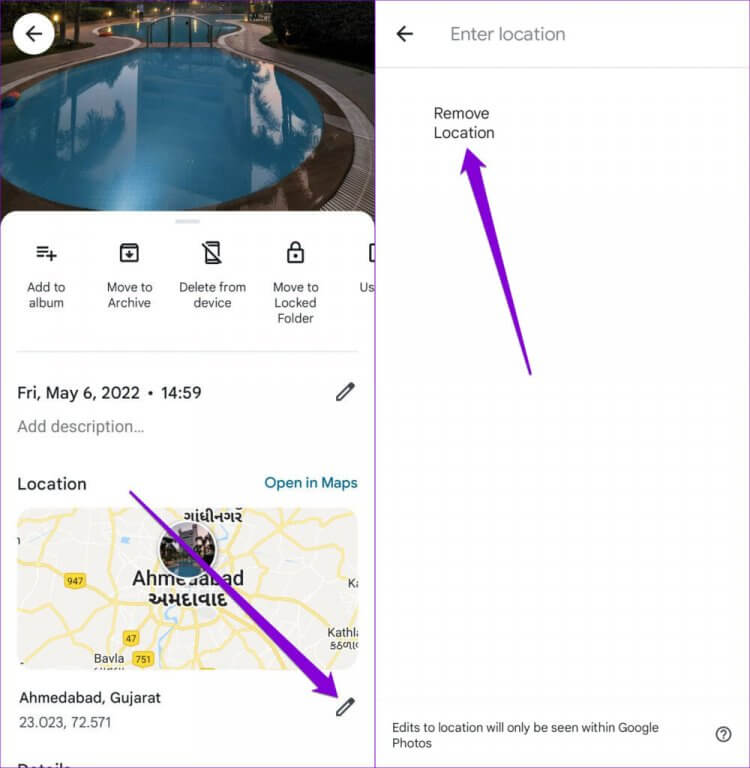
Удалить местоположение можно прямо из Гугл Фото
- Зайдите в приложение Google Фото.
- Выберите нужный снимок или видео на телефоне.
- В правом верхнем углу нажмите на три точки, чтобы просмотреть данные о местоположении.
- Нажмите на значок «Изменить» и выберите «Удалить местоположение».
После этого данные о местоположении, связанные с фото или видео, будут удалены. К сожалению, удалить местоположение у нескольких файлов нет возможности, поэтому повторять действия придется для всех фотографий по отдельности. Также имейте в виду, что Гугл Фото может добавить приблизительное местоположение к фотографиям, даже есть отключить геолокацию для фотографий из камеры.
Как удалить геолокацию с фото Андроид
Если храните снимки на телефоне или MicroSD, то также можете просматривать и удалять данные о местоположении фотографии с помощью галереи. Вот как это можно сделать на телефоне Samsung.
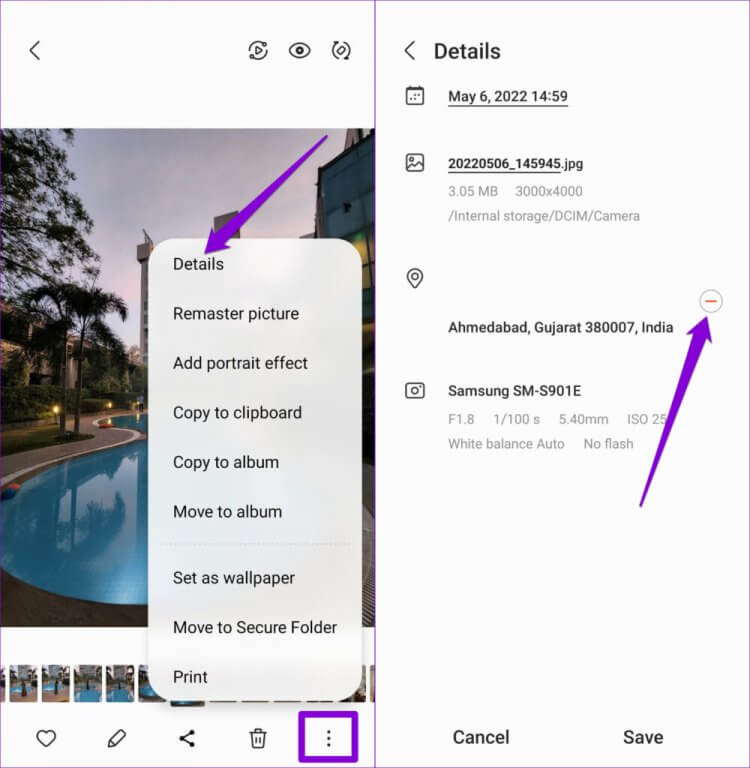
Убрать геолокацию можно прямо через Галерею на смартфоне
- Откройте Галерею на телефоне.
- Нажмите на три точки в правом нижнем углу.
- Выберите «Детали», чтобы увидеть метаданные снимка.
- После этого выберите «Изменить» в правом верхнем углу, чтобы внести изменения.
- Нажмите на красный значок минуса рядом с данными местоположения, а потом нажмите «Сохранить».
Опять же, так можно удалять геоданные любой фотографии, но делать это нужно по отдельности для каждого снимка.
Как отключить геолокацию для фото на Android
Удаление метаданных с геолокацией занимает чересчур много времени. Чтобы этого не делать да еще и для каждой фотографии отдельно, просто отключите эту функцию. Так ваши видео и фото не будут отмечаться на карте, зато вы сэкономите много времени.
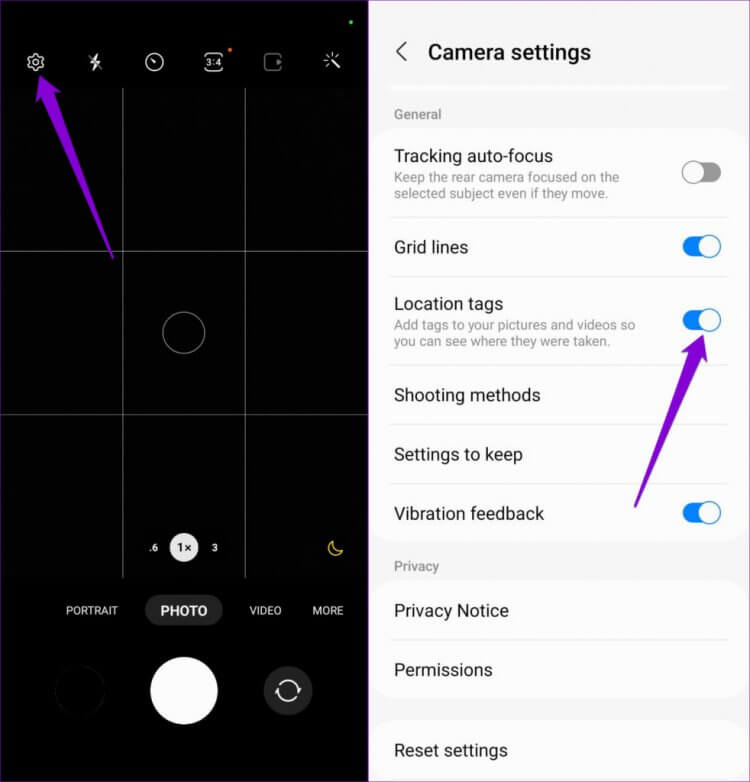
Отключите геолокацию для фотографий насовсем через настройки
- Откройте приложение «Камера» на телефоне и нажмите «Параметры» в левом верхнем углу.
- Прокрутите вниз до раздела «Общие» и отключите ползунок возле тегов местоположения.
Есть и альтернативный способ: можно просто отозвать разрешение на определение геопозиции у приложения «Камера», чтобы снимки точно не сопровождались геотегом.
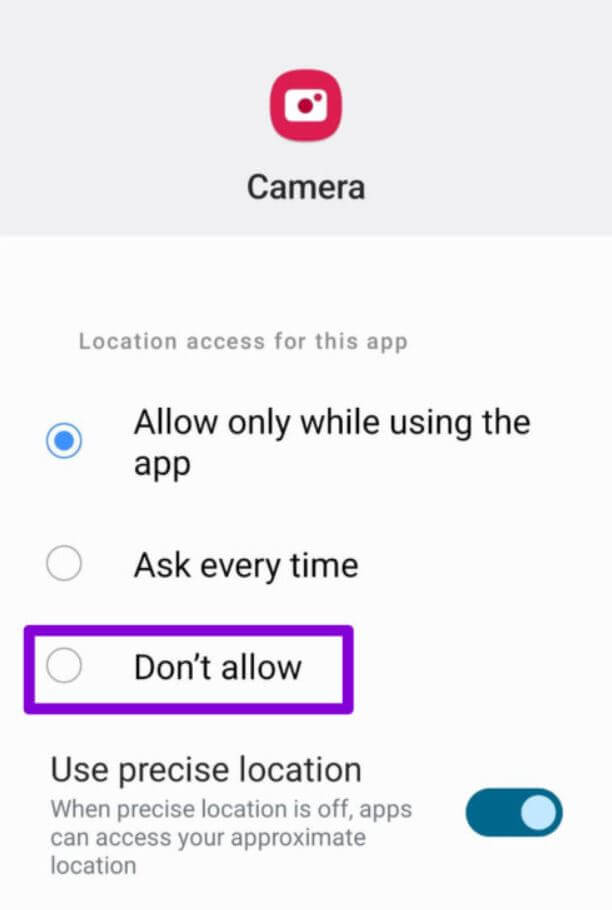
Также можно отключить разрешение для камеры вставлять геопозицию
- Нажмите и удерживайте ярлык приложения «Камера».
- Коснитесь значка «Информация» и перейдите в «Разрешения».
- Зайдите в раздел «Местоположение» и включите «Не разрешать».
Теперь ваши геоданные будут только при вас. Никто не узнает, где была сделана фотография, даже если вы ее передадите в мессенджере или по Bluetooth.
Что делать, если не работает геолокация
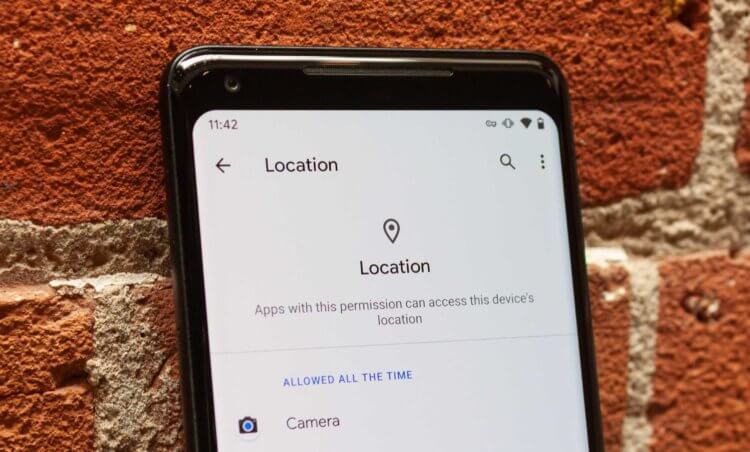
Иногда геолокация работает некорректно или вовсе пропадает. Вот, что нужно делать
Если вы заметили, что геолокация раньше была, а теперь ее нет, обязательно проверьте кое-какие настройки. Также это помогает, если геопозиция начала отображаться некорректно.
- Проверьте соединение с интернетом (должен работать хотя бы 3G).
- Убедитесь, что переключатель «Определять местоположение» активен.
- Проверьте разрешения для приложения, о которых мы говорили выше: установите «Разрешить в любом режиме».
Эти настройки должны помочь избавиться от исчезновения геолокации на фотографиях или при ее некорректной работе.
Новости, статьи и анонсы публикаций
Свободное общение и обсуждение материалов
Последние годы все больше разных сервисов и привычных приложений меняют дизайн своих приложений. Где-то уменьшается количество лишних элементов управления, что явно делает работу с программой более удобной для пользователей. А в каких-то ситуациях происходит банальный редизайн, чтобы освежить приевшийся внешний вид. Часто первая реакция при подобных изменениях — это негатив. Уход от привычного всегда дается тяжело. Но если к самому приложению можно привыкнуть, то иконки, которые меняются вместе с общим дизайном, просто могут не подойти под любимые обои.

Когда речь заходит о покупке нового смартфона, обычный покупатель либо совсем не обращает внимания на характеристики, либо хочет получить все да побольше. Камера — только 200 МП, быстрая зарядка — обязательно на 120 Вт, память — ну, минимум 12/256 ГБ. Если с мегапикселями все уже давно ясно, то объем памяти смартфона многими людьми до сих пор считается объективной и самодостаточной характеристикой. Правда, в этом отношении тоже есть нюанс, о котором важно знать каждому покупателю.

Пополнение счета МТС, как и любого другого оператора сотовой связи, — довольно простая операция, к которой мы прибегаем по мере необходимости. Закинуть деньги на телефон можно самыми разными способами: через мобильный клиент банка или при помощи приложения оператора. Как правило, все денежные средства поступают на номер, и выбор варианта оплаты на это никак не влияет. Однако с 1 февраля 2023 года вводится комиссия на пополнение счета МТС. Объясняем, каков будет ее размер и можно ли обойтись без дополнительных трат, если нужно положить деньги на телефон.
Exif Android или как изменить / удалить информацию о фотографии на Андроид?

Всем большой привет! Сегодня поговорим об изменение или удалении информации о фотографии. Да, я знаю, что мы рассказывали как удалить данные фото , но в той статье речь шла о программах работающих под Windows, а сегодня я расскажу о приложении для Андроид устройств: телефонов, смартфонов, планшетов и прочих игрушек.
Редактирование Exif на Андроид
- Что такое Exif данные?
- Зачем редактировать / удалять Exif данные на Android?
- Как изменить / удалить Exif на Андроид?
Что такое Exif?
Я не буду подробно рассказывать об Exif данных, только в двух словах, чтобы было понятно о чем речь.
Exif — это стандарт, который позволяет добавлять к цифровым фотографиям дополнительную информацию, описывающую этот файл.
Данные, записанные в Exif снимка, могут использоваться как человеком, так и различными устройствами. Ну это вкратце, более подробную информацию можете узнать посетив википедию.
Любая современная фотокамера сохраняет в Exif подробную информацию о фотоснимке. В Exif сохраняются такие данные как:
- Название камеры.
- Настройки камеры с которыми сделан снимок.
- Дата, когда сделана фотография.
- Местоположение.
- И многое другое.
Все это конечно в том случае, если в мобильном устройстве включена функция «Сохранить геоданные». По умолчанию она включена.
Зачем изменять Exif на Android?
В принципе метаданные фотографии — это довольно полезная штука. Например, в походе вы сфоткали какой-то интересный объект на который хотите в будущем вернутся. С помощью координат которые будут записанный в файл Exif и любого самого просто GPS-навигатора, вы сможете туда без проблем вернутся. Также метаданные фотографии могут быть использованы фотографами для анализа режимов фотографии, при которых был снят тот или иной снимок.
Это все одна сторона медали. С другой стороны все эти данные могут быть использованы против вас. Т.е. каждый кто захочет узнать где и когда был снят снимок сможет без проблем это узнать. Представьте ситуацию в которой вы гуляете в точке X, и при этом не хотите чтоб об этом знали все. Сфотографировав и не удалив или не изменив геоданные и послав фотографию продвинутый пользователь (ваша жена/муж, начальник или просто друзья читающие наш сайт) сможет вас запросто вычислить и выявить ложь. Сможет отследить весь маршрут, где и когда вы находились. А оно вам надо?
Если не ннннаддда, то читаем дальше. Сейчас я покажу как удалить, изменить и тем самым подделать данные фотографии, местоположение, дату и все такое.
Как удалить информацию фотографии на Андроид?
Существует несколько приложений для изменения данных фотографии. В сегодняшней статье я расскажу о самом лучшем. Данное приложение на мой взгляд имеет самый богатый функционал для манипулирования метаданными Exif. Приложение называется Photo Exif Editor.
Скачать Photo Exif Editor
Скачать приложение Photo Exif Editor вы можете с Google Play по этой прямой прямой ссылке. Разработчик Banana Studio.
Установка стандартная. Рейтинг нормальный.
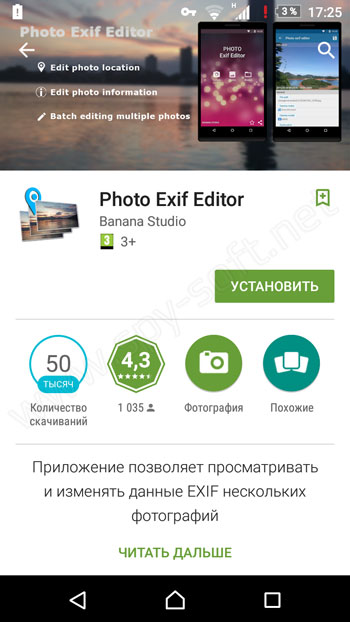
Разрешения тоже вполне адекватные для данного типа приложений.
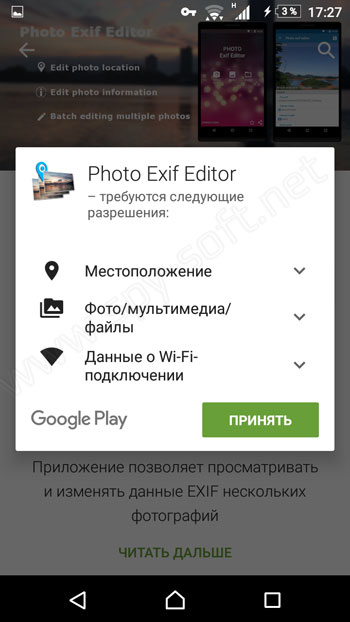
Для стандартной проверки приложений на вшивость, я с помощью фаервола для Андроид пробил IP куда после установки пытается подключиться приложение и проанализировал пакеты сниффером Shark. Все кашерно, можно использовать!
Использование Photo Exif Editor
После установки и запуска программы появится главное окно. В нем вы увидите три пункта меню:
- Фото
- Фотография карта
- Просматривать
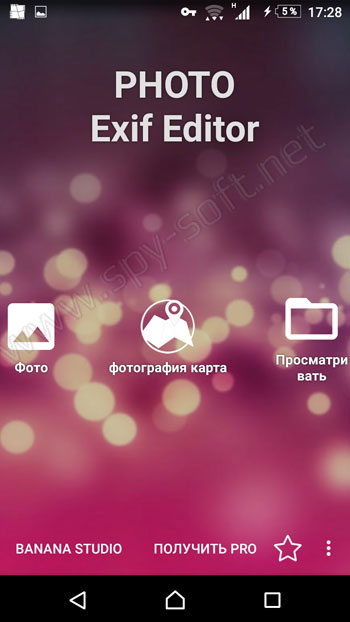
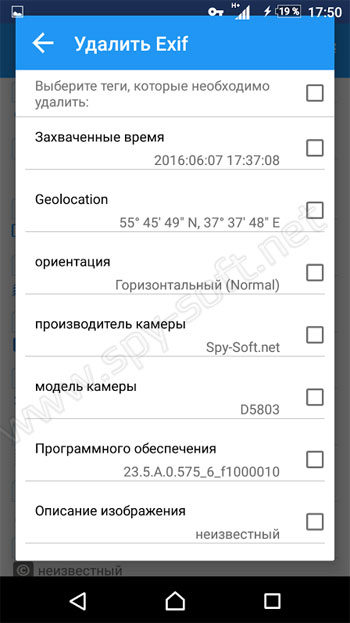
В пункте «Фото» вы можете просматривать фотографии по датам. Нажимаем на одну из фотографий и попадаем в меню редактирования Exif.

Нажатие на каждую вкладку открывает возможность редактирования данных. Как вы видите на скрине выше, в графе производитель гордо красуется мой любимый сайт www.spy-soft.net. Пролистав вниз окно вы увидите огромное количество вкладок, данные каждой можно изменить.
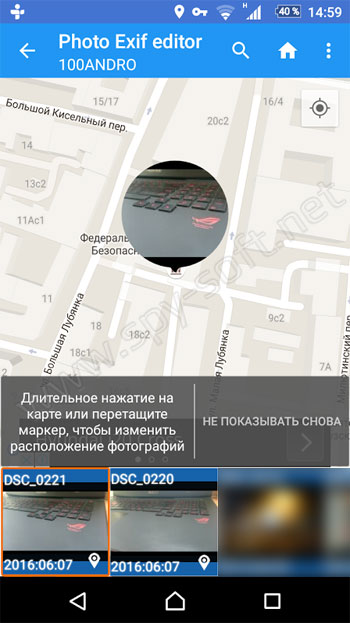
Пункт «Фотография карта» отвечает за просмотр всех фотографий на карте. Просто листаем фотки и видим местоположение каждого снимка на карте. Там же можно изменить данные, каждой отдельной фотографии.
Ну и последний пункт — «Просматривать» позволяет пакетно редактировать данные отмеченных фотографий.
На самом деле все очень просто и вы без труда разберетесь в приложении.
На этом все друзья. Я надеюсь, что после прочтения статьи перед каждой отправкой фотографии вы будете вспоминать об Exif и о том что фотография содержит много информации. Теперь вы знаете как подделать, удалить и изменить данные фото Андроид.
Как удалить информацию и метаданные с фотографий на телефонах Android
Один из аспектов, где Android производители мобильных устройств делают все возможное, чтобы обеспечить конфиденциальность пользователей. По этой причине, начиная с Android 11 и на разных уровнях персонажа, начали устанавливаться инструменты для стирания данных EXIF с фотографий на мобильном телефоне. , которые могут отметить очень важные до и после использования мобильного телефона.
Мы ни в коем случае не можем забыть о безопасности, и очень важно быть осторожным с данными, которыми мы делимся, поэтому мы хотим объяснить все, что влекут за собой эти данные, которые появляются на фотографиях, без каких-либо действий, и, конечно же, формы, которые мы в нашем распоряжении, чтобы предотвратить попадание данных в чужие руки.
Что такое метаданные фотографий
Первое, что мы должны знать, это то, что означает этот термин, который используется для обозначения всех этих данные, которые сопровождают изображение . Сначала мобильные телефоны не включали эти данные, хотя постепенно они следовали за камерой и позволяли нам знать все, что нам нужно о фотографии. Это очень полезно, чтобы наши фотографии были организованы на основе разных категорий, но в то же время может быть опасно делиться фотографиями с этими данными.

Какая информация включена в фото
Please enable JavaScript
- Место, где было сделано фото.
- Устройство, сделавшее фото.
- Настройки, используемые для фотосъемки; где включены диафрагма, ISO, время экспозиции и фокусное расстояние.
- Дата и время изготовления.
- Размер файла и разрешение изображения.
Как удалить данные с фото на Android
Чтобы освободить всю нашу информацию из фотографий, мы должны следовать процессу, который будет во многом зависеть от операционной системы и уровня персонализации. Хотя мы также увидим, что есть способы удалить самые актуальные данные с фотографий это может касаться нас со всех мобильных телефонов, например, с места, где мы сделали снимок.
Удалить местоположение на мобильных фотографиях
Независимо от версии операционной системы, которая у нас есть, уровня персонализации и практики всего на нашем мобильном телефоне, приложение Google Фото предлагает нам возможность устранение местоположения выбранных фотографий за считанные секунды . Следовательно, мы должны предоставить вам доступ к нашему мультимедийному контенту только в том случае, если у нас не было приложения ранее, и следуем следующему процессу:
- Начнем с одного из изображений.
- Мы проводим пальцем вверх, и он показывает нам все данные.
- Здесь мы можем коснуться маленькой кнопки «Удалить местоположение».
С этого момента мы сможем делиться изображением в социальных сетях, e-mail или любыми способами, не опасаясь, что кто-то может использовать наше местоположение нежелательным образом. Они не смогут получить эту информацию даже с помощью компьютера.
Удалить всю информацию при публикации изображения
Пока только Xiaomi телефоны с MIUI 12 и Huawei телефоны с EMUI 11 позволяют удалить все данные с фотографий перед их отправкой через любую службу обмена сообщениями. Чтобы использовать его, нам просто нужно сделать следующее.
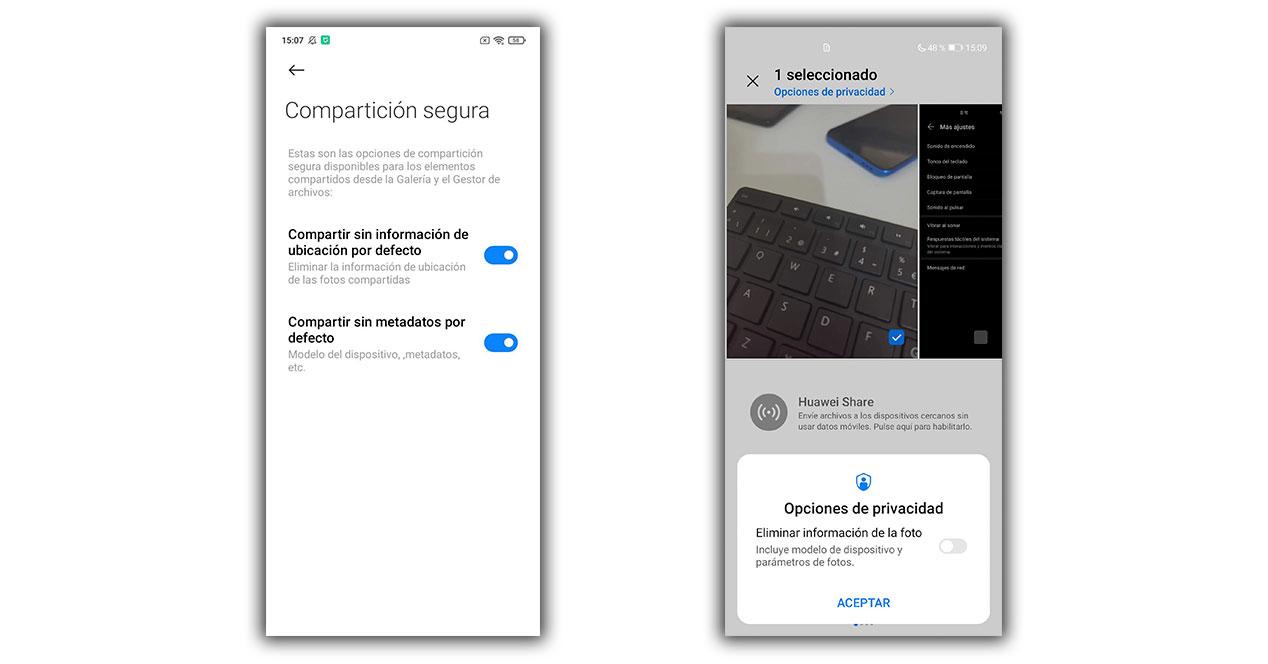
В случае с Xiaomi просто зайдите в Галерея> Настройки и введите Безопасный обмен, чтобы активировать появившиеся параметры. С того момента все фото будут отправлены без данных . Между тем, телефоны Huawei при отправке изображения из галереи показывают нам вверху значок «Конфиденциальность опции », где мы можем удалить все данные с фотографии.
Удалите все метаданные с вашего компьютера
Для тех, кто хочет стереть все данные с фотографий и не имеет мобильного телефона с каким-либо из уровней настройки, которые уже позволяют это сделать, вариант, который остается на компьютере. В этом случае нам нужно будет переместить файлы на компьютер и выполнить следующий процесс:
Как удалить метаданные ваших фотографий
Метаданные, прикрепленные к изображениям, могут представлять опасность для вашей конфиденциальности и безопасности. Узнайте, как удалить метаданные фотографий на устройствах Windows, MacOS, iOS и Android.
Когда вы делаете снимок, большинство цифровых устройств сохраняют по крайней мере некоторые метаданные (известные как данные EXIF —Exchangeable Image File Format), связанные с этим изображением. В зависимости от устройства это может включать координаты местоположения, дату, время, модель устройства и производителя, а также настройки, используемые для получения изображения. Если вы разместите это изображение в Интернете как есть, у наблюдателей будет полный доступ к этим данным, что вызовет проблемы с конфиденциальностью для владельца и субъектов изображения.
К счастью, удалить метаданные с изображений перед тем, как сделать их общедоступными, относительно просто. Также рекомендуется удалить любую потенциально конфиденциальную информацию из изображений, которые хранятся в незащищенном месте, например на незашифрованной облачной платформе или на самом устройстве. Вы даже можете изменить настройки своего устройства, чтобы ограниченные метаданные сохранялись по умолчанию.
В этой заметке я расскажу больше о типах метаданных, связанных с изображениями, и о том, почему вам следует удалить эту информацию. Кроме того, в заметке будут предоставлены пошаговые инструкции по удалению метаданных с изображений на различных устройствах и рассказано как можно изменить настройки, чтобы данные о местоположении не сохранялись.
Что такое метаданные EXIF и каковы риски?
В большинстве изображений, снятых на цифровое устройство, будут храниться некоторые метаданные. Эти данные хранятся в формате EXIF (Exchangeable Image File Format). Данные, связанные с изображением, будут зависеть от устройства, используемого для съемки, а также от любых программ, которые могли использоваться для изменения или редактирования. Некоторая информация, которую вы можете ожидать увидеть, включает:
- Информация о местоположении в виде GPS-координат
- Дата и время съемки изображения
- Модель и производитель устройства
- Такие настройки, как диафрагма, выдержка и чувствительность ISO
- Название и версия используемых инструментов редактирования
Хотя большая часть этих данных безвредна, некоторые из них могут представлять угрозу конфиденциальности. Например, если вы часто публикуете изображения в социальных сетях, информация о местоположении, дате и времени может помочь злоумышленникам отслеживать, где вы обычно находитесь в определенный день или в определенное время.
Сталкеры могут определять ваше местонахождение в режиме реального времени, а государственные учреждения могут отслеживать ваше точное местоположение. Одним из известных примеров является Джон Макафи (основатель антивируса McAfee), которого власти выследили после того, как его неочищенное изображение было опубликовано в Интернете.
Как удалить метаданные с фотографий
В этом разделе я расскажу, как удалить метаданные с фотографий в самых популярных операционных системах: Windows, MacOS, iOS и Android. Обратите внимание, что действия могут отличаться в зависимости от конкретной модели устройства и версии операционной системы.
Как удалить метаданные изображения в Windows без приложения
Windows позволяет удалять метаданные EXIF из одного или нескольких файлов изображений. Пошаговая инструкция:
Перейдите в папку с изображениями, которые нужно отредактировать.
Выберите файл (или файлы), из которых вы хотите удалить метаданные.
Щелкните правой кнопкой мыши и выберите « Свойства» , затем « Подробности» .
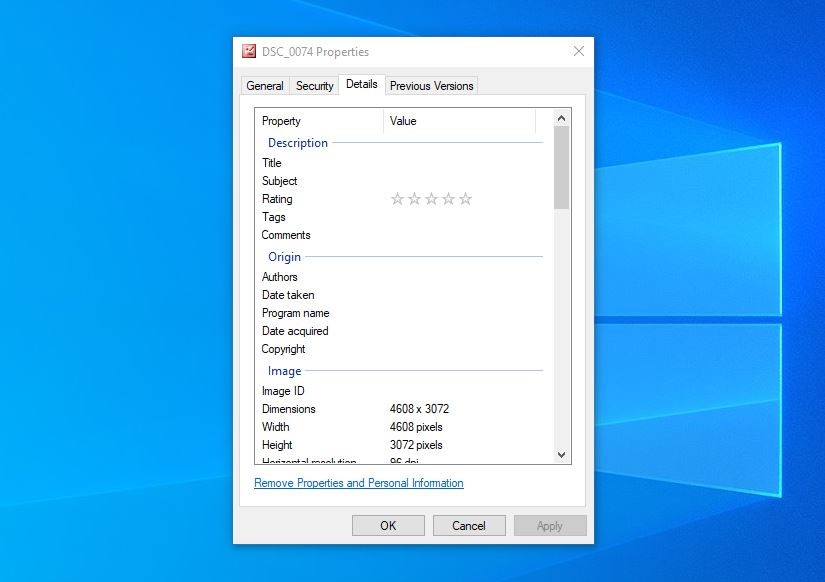
- Выберите Удалить свойства и личную информацию.
- Щелкните Создать копию со всеми возможными удаленными свойствами.
- Выбираем ОК и все.
Обратите внимание, что этот параметр создаст копию файла изображения без метаданных. Исходный файл останется на вашем компьютере без изменений. Если вы не хотите делать копию и просто очистить файл, выберите «Удалить следующие свойства из этого файла» на шаге 3. Затем выберите элементы, которые нужно удалить по отдельности, или нажмите «Выбрать все», чтобы удалить все элементы, прежде чем нажать « ОК» .
Внимание! Дата создания остается, тогда как другой вариант заменяет дату создания сегодняшней датой. Если вы хотите убедиться, что вы удалили дату создания, вам лучше создать скопированный файл, а затем удалить оригинал.
Как удалить метаданные изображения в Windows с помощью приложения
У некоторых пользователей Windows были проблемы с тем, что Windows не удаляла все метаданные. Если это проблема окажется и у вас, есть возможность использовать стороннее приложение.
Одним из популярных приложений для удаления метаданных в Windows является FileMind QuickFix . Вот шаги для использования этого приложения:
- Загрузите и установите приложение с авторитетного сайта программного обеспечения.
- Перетащите файлы, которые нужно очистить, в интерфейс FileMind QuickFix.
- Нажмите кнопку « Быстрое исправление метаданных» в нижнем левом углу.
Как только приложение завершит очистку данных, вы увидите, что новый файл появится в той же папке, что и исходный. По умолчанию приложение создает копию исходного файла. Это хорошо, если вы хотите по-прежнему иметь доступ к метаданным, но, если вы не хотите сохранять оригинал, это можно изменить в настройках приложения.
Как удалить метаданные изображения на Mac
Для пользователей Mac все немного сложнее. У вас есть возможность просматривать данные EXIF, но единственный элемент, который вы можете удалить, — это данные о местоположении. Чтобы удалить оставшиеся данные, вам необходимо использовать стороннее приложение, такое как ImageOptim.
Чтобы удалить данные о местоположении, откройте изображение в режиме предварительного просмотра, выберите « Инструменты» > « Показать инспектор» и щелкните вкладку «Информация» ( i ). Если здесь нет вкладки GPS, с вашим изображением не связаны данные о местоположении. Если есть вкладка GPS, выберите ее и нажмите «Удалить информацию о местоположении».
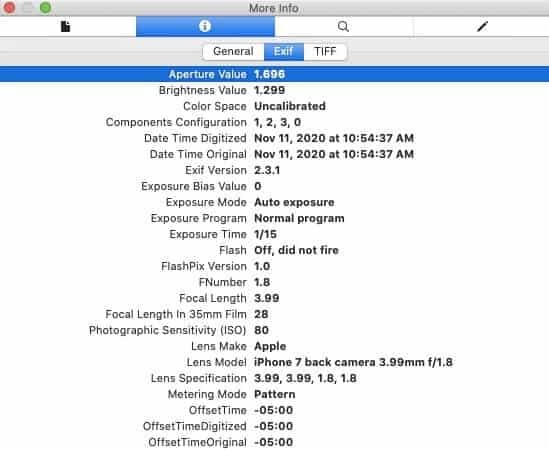
Хотите удалить не только местоположение? Прежде чем начнем использовать ImageOptim, важно отметить, что как только вы перетаскиваете изображения в интерфейс ImageOptim, все метаданные будут безвозвратно удалены. Таким образом, если есть какие-то данные, которые вы хотите сохранить, стоит потратить некоторое время на настройку настроек перед началом или сохранить резервную копию изображений на случай, если метаданные вам понадобятся позже.
Вот как удалить оставшиеся метаданные с помощью ImageOptim.
Загрузите приложение ImageOptim с веб-сайта инструмента .
Перейдите в « Настройки» и при необходимости измените настройки приложения.
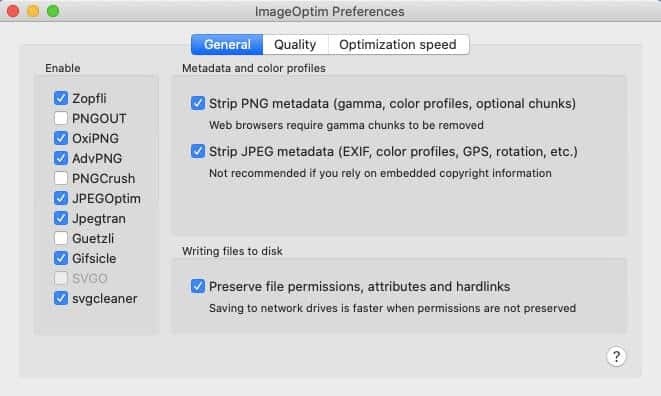
- Перетащите изображения в окно ImageOptim, и приложение сделает все остальное за вас.
Как удалить метаданные изображения на iOS
Для пользователей iOS сама операционная система не имеет встроенной возможности редактировать или удалять метаданные фотографий. Можно удалить информацию EXIF с помощью приложения Shortcuts (которое часто автоматически устанавливается на устройства iOS), но настройка немного запутана. Более простой способ отредактировать или удалить метаданные фотографии на iOS — использовать стороннее приложение.
Доступно довольно много, лучшие из них за небольшую плату. Для приведенных ниже инструкций мы используем приложение ViewExif (по цене 0,99 доллара США) от Skyjos. Другой вариант — Exif Metadata . Это немного дороже (заплатите единовременную плату в размере 3,99 доллара, чтобы разблокировать полный набор функций), но он предлагает дополнительные функции и имеет немного более интуитивно понятный интерфейс.
Вот как удалить метаданные фотографии на iOS с помощью ViewExif:
- Загрузите и установите приложение ViewExif из App Store.
- Откройте приложение, и вы увидите приглашение разрешить ViewExif доступ к вашим фотографиям. Вы можете разрешить ему доступ ко всем фотографиям или только к тем, которые вы выбрали.
- Если вы выберете последнее, вы будете перенаправлены к своим фотографиям, где сможете выбрать те, которые хотите отредактировать.
- Выбрав фотографии или альбомы, нажмите « Готово» .
- Теперь выберите фотографию, которую хотите отредактировать.
- Выберите инструмент «Ластик» и нажмите « Удалить метаданные».
- Вы увидите запрос, запрашивающий у приложения разрешение на изменение фотографии. Выберите «Изменить», и метаданные будут удалены.
Приложение ViewExif также включает возможность обмениваться изображениями прямо из приложения с метаданными или без них.
Примечание. В этом приложении есть возможность удаления. Использование этого приведет к полному удалению изображения из вашего хранилища iCloud, а не только из приложения.
Как удалить метаданные изображения на Android
Как и в случае с iOS, единственный способ удалить метаданные из изображений на устройстве Android — это использовать приложение. Одним из наиболее популярных для этой цели является Photo Metadata Remover — Clear Exif Metadata (который мы будем использовать ниже), но другим распространенным выбором является Photo Exif Editor — Metadata Editor . Оба эти приложения позволяют бесплатно удалять метаданные.
Нам нравится Photo Metadata Remover, потому что он дает вам возможность сделать фотографию без метаданных из приложения, устраняя дополнительный этап редактирования после этого. Это также дает вам возможность удалить метаданные сразу из всего альбома фотографий.
Обратите внимание, что по умолчанию очищенные изображения будут помещены в новый файл, а оригинал останется на вашем устройстве. Вы можете изменить это в настройках, чтобы не хранить оригиналы.
Вот шаги, чтобы удалить метаданные фотографии с помощью Photo Metadata Remover — Очистить метаданные Exif:
- Загрузите и установите приложение на свое устройство.
- Откройте приложение, и вы увидите несколько вариантов: « Выбрать фото» , « Выбрать папку» или « Сделать фото» . Чтобы удалить метаданные с одной фотографии, уже находящейся в вашей библиотеке, выберите « Выбрать фотографии» .
- Вам будет предложено предоставить приложению разрешение на доступ к вашим фотографиям. Нажмите Разрешить .
- Выберите фотографию, которую вы хотите очистить, и приложение автоматически удалит метаданные и сообщит вам, когда процесс будет завершен.
- Затем у вас есть возможность нажать « Поделиться изображением», чтобы отправить фотографию с помощью другого приложения, или просто выбрать « Готово» .
Как делать фотографии без данных о местоположении
Конечно, жизнь была бы проще, если бы нам вообще не нужно было удалять метаданные. Если данные о местоположении являются вашей основной заботой, вам будет приятно узнать, что настройки как в Android, так и в iOS можно настроить так, чтобы информация о местоположении не была связана с вашими изображениями.
Как делать фотографии без данных о местоположении в iOS
Чтобы ваше устройство iOS не могло добавлять информацию о местоположении к изображениям, выполните следующие действия:
- Зайдите в Настройки > Конфиденциальность > Службы геолокации .
- Нажмите « Камера» и на следующем экране выберите « Никогда» .
Как делать фотографии без данных о местоположении на Android
Так же просто изменить настройки местоположения камеры в Android. Пошагово: