Как убрать посторонние звуки и звуки уведомлений во время голосовых сообщений в WhatsApp
Мессенджер WhatsApp имеет удобную функцию, позволяющую пользователю отправлять звуковые сообщения своему собеседнику. Это достаточно полезная опция, ведь часто донести информацию с помощью текстового сообщения получается не сразу. Можно сделать вывод, что голосовое SMS в приложении «Ватсап» позволяет не только правильно изложить мысль, но и сэкономить время, если сообщение оказывается большим. В связи с появлением данной функции возникли проблемы: некоторые клиенты мессенджера не могут прослушать или отправить SMS из-за неполадок, которые могут неожиданно появиться на любом устройстве.
В статье мы рассмотрим, почему во время воспроизведения голосового сообщения в Ватсапе слышен посторонний звук, мешающий прослушать месседж, почему при прослушивании голосового сообщения звучит звук уведомлений, что делать, чтобы устранить неполадки.
Почему слышны посторонние звуки в Ватсапе при голосовом сообщении и как их убрать
Чтобы избавиться от надоедливых звуков при прослушивании голосового файла, стоит найти причину их появления. Например, в некоторых случаях мобильное устройство может быть подвержено контакту с водой, сбились настройки либо просто перестал функционировать динамик. Существует большое количество методов, позволяющих выявить причину возникновения неполадок самостоятельно, без помощи мастера.
Стоит отметить, что появление постороннего звука при прослушивании сообщения – распространенный случай. Если в определенный момент владелец смартфона столкнулся с такой проблемой, паниковать не стоит. Иногда достаточно спросить собеседника, правильно ли он записывает голосовое сообщение. Помехи в голосовом сообщении в Ватсапе могут быть в чужом телефоне. Крайне не рекомендуется проводить самостоятельный осмотр устройства, не разобравшись в проблеме. Некоторые пользователи могут быть настолько озадачены проблемой, что начинают разбирать смартфон на части, чистить динамик острыми предметами и т. д.
Специалисты рекомендуют клиентам мессенджера WhatsApp в первую очередь обратить внимание на распространенные ошибки, которые уже случались ранее у других пользователей. Ответы на интересующие вопросы можно найти в разделе «Настройки», а далее – «Часто задаваемые вопросы».
Причины возникновения посторонних звуков при голосовых сообщениях в Вастапе:
- технические неполадки;
- сбой в системе сервиса WhatsApp;
- внутренние проблемы мобильного устройства или нестабильное соединение с интернетом.
В списке указаны самые распространенные проблемы, с которыми может столкнуться любой клиент. Для устранения неполадок необходимо четко следовать инструкциям, а при отсутствии результата – обращаться к специалистам.
Технические неполадки
Иногда шумы в голосовых сообщениях в Ватсапе могут быть вызваны техническими недочетами. Если распознать сообщение собеседника удается с трудом или не удается вообще, рекомендуется проверить связь на мобильном устройстве. Если соединение не было прервано, скорее всего, неполадки связаны с телефоном отправителя или получателя письма. Для полной проверки понадобится помощь собеседника. Именно он должен провести небольшую диагностику. В ходе записи голосового сообщения нужно уточнить, не соприкасался ли его микрофон с одеждой, ладонью или губами. Это одна из ошибок, которые допускают пользователи: слишком близко подносят записывающее устройство к себе, тем самым ухудшая качество звука.
Если в процессе записи не было выявлено ошибок, стоит продолжить проверку. Для уверенности можно попросить собеседника отправить звуковое SMS в двух разных мессенджерах. Задача получателя – прослушать информацию и отметить, наблюдаются ли такие же помехи в сторонних приложениях. Если в других программах голосовое слышно хорошо, стоит продолжить поиски неполадки.
Владелец смартфона, у которого слышны помехи, должен также провести небольшую проверку. Можно попросить друзей или знакомых отправить несколько голосовых сообщений через разные сервисы (включая WhatsApp), а после – прослушать каждое. При отсутствии ошибок можно сделать вывод о том, что настоящая проблема кроется где-то в телефоне отправителя. Трудности прослушивания могут образоваться из-за динамиков: если в них попали сторонние объекты, качество звука может значительно ухудшиться. Если при воспроизведении других видео или голосовых сообщений помехи сохранились, можно обратиться в сервисный центр за помощью. Специалисты должны не только провести консультацию, но и почистить устройство при необходимости.
Важно понимать, что голосовые SMS с посторонним звуком могут быть вызваны тем, что собеседник находится в шумном месте. Из-за огромного потока шумов и помех может создаться впечатление, что проблема в смартфоне, когда на деле она отсутствует. Можно также попросить отправителя записать звук заново в тихом месте и прослушать его заново – дополнительная осторожность не помешает.
Сбой в работе приложения WhatsApp
Некоторые пользователи время от времени обращаются к сервису WhatsApp с тем, что они слышат характерный звук (пикание) во время прослушивания голосового сообщения. Как оказалось, в большинстве случаев это сбой в работе мессенджера. Пытаться исправить ошибку самостоятельно – бессмысленно, ведь при отсутствии доступа к настройкам ничего не получится. Единственное, что может сделать пользователь, – убедиться в наличии сбоя. Для этого нужно попробовать повторить те же действия (отправить или прослушать звуковое SMS) в одном из сторонних приложений. Если такая ошибка проявляется лишь в Ватсапе, придется решать возникшую проблему.
Чтобы избавиться от сбоя в сервисе WhatsApp, нужно:
- Удалить приложение, предварительно сохранив нужную информацию. Если такая ситуация застала клиента Ватсапа врасплох, лучше всего избавиться от сбоя. Чтобы не потерять чаты и контакты в приложении, рекомендуется создать резервную копию программы. Для этого пользователь должен перейти во вкладку «Меню», далее выбрать настройки. В открытом окне указать на кнопку «Чаты», кликнуть по следующей кнопке – «Резервная копия чатов», а после – «Резервное копирование». После этого начнется процесс сохранения истории чатов и всех материалов, присутствующих в них (аудио, видео, документов и т. д.).
- Избавиться от установленной программы. После резервирования данных нужно перейти на домашний экран устройства, вызвав функцию мини-меню. Для этого надо кликнуть по иконке мессенджера WhatsApp, удерживая палец некоторое время. Появится небольшое окно, в котором нужно выбрать вариант «Удалить», а затем – «ОК» (подтверждение действия).
- Скачать сервис «Ватсап» повторно. Владельцы Android-устройств должны зайти в Google Play Market, а обладатели техники Apple – в App Store. В строке поиска нужно указать официальное название сервиса WhatsApp, дождавшись загрузки и установки приложения.
- Последний шаг – принять условия политики и конфиденциальности WhatsApp. Так как заранее была создана резервная копия, проходить долгую проверку с кодом и номером телефона не придется. Клиенту нужно лишь кликнуть по кнопке «Принимаю условия» и немного подождать. В некоторых случаях бывало такое, что сбой в системе произошел из-за устаревшей версии мессенджера. Поэтому хороший совет для пользователей: вовремя обновлять программы, если есть такая возможность. В переустановленном WhatsApp проблема должна исчезнуть. В идеале можно отправить голосовое сообщение знакомым и поинтересоваться, пропал ли посторонний звук.
Проблемы с работой смартфона или нестабильное интернет-соединение
Если при воспроизведении аудиосообщения в Ватсапе звук остается нечетким или имеет помехи, самое время проверить качество интернета. Некоторые пользователи отмечают, что при использовании мобильной связи 4G такая проблема наблюдается довольно часто. В итоге получается, что у клиента есть два варианта: либо дело в работе смартфона, либо это просто реакция устройства на плохое интернет-соединение.
Если при воспроизведении голосовых сообщений в Ватсапе наблюдается низкое качество звука, следует:
- Перезагрузить передачу мобильных данных на устройстве. Для этого нужно кликнуть по значку мобильной связи два раза, т. е. включить и выключить. Промежуток между действиями может занимать несколько секунд. Вполне возможно, что за это время смартфон сможет подключиться к другой вышке, с более чистым сигналом.
- Проверить наличие ошибок вблизи работающих устройств. Если голосовое записывалось и прослушивалось возле функционирующей микроволновки или холодильника, вероятность услышать помехи очень высока. Клиент мессенджера должен удалиться от этого места на небольшое расстояние (желательно ближе к окну) и повторить действия.
- Обратить внимание на смартфоны других людей. Если рядом находится друг или знакомый, можно попросить его воспроизвести голосовое SMS с целью выяснения причины появления неполадок. В случае возникновения ошибки у другого пользователя рекомендуется обратиться в поддержку поставщика услуг связи.
Если окажется, что ни одна из указанных причин не является источником сбоя, скорее всего, ошибка кроется в работе устройства или его «железе». Для устранения неполадок рекомендуется обратиться в сервисный центр, описав свою проблему.
Почему звучит звук уведомления в Ватсапе во время голосового сообщения
Одна из распространенных ошибок в работе WhatsApp – слышен звук уведомления вместо голосового сообщения. Можно представить ситуацию: пользователю нужно записать чистое звуковое SMS без помех, но на фоне подаются сигналы из других приложений. Это становится проблемой, особенно если хочется избавиться от надоедливого звука уведомлений навсегда. К сожалению, сделать это невозможно, но есть несколько хитрых методов, позволяющих клиенту минимизировать уровень шума. Для этого нужно лишь изменить настройки уведомлений на устройстве. Выполняемые действия помогут клиенту устранить звуковой сигнал, который перекрывает голос.
Чтобы изменить настройки в смартфоне, нужно выполнить следующие шаги:
- Перейти в настройки.
- Открыть вкладку «Звуки и вибрация».
- Найти вариант «Громкость», который представлен в виде 4 шкал. Каждая шкала (полоска) отвечает за уровень шума в некоторых приложениях. Пользователь должен найти вариант «Уведомления», передвинув ползунок влево. Чтобы убрать звук полностью, нужно перетянуть его в указанную сторону по максимуму. Вообще рекомендуется оставлять ползунок на небольшом расстоянии, чтобы уведомления оставались тихими, но слышимыми. Вероятно, избавиться от звука при записи голосового сообщения в Ватсапе полностью не получится, но это значительно снизит уровень шума.
Стоит заметить, что в некоторых источниках указана следующая информация: проблема звука уведомлений во время голосового SMS в Ватсапе наблюдается лишь у владельцев смартфонов на Android. Подобных случаев с техникой Apple обнаружено не было.
Как убрать звук сообщения при воспроизведении аудио в WhatsApp
В случае если предложенный метод решения проблемы не принес результата, можно попробовать отключить звук уведомлений от SMS полностью. Конечно, это может быть не всегда удобно, но это единственный вариант избавиться от лишнего шума.
Как отключить звук уведомлений от сообщений в WhatsApp:
- Запустить приложение WhatsApp, при этом выбрав вкладку «Меню». В мессенджере данная кнопка находится в правой верхней части экрана (три точки).
- В появившемся окне кликнуть по варианту «Настройки».
- Откроется рабочая область, в которой нужно указать вариант «Уведомления». Как только вкладка будет открыта, следует обратить внимание на раздел «Звуки в чате». Чтобы избавиться от отвлекающих уведомлений, нужно просто кликнуть один раз на ползунок, тем самым переведя его в выключенный режим.
Выполнив три простых действия, пользователь может на долгое время забыть о надоедливых уведомлениях и наслаждаться записью голосовых сообщений. Если не хочется упустить что-то важное, включить звук не составит труда – нужно повторить те же самые действия, переведя ползунок в рабочий режим.
Мессенджер «Ватсап» считается одним из самых удобных приложений для общения. Сервис позволяет своим клиентам совершать звонки в аудио- и видеоформатах, обмениваться фотографиями и документами, записывать голосовые сообщения. Чтобы работать или проводить время с близкими было удобнее, рекомендуется заранее настроить звук уведомлений, если он отвлекает внимание. Стоит отметить, что время от времени у пользователей могут возникнуть проблемы при прослушивании или отправке голосовых сообщений в виде постороннего шума. Не стоит пугаться, ведь в большинстве случаев устранить неполадку можно в считаные минуты. Для этого нужно следовать инструкциям, тем самым проверяя свое устройство. В любой момент можно обратиться в раздел «Техподдержка», где специалисты ответят пользователям на интересующие вопросы.
Как убрать звуки с ватцапе клавиатуры
Как отключить звук и вибрацию клавиш клавиатуры на Android телефоне или планшете

На многих телефонах Android по умолчанию включен звук клавиатуры и вибрация, причем как для клавиатуры набора текста, так и при наборе телефонного номера. И те и другие звуки, а при необходимости и вибрацию легко выключить.
В этой инструкции подробно о том, как отключить звук клавиатуры для ввода текста и номеронабирателя в телефоне — сначала на чистом Android (или любом телефоне с клавиатурой Gboard), затем — на смартфонах Samsung Galaxy. По аналогии необходимые настройки можно найти и на других Android телефонах или планшетах. Схожая тема: Как отключить звук клавиатуры iPhone.
Как отключить звук и вибрацию клавиатуры на телефоне с чистым Android
В качестве примера далее используется смартфон с чистой Android 9 и клавиатурой Google Gboard, то же самое будет и на Android 10, на предыдущих версиях параметры могут слегка отличаться (а некоторые — отсутствуют), но суть остается той же. Параметры звуков нажатий и вибрации на Android в данном случае можно найти в двух независимых расположениях:
- На телефоне зайдите в Настройки — Звук — Дополнительно — Другие звуки и вибросигналы. Здесь вы можете отключить звук при наборе номера, звук нажатия на экран и вибрацию при касании экрана.

- Откройте клавиатуру Gboard (для этого достаточно нажать по любому полю ввода в любом приложении), а затем нажмите по значку настроек (шестеренка). Выберите пункт «Настройки».

- В разделе «Нажатие клавиш» и отключите звук при нажатии клавиш, а при необходимости — вибрацию.

На этом всё, никаких звуков клавиатуры при наборе текста или номера телефона больше не будет.
В случае, если вы используете стороннюю клавиатуру на Android, похожим способом можно найти и её настройки, а там — возможность отключить звук нажатия клавиш.
Отключение звука и вибрации клавиш на Samsung Galaxy
Порядок отключения звука нажатия клавиатуры и вибрацию при нажатии на смартфонах Samsung Galaxy примерно тот же:
- Зайдите в Настройки — Звуки и вибрация — Вибрация/системные звуки.

- Отключите ненужные пункты: например, звук клавиатуры набора номера и клавиатуры Samsung. Здесь же, ниже можно отключить и вибрацию для сенсорного ввода и клавиатуры Samsung.

- Если вы используете в качестве клавиатуры не стандартную клавиатуру Samsung, а Samsung Keyboard Neural, откройте ее (просто нажав по любому полю ввода, где угодно на телефоне), а затем нажмите по кнопке настроек.

- Выберите пункт «Раскладка и отклик клавиатуры», а затем — «Обратная связь при нажатии».
- Отключите звук и, при необходимости, вибрацию при нажатии.

Если же вы используете клавиатуру Gboard на вашем смартфоне, то шаги для отключения звука клавиатуры в её настройках будут теми же, что и для случая с чистой ОС Android.
Видео инструкция
Надеюсь, инструкция помогла. Если на вашей марке телефона путь существенно отличается, буду благодарен комментарию с указанием марки и конкретного пути для отключения звука клавиатуры Android и виброотклика — возможно, вы кому-то поможете.
Как поменять звук нажатия клавиш на андроиде. Как отключить звук клавиатуры Samsung


Щелчки, гудки, вибрация во время набора сообщения или номера могут раздражать. Иногда хочется, чтобы никто не знал о ведущейся переписке, либо пользователь находится на официальном мероприятии, встрече, в театре, ином общественном месте, и щелканье клавиш наверняка будет мешать окружающим, привлекать ненужное внимание.

Любой телефон можно настроить под свои предпочтения
Обратите внимание! Лишние функции расходуют батарею.
Как на андроиде убрать сигналы при наборе номера
Как отключить автозамену на андроиде — настройка клавиатуры
На большинстве устройств эта опция находится в параметрах смартфона. Нужно зайти туда, выбрать раздел «Звуки и вибрация» и в меню системных уведомлений изменить положение ползунка у фразы «Звук при наборе номера» на неактивное.
В более старых телефонах нужно заходить в приложение «Контакты». Открыв его, делают следующее:
- Нажимают на значок, изображающий 3 точки на экране справа вверху, чтобы вызвать меню.
- Выбирают пункт «Настройки», затем «Звуки и вибрация».
- Чтобы убрать отклик, делают неактивной опцию «Звук при наборе номера».
Если все сделано правильно и телефон исправен, сигналы при нажатии цифр больше беспокоить не будут.
Отключение сигналов клавиш
Чтобы во время переписки телефон не выдавал хозяина, нужно убрать звук клавиатуры на андроиде, как в предыдущем случае.
Открывают настройки, затем раздел «Личные данные», потом находят блок «Язык и ввод». При нажатии появится меню, там находят пункт «Виртуальная клавиатура». Здесь отображаются те клавиатуры, которые установлены на телефоне. Например, популярная Google Gboard или базовая клавиатура Android.

Изменение параметров клавиатуры
Далее нужно выбрать клавиатуру, открыть ее стандартные настройки. Здесь среди параметров находят «Звук при нажатии клавиш» и деактивируют его. Там же можно отключить и другие сигналы клавиатуры, если нужен полностью бесшумный телефон.
Важно! В некоторых версиях андроида при выборе параметров клавиатуры надо просто убрать галочку напротив пункта «Звук клавиш».
Также нужно выключить отклик на прикосновение к дисплею. Чтобы сделать это, в настройках выбирают раздел «Звук» и деактивируют соответствующую опцию.
Отключение вибрации клавиш на устройствах андроид
Убрать виброотклик так же просто, как отключить звук нажатия на клавиши на андроиде:
- Открывают опции телефона.
- Выбирают вариант «Система и устройство».
- Переходят в пункт «Дополнительно».
- Нажимают «Язык и ввод».
- Выбирают клавиатуру, которая установлена как основная.
- Заходят в ее настройки.
- Передвигают ползунок напротив пункта «Вибрация при нажатии клавиш» в неактивное положение.

Так выглядит экран настроек вибрации на андроиде
Можно поступить по-другому, не заходя в параметры смартфона, а используя само приложение клавиатуры. Запустив его, нужно нажать на изображение шестеренки справа на панели. Откроется меню, где выбирают «Настройки». Затем заходят в раздел «Виброотклик» и выключают его, передвинув ползунок.
Важно! Этот способ сработает только с клавиатурой Google Gboard.
У смартфонов от Samsung схема отличается, но не сильно:
- Нужно зайти в настройки.
- Выбрать «Мое устройство» либо «Опции».
- Открыть раздел «Язык и ввод».
- Нажать «Клавиатура Samsung».
- Выключить вибрацию.
Отключение вибрации сенсорных кнопок
Сенсорные кнопки телефона — это «Домой», «Последние», «Назад» и др. Находятся вне экрана телефона на корпусе. Вибрация на них может срабатывать, даже если она отключена в клавиатуре и настройках звука. Чтобы сделать их бесшумными, нужно:
- Зайти в настройки девайса.
- Выбрать вкладку «Аудио профили».
- Нажать на профиль, который интересует.
- В открывшемся меню выбрать «Изменить».
- Снять галочку (или нажать «Нет») в разделе «Система», пункт «Виброотклик».
Здесь же можно изменить параметры уведомлений и звонков.
Обратите внимание! На некоторых моделях телефонов схема проще. Нужно лишь перейти в параметры, в раздел «Звук и вибрация» (или «Аудио»), найти там «Виброотклик» и нажать «Нет».

Скриншот экрана смартфона с нужным разделом


Как отключить звук клавиатуры на планшете?
Поставленная задача – отключить клавиатуру на планшете – будет нами рассмотрена на примере клавиатуры Андроид.
Чтобы выполнить обозначенное действие, необходимо зайти в опцию «Настройки», где в разделе «Личные данные» выбрать пункт меню «Язык и ввод». Последующее нажатие на появившуюся опцию «Клавиатура…» переводит нас к конечной цели нашей процедуры – опции «Звук клавиш». Данная опция должна быть деактивирована: простым нажатием на надпись снимается «галочка».
Будет целесообразным, если пользователь произведет отключение и режима подачи звуковых сигналов при нажатии на экран гаджета. Для этого по указанной методике деактивируется опция, отвечающая за данную функцию.
Звук клавиатуры и нажатия на экран отключен. Выходим из режима настроек в главное окно планшета и проверяем результат осуществленной процедуры.
Как убрать сигнал при входящем вызове
Бесшумный режим удобен, а вибрация не так раздражает, как мелодия, но иногда этого недостаточно. К счастью, в андроиде предусмотрено полное отключение сигналов. В зависимости от версии операционной системы доступ к этим опциям находится в разных местах.
Как отключить Теле2 меню на Андроиде — подробная инструкция
Сначала нужно попасть в настройки, выбрать там «Звуковые профили» либо «Профили звука». Затем выбирают профиль, который используется в данный момент, и отключают в нем вибрацию.
К сведению! В некоторых смартфонах, например, Lenovo, профили звука находятся не сразу в настройках, а во вкладке «Все настройки», «Устройство».
Если телефон от Samsung, действуют немного иначе:
- В настройках находят «Мое устройство» или «Опции».
- Открывают вкладку «Звук».
- Отключают вибрацию во время вызова, сняв галочку в соответствующем пункте.
- В разделе «Обратная связь» нужно повторить ту же процедуру.
В Samsung Galaxy оболочка Touch Wiz базируется на андроиде, поэтому и там будет почти то же самое: нужно зайти в настройки смартфона, вкладка «Устройство», затем «Звук», пункт «Вибрация при звонке», который надо деактивировать.
Другие способы
В зависимости от особенностей конкретно вашего компьютера и его клавиатуры, можно воспользоваться быстрыми комбинациями клавиш, чтобы убрать звук на ноутбуке:
- fn+F5;
- fn+ значок перечеркнутого динамика.
Важно! Также можете отключить звуковые эффекты в Punto Switcher, если вы им пользуетесь.
Каждый ребенок любит разбираться во всем опытным путем, и ноутбук не станет исключением — он точно будет с интересом и увлечением клацать разные кнопки, выясняя, какой от этого получается результат. Если ваш ПК время от времени юзает ваше продвинутое чадо, которому то мультики хочется посмотреть, то интересный видеоролик на ютубе, то чтобы не дать ему возможности удалить ваши важные данные в момент просмотра, можно просто на время заблокировать всю клавиатуру.
Это можно сделать посредством стандартных возможностей “Виндовс” через меню панели управления, но проще и быстрее воспользоваться специальными приложениями. Одно из самых лучших в этом плане — Kid Key Lock. Интерфейс понятный и доступный, а отключение происходит всего в 2 клика.
Важно! Эту программу не придется скачивать, и она находится в бесплатном доступе.
Еще один вариант специального софта — KeyFreeze. Правда, придется скачать и установить приложение на ноутбук.
Давайте разберемся каким образом можно отключить звук клавиш при наборе текста или номера абонента при звонке. Рассмотрим несколько способов.
Данная статья подходит для всех брендов, выпускающих телефоны на Android 9/8/7/6: Samsung, HTC, Lenovo, LG, Sony, ZTE, Huawei, Meizu, Fly, Alcatel, Xiaomi, Nokia и прочие. Мы не несем ответственности за ваши действия.
Отключение звуковых уведомлений от приложений
Как отключить Алису на Андроиде — подробная инструкция пользователю
У большинства приложений есть собственные опции, связанные с оповещениями. Нередко бывает, что пользователь отключил все сигналы на телефоне, но он по-прежнему вибрирует, когда приходит уведомление от приложения. Разобраться с этим — не проблема. Правда, придется вносить изменения в каждое приложение по отдельности. Интерфейс у них отличается, но принцип всегда один — для удобства массового пользователя.
- Сначала заходят в параметры приложения. Этот пункт может называться «Конфигурация», «Настройки».
- Теперь находят раздел, в котором контролируются обратная связь, уведомления, оповещения либо сигналы.
- Функцию сигнала деактивируют, передвинув ползунок, убрав галочку или нажав «Выключить».

Так выглядит меню в андроид версии 8.0
Отключение оповещений об СМС
На телефонах с андроидом до 10.0 порядок такой:
- В разделе настроек «Приложения и уведомления» нужно найти вкладку «Показать все приложения».
- В этой вкладке выбирают «Сообщения», заходят в параметры.
- Теперь нужно выбрать функцию уведомлений и отключить вибрацию.
С версии 10.0 сигналы СМС отключаются там же, где и сигналы остальных приложений, причём выборочно убрать их нельзя, только выключить уведомления сразу от всех приложений. Заходят в «Специальные возможности», которые находятся в параметрах, в пункт «Сила вибрации». Если открыть его, появится несколько вариантов действий. Нужно отключить сигнал при уведомлении.
Обратите внимание! Неудобство очевидно — иногда нужно отключить сигнал от одних приложений и оставить другие, но в андроиде 10.0 это невозможно.
Действие 7. Проверка настроек BIOS
К потере звука могут привести неправильные настройки параметров BIOS. В оболочке BIOS также придется все время действовать только с помощью клавиатуры, так как мышь отключена в этом режиме. В BIOS интегрированная аудиокарта может быть выключена. Нужно нажать кнопку DEL до того как загрузится система (сразу после запуска компьютера). В некоторых машинах это клавиши F2, F12 или F10. Убедитесь, что переключатель установлен в положении “Enabled” напротив материнской платы в списке устройств BOIS. Нужно включить аудиокарту, если переключать установлен в положении “Disabled”.
И естественно, причиной отсутствия звука может быть механическая неисправность звуковой карты. Попробуйте все вышеперечисленные методы, перед покупкой новой карты.
Напоминаю, что звук на компьютере можно регулировать с помощью клавиатуры с помощью клавиш F11, F12.
Надеюсь, что проблема звука полностью решается несложными инструкциями, описанными в этой статье. Если все же не удалось восстановить звук – обратитесь за помощью к специалистам.
В данной статье мы поговорим о том, как регулировать звук на компьютере с помощью клавиатуры без всяких проблем. В век компьютерных технологий трудно представить современную жизнь без использования электроники. Компьютер используется помимо работы для прослушивания музыки или просмотра фильмов, в связи, с чем идет непрерывное обновление функционального оснащения.
Решение проблемы
Объемная клавиатура занимает достаточно большое пространство нас столе и, несомненно, это является некоторой проблемой. Дабы это разрешить разработчики сокращают численность кнопок на клавиатуре, перенося их функциональные возможности в интерфейс программ, или делают клавиши многофункциональными.
Большинство кнопок выполняют несколько задач или способны печатать разные графические знаки. Поле знаков обозначается двумя цветами, при этом каждый символ на кнопке расположен на своем месте. На современнейших клавиатурах компьютеров и ноутбуков есть символы третьего цвета. Такие клавиши, отвечают за системный функционал, дополнительно к которым заданы определенные действия, что сокращает длительность работы пользователем.
Многофункциональные клавиши
- «Shift»
- «2», «8»
- Стрелочки вверх / вниз
- «Перечеркнутая колонка»
Клавиша, выделенная контрастным цветом с буквенным сочетанием «Fn» как правило, расположенная в нижнем ряду кнопок. При ее нажатии активируется функции клавиатуры третьего типа.
Кнопки с контрастным цветом обозначенные символом колонки с отходящими от нее линиями, означает, что такая клавиша делает звук громче. Клавиша с наименьшим количеством линий делает звук тише. Моментальное отключение звука включается кнопкой с расположенной на ней перечеркнутой колонкой. К тому данная клавиша включает звук при повторном нажатии, если он был отключен. Можно нажать и удерживать клавишу «Fn», при этом одновременно регулировать громкость звука компьютера с помощью указанных кнопок.
Маленькие клавиатуры оснащены кнопками, отвечающими за управление программой Winamp. Во время проигрывания музыки стоит просто нажать и удерживать «Shift», одновременно при этом, зажимая цифры «2», «8» которые выполняют команды «тише», «громче». Так же функцию данных кнопок могут выполнять клавиши со стрелками «вниз» «вверх» соответственно при синхронном нажатии «Shift».
Помимо этого, современные клавиатуры комплектуются встроенными динамиками и колесом регулирования громкости. Данная опция возможна при установке соответствующего драйвера. Он загружается с диска, поставляемого в комплекте вместе с клавиатурой, так же драйвер легко скачать в интернете с сайта официального производителя.
Использование сторонних утилит
Бывают модели, в которых нет привычных опций, и непросто понять, как убрать звук клавиш на андроиде или вибрацию. Иногда пользователю просто лень копаться в настройках, тогда можно использовать программу Customize Vibrancy.
Меню Customize Vibrancy
Ее назначение — контролировать длительность сигнала и частоту, чтобы для каждого случая был свой режим. Но функция полного отключения в ней тоже есть. Утилиту скачивают в Google Play и устанавливают. После запуска программы появится меню, в котором выбирают нужные настройки.
Изменение таких опций, как сигналы или вибрация в смартфоне, под силу всем пользователям, даже тем, кто далек от технических новинок. Разнообразие функций в современных устройствах позволяет максимально подстроить телефон под себя.
20 хитростей WhatsApp, которые превратят вас в гуру онлайн общения

Сегодня практически невозможно представить свою жизнь без приложений, предназначенных для обмена сообщений.
Whatsapp является одним из самых популярных приложений, которое помогает оставаться на связи с друзьями и знакомыми.
Существует множество возможностей в этом приложений, о которых пользователи даже не подозревают, но которые могут значительно улучшить их навыки текстового общения.
1. Станьте невидимкой в Whatsapp.

Чтобы убрать доказательства того, что вы прочитали сообщения, зайдите в Настройки — Аккаунт — Приватность — Отчеты о прочтении и уберите галочку. Однако если вы все время будете отключать эту опцию, это может стать подозрительным.
Перед тем, как открыть сомнительный чат, можете также включить режим полета. Теперь вы сможете читать сообщения без того, чтобы получать уведомления. Выйдите из сообщений перед тем, как отключать режим полета, и сообщение останется непрочитанным для того, кто его послал.
2.Скройте время посещения в WhatsApp.

Если вы хотите избежать неловкого разговора и не хотите, чтобы другие видели, когда вы в последний раз посещали чат, это можно легко сделать.
Зайдите в Настройки – Аккаунт – Приватность — Время посещения, и выберите, кто может видеть, когда вы в последний раз были активны.
3. Восстановите удаленную переписку в WhatsApp

Если вы случайно удаляли сообщения, не беспокойтесь, потому что существует способ восстановить переписку. Однако вам надо предвосхитить ситуацию.
Для этого вам нужно установить резервное копирование ваших чатов. Зайдите в Настройки – Чаты – Резервная копия чатов. Затем вы можете выбрать резервное копирование ежедневно, еженедельно или ежемесячно. Whatsapp будет копировать ваши чаты только, когда телефон включен.
Если вы случайно удалили сообщение или чаты, вы можете восстановить их, заново установив это приложение.
4. Цитируйте сообщение в WhatsApp в качестве доказательства
Вместо того, чтобы листать сотни сообщений и делать снимок экрана, чтобы доказать, что ваш друг обещал приехать 2 часа назад, используйте функцию цитирования.
Для этого вам нужно выбрать нужное сообщение, удерживая его и нажав на стрелку слева (на Android) или кнопку «Ответить» на iPhone, чтобы процитировать нужное сообщение.
5. Выделите текст жирным, курсивом или зачеркнутым в Whatsapp

WhatsApp очень удобно использовать для множество вещей, но как и все текстовые сообщения, он плохо передает интонацию. Вы можете использовать жирный шрифт, курсив и даже зачеркивание для этих целей.
Если вы хотите поставить акцент на определенное слово, вам нужно использовать определенные клавишные комбинации.
Чтобы выделить жирным шрифтом, вам нужно поставить звездочку с обеих сторон слова, *вот так*, для курсива используйте нижнее подчеркивание _слова_, а для зачеркивания волнистый дефис
. Также вы можете комбинировать *_жирный курсив_*.
6. Отключите уведомления в чатах в Whatsapp
Например, вы хотите узнать, в какое время завтра будет собрание. Но этот простой вопрос превратился в трехчасовой разговор между остальными участниками чата.
Теперь вы можете избежать раздражающих уведомлений, выбрав название чата наверху и выбрав беззвучный режим. Нажмите на кнопку Не беспокоить в верхнем правом углу и уберите галочку с опции Показывать уведомления.
7. Отключите сохранение фотографий WhatsApp в вашей галерее

Все файлы, которые вы получаете, автоматически сохраняются в галерее телефона. Если ваши друзья отправляют фотографии, которые вы не хотите, чтобы видели другие, существует способ этого избежать. Для iPhone зайдите в Настройки – Чаты и отключите опцию Видимость медиа.
Кроме того, вы можете скрыть фотографии, полученные в WhatsApp, создав файл .nomedia.
Для Android у вас должен быть установлен файловый менеджер, который можно скачать из Google Play Store . После загрузки зайдите в Images/WhatsApp Images и создайте файл с названием .nomedia.
8. Экономьте память смартфона от ненужных файлов в WhatsApp
Когда кто-то вам присылает картинки, гифки, аудио и видео файлы, они загружаются автоматически. Чтобы они не забивали внутреннюю память вашего смартфона, установите загрузку только необходимых видов файлов, когда вы подключаетесь к Wi-Fi или мобильной сети.
Для iOS Зайдите в Настройки – Данные, где сможете выбрать метод загрузки. Для Android зайдите в Настройки – Данные – Автозагрузка медиа, чтобы найти их.
9.Создайте ярлык для определенного контакта в WhatsApp

Если вам сложно все время искать своего лучшего друга в общей массе чатов WhatsApp, вы можете отдать предпочтение определенным людям (если у вас Android). Вы можете сократить время поиска, сохранив ярлыки любимых контактов в WhatsApp на экране телефона.
Нажмите на нужный чат и в меню (многоточие в верхнем правом углу) и выберите «Добавить ярлык«, и на вашем экране телефона появится ярлык с контактом.
10. Отключите звуки в WhatsApp и спрячьте чат от любопытных взглядов
Бывают случаи, когда вы не хотите, чтобы кто-то увидел ваши сообщения в WhatsApp.
Чтобы сохранить их в секрете, вы можете спрятать предварительный просмотр сообщений. Зайдите в Настройки – Уведомления и выбрать звуки уведомления, настройки вибрации и всплывающие уведомления.
11. Сделайте рассылку личных сообщений многим пользователям в WhatsApp

Если вы хотите отправить одно сообщение целому ряду людей, вам не обязательно создавать групповой чат, где все смогут общаться друг с другом. В этом случае лучше выбрать рассылку.
Нажмите на кнопку меню в верхнем правом углу и выберите Новая рассылка. Это позволит оправить одно сообщение многим людям, создав индивидуальный чат с каждым.
12. Перенесите свои сообщения WhatsApp на другой телефон
Если вы не хотите терять сообщения в случае, например, приобретения нового телефона, вы можете создать резервную копию сообщений.
Зайдите в Настройки – Чаты – Резервная копия чатов и сохранять копию сообщений ежедневно, еженедельно или ежемесячно. Когда вы зайдете в WhatsApp с нового телефона, сообщения переместятся на новое устройство.
13. Легко находите важные сообщения в WhatsApp
Многим знакомо чувство, когда приходится листать несколько сотен сообщений, чтобы найти сообщение о нужном адресе или времени встречи. Но есть более легкий способ сделать это.
Удерживайте нужное сообщение и нажмите на значок звезды.
Теперь вы можете просмотреть все помеченные сообщения в меню, где вы найдете опцию Избранные сообщения.
14. Узнайте, когда ваше сообщение прочли (галочки в WhatsApp)
Удерживайте на сообщении, которое вы отправили, и нажмите на значок «инфо«. Вам откроется окно, где вы увидите, кто прочел и кто получил сообщение с указанным временем, когда это произошло.
15. Сохраняйте приватность в групповом чате в Whatsapp
Если вы не хотите, чтобы друзья друзей, которых вы никогда не видели, но с которыми состоите в групповом чате, просматривали ваши личные данные, вы можете сделать нужные изменения.
Вы можете ограничить доступ к вашей фотографии профиля и личному статусу, зайдя в Настройки – Аккаунт – Приватность, и выбрав нужные опции.
16. Отметьте непрочитанный чат в Whatsapp
Допустим, вы не можете ответить на сообщение прямо сейчас, но вы не хотите рисковать дружбой с человеком. Вы можете установить визуальное напоминание о том, что у вас есть сообщения, на которые нужно ответить.
Это можно сделать в списке чата, выделив чат и пометив его, как непрочитанный.
17. Отправьте голосовое сообщение в Whatsapp
Вместо того, чтобы диктовать сообщение, вы можете использовать виртуального ассистента Siri (для iPhone), чтобы управлять WhatsApp и при этом не брать ваш телефон в руки. Для этого у вас должна быть установлена последняя версия WhatsApp, где вы можете сказать: «Привет, Siri. Отправь WhatsApp маме«.
Также вы можете прочесть сообщения с помощью Siri, сказав: «Привет, Siri. Прочитай последние сообщения WhatsApp«, и вы услышите последние непрочитанные сообщения.
Для пользователей Android используйте OK Google, попросив «отправить WhatsApp (имя)«.
18. Сделайте видеозвонок в WhatsApp
Для того, чтобы сделать видеозвонок, откройте контакт и нажмите на значок видео.
19. Рисуйте на фотографиях или добавляйте смайлики в WhatsApp
Сделайте фотографию в приложении, а затем используйте различные инструменты наверху экрана, чтобы рисовать на фотографии, добавить смайлики или текст.
20. Превратите видео в гифки в Whatsapp
В WhatsApp уже есть большая галерея GIF, которые вы можете отправлять друзьям и знакомым в сообщениях. Если же вы не нашли нужной гифки, вы можете перевести собственные видео в формат GIF. Нажмите на значок фото и видео галереи, выберите видео и нажмите кнопку GIF в верхнем правом углу.
При прослушивании голосовых сообщений в Whatsapp на андроиде посторонние звуки — вибрация и писки

Полезно
Причин, почему при воспроизведении аудио в «Ватсапе» звук сообщения мешает прослушиванию, несколько. Чаще всего с неполадкой сталкиваются владельцы смартфонов с операционной системой Android, на iPhone аналогичные затруднения не отмечаются.
Почему во время прослушивания ГС раздается звук уведомления в WhatsApp
Владельцы «андроидов» иногда сталкиваются с повторяющимся через 2 секунды сигналом уведомлений при включении аудиозаписи через мессенджер. Шум накладывается на голос собеседника, из-за чего услышать его речь становится невозможно.
Чаще всего сбои возникают при отсутствии своевременных обновлений приложения: старая версия начинает работать с ошибками. Реже подобные сигналы указывают на то, что абоненту приходили СМС во время, когда он записывал аудио.
Как сохранить копию чатов в «Ватсапе» для прослушивания аудиосообщений
При переустановке социальной сети история сообщений нередко полностью очищается. Чтобы не лишиться важных бесед, сделайте копию чатов перед проведением процедуры.
Сначала активируйте свой Google-аккаунт. При необходимости почистите память на телефоне так, чтобы осталось место на копию переписок. При стабильном подключении к сети авторизуйтесь в мессенджере.
Кликните по 3 точкам в верхнем правом углу, перейдите в «Настройки», «Чаты», «Резервную копию». Выберите сохранение на «Google Диске». Укажите желаемую периодичность сохранения копий, выберите нужный аккаунт.
Затем выберите сеть, с помощью которой будет копироваться информация. Не рекомендуется подключать мобильный интернет. Дождитесь завершения копирования.
.jpg)
Резервное копирование чатов.
Другие способы убрать посторонние звуки из голосовых в WhatsApp
Настройку возможно произвести в самой социальной сети. Для этого в главном меню кликните по 3 точкам в правом верхнем углу, перейдите в «Другие опции». Выберите «Настройки», щелкните по «Уведомлениям».
Тапните по полю «Звуки в чате», после чего перетащите ползунок в состояние «Выкл» и активируйте беззвучный режим. Пролистав ниже, также отключите вибрацию.
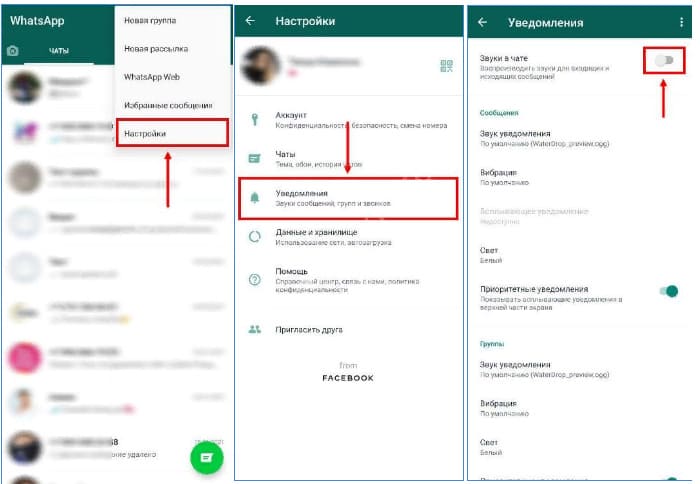
Отключаем звук уведомлений.
Как отключить звуки в «Ватсапе»
Отключить сигналы, мешающие слушать голосовые сообщения, можно и с помощью настроек мобильного устройства. Зайдите в «Настройки», отыщите строку «Уведомления».
Чаще всего опция скрыта в блоке «Система и устройство». В возникшем меню откройте «Уведомления приложений». Найдите WhatsApp, кликните по нужной строке. Затем откройте «Настройки приложения», выберите «Уведомления». Отключите звук, вибрацию.
Алгоритм может несколько отличаться в зависимости от установленной версии операционной системы. Если точные совпадения с указанными наименования отсутствуют, выбирайте похожие.

Отключаем звук и вибрацию.
Другие посторонние звуки в ГС, и как их убрать
При воспроизведении аудио в «Ватсапе» звуки сообщений, уведомлений, посторонние шумы, шорохи появляются при слабом интернет-сигнале, неполадках с микрофоном на смартфоне.
Чтобы решить возникшие затруднения, попробуйте:
- Отключить мобильный интернет и включить снова. Подождать 2–3 секунды, чтобы смартфон смог подключиться к другой вышке.
- Переместиться по направлению к оконному проему. Желательно отодвинуться от холодильника, микроволновой печи, поскольку они негативно влияют на передачу сигнала.
- Обратиться к оператору, предоставляющему сотовые услуги. Такой способ подойдет в ситуациях, когда перебои отмечаются одновременно у других пользователей вашего поставщика.
В случае когда перечисленные действия не помогают, звуковые сигналы пиликают при прослушивании, проблема вызвана поломкой телефона. Отнесите девайс в сервисный центр для замены пришедших в негодность деталей. Иногда починить устройство невозможно, придется заменить его для нормальной работы опции.
Отключение и настройка уведомлений в Ватсап: пошаговая инструкция
Если Вы установили себе приложение WhatsApp, то сигналы о полученных сообщениях в личных чатах или групповых будут приходить в автоматическом режиме. Данная функция позволяет быть на связи, иметь возможность вовремя ответить, не пропустив важный месседж. Однако, бывает так, что пользователя не устраивает звук, установленный по умолчанию, или он хочет изменить мелодию для конкретного пользователя или группы, чтоб по звуку узнавать, от кого пришло сообщение. О том, как это сделать мы и поговорим в данной статье. Вам будет предоставлена пошаговая инструкция со скриншотами.
Отключение всех уведомлений
Если вы хотите, чтоб вообще не приходили никакие оповещения от WhatsApp, то сделать это можно, зайдя в настройки на андроиде.
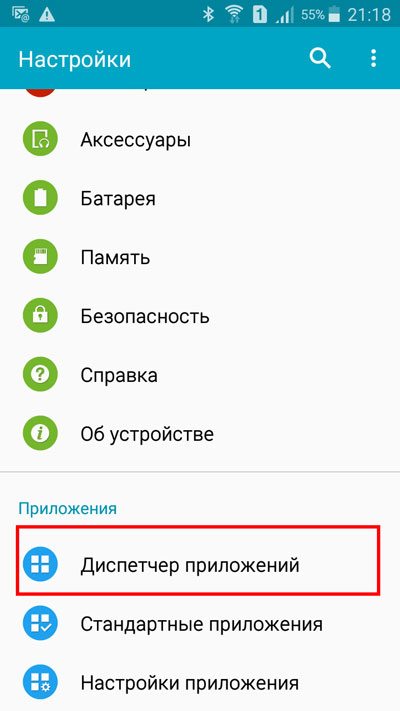
Выбираем «Диспетчер приложений».
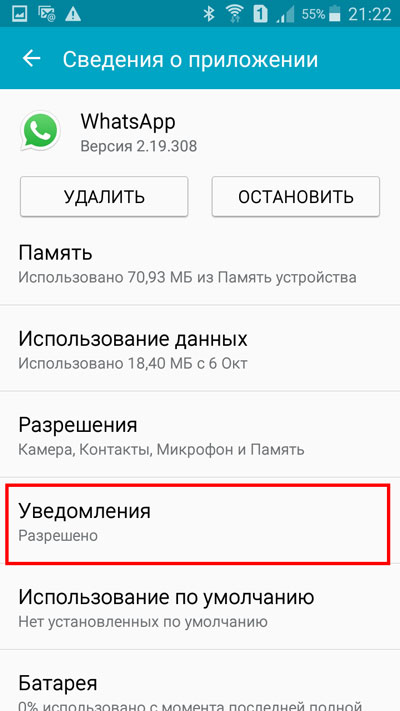
Находим строку «WhatsApp», нажимаем на нее. Оказавшись на новой странице, выбираем «Уведомления».
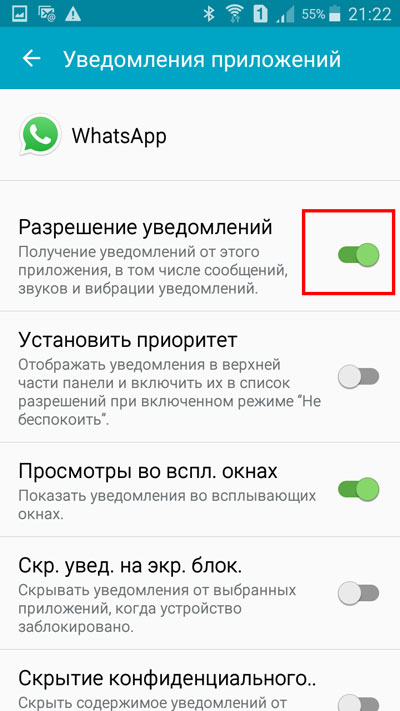
Наша задача перевести переключатель, который находится рядом со строкой «Разрешения …» в неактивное положение.
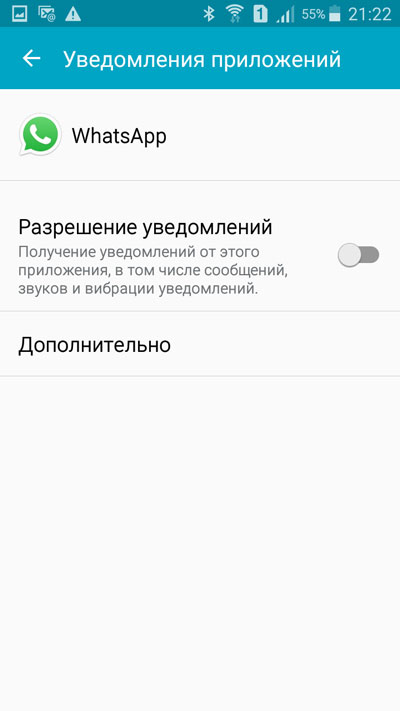
Таким образом, нам удастся полностью отключить всевозможные звуковые сигналы, которые могут приходить от ватсап.
Уведомления в группе
Некоторых пользователей интересует вопрос, как отключить уведомления в Ватсапе в группе? Такая информация может быть актуальной для тех, кто состоит в определенной групповом чате, в котором постоянно приходят сообщения ввиду активного диалога между пользователями. Безусловно, бесконечный сигнал о получении месседжей может мешать.
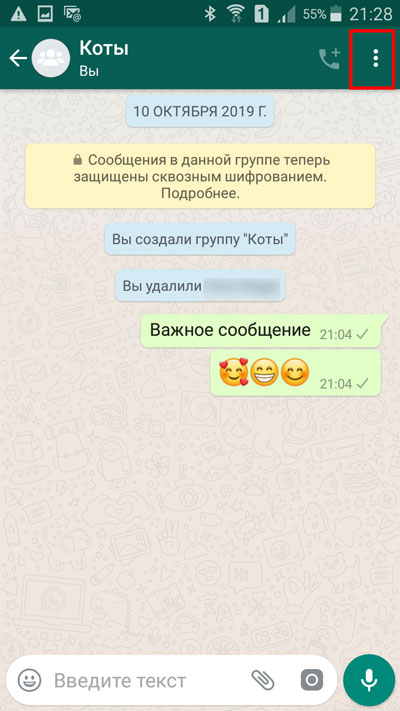
Находясь в групповом чате, нажимаем на вертикальное троеточие в верхнем углу экрана.

В раскрывающемся меню выбираем строку «Данные группы».
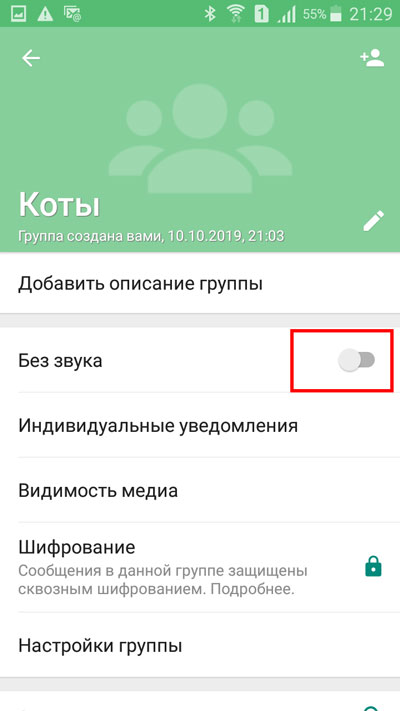
Тапаем пальцем по «Без звука».

Выскакивает окно, в котором нам предоставлены варианты: отключить звук в данной группе на 8 часов, неделю или год.
Также тут можно поставить галочку напротив строчки «Показывать …». То есть, чтоб звук о них не приходил, но сами сообщения выскакивали на экране. Если эту галочку не поставить, то о деятельности группы станет известно, только если зайти в ее чат.
Настраиваем оповещения
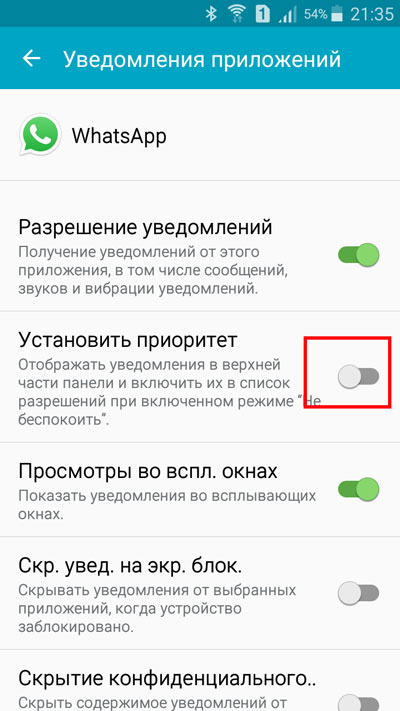
Находясь в настройках телефона, выбрав приложение WhatsApp, мы можем не только разрешать или нет оповещения, но также можно, например, установить приоритет, нажатием переключателя рядом с этой кнопкой. Благодаря данной функции в верхней части панели будут отображаться оповещения от данного приложения, даже если будет включен режим «Не беспокоить».
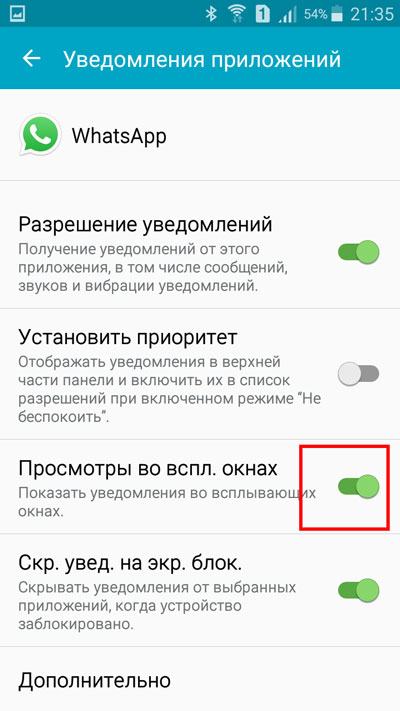
Можем выбрать «Просмотры во всплывающих окнах», сделать эту функцию активной или наоборот отключить ее.

Также доступна кнопка «Скрывать уведомления на экране блокировки». Если вы не хотите, чтоб кто-то имел возможность читать сообщения на заблокированном телефоне, сделайте данную функцию активной.
Входящие звонки
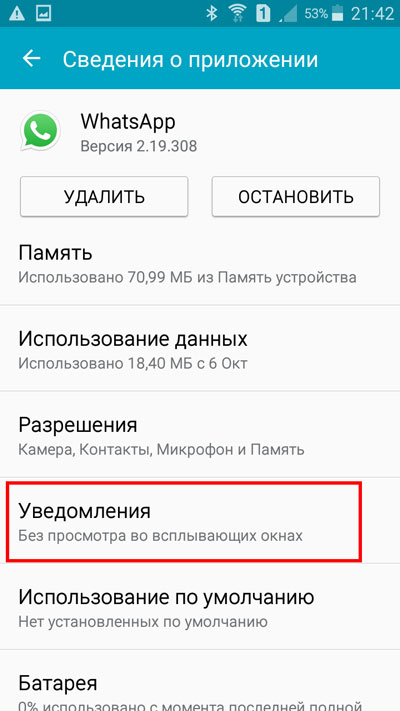
Находясь в настройках телефона, выбрав «WhatsApp», нажимаем на строку «Уведомления».
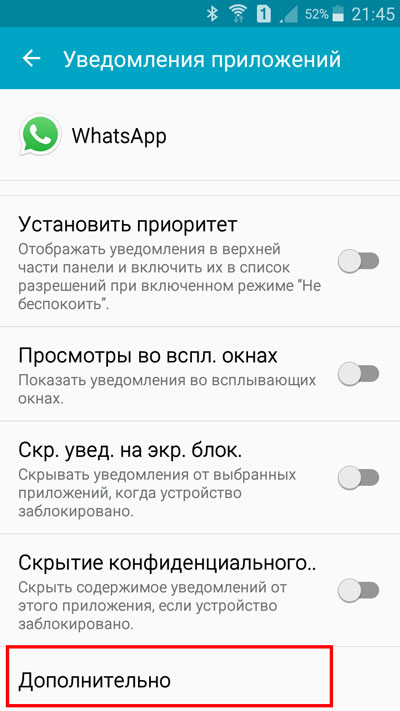
Пролистывая в самый низ открывшейся страницы, нажимаем на «Дополнительно».
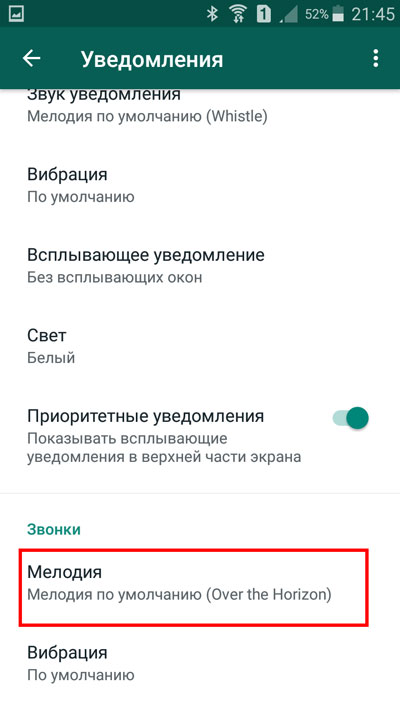
Снова пролистываем до самого низа, выбираем вкладку «Звонки», строку «Мелодия».
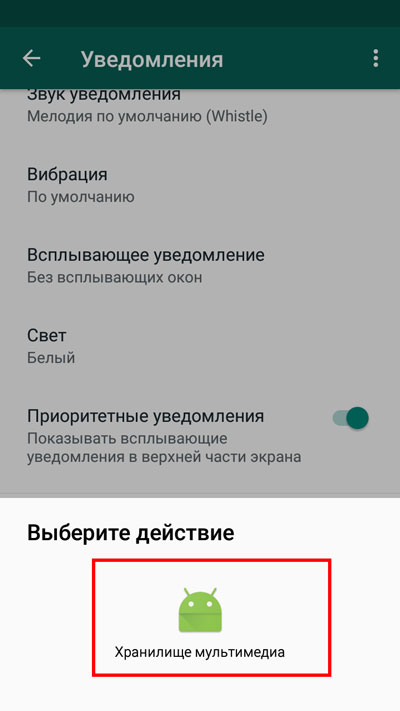
Нажимаем «Хранилище мультимедиа».

Тут мы можем выбрать строку «Без звука» или определиться с мелодией для входящих звонков. Нажимаем «ОК».

Также можно установить, какой будет вибрация.
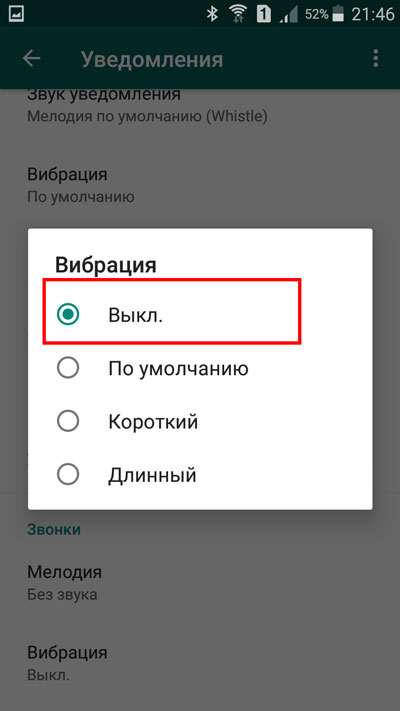
Либо ее выключить, либо оставить короткой, длинной или той, которая установлена по умолчанию.
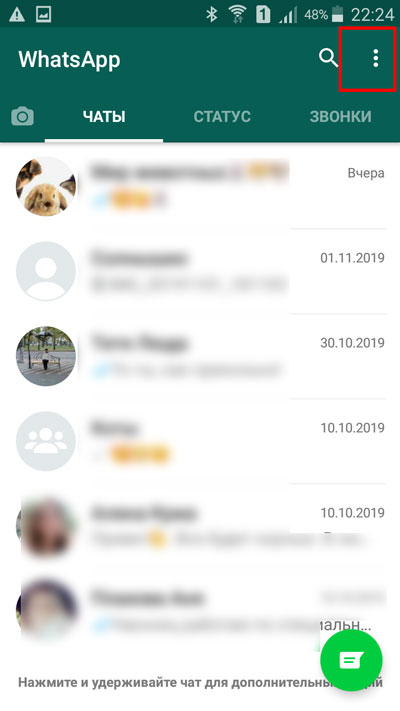
Попасть во вкладку «Звонки» можно также и в самом приложении. Запустив WhatsApp, необходимо нажать на вертикальное троеточие вверху экрана.

В раскрывшемся меню нужно выбрать строку «Настройки».
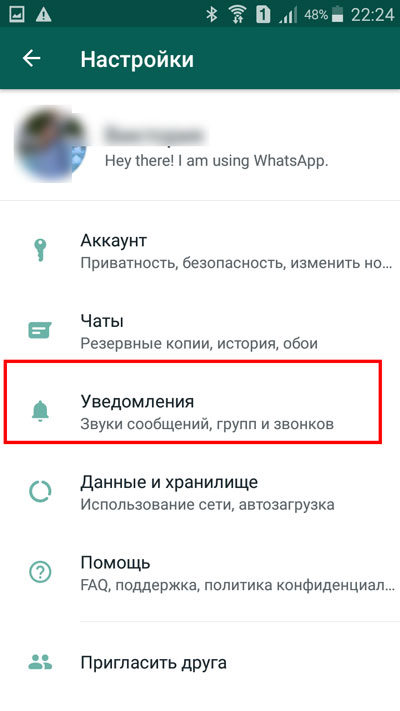
На новой странице тапнуть пальцем по «Уведомления».
Выбрать вкладку «Звуки», а далее все то же самое.
Работа со звуком уведомлений
Далее мы разберем, как можно настраивать звук уведомлений, как его изменять, отключать, активировать вибрацию и выставлять отдельную мелодию для конкретного контакта.
Как изменить звук
Запускаем приложение WhatsApp. Выбираем вертикальное троеточие в верхней части экрана справа.
В открывшемся меню выбираем строку «Настройки».
На новой странице нам необходимо тапнуть пальцем по «Уведомления».
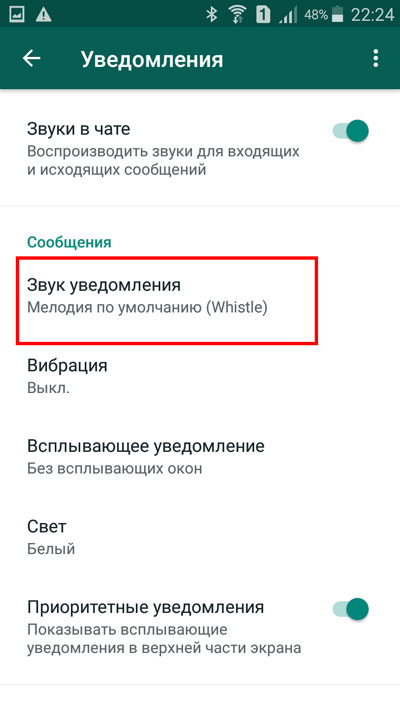
Выбираем вкладку «Сообщения», нажимаем на строку «Звук уведомления».
Тапаем по «Хранилище мультимедиа».

Выбираем мелодию, которая больше нравится для озвучивания сообщений. Нажимаем «ОК».
Как отключить звук
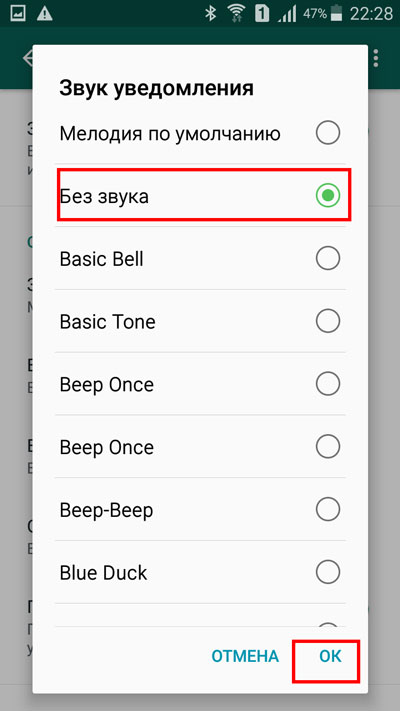
Чтоб отключить звук оповещений в чате, необходимо проделать все тоже самое, что описано в предыдущем пункте. На этапе выбора «звука уведомлений», выбрать строку «Без звука», нажать «ОК».
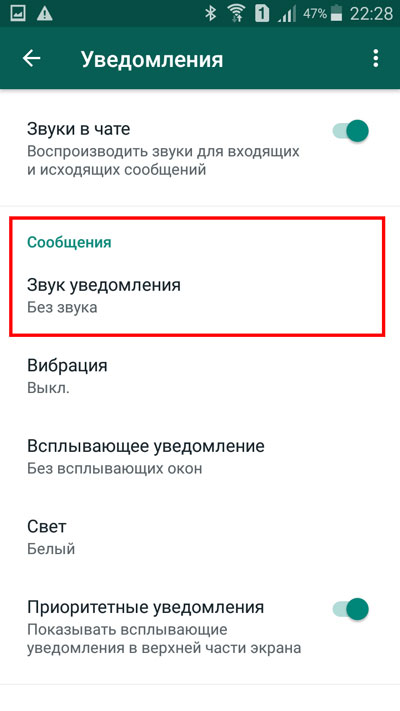
Видим, что звук оповещений отмечен беззвучным режимом.
Включаем вибрацию
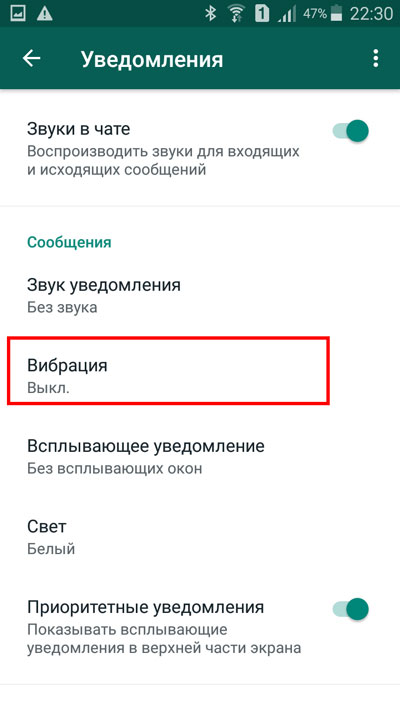
Находясь во вкладке «Сообщения» в разделе «Уведомления» в настройках WhatsApp, необходимо выбрать строку «Вибрация».
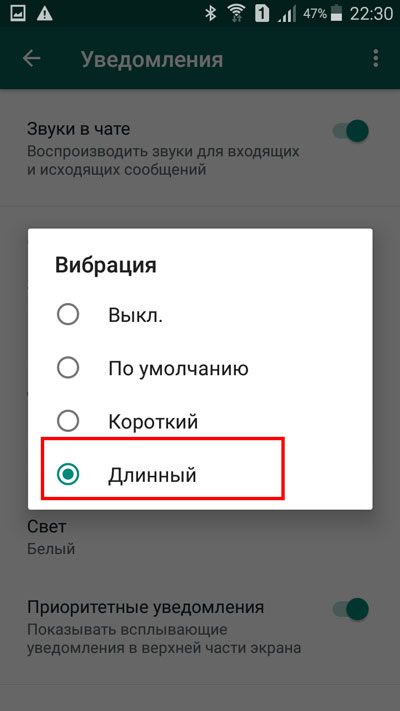
Если в данный момент у вас активна кнопка «Выкл.», то необходимо выбрать другой вариант, и тогда полученные сообщения будут сопровождаться вибрацией.
Настраиваем звук для определенного контакта
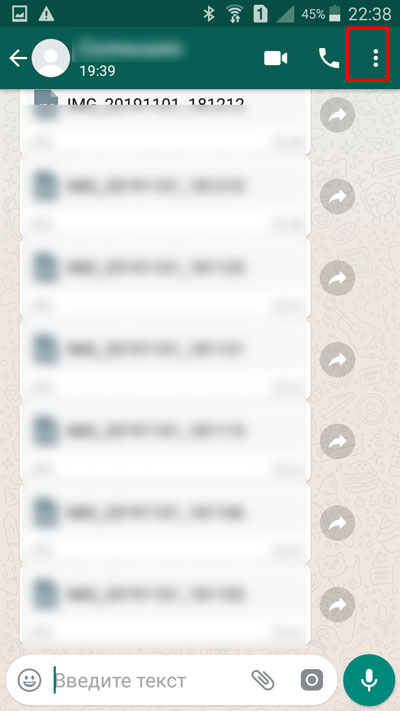
Находясь в диалоге с конкретным пользователем, выбираем вертикальное троеточие в верхней части экрана.
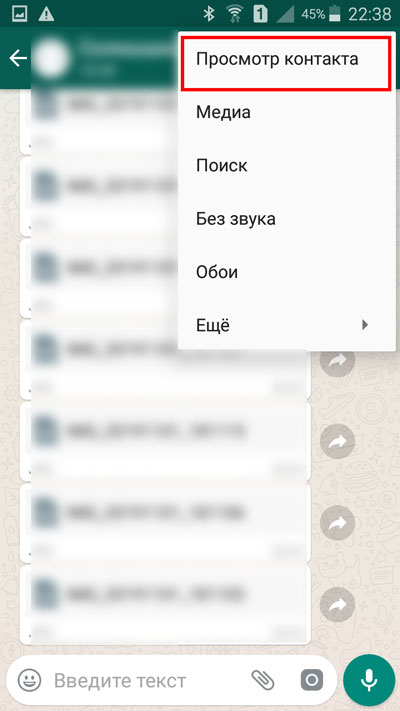
Тапаем пальцем по строке «Просмотр контакта».

Открывается страница, на которой мы можем выбрать «Без звука», чтоб не было слышно, как приходят сообщения от данного пользователя.

Нам предоставляется возможность выбрать восемь часов, неделю или год для этого.
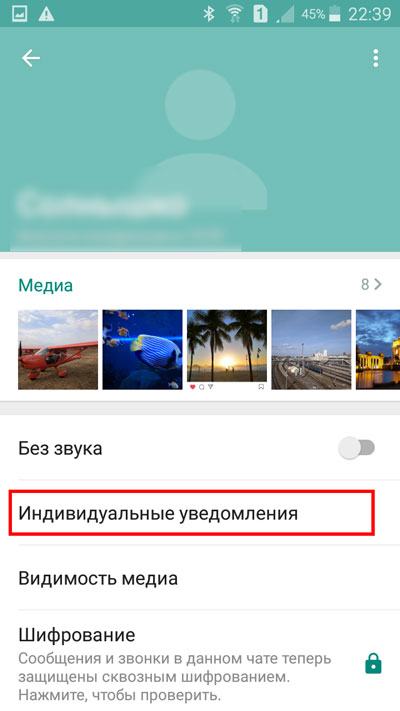
Также тут можно выбрать «Индивидуальные уведомления».

В раскрывшемся окне нажимаем на квадратик рядом со строкой «Использовать».
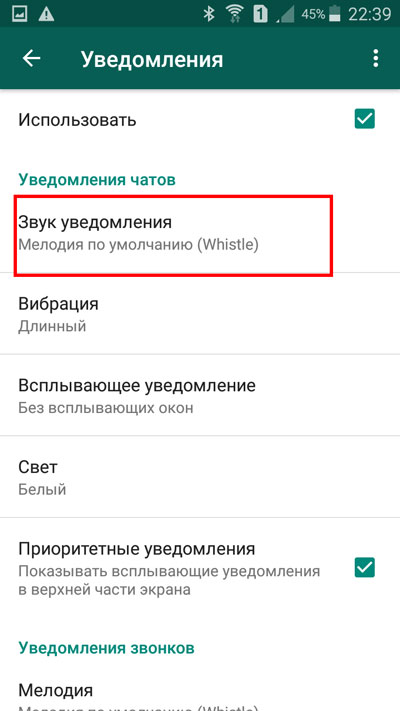
Когда все поля станут активными, выбираем мелодию для сообщений, нажав в разделе «Уведомления чатов» строку «Звук уведомления».
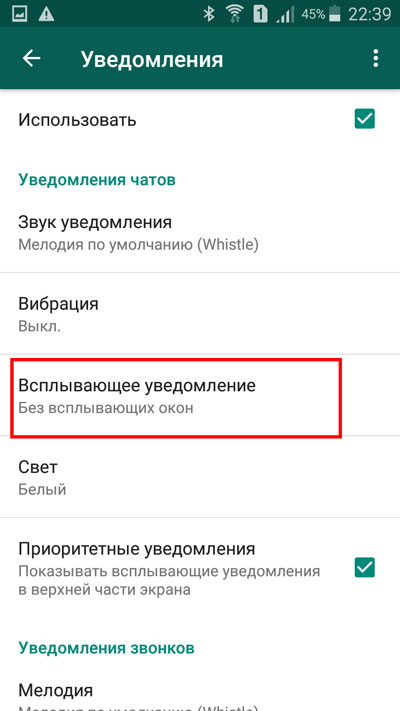
Также мы можем настроить всплывающие оповещения. Выбрав, при каком режиме их можно будет показывать.

Можно выбрать мелодию для звонков, отключить ее или установить ту, что нравится, нажав во вкладке «Уведомления звонков» строку «Мелодия».
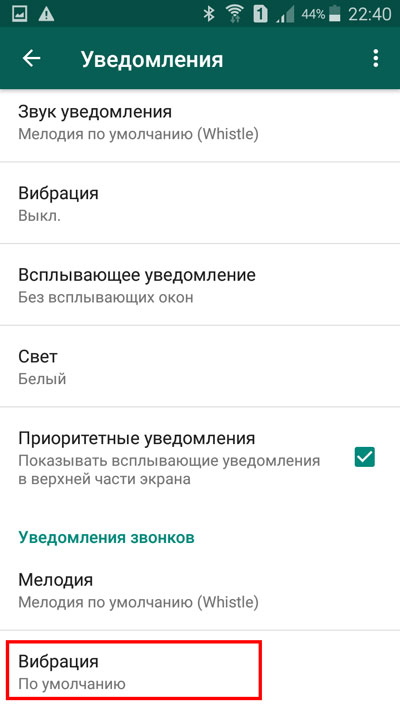
То же самое можно проделать и с вибрацией в этой вкладке.
Теперь вы знаете, как отключить уведомления в Ватсапе, как настраивать звук и даже, как устанавливать отдельную мелодию на конкретного пользователя. Используйте данную возможность, устанавливайте отдельные звуковые сигналы на тех людей, с кем вы чаще всего общаетесь.