Страж NT 3.0 — Форум по вопросам информационной безопасности
Страж NT 3.0 — Форум по вопросам информационной безопасности
Страницы: 1 2 >
Стоит на ПЭВМ: UEFI — Win 7 Максимальная х32 — Страж 3.0 (Антивирусные средства не установлены!)
Существует следующая проблема с СЗИ от НСД Страж NT 3.0:
Установил Страж 3.0, присвоил идентификатор администратора, перезагрузил ОС, Страж запросил идентификатор — вставил идентификатор — запросил ввести пароль — ввел пароль — далее черный экран с мигающей в левом углу черточкой и далее не загружается!
Аварийное снятие Стража доступно! И после снятия win 7 максимальная загружается!
Служба поддержки попросила скинуть им сведения о системе msinfo32.exe и для уточнения текущего состояния начальных секторов жёсткого диска на данном компьютере скинуть отчет утилиты ReadMbr.exe
И на этом все общение со службой поддержки закончилось! Говорят, что решают вопрос! А время идет и не в мою пользу!
Так вот, коллеги, если у кого была такая "беда", поделитесь лечением! Спасибо!
Просьба обратиться по этому вопросу в нашу службу технической поддержки по телефону (495) 955-9029 или по email support@guardnt.ru. В частности, Вам вышлют методику настройки СЗИ совместно с Dr.Web 10.
Думаю, так будет эффективнее.
"Менять схему работы всей АС в целом" — это как?
Есть подобная система (хотя и не со Стражем) со 100+ пользователями
Как удалить пароль админа на страж нт
Страж NT 3.0 — Форум по вопросам информационной безопасности
Страж NT 3.0 — Форум по вопросам информационной безопасности
Лабораторная работа № 5. Система защиты информации «Страж NT»
- 1) подсистема идентификации и аутентификации;
- 2) подсистема разграничения доступа;
- 3) подсистема контроля потоков информации;
- 4) подсистема управления запуском программ;
- 5) подсистема управления защитой;
- 6) подсистема регистрации событий;
- 7) подсистема контроля целостности;
- 8) подсистема стирания памяти;
- 9) подсистема учёта носителей информации;
- 10) подсистема контроля устройств.
- 1) установка;
- 2) общая настройка;
- 3) настройка отдельных элементов;
- 4) создание и настройка пользователей СЗИ;
- 5) управление объектами файловой системы;
- 6) управление носителями информации;
- 7) управление устройствами;
- 8) настройка дополнительных функций системы;
- 9) настройка инструментов журнализации;
- 10) тестирование произведённых настроек;
- 11) отключение СЗИ;
- 12) удаление СЗИ.
- 1) установить и настроить всё необходимое для работы пользователя программное обеспечение (установка дополнительного ПО возможна и после установки системы защиты, но проще сначала полностью подготовить компьютер);
- 2) проверить оперативную память компьютера, а также его жёсткий диск на отсутствие вирусов;
- 3) убедиться в наличии на жёстком диске свободного места, достаточного для установки и функционирования системы защиты (файловая система FAT или NTFS, 30 Мб места на диске);
- 4) убедиться, что на компьютере в данный момент не запущены какие-либо программы, препятствующие работе с системным реестром, выполняющие функции защиты от шпионского программного обеспечения и так далее;
- 5) убедиться в наличии исправного персонального идентификатора и в возможности его чтения подсистемой идентификации (если предполагается использование персональных идентификаторов);
- 6) убедиться, что пароль и имя пользователя, устанавливающего систему защиты, не содержит символов кириллицы и специальных знаков, а его длина не превышает 15 символов.


- ? скопированы Файлы системы защиты
- ? установлены и запущены службы безопасности
- ? настроены параметры системы защиты
- ? Поддержка старых форматов
- 0 Исключить файлы в профилях пользователей
- 0 ёести журнал .! всей информации, отправляемой на принтеры (рис. 60).


BEE
|в1 VBOXSVR jai MICROSOF-16CD67


- 1) запрет НП обладает наивысшим приоритетом;
- 2) запрет НГ сильнее разрешения и неопределённости НП;
- 3) значения НП и НГ перекрывают значения ТГ и ТП;
- 4) разрешение сильнее неопределённости любого уровня;
- 5) одновременная неопределённость НГ и НП эквивалентна запрету.
- 1) запрет ТП обладает наивысшим приоритетом;
- 2) запрет ТГ сильнее разрешения и неопределённости ТП;
- 3) разрешение сильнее неопределённости любого уровня;
- 4) одновременная неопределённость ТГ и ТП эквивалентна запрету.
- 1) попробуйте открыть флешку под учётной записью администратора;
- 2) зайдите в систему под пользователем omega и попробуйте открыть флешку.


- 1) все пользователи, не зависимо от их разрешённого максимального уровня допуска, заходят в систему с минимальным уровнем — «Не секретно»;
- 2) для любого пользователя все приложения по умолчанию запускаются и работают в не секретном режиме. Соответственно, пользователь может работать только с не секретными файлами — других объектов ФС пользователь просто не увидит.
- 1) максимальный уровень допуска пользователя должен быть не ниже грифа секретности объекта ФС;
- 2) уровень допуска программы, с помощью которой пользователь обращается к файлу или каталогу, должен быть также не ниже грифа объекта ФС;
- 3) должна быть выполнена настройка изменения уровня допуска данного приложения.
- 1) файловые операции;
- 2) операции с атрибутами объектов ФС;
- 3) проверка целостности объектов ФС.

- 1) уровень допуска пользователя;
- 2) уровень допуска программы;
- 3) изменение уровня допуска программы пользователем.


Secret Net
Многие проблемы возникают из-за незнания практически фундаментального свойства установленного СЗИ — все папки создаются в файловой системе всегда несекретными, а файлы — с текущим уровнем секретности сессии, который можно проверить во всплывающем окошке: 
Встречаются ситуации, когда производится установка ПО в режиме, отличном от «не секретно». Конечно, стоит перелогиниться и выбрать не секретную сессию, чтобы все заработало: 
В случае, когда на АРМ допустимо использовать USB-флэш накопители, бывает невозможно скопировать большие объемы данных, рассортированных по папкам. Здесь все то же самое — вновь созданная папка стала несекретной, а файлы автоматом получают текущий гриф. Если же использовать флэшки запрещено, то при попытке подключения таковой ПК блокируется — за это отвечают выделенные два параметра, выставленные в «жесткий»: 
Если пользователи непрерывно жалуются на медленную работу компьютера, а в организации используется антивирус Касперского, стоит проверить версию — часто версия 6.0.3 оказывается несвоместима с SecretNet 5.x. Вот так тормоза точно исчезнут: 
Как удалить пароль админа на страж нт
1 
Следуя представленному меню, можно ознакомиться с документацией на СЗИ, с рекомендациями по ее установке и запустить Мастер установки, выбрав пункт меню Установить СЗИ(см. ). Если окно стартовой программы не появляется, необходимо запустить ее вручную, открыв в Проводнике содержимое компакт-диска и запустив программу StartUp.exe. После запуска Мастера установки на экране появится диалог, как показано на . Если система защиты уже установлена на данном компьютере, Мастер установки проинформирует об этом и предложит снять систему защиты (см. ). Из Мастера установки можно выйти, нажав кнопку  .
.
| Внимание! | 1) Кнопка недоступна в случае, если установка СЗИ находится на стадии, при которой невозможен ее откат. 2) При возникновении ситуаций, не описанных в данном разделе, следует обратиться к разделу Рекомендации при возникновении нештатных ситуаций. |
Для продолжения установки необходимо нажать кнопку  . При этом на экране появится диалог, требующий ввода лицензионного номера установочного комплекта (см. ). Лицензионный номер определяет количество компьютеров, на которые возможна установка системы защиты с данного установочного комплекта, а также срок действия лицензии, если она ограничена. Лицензионный номер указывается в формуляре на систему защиты или на обратной стороне обложки компакт-диска.


Для продолжения установки необходимо нажать кнопку  . На данном этапе начинается копирование файлов, регистрация необходимых служб системы защиты и настройка параметров компьютера. Следует обратить внимание, что после выполнения данной процедуры возврат к предыдущим страницам Мастера установки будет невозможен. После выполнения необходимых действий на экране появится диалоговое окно формирования персонального идентификатора администратора (см. ). В указанном окне необходимо выбрать тип идентификатора, которым будет пользоваться администратор. В данной версии системы защиты поддерживаются следующие типы идентификаторов: дискеты 3,5”, устройства типа iButton, USB-ключи Guardant ID, eToken R2 и eToken Pro.
| Внимание! | 1. Устройства типа iButton отличаются объемом памяти. Так, iButton DS-1990 памяти не содержит, поэтому не может быть использовано в качестве идентификатора. iButton DS-1992 способно хранить всего 256 байтов информации, поэтому также не может быть использовано в качестве персонального идентификатора администратора. 2. USB-ключи Guardant ID компании Актив не могут применяться в операционной системе MS Windows NT 4.0. |

 Существует возможность автоматического поиска установленного идентификатора. Для ее использования необходимо нажать кнопку
  . В этом случае Мастер установки последовательно будет опрашивать все устройства, в которые может быть установлен персональный идентификатор (приводы ГМД, COM и USB-порты), и при наличии в них исправного персонального идентификатора определит его тип и отобразит в окне.
| Внимание! | В окне отображается первый найденный персональный идентификатор. |
После определения типа идентификатора администратора необходимо ввести его пароль и нажать кнопку . Введенный пароль должен совпадать с паролем пользователя, устанавливающего систему защиты. Введенный пароль проверяется и, в случае его корректности, начинается формирование персонального идентификатора администратора.


Если на предъявленном идентификаторе уже записана какая-то информация, которую Мастер установки не сможет распознать, пользователю будет выдано предупреждение об этом (см. ). Если информация, записанная на идентификаторе, не нужна, необходимо ответить положительно. При этом информация, записанная на идентификаторе, будет утеряна. Если ответить отрицательно, Мастер установки вновь запросит идентификатор того же типа для записи идентификационной информации. При нажатии кнопки вновь появится диалог, как показано на .

| Внимание! | Если система защиты была ранее установлена на данном компьютере, и после ее снятия имя компьютера было изменено, то при использовании ранее сформированного персонального идентификатора администратора системы защиты количество установок системы защиты уменьшится на одну. |

Для перехода к этапу первой после установки СЗИ загрузки операционной системы необходимо перезагрузить компьютер. Компьютер автоматически перегружается, если при нажатии кнопки  была установлена опция перезагрузки. В противном случае необходимо перезагрузить компьютер самостоятельно.


В случае установленного флажка Изменить наименования меток конфиденциальности информации при нажатии кнопки на экране появится диалог, позволяющий изменить наименование меток конфиденциальности (см. ). В противном случае наименования меток конфиденциальности устанавливаются по умолчанию: «Несекретно», «Секретно» и «Сов.секретно».

Необходимо обратить внимание, что Метка 1 соответствует самому низкому уровню конфиденциальности, а Метка 3 – самому высокому. Для завершения установки системы защиты необходимо нажать кнопку .
 Для проверки правильности старта механизмов СЗИ «Страж NT» и настройки системы защиты необходимо запустить программу тестирования системы защиты. Программа тестирования системы защиты запускается путем нажатия кнопки
  и выбором пункта меню Программы | Страж NT | Тестирование системы защиты. Подробнее об использовании программы тестирования системы защиты можно прочитать в разделе Тестирование системы защиты.
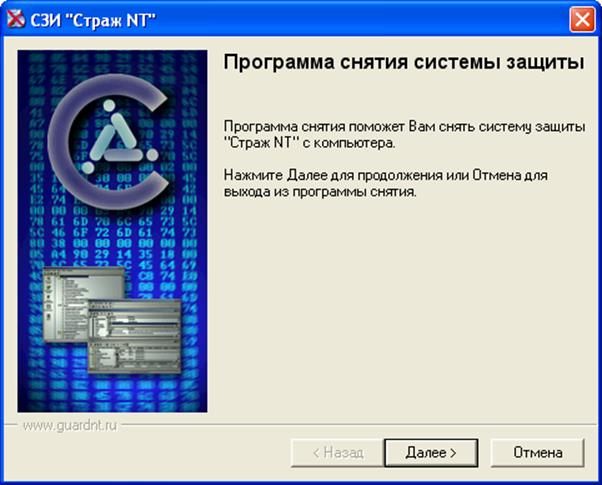
Чтобы прервать выполнение Программы снятия необходимо нажать кнопку  . Для продолжения снятия системы защиты необходимо нажать кнопку
  . Если предполагается последующая установка системы защиты на данный компьютер имеется возможность сохранения всех настроек системы защиты. Для этого необходимо, чтобы флажок «Сохранить параметры настройки защищенных ресурсов» был установлен, как показано на . В противном случае его необходимо снять.

Для продолжения снятия системы защиты необходимо нажать кнопку  .
.
После снятия СЗИ «Страж NT» рекомендуется перезагрузить компьютер (см. ). Для этого необходимо выбрать соответствующий флажок и нажать кнопку  .
.
пароль администратора
Здравствуйте.Подскажите пожалуйста как изменить пароль администратора на windows 7 защищённой системой «Страж NT»? Так получилось что при генерации нового пароля, по глупости не заметили второго вставленного идентификатора администратора и теперь при загрузке компа «Стража» проходим, введя старый пароль, а при загрузке системы, она выдаёт уведомление: «ошибка.неправильное имя пользователя или пароль». Пароли сбрасывали разными прогами(при отключенном страже и при включенном) Вводили и пароль идентификатора стража, и система писала мол пароль присвоен учётной записи, но фигушки — в систему при перезагрузке всё равно не пускает. Помоги пожалуйста.Не хочеться люлей от начальства получать.