Как установить windows 7 с флешки через командную строку
Создание загрузочного USB носителя Windows через командную строку

- Компьютер с установленной ОС MS Windows Vista, 7, 8, 8.1 или 10
- USB накопитель объемом 4 Гб или более.
- ISO-образ с операционной системой Microsoft Windows 7, 8, 8.1 или Windows 10
- Подключить USB накопитель.
- Запустить Командную строку с повышенными привилегиями (от имени Администратора).
- Запустить диалоговое окно Выполнить в меню Пуск (или Win+R), ввести cmd.exe и нажать кнопку OK.

- Запуск из системной папки C:\WINDOWS\system32\cmd.exe

- В ОС MS Windows 7 Пуск >Все программы >Стандартные >Командная строка.
- В ОС MS Windows 10 кликнуть правой кнопкой мыши по кнопке
 и выбрать Командная строка или Командная строка (Администратор).
Установка Windows 7 с флешки
DVD-привод уже давно не является необходимой частью современного компьютера, а в некоторых портативных компьютерах (нетбуки, ультратонкие ноутбуки и т.п.) вообще отсутствует как класс. И единственная операция, в которой без него не обойтись — это установка операционной системы, ведь дистрибутивы Windows 7 распространяются либо на DVD-дисках, либо в виде образа диска (ISO-файл), который для установки нужно на диск записать. Проверим, можно ли установить Windows 7 без привода DVD.
Для нашего эксперимента потребуется флешка (или любой другой USB-накопитель) объемом не менее 4Гб, дистрибутив Windows 7, работоспособный компьютер с установленной на нем операционной системой (Windows 7, Vista или XP).
Вариант 1
Для начала воспользуемся утилитой Windows7-USB-DVD-tool от Microsoft для создания дистрибутивов Windows 7 на базе съемных USB-накопителей. Она позволяет скопировать структуру ISO-образа инсталляционного диска на съемный носитель и автоматически делает его загрузочным.
После скачивания утилиты Windows 7 USB/DVD Download Tool устанавливаем ее на свой компьютер. Затем открываем утилиту, кликнув на появившийся ярлык на рабочем столе и выбираем iso-файл с дистрибутивом операционной системы
Затем выбираем тип носителя (USB или DVD), на который будем копировать образ
Нажимаем на кнопку USB device и в открывшемся окне выбираем свой накопитель, затем жмем Being copying
Если на флешке есть файлы, то программа выдаст предупреждение и предложит их удалить
Соглашаемся, подтверждаем удаление файлов, после чего запускается процесс копирования
Дальше нам остается только ждать. Копирование длится 10-15 минут, после чего выдается сообщение об успешном завершении.
Все, загрузочная флешка готова. Загружаемся с нее (для этого при загрузке жмем F8 и выбираем ее из списка) и начинаем установку.
А теперь расскажу о некоторых особенностях этой замечательной утилиты:
- Она работает только с образами дисков в формате .ISO. То есть, если у вас дистрибутив находится на DVD-диске, то придется сначала сделать образ вашего диска.
- При установке Windows7-USB-DVD-tool на Windows XP требуется сначала установить Image Mastering API v2 (IMAPIv2.0) .
- При попытке в 32 битной ОС создать загрузочный носитель с 64 битной ОС будет выдана ошибка.
Для устранения этой ошибки нужно взять файл bootsect.exe от нужной версии Windows и скопировать его в папку с установленной программой, в Windows 7 это C:\Users\Username\AppData\Local\Apps\Windows 7 USB DVD Download Tool. Нужный файл можно найти на установочном DVD-диске по адресу \boot\bootsect.exe, или взять вот здесь (если установленная система 32-битная — берем файл из папки х86, если 64-битная — из папки х64).
Вариант 2
Лично я не очень люблю устанавливать лишние программы, поэтому в этот раз для создания загрузочной флешки попробуем воспользоваться инструментами, уже имеющимися в системе, а конкретно утилитой командной строки DISKPART.
Для этого идем в меню Пуск и в строке поиска набираем cmd. Затем желкаем на найденом значке правой клавишей мыши и запускаем командную строку с правами администратора
Дальнейшая последовательность действий следующая:
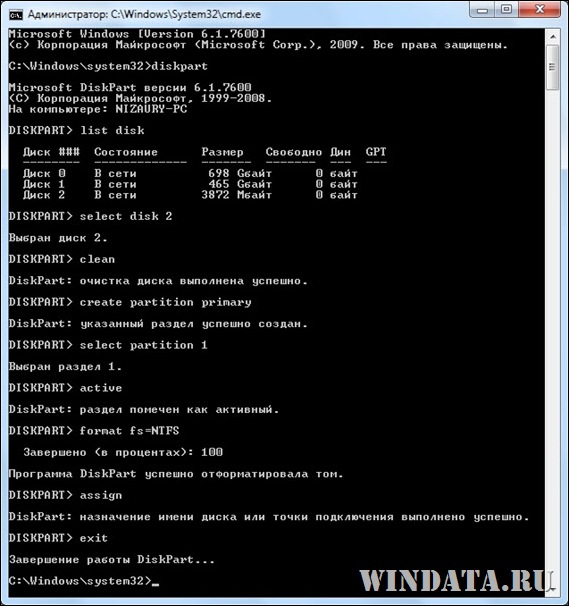
- В командной строке вводим команду diskpart и ждем, пока не появится приглашение командной строки DISKPART>
- Командой list disk выводим список дисков компьютера и находим в списке свою флешку
- Вводим команду select disk 1, где 1 – это номер диска, которому соответствует наша флешка
- Командой clean удаляем все данные и разделы с выбранного диска
- Командой create partition primary создаем новый раздел
- Выбираем созданный раздел командой select partition 1
- Командой active делаем раздел активным
- Форматируем новый раздел командой format fs = NTFS
- И наконец назначаем новому разделу букву диска командой assign letter=F
- Завершаем работу с diskpart командой exit
- Вставляем установочный DVD-диск в привод
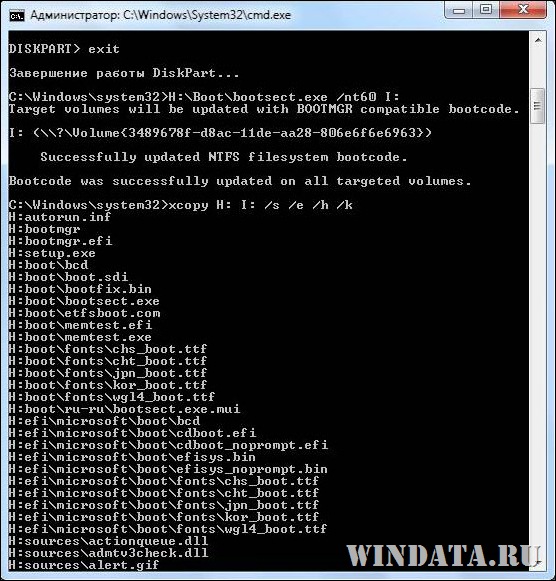
- Не выходя из командной строки, вводим команду D:\boot\bootsect.exe /nt60 F: (D — буква DVD-диска, а F — буква, присвоенная нашей флешке). Этой командой мы создаем на флешке загрузочный сектор.
- Копируем все файлы с DVD-диска на флеш-накопитель любым удобным способом, например из командной строки с помощью команды xcopy D: F: /e
Когда копирование закончится, установочная флешка готова к использованию. И при этом не пришлось ничего скачивать и устанавливать. Однако и у этого метода есть недостатки:
- Разрядность операционных систем должна быть одинаковой, т.е. в 32 битной системе нельзя создать загрузочный носитель для 64 битной системы (и наоборот).
- Данный способ работает только в Windows 7 и Vista. В Windows XP съемный USB-диск не распознается программой diskpart как полноценный жесткий диск, соответственно работать с ним она не будет. Справедливости ради скажу, что существуют способы обмануть систему (например установка модифицированного драйвера), однако я не сторонник подобных «извращений», поэтому описывать их не буду. Тем более, что существуют более простые варианты.
Вариант 3
В этом варианте используем программу UltraIso , предназначенную для работы с образами дисков. Программа платная, но можно воспользоваться триальной версией, для нашей задачи ее хватит.
Итак, скачав и установив UltraIso, запускаем ее
И выбираем свой образ диска или DVD-диск, UltraIso одинаково легко работает и с тем и с другим
Теперь в меню выбираем пункт Самозагрузка — Записать образ жесткого диска
Откроется новое окно. Если вы заранее вставили флешку в USB-порт, она сразу будет выбрана, иначе нужно указать ее в меню Disk Drive. Метод записи ставим USB-HDD+ V2. Теперь остается щелкнуть на кнопке Записать и начнется процесс копирования.
Дожидаемся окончания процесса (у меня он занял меньше 10 минут)
Все, носитель готов.
Вариант с UltraIso получился самым быстрым и простым в исполнении. Единственный его недостаток — программа все-таки небесплатная, и чтобы пользоваться ей постоянно, надо заплатить около 30$. А для однократного использования подойдет и триальная версия.
Подводя итоги нашего эксперимента: все 3 варианта вполне работоспособны, поэтому можете использовать наиболее вам подходящий.
Руководство по созданию загрузочной флешки с Windows 7/8

Операционная система Windows от Microsoft является самой распространенной системой для установки на компьютеры и ноутбуки, как домашних пользователей, так и пользователей больших и маленьких предприятий. Windows не является совершенной, и спустя некоторое время после ее эксплуатации – установки множества программ, серфинга в Интернет и многого другого, она засоряется и ПК начинает некорректно работать и тормозить. И рано или поздно пользователь сталкивается c проблемой переустановки Windows и в поисковых системах можно найти много запросов на эту тему – Как установить Windows? Как переустановить Windows? Установка Виндовс на ноутбук и другие. Мы постараемся помочь вам в данной вопросе и создадим руководство по установке операционной системы. Но сначала давайте разберемся в другом вопросе, который также можно часто встретить в запросах поисковых систем — Как создать загрузочную флешку Windows? и в данной статье мы подробно расскажем как это сделать.
И так, приступим. Существует несколько способов по созданию загрузочной флешки, мы расскажем о четырех самых распространенных, все они бесплатны и производятся из операционной системы Windows:
Для работы нам понадобится образ самой операционной системы и флешка размером не менее 4 ГБ.
Способ №1
Создание загрузочной флешки Windows 7 с помощью WinSetupFromUSB
Программа WinSetupFromUSB является универсальной и с ее помощью можно сделать загрузочной флешку для Windows XP/7/8.
Сначала нам нужно скачать и установить программу, для этого идем на официальный сайт программы и скачиваем WinSetupFromUSB 1.5.exe или WinSetupFromUSB 1.5.7z

Потом извлекаем файлы из архива и запускаем программу
В главном окне программы WinSetupFromUSB Вы увидите название подключенной можно флешки. Здесь ставим галочку Auto format it with FBinst и выберем пункт NTFS
Далее отмечаем пункт Vista/7/8/Server 2008/2012 based ISO и нажимаем на кнопку справа, которая открывает окно проводника для выбора операционной системы

Находим ISO-образ Windows 7 64-бит выделяем его и жмем Открыть

После выбора системы переходим к созданию загрузочной флешки нажав GO

Далее у нас последует ряд окон с предупреждениями, что все данные будут стерты и будет переорганизована флешка, соглашаемся и жмем Да


После этого непосредственно начинается процесс создания флешки

По окончанию, которого нас уведомляют сообщением, с которым мы соглашаемся, нажав Ок

Готово. Загрузочная флешка Windows 7 создана!
Если Вы хотите создать загрузочную UEFI флешку с Windows 7 или Windows 8, то Вам нужно будет ее отформатировать в файловую систему FAT32, выбрав в главном окне программы FAT32 вместо NTFS
Способ №2
Создание загрузочной флешки Windows 7 с помощью UltraISO
Программа UltraISO является платной, но у нее есть пробный период, а так как нам нужно только создать одну флешку, нам его будет достаточно. Перейдите на официальный сайт программы UltraISO и скачайте программу выбрав Free Trial .

Устанавливаем программу и запускаем ее от имени администратора

Выбираем пробный период, нажав на кнопку

В главном окне UltraISO, идем в меню Файл кликаем на нем мышкой и выбираем пункт Открыть . Также, можно воспользоваться сочетанием клавиш Ctrl+O

Открываем папку, где находится образ Windows, выделяем его и жмем на кнопку Открыть

Далее в меню Самозагрузка выбираем Записать образ жесткого диска

В данном окне выбираем флешку, на которую будем записывать образ Windows и нажимаем Записать

Далее появится окно с предупреждением ,что все данные на флешке будут стерты, подтверждаем это и жмем Да . Процесс записи начат

По окончании которого Вы увидите в окне строчку «Запись завершена!»

Загрузочная флешка с Windows 7 готова к использованию
Способ №3
Создание загрузочной флешки Windows 7 с помощью Windows USB/DVD Download Tool
Программа Windows USB/DVD Download Tool — это официальная утилита по созданию загрузочных флешек и дисков Windows от Microsoft, ее можно скачать на сайте Microsoft.
Данный метод создания загрузочной флешки является самым простым и осуществляется всего за 4 шага.
Запускаем программу, нажимаем Browse и выбираем образ Windows 7

Когда образ был выбран нажимаем кнопку Next

Теперь выбираем способ создания, в нашем случаи это USB device

Выбираем нашу флешку и жмем Begin copying

После этого появится окно с предупреждением, что данные на флешке будут уничтожены, подтверждаем это и жмем Да . После чего начнется процесс записи Windows на флешку

При достижении полосы записи 100% загрузочная флешка с Windows 7 готова.
Способ №4
Создание загрузочной флешки Windows с помощью командной строки (CMD)
Данный способ предназначен для пользователей, которые не ищут простых путей, которые часто экспериментируют с установкой различных версий Windows, так как создание таким образом загрузочной флешки делает ее универсальной. Она становиться загрузочной для любой операционной системы Windows будь-то XP, 7-ка или 8-ка, достаточно просто распаковать и скопировать на нее образ системы
И так, начнем. Создание загрузочной флешки осуществляется непосредственно из самой операционной системы Windows 7, при помощи командной строки. Для этого подключаем нашу флешку и запускаем Командную строку. Открываем меню ПУСК в поле «Найти программы и файлы» вводим команду cmd и нажимаем Enter

Так же воспользоваться сочетанием клавиш Win+R , в появившемся окне ввести команду cmd и нажать OK .

В появившемся окне вводим команду, которая позволяет управлять дисками

Отображаем список всех устройств командой

Перед нами все диски подключенные к компьютеру. Найдите свою флешку, у нас она обозначена как Диск 3, у вас же может быть другая цифра, отнеситесь к этому очень серьезно, так как если вы выберите не тот диск, то можете отформатировать вместо вашей флешки локальный том вашего жёсткого диска.

Вводим следующую команду с номером нашей флешки


Далее вводим команду, которая произведёт удаление всех файлов на нашей флешке

Теперь создаем основной раздел на нашей флешке, введя команду

Раздел создан успешно

Выбираем созданный раздел, введя команду

Чтобы использовать выбранный раздел как загрузочный, его нужно сделать активным. Для этого вводим команду

Теперь нужно отформатировать флешку под нужный формат файловой системы, в нашем случаи это NTFS. Форматирование осуществляется командой
Если же Вы не хотите долго ждать пока диск отформатируется, можно воспользоваться командой для быстрого форматирования

По завершении процесса появится надпись «Программа DiskPart успешно отформатировала том»

Теперь присвоим флешке букву командой

Далее выходим из командной строки введя команду

Готово. Осталось только просто скопировать файлы с диска или распакованного образа операционной системы на нашу флешку и всё, она будет у нас загрузочная и можно установить с неё Windows 7

Вот теперь и Вы можете легко создать загрузочную флешку Windows 7 любым удобным для вас способом.
Добавляйте статью себе в закладки, а также подписывайтесь на наши сообщества в социальных сетях, где Вы сможете найти еще много полезной информации
Как создать загрузочную флешку с помощью командной строки
Левой клавишей мыши нажимаем на строку “Командная строка с правами (администратора).
Теперь будем использовать команды, которые нам необходимы при создании загрузочной флешки. Именно поэтому на нижеуказанном рисунке показан последовательный ввод команд для создания загрузочной флешки. Вводимые команды обозначены красным подчеркиванием!
Ниже я даю описание команд, которые вы будете вводить.
DISKPART – запускаем программу, командный интерпретатор текстового режима, который позволяет управлять объектами (дисками, разделами или томами) с помощью сценариев или прямым вводом команд из командной строки.
list disk – отображаем список дисковых накопителей подключенных к персональному компьютеру.
select disk 1 – выбираем диск под номером “1”, так как в нашем случае он является съемным накопителем-флешкой.
clean – очищает все данные со съемного носителя – флешки.
create partition primary – создаем первичный раздел.
select partition 1 – выбираем созданный раздел.
active – делаем раздел активным.
format fs=NTFS – форматируем флешку в файловой системе NTFS.
assign letter=T – если необходимо, то таким образом можно присвоить букву для флешки.
Exit – выход из программы DISKPART.
ЗАГРУЗОЧНАЯ ФЛЕШКА СОЗДАНА!
Дополнение: После того, как вы создали загрузочную флешку, вам нужно перенести файлы операционной системы на этот съемный носитель (Образ ISO открыть в проводнике и содержимое скопировать на флешку). Файлы нужно переносить в распакованном виде, не в коем случае не добавляйте просто образ операционной системы, к примеру один файл *.ISO, так РАБОТАТЬ НЕ БУДЕТ. Не забудьте установить в системе ввода/вывода BIOS загрузку первичного устройства, то есть сделать так, чтобы компьютер загружался со съемного носителя – вами созданной загрузочной флешки. При включении компьютера нажать клавишу F11 или F12


Что делать в случае возникновения ошибки
Алгоритм создания загрузочной флешки с Windows 10 в Media Creation Tool достаточно прост, и в большинстве случаев четкое следование инструкции обеспечивает желаемый результат. Увы, так бывает не всегда. Среди возможных проблем часто упоминается код ошибки 0x80042405 — 0xa001a, который появляется на середине финального этапа создания носителя.
Разумеется, это не единственная ошибка, которая теоретически может появиться в работе инструмента MCT.
Список действий, которые могут помочь в решении этой и других проблем.
- Проверка Интернет-соединения.
- Использование другого носителя.
- Перенос установочного файла с MCT на саму флешку с последующим запуском из новой директории.
- Запуск утилиты от имени Администратора.
- Включение режима «Высокая производительность» с отменой отключения USB-портов в настройке плана электропитания.
- Отключение антивируса.
- Форматирование флешки в формат NTFS вместо FAT32 или удаление разделов на накопителе с последующим созданием раздела NTFS. Для этого подходят встроенный инструмент Diskpart, сторонние утилиты BOOTICE, MiniTool Partition Wizard или Acronis Disk Director.
- Изменение таблицы разделов с GPT на MBR.
- Использование альтернативных методов.
Остановимся на последнем пункте, ведь поиск причин и устранение проблем, как правило, занимают больше времени.
Если официальная утилита по какой-то причине не подходит, то можно воспользоваться другими способами создания. Некоторые из методов успешно применялись при создании загрузочной флешки других версий Windows, и не утратили актуальность после выхода Windows 10.
Практически каждый из них предполагает наличие образа Windows 10. Можно использовать как официальный образ ОС от Microsoft, так и сборку от народных умельцев, хотя этот вариант уже не пользуется популярностью и его нельзя назвать рекомендуемым.
Копирование файлов на флешку
Следующим этапом станет копирование установочных файлов программы на флеш-накопитель. Копировать нужно все файлы полностью со всей структурой и каталогами.
Сделать это можно с применением стандартных инструментов Windows типа «Проводник». Если вы хотите в силу разных возможных причин сделать это с помощью той же самой командной строки, то в этом вам помогут следующие команды:
- Улучшенная команда копирования «robocopy», в отличие от устаревшей «copy» может копировать вложенные папки со всем содержимым. В качестве первого аргумента команды выступает путь к копируемым файлам, а второго — путь к папке, в которую будет выполнено копирование файлов. Для копирования вложенных папок необходимо добавить третий аргумент «/E», иначе будет скопированы только файлы. Например, чтобы скопировать все файлы с диска f на флешку с именем g: вам требуется ввести команду: robocopy f: g: /E
- Устаревшая команда копирования файлов «copy», воспользовавшись которой можно скопировать только файлы (папки придется создавать вручную командой «md»). В качестве первого аргумента команды выступает путь к копируемым файлам, а второго — путь к папке, в которую будет выполнено копирование файлов. Чтобы дать понять команде, что вы хотите скопировать не один файл в папке, а все файлы, в качестве имени файла укажите код «*.*».
- Команда смены диска, формат которой такой: ДИСК:. Т.е. для перехода на диск «D:» необходимо ввести такую команду: d:
- Чтобы выбрать директорию, расположенную в текущей папке введите cd<�имя директории>, например: cd win10
- Для перехода на верхний уровень файловой иерархии введите cd
- Для перехода к родительской папке напишите cd ..
- Чтобы посмотреть перечень файлов текущей папки, введите команду dir
- Для создания папки запустите команду md<�имя папки>
Знания указанных команд достаточно для успешного копирования файлов на флешку.
Вот как это будет выглядеть для случая копирования установочных файлов, расположенных на диске d:win10 и флешки с именем «G:». Подготовка и запуск robocopy:

Через определенное время все файлы будут успешно скопированы:

- Как сделать загрузочную USB флешку для установки Windows 10.
Чаще всего загрузочный флеш-накопитель используют для установки либо переустановки операционной системы. При отсутствии дисковода можно воспользоваться виртуальным DVD-приводом и файлом-образом.
При установке операционной системы с загрузочного флеш-накопителя, в BIOS необходимо изменить настройки так, чтобы компьютер загружался именно через это устройство.
Использование DISKPART для установки Windows 7 с флешки
Когда вы разобрались с флешкой, приступаем непосредственно к установке.
Теперь начинаем страшно мучить командную строку. Вводим пошагово требуемые команды.
Важно: будьте внимательнее! Вводите команду format fs = NTFS именно так как написано, с пробелами до и после знака равенства.

Внимательно смотрим, какая буква у оптического накопителя или виртуального накопителя, куда мы вставили наш диск или образ. Допустим, это буква Z. Значит, в командой строке вводим такую команду:
Что это за буква F:? А это буква, присвоенная ранее нашей USB-флешке.
Благодаря введенном команде на USB-флешке все файлы загрузчика будут изменены на файлы, что требуются для последующей загрузки Windows 7. При этом не забывайте, что такая подготовка образа должна производится по схеме 32-32 или 64-64, то есть подготавливать файлы Windows 7 64-бит с Windows 7 32-бит нельзя, так что не мудрите.
Далее необходимо скопировать все файлы с установочного диска Windows 7 непосредственно на USB-флешку. Можно это сделать через Проводник Windows, Total Commander или, раз уж мы покоряем командную строку, вот такой командой:
Начнется процесс копирования файлов на USB-флешку.

Ну вот и все! Теперь у нас появилась USB-флешка с установочными файлами Windows 7. Осталось указать загрузку с USB-флешки через BIOS и дело в шляпе.
Напоминаем – данный метод полностью рабочий, но достаточно трудоемкий, так что он будет интересен тем, кто не ищет легких путей. Установите Windows 7 описанным способом и вы сможете гнуть пальцы перед пацанами, рассказывая, как вы крут. Да и девушка заценит, если конечно поймет, о чем это вы вообще :))
Подготовка флешки
Для создания загрузочной флешки потребуется сама флешка. Microsoft указывает на вместимость накопителя от 8 ГБ. На практике лучше использовать 16 ГБ и более.
Чтобы подготовить флешку к работе, ее нужно отформатировать в FAT32. Обратите внимание, что все хранимые на ней данные будут стерты.
Процедура форматирования выглядит следующим образом.
1. Вставить флешку в подходящий USB-порт.
2. Зайти в «Мой компьютер».
3. Кликнуть на значке флешки правой клавишей мыши (ПКМ) и в выпадающем меню выбрать пункт «Форматировать…».
4. В окне форматирования в пункте «Файловая система:» выбрать FAT32. В разделе «Способы форматирования» рекомендуется снять галочку напротив пункта «Быстрое (очистка оглавления)», чтобы выполнить глубокое форматирование (займет больше времени).
5. Нажать кнопку «Начать» и подтвердить выполнение действия.
6. Дождаться завершения процедуры
Дальнейший план действий зависит от выбора метода.
Для записи Windows 10 в автоматическом режиме Microsoft предлагает собственную утилиту под названием Media Creation Tool (MCT). Этот метод рекомендуется попробовать первым. Помимо флешки потребуется стабильное Интернет-подключение: в противном случае образ с ошибками приведет к проблемам при записи или установке системы.
Инструкция по созданию загрузочной флешки через утилиту MCT.
Rufus
Другой удобной утилитой по созданию загрузочных флешек является бесплатная программа Rufus, которую также можно скачать на официальном сайте производителя. Мы рекомендуем скачивать более старые версии программы, поскольку в них присутствует возможность создания флешки с готовой к использованию Windows. Для примера был выбран билд программы 2.3.7.
Шаг 1. Открываем скачанную программу, выбираем необходимую флешку, после чего кликаем ЛКМ по иконке с дисководом. Здесь необходимо указать путь к файлу образа.
Шаг 2. Устанавливаем значения файловой системы и других настроек, как на скриншоте ниже, после чего ставим отметку возле пункта Windows to Go.
После этого достаточно нажать кнопку «Старт» и дождаться завершения загрузки.
Флешка готова к использованию
Стоит отметить, программа Rufus имеет широкий функционал, и с ее помощью можно подготовить накопитель для установки widnows 10 с флешки.
Помимо вышеперечисленных программ, существует еще множество удобных утилит, где процесс установки и создания флешки выглядит аналогичным образом.
Подготовка
1. Для Windows 10 необходимо, чтобы накопитель был не менее 8Гб. Также понадобится установочный ISO образ системы.
2. Необходимо форматировать флешку. Для этого:
а) Нажмите одновременно клавиши WIN E. В левом столбце проводника кликните по флешке правой кнопкой мыши и выберите пункт «Форматировать».
:/> Папки «System32» и «SysWOW64» в Windows: в чём разница?
б) Файловую систему укажите NTFS. Новые сборки уже не поддерживают FAT32 — там есть файлы больше 4Гб. И, если ваша материнская плата довольно старая и не читает НТФС, то можно найти старую сборку Виндовс 10, которая влезет на 4 Гб и сделать ее в ФАТ32.
Важно! Все файлы, которые хранятся на накопителе, будут стерты, поэтому, если на ней есть что-то важное, лучше сделайте копии.
Как открыть флешку без форматирования?
Многие люди сталкивались с ситуацией, когда пытаясь открыть флешку, они видели на экране сообщение с предложением отформатировать устройство. При согласии компьютер производит полную очистку данных, что может стать причиной потери важной информации. Именно поэтому важно знать, как открыть флешку без форматирования. Увидев сообщение о сбое, не нужно паниковать, поскольку есть способ, позволяющий исправить ситуацию. Стоит заметить, что если флешка была механически повреждена, то единственный шанс восстановить информацию – обращение к специалистам.
Как открыть флешку через командную строку?
Рассмотрим универсальный метод, который подходит для накопителей любой модели. Работа будет проходить в несколько этапов, позволяющих получить желаемый результат.
Как открыть флешку не форматируя ее:
- Сначала необходимо узнать два важных значения: PID и VID, которые помогут произвести идентификацию и узнать марку, модель и тип устройства. Для этого зайдите в «Пуск», а затем, перейдите в «Панель управления» и «Диспетчер устройств». Есть самый простой вариант, как быстро попасть в нужную папку – сразу наберите в строке поиска – «mmc devmgmt.msc». Очутившись в нужной папке необходимо выбрать «Контроллеры USB». В выпавшем списке следует найти флешку. Чащу всего ее помечают, как запоминающее устройство. Следующий шаг – путем нажатия правой кнопки нужно вызвать окно, где выберите пункт «Свойства» и пункт «Сведения». Именно здесь и находится нужная информация. В пункте «Коды ID оборудования» найдите четырехзначные номера PID и VID.
- Разбираясь в теме – как открыть флешку на компьютере, мы подошли к следующему шагу, на котором необходимо зайти на сайт – https://flashboot.ru/iflash/. Где нужно в соответствующие поля внести значения, которые были определены в предыдущем пункте. Сайт произведет необходимые операции и выдаст результат. В правом столбике будут указаны названия и версии программ, которые можно использоваться для восстановления флешки.
- Осталось только скачать, установить и воспользоваться программой, следуя существующей инструкции. С работой программы проблем возникнуть не должно, поскольку они все простые.
Восстановление данных
Хотя в большинстве случаев первые два способа срабатывают безошибочно, давайте представим ситуацию, что они не помогли. В таком случае можно попробовать провести восстановление данных, используя софт, специально написанный для этой цели. Таких утилит существует огромное количество. Рассмотрим две самые лучшие программы: TestDisk и R-Studio. Они несложные и в них совсем несложно разобраться. В конце не поленитесь произвести очистку, ведь отформатированный накопитель уже не содержит повреждённых секторов. Как открыть флешку при помощи каждой из утилит?
TestDisk
- Скачайте программу с официального сайта.
- Вставьте флешку в компьютер, при запросе на форматирование отклоните его.
- Создайте на жёстком диске папку, куда будут скопированы восстановленные файлы, распакуйте в неё скачанную программу.
- Запустите приложение для восстановления, дважды кликнув по файлу photorec_win.exe.
- При помощи стрелки выберите нужный диск, нажмите Enter.
- Выберите тип таблицы раздела вашего флэш-накопителя, опять же, перемещаясь по списку при помощи стрелок. Нажмите Enter для подтверждения.
- Далее выберите раздел для восстановления. Вам потребуется Whole Disk. Переместите указатель при помощи стрелок и кликните Enter.
- Выберите тип файловой системы, отметив Other, что будет подразумевать FAT
- Отметьте папку, куда будут копироваться восстановленные файлы. По умолчанию выбирается созданная вами в самом начале процедуры.
- Кликните Y для запуска процесса.
- В самом конце перейдите в папку и просмотрите все файлы, которые были восстановлены.
R-Studio
- Загрузите утилиту с официального сайта, установите её на ваш компьютер.
- Откройте главное меню программы, найдите в списке каталогов вашу флешку. Обычно она отображается в самом низу списка.
- Нажмите кнопку «Сканирование» в верхней части экрана, подтвердите операцию в следующем открывшемся окне.
- Отметьте файлы, которые вы желаете восстановить, и нажмите кнопку «Восстановить».
- Дождитесь окончания и перейдите в папку, где хранится восстановленная информация.
Довольно длительная процедура, о которой не напишешь несколькими словами. Для этого мы подготовили отдельную статью, посвящённую низкоуровневому форматированию. В ней мы расписали полный цикл действий, а также разместили ссылки на все необходимые утилиты. У вас все получится, если вы внимательно ознакомитесь с предоставленным материалом.
Восстановление данных с USB-накопителя специальными утилитами
Существуют специализированные программы (утилиты), разработанные для сканирования USB накопителей и восстановления отдельных найденных файлов без помощи Windows.
Recuva
Одним из лидеров программ восстановления данных является бесплатная утилита Recuva. Она легко устанавливается на компьютер и быстро и просто выполняет все необходимые действия.
- удобный интерфейс;
- расширенное сканирование файлов;
- восстановление с поврежденных носителей;
- предварительный просмотр найденных файлов;
- восстановление после недавнего «быстрого» форматирования.
- Скачать программу с надежного источника. Что бы скачать программу Recuva, переходим на надежный сайт и нажимаем «Скачать»
- Запустить установочный файл и следовать инструкции установщика. Щелкаем по скачанному файлу Выбираем язык, нажимаем «Install», следуем инструкции установки
- Запустить программу и нажать «Далее». Нажимаем «Далее»
- Выбрать «Все файлы» для показа. Нажать «Далее». Ставим галочку на пункт «Все файлы», нажимаем «Далее»
- Выбрать «В указанном месте» и найти USB-носитель, нажав кнопку «Обзор». Нажать «Далее». Щелкаем по пункту «В указанном месте» и находим USB-носитель, нажав кнопку «Обзор», затем «Далее»
- Выбрать «Включить углубленный анализ». Нажать «Начать». Ставим галочку на пункт «Включить углубленный анализ», нажимаем «Начать»
- После появления списка найденных файлов отметить галочкой нужные и нажать «Восстановить». Отмечаем галочкой нужные файлы и нажимаем «Восстановить»
- Когда необходимые файлы будут извлечены, можно отформатировать USB-накопитель для дальнейшей работы.
Handy Recovery
Эта утилита платная, но она имеет бесплатный 30-дневный период ее использования.
Использование Handy Recovery:
- Скачать и установить программу с надежного сайта. Заходим на сайт разработчика, скачиваем программу и устанавливаем на компьютер
- Запустить утилиту и в окне, отображающем перечень дисков, выбрать нужный USB-носитель. Нажать «Анализ». Выбираем нужный USB-носитель, щелкаем по нему, нажимаем «Анализ»
- После анализа и появления списка найденных папок и файлов отметить галочкой нужные и нажать «Восстановить». Ставим галочки на нужные файлы и нажимаем «Восстановить»
Справка! Удобной функцией Handy Recovery является то, что красные крестики в программе отмечают удаленные ранее с USB-носителя файлы, которые также можно восстановить.
Также для перечисленных задач рекомендуются быстрые и универсальные утилиты Stellar Data Recovery и Wondershare Data Recovery.
Как открыть флешку, когда компьютер требует её отформатировать
Флешки являются очень популярным и удобным средством для хранения и переноса информации между компьютерами. Они весьма надёжны, могут многократно перезаписываться, а также практически не подвержены влиянию внешних факторов, как магнитное поле, солнце, а во многих случаях даже влага. Тем не менее, время от времени в работе USB-накопителя могут возникать неполадки. Одна из самых известных заключается в том, что компьютер при её подключении компьютер начинает писать, что диск требует форматирования, а сама флешка не хочет открываться. При просмотре свойств накопителя его объём отображается как 0 байт, а файловая система — RAW.
Имеется несколько способов, как открыть флешку без форматирования.
Что делать в таком случае? Ладно, если на ней не хранятся важные данные, можно просто отформатировать её и спокойно пользоваться себе дальше. Ну а если удалить информацию нельзя? Есть ли выход?
К счастью, в большинстве случаев флешка повреждена лишь на программном уровне, тогда как физически данные продолжают оставаться записанными. Сбой может произойти по разным причинам, чаще всего — из-за действия вирусов, а также тогда, когда во время сеанса записи или чтения работа была некорректно завершена, например, вы выдернули флешку с гнезда либо же было отключено электропитание.
Вернуть доступ можно несколькими способами. Мы рассмотрим с вами рабочие способы и методы, которые помогут восстановить файлы на вашем переносном накопителе. От вас потребуется лишь внимательно следовать инструкции.
Проверка на наличие вирусов
Очень частой и довольно распространённой причиной того, что система не отображает содержимого флешки и просит форматировать её, может оказаться её заражённость вирусами. Например, так называемый вирус автозапуска превращает все папки и файлы в ярлыки, скрывая их, а некоторые другие вирусы, вообще, начинают требовать отформатировать носитель и не отображают его содержимое. Поэтому, если проверка диска на ошибки не привела к изменениям, выполните проверку на вирусы.
Для этого вам понадобится обычный антивирус или портативный антивирусный сканер. Любой антивирус имеет возможность просканировать систему вплоть до отдельной папки. Вам в настройках нужно указать свой требующий форматирования USB-накопитель и дождаться окончания процедуры. Если же вы пользуетесь бесплатным антивирусом, и он пропустил угрозу, скачайте один из бесплатных портативных сканеров. Кстати, подробный обзор о них мы уже писали на нашем сайте вот в этой статье. Ознакомьтесь с её содержимым. Кроме того, регулярно следите за безопасностью вашей системы, чтобы не страдать от возникающих проблем.
Низкоуровневое форматирование
При сбоях в работе флешки обычное, в том числе полное ее форматирование, не всегда выполнимо и не всегда решает возникшую с ней проблему.
В этом случае «вылечить» флешку может форматирование на «низком логическом уровне». Однако после проведения такого форматирования восстановить файлы с носителя уже будет невозможно.
HDD Low Level Format Tool
- После запуска утилиты в окне выбора устройств необходимо отметить проблемную флешку и нажать внизу справа «Continue». Щелкаем по проблемной флешке, нажимаем «Continue»
- В следующем окне перейти в закладку «LOW-LEVEL FORMAT» (низкий уровень форматирования) и нажать внизу справа «FORMAT THIS DEVISE» (отформатировать устройство). Щелкаем по закладке «LOW-LEVEL FORMAT» (низкий уровень форматирования), нажимаем внизу справа «FORMAT THIS DEVISE» (отформатировать устройство)
- При появлении предупреждающего сообщения, что вся информация на устройстве будет удалена, нажать «Да». Подтверждаем действие, нажав «Да»
- Начнется процесс форматирования на низком уровне. При появлении надписи «100% complete» он будет завершен. Процесс форматирования завершится когда появится надпись «100% complete»
Отформатированный USB-накопитель операционная система будет определять как неотформатированное USB-устройство емкостью 0 байт.
Чтобы отформатировать накопитель в Windows, можно провести его быстрое форматирование по инструкции, описанной выше.
На заметку! Учитывая серьезные, в том числе и финансовые затраты на восстановление утерянной информации, на сегодняшний день специалисты рекомендуют создавать резервные копии важных данных, размещенных на любых цифровых носителях.
Использование переносного носителя для хранения важной информации – это ошибка многих людей. Кроме того, что флешку можно легко потерять, она может выйти из строя и ценные данные будут потеряны. Примером тому служит ситуация, когда она не читается и просит запустить форматирование. Как получить доступ к нужным файлам, мы поговорим далее.
Возможные проблемы и их решение
В данной статье мы рассмотрели несколько способов создания флешки с портативной версией Windows 10. Важно! Для корректной работы системы необходима быстрая флешка, которая способна справляться с большим объемом передачи данных. Скорость работы портативной системы будет напрямую зависеть от скорости работы внешнего носителя. Вышеперечисленные способы отлично подойдут для создания портативной версии ОС на внешнем жестком диске.
А теперь создаём загрузочную флэшку под windows xp :
1. Отформатируйте флэшку. Правый щелчок мыши по съемному диску, в контекстном меню выберите Format (в окне форматирования можно поставить галочку Quick Format — так будет быстрее). Windows XP «умеет» форматировать флэшки исключительно в FAT32. Нам, как вы понимаете, необходима NTFS.
2. В командной строке набираем:
CONVERT I: /FS:NTFS (где I: — буква флэшки в системе)
3. Распакуйте MBRWiz.exe и перейдите в директорию, в которую вы ее распаковали. Для этого воспользуйтесь командой CD (в моем случае это CD С:MBRWIZ)
MBRWIZ /LIST (запоминаем номер диска USB-флэшки, в моем случае это DISK 2)
MBRWIZ /disk=X /active=1 (гдe X — номер USB-флэшки, то есть в моем случае mbrwiz /disk=2 /active=1)
4. Далее нужно сформировать код загрузчика. Делается это точно так же, как и в Windows 7/Vista.
E: (E — буква DVD-привода)
CD boot (переходим в папку Boot дистрибутива Windows)
BOOTSECT /NT60 I: (I — буква USB-флэшки )
5. Переписываем файлы дистрибутива с диска на флэшку. Загрузочный USB-диск готов.
Теперь настраиваем BIOS для загрузки с флешки.
Здесь можете просмотреть в картинках, как настроить BIOS.
На микрокоде AMI.
На микрокоде Award.
Поздравляю Вы создали свою загрузочную флешку Windows XP через командную строку!