Как сделать загрузочный DVD с Ubuntu?
Как сделать загрузочный DVD с Ubuntu для Windows 10?
Вы также можете выбрать меню «Действия», а затем «Записать изображение».
- Выберите файл ISO-образа Ubuntu, который вы хотите записать, затем нажмите «Открыть».
- В диалоговом окне нажмите «ОК».
Как сделать загрузочный диск Ubuntu?
Просто откройте Dash и найдите приложение «Startup Disk Creator»., который входит в состав Ubuntu. Предоставьте загруженный ISO-файл Ubuntu, подключите USB-накопитель, и инструмент создаст для вас загрузочный USB-накопитель Ubuntu.
Делает ли запись ISO загрузочным?
iso и выбрав прожечь действительно создает загрузочный диск.
Как записать ISO на DVD?
Выберите файл. iso, который вы хотите записать на CD / DVD. Убедитесь, что в дисковод вставлен диск, а затем щелкните значок Гореть. Появится окно Дисковой утилиты, показывающее ход записи.
.
В меню выберите Записать образ диска.
- Откроется программа записи образа диска Windows.
- Выберите устройство записи дисков.
- Нажмите «Записать».
Как сделать ISO-файл загрузочным?
Как создать загрузочный файл ISO-образа?
- Шаг 1. Начало работы. Запустите установленное программное обеспечение WinISO. …
- Шаг 2: Выберите вариант загрузки. Щелкните «Загрузочный» на панели инструментов. …
- Шаг 3: Установите загрузочную информацию. Нажмите «Установить загрузочный образ», сразу после этого на вашем экране должно появиться диалоговое окно. …
- Шаг 4: Сохранить.
Как сделать USB-накопитель загрузочным?
Чтобы создать загрузочную флешку
- Вставьте флешку в работающий компьютер.
- Откройте окно командной строки от имени администратора.
- Введите diskpart.
- В новом открывшемся окне командной строки, чтобы определить номер USB-накопителя или букву диска, введите в командной строке list disk и нажмите клавишу ВВОД.
Каковы требования для создания загрузочного DVD?
Что нужно для создания загрузочного CD или DVD?
- Ваш компьютер должен иметь оптический привод для чтения / записи,
- Чистый DVD или CD, который станет вашим загрузочным диском,
- Программная утилита, которая создаст загрузочный носитель. Хотя доступны и другие инструменты, мы будем использовать Acronis Disk Director 12.
Как сделать загрузочный DVD для Windows 10?
Как записать файл ISO на диск
- Вставьте чистый компакт-диск или DVD-диск в записываемый оптический привод.
- Щелкните правой кнопкой мыши файл ISO и выберите «Записать образ диска».
- Выберите «Проверить диск после записи», чтобы убедиться, что ISO был записан без ошибок.
- Нажмите «Записать».
Как мы можем установить Ubuntu?
Вам понадобится USB-накопитель объемом не менее 4 ГБ и подключение к Интернету.
- Шаг 1. Оцените место для хранения. …
- Шаг 2. Создайте живую USB-версию Ubuntu. …
- Шаг 2. Подготовьте компьютер к загрузке с USB. …
- Шаг 1. Начало установки. …
- Шаг 2: Подключитесь. …
- Шаг 3. Обновления и другое программное обеспечение. …
- Шаг 4: Магия раздела.
Ubuntu — это бесплатное программное обеспечение?
Открытый исходный код
Ubuntu всегда был бесплатным для загрузки, использования и распространения. Мы верим в силу программного обеспечения с открытым исходным кодом; Ubuntu не могла бы существовать без своего всемирного сообщества добровольных разработчиков.
Могу ли я создать загрузочный USB из Windows 10?
Чтобы создать загрузочный USB-накопитель Windows 10, скачать Media Creation Tool. Затем запустите инструмент и выберите «Создать установку для другого ПК». Наконец, выберите USB-накопитель и дождитесь завершения установки.
Руфус в безопасности?
Руфус совершенно безопасен в использовании. Только не забудьте использовать USB-накопитель на 8 мин.
Запись дисков в Ubuntu
Оптические диски после появления USB флешек и постепенным снижением их стоимости, с каждым годом теряют свою популярность. Но все же еще иногда используются. Например, для установки операционных систем, хранения сборников софта или просто записи mp3 или видеотреков для старых музыкальных центров.
В этой инструкции мы рассмотрим как записать на диск уже готовый образ, а также запись файлов на диск в Ubuntu. В Gnome и Ubuntu для записи дисков есть стандартная утилита — Brasero. Ее мы и будем использовать. В ubuntu 16.04 программа для записи дисков была удалена из поставки по умолчанию, но она все еще доступна в репозиториях.
Запись образа на диск в Ubuntu
Если у вас уже есть готовый образ диска в формате ISO который нужно записать на реальный носитель, то просто откройте файловый менеджер, перейдите в папку с образом и откройте контекстное меню для файла образа:
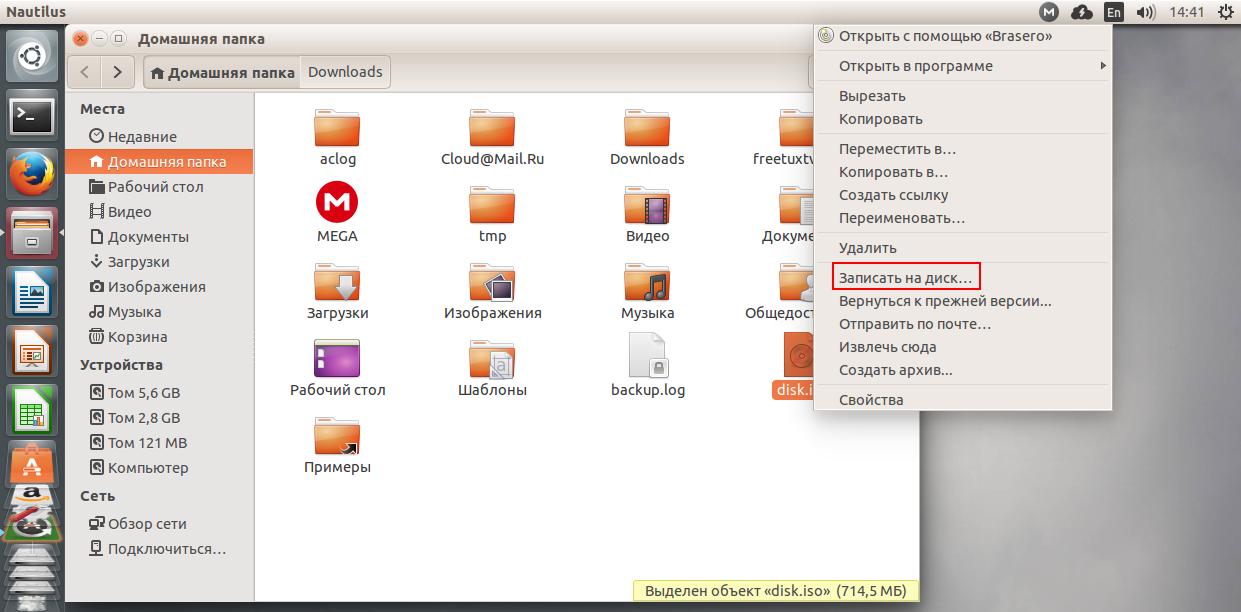
В меню выберите пункт записать на диск, дальше откроется окно в котором нужно выбрать привод дисков:
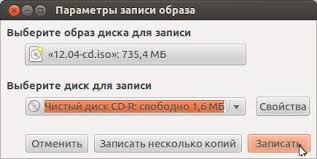
Дальше остается выбрать параметры записи дисков ubuntu и дождаться ее завершения:
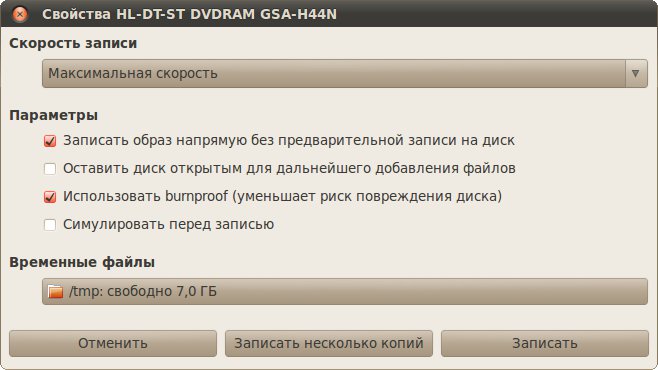
Запись образов на флешку выполняется еще проще. Например, чтобы записать Ubuntu на флешку, достаточно воспользоваться консольной утилитой dd или графической unetbootin.
Запись файлов на диск в Ubuntu
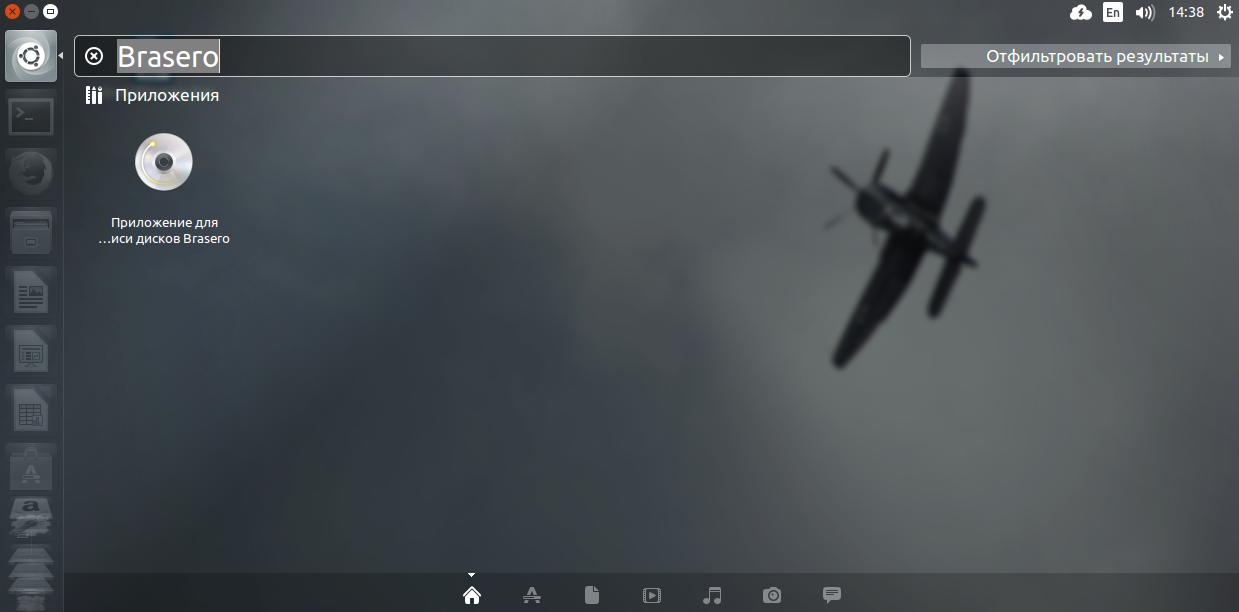
Здесь уже система немного другая, нельзя сразу взять несколько файлов и закинуть их на диск. Для того чтобы компьютер или другие приборы смогли правильно работать с файлами на диске нужно использовать файловую систему ISO9660. Это стандартная файловая система, она поддерживается как компьютерами с Winows и Linux, так и старыми музыкальными центрами и DVD проигрывателями. Поэтому сначала открываем меню Dash, вводим в поиске Brasero и запускаем ее:
В открывшимся окне создаем новый диск, выбираем Диск с данными:
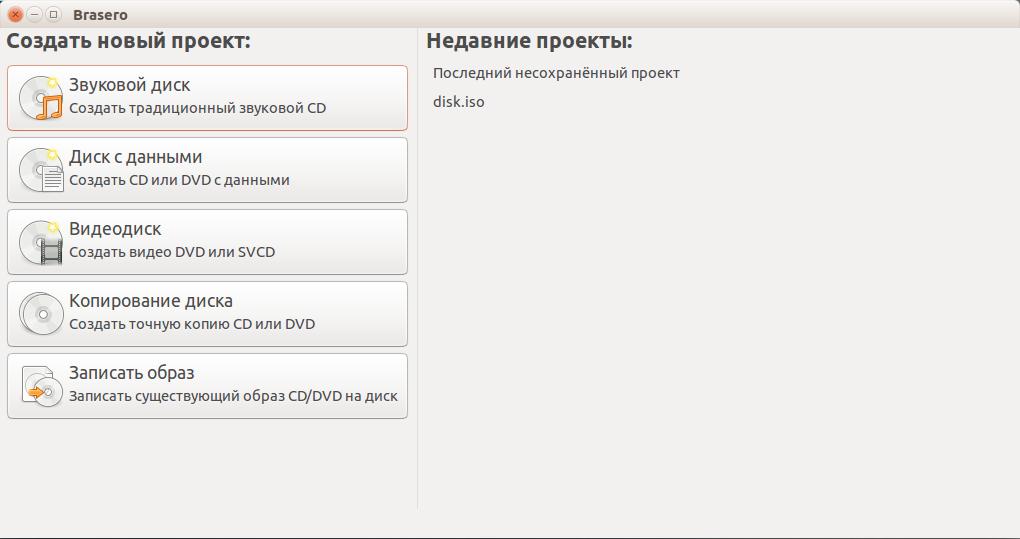
Дальше с помощью кнопки со значком + добавляем файлы в проект. Это могут быть любые нужные файлы, например: музыка, фото, видео, документы и т д.
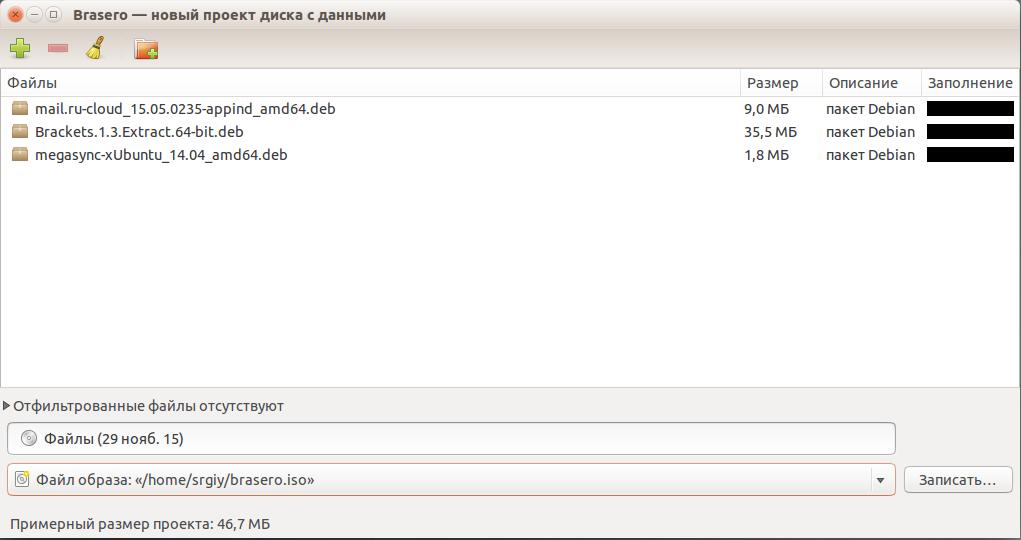
После того как добавите все нужные файлы, можете сохранить диск в виде образа или сразу же записать диск Ubuntu с помощью кнопки записать.
Дальше, как и в предыдущем примере, выбираем параметры записи и дождемся завершения.
Создание образов в терминале Ubuntu
Не обязательно использовать графические утилиты для создания образа диска из файлов. Я бы даже сказал, что проще сделать это в терминале.
mkisofs -V «volume_ID» -D -l -L -N -J -R -v -o cdrom.iso
Давайте рассмотрим более подробно опции команды:
- -V — метка диска для Windows систем
- -D — Не использовать глубокое перераспределение каталогов, записывать их как есть.
- -l — Разрешить использование имен длиной 31 символ
- -L — Разрешить именам файлов ISO9660 начинаться с точки
- -N — Разрешить номера версий в именах файлов ISO9660
- -J — Использование стандарта имен Jollet для совместимости с Windows
- -R — Использование стандарта Rock Ridge, для сохранения флагов Unix
- -v — показать подробную информацию в процессе создания
- -o — имя файла для записи образа
Запись образов дисков в терминале Ubuntu
Если вы по каким-либо причинам не хотите использовать утилиту Brasero все действия достаточно легко сделать вручную через терминал, поскольку эта утилита является только оболочкой для консольных команд mkisofs и cdrecord.
Если вы собираетесь записать образ на диск ubuntu DVD-RW/CD-RW необходимо сначала его очистить:
cdrecord -dev=/dev/cdrom -v blank=fast
Здесь и ниже /dev/cdrom — адрес файла вашего привода, может еще называться /dev/sr0.
cdrecord -dev=/dev/cdrom -speed=16 -eject -v cdrom.iso
cdrom.iso — это файл образа, 16 — скорость записи, а опция -eject — заставляет извлечь диск из привода после записи. Можно указывать скорость 4, 8 и 16. Желательно выбирать минимальную скорость, так диск запишется более качественно.
Выводы
Вот и все, теперь запись дисков в Ubuntu не вызовет у вас проблем. Если у вас остались вопросы, спрашивайте в комментариях!
Как записать линукс на диск?
Совершенно случайно обнаружил, что достаточно много людей волнует этот вопрос. Люди чаще всего записывают на диски музыку, фильмы и фото, а не дистрибутивы операционных систем и вполне очевидно, что они впадают в стопор от этой задачи.
Но на самом деле все просто, важно лишь понимать, что нельзя записывать iso образ операционной системы как обычный файл — такое я встречал не раз. А потом человек думает: а чего это у меня линукс не грузится с диска?
Как записать линукс на диск в windows?
Если у вас установлена виндовс, то для записи линукса на диск вам понадобиться программа типа Nero (скачайте Неро 9 по этой ссылке) или ей подобная.
Затем вам нужно перейти на вкладку ЗАПИСАТЬ ОБРАЗА и выбрать пункт — ОБРАЗ ДИСКА.

Теперь просто укажите путь к скачанному образу линукса и запустите запись. Все, через несколько минут линукс будет ПРАВИЛЬНО записан на диск.
Как записать linux на диск в линуксе?
В Убунту и ей подобных дистрибутивах есть отличная программа Brasero. Если она у вас не установлена, то установите ее командой:
После установки программы идем в ПРИЛОЖЕНИЯ — АУДИО И ВИДЕО и открываем программу ПРИЛОЖЕНИЕ ДЛЯ ЗАПИСИ ДИСКОВ BRASERO.

Далее выбираем самый нижний пункт ЗАПИСАТЬ ОБРАЗ и нажимаем на него. Вылетит вот такое окошко:

Нажимаем чтобы выбрать образ и после этого жмем кнопку СОЗДАТЬ ОБРАЗ. Все, запись пошла.
РЕКОМЕНДАЦИЯ: очень советую (в пункте СВОЙСТВА) не ставить максимальную скорость записи диска, так как чем больше скорость, чем больше вероятность ошибки. Поставьте по крайней мере среднюю скорость, вы куда-то спешите?
Открою вам ещё одну тайну: линукс можно записать на флешку, и не нужно тратить диск. Единственным исключением может быть случай, когда у вас ОЧЕНЬ старый компьютер и на нем нет загрузки с флешки. В таком случае я вам искренне сочувствую…
Ну а если вы любитель консоли, то прочитайте о том, как записать диск при помощи пары команд. Если у вас есть свои предпочтения программ для этой цели, то будет интересно о них узнать.
Как записать образ линукс на диск
Для того, чтобы использовать загруженный файл образа установочного диска дистрибутива формата ISO вам придется записать его на диск DVD особым образом. Если говорить конкретно, вам придется записать его как образ диска, а не как файл с расширением .iso.
Процесс записи файла образа установочного диска
Запись файла образа установочного диска в Microsoft Windows
В ОС Windows (во всех версиях) вы можете выполнить данное действие следующим образом:
Вы можете использовать вашу любимую программу для записи оптических дисков, но гораздо проще воспользоваться бесплатной утилитой для Windows под названием ImgBurn.
Эту утилиту можно скачать здесь.
Примечание: будьте внимательны в процессе установки утилиты, ведь по умолчанию вместе с ней может установиться большое количество ненужного рекламного мусора. Вам понадобится лишь сама утилита ImgBurn без дополнительных компонентов.
После окончания процесса установки утилиты ImgBurn вы можете использовать ее таким же образом, как показано на данной странице.
Примечание: постарайтесь записать диск DVD на низкой скорости, предпочтительно на скорости 4x. Таким образом вы значительно сократите вероятность некорректной записи образа на диск.
Запись файла образа установочного диска в Linux Mint
Лучшим приложением для записи дисков DVD из состава дистрибутива Linux Mint на данный момент является приложение Xfburn, так как предустановленное приложение Brasero является не самым надежным и нередко портит диски DVD. Xfburn, напротив, является очень надежным и простым в использовании приложением.
Это приложение можно установить следующим образом:
Откройте окно терминала (вы можете сделать это следующим образом).
Используйте команды копирования/вставки для переноса этой магической команды в окно терминала:
sudo apt-get install xfburn
Нажмите клавишу Enter. После соответствующего запроса введите свой пароль. Символы вашего пароля будут полностью невидимы, при их вводе не будут отображаться даже точки и это вполне нормально. После окончания ввода пароля снова нажмите клавишу Enter.
Вы можете запустить приложение Xfburn следующим образом:
Кнопка Меню — Звук и видео — Xfburn
Нажмите кнопку «Записать образ» для того, чтобы записать данные из файла образа установочного диска дистрибутива на оптический диск.
Проверка диска на наличие ошибок
Перед использованием диска DVD рекомендуется проверить его на наличие ошибок. Загрузите ваш компьютер с этого диска и нажмите клавишу «пробел» сразу же после появления аналогичного экрана загрузки:
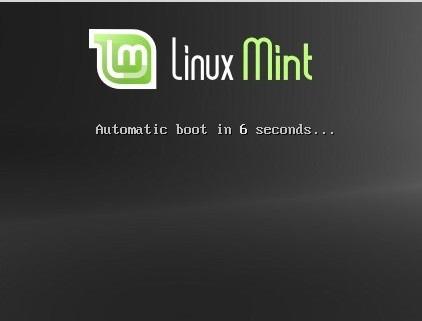
После этого выберите пункт «Integrity check» в меню загрузки DVD. Пропускать данный этап как минимум неразумно!
Что дальше?
Закончили запись диска? Данное руководство поможет вам в процессе установки дистрибутива.