Топ-5 программ для записи видео и аудио с игр (без тормозов и лагов)
 Всем доброго времени суток!
Думаю, каждый любитель игр не раз хотел записать какой-нибудь интересный эпизод из своей игры на камеру, ну либо напрямую с экрана на жесткий диск ПК. Второй способ мы и затронем в этой статье.
Для этой цели нужна специальная программа. Сейчас их десятки: есть как платные варианты, так и бесплатные. В этой статье хотел рассмотреть лучшие программы для решения этой задачи, которые помимо видео, также могут записать еще и аудио звук в процессе вашей игры (в режиме онлайн) на жесткий диск компьютера. 👌
В общем-то не претендую на роль гуру, но эти программы не раз меня выручали в своё время!
👉 Примечание: в статье не буду подробно расписывать все впечатления, плохой или красивый дизайн и прочую «воду». Приведу ссылку на официальный сайт, несколько скриншотов, основные плюсы и минусы.
*
👉 Важно!
Приведенные ниже программы специализируются на записи игрового видео/аудио (и именно в этом качестве я их оцениваю). Если вам нужно записать видео с рабочего стола — рекомендую эту подборку

1 место — FRAPS
Одна из лучших программ (да и самая знаменитая) для видеозаписи игр. Свою популярность она получила благодаря своему кодеку, который в процессе записи «не нагружает» сильно процессор. Благодаря этому, вести видеозахват экрана можно даже на очень слабых машинах.
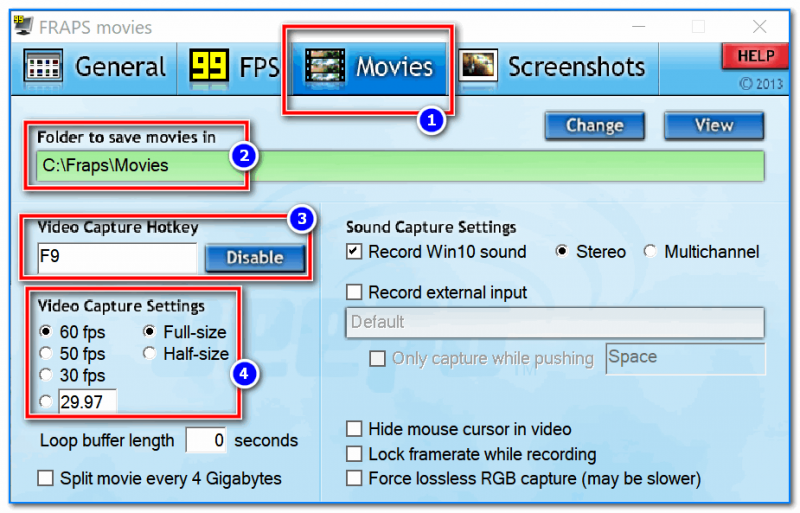
Настройки записи в программе Fraps
Плюсы:
- возможность делать видеозахват (с аудио) из практически любых игр (даже самых старых — программа всё видит!) ;
- минимальная нагрузка на ваш процессор во время записи благодаря использованию своего спец. кодека;
- очень качественная видеозапись, с возможность получать стабильные 60 FPS (практически без искажений, так же как было у вас на экране в процессе захвата. Прим.: при условии, что у вас не тормозил компьютер в процессе записи);
- возможность делать скриншоты ;
- возможность просматривать показатель FPS (о том, как его увеличить — можете узнать от сюда);
- очень простой интерфейс: всего несколько вкладок, удобно переключаться и можно быстро найти нужную настройку;
- малый размер программы — всего несколько мегабайт!
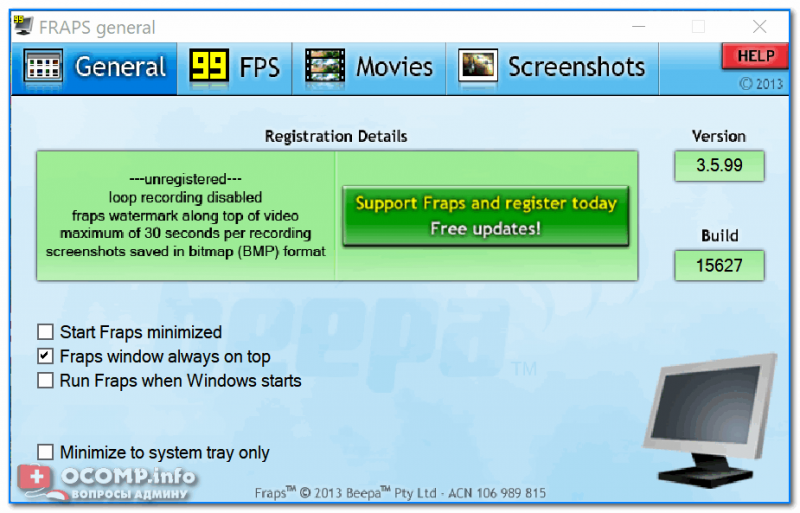
Скриншот главного окна Fraps
Минусы:
- главный минус — полученные видео большого размера (несколько минут могут отнять несколько гигабайт на HDD), т.к. программа слабо их сжимает (за счет чего и достигается минимальная нагрузка на процессор);
- плохая работа со звуком: нет возможности разделить звук на несколько дорожек;
- нет возможности паузы при записи;
- нет возможности выбрать разрешение записываемого файла, только указать кол-во FPS и размер: полный экран, либо его половина;
- в бесплатной версии программы скриншоты можно делать только в формат BMP;
- программа распространяется на английском (хотя к ней и есть русификаторы).
2 место — Bandicam
Универсальная программа для видеозахвата экрана с большим количеством настроек (в отличие от предыдущей) : выбор кодеков, горячие клавиши, возможность создавать эффекты от нажатия мышки, функция скрытия курсора, установка таймера записи и пр.
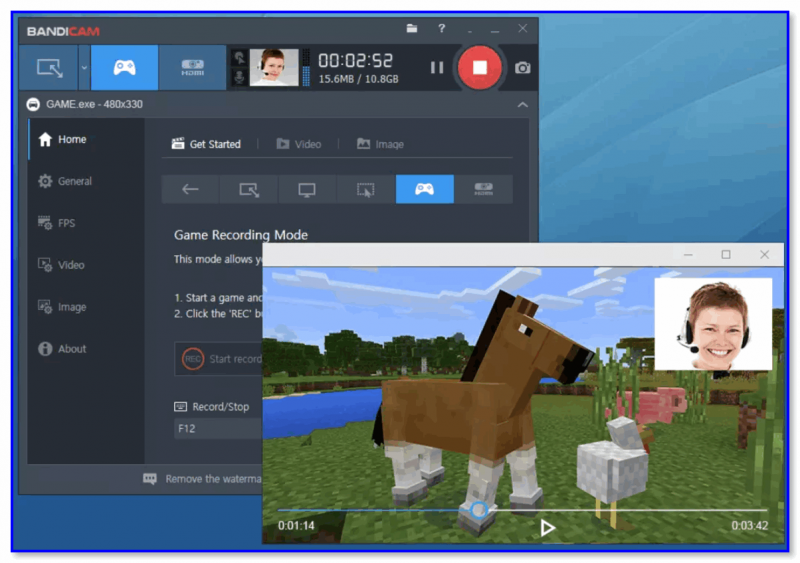
Bandicam — пример работы программы
Плюсы:
- Возможность записывать практически все современные компьютерные игры (по крайней мере, у меня были пару проблем только со старыми игрушками) ;
- Есть удобный таймер для записи , так же можно настроить так, чтоб программа записывала автоматически, когда будет запущена;
- Удобный, практичный и простой для освоения интерфейс (справится даже начинающий пользователь) ;
- Поддержка захвата в 60 FPS (это могут не все программы!);
- Возможность выбора большого числа кодеков для записи видео и аудио ( Важно! От выбора кодека зависит нагрузка на ваш ПК. Если вы правильно подберете кодеки для записи — вы будете записывать видео без тормозов и лагов!) ;
- Есть спец. программа чтобы исправить файл в случае ошибочного закрытия игры или записи (например, если вылезет ошибка на весь экран. ) ;
- Есть возможность создавать шаблоны настроек , чтобы можно было быстро переключать их в зависимости от нужды в конкретное время;
- Доступна функция паузы в любое время — и главное, возможность продолжить запись видео и аудио в последствии (у многих программ, после «отжатия» паузы — происходит ошибка и запись не ведется).
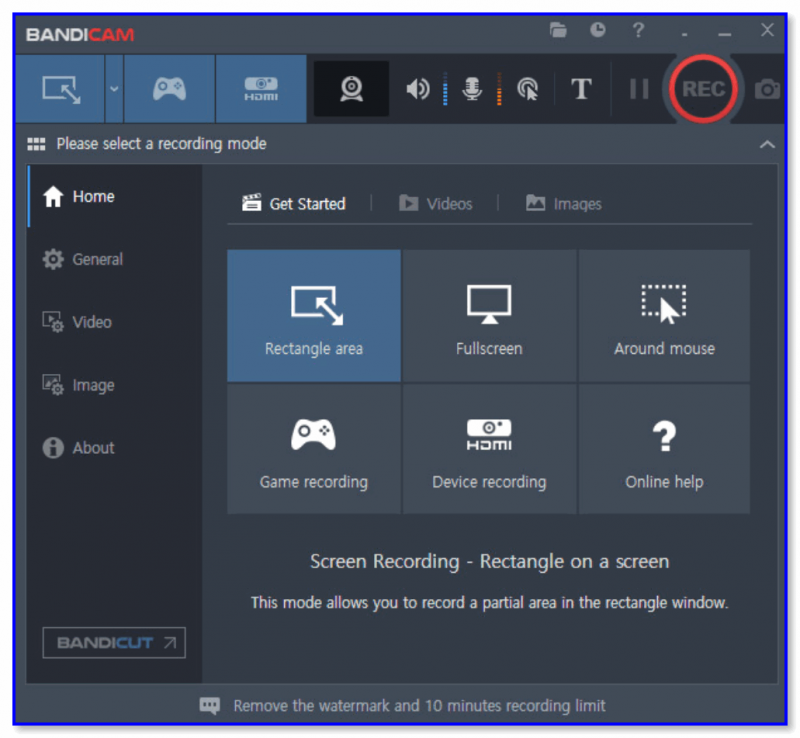
Bamdicam — настройки программы
Минусы:
- программа платная (и нужно отметить, не самая дешевая среди конкурентов);
- уступает в плане нагрузке тому же Fraps (т.е. нужен более производительный компьютер);
- есть некоторые игры, которая программа отказывается записывать (например, у меня есть пару старых игр. Ну старые, не считаются? 😎).
3 место — Mirillis Action!
Мощная многофункциональная программа для записи видео с экрана в реальном времени, позволяющая создавать Live-трансляции, делать скриншоты и смотреть реальный показатель FPS в играх.
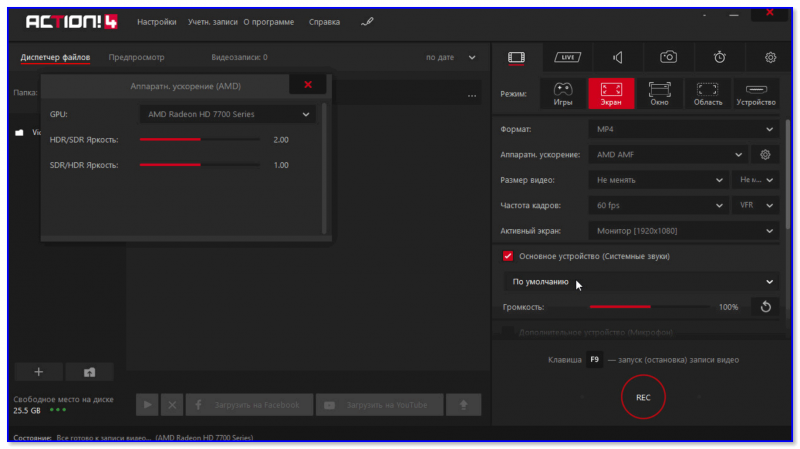
Mirillis Action! — скриншот окна настроек программы
Плюсы:
- видео можно захватывать в разных вариациях : полноэкранное, выбранной области или просто игровой процесс;
- видео записывается в форматы: avi и mp4 , аудио: wav и mp4-аудио ;
- подойдет даже для создания видео-инструкций по прохождению игр, учебников и т.д.
- возможность записывать музыку из игр , попутно добавляя голосовые комментарии;
- есть опция управления программой с мобильного;
- возможность создавать скрины (скриншоты сохраняются в BMP, PNG, JPEG);
- возможность Live-трансляций (стриминг);
- удобный и понятный интерфейс.
Минусы:
- нестандартное разрешение видео (например, выбрав 720p — вы получите 1320 х 720, хотя по идее должны 1280 х 720);
- использует достаточно много ресурсов;
- нет поддержки Windows XP;
- на слабых машинах существенное снижение FPS при записи (иногда происходит ускорение видео);
- программа платная.
4 место — OBS (Open Broadcaster Software)
Бесплатная (но мощная!) программа для трансляции различной мультимедийной информации в сеть (используется в основном для стриминга). Но программа отлично справляется и с записью игрового видео на жесткий диск (причем, может это делать одновременно с трансляцией его в сеть).
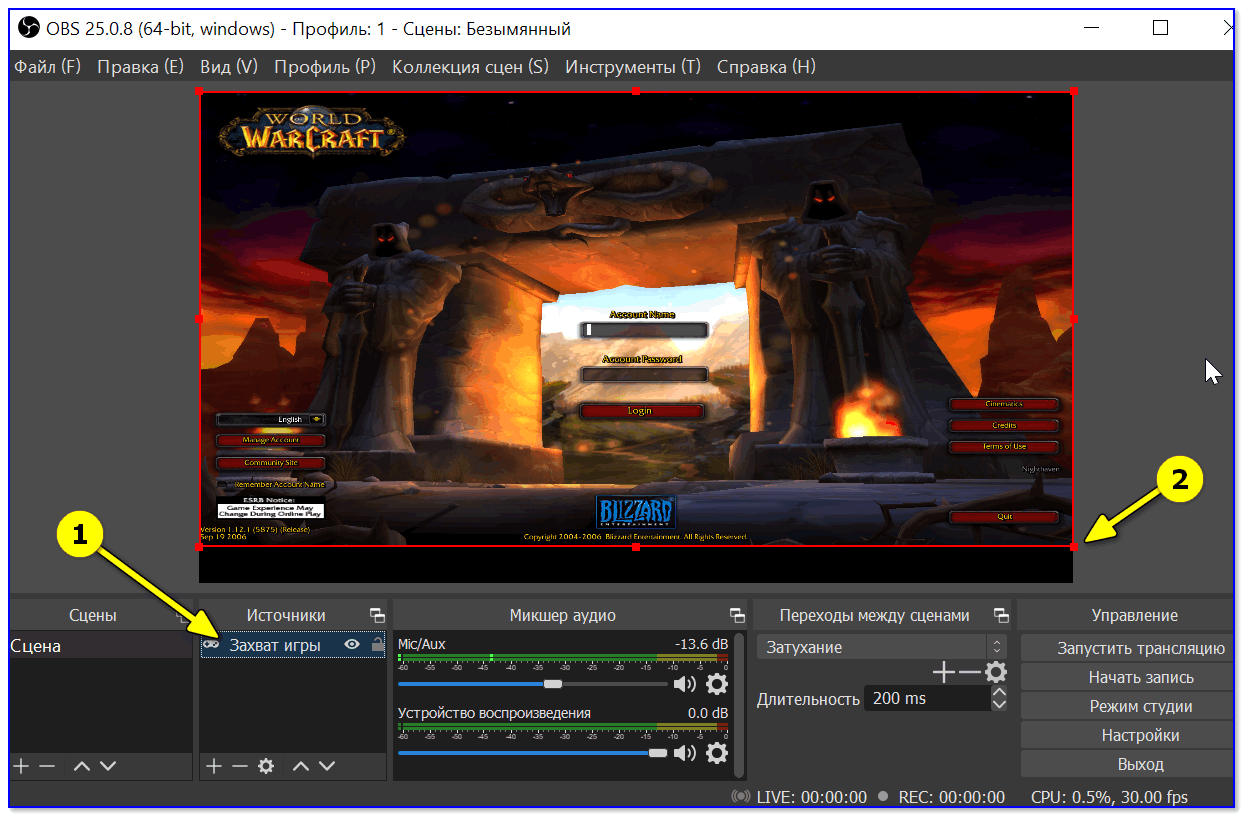
Добавлен пока только один источник (размер окна можно поменять) // OBS
Плюсы:
- бесплатная;
- простой и понятный интерфейс , ориентированный на начинающего пользователя;
- возможность транслировать видео и аудио в сеть с одновременной его съемкой на жесткий диск;
- поддержка горячих клавиш;
- настройка и ограничение FPS ;
- функция автоматического возобновления трансляции (полезно, если у вас произошла ошибка и трансляция была прервана);
- занимает достаточно мало памяти ;
- возможность переключать сцены в реальном времени: например, с одной игры на другую, или на рабочий стол;
- есть опция шумовой гейт — позволяет не записывать «лишний» шум (тонкая настройка, на каждом ПК рекомендуется подстраивать ее на слух).
Минусы:
- при одновременной записи видео и трансляции его в сеть — большая нагрузка на ПК (возможно проседание FPS);
- достаточно много настроек, которые неопытного пользователя могут сильно «смутить» (без хорошего описания не обойтись. );
- нет активного обозначения, что запись включилась — необходимо перепроверять в самой программе.
5 место — PlayClaw
Довольно функциональная программа для записи видео с экрана (использующих технологии OpenGL и DirectX, то бишь игры), просмотра FPS, создания скриншотов и пр. (в общем-то, конкурент Fraps).
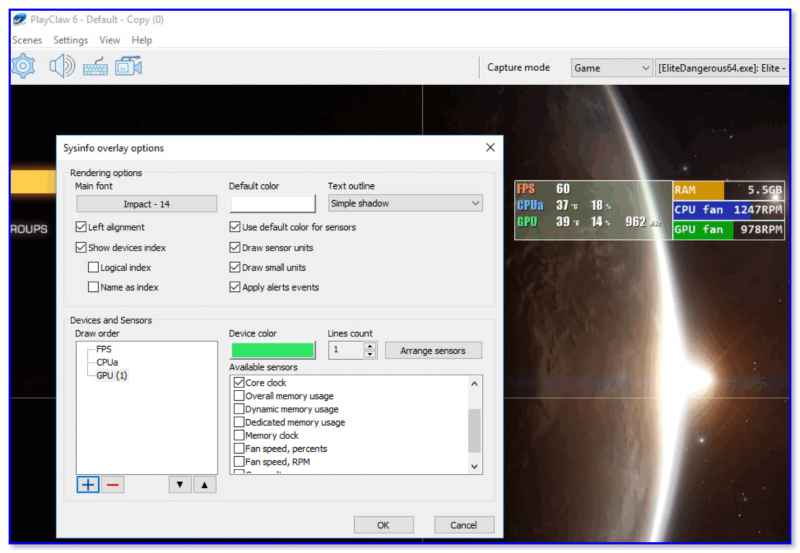
PlayClaw (6-я версия)
Плюсы:
- довольно много настроек для захвата видео/аудио (кол-во кадров при захвате, размер кадры, качество);
- полноценная поддержка многоядерных процессоров ;
- возможность просмотра количества кадров в секунду (FPS);
- относительно низкие системные требования ;
- собственный набор кодеков ;
- есть опция выбора нескольких источников звука ;
- тесты определения производительности;
- постоянные обновления (есть поддержка, реальная и живая) ;
- возможность стримить игры (т.е. делать трансляции видео по сети).
Минусы:
- видит и может записать не все игры (правда, если у вас официальная версия программы — вы можете обратиться к поддержке, и они поправят версию программы) ;
- встречаются краши при записи игр (так же устраняется через поддержку);
- кнопка «пауза» в ряде игр работает криво: не всегда продолжается запись;
- программа платная (без платной поддержки — можете столкнуться со сложностями, см. выше) .
👉 Вместо послесловия: на что еще обратить внимание
Приведу здесь еще несколько программ, не вошедших в топ-5. Рекомендую на них также обратить внимание, если предыдущие чем-то не устроили.
*
👉 Центр управления графикой IntelHD
Актуально для тех пользователей, у кого есть встроенная видеокарта IntelHD (и ЦП Intel Core i 6-ого поколения (Skylake или выше), Windows 10 1709+).
Дело в том, что Intel в свою панель управления драйвером добавили возможность записи видео (захвата всего, что происходит на экране, в том числе и игр!).
Как это работает : устанавливаете полную версию драйвера (с панелькой), открываете центр управления, и переходите во вкладку «Захват данных» . Далее нужно выбрать качество видео (720p, 1080p || 30/60 FPS), папку для его сохранения и нажать кнопку «Захват» . 👇
От себя отмечу, что функция работает отлично; и даже на относительно слабом ЦП — его загрузка составляет не более 10-15% (при довольно высоком качестве выходного видео)! Рекомендую к тестированию!
👉 В помощь!
Что делать, если нет значка видеодрайвера IntelHD — см. инструкцию
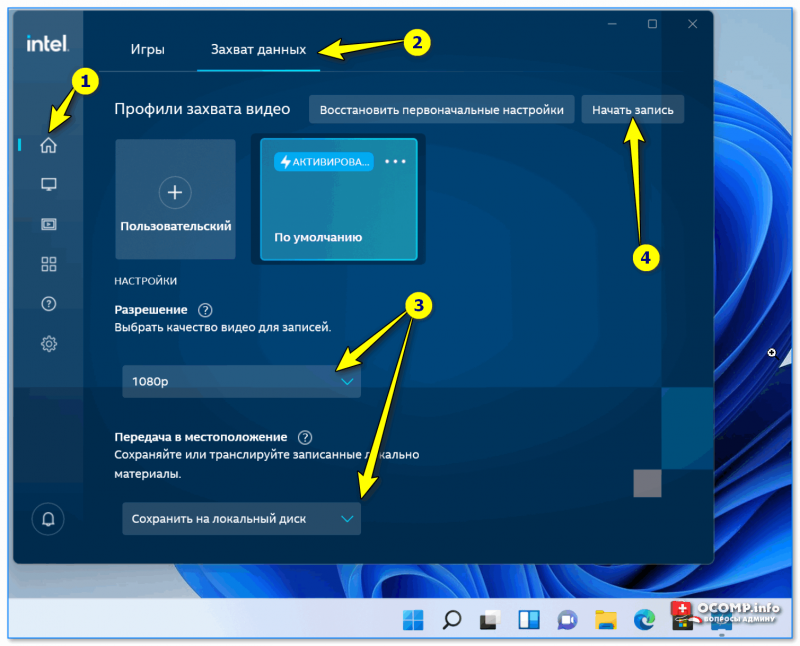
IntelHD — начать захват экрана
👉 ShadowPlay (GeForce Experience)
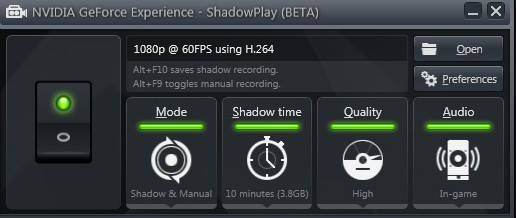
ShadowPlay — инновационный метод записи геймплея, всего, что происходит в компьютерной игре. Для записи используется аппаратный кодировщик H.264 (встроен в видеокарты серии GeForce GTX 600 и 700). Позволяет записывать в разрешении Full HD (1920 x 1080) с частотой до 60 FPS (кадров в секунду).
Можно записывать практически все игры, которые поддерживают DirectX 9 (+ более новые версии).
Особо хочу отметить, что это решение не программное, а аппаратное ! Это значит, что в процессе записи производительность вашего ПК снизится на 5-10%, при записи высококачественного видео с битрейтом до 50 Мбит/с.
По сравнению с тем же FRAPS: при записи ShadowPlay с авто-кодированием в H.264, и записи в формат «.mp4» — на выходе вы получаете не 100 ГБ ролик (как во FRAPS), а сжатый всего в несколько гигабайт. Чем не альтернатива?
Минусы : решение подойдет только обладателям определенных видеокарт. Пожалуй, это самое главное (т.е. решение не универсальное, поэтому и не включил в свой обзор).
Dxtory
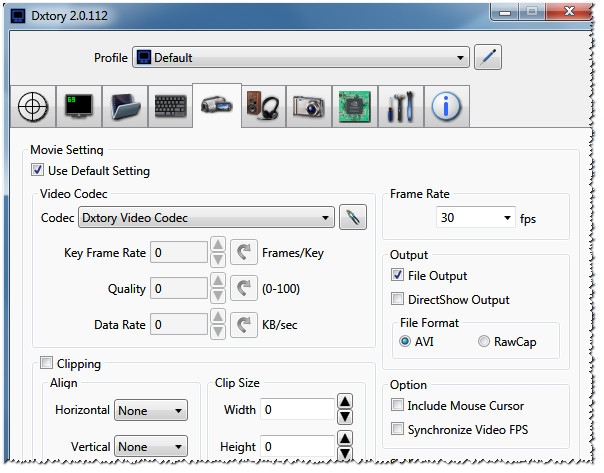
Отличная программа для одновременной записи геймплея игры с ее трансляцией в сеть. Перечислять здесь все плюсы программы не буду, приведу основные отличия от других аналогов:
- огромное число настроек (вы можете сами в этом убедиться по скриншоту выше);
- видео сохраняется в точности таким, каким вы его видите на экране — т.к. видео захватывается непосредственно с видеопамяти;
- можно выбирать любые кодеки для сжатия: как с сильнейшем сжатием, так и качестве lossless (сжатие без потерь). Правда, в последнем случае — вам надолго винчестера не хватит, видео занимает очень много места 👀!
Из минусов : программа платная (40$), и для начинающего пользователя будет сложновато разобраться в таком количестве настроек.
Запись видео со старого компьютера — методы от LGR
LGR (Lazy Game Reviews) — один из крупнейших англоязычных каналов, посвященных старому компьютерному железу и не менее старым играм. В конце 2018 года он выпустил видео с рассказом о том, как он записывает видео со старых компьютеров — а я решил превратить это видео в небольшую текстовую заметку. Оригинальное видео (на английском) находится в конце публикации.
DTECH Powered 500MHz VGA Video Splitter (

Устройство для вывода картинки с видеокарты одновременно на два монитора, или в случае с нашей задачей — на монитор и на карту захвата видео. Клинт (автор LGR) отмечает, что как и многие другие этот сплиттер не идеален, иногда даёт наводки и помехи.
CablesOnline 3.5mm Stereo Audio Splitter (100-300 рублей)

Аналогичны разветвитель, но для звука. Опять таки не идеален, но с этой проблемой помогает следующий девайс.
Mpow Ground Loop Noise Isolator (10$ на Amazone/Aliexpress,
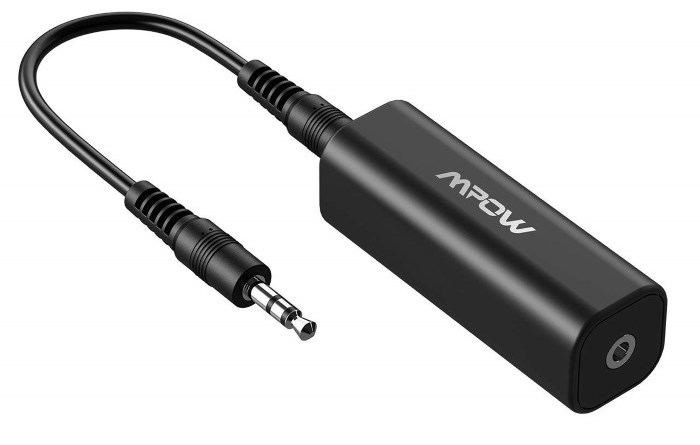
Шумоизолятор, помогает избавиться от проблем с наводками в аудио-сигнале.
Avermedia Game Broadcaster HD (снято с производства)

Видеокарта для записи видео по VGA/HDMI. Я про неё даже писал свою статью на хабре. В целом отличный девайс, но имеет некоторые число недостатков:
- может глючить или не опознавать сигнал в разрешениях ниже 640×480, нестандартных разрешениях или частотах обновления. В тех же 320×200 или 320×240 заставить работать можно, но только с бубном.
- это плата, втыкающаяся в слот PCI-Express, т.е. нужен компьютер, который будет писать видео
- плата снята с производства (в магазинах уже не найти)
Avermedia Live Gamer Portable 2 Plus (10 тыс. рублей)

В плюсе — умеет работать без компьютера и писать видео на microSD-карту, правда в этом случае битрейт ограничен 20 Мбит/с в 1080p (в более низких разрешениях — ещё ниже).
В минусе — поддерживает только HDMI. Но ведь на старом компьютере VGA, как быть то? А тут на помощь приходи следующий девайс.
Startech VGA2HDMI Pro (снято с производства)
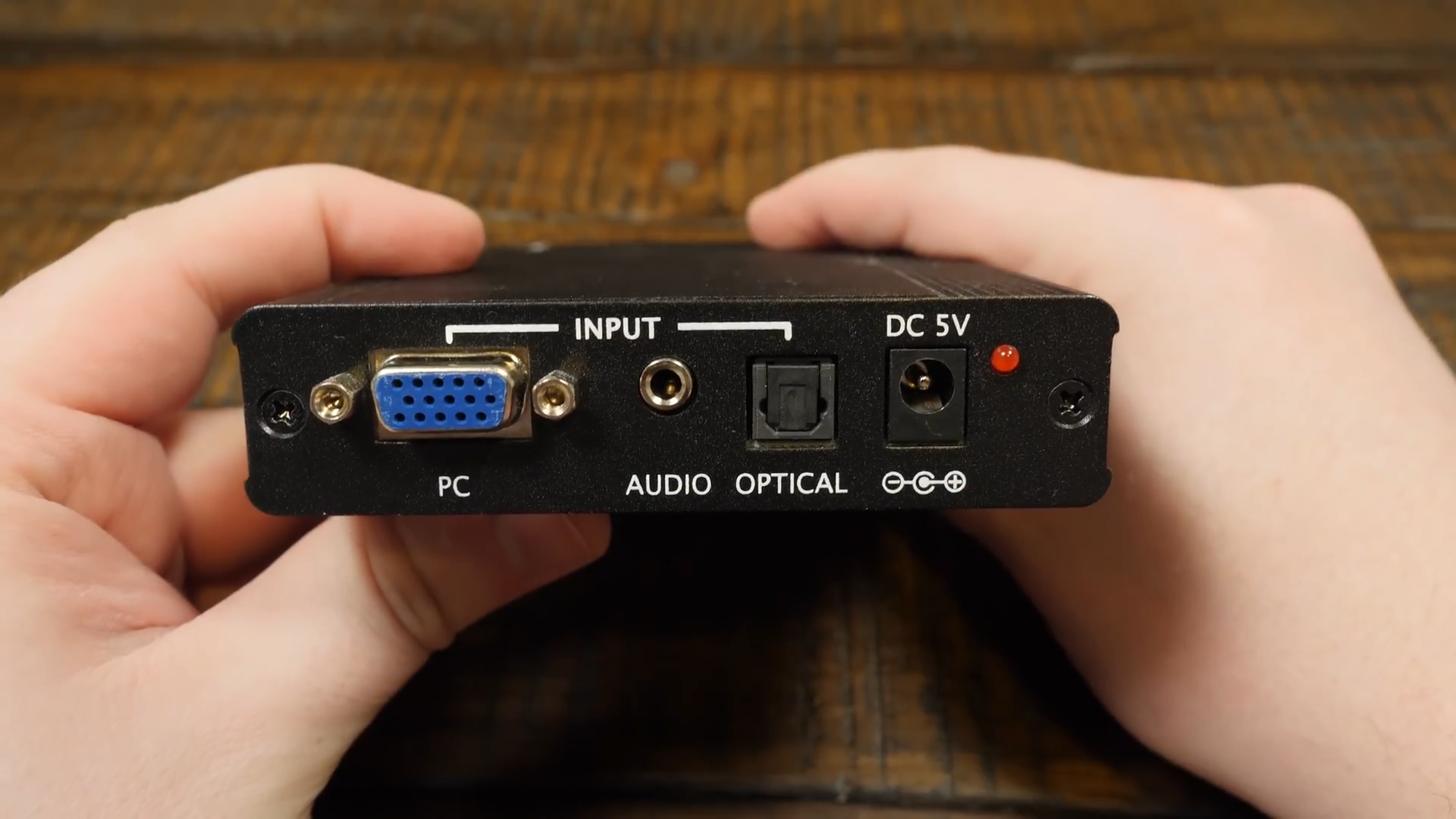
Конвертирует VGA сигнал в HDMI. Плюсы:
- поддерживает разрешения ниже 640×480 и всякие нестандартные, растягивая их в чёткие 720/1080p с сохранением пропорций (добавляя чёрные полосы по краям)
- есть аудио-вход, так что звук тоже можно писать по HDMI
- Клинт говорит о первой версии девайса, и уточняет, что вроде бы вторая версия уже не настолько хорошо работает с нестандартными и низкими разрешениями
- после смены разрешения несколько секунд в левом верхнем углу отображается это самое разрешение, что естественно записывается платой захвата
- устройство снято с производства (в магазинах уже не найти)
Epiphan AV.io HD (400$,

Мега-штуковина с полноценным DVI входом, через переходники способная писать и VGA, и HDMI, поддерживает любые низкие и нестандартные разрешения.
Реальный минус всего один: цена.
MCE2VGA (89€,
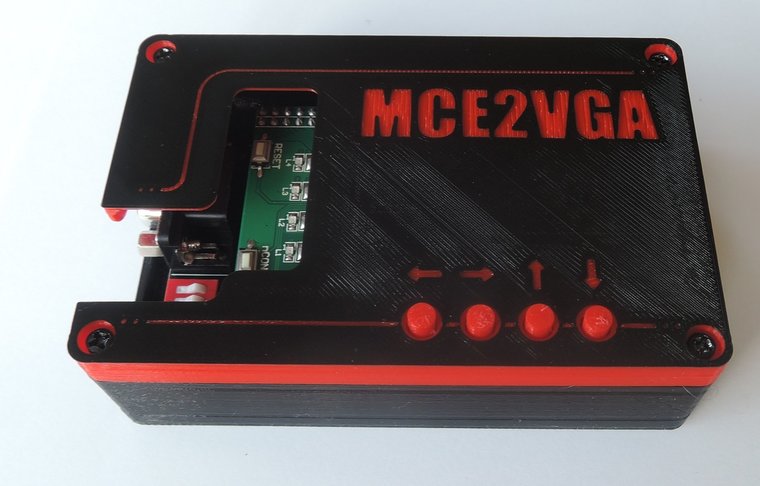
Бонусный девайс для поклонников самого старого железа: конвертирует сигнал со старых видеокарт типа CGA/EGA/MDA/HERCULES и т.п. в VGA. Про него у Клинта есть отдельное видео.
Записываем видео со старых компьютеров — методы от LGR
LGR (Lazy Game Reviews) — один из крупнейших англоязычных каналов, посвященных старому компьютерному железу и не менее старым играм. В конце 2018 года он выпустил видео с рассказом о том, как он записывает видео со старых компьютеров — а я решил превратить это видео в небольшую текстовую заметку. Оригинальное видео (на английском) находится в конце публикации.
Устройство для вывода картинки с видеокарты одновременно на два монитора, или в случае с нашей задачей — на монитор и на карту захвата видео. Клинт (автор LGR) отмечает, что как и многие другие, этот сплиттер не идеален, иногда даёт наводки и помехи.
Аналогичны разветвитель, но для звука. Опять таки не идеален, но с этой проблемой помогает следующий девайс.
Шумоизолятор, помогает избавиться от проблем с наводками в аудио-сигнале.
Плата для записи видео по VGA/HDMI. Я про неё даже писал свою статью на хабре. Великолепное устройство, хотя и не без недостатков:
может глючить или не опознавать сигнал в разрешениях ниже 640×480, нестандартных разрешениях или частотах обновления. В тех же 320×200 заставить работать можно, но только с бубном.
это плата, втыкающаяся в слот PCI-Express, т.е. нужен компьютер, который будет писать видео
В плюсе — умеет работать без компьютера и писать видео на microSD-карту, правда в этом случае битрейт ограничен 20 Мбит/с в 1080p (в более низких разрешениях — ещё ниже).
В минусе — поддерживает только HDMI. Но ведь на старом компьютере VGA, как быть то? А тут на помощь приходи следующий девайс.
Конвертирует VGA сигнал в HDMI. Плюсы:
поддерживает разрешения ниже 640×480 и всякие нестандартные, растягивая их в чёткие 720/1080p с сохранением пропорций (добавляя чёрные полосы по краям)
есть аудио-вход, так что звук тоже можно писать по HDMI
Клинт говорит о первой версии девайса, и уточняет, что вроде бы вторая версия уже не настолько хорошо работает с нестандартными и низкими разрешениями
после смены разрешения несколько секунд в левом верхнем углу отображается это самое разрешение, что естественно записывается платой захвата
Мега-штуковина с полноценным DVI входом, через переходники способная писать и VGA, и HDMI, поддерживает любые низкие и нестандартные разрешения.
Реальный минус всего один: цена.
Бонусный девайс для поклонников самого старого железа: конвертирует в VGA сигнал со старых видеокарт типа CGA/EGA/MDA/HERCULES и т.п. Про него у Клинта есть отдельное видео.
Где-то в рублях, где-то в долларах, где-то в евро. Почему нельзя в одной валюте все написать?
Если устройство продаётся в росскийских магазинах — указываю в рублях. Если официально к нам не завозят — в долларах или евро, т.к. курс валют — штука очень динамичная. Но в целом замечание логичное — добавил цену в рублях по текущему курсу, оставив и оригинальную цену.
На фото с аудиосплиттером — не сплиттер, а переходник с 4-pin (гарнитура) на два 3 pin (динамики+микрофон)
Спасибо, заменил. Визуально я их, увы, не отличаю.
Там видно что штекер 4-pin имеет и выходы покрашены в зеленые и розовый (общепринятые динамики и микро соотвественно)
Комментарий удален модератором
Но для старых компьютеров более актуальная проблема низких и нестандартных разрешений. Многие адаптеры прифигивают от например 640×350 или 320×240 + 70 Гц.
Я думаю, у какого-нибудь 486-го будут проблемы с выводом 4k разрешения.
Комментарий удален модератором
Ну так возможность есть, но в статье решается иная задача. Если понадобится вывести 4k под VGA — естественно нужно будет по этому критерию рассматривать железо.
Другое дело, что я не могу придумать в реальности ситуацию, когда нужно захватить 4K по VGA. Сможете предложить пример?
С удовольствием рассмотрю альтернативу за плюс-минус те же деньги. Варианты в студию! 😉
Мой опыт таков, что железо у них хорошее, а в софте есть проблемы. Например сейчас упомянутую Avermedia Game Broadcaster HD я использую через OSB — результат надёжнее и предсказуемее.
Опечатка, OSB — это OBS (Open Broadcaster Software).
Самый действенный способ, мне кажется, взять нормальный компьютер, и записывать на нем)
Пример задачи: получить картинку того, как старая игра работает на старом железе. Например — честный, не эмулированный Glide с Voodoo 1-2 или видеокарту с ускорением PowerVR. Показать картинку со всеми особенностями и эффектами, показать производительность. Другой пример: показать то, как софт работает на старом ноутбуке, у которого есть VGA-выход.
И как эти задачи поможет решить "нормальный компьютер"? 🙂
Не по теме.
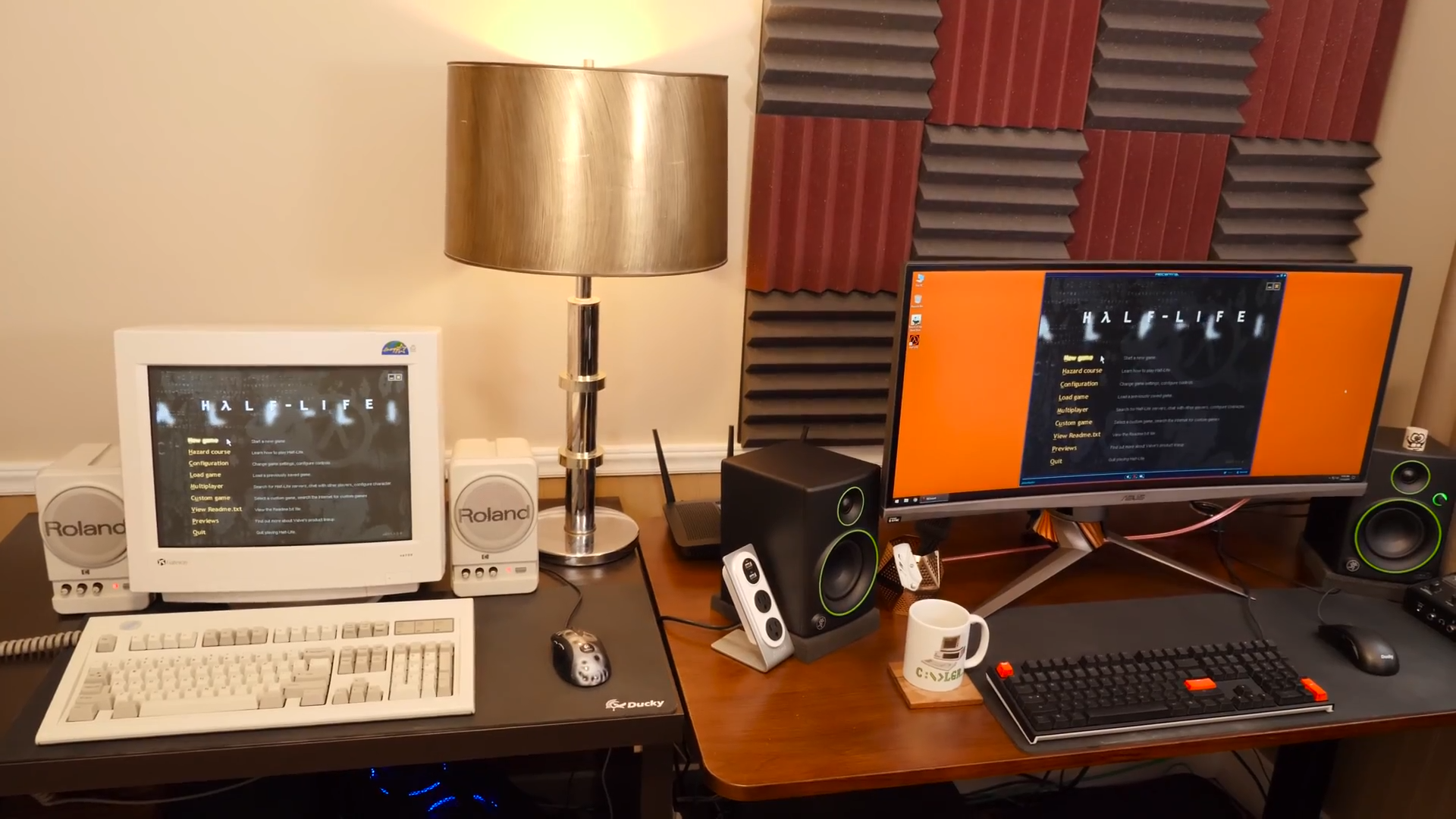
Поясните мне за этот шифер на стене. Очень часто вижу у ютуберов подобное. Читал где-то, что это для звука нужно. Но я понимаю обклеить всю звукостудию таким, но у всех этих блогеров это обычно квадрат на метр на стене. У этого какое-то практическое применение есть или всё ради красоты и эстетики, которую мне, деревне, не понять?
Как записывать игры даже на слабом компьютере — простые решения
Неприятная ситуация, когда нужно проходить игру и одновременно ее записывать, а возможностей видеоадаптера не хватает. Компьютер тормозит, а программа для записи игр лагает.
В статье поговорим о двух лучших приложениях для снятия игр: в одном можно задавать частоту кадров, а во втором — еще и редактировать полученную видеозапись.
Установите программу MSI Afterburner
MSI Afterburner — бесплатный софт для разгона видеокарты. Еще в нем можно мониторить систему, снижать энергопотребление и оптимизировать работу кулеров. Иногда MSI Afterburner используют как программу для записи видео с игр для слабых ПК.
За счет ускорения видеокарты вы можете играть в современные игры и сразу записывать происходящее на экране. Однако хотим предостеречь: подключать автоматический разгон видеокарты нежелательно, ее можно испортить, если действовать неверно. Например, опасно разгонять старую видеокарту компьютера или обычную в ноутбуке, т.к. она может просто «не тянуть» современные игры.
Устанавливаем MSI Afterburner:
- Чтобы скачать софт, перейдите на официальный сайт. Если страница не будет загружаться, включите VPN.
- Кликните по кнопке «Download Afterburner» и перейдите к загрузке программы.
- Распакуйте скачанный архив и кликните дважды на извлеченный файл.
- Установите софт на компьютер, следуя подсказкам мастера установки. Оставьте галочку напротив одного из двух компонентов — RivaTuner Statistics Server. Он тоже понадобится, т.к. предоставляет возможности видеозахвата.
- Дождитесь окончания загрузки.
Интерфейс сложноват для новичков: в нем нужно разбираться.
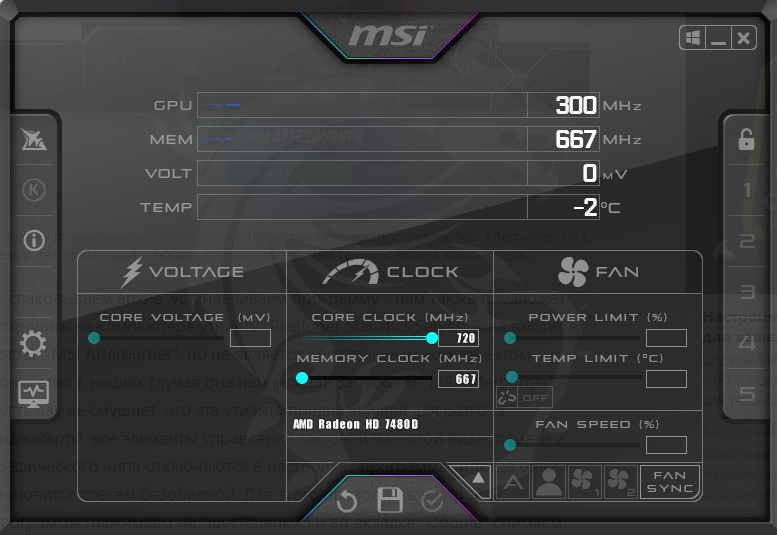 Так выглядит интерфейс MSI Afterburner
Сначала нужно отключить настройки, которые связаны с тактовой частотой и графическим чипом. Найдите значок шестеренки в главном окне программы. Далее во вкладке «Основные» снимите галку с пункта «Разрешить управление видеоадаптером и мониторинг». Теперь можно использовать MSI Afterburner только как программу для записи с игр на ПК, не боясь повредить видеоадаптер.
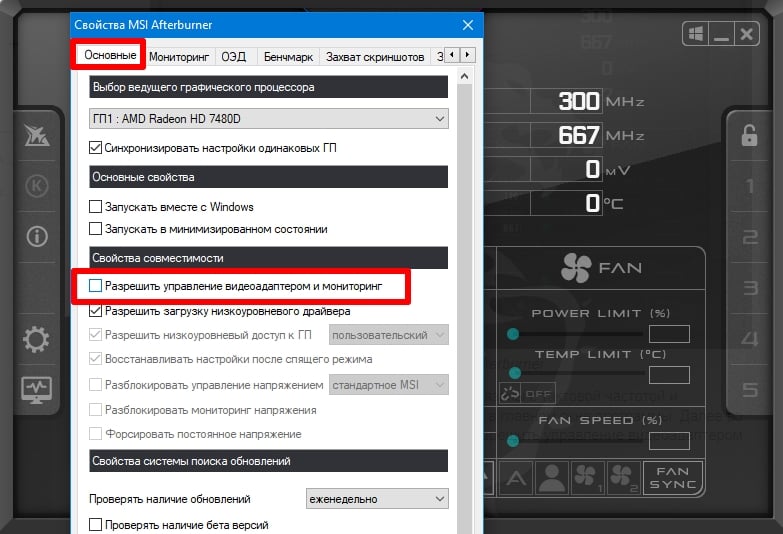
Настраиваем MSI Afterburner для записи видео в игре без тормозов или с минимальными потерями FPS:
- Находясь в том же окне «Свойства», перейдите в соседнюю вкладку «Захват видео» → «Формат видео». Здесь нужно выбрать аппаратный кодировщик. Например, для видеокарты Nvidia это будет NVENC, а для процессора Intel — Intel Quick Sync. Используя аппаратный кодировщик, вы разгружаете процессор, и производительность компьютера повышается.В качестве кодировщика выбирайте тот аппаратный модуль, который разработан производителем вашей видеокарты.
- Посмотрите следующий пункт «Размер кадра», т.е. в каком разрешении будет записываться видеоролик. Допустим, для игры с разрешением 4К ролик получится «тяжелым». Вы можете выбрать в настройках меньшее разрешение, чем в самой игре. Но помните, что на сжатие тратятся дополнительные ресурсы ПК.
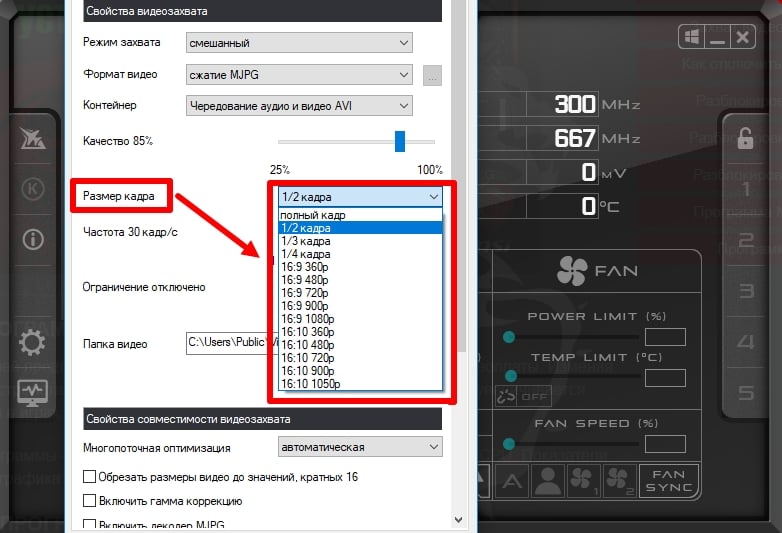
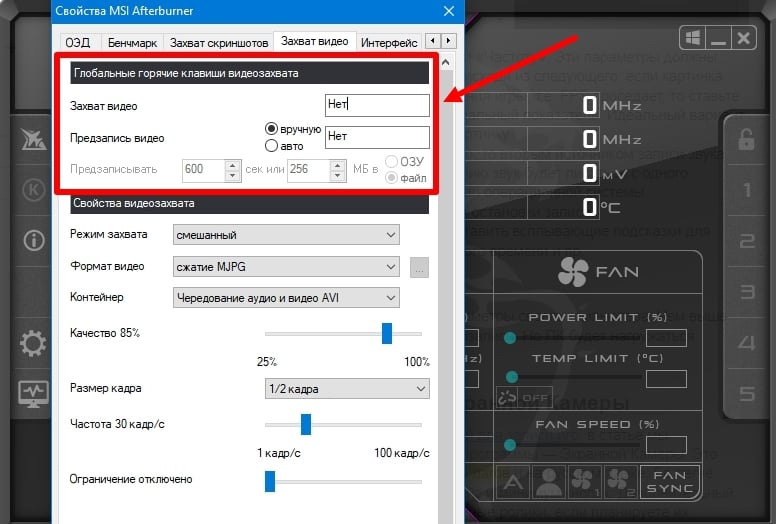
- Обратите внимание на «Ограничение» и «Частоту». Эти параметры должны быть одинаковыми. Устанавливайте их исходя из следующего: если картинка скачет рывками уже во время прохождения игры, т.е. FPS проседает, то ставьте значение 30 кадров в секунду. Это нормальный показатель. Идеальный вариант — 60 кадров, чтобы получать четкую картинку.
- Если будете сразу комментировать свое видео, то вторым источником записи звука поставьте микрофон. По умолчанию звук пишется с одного устройства, который выбран настройками операционной системы.
- Укажите горячие клавиши для запуска и остановки записи. Кликните по пустой ячейке «Нет» и пропишите свои варианты комбинаций клавиш. Они не должны быть системными или задействованными в других программах.
- Во вкладке «Интерфейс» вы можете оставить всплывающие подсказки для помощи, изменить формат отображаемого времени, сам интерфейс программы и пр.
Когда выставляете настройки, учитывайте параметры своего компьютера. Чем выше указанные значения, тем лучше качество видеозаписи. Но ПК будет нагружаться сильнее.
Теперь можно приступать к записи. Запускайте игру и нажмите горячую клавишу для старта. Видео будет автоматически сохраняться в папку, которую вы указали в настройках.
Запись игры с помощью Экранной Камеры
Если хотите воспользоваться другой программой для записи игр, ознакомьтесь с полным рейтингом. В этой статье мы покажем на примере Экранной камеры, как записывать игры на вашем ПК.
Экранная Камера — это удобная программа для записи видео с игр без лагов. У софта понятный интерфейс и минимум кнопок. Дополнительный плюс — возможность отредактировать записанные ролики и выложить сразу на YouTube.
Скачиваем и настраиваем Экранную Камеру для съемки игрового видео:
- Загрузите Экранную Камеру с официального сайта и следуйте подсказкам установщика. Разместите ярлык на рабочем столе для мгновенного доступа к программе.
- Откройте рекордер. В стартовом окне выберите пункт «Запись экрана».
- Настройте параметры захвата видео. Выберите область — полноэкранный режим или только фрагмент экрана. При нажатии на пункт «Фрагмент экрана» вы сможете вручную выделить подходящую область. Еще вариант — прописать размер видео цифрами.
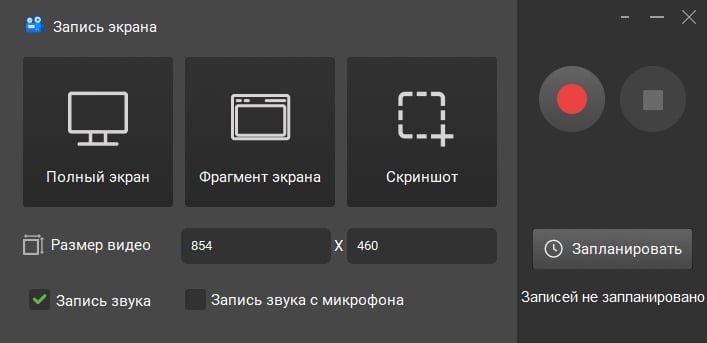 Окно настроек для записи экрана
 - Отрегулируйте звук. Можно вести запись со звуком или без него. Подключите микрофон, если хотите сразу комментировать происходящее.
- Запустите запись. Если все настройки готовы, приступайте к съемке, нажав большую красную кнопку.
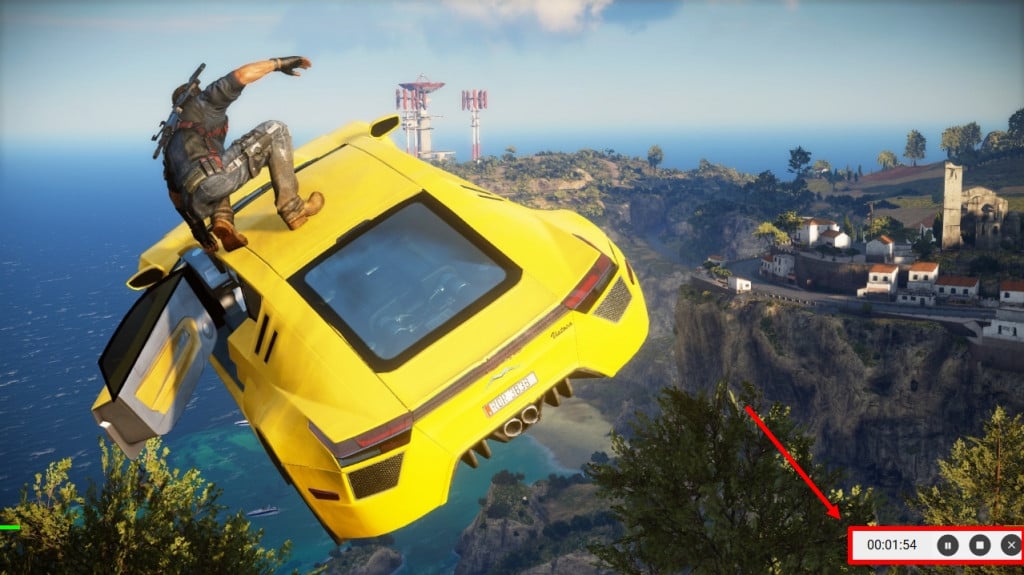
Через три секунды начнется захват. Можете открывать игру. Пока вы играете, в правой нижней части вы будете видеть окно. В нем отображается длительность и расположены кнопки: «Пауза»/«Возобновить», «Остановить запись» и «Удалить». На готовом видеоролике эта панель исчезнет.
Процессом удобнее управлять и через горячие клавиши:
- F8 — «Пауза»/«Возобновить»
- F10 — «Остановить запись»
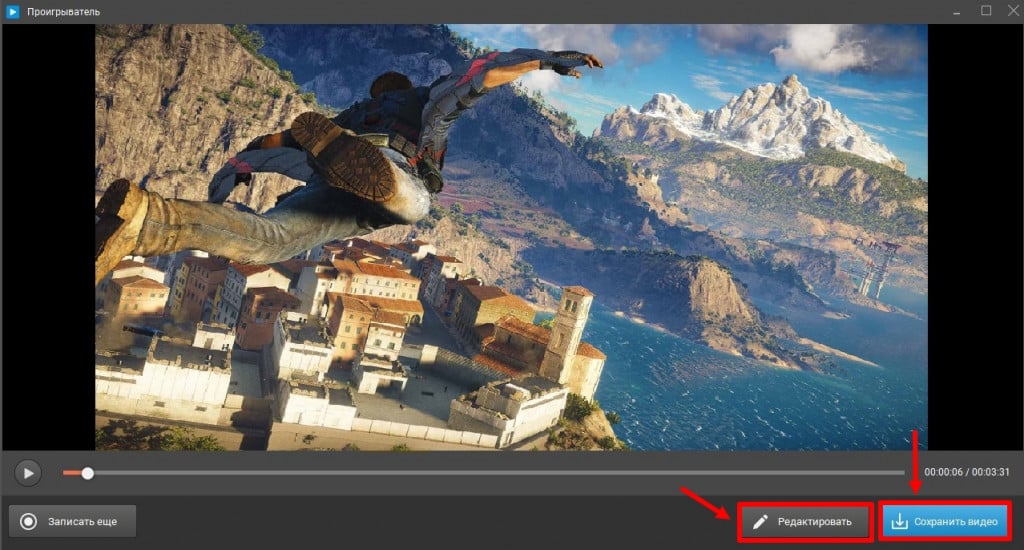
Когда остановите запись игры, откроется окно проигрывателя. Вы можете посмотреть результат и улучшить его, нажав кнопку «Редактировать». А можете оставить все без изменений и сразу сохранить видео.
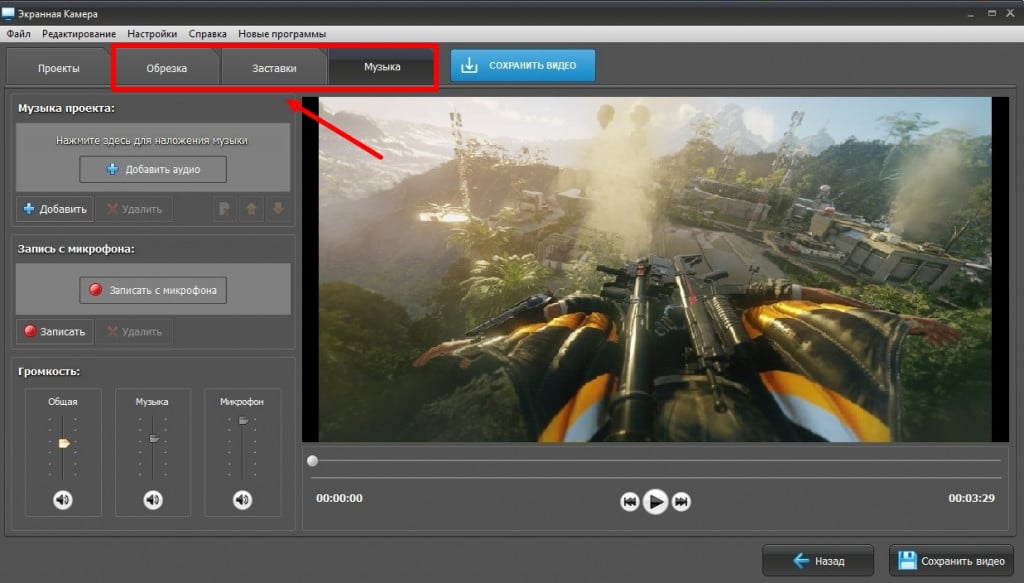
Какие вкладки редактирования есть:
- Обрезка. Длинное видео можно сократить. С помощью черных бегунков укажите начало и конец ролика, чтобы сохранить только определенный фрагмент.
- Заставки. Вы можете добавить вступительные и конечные титры. Редактор предлагает выбрать готовый шаблон или сделать собственный. Кликните «Создание шаблона с нуля», чтобы залить фон, придумать надпись и добавить к ней эффекты.
- Музыка. Добавьте музыкальный фон для своего ролика или запишите голос с микрофона, если не озвучивали на этапе летсплея. Можно отрегулировать громкость каждой звуковой дорожки, чтобы музыка не перебивала вашу речь.
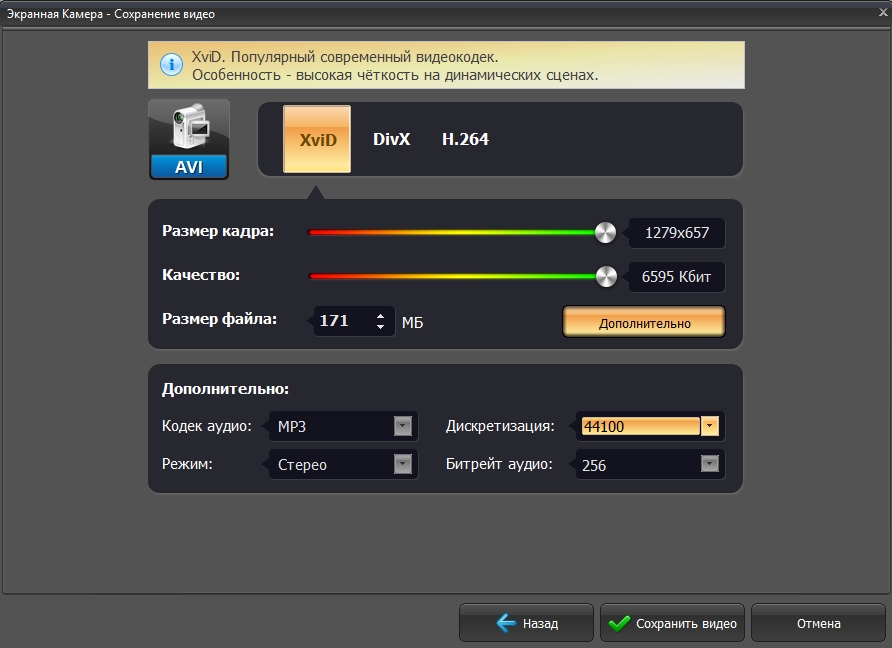
Осталось сохранить отредактированный видеоролик. Экранная Камера поддерживает более 30 форматов: MOV, AVI, MP4, WMV и др.
Кликните кнопку «Сохранить видео». Можете выбрать готовые предустановки для:
- просмотра на компьютере;
- публикации в интернете — на YouTube, Яндекс.Видео, ВКонтакте, Vimeo и др.;
- сохранения на мобильном устройстве.
В этом случае размер кадра, качество, битрейт, частота дискретизации задаются программой. Но вы можете изменить их, перемещая бегунки или выбирая нужный параметр из выпадающих списков.
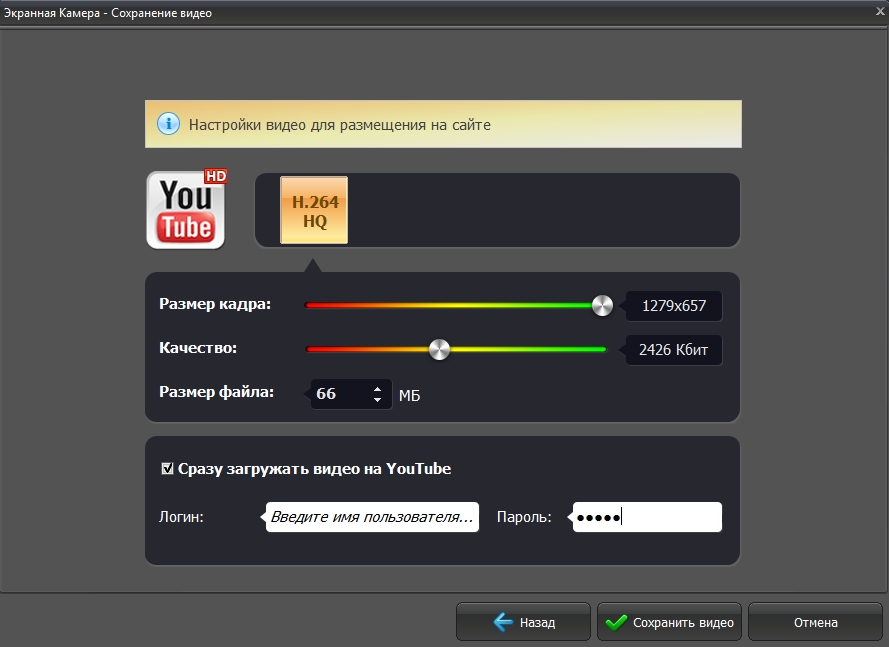
А еще программа предлагает выгружать ролик сразу на свой канал в YouTube. Поставьте галку в соответствующем пункте и введите логин и пароль от своего аккаунта на платформе.
Заключение
Мы рассказали, как снимать игры на слабом компьютере. Одна программа помогает разгонять видеокарту, а еще в ней можно записывать происходящее на мониторе, вторая — сочетает одновременно функции рекордера и редактора.
MSI Afterburner — вариант для продвинутых пользователей, т.к. в его возможностях надо разбираться. Софт предлагает дополнительные инструменты: можно повысить производительность ПК, следить за частотой кадров, оптимизировать работу системы охлаждения и использовать для записи игрового видео.
Экранная Камера удобна тем, что проста для пользователя: вам нужно загрузить программу, настроить захват звука и видео в несколько кликов и приступить к записи. Бонус — возможность сделать базовую обработку ролика, убрав лишние фрагменты и добавив титры с музыкой. Сам по себе рекордер практически не нагружает компьютер, поэтому его можно назвать оптимальной программой для захвата видео с игр.