В чем разница между FAT32 и NTFS и exFAT?
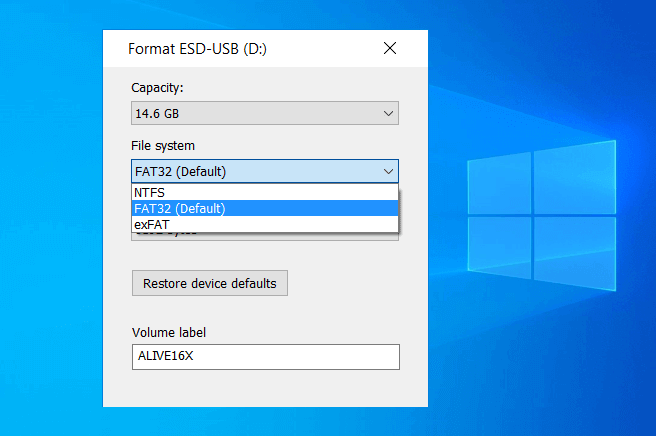
Какой лучше NTFS или FAT32 или exFAT? Какой формат жесткого диска быстрее NTFS или FAT32?
В чем разница между файловыми системами FAT32 и NTFS и exFAT ? exFAT против NTFS, который является лучшим форматом для внешнего жесткого диска?
Это некоторые из наиболее часто запрашиваемых и наиболее часто используемых терминов в Интернете, и это главная причина для нас, чтобы выпустить это руководство по сравнению файловой системы.
Всякий раз, когда вы устанавливаете операционную систему Windows на свой настольный компьютер или ноутбук, она устанавливается в раздел с файловой системой NTFS . А если вы используете какой-либо съемный диск или запоминающее устройство на базе USB, то там используется файловая система FAT32. Аналогично, другой формат файлов, связанный со съемными дисками и USB-накопителями, — это exFAT.
Это три наиболее распространенные и наиболее распространенные файловые системы, которые используются в операционных системах Microsoft Windows, но теперь вопрос заключается в том, что именно делают эти файловые системы? И в чем разница между FAT32 и NTFS и файловой системой exFAT? Не волнуйтесь, мы собираемся объяснить все и ответить на все ваши вопросы, связанные с этими файловыми системами.
Итак, без лишних слов, давайте начнем и узнаем, какая файловая система лучше. Но прежде чем мы пойдем дальше и выясним разницу между этими файловыми системами (exFAT против NTFS против FAT32), важно понять, что мы подразумеваем под файловой системой.
Что такое файловая система?
Файловая система или файловая система определяет набор правил, которые используются для хранения данных и извлечения их с любого носителя, такого как жесткий диск, флэш-диск или любое устройство хранения. Подобно хранению данных в разных файлах в нашем офисе, существуют разные типы файловых систем, которые можно использовать для хранения данных на нашем компьютере.
exFAT, NTFS и FAT32 являются одними из самых популярных файловых систем и широко используются на различных устройствах. Итак, теперь, если вы хотите понять разницу между FAT32 и NTFS и файловой системой exFAT, вам нужно будет подробно узнать о каждой из них. Итак, начнем.
Что такое файловая система FAT32?
Этот раздел посвящен формату файлов Fat32. Вы сможете понять основное различие между файловой системой Fat32 и exFAT и разницу между файловой системой Fat32 и NTFS.
FAT32 ( FAT расшифровывается как File Allocation Table ) — одна из старейших файловых систем, которая нам известна. С момента своего создания в 1977 году 8-разрядная файловая система FAT была создана для Microsoft Standalone Disk Basic-80. Позднее были сделаны улучшения в структуре FAT, и она была реализована на платформе 8080 / Z80 Microsoft.
Также были созданы файловые системы FAT12 и FAT16, которые использовались для организации файлов очень эффективным способом. Последняя версия Таблицы размещения файлов, доступная прямо сейчас, — это FAT32, которую мы используем в наши дни для хранения данных на наших внешних дисках.
По сути, FAT32 — это расширенная версия FAT16, поскольку она добавляет больше к размеру тома. Этот формат файла был выпущен вместе с Windows 95, что позволяет хранить файлы с максимальным размером 4 ГБ. Максимальный размер диска, который вы получаете с FAT32, составляет 16 ТБ (считаете ли вы достаточным ограничение размера файла FAT32?).
Когда дело доходит до файловой системы FAT32 против NTFS и FAT32 против exFAT , основное отличие, которое мы здесь видим, состоит в том, что мы не можем устанавливать тяжелые приложения или использовать эту файловую систему для хранения больших файлов. Это одна из причин того, что большинство современных операционных систем Windows используют формат файлов NTFS, где нет ограничений по размеру диска.
Что такое файловая система NTFS?
Теперь, когда мы знаем о файловой системе FAT32, давайте обсудим файловую систему NTFS. NTFS (также известная как Net Technology File System ) является проприетарной файловой системой Microsoft. Он был представлен в 1993 году и был замечен с операционной системой Windows NT 3.1.
Как мы уже упоминали ранее, файловая система NTFS известна своими неисчерпаемыми ограничениями размера файлов. Разработка этой файловой системы началась еще в 1980-х годах, когда и IBM, и Microsoft планировали создать усовершенствованную операционную систему, обеспечивающую более высокую производительность, когда дело доходит до графики.
Все пошло не так, как ожидалось, поскольку обе компании разошлись, и каждая разработала собственную файловую систему. HPFS была разработана IBM в 1989 году, которая использовалась в операционной системе OS / 2, тогда как Microsoft выпустила NTFS v1.0.
Когда речь идет о предельном размере файла NTFS , он предлагает размер файла 16 EB — 1 КБ, что эквивалентно 18 446 744 073 709 550 502 байт. NTFS v3.1 была разработана и запущена с Windows XP. В NTFS v3.1 до сегодняшнего дня сделано не так много изменений, однако время от времени добавляются различные новые функции.
Вы увидите новые дополнения, такие как самовосстановление, сокращение разделов и символические ссылки NTFS. Емкость NTFS была обновлена с Windows 8, а максимальный размер файла FAT32 был замечен как 256 ТБ с операционной системой Windows 8.
Несколько других функций, которые нам интересны, когда дело касается файловой системы NTFS, — это квоты на использование диска, поддержка разреженных файлов, точки повторного анализа, шифрование на уровне файлов, отслеживание распределенных ссылок. Эти функции увеличивают разницу между NTFS и FAT32 и разницу между NTFS и exFAT. Поскольку эта файловая система поддерживает обратную совместимость, она упрощает совместимость между операционными системами.
NTFS — это хорошо известный формат файлов, когда дело доходит до возврата потерянных данных. Когда кто-то спрашивает нас, какой формат NTFS или FAT32 или exFAT лучше, мы всегда используем NTFS, поскольку он помогает быстрее восстанавливать поврежденные файлы в системе, чем другие.
Он автоматически поддерживает журнал в форме структуры данных, которая отслеживает любые важные изменения, сделанные пользователем в его файловой системе. Если внесенные изменения приводят к проблемам, NTFS использует эти шаблоны для восстановления файловой системы и возвращения нормального состояния нашей системы.
NTFS прекрасно совместима с Windows XP и всеми другими последними версиями Windows. Вы также увидите файловую систему NTFS, доступную только для чтения, в MAC OSX, и несколько вариантов Linux поставляются с поддержкой только записи NTFS.
Что такое файловая система exFAT?
Теперь приходит формат exFAT , который известен как Extended FAT. формат exFAT — это вторая проприетарная файловая система Microsoft. Цифровые камеры, которые запускаются в эти дни, поставляются с файловой системой exFAT. Мы знаем, что цифровым камерам нужна карта памяти большой емкости, чтобы они могли легко хранить фотографии или видео, снятые в высоком разрешении.
Это основная причина, все карты памяти SDXC поставляются в формате exFAT, который легче NTFS и поддерживает файлы размером более 4 ГБ. Копирование фильмов и видео высокой длины без проблем, если оно поставляется с картой памяти exFAT. Однако, если мы планируем скопировать достаточно большой файл с карты памяти формата FAT32, это невозможно.
Microsoft имеет патент под номером 8321439 и использует хеш имени для быстрого поиска имени файла. При использовании этого метода повышается скорость поиска файлов, что облегчает поиск и копирование файлов. Microsoft не опубликовала спецификации для файловой системы exFAT, и в случае, если какой-либо поставщик захочет использовать ее, им необходимо получить лицензию от Microsoft.
В чем разница между файловыми системами FAT32 и NTFS и exFAT?
После прочтения всей базовой информации, описанной выше, мы знаем все обо всех этих трех популярных форматах файлов (FAT32, NTFS и exFAT), так что теперь пришло время узнать о технических различиях между файловой системой NTFS и FAT32 и файловой системой exFAT.
Здесь мы перечислили плюсы и минусы, совместимость и использование этих файловых систем. Итак, давайте рассмотрим разницу между NTFS и FAT32, разницу между NTFS и exFAT, а также разницу между файловыми системами FAT32 и exFAT. Вот так:
Файловая система FAT32
�� Совместимость: хорошо работает с машинами Linux, MAC и Windows. Может использоваться как на игровых приставках, так и на USB-совместимых устройствах.
�� Плюсы: легкий и поставляется с межплатформенной поддержкой.
�� Минусы: Размер раздела ограничен 16 ТБ, а размер файла — 4 ГБ.
�� Использование: в съемных устройствах хранения.
Файловая система NTFS
�� Совместимость: хорошо работает на компьютерах с Windows и Xbox One. Поставляется с поддержкой только для чтения MAC и Linux.
�� Плюсы: неисчерпаемый лимит файлов и разделов.
�� Минусы: нет кроссплатформенной совместимости, как в FAT 32.
�� Использование: внутренние жесткие диски или системные разделы, используемые для установки программного обеспечения.
Файловая система exFAT
�� Совместимость: совместимо с Windows XP и более поздними версиями. Mac OSX 10.6.8 и более поздние версии также хорошо работают вместе с Android.
�� Плюсы: работает как промежуточное звено между NTFS и FAT32, предоставляя неограниченный размер файла и раздела.
�� Минусы: лицензионные обязательства Microsoft.
�� Использование: внешние жесткие диски и флешки.
Заключение
Мы надеемся, что после прочтения этого подробного руководства по сравнению форматов файлов (NTFS и FAT32 против exFAT) все ваши сомнения относительно различий между файловыми системами FAT32 и NTFS и exFAT будут удалены. Что вы думаете об этих разных файловых системах? И, по вашему мнению, exFAT против NTFS, который является лучшим форматом для внешнего жесткого диска? Дайте нам знать, используя раздел комментариев ниже.
Если это руководство помогло вам понять, какая файловая система NTFS или FAT32 или exFAT лучше, а какой формат жесткого диска быстрее NTFS или FAT32, пожалуйста, не стесняйтесь поделиться этим руководством со своими друзьями в социальных сетях.
Что лучше выбрать для форматирования: FAT32 или NTFS
Я не зря назвал так данную статью, поскольку частенько слышу подобный вопрос. Многие откуда-то слышали, что NTFS лучше, а чем, почему – никто не знает. Вопросы эти возникают при установке операционной системы, когда программа вас спрашивает: в какой файловой системе форматировать выбранный раздел? Или же вы собрались отформатировать флешку, а с файловой системой определиться не можете.
Итак, давайте подробно разберем, почему именно NTFS лучше, и в каких случаях все-таки необходимо выбирать FAT32.
Немного теории
Файловая система – это способ организации данных на физических носителях информации (винчестеры, флешки и т.д.). Главной ее функцией является определение, каким образом на жестком диске будут записаны ваши файлы, и предоставлен доступ операционной системе к ним.
В свою очередь жесткий диск – это набор огромного количества кластеров (области диска определенного размера), основной функцией которых является хранение данных.
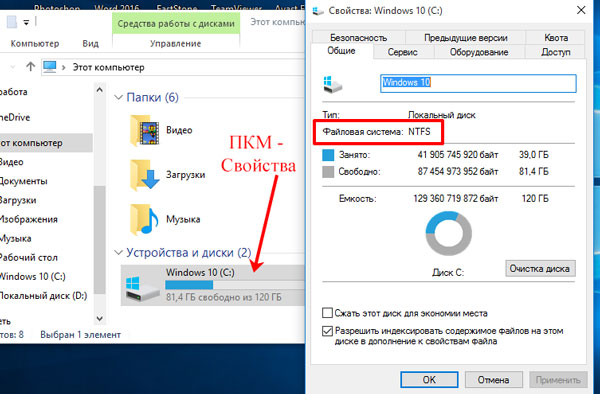
Файловая система FAT32 (до нее была FAT16) появилась раньше NTFS. Расшифровывается аббревиатура, как File Allocation Table , что переводится: таблица размещения файлов. Если вы работаете на стареньком компьютере с установленной ОС Windows 95/98, то с большой долей вероятности на нем используется FAT. Если же у вас ОС Windows 2000/XP, то здесь может быть, как FAT, так и NTFS. Чтобы это проверить, в «Проводнике» кликните по любому разделу диска правой кнопкой и перейдите в «Свойства».
С развитием технологий на смену FAT32 пришла NTFS – New Technology File System — Файловая Система Новой Технологии. Она позволяет работать с размером файла больше, чем существующие диски (на данный момент). Также максимальный создаваемый раздел в ней может быть до 16EB.
Преимущества и недостатки FAT32
Не прихотлива к установленному объему оперативной памяти на ПК. Есть ограничение в количестве символов, которые можно использовать в названии файлов – их 256.
Максимальный размер тома в данной системе 128 Гб, максимальный размер кластера – 64 кб. Также утилита администрирования дисков не даст создать раздел, объем которого будет больше 32 Гб. На устройство с данной файловой системой не получится записать один файл, размер которого превышает 4 Гб. Устройство с FAT 32 сильно фрагментируется (когда части записываемого файла находятся в разных частях диска), что влияет на его быстродействие – оно ухудшается.
Также многие замечали, что почти все новые USB-накопители отформатированы именно в FAT32. Это потому, что она обеспечивает быструю скорость чтения, записи и копирования файлов на флешку.
Основные особенности NTFS
У NTFS требования к установленной на ПК оперативной памяти больше. Соответственно, она лучше подойдет для современных компьютеров. Также здесь было реализовано шифрование данных на уровне файловой системы. Сжатие тоже происходит на уровне файловой системы, благодаря этому данные можно распаковывать сходу.
Максимальный размер кластера здесь – 4кб, размер тома — 2ТБ. 12 % от объема устройства займет таблица файлов Master File Table или MFT. Это каталог, в котором сохраняются ссылки на другие файлы. Благодаря ему искать информацию можно быстрее. То есть, если записывать будете много файлов, лучше выбрать NTFS. Если файлы размером в несколько байт, то они хранятся прямо в системном файле MFT, что ускоряет время доступа к ним.
Также следует помнить, что отформатированные в NTFS устройства в Mac OS X будут открываться только для чтения. И чем дольше вы будете работать с заполненным на 80 % диском, тем ниже будет его быстродействие.
На что влияет размер кластера
У FAT32 его максимальный размер 64 кб, а у NTFS – 4 кб. Давайте разберемся, на что это влияет.
Один кластер может хранить данные только одного файла. То есть, если файл весит 3 кб, а файловая система — FAT32, то занимать он на жестком диске будет 32 кб.
Вот еще один пример: файл, размером 8 кб будет полностью занимать 2 кластера в системе NTFS и 8 кб на жестком диске, и один кластер в системе FAT32, но при этом аж 32 кб на жестком диске. Представьте, если таких файлов наберется много.
Отсюда следует вывод, что, если перевести жесткий диск на 80 Гб из FAT32 в NTFS, то можно освободить около 1 Гб свободного места.
Какую файловую систему выбрать
На данный момент используются жесткие диски с большим объемом 320, 400 Гб и т.д., на которых, естественно, используется файловая система NTFS. Именно ее я и рекомендую использовать для оптимального использования винчестера большого объема при наличии маленьких файлов в системе.
Если у Вас очень старенький компьютер и на нем винчестер маленького объема, естественно Windows XP на него не станет, либо станет, но будет очень медленно работать. В таком случае необходимо будет выбрать файловую систему FAT32 и поставить на нее Windows 98. Если у вас разделы отформатированы в разных файловых системах, то в таком случае те разделы, которые отформатированы в NTFS из-под Windows 98 видны не будут. Также ориентируйтесь на установленную оперативную память. Если ее объем небольшой, выберите FAT32.
Теперь о том, какая файловая система лучше для флешки. Я считаю, что лучше отдать предпочтение FAT32, поскольку ее понимает ОС Windows, начиная с XP, Mac OS, Ubuntu, Xbox 360 и другие. Если USB-накопитель планируется использовать для хранения больших файлов, например, фильм объемом 5-6 Гб, то отформатируйте его в NTFS.
Как видите, ответить прямо на вопрос: что лучше FAT32 или NTFS, невозможно. Ориентируйтесь на характеристики своего компьютера, во время установки операционной системы. Если это съемный жесткий диск или флешка, то, в первую очередь, обращайте внимание на то, какие данные вы собираетесь хранить на устройстве.
Различия FAT и NTFS
NTFS, FAT или exFAT это совершенно разные файловые системы, которые могут использоваться для хранения данных на различных носителях. Обе созданы в компании Microsoft и в основном используются для Windows, но поддержка в ядре Linux для них тоже есть.
Чаще всего NTFS используется для установки операционной системы Windows или разделов Windows для файлов, в то время как FAT часто применяется на флешках или других внешних накопителях. Также FAT может часто использоваться в качестве основной файловой системы для Android. В этой статье мы рассмотрим различия FAT и NTFS, подробно разберем чем они отличаются и зачем нужны.
Что такое файловая система?
Файловая система устанавливает основные правила того как будут организованны данные при записи на носитель, независимо от того, что это — жесткий диск или флеш накопитель. Файловая система описывает каким образом будут организованы папки.
Определенная часть данных под названием файл размещается в нужной области накопителя. Файловая система выполняет все необходимые вычисления, а также определяет минимальный неделимый размер блока данных, максимальный размер файла, следит за фрагментацией. Существует множество различных типов файловых систем, это, например, файловые системы для установки ОС, для внешних носителей, для оптических дисков, распределенные файловые системы. Но в этой статье мы только выполним сравнение fat и ntfs.
Что такое файловая система FAT?
Файловые системы fat32 и ntfs очень сильно отличаются. FAT расшифровывается как File Allocation Table. Это очень давняя файловая система в истории вычислительных систем. Ее история началась в 1977 году. Тогда была разработана 8 битная файловая система, которая использовалась в NCR 7200 на основе Intel 8080. Это был терминал ввода, который работал с гибкими дисками. Файловая система была написана сотрудником Microsoft, Марком Макдональдом после обсуждения ее концепции с Билом Гейтсом.
Затем файловая система FAT начала использоваться в операционной системе MDOS для платформы Z80. Спустя несколько лет были выпущены новые версии, такие как FAT12, FAT16 и FAT32.
FAT32 увеличила максимальный размер тома до 16 Тб, по сравнению с FAT16. Также был увеличен размер файла до 4 Гб. File Allocation Table 32 бит вышла в августе 1995 года для Windows 95. Но эта файловая система все еще не может использоваться для установки тяжелых приложений или хранения больших файлов. Поэтому Microsoft разработала новую файловую систему — NTFS, которая лишена таких недостатков.
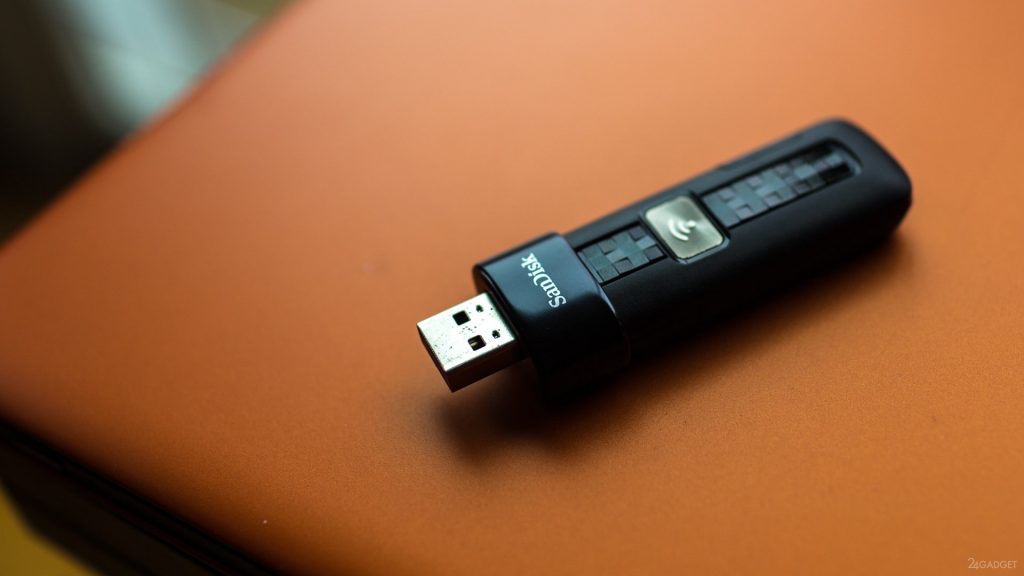
FAT32 — это отличная файловая система для внешних носителей, если вам нужно передавать файлы размером не более чем 4 Гб. Она поддерживается множеством различных устройств, таких как фотоаппараты, камеры, музыкальные плееры. Все версии Windows и дистрибутивы Linux полностью поддерживают FAT32. Даже Apple MacOS ее поддерживает.
Что такое файловая система NTFS?
Для своих новых систем Microsoft разработала новую файловую систему — New Technology File System или NTFS. Она появилась в 1993 году, в Windows NT 3.1. NTFS сняла многие ограничения на размеры файлов и диска. Ее разработка началась еще в далеком 1980 году, в результате объединения Microsoft и IBM для создания новой файловой системы с улучшенной производительностью.
Но сотрудничество компаний продлилось недолго, и IBM выпустила HPFS, которая использовалась в OS/2, а в Microsoft создали NTFS 1.0. Максимальный размер одного файла в NTFS может достигать 16 экзабайт, а это значит, что в ней поместятся даже самые большие файлы.
NTFS 3.1 была выпущена для Windows XP и получила множество интересных улучшений, таких как поддержку уменьшения размера разделов, автоматическое восстановление и символические ссылки, а максимальный размер диска с файловой системой увеличен до 256 ТБ. Это несмотря на максимальный размер файла в 16 Эб.
Из других интересных функций, которые были добавлены позже можно отметить отложенную запись на диск, поддержка дефрагментации, настройка дисковых квот, отслеживание ссылок и шифрование на уровне файлов. При всем этом, NTFS сохраняет совместимость с прежними версиями.
Сейчас это журналируемая файловая система, все действия с файлами заносятся в специальный журнал, с помощью которого файловая система может быть очень быстро восстановлена при повреждениях. NTFS поддерживается в Windows XP и более поздних версиях. Если сравнивать fat или ntfs, то последняя в Linux поддерживается не полностью, возможна запись и восстановление при повреждениях, а в MacOS поддерживается только чтение.
Что такое файловая система exFAT?
Файловая система exFAT — это еще один проект Microsoft по улучшению старой файловой системы. Ее можно исполосовать там, где не подходит FAT32. Она намного легче за NTFS, но поддерживает файлы размером более 4 Гб, и тоже часто применяется на флешках и накопителях. При ее разработке Microsoft использовала свою технологию поиска имен файлов по хэшу, что очень сильно улучшает производительность.
Большинство стран признают патентное право США, поэтому любая реализация exFAT невозможна в любых системах с закрытым или открытым исходным кодом. Но Microsoft хочет чтобы эта файловая система свободно распространялась и использовалась. Поэтому была разработана версия exFAT на основе FUSE под названием fuse-exfat. Она дает полный доступ на чтение и запись. Также была создана реализация на уровне ядра Linux в Samsung, которая сейчас тоже есть в открытом доступе.
Эта файловая система тоже имеет максимальное ограничение на размер файла 16 ЭБ, но она намного легче и не имеет никаких дополнительных возможностей. Если говорить про совместимость, то она полностью поддерживается в Windows, MacOS, Android и Linux.
Различия FAT и Ntfs
А теперь рассмотрим основные различия FAT и NTFS в виде краткого резюме по каждой из файловых систем:
FAT32
- Совместимость: Windows, Mac, Linux, игровые консоли, практически все устройства, имеющие USB порт;
- Плюсы: кроссплатформенность, легкость;
- Минусы: максимальный размер файла 4 ГБ и раздела 16 ГБ, не журналируемая;
- Использование: внешние носители.
- Совместимость: Windows, Linux, Xbox One, и только чтение в Mac;
- Плюсы: журналируемая, большие лимиты на размер раздела и файла, шифрование, автоматическое восстановление;
- Минусы: ограниченная кроссплатформенность;
- Использование: для установки Windows.
exFAT
- Совместимость: Windows XP и выше, MacOS X 10.6.5, Linux (fuse), Android;
- Плюсы: большой лимит на размер раздела и файла, легкая по сравнению с NTFS;
- Минусы: Microsoft ограничивает ее использование лицензионным соглашением;
- Использование: для внешних носителей и внешних жестких дисков.
Выводы
В этой статье мы выполнили сравнение fat и ntfs. Это очень разные файловые системы. Но понять какая файловая система лучше fat или ntfs сложно, с одной стороны NTFS имеет намного больше возможностей, но зато FAT более легкая и поддерживается везде, где это возможно. Для разделов данных в Linux, которые должны быть доступны в Windows лучше использовать FAT, а не NTFS, поскольку она поддерживается лучше. А по-вашему что лучше fat или ntfs для Linux?
Что выбрать: FAT32 или NTFS?
NTFS (англ. New Technology File System — «файловая система новой технологии») — стандартная файловая система для семейства операционных систем Windows NT фирмы Microsoft. NTFS поддерживает хранение метаданных.
FAT32 и NTFS это файловые системы, которые позволяют управлять информацией — создавать файлы, разделы и т.д. Обычно вопрос о выборе файловой системы ставится при форматировании жесткого диска либо при переустановке операционной системы. Этот вопрос может поставить в тупик неопытного пользователя, поэтому ниже рассказано о преимуществах и недостатках этих систем.
Файловая система состоит из кластеров (минимальный размер данных на диске) и секторов. Иногда их размеры могут совпадать, но не стоит путать эти понятия. Дело в том, что кластеры не могут взаимодействовать без операционной системы с винчестером. А сектора программы используют независимо от операционной системы, напрямую.