Добавление нового сертификата ЭП
Если у сертификата электронной подписи закончился срок действия, необходимо в существующей учетной записи заменить сертификат на актуальный.
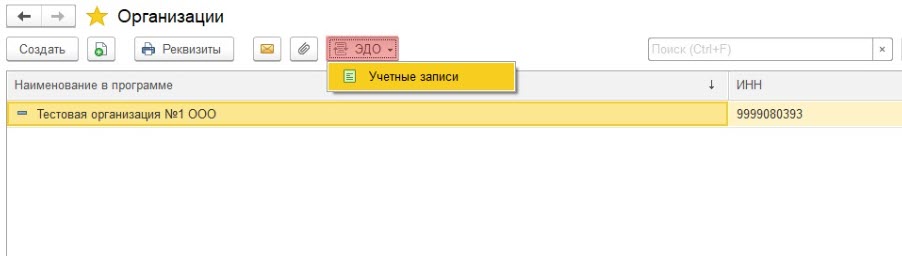
Для этого перейдите в справочник Организации. В ыберите нужную организацию и нажмите ЭДО → Учетные записи:
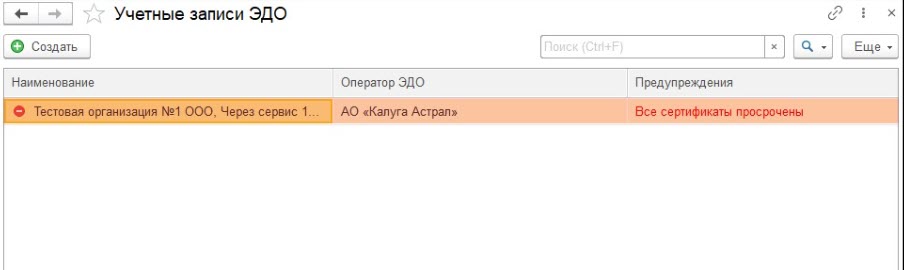
В открывшемся окне представлены учетные записи ЭДО выбранной организации. Предупреждение указывает, что в учетной записи отсутствуют действующие сертификаты, об этом же свидетельствует красный индикатор в начале наименования:
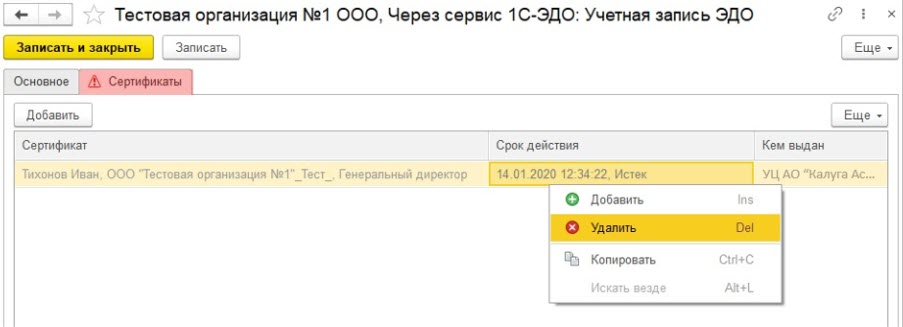
Откройте выбранную учетную запись и перейдите на вкладку Сертификаты. В представленном списке удалите истекшие сертификаты. Для этого правой кнопкой мыши нажмите на истекший сертификат и выберите Удалить:
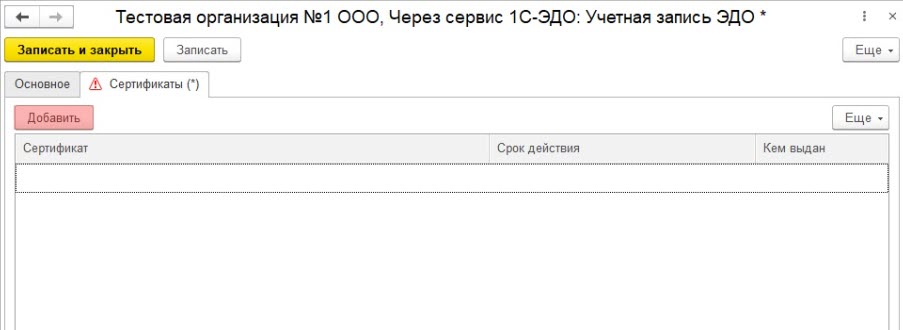
Для добавления нового сертификата нажмите кнопку Добавить:
В открывшемся окне Сертификаты ключей электронной подписи и шифрования выберите актуальный сертификат электронной подписи. При отсутствии нужного сертификата нажмите кнопку Добавить. и выберите сертификат из хранилища сертификатов Личные операционной системы:
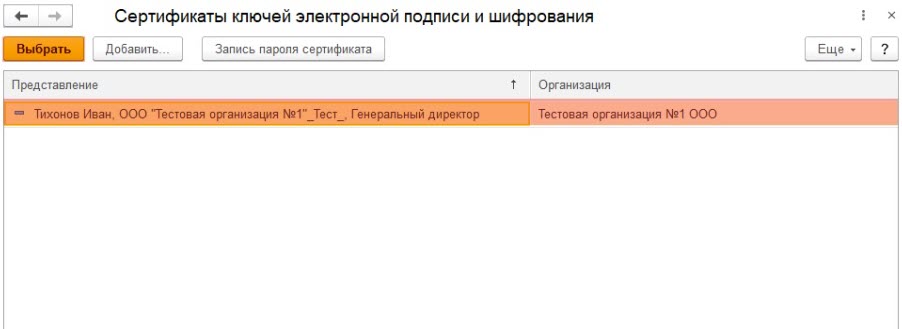
После добавления актуального сертификата в список сертификатов учетной записи ЭДО нажмите Записать и закрыть.
Откроется окно Подписание регистрационных данных на подключение к сервису 1С-ЭДО. Ознакомитесь с пользовательским соглашением на подключение к сервису 1С-ЭДО, затем введите пароль закрытой части ключа электронной подписи и нажмите Подписать. Если при выпуске сертификата пароль не был задан, то данное поле нужно оставить пустым:
Карточка сертификата в 1с где находится

Вся ниже описанная процедура настройки, в нашей компании, включена с стоимость 1С Отчетность. Сертифицированный специалист произведет настройки и установку ЭЦП и КриптоПро.
Чтобы в 1С Бухгалтерия учет был более оперативным, рекомендуется иметь возможность работать с цифровой подписью и обмениваться документами с контрагентами и контролирующими органами в цифровой форме. Для этого необходимо приобрести и установить на сервер или рабочую станцию специальную программу для шифрования и передачи данных. Она должна быть сертифицированной, поскольку используется для предоставления данных в контролирующие органы. Настраивать порядок использования цифровой подписи и программ шифрования в информационной системе 1С Бухгалтерия следует в разделе меню, посвященном управлению прикладными сервисами и программами (в нем имеется специальная форма для настройки параметров работы с цифровой подписью и шифровальными программами).
Настраивать информационную систему 1С Бухгалтерия 8.3 для работы с цифровым документооборотом рекомендуется следующим образом:
- Войти в раздел меню, который используется для настройки параметров обмена корреспонденцией в цифровом виде (находится в разделе администрирования автоматизированной системы 1С Бухгалтерия).
- Установить возможность использования цифровых подписей при обмене документами. Без выполнения этого действия невозможно будет произвести настройку параметров подписи и программы для шифрования – раздел останется недоступным.
- На закладке, где расположен перечень установленных программ, с которыми может взаимодействовать 1С Бухгалтерия, следует выбрать решение для шифрования. Если его нет в списке, необходимо его добавить.
- В перечне содержатся краткие наименования программ. Выбирать следует ту, которая установлена на компьютере. Если никакой программы на рабочей станции или сервере нет, то 1С Бухгалтерия 8.3 выдаст сообщение об ошибке.
- Далее следует проверить корректность имени программы, чтобы затем проверить, находится ли она в списке сертифицированных.
- После этого необходимо сверить число, которое указывает тип провайдера для цифровой подписи с типом программы, который установлен в параметрах информационной системы 1С Бухгалтерия.
- Затем следует выбрать из перечня, который предоставляет провайдер, корректный алгоритм, по которому будут подписываться документы.
- Также из перечня алгоритмов, которые предоставляет компания-провайдер, следует выбрать требуемый алгоритм хеширования.
- Для подписания документов в 1С Бухгалтерия 8.3 цифровой подписью, возможности шифровать их и передавать контрагентам и контролирующим органам, необходимо установить сертификаты. Добавление данных документов и их настройка производится на одноименной закладке, а сам сертификат пользователь получает в специальном удостоверяющем центре. При получении следует обратить внимание, чтобы сертификат был квалифицированным, то есть подписание им придавало бы документам официальный юридический статус.
- При наличии сертификата на компьютере его можно просто добавить, выбрав из имеющихся на компьютере. После того, как сертификат будет установлен в информационной системе 1С Бухгалтерия, пользователь получает возможность определить перечень документов, которые можно подписывать с помощью имеющегося сертификата.
- В 1С Бухгалтерия 8.3 имеется встроенный помощник, с помощью которого можно оформить заявление на получение сертификата и получить его в цифровом виде из специализированного центра.


Применение цифровой подписи и шифрования данных позволяет в 1С Бухгалтерия осуществлять обмен корреспонденцией между контрагентами и контролирующими органами в полной безопасности.
Карточка сертификата в 1с где находится
1С:Подпись – обеспечивает заполнение заявки на регистрацию квалифицированного сертификата ключа проверки электронной подписи в Удостоверяющем центре «1С», получение и установку сертификата на компьютере пользователя.
Сертификат ключа проверки электронной подписи (СКП) – электронный документ подтверждающий соответствие между открытым ключом и информацией, идентифицирующей владельца ключа. Содержит информацию о владельце ключа, сведения об открытом ключе, его назначении и области применения. С 01.01.2022 г. сертификат в сервисе 1C:Подпись могут получить сотрудники юридических лиц и физические лица.
Заявка – электронный документ, формируемый пользователем в ПП 1С, включающий набор реквизитов, необходимых для формирования квалифицированного сертификата ключа проверки электронной подписи. К заявке обязательно прикрепляется (автоматически средствами мастера подготовки заявки) запрос на сертификат в формате PKCS#10, который формируется в процессе подготовки заявки и ключа электронной подписи.
Заявление – бумажный документ, подписываемый законным представителем организации, включающий реквизиты, подлежащие указанию в СКП и в реестре изданных сертификатов (в соответствии с требованиями законодательства РФ), соглашение о присоединении к Регламенту Удостоверяющего центра.
Мастер подготовки заявки – компонента программного продукта 1С:Подпись, предназначенная для подготовки заявки в пошаговом режиме.
Криптопровайдер – программа, осуществляющая реализацию криптографических алгоритмов для выполнения электронной подписи.
Настройка криптопровайдера
Для поддержки работы с квалифицированными сертификатами в среде MS Windows необходимо получить и установить на ПК актуальную версию сертифицированного криптопровайдера. В настоящее время поддерживается работа со следующими программами:
Установка и настройка криптопровайдеров осуществляется в соответствии с технической документацией на эти продукты.
В настройках информационной базы необходимо указать установленный криптопровайдер, для этого перейдите в Настройки электронной подписи и шифрования
на вкладку «Программы» и нажмите кнопку «Добавить».
Выберите из списка криптопровайдер, установленный в Вашей системе и нажмите кнопку «Записать и закрыть».
Запуск Мастера
Для запуска мастера подготовки заявки на СКП необходимо перейти на вкладку «Сертификаты», нажать кнопку «Добавить» и выбрать пункт «Заявление на выпуск сертификата».
Подготовка заявления на выпуск нового квалифицированного сертификата
Выбор типа заявителя
Выберите нужный тип заявителя с помощью выпадающего меню.
Заполнение заявки
Для сотрудников Юридических лиц:
Внимание! Срок действия сертификатов сотрудников Юридических лиц ограничен 31 декабря 2022 в соответствии с Федеральным законом от 27.12.2019 N 476-ФЗ (ред. от 30.12.2021)
Заполните реквизиты организации вручную или выберите из справочника организаций.
Заполните данные владельца сертификата или выберите сотрудника из справочника.
Укажите ФИО, должность и основание полномочий подписанта заявления на изготовление сертификата
Для Индивидуальных предпринимателей:
С 01.01.2022 г. выдачу сертификатов для Индивидуальных предпринимателей осуществляет УЦ ФНС России.
Для Физических лиц:
Заполните данные владельца сертификата – физического лица или выберите из справочника.
Тут и далее значком «?» указано наличие подсказок и пояснений к порядку заполнения. Кнопка с таким значком в нижнем правом углу позволит перейти в соответствующий раздел справочной системы.
Если данные заполнены неправильно или заполнены не все поля, будет выведено сообщение об ошибке. Исправьте ошибку.
Для автоматического прикрепления Вашей заявки к Личному кабинету обслуживающей организации укажите ее ИНН/КПП или выберите организацию из справочника контрагентов. Это позволит сократить срок рассмотрения Вашей заявки.
Создание ключа электронной подписи
Внимательно проверьте указанные сведения и выберите криптопровайдер, настроенный в разделе 2 данного Руководства.
Для генерации запроса на сертификат нажмите на гиперссылку текст заявления. При первом запуске потребуется установить дополнительную компоненту. В ответ на сообщение программы нажмите Установить. После установки компоненты нажмите кнопку ОК.
Сформируйте ключ электронной подписи и запрос с помощью интерфейса криптопровайдера. Для хранения ключа электронной подписи рекомендуется использовать защищенный ключевой носитель (информационный выпуск № 24982 от 21.09.2018 Расширение ассортимента защищенных носителей «Рутокен» для ключей электронной подписи от российского разработчика Компании «Актив»).
При необходимости, обращайтесь к технической документации на используемое вами средство электронной подписи.
Подготовка комплекта заявительных документов
Распечатайте и подпишите заявление на изготовление сертификата.
Подготовьте и передайте комплект документов уполномоченному представителю Вашей обслуживающей организации.
Для сотрудников Юридических лиц:
- Заявление на выпуск сертификата (подготовленное на предыдущем шаге).
- Фото представителя организации с паспортом. (только при первичном выпуске сертификата).
- Паспорт (документ удостоверяющий личность) представителя организации, указанного для выпуска сертификата.
- СНИЛС представителя организации, указанного для выпуска сертификата.
- Доверенность представителя организации, указанного для выпуска сертификата. Образец доверенности.
Для Индивидуальных предпринимателей:
С 01.01.2022г. выдачу сертификатов для Индивидуальных предпринимателей осуществляет УЦ ФНС России.
Для Физических лиц:
- Заявление на выпуск сертификата (подготовленное на предыдущем шаге).
- Фото физического лица с паспортом. (только при первичном выпуске сертификата).
- Паспорт (документ удостоверяющий личность) физического лица.
- СНИЛС физического лица.
Отправка заявки в 1С:Подпись
Нажмите кнопку «Отправить заявление». Для приема заявления в обработку должны быть выполнены следующие условия:
- Заявка оформляется зарегистрированным пользователем ПП 1С. При необходимости на моменте отправки будет предложено подключить программный продукт к Интернет поддержке пользователей, для чего необходимо ввести логин и пароль, который Вы используете на сайте users.v8.1c.ru.
- На момент отправки заявки в обработку должен быть заключен договор ИТС с обслуживающей Вас организацией или подключен один из пакетов сервисов (СтартЭДО или 1С:Подпись). Если это условие не выполняется, то такая заявка автоматически отклоняется и информация об этом отображается при очередном обновлении статуса. Для решения этого вопроса рекомендуем обратиться в обслуживающую Вас организацию.
При соблюдении этих условий Вы получите сообщение «Заявление принято для обработки».
Проверка состояния заявления и установка сертификата в контейнер
Для проверки текущего статуса отправленной заявки выберите ее на вкладке «Сертификаты» в Настройках электронной подписи и шифрования и нажмите «Изменить» (F2) в контекстном меню. Нажатием кнопки можно актуализировать ее статус.
По окончании обработки заявки сертификат будет получен и установлен в контейнер автоматически.
Электронная подпись в 1С:Документооборот 8
Электронная подпись (ЭП) является реквизитом электронного документа, который считается законным аналогом документа с собственноручной подписью и печатью.
С помощью ЭП можно подписывать документы, зашифровывать и расшифровывать данные, обмениваться юридически значимыми документами с помощью систем электронного документооборота.
Использование ЭП предполагает наличие сертификата ключа подписи — документа, содержащего открытый ключ подписи и информацию о ее владельце.
Разделяют 3 вида ЭП:
Простая ЭП – упрощенная подпись. Ее достаточно для установления авторства, например, при ведении переписки.
Усиленная неквалифицированная – используется для подписания любых документов, кроме юридически значимых.
Усиленная квалифицированная электронная подпись лица – в основном используется для подписания юридически значимых электронных документов в системе электронного документооборота. Например, договоров, содержащих печать организации, счетов-фактур, товарных накладных ТОРГ-12 и т.п. (рис. 1).

1. Как настроить сертификат ЭП в программе 1С:Документооборот 8
Настройка сертификата ЭП имеет два этапа: настройка программы и персональные настройки.
Настройка программы выполняется во вкладке «Настройка и администрирование» – «Настройка программы» – «Общие настройки» (рис. 2).

Для начала работы с ЭП необходимо:
1. Разрешить использовать электронные подписи в общих настройках программы (рис. 3).

2. Установить на рабочие компьютеры пользователей один или несколько криптопровайдеров и настроить их.
Для того чтобы остальные сотрудники смогли проверять электронные подписи, требуется установить флаг «Проверять подписи и сертификаты на сервере» (рис. 4), затем выполнить установку криптопровайдера на каждый компьютер кластера серверов «1С:Предприятия».

По умолчанию в списке программ уже присутствуют два криптопровайдера: ViPNet CSP и КриптоПро CSP. Можно добавить любые другие программы. При этом в 1С:Документооборот 8 уже поставляются готовые настройки для Microsoft Enhanced CSP, ViPNet CSP, КриптоПро CSP, ЛИССИ CSP, Сигнал-КОМ CSP.
Персональные настройки ЭП
После того как администратор установил криптопровайдер и настроил профили криптографии, можно приступать к настройке рабочего места пользователя. Это делается в персональных настройках программы на закладке «Настройка и администрирование»:

При подписании документов и файлов программа сама предложит выбрать один из личных сертификатов, установленных в персональных настройках ЭП. Если сертификат не найден, система покажет ошибку:

В этом случае пользователю необходимо установить личный сертификат.

Для регистрации сертификата необходимо:
1. Выбрать назначение сертификата: для подписания и шифрования либо только для шифрования.
2. Выбрать сертификат, установленный на компьютере.
3. Ввести пароль сертификата для автоматического определения подходящих настроек программы ЭП и шифрования. Для того чтобы выбрать профиль настроек криптографии вручную, необходимо пропустить ввод пароля с помощью кнопки «Отмена».
Если вы уверены в том, что пароль правильный, а программа ЭП и шифрования при этом не определяется, обратитесь к администратору. Возможно, вы регистрируете сертификат, для которого в программе еще не заведены настройки.
4. Заполнить карточку сертификата. В назначении указать понятное описание сертификата. Например, «Для подписания внутренних документов» или «Для обмена документами с контрагентами». Назначение будет выводиться при выборе сертификата для подписания.

Если сертификат был выпущен с усиленной защитой закрытого ключа, необходимо установить соответствующий флаг (эту информацию можно уточнить в удостоверяющем центре, выпустившем сертификат). Если флаг активен, то в операциях подписания ЭП и расшифровки файлов запрос пароля к сертификату будет проходить в отдельном окне операционной системы.
Флаг «Обязательный сертификат» служит для пометки сертификата, предназначенного для расшифровки любого файла информационной базы при компрометации ключа. Такой сертификат автоматически добавляется в список сертификатов для расшифровки при каждом шифровании объектов информационной базы.
Любой из установленных сертификатов можно пометить на удаление. На статус подписей, удостоверенных этим сертификатом, это не повлияет.
Если на компьютере текущего пользователя зарегистрировано несколько сертификатов, то откроется окно с возможностью выбора требуемого сертификата.
Пользователь выбирает сертификат и вводит пароль к нему.
Пароль сертификата ЭП можно запомнить на время сеанса работы с программой. Для этого при подписании или расшифровке объекта информационной базы достаточно ввести пароль к сертификату и установить флаг «Запомнить пароль». Если флаг установлен, то до закрытия программы текущему пользователю не придется вводить пароль сертификата ЭП при каждом подписании или расшифровке.
Если сертификат выпущен с усиленной защитой закрытого ключа, то пароль вводится в отдельном окне операционной системы после нажатия кнопки «Готово». После этого документ (файл) будет подписан по алгоритму криптопровайдера, соответствующего этому сертификату.
Подписанный ЭП документ или файл недоступен для редактирования. Чтобы внести изменения в документ, потребуется удалить все подписи. Каждый пользователь может удалить только свои подписи. Право удаления всех подписей принадлежит администратору.
Подписание резолюций и виз согласования ЭП
К резолюции электронная подпись может быть добавлена вручную или автоматически (при выполнении задачи рассмотрения и утверждения). Для добавления резолюции вручную и проверки ЭП используется группа команд ЭП на панели действий карточки резолюции.

Резолюция может быть подписана сертификатами, выпущенными на разных провайдерах ЭП.
Обратите внимание: подписанная ЭП резолюция становится недоступна для редактирования. Изменить резолюцию можно только после удаления всех ее ЭП.
Статусы проверки ЭП резолюций отображаются на закладке «Резолюции и визы карточки документа». Синий значок говорит о том, что подпись еще не проходила проверку. Зеленый – прошла проверку и получила статус Действительна либо Действительна, но нет доверия к сертификату. Красный – подпись недействительна.

Проверка наличия ЭП резолюций и виз
В зависимости от правил документооборота на предприятии электронная подпись резолюции и визы может считаться либо обязательной, либо нет. Для этого в программе предусмотрено несколько режимов настроек.
Для того чтобы заверение резолюций электронной подписью было обязательным для определенного вида документа, предусмотрен Флаг «Подписывать резолюции электронной подписью» на закладке Настройки карточки вида документа.

После установки флажка программа не позволит сохранить неподписанные резолюции для документа этого вида. Если предметом процесса «Рассмотрение» указан вид документа с обязательной ЭП резолюции, то независимо от выбранного варианта рассмотрения (ввод текста резолюции, исполнение или просто ознакомление) перед выполнением задачи будет запрошена электронная подпись.
Чтобы настроить обязательное подписание визы электронной подписью, при создании процесса согласования нужно установить флаг «Подписывать ЭП при согласовании». При этом процесс будет считаться выполненным только после успешного подписания визы. Если же при подписании визы возникает ошибка или подписание отменяется, то задача так и остается невыполненной.
Проверка сертификата
На командной панели карточки сертификата ЭП предусмотрена кнопка проверки сертификата.
Кнопка открывает окно с перечнем параметров проверки. Действительный сертификат должен пройти успешную проверку по всем параметрам.
Если проверка не прошла успешно, необходимо нажать на иконку для получения информации об ошибке.

Статус проверки электронной подписи сохраняется в информационной базе и отображается в карточке электронной подписи, карточках и списках всех подписываемых объектов.
Проверка подписи и сертификата выполняется раздельно и присваивает электронной подписи один из общих статусов:
■ Действительна – если действительны и подпись, и сертификат;
■ Действительна, но нет доверия к сертификату – если действительна только подпись, но не сертификат;
■ Недействительна – если недействительны ни подпись, ни сертификат.
Документ со статусом подписи Действительна, но нет доверия к сертификату считается подписанным. Но порядок дальнейшей работы с таким документом определяется внутренними нормативными актами предприятия. Например, если документ отправляется на дальнейшее согласование с внешним контрагентом или необходимо зашифровать документ этим сертификатом, необходимо переподписать документ действующим сертификатом.

Помимо статуса подписи, в карточке ЭП можно ознакомиться с причиной отрицательного результата проверки, датой подписания, владельцем сертификата и перейти в карточку сертификата.
Подпись можно сохранить в файл (например, для дальнейшей пересылки по электронной почте). Расширение файла указывается в персональных настройках ЭП. По умолчанию это p7s.
2. Ситуация: недействителен сертификат или электронная подпись
Ниже перечислены наиболее частые причины, по которым недействительный сертификат может быть признан таковым:
■ Требуемый сертификат не прошел проверки по сроку действия при сверке с системными часами или временем подписи в файле. Это означает, что на момент проверки срок действия сертификата истек.
■ Цепочка сертификатов обработана, но прервана на корневом сертификате, который не является доверенным. Это значит, что программе не удается построить цепочку сертификатов для доверенного корневого центра. При этом необходимо проверить:
○ установлены ли на компьютере все сертификаты корневых и подчиненных удостоверяющих центров и действительны ли они;
○ установлен ли список отозванных сертификатов (файл с расширением CRL) и есть ли доступ до OCSP-службы.
■ Не удалось проверить сертификат в списке отозванных, так как соответствующий сервер находится в состоянии offline – в этом случае необходимо запросить список отозванных сертификатов в удостоверяющем центре, выдавшем сертификат, и установить этот список в ОС (файл с расширением CRL). Обратите внимание, что у этого списка ограниченный срок действия, поэтому его необходимо время от времени обновлять.
Если недействительна сама электронная подпись, обратитесь к администратору для проверки общих настроек криптопровайдера и используемого профиля криптографии (Настройка и администрирование – Настройка программы – Настройки криптографии). Неправильно установленные настройки могут стать причиной ошибки вида: Ошибка при получении контекста модуля криптографии, Ошибка при вызове метода контекста и т. п.
Хеш-значение неправильное – ЭП не соответствует подписанным данным. В качестве проверки убедитесь, что данные не были изменены после подписания:
■ Внутри программы 1С:Документооборот 8 изменение подписанных данных исключено (так как подписанный файл закрыт от редактирования), но целостность файла не гарантируется при хранении в томах.
■ Данные могли исказиться при отправке через почтовые программы (например, почтовая программа может добавлять в метаданные пересылаемого файла дополнительную информацию).
Если подписанный файл был загружен с диска или получен по электронной почте, необходимо проверить исходный файл или связаться с отправителем и запросить повторную пересылку файла с действительными подписями.
3. Шифрование и расшифровка файлов
Шифрование предназначено для защиты информации от несанкционированного доступа. В функционал 1С:Документооборот входит шифрование информации для защиты от несанкционированного доступа. Расшифровать файл можно только с помощью закрытого ключа одного из сертификатов. Так же в программе реализована возможность ограничения доступа к файлу с помощью прав доступа. Минус этого варианта — файл будет доступен администратору базы. Только если зашифровать файл сертификатом сотрудника, невозможно будет расшифровать файл без ключа сертификата.
Как и при подписании документов, при шифровании на рабочем компьютере пользователя должен быть установлен личный сертификат с привязкой к закрытому ключу, а также сертификаты получателей.
Зашифровать и расшифровать можно любой файл с помощью группы команд ЭП в подменю «Еще» карточки и списка файлов (рис. 14).

После выполнения команды программа предложит вам выбрать сертификат пользователя, который позволит расшифровать этот файл. До этого вам необходимо указать ваш личный сертификат для расшифровки файла. Далее при вызове команды «Расшифровать» программа автоматически выберет нужный сертификат и предложит ввести пароль для расшифровки.
Существуют особенности шифрования файлов:
■ шифруются все версии файла;
■ зашифрованный файл можно копировать, копия останется зашифрованной;
■ зашифрованный файл запрещено редактировать;
■ для зашифрованных файлов не работает полнотекстовый поиск;
■ зашифрованный файл нельзя подписать ЭП, но подписанный ЭП файл можно зашифровать. Программа позволяет проверить подписи зашифрованного файла, причем при выполнении этой операции файл остается зашифрованным.
В программе предусмотрена расшифровка файла информационной базы Обязательным сертификатом. Он добавляется в список сертификатов для расшифровки автоматически. Эта возможность предусмотрена для принудительной расшифровки файлов в случаях утери ключа, отзыве сертификата или увольнении сотрудника, чьим сертификатом зашифрован файл.
Обязательный сертификат должен быть привязан к каждой из установленных программ шифрования. Для этого в настройках ЭП и шифрования предусмотрена колонка Обязательный сертификат для шифрования.
Проверка связи сертификата с программой выполняется автоматически. При отсутствии сертификата программа предупредит текущего пользователя о необходимости его добавить.
Обязательных сертификатов может быть несколько. Например, если помимо корпоративного сертификата уполномоченный сотрудник (контролер) хочет иметь доступ к расшифровке всех файлов информационной базы с помощью личного сертификата. Для этого в карточке сертификата достаточно установить Флаг Обязательный для шифрования (рис. 15).
Как подключить ЭДО в 1С

Консультации экспертов ЭДО по любым вопросам работы ЭДО в 1С. Гарантия на услуги — 6 мес.
Цифровая экономика стремительно развивается и побуждает бизнес оптимизировать и автоматизировать работу внутри своей экосистемы. И, конечно, минимизировать свои финансовые издержки. Сегодня в реалиях санкций и удаленной работы возникает много блоков для бумажного взаимодействия. На помощь приходит электронный документооборот. Разберем, в чем его особенности и в каких конфигурациях 1С можно подключить ЭДО.
ЭДО (электронный документооборот) – это юридически значимый электронный документооборот, который позволяет обмениваться формализованными документами (установленными и утвержденными законодательством нашей страны), а также договорами, счетами и иными так называемыми неформализованными документами.
Как начать работать с ЭДО юрлицу или ИП
1. Получить и установить электронную подпись
Электронная подпись (ЭП) должна соответствовать Федеральному закону № 63-ФЗ «Об электронной подписи».
Получить квалифицированные сертификаты ключей проверки ЭП определенным категориям заявителей можно только в государственных удостоверяющих центрах, к которым относятся:
- УЦ Федеральной налоговой службы;
- УЦ Банка России;
- УЦ Федерального казначейства.
2. Выбрать оператора, систему и способ работы по ЭДО с данным оператором
- Прикладные конфигурации от 1С, которые поддерживают сервисы и модули интеграции ЭДО в 1С (типовые версии 1С:Бухгалтерия, 1С:Розница, 1С:УТ, 1С:УНФ и т.д.);
- Веб-сервисы личных кабинетов от операторов ЭДО;
- Готовая технология WA:ЭДО для интеграции любых операторов в сложные и доработанные программы 1С.
Для того, чтобы выбрать наиболее подходящий способ обмена по ЭДО, можно воспользоваться следующим лайфхаком:
- Выгрузить список своих потенциальных контрагентов для работы с ЭДО в файл.xls, где ключевыми колонками будет: Наименование/ИНН/КПП;
- Открыть проверку контрагентов по ИНН;
- Загрузить файл и дождаться, пока система отдаст обратный список;
- Проанализировать, какими операторами пользуется контрагент. Зачастую, это Калуга Астрал, СКБ Контур, Такском или Тензор. Со всеми данными операторами можно настроить связь и через технологию WA:ЭДО.
3. Оповестить контрагентов о переходе компании на ЭДО
После решения всех организационных моментов необходимо уведомить своих контрагентов о готовности обмениваться с ними по ЭДО.
Обычно с контрагентами заключается соглашение об использовании ЭДО, где прописываются критерии работы по ЭДО с контрагентами.
Как подключить ЭДО в 1С
Наиболее частый вопрос пользователей, как быстро и просто подключить ЭДО в 1С.
Во многих конфигурациях 1С уже есть встроенный свой документооборот, который можно подключить как самостоятельно, так и через свою обслуживающую организацию, партнера 1С.
Пошаговая инструкция по подключению типового 1С-ЭДО
- Зарегистрироваться на Портале 1С. Обычно регистрацию проводит обслуживающая организация 1С.
- На Портале 1С добавить данные о своей организации, зарегистрировать свой программный продукт 1С, в котором будет подключаться ЭДО (1С:Розница, 1С:Бухгалтерия, 1С:Управление торговлей и др.), прописать (при наличии) договор сопровождения — ИТС или базовый.
- Установить программу криптографии, под которую была выпущена электронная подпись.
- Установить сертификат на компьютер под пользователем, под которым работает служба агента сервера 1С.
- Открыть 1С в режиме пользователя и выполнить настройки в программе.
Как подключить 1С-ЭДО в Бухгалтерии предприятия и Рознице
Для подключения «1С-ЭДО» в конфигурациях «1С:Бухгалтерия» и «1С:Розница» необходимо обеспечить доступность некоторых ресурсов. Рассмотрим их.
Доступ в интернет
На рабочем месте пользователя должны быть открыты порты:
- telnet 1c.com 80
- telnet 1c.com 443
- telnet webits.1c.ru 80
- telnet webits.1c.ru 443
- telnet 1c-api.taxcom.ru 80
- telnet 1c-api.taxcom.ru 443
- telnet login.1c.ru 80
- telnet login.1c.ru 443
- telnet 1c-edo.ru 80
- telnet 1c-edo.ru 443
- telnet edo-integration.1c.ru 443
- Протокол HTTPS
Пользователям системы на сервере 1С доступ к перечисленным адресам нужно открыть с компьютера, где находится информационная база.
Подключить интернет-поддержку
Шаг 1. Администрирование → Обслуживание — Интернет поддержка и сервисы →
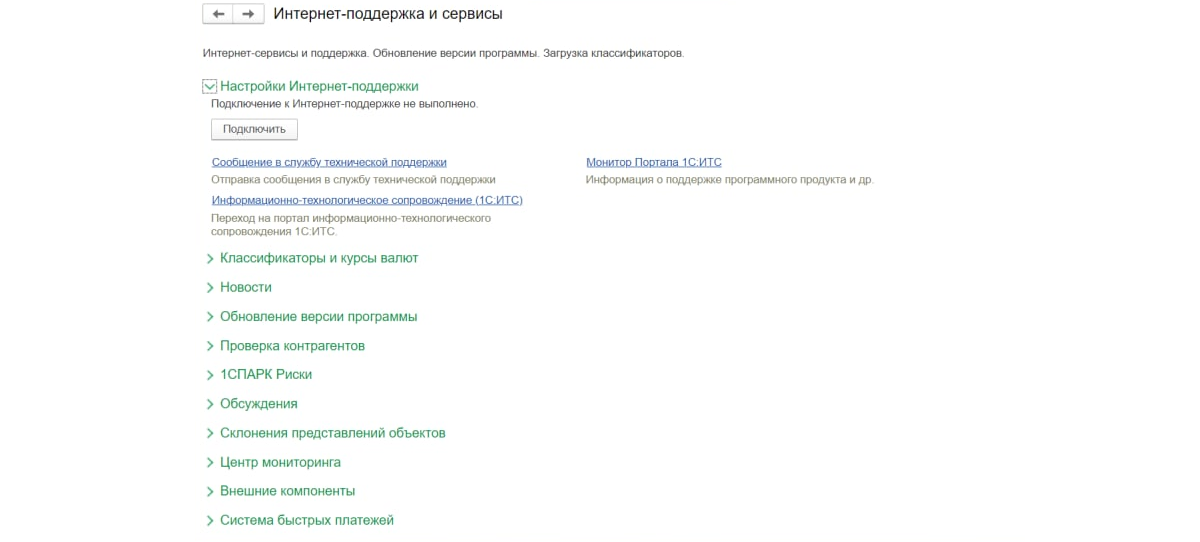 Рис.1 Настройки Интернет-поддержки
Шаг 2. Подключить → Ввести логин/пароль от Портала 1С
Включить обмен по ЭДО в 1С
Шаг 1. Администрирование → Обмен электронными документами →
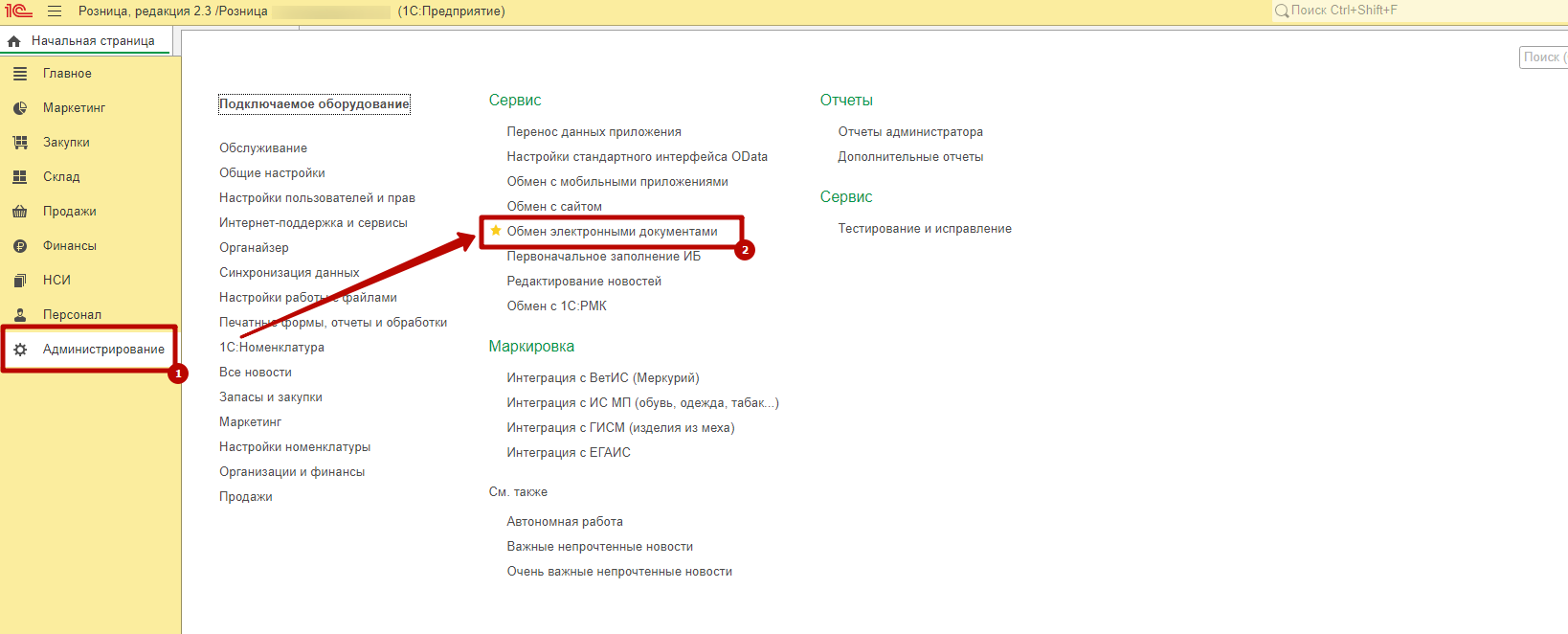 Рис.2 Обмен электронными документами (настройка)
Шаг 2. Поставить галочки и Раскрыть работу с:
- / Электронной подписью и шифрованием;
- / Обмен с контрагентами.
Шаг 3. При необходимости проставить иные настроечные галочки в данных разделах →
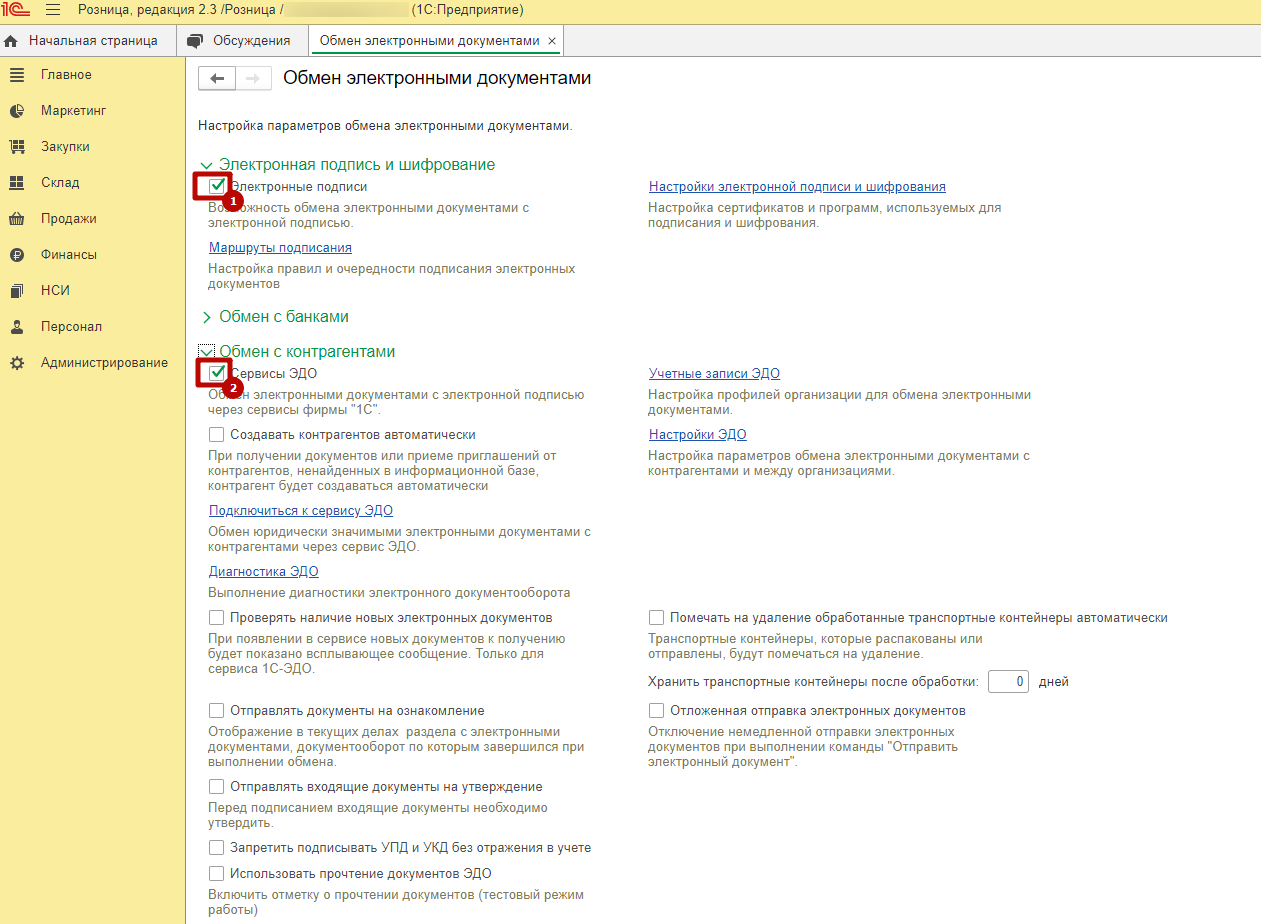 Рис.3 Необходимые галочки для типового ЭДО
Установить параметры криптопровайдера и добавить сертификат в 1С
Шаг 1. Перейти в раздел Настройки электронной подписи и шифрования.
Для работы с ЭП в программе необходимо включить функциональную опцию Электронные подписи (НСИ и администрирование – Настройка интеграции – Обмен электронными документами – Электронная подпись и шифрование).
Шаг 2. Добавляем сертификат электронной подписи «Из установленных на компьютере» на закладке Сертификаты. Тут же есть возможность создать Заявление на выпуск сертификата по кнопке Добавить или Обновить сертификат, если он ранее был добавлен в конфигурацию 1С.
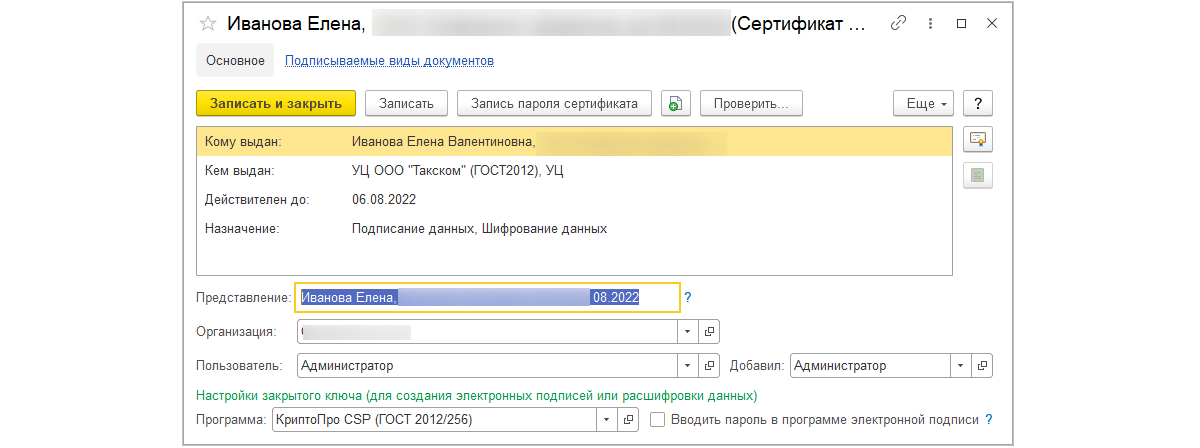 Рис.4 Карточка сертификата
В карточке сертификата необходимо прописать связь с организацией, указать виды подписываемых документов (по умолчанию в конфигурациях либо проставлены все галочки, либо они вовсе отсутствуют).
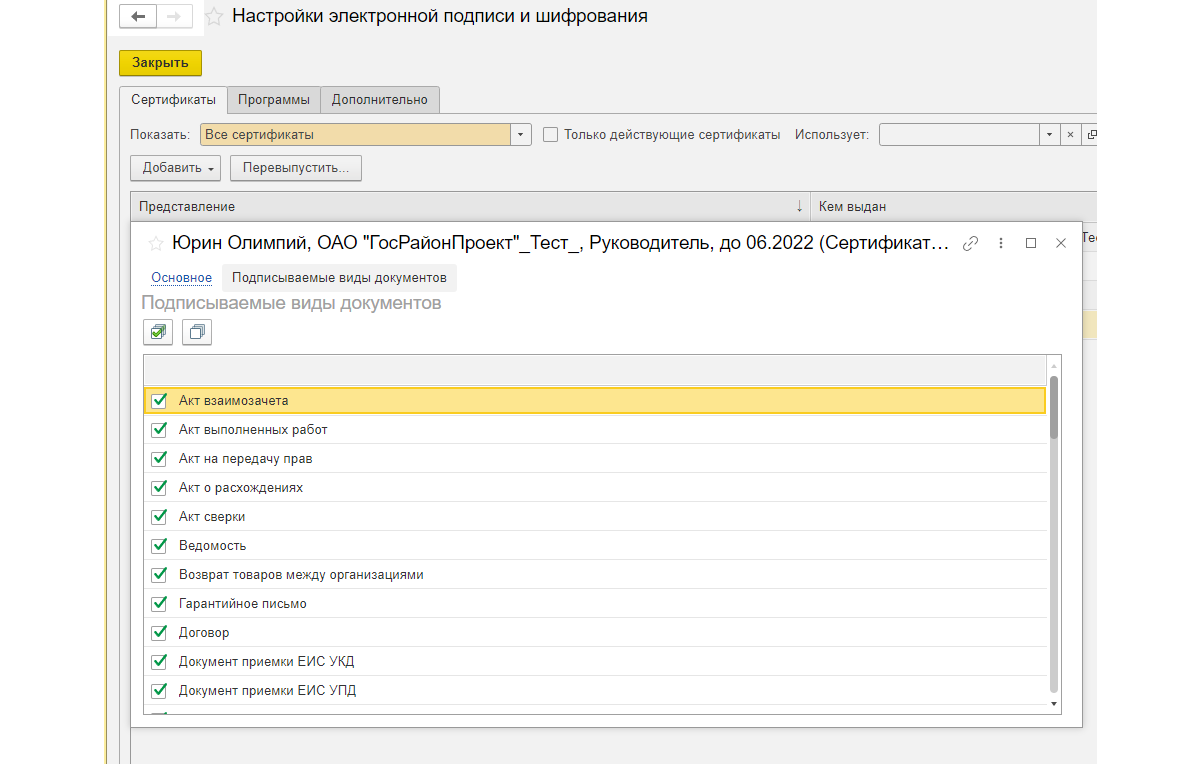 Рис.5 Подписываемые виды документов в карточке сертификата
Рекомендуется реквизит Пользователь оставить пустым. При установленном флажке Вводить пароль в программе электронной подписи система не будет запрашивать подпись пользователя при каждом инициировании обмена ЭДО. Можно также сохранить пароль на время сеанса (до первого перезахода в базу 1С), кликнув одноименный флажок в форме запроса подписи.
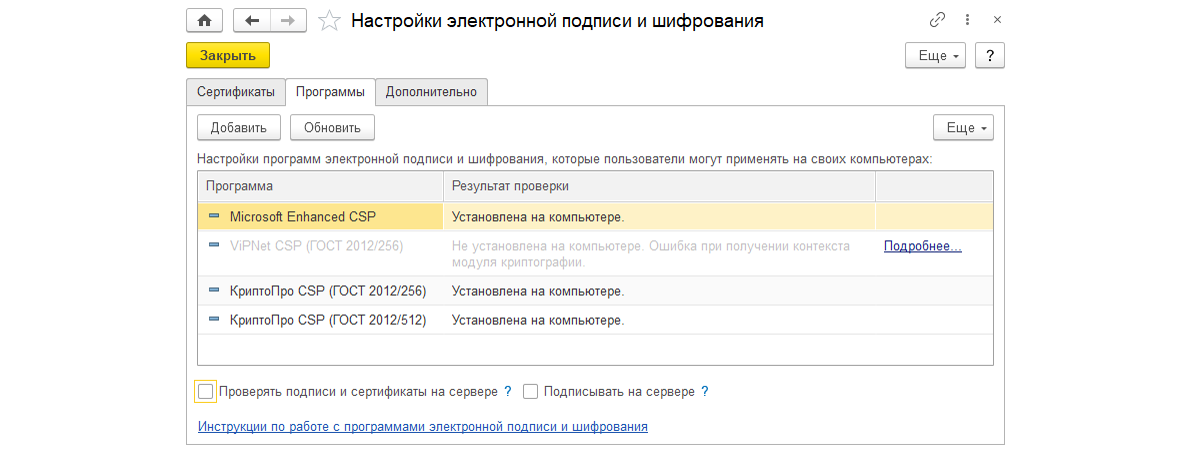 Рис.6 Программы криптографии в 1С
На закладке Программы необходимо выбрать из списка доступных программ криптопровайдер для работы с сертификатом. Для клиент-серверной архитектуры в форме Настройки электронной подписи и шифрования на закладке Программы рекомендуется установить флажки Проверять подписи и сертификаты на сервере и Подписывать на сервере.
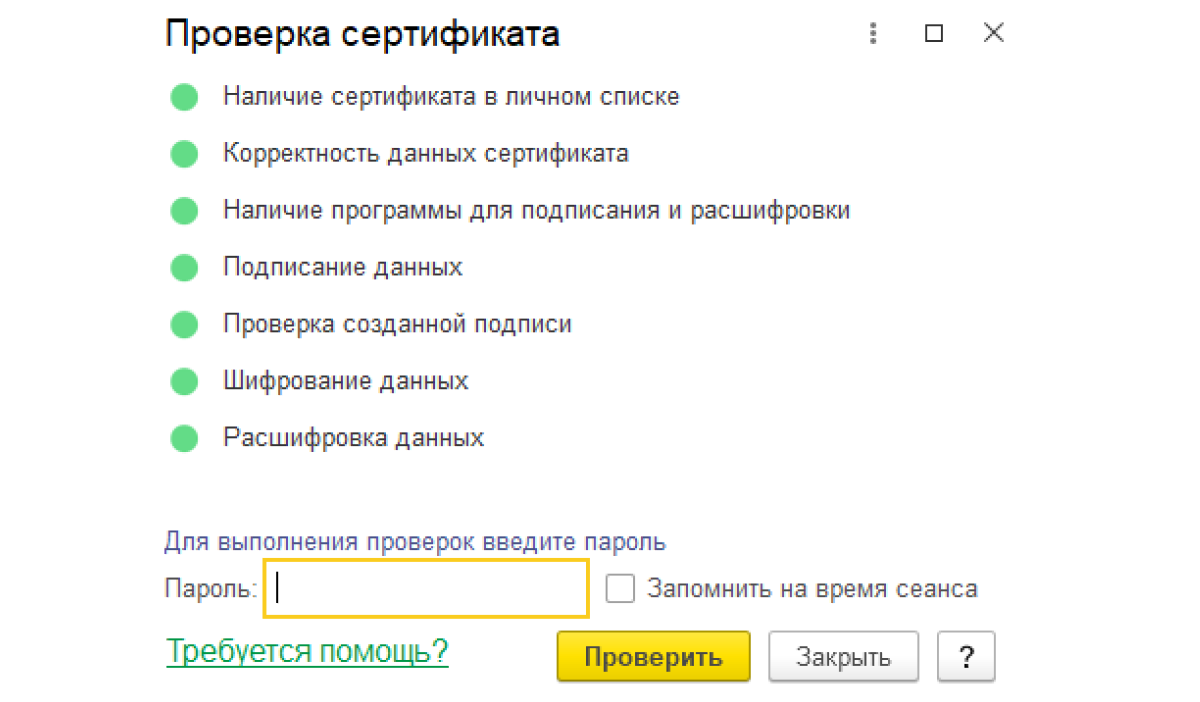 Рис.7 Проверка сертификата в 1С
С помощью команды Проверить на закладке Сертификаты можно удостовериться в правильности настройки.
Получить учетную запись у оператора ЭДО
Идем по шагам: Администрирование → Сервис → Обмен электронными документами → Обмен с контрагентами → Учетные записи ЭДО → Создать
Помощник подключения подскажет, какие шаги необходимо выполнить: от выбора сертификата из числа установленных на компьютере для данной организации до завершения подключения. После выбора сертификата необходимо выбрать получение нового идентификатора или установку связи по ЭДО по старому, ранее полученному идентификатору ЭДО.
Обязательно заполнить назначение учетной записи по «1С-ЭДО» и поставить галочку согласия с условиями.
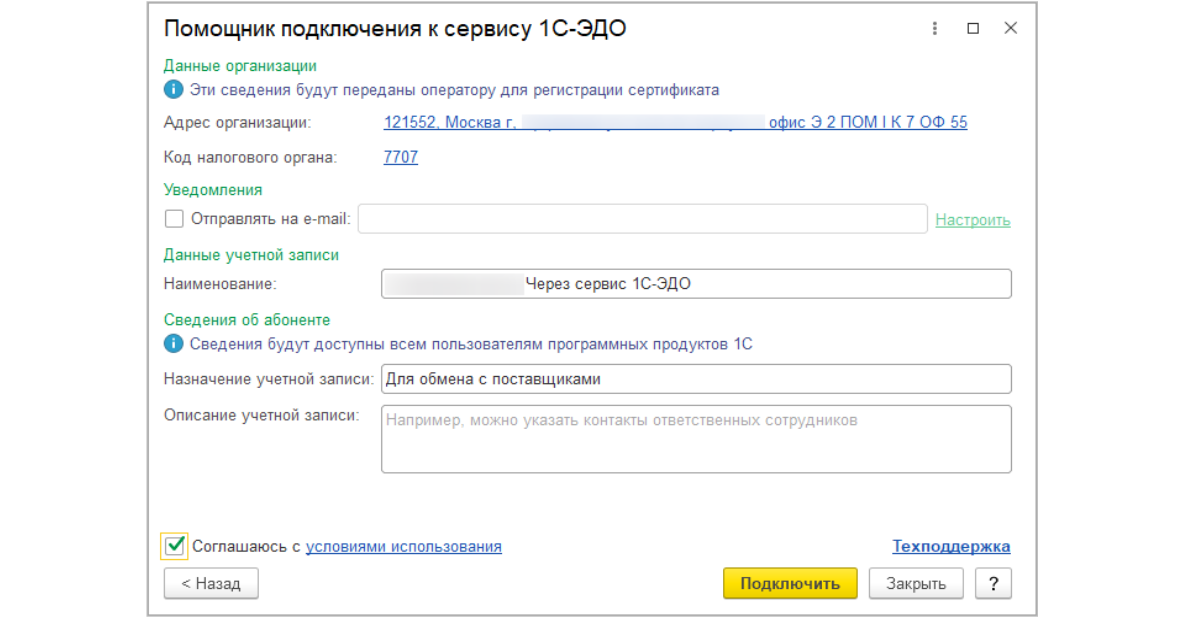 Рис.8 Помощник подключения к сервису 1С-ЭДО
На следующем шаге помощник попросит указать код налогового органа и электронную почту для получения уведомлений. Если все настройки выполнены верно, то по команде Подключить оператор ЭДО присвоит уникальный идентификатор для данной учетной записи.
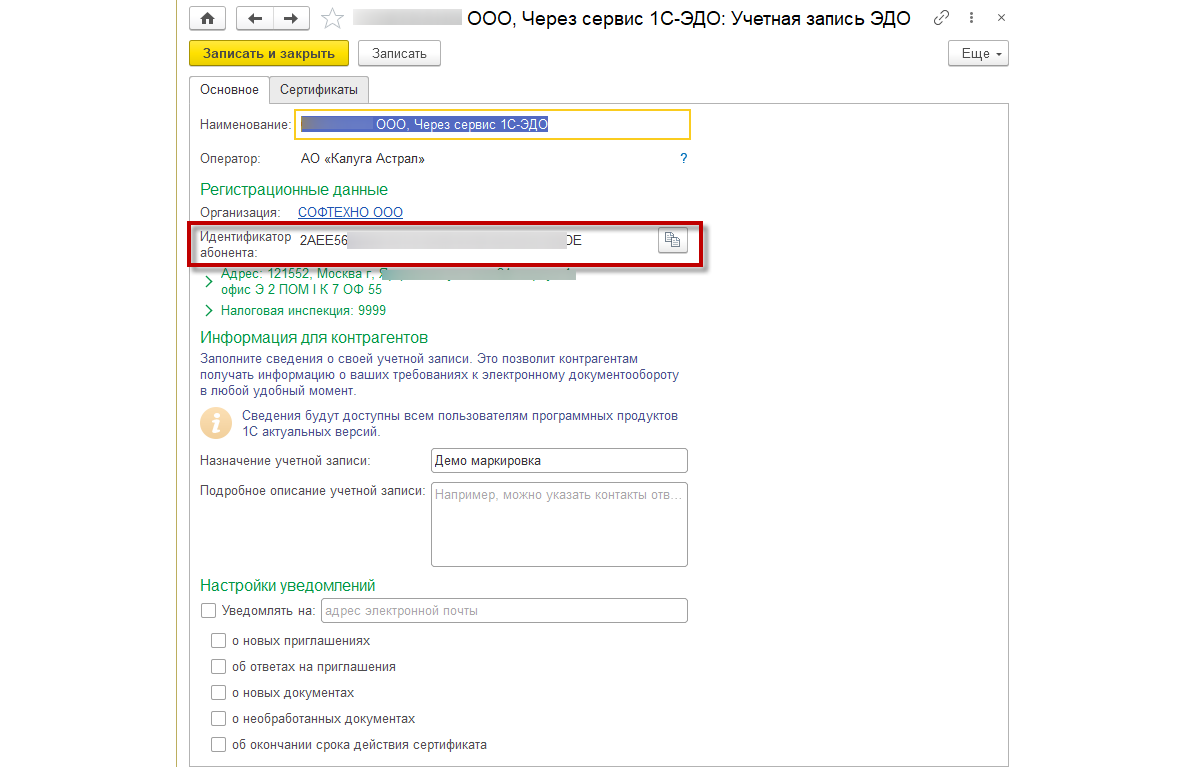 Рис.9 Окно Учетной записи по сервису 1С-ЭДО (1С-Такском)

Поддержка работы ЭДО в 1С
Консультации и поддержка работы ЭДО в любых программах 1С. Приступим к вашему вопросу в течение 15 минут

1С-ЭДО — встроенный сервис в 1С
Подходит малому бизнесу для типовых 1С. Оперативное подключение и настройка от экспертов ЭДО
Можно ли подключить ЭДО в ЗУП
Сейчас все больше набирает популярность конфигурация «1С:Зарплата и управление персоналом» и у пользователей часто возникает вопрос, а есть ли ЭДО в ЗУП.
На текущий момент ответ — нет. К сожалению, типовое решение 1С-ЭДО в конфигурации 1С:ЗУП подключить нельзя без выполнения каких-либо доработок.
Отправка приглашения к ЭДО контрагенту (подключение маршрута) в 1С:Бухгалтерии и 1С:Рознице
Переходим к списку Настройки ЭДО (Администрирование → Обмен электронными документами → Обмен с контрагентами) и создаем настройку.
Либо можно воспользоваться массовой отправкой приглашений списку контрагентов. Для этого открываем Справочник → Контрагенты → Выделяем необходимых контрагентов → По кнопке ЭДО → Пригласить к обмену электронными документами.
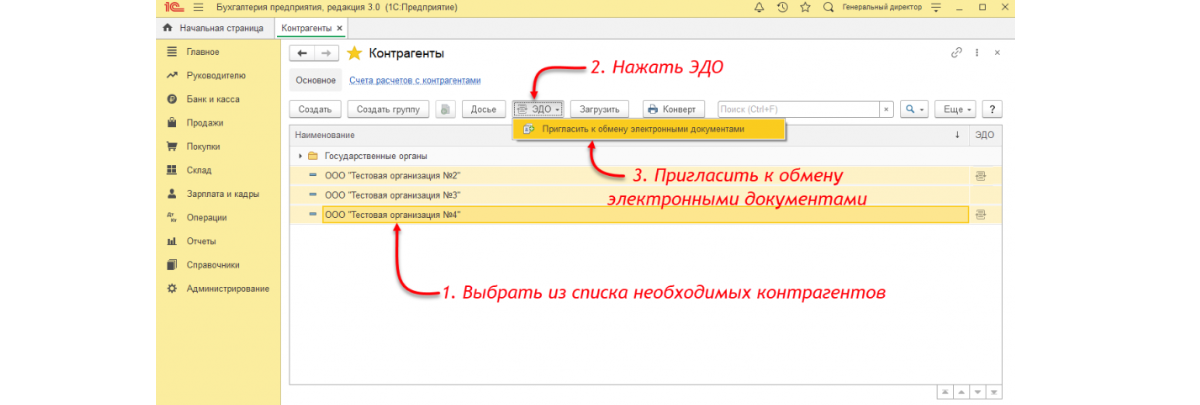 Рис.10 Массовая отправка приглашений контрагентам из справочника Контрагенты в 1С
Откроется помощник создания настроек и отправки приглашений контрагентам, в котором нужно выбрать свою учетную запись и проверить/указать данные контрагента.
После того, как контрагент примет приглашение, можно начинать обмениваться электронными документами.
В связи с изменениями в законодательстве при работе с ЭДО необходимо использование машиночитаемых доверенностей (МЧД), о которых мы расскажем в следующей статье.
Роуминг в ЭДО
Слово «роуминг» наводит страх и ужас не только на новичков ЭДО, но и на бывалых сотрудников. С этим понятием сталкивается любой пользователь электронного документооборота, который начинает настройку маршрутов – отправку приглашений к обмену по ЭДО со своими контрагентами. Разобраться с первого раза получается не у многих. Попробуем разложить все по полочкам.
Для начала следует выделить типы/виды/варианты, кому как удобно, настройки обмена электронными документами с контрагентом, а именно:
- Обмен точка-точка. Таким обменом называют маршруты, когда у организации и контрагента один и тот же оператор. Например, организация «Бублик» получила уникальный идентификатор у оператора Калуга Астрал (2АЕ. ) и контрагент нашей компании «Сахарок» также имеет идентификатор у оператора Калуга Астрал (2АЕ. ). Тогда при отправке приглашения настраивается связь внутри одного оператора;
- Автоматический роуминг. Многие операторы ЭДО громко заявляют о том, что смогли достичь определенных договоренностей и поддержать технологию автоматического роуминга со своими партнерами иными операторами. Простыми словами, если организация «Бублик» подключена к оператору Калуга Астрал (2АЕ. ), а контрагент «Ванилька» работает с оператором Такском (2AL), то достаточно просто отправить приглашение данному контрагенту с указанием уникального идентификатора. И после того, как контрагент примет приглашение, можно начинать обмен по ЭДО.
- Роуминг по заявлению. К сожалению, в ряде случаев нет возможности настроить быстрый и простой обмен между двумя организациями. ЭДО требует распечатать заявление, поставить «живые» подпись и печать для отправки скана своему оператору ЭДО для настройки роуминга.
Ниже представим перечень операторов с различными вариантами настройки роуминга (перечень постоянно обновляется и является актуальным на момент выхода статьи):
Работа с 1С:ЭДО: Как скопировать ЭЦП, хранящуюся на рутокене на компьютер, чтобы подпись была локальна?
Электронная подпись — это средство шифрования электронных документов.
Электронные документы имеют визуальный оттиск электронной цифровой подписи и по юридической значимости ничем не отличается от бумажного документооборота.
Для подключения электронного документооборота нужен сертификат электронной цифровой подписи:
- Для руководителя. Сертификат электронной цифровой подписи выдает только федеральная налоговая служба.
- Для сотрудника. ЭЦП можно выпустить в сервисе «1С:Подпись».
Обратите внимание: В рамках договора ИТС выпуск ЭЦП для сотрудника производится бесплатно.
Сертификат электронной подписи хранится на физическом носителе — USB-токене, который внешне напоминает флешку.
Пользователь также может подписать документ, не используя физического носителя. Для этого необходимо скопировать сертификат ЭЦП с флешки на компьютер.
Рассказываем, как это сделать!
Существует два способа копирования сертификата электронной цифровой подписи через:
Рассмотрим каждый способ подробнее.
Копирование через КриптоПро CSP
Если у пользователя на компьютере установлена операционная система Windows, то такой способ идеально подойдет для копирования сертификата ЭЦП.
- Вставим носитель в USB-разъём.
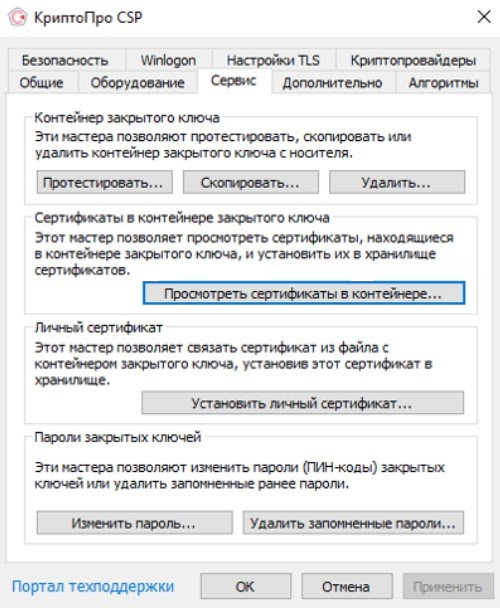
- Перейдем в приложение «КриптоПро CSP».
- Нажмем на вкладку «Сервис».
- Перейдем в «Контейнер закрытого ключа».
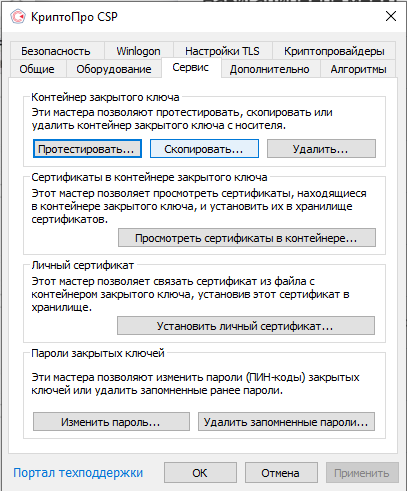
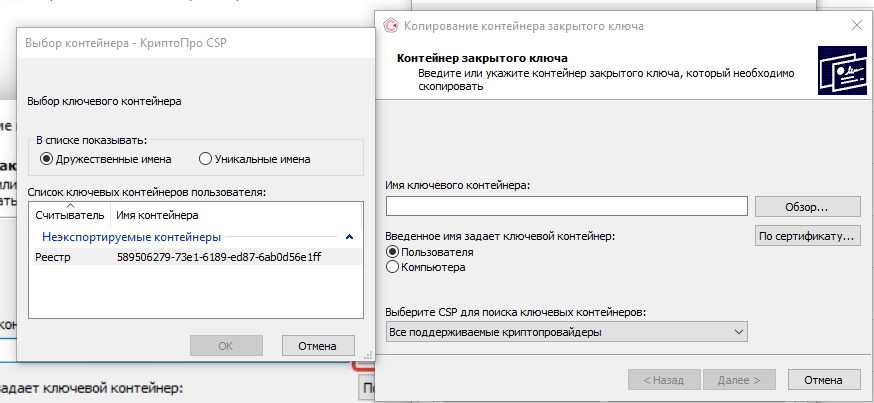
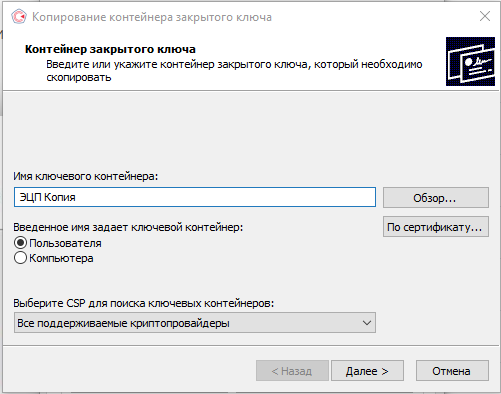
Придумаем имя контейнеру ЭЦП, затем «Готово».
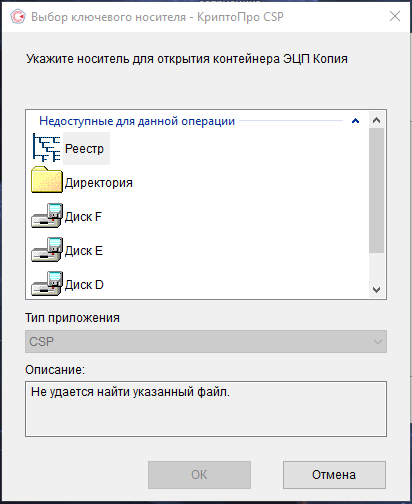
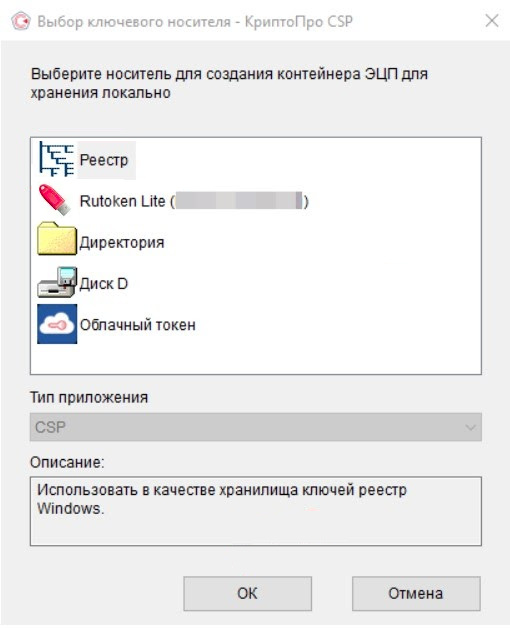
В окне «Выбор ключевого носителя КриптоПро CSP» выберем «Реестр», затем «Готово».
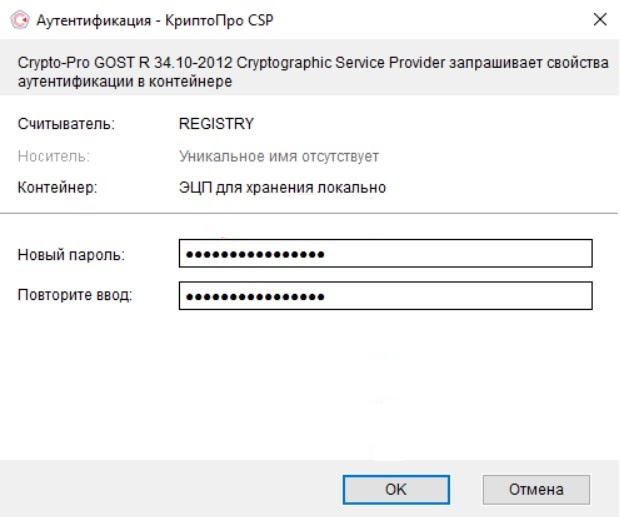
Для идентификации пользователя придумаем пароль.
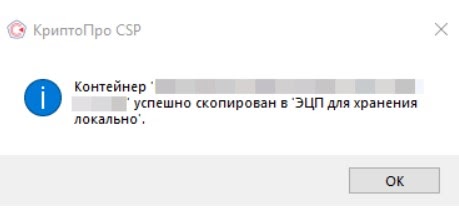
Сертификат скопирован в локальный реестр.
Нажмем «Просмотреть сертификаты в контейнере».
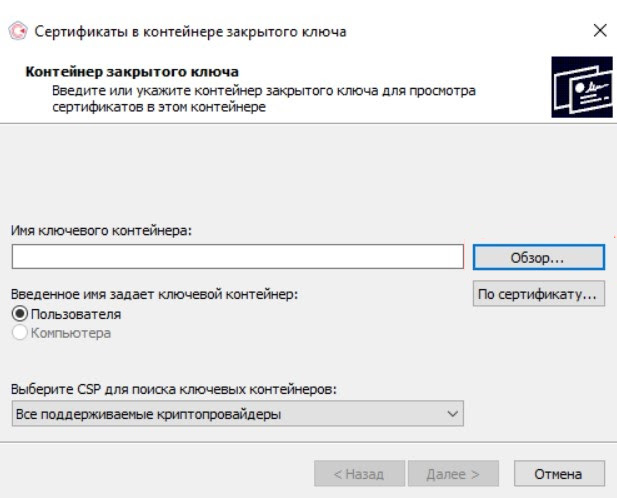
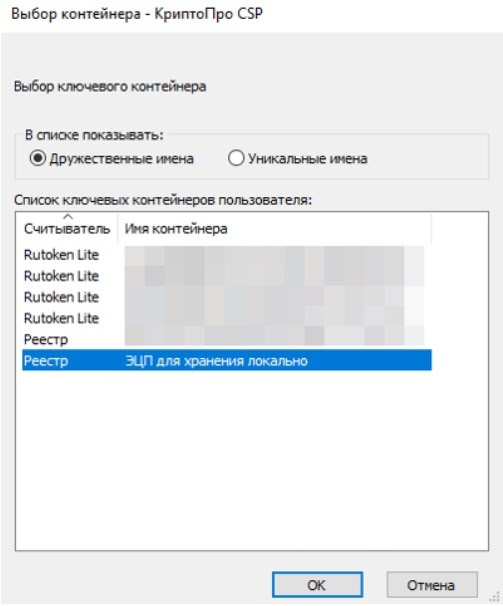
Посмотрим «Обзор». По данному ранее названию выберем контейнер, нажмем «Ок».
- имя пользователя с электронной цифровой подписью;
- поставщик ЭЦП;
- срок действия.
Если вся информация верная, нажмем «Установить».
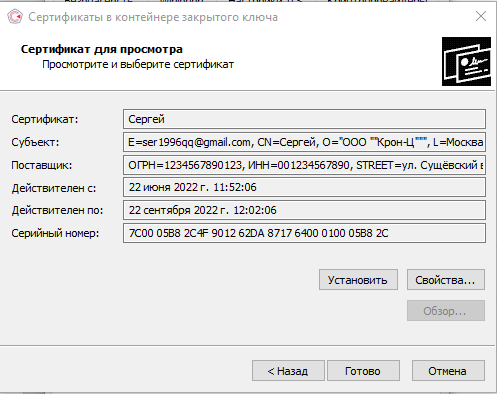
Копирование через «Инструменты КриптоПро»
Такой вид копирования можно использовать на операционных системах Windows и MacOS.
- Перейдем в приложение «Инструменты КриптоПро».
- Выберем раздел «Контейнеры».
- Укажем носитель.
Нажмем «Скопировать контейнер».
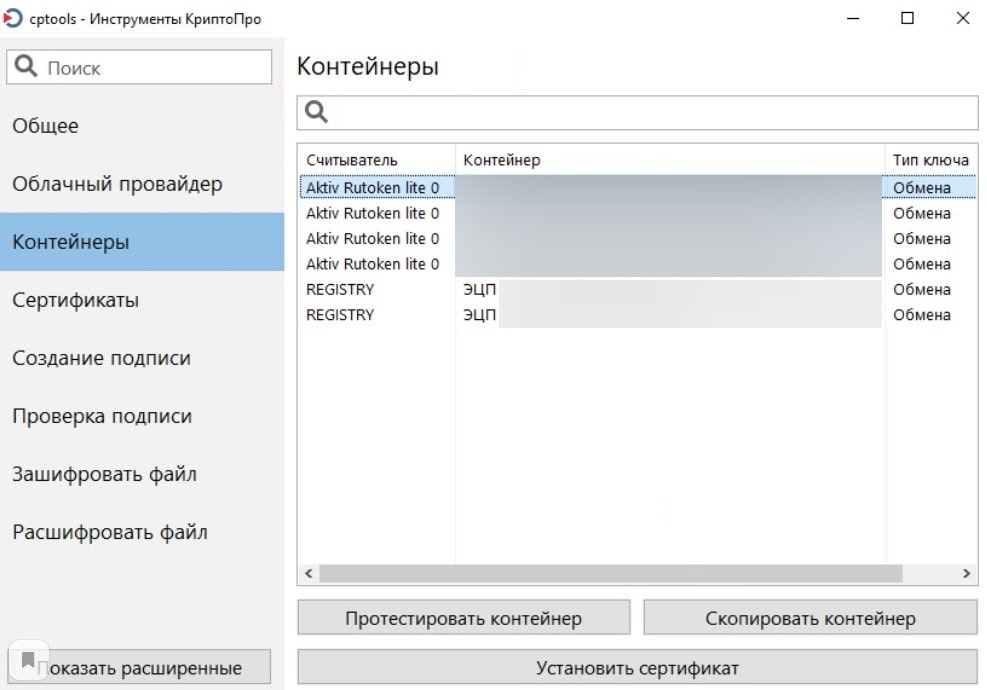
В окне выбора нового носителя сертификата выберем «Реестр», затем «ОК».
Нажмем «Установить сертификат».
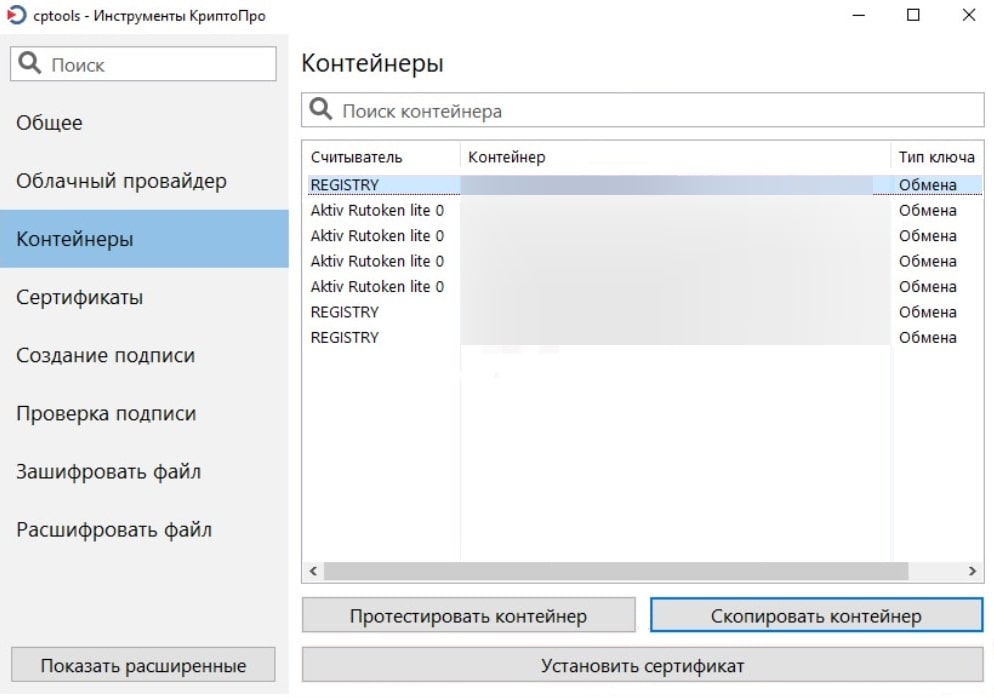
Обратите внимание: Электронную цифровую подпись можно установить на рабочее место пользователя. Специалисты «1С-Рарус» всегда готовы помочь вам.
Подписывайтесь на Telegram-канал «ЛК 1С-Рарус отвечает», чтобы не пропустить новые выпуски.