Как открыть дисковод на моноблоке lenovo
На улице уже двадцать первый век, но даже это не стало причиной для того, чтобы полностью отказаться от дисков. Конечно, большинство портативных устройств, в том числе планшеты и нетбуки попросту не рассчитаны на громоздкие комплектующие, потому и изготавливаются без дисковода. Но если вы стали счастливым обладателем ноутбука с CD-rom дисководом, то наверняка захотите выяснить, как его открыть и хотя бы раз использовать.

Конечно, это уже давно позапрошлый век, но, например, студентам и школьникам дисководы нужны довольно часто. Учителя почему-то забывают о массе альтернативных способов получить материалы, то есть рефераты, курсовые и т.п., и настойчиво требуют наличия электронного носителя. Причём желательно, чтобы это был СД-ром диск.
Отдавать диск, который стоит копейки, не жалко, вот только это до жути неудобно. Но приходится пренебрегать своим комфортом и учиться, как открыть дисковод на ноутбуке. А для примера рассмотрим, как это делается на ноутбуке Lenovo.
Открыть дисковод, используя предназначенную для этого кнопку
Это, без сомнения, самый простой способ открытия устройства, конечно, при условии, что дисковод вообще есть. Конечно, о нём и так всем известно, но давайте все же затронем данную тему более подробно, ведь никто не застрахован от ошибок, которые можно совершить, изучая новенький компьютер.

Например, узнать, как на ноутбуке Леново открывается дисковод, будет интересно людям, которые только что обзавелись своим персональным компьютером. Они просто физически не успели разобраться в том, как здесь все работает:
- Если есть дисковод, он расположен с правой или с левой стороны, на боковой панели. Хотя это зависит от индивидуальной комплектации ноутбука. Например, на модели g50 дисковод установлен справа. На этом месте должен быть нарисован прямоугольник и надпись DVD;
- Если дисковода нет, то нет смысла искать кнопку, поскольку на том месте, где мог быть установлен оптический привод, стоит заглушка.
Когда кнопка есть и все работает, то на эту кнопку надо нажать и дисковод появится. Опять же, в зависимости от особенностей системы иногда кнопку придётся удерживать. Леново, как правило, использует минимальный интервал между нажатием и открытием привода. Но что делать, если извлечь дисковод стандартными методами не получается? Сейчас рассмотрим несколько альтернативных варианта.

Программный сбой в ноутбуке
Если дисковод не хочет работать или даже открываться, это не значит, что проблема именно в нём. Вполне может быть, что проблема в сбое программного обеспечения. В таком случае стараться вытащить дисковод лучше даже не пытаться, тем более что это не будет иметь никакого положительного результата. А вот если провести манипуляции с ПО, то это очень даже поможет:
- Вызовите «Диспетчер задач». Это можно сделать, используя комбинацию клавиш Ctrl, Alt и Del. А если не сработало, то войдите через софт Unlocker;
- Два раза кликните мышкой на значке дисковода;
- На экране открывается перечень компонентов, используемых для работы дисковода;
- Если что-то мешает работе устройства, отключите эти программы или, наоборот, что-то отключено, запустите те программы, которых недостаёт.
Проблемы подобного характера часто появляются на Windows 10. Даже не знаем, с чем это связано. Возможно, что создаются значки для несуществующих оптических приводов, а это мешает работе настоящих. Хотя важно и самому не перепутать значки, чтобы не сделать ошибку программы ещё сложнее.
Как правило, перезагрузка Виндовс иногда помогает, но далеко не всегда. Если это ваш вариант, можно попробовать ещё один радикальный метод. На компьютере надо отключить буквально все, выключить его и вытащить батарею. Но не ставить её сразу обратно, а подождать минимум десять секунд. После этого Виндовс должна восстановить нормальную связь с дисководом.
Сделайте следующее:
- Войдите в «Мой компьютер»;
- Перейдите в «Диспетчер устройств»;
- Поищите компоненты с жёлтыми значками.

Кроме того, можно заново установить драйверы на дисковод, например, на Леново g50 или 45. Но использовать данный метод желательно, если вообще ничего не помогает.
Дисковод на Lenovo нельзя открыть, потому что у него какие-то механические повреждения
Это тоже частая причина, тем более, если ноутбук упал, ударился или ещё что-то в таком же роде. Хозяин даже может не заметить, что произошло. Но заподозрить неладное можно, если устройство раньше нормально работало, а теперь по какой-то причине перестало функционировать в стандартном режиме.
Вполне возможно, что хозяин просто неосторожно вынимал диск, когда пользовался устройством в последний раз. Либо сейчас неправильно установил диск, в связи с чем устройство просто не хочет его читать, и самостоятельно не откроется.
Выбирая варианты того как вытащить диск на белый свет, желательно пойти к мастеру, если самостоятельные манипуляции не помогут. А то на энтузиазме вообще сломаете ноутбук. Тогда проблема с дисководом будет самым малым из того, что вас побеспокоит.
Если дисковод всё же заклинило:
- Возле открывающей крышки есть отверстие;
- Разыскав его, туда надо вставить кусочек проволоки или иголку (но не острым концом);
- Попробуйте «открыть» крышку и ухватитесь за неё руками;
- Аккуратно попробуйте вытащить.
А вот если сломался шлейф, кабель или где-то повредился контакт, то в данном случае моноблок лучше вообще не трогать, а нести к мастеру. Он его осмотрит, и если получится наладить работу, так и сделает.
Когда же в комплектации ноутбука дисковод не предусмотрен, но он нужен, можно купить отдельное устройство и подключать его по мере необходимости. Тогда не будет никаких проблем с ремонтом и не надо беспокоиться о здоровье ноутбука, если дисковод заклинит.
В последнее время использование CD/DVD-дисков все больше уходит в прошлое, в качестве носителей информации обычно выступают флешки, а многие файлы можно попросту скинуть через интернет. В связи с этим ноутбуки все чаще выпускаются без дисководов. Однако на старых моделях ноутбуков Lenovo дисководы присутствуют и всегда может возникнуть необходимость в получении информации с диска.
Способы открытия дисковода
Существует множество способов, с помощью которых можно открыть дисковод. Разумеется, самый простой и распространенный способ – открыть лоток, используя кнопку, расположенную на нем.
Чтобы открыть разъем для дисков, нужно нажать на эту кнопку. Лоток немного выдвинется из корпуса ноутбука, после чего его можно будет вручную вытащить полностью.
Внимание! На некоторых моделях ноутбуков кнопку нужно удерживать несколько секунд.
Также в некоторых моделях предусмотрена возможность извлечения лотка с помощью комбинации функциональных клавиш в верхнем ряду клавиатуры и клавиши Fn. Как правило, нужная функциональная клавиша обозначается соответствующим значком.
Дисковод можно открыть программно: для этого следует зайти в «Мой компьютер», найти в списке дисков значок дисковода и щелкнуть по нему правой кнопкой мыши, а затем выбрать пункт «Извлечь».
Справка! Извлекать лоток также могут специальные программы для записи дисков.
Программный сбой в ноутбуке
В некоторых ситуациях дисковод не открывается из-за сбоя программного обеспечения. В таком случае можно попытаться решить проблему через диспетчер устройств. Для этого необходимо:
- Нажать правой кнопкой мыши на «Пуск» и выбрать «Диспетчер устройств»;
- Найти строку «DVD-дисководы»
- Проверить, нет ли желтого восклицательного значка на устройстве привода;
- При наличии проблем система предложит включить устройство либо обновить драйверы, скачав их из интернета.
Иногда случается так, что в дисководе уже находится диск, используемый системой, но открыть лоток не получается, поскольку программа, которая работает с диском, не дает этого сделать. В подобной ситуации следует:
- Зайти в «Диспетчер задач», используя комбинацию клавиш Ctrl, Alt и Delete;
- Найти процессы, которые осуществляют работу с диском (это может быть медиаплеер, офисная программа или окно проводника);
- Нажмите правой кнопкой мыши на процесс и выберите пункт «Снять задачу».
После этих действий дисковод должен быть доступен для извлечения.
Важно! Иногда помогает банальная перезагрузка системы.
Если дисковод есть, но не работает, можно использовать следующие способы:
- Если на вашем ноутбуке установлена программа, работающая с виртуальными дисками и образами, то это также может негативно сказаться на оптическом приводе. В подобной ситуации нужно удалить программу, либо откатиться к прошлой версии системы через службу восстановления Windows.
- Некоторые программы или обновления системы могут оставлять лишние следы в реестре Windows, вследствие чего службы дисковода функционируют неверно. Такая проблема решается ручным редактированием реестра.
Внимание! К такой операции стоит прибегать, если вы являетесь продвинутым пользователем и уверены в своих навыках.
Существуют следующие способы редактирования реестра:
- Запустите редактор реестра. Для этого следует нажать правой кнопкой мыши на кнопку Пуск и среди появившихся пунктов выбрать строку Выполнить. В новом окне введите команду regedit и нажмите Ok или Enter.
- Откроется редактор реестра, состоящий из двух частей. В левом столбце в дереве разделов нужно найти пункт:
HKEY_LOCAL_MACHINESYSTEMCurrentControlSetControlClass - В правой части редактора найдите пункты UpperFilters и LowerFilters. Если они присутствуют, то их следует удалить.
- Снова запустите редактор реестра.
- Найдите раздел:
HKEY_LOCAL_MACHINESYSTEMCurrentControlSetServicesatapi - Создайте в нем новый пункт Controller0 , если его там нет, выберите тип DWORD и присвойте ему значение 1.
Важно! После любого из этих способов нужно закрывать редактор реестра и перезагружать ноутбук, прежде чем проверять функциональность дисковода.
Наконец, можно выключить ноутбук, отключить питание и вытащить батарею. Подождав 10-15 секунд, поставьте батарею обратно и запустите систему. После этих действий Windows должна восстановить связь с дисководом.
Механические повреждения дисковода
Часто дисковод невозможно открыть, потому что ноутбук получил какие-либо повреждения. Такое могло произойти, если устройство падало или ударялось. Возможно также, что при прошлом использовании с лотком обращались неаккуратно, вследствие чего в устройстве что-то заклинило или сломалось.
На такой случай в панели дисковода имеется специальное отверстие. Если нажатие на кнопку и программные способы не помогли, то следует взять спицу или разогнутую скрепку и осторожно вставить ее в отверстие до упора. При таком воздействии лоток должен немного выдвинуться, после чего его можно полностью открыть пальцами.
В качестве вспомогательного средства можно использовать нож с тупым концом. Вставляя скрепку, следует поддеть лоток ножом и пытаться вытащить его. Важно действовать очень аккуратно, чтобы еще больше не повредить привод.
При более значительных повреждениях, например, поломке шлейфа, кабеля или повреждении контактов, ноутбук лучше отнести в сервисный центр.
Проверка наличия привода в ноутбуке
Если вы еще не работали с дисками на данном ноутбуке, то нужно посмотреть, есть ли на боковой панели тонкий прямоугольник с надписью DVD. Кнопка извлечения может находиться не только на самом приводе, но и в любом другом месте корпуса, либо на клавиатуре.
Внимание! Если дисковод отсутствует, то вместо него может быть установлена заглушка без всяких обозначений и надписей. Иногда такую заглушку не ставят, и чтобы удостовериться в отсутствии привода, стоит проверить техническую оснащенность ноутбука, заглянув в его документы.
Системно вы можете зайти в «Мой компьютер» и посмотреть список доступных дисков. Если дисковод есть, то он должен там отображаться.
Если ни один из вышеперечисленных советов не привел к желаемому результату, следует обратиться в сервисный центр.
Кнопка открытия
Самый простой вариант — открыть дисковод с помощью специальной кнопки. О нем известно всем, но стоит затронуть этот вопрос более подробно. Если устройство приобретено недавно, важно обратить внимание на наличие прямоугольника и надписи DVD. Это означает, что модель оснащена дисководом. Стоит отметить, что такая кнопка может размещаться не только справа на нем, но и в другом месте. Если дисковод отсутствует, на его месте установлена обыкновенная заглушка, которая не имеет каких-либо обозначений.
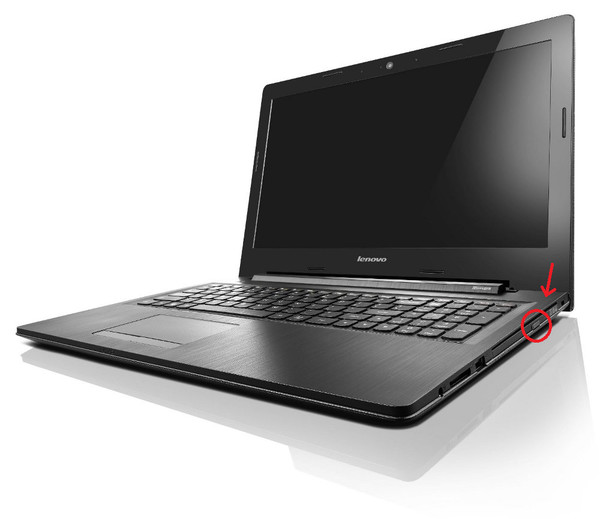
При наличии кнопки следует нажать на нее, после чего буквально через несколько секунд дисковод откроется. Иногда приходится нажимать на нее не один раз, чтобы ноутбук отреагировал. Второй вариант — открыть «Мой компьютер» и выделить дисковод. Затем необходимо правым кликом открыть меню и указать на пункт «Открыть».
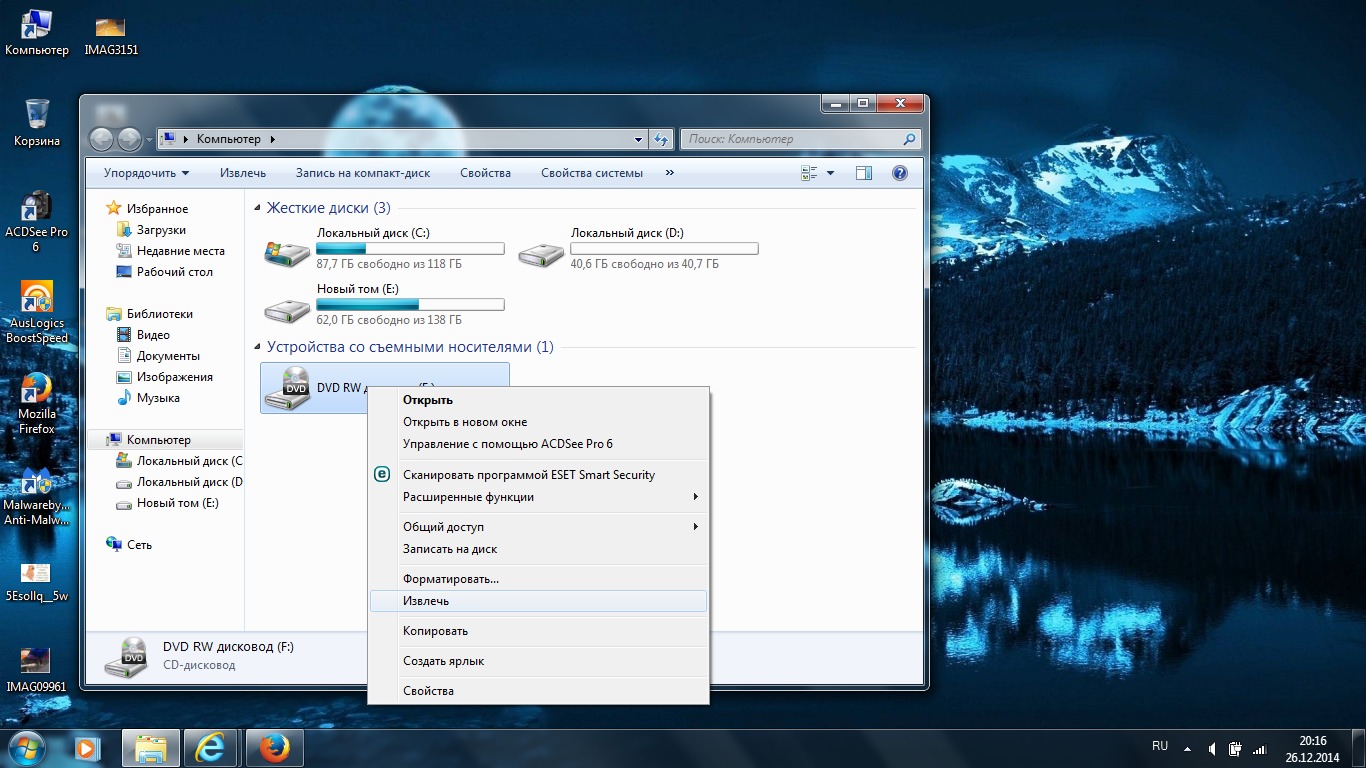
Это что касается традиционных вариантов, когда с дисководом все в порядке. Но иногда возникают ошибки и сбои в его работе. В результате пользователь не видит реакцию на свои действия. Как открыть дисковод на ноутбуке lenovo в этом случае?
В случае, когда вышеперечисленные действия не дают какого-либо результата, необходимо проверить, используется ли дисковод программами. Для этого следует перейти в «Диспетчер задач». Также можно воспользоваться специальной программой Unlocker. Когда она будет установлена, при совершении правого клика по дисководу будет отображаться ее значок. В этом пункте можно увидеть, используется ли дисковод какими-либо компонентами. Если это так, их нужно закрыть.
Стоит отметить, что в некоторых случаях операционная система способна терять связь с дисковым приводом. Не помогает даже перезагрузка ноутбука. Необходимо полностью отключить устройство от сети и достать батарею. Через несколько секунд можно устанавливать ее на прежнее место.
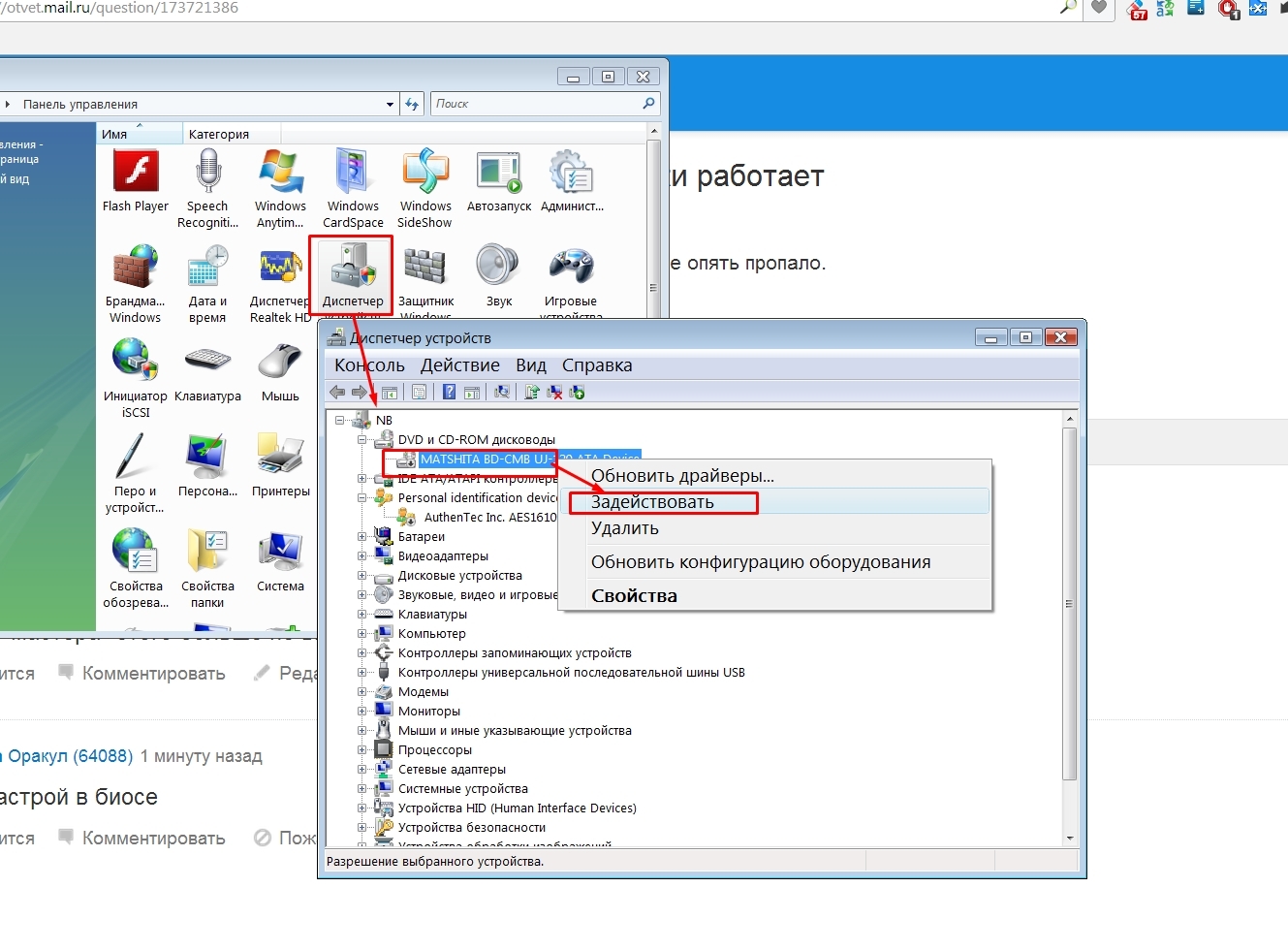
Если «Мой компьютер» не отображает дисковод, следует произвести проверку в «Диспетчере устройств». Когда там видны желтые значки или неопознанные устройства, следует поставить драйвера, которые подходят к используемой модели. Иногда после обновления операционной системы дисковод не открывается. В данном случае решение проблемы заключается в редактировании реестра. Обычно после этого дисковод открывается.
Механические проблемы
В случае, когда в программном плане все в порядке, а дисковод не открывается, скорее всего, его просто заклинило. В такой ситуации помочь может специальное отверстие, предусмотренное на крышке устройства. Достаточно вставить в него тонкую проволоку или другой подобный предмет и приложить немного усилия. Когда крышка приоткроется, устройство получится открыть вручную.
Можно воспользоваться и острым предметом, однако это несколько рискованно, поскольку существует вероятность повреждения внутренних деталей. Если причина состоит в аппаратных поломках (кабеле, шлейфах, контактах и прочем), следует обратиться за помощью к профессионалам.
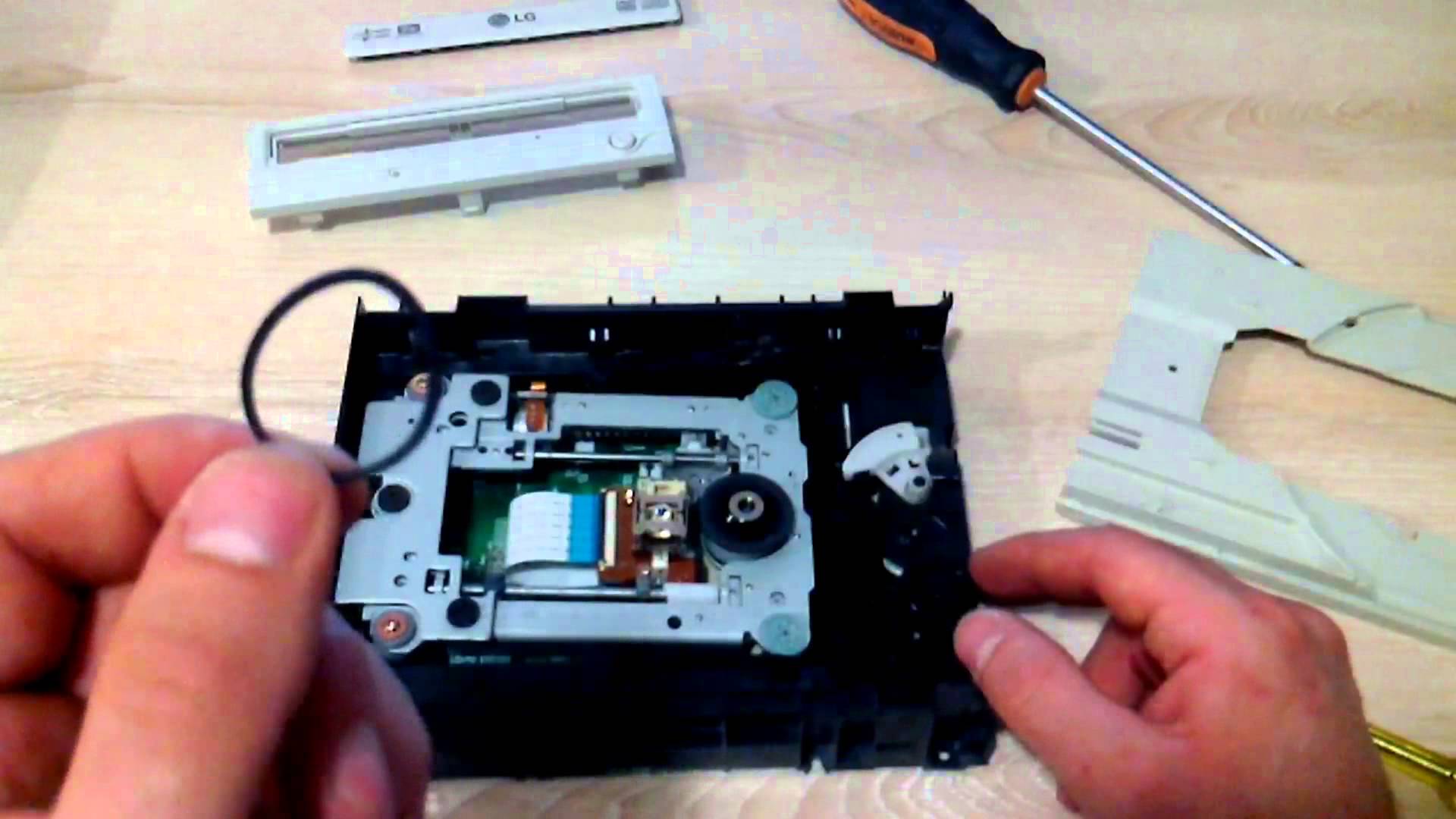
Чтобы узнать, как открыть дисковод в ноутбуке lenovo, необходимо точно установить причину поломки. Сначала рекомендуется попытаться найти проблему в программной части, а затем только открывать устройство путем механического вторжения.
На сегодняшний день современные лэптопы все реже оснащают приводами — это связано с тем, что диски, как и дискеты в свое время, постепенно уходят в прошлое. Тем не менее, дисководы иногда встречаются на мощных рабочих станциях, а также на игровых устройствах. Если вы хотите узнать, как открыть дисковод на ноутбуке без кнопки — ниже изложены все возможные способы.
Открываем дисковод без кнопки: варианты
Как правило, дисковод в лэптопах установлен справа. Там же можно увидеть и кнопку для его открытия. Однако некоторые модели устроены таким образом, что для их открытия нужно нажимать одну из функциональных клавиш (те, что расположены в самом верху клавы).
В некоторых случаях производитель устанавливает заглушку для отверстия, где в дальнейшем можно будет установить оптический привод. Если на заглушке кнопка отсутствует — в таком случае нужно убедиться в том, что на ноутбуке действительно присутствует оптический привод.
Если вы не знаете, как открыть дисковод на ноутбуке без кнопки, при этом уже испробовали все вышеперечисленные методы, тогда можно попробовать применить следующий способ. Находим на рабочем столе значок «Мой компьютер». Если ОС Windows 8 и выше — тогда иконка будет называться «Этот компьютер». Если же на рабочем столе значок отсутствует (иногда это случается), тогда ищем ее в проводнике. После того, как найдете соответствующую иконку, нужно будет щелкнуть на нее правой кнопкой тачпада и выбрать действие «Извлечь». Если ничего не произойдет, в таком случае стоит перегрузить устройство, и вновь повторить все вышеописанные действия.
Иногда случается и так, что в системе не отображается дисковод. Для того чтобы избавиться от этой проблемы, стоит попробовать следующие действия:
- нажимаем «Пуск»;
- выбираем пункт «Командная строка»;
- как только откроется окошко, нужно вставить следующее значение: reg.exe add «HKLMSystemCurrentControlSetServicesatapiController0» /f /v EnumDevice1 /t REG_DWORD /d 0x00000001; нажимаем кнопку ввода;
- для того чтобы изменения стали действительными, перегружаем устройство.
Иногда дисковод может не открываться в связи с тем, что его блокируют определенные службы. Для того чтобы выяснить причину данной проблемы, можно использовать программу под названием Unlocker. Принцип ее использования крайне прост: скачиваем утилиту на ноут, после этого правой кнопкой мышки нажимаем на дисковод, из контекстного меню выбираем строчку Unlocker. После этого откроется окошко программы, там же вы увидите всю необходимую инфу относительно служб, которые блокируют работу оптического привода — при желании их можно завершить.
Открываем дисковод, используя механические методы
Если необходимая кнопка есть, но при нажатии на нее ничего не происходит — стоит перегрузить устройство и нажать на кнопку повторно, но в то время, пока не запустилась ОС. Если ничего не произошло, и вопрос как открыть дисковод на ноутбуке acer aspire, асус, леново, тошиба, hp все еще актуален — стоит попробовать следующее. На крышке дисковода находим отверстие, после чего аккуратно вставляем в него скрепку (либо булавку). Если вы все манипуляции осуществите корректно, послышится щелчок, и привод откроется.
Если диск во время работы перекосился — используйте ножик или любой похожий предмет с острым концом. Однако будьте аккуратны, если дисковод сидит плотно, придется осуществлять частичный разбор лэптопа с извлечением дисковода, и его дальнейшим разбором.
Ремонтируем планшеты, телефоны, плееры, электронные книги . Обращайтесь. Меняеем стекло на айпаде. Отличные стёкла, оригинальные компоненты . Ремонтируем любые неполадки планшетов и бесплатно диагностируем поломку в сервисном центре — .
Дисководы для использования старых добрых оптических дисков еще могут использоваться в ноутбуках. И иногда с ними возникают проблемы, например, как открыть дисковод на ноутбуке без кнопки или если кнопка не срабатывает. Решение вопроса может быть или программным или с физическим воздействием на сам дисковод.
Обычно дисковод для оптических дисков располагается сбоку ноутбука и имеет кнопку для открытия. Если на боковых панелях вы не обнаружили кнопки и даже надпись DVD так может и нет привода дисков на вашем ноутбуке? Бывает, что комплектация не та, что заявлено в магазине, и вы просто этого не заметили при покупке. Тогда на месте установки дисковода у вас будет заглушка, иногда ее путают с самим дисководом. А установить привод дисков вам придется самим, предварительно его купив.
Бывает, что все же дисковод есть в ноутбуке, но кнопка открытия находится на корпусе в другом месте, а обозначается она так:
Еще возможен случай, что кнопка открытия дисковода находится среди функциональных клавиш ноутбука и срабатывает в комбинации с клавишей Fn. Такая функциональная клавиша так же должна обозначаться знаком:
Программные способы открытия


Если в меню «Мой компьютер» вы не видите значок «DVD привод» , хотя точно знаете, что он есть, то причина может быть в том, что в системе отключено отображение оптических приводов. Особенно такое встречается в Windows 8.1 и Windows 10.
Они считают, что такие приводы уже морально устарели и отображать их незачем. Ситуацию можно исправить если внести запись в реестр операционной системы. Как это сделать расписано на странице
Многие пользователи, обновившие свои компьютеры и ноутбуки до новейшей операционной системы Windows 10, столкнулись с проблемой исчезновения из раздела проводника Мой компьютер привода оптических дисков. При полной исправности привода и его работоспособности в предыдущих версиях операционных систем Windows, он становится недоступным в последнем детище компании Microsoft. Если вы столкнулись с аналогичной проблемой, то предлагаем вам некоторые возможные пути решения данной проблемы.
Попробуйте поочередно каждый из приведенных ниже способов.
- Запустите редактор реестра. Для этого сделайте правый щелчок мышью по кнопке Пуск в левом нижнем углу и в появившемся меню выберите строку Выполнить . В открывшемся окне введите команду regedit и нажмите кнопку Ok .
- В открывшемся редакторе реестра в левой части в древовидном каталоге найдите раздел
Если это не помогло, переходите к следующему способу.
- Снова запустите редактор реестра.
- Найдите в нем раздел
- То же самое, что описано в способе №2 можно сделать несколько иначе. Для этого запустите командную строку с правами администратора.
- Для этого нажмите кнопку Пуск и появившемся меню выберите пункт Командная строка (администратор) .
- Введите в командную строку следующую команду:
reg.exe add "HKLMSystemCurrentControlSetServicesatapiController0" /f /v EnumDevice1 /t REG_DWORD /d 0x00000001
Если указанные выше способы вам не помогли, то попробуйте последний доступный способ.
- Запустите Диспетчер устройств, введя в командную строку devmgmt.msc и нажав кнопку Ввод (Enter).
- В меню Вид Диспетчера устройств выберите строку Показать скрытые устройства .
- Найдите в списке устройств ваш DVD/CD-ROM .
- Сделайте правый щелок мыши на вашем оптическом приводе и выберите пункт меню Удалить .
- После удаления снова сделайте щелчок правой кнопкой мыши и в открывшемся меню выберите пункт Обновить конфигурацию оборудования .
- Привод должен определиться и когда установятся его драйвера, он отобразится в проводнике в разделе Мой компьютер. Возможно потребуется перезагрузить компьютер для вступления изменений в силу.
В некоторых случаях восстановить видимость привода оптических дисков не удается даже после проведения всех описанных выше операций. В этом случае остается только ждать, когда Microsoft выпустит обновление, которое исправит эту неприятную проблему.
Частой неисправностью, с которой сталкиваются пользователи ПК, являются неполадки с приводом. При возникновении проблемы не обязательно тут же везти компьютер в сервисный центр. Есть несколько способов исправить неполадку самостоятельно. Вот что нужно делать, если не открывается дисковод.
Как открыть дисковод: штатные средства
Итак, проблема налицо, а вам нужно срочно извлечь Для начала воспользуйтесь наиболее простым алгоритмом: "Пуск" — "Компьютер" — "Извлечь диск".
Не открывается дисковод: механический способ
Если комбинация команд не помогла исправить неполадку, попробуйте извлечь диск механическим способом. Для этого берем иголку (спицу, разогнутую скрепку) и вставляем ее в отверстие на передней панели привода до упора. При воздействии на рычаг CD-ROM должен приоткрыться. Затем поддеваем лоток пальцами, выдвигаем и достаем диск.
В качестве вспомогательного средства может фигурировать нож с тупым концом. Нажимая на кнопку, поддеваем лоток ножом и пытаемся вытащить его. Здесь главное — действовать очень аккуратно, чтобы не повредить привод.
Как вариант можно отключить-подключить провода интерфейса, а затем проделать одну из вышеописанных процедур.
Если ничего не помогло, следует извлечь сам дисковод и обследовать его на предмет повреждений. В ПК откручиваем боковую/заднюю стенку, отсоединяем шлейф и вынимаем дисковод. В ноутбуке такая операция потребует большей осторожности и сноровки. В большинстве моделей для извлечения дисковода необходимо снимать клавиатуру. А вот в ASUS удобное расположение привода не затрудняет доступ к нему. Для этого достаточно перевернуть ноутбук и вывернуть несколько винтиков.
Все вышеперечисленные мероприятия нужно проводить при выключенном компьютере.
Подробнее о том, почему дисковод не открывается
 Даже если вам удалось извлечь диск из лотка, необходимо определить причину неполадки. Дисковод может заклинить из-за неисправности что отвечает за надежное нахождение диска в приводе.
Ослабление резинового пассика, который выдвигает лоток, также провоцирует проблему. На первых порах его можно обработать канифолью, в дальнейшем ослабевший пассик нужно заменить.
Причина, по которой не открывается дисковод, может крыться в срезании одного из зубьев, с которыми соприкасается шестеренка. Она заставляет двигаться лоток с диском. Из-за этой неполадки дисковод издает скрипящее звуки при открывании/закрывании или вовсе заклинивает. Единственный выход — восстановление зубца. Сделать его можно из горячей пластмассы в домашних условиях. Если вы не уверены, что справитесь самостоятельно, лучше отнести привод в мастерскую. Эта процедура займет совсем немного времени.
Повреждения могут носить чисто механический характер: в дисковод попала пыль, мелкие посторонние предметы. «Генеральная уборка» обеспечит нормальную работу устройства. Если проблема кроется в неисправности электродвигателя, то дисковод придется заменить на новый.
Самопроизвольное открытие/закрытие дисковода
 Если открывается и закрывается дисковод, то причиной такой неполадки может быть результат воздействия вредоносной программы, механическая неисправность шлейфа, датчика закрытия или самого привода. Чаще всего самопроизвольное выдвижение лотка провоцируют заводские дефекты или повреждения, нанесенные во время эксплуатации устройства.
В первую очередь нужно тщательно прочистить дисковод и обследовать возможные повреждения. Если чистка не принесла результата, следует отнести привод в мастерскую. Скорее всего, потребуется замена конкретных деталей. Хотя в большинстве случаев проще купить новый привод. Теперь вы знаете, что делать, если не открывается дисковод.
Как открыть дисковод на моноблоке Lenovo?
В Windows найдите и откройте Проводник. В окне «Компьютер» выберите значок заклинившего привода, щелкните правой кнопкой мыши значок, затем щелкните пункт Извлечь. Лоток для дисков должен открыться.
Как открыть дисковод в моноблоке HP?
- Перезагрузите компьютер.
- Найдите на передней панели привода маленькое отверстие. .
- Распрямите скрепку и вставьте ее в отверстие для ручного освобождения дверцы дисковода; продвигайте ее, пока не почувствуете сопротивление.
Как открыть дисковод на ноутбуке Lenovo Если нет кнопки?
Программные способы открытия
Заходите в пункт «Мой компьютер» и находите знак вашего DVD-привода. Нажимаете на нем правую кнопку мыши и в выпадающем меню выбираете «Извлечь». Если не получится, выйдите из системы и отключите ноутбук, чтобы сбросить все программные и аппаратные команды управления. Затем снова включите.
Как открыть дисковод на моноблоке Асер?
- Необходимо получить доступ в «Мой компьютер» (значок компьютера на рабочем столе или через «Пуск»). Открываем «Мой компьютер»
- В пункте «Устройства со съемными носителями» нажимаем правой кнопкой на «DVD RW дисковод».
- В выпадающем списке нажать на «Извлечь».
Как открыть дисковод на двд?
Привод CD / DVD можно открыть, нажав кнопку на приводе. Если диск не открывается при нажатии кнопки на диске или кнопка недоступна на диске, попробуйте экстренное извлечение или извлечение с помощью Windows.
Как запустить дисковод на компьютере?
Он находится либо на Рабочем столе, то есть на экране, либо его можно открыть из «Пуск»: Затем щелкните два раза левой кнопкой мышки по значку «CD-дисковод». Также он может называться CD-RW, DVD, DVD-RW дисковод. Откроется то, что записано на носителе.
Как открыть дисковод на старом компьютере?
В этом случае запустите проводник (Win+E), перейдите в «Мой компьютер/Этот компьютер«, нажмите правой кнопкой мышки по значку привода и выберите в меню «Извлечь». Лоток дисковода должен плавно «выехать» из устройства.
Как поставить загрузку с диска на ноутбуке HP?
Включите компьютер и нажимайте примерно через каждую секунду клавишу Esc, пока не откроется меню параметров запуска. Нажмите клавишу F9, чтобы открыть меню «Параметры устройств загрузки». Используйте клавиши со стрелками вверх и вниз, чтобы выбрать привод CD/DVD. Затем нажмите клавишу Ввод.
Как открыть DVD диск в Windows 10?
Вставьте диск, который вы хотите воспроизвести, на диск. Как правило, диск начнет воспроизводиться автоматически. Если воспроизведение не началось или требуется воспроизвести уже вставленный диск, откройте проигрыватель Windows Media, а затем выберите название диска в области навигации библиотеки проигрывателя.
Как открыть дисковод Ленова?
Дисковод можно открыть программно: для этого следует зайти в «Мой компьютер», найти в списке дисков значок дисковода и щелкнуть по нему правой кнопкой мыши, а затем выбрать пункт «Извлечь». Справка! Извлекать лоток также могут специальные программы для записи дисков.
Как открыть дисковод без питания?
Для того чтобы открыть CD-ROM при выключенном питании нужно всего лишь вставить тонкую проволоку в это отверстие и, прилагая небольшое усилие, протолкнуть её глубже. Когда вы это сделаете, свершится чудо – отсек привода выдвинется наружу примерно на пол сантиметра.
Как открыть дисковод на Леново 110?
Другой способ более изощренный: пройти по пути «Мой компьютер—Дисковод» и кликнуть по кнопке дискового привода правой кнопкой мыши. Далее нажать «Извлечь», и дисковод откроется.
Как открыть дисковод на ноутбуке Леново и есть ли он вообще?
Дисководы для использования старых добрых оптических дисков еще могут использоваться в ноутбуках. И иногда с ними возникают проблемы, например, как открыть дисковод на ноутбуке без кнопки или если кнопка не срабатывает. Решение вопроса может быть или программным или с физическим воздействием на сам дисковод.
Обычно дисковод для оптических дисков располагается сбоку ноутбука и имеет кнопку для открытия. Если на боковых панелях вы не обнаружили кнопки и даже надпись DVD так может и нет привода дисков на вашем ноутбуке? Бывает, что комплектация не та, что заявлено в магазине, и вы просто этого не заметили при покупке. Тогда на месте установки дисковода у вас будет заглушка, иногда ее путают с самим дисководом. А установить привод дисков вам придется самим, предварительно его купив.
Бывает, что все же дисковод есть в ноутбуке, но кнопка открытия находится на корпусе в другом месте, а обозначается она так:
Еще возможен случай, что кнопка открытия дисковода находится среди функциональных клавиш ноутбука и срабатывает в комбинации с клавишей Fn. Такая функциональная клавиша так же должна обозначаться знаком:
Как открыть дисковод на ноуте
Существует два основных варианта, как открыть дисковод на ноутбуке Lenovo IdeaPad 330 или других моделях — с помощью механической кнопки или программными способами. Рассмотрим каждый из методов отдельно.
Кнопка
Наиболее простой способ, как открыть сидиром на ноутбуке Lenovo — нажать на специальную кнопку возле привода. Она имеет овальную форму и может иметь надпись в виде полоски и нарисованного над ней треугольника. Алгоритм действий следующий:
- На включенном ноутбуке Леново кратковременно жмите на кнопку с торца.
- Убедитесь, что вам удалось открыть CD ROM на ноутбуке Lenovo. Последний должен выехать на небольшое расстояние.
- Потяните за устройство, чтобы полностью открыть девайс.
После этого можно достать или поставить диск в специальное место. Делать это необходимо до щелчка, чтобы CD/DVD надежно зафиксировался на защелке.

Программные способы
Если прошлый вариант не подошел, существует еще один метод, как вставить диск в ноутбук Леново. Для этого сделайте следующее:
- Войдите в «Мой компьютер».
- Найдите значок с названием вашего DVD привода.
- Жмите правую кнопку мышки.
- Кликните на пункт «Извлечь».

Таким способом удается вытащить дисковод из ноутбука Lenovo. При этом он выскакивает в автоматическом режиме.
Бывают ситуации, когда после входа в «Мой компьютер» нужный диск не обнаруживается. В таком случае сделайте следующее:
- Войдите в Пуск.
- Кликните Win+R.
- Введите regedit.
- Отыщите раздел HKEY_LOCAL_MACHINESYSTEMCurrentControlSetControlClass<4D36E965-E325-11CE-BFC1-08002BE10318>.
- Справа в редакторе найдите UpperFilters и LowerFilters.
- Если они имеются, удалите их.
Существует также второй вариант:
- Войдите в редактор реестр, сделав с 1 по 3 пункт рассмотренной выше инструкции.
- Отыщите HKEY_LOCAL_MACHINESYSTEMCurrentControlSetServicesatapi.
- Сделайте здесь Controller0, если его там не было.
- Выберите DWORD и присвойте ему параметр 1.

После этого закройте редактор и перезапустите ноутбук. После этого попробуйте открыть диск на ноутбуке Lenovo L340, G50 или других моделях.
Если это не удается сделать, попробуйте еще несколько шагов для решения проблемы:
- Отключите ноут и достаньте батарею. Выждите 15-20 секунд, а после верните все на место и запустите Виндовс. Таким способом удается включить дисковод на ноутбуке Леново, если с ним возникли какие-либо сбои.

- Проверьте наличие драйверов. Для этого жмите правой кнопкой мышки на «Мой компьютер», войдите в «Свойства» и диспетчер устройств. Там отыщите в списке свой DVD-привод и обратите внимание на значок возле него. Если стоит восклицательный знак, это свидетельствует о наличии проблем с драйверами. В таком случае жмите правой кнопкой мышки и выберите «Обновить». Также посмотрите, включен ли девайс. Чтобы в дальнейшем выдвинуть дисковод на ноутбуке Леново, необходимо задействовать оборудование.

- Жмите на Ctrl+Alt+Del и перейдите в «Диспетчер задач». Здесь найдите процессы, которые занимают дисковод и не дают его открыть. Это может быть какая-то офисная программа или другой софт. Жмите на него ПКМ и выберите пункт «Снять задачу». Если какие-то процессы не удается удалить, воспользуйтесь дополнительным софтом, к примеру, можно установить Unlocker. После установки значок программы появляется в нужном интерфейсе и помогает с удалением.
Рассмотренные выше шаги помогают открыть дисковод даже при возникновении трудностей в системе.
Способ 2: Проводник в Windows 10
Как известно, дисковод отображается в Windows 10, если он подключен к материнской плате. Это позволяет юзеру открыть привод через Проводник. Первый вариант заключается в использовании левой панели, находясь в любом расположении. Вам следует просто кликнуть по строке диска левой кнопкой мыши.

После этого на экране отобразится информация о вставке диска в устройство. Параллельно с этим откроется и сам дисковод. Теперь достаточно будет просто вставить носитель и закрыть лоток. После успешной загрузки содержимое CD или DVD автоматически отобразится в окне Проводника.

Второй вариант взаимодействия с приводом через Проводник реализовывается в разделе «Этот компьютер». Здесь вам следует отыскать соответствующее устройство и кликнуть по нему правой кнопкой мыши, чтобы отобразить контекстное меню.

В нем вас интересует пункт «Извлечь». Щелкните по нему и дождитесь полного выдвижения лотка для вставки диска. После успешной установки носителя закройте привод и ожидайте загрузки диска. Вы будете уведомлены о том, что болванка готова к считыванию.

Дополнительно давайте вкратце рассмотрим часто встречающуюся неполадку, когда пустой привод не отображается в Проводнике. Соответственно, рассмотренный метод реализовать не получится. Связано отсутствие устройства с настройками папок, которые можно изменить самостоятельно. От вас требуется выполнить всего несколько простых действий.


Примените изменения и закройте текущее окно. Вы можете вернуться в Проводник, чтобы проверить, стал ли отображаться там пустой привод.
Как вытащить сидиром в случае повреждения
Бывают ситуации, когда достать устройство не удается из-за внутренних повреждений. В таком случае нужно знать, как открываться дисковод в ноутбуке Lenovo с помощью аварийных методов. Сделайте следующе шаги:
- Найдите любой тонкий предмет, к примеру, скрепку.
- Вставьте ее в тонкое отверстие возле сидирома и слегка надавите до щелчка.
- Если все сделано правильно, крышка откроется.
- Потяните ее дальше, чтобы открыть полностью.
Существует еще один способ, как посмотреть диск на ноутбуке Леново, если указанные выше шаги не сработали. Возьмите острый нож и просуньте лезвие в щель вокруг крышки и немного надавите. Действуйте осторожно, чтобы не повредить внутренний механизм. Такой метод является спасением, если вы не можете открыть сидиром из-за перекоса или механического повреждения.

На ноутбуке Acer Aspire 4625G дисковод расположен справа, а кнопка, которой он открывается, на корпусе самого лэптопа, справа вверху.
Как вскрыть моноблок. Как разобрать моноблок? Открываем Lenovo, Sony, Acer, Asus, HP, MSI, фото-инструкции
Компьютеры и ноутбуки периодически нуждаются в чистке от пыли. В противном случае система охлаждения просто может не справиться с накоплением пыли, кулер перестанет эффективно справляться с подачей воздуха через радиатор, а процессор попросту перегорит. Сегодня мы решили разобраться, как почистить моноблок от пыли самому. Этот вопрос действительно требует детального рассмотрения, потому что процесс существенно отличается от ноутбуков и, особенно, от стационарных компьютеров. Главная проблема – конструкция, в которой придется разбирать весь компьютер практически целиком. Предупреждаем, если у вас совершенно нет опыта в разборе ноутбуков, то браться сразу за моноблок рискованно.
Первоначальные этапы разборки моноблока Lenovo
Сперва, необходимо положить моноблок экраном вниз, но ровненькую поверхность, которая не расцарапает панель и экран устройства. Когда моноблок будет в подходящем положении, и задняя панель устройства будет перед вами – зрительно оцените крепеж. Вероятнее всего, там будут винты, прикрытые резиновыми заглушками. Достаньте заглушки и открутите винты.
Очень принципиально ложить все изъятые винты в соответственном порядке, чтоб не ошибиться в процессе сборке. Советуем записывать для себя подсказки.
После того как все винты изъяты, аккуратненько снимайте крышку. Она может быть закреплена защелками, потому не применяйте лишнюю силу, а найдите защелки и откройте их при помощи узкой отвертки.
После того как крышка снята, перед вами уже должны находится все внутренние составляющие вашего моноблока, и вы сможете выполнить то, ради чего его разбирали.


Механические проблемы
В случае, когда в программном плане все в порядке, а дисковод не открывается, скорее всего, его просто заклинило. В такой ситуации помочь может специальное отверстие, предусмотренное на крышке устройства. Достаточно вставить в него тонкую проволоку или другой подобный предмет и приложить немного усилия. Когда крышка приоткроется, устройство получится открыть вручную.
Можно воспользоваться и острым предметом, однако это несколько рискованно, поскольку существует вероятность повреждения внутренних деталей. Если причина состоит в аппаратных поломках (кабеле, шлейфах, контактах и прочем), следует обратиться за помощью к профессионалам.

Чтобы узнать, как открыть дисковод в ноутбуке lenovo, необходимо точно установить причину поломки. Сначала рекомендуется попытаться найти проблему в программной части, а затем только открывать устройство путем механического вторжения.
На сегодняшний день современные лэптопы все реже оснащают приводами – это связано с тем, что диски, как и дискеты в свое время, постепенно уходят в прошлое. Тем не менее, дисководы иногда встречаются на мощных рабочих станциях, а также на игровых устройствах. Если вы хотите узнать, как открыть дисковод на ноутбуке без кнопки – ниже изложены все возможные способы.
Извлечение комплектующих моноблока
Сначала, открутите винты, и снимите все защитные крышки.
Жесткий диск
изымается достаточно легко, но можно не снимать его. Снимать
материнскую плату
мы так же не советуем. На самом деле, для вас нужно снять только
систему охлаждения
и
процессор
, и кропотливо очистить их от пыли.
Лучший метод ремонта либо модернизации моноблока – это сдать его в проф сервисный центр , где бывалые спецы выполнят всю работу, которую требуется произвести. Не рекомендовано разбирать моноблок в домашних критериях, потому что велик риск разрушить его составляющие.


Как почистить моноблок
Компьютеры и ноутбуки периодически нуждаются в чистке от пыли. В противном случае система охлаждения просто может не справиться с накоплением пыли, кулер перестанет эффективно справляться с подачей воздуха через радиатор, а процессор попросту перегорит. Сегодня мы решили разобраться, как почистить моноблок от пыли самому. Этот вопрос действительно требует детального рассмотрения, потому что процесс существенно отличается от ноутбуков и, особенно, от стационарных компьютеров. Главная проблема – конструкция, в которой придется разбирать весь компьютер практически целиком. Предупреждаем, если у вас совершенно нет опыта в разборе ноутбуков, то браться сразу за моноблок рискованно.
Замена термопасты моноблока Lenovo
Здесь все очень просто, после снятие микропроцессора и системы охлаждения , аккуратненько вытрите старенькую термопасту. Идеальнее всего это делать картонной салфеткой.
После чего нанесите мало свежайшей пасты на нужные контакты. Наносите термопасту узким слоем. Делать это нужно аккуратненько, чтоб паста не попадала на другие комплектующие.
Собирать моноблок нужно в оборотной последовательности, главное уяснить эту самую последовательность.
Самое принципиальное в разборе и сборке хоть какой компьютерной техники это аккуратность и следование правилам, потому что хоть какое неправильное движение может стать предпосылкой суровой поломки. Если вы не убеждены в собственных силах, лучше обратитесь к экспертам.
Неполная разборка моноблока
Lenovo
Полная разборка, чистка и замена термопасты моноблока
Lenovo
Для каждой модели моноблока есть свои особенности по сборке и разборке. Мы расскажем вам общие правила, для всех моноблоков (включая распространенные c200, c320, c340, c470 и c540) от производителя Lenovo.


Когда необходима процедура чистки
Перед тем, как говорить про процесс чистки и разбора, сначала несколько слов о том, когда и зачем вообще нужна чистка. Начнем со второй части вопроса. Чистка моноблока необходима, чтобы улучшить эффективность системы охлаждения. Ответить однозначно на вопрос о периодичности сложно, потому что это зависит от нескольких факторов:
- Использование. Если вы используете моноблок на постоянной максимальной загрузке ЦП, играете в сложные компьютерные игры, то чистка потребуется раньше.
- Помещение. Тут все очень просто: чем больше пыли в помещении, чем реже проводится влажная уборка, тем чаще придется чистить моноблок от пыли.
- Состояние. Общей рекомендацией является чистка раз в год, от двух параметров выше зависит отклонение в ту или иную сторону. Но очень важно прислушиваться к моноблоку. Если он стал гудеть, если кулер постоянно работает на максимальных оборотах, если растет температура процессора (можно проверить через специальный софт), если наблюдается торможение и перегрев – это все может стать сигналом для чистки.
Первоначальные этапы разборки моноблока Lenovo
Первым делом, нужно положить моноблок экраном вниз, но ровную поверхность, которая не расцарапает панель и экран устройства. Когда моноблок будет в нужном положении, и задняя панель устройства будет перед вами — визуально оцените крепеж. Скорее всего, там будут винты, прикрытые резиновыми заглушками. Достаньте заглушки и открутите винты.
Очень важно складывать все изъятые винты в соответствующем порядке, чтобы не ошибиться в процессе сборке. Рекомендуем записывать себе подсказки.
После того как все винты изъяты, аккуратно снимайте крышку. Она может быть закреплена защелками, поэтому не применяйте лишнюю силу, а найдите защелки и откройте их с помощью тонкой отвертки.
После того как крышка снята, перед вами уже должны находится все внутренние компоненты вашего моноблока, и вы можете выполнить то, ради чего его разбирали.
Если вам нужно отсоединить еще какую-то деталь, из компонентов компьютера, то открутите винты, которыми она крепится к корпусу, отсоедините от нее кабели питания и аккуратно извлеките запчасть.
Зачем чистить моноблок
Моноблок, как и компьютер, требует бережного обращения и регулярного обслуживания. В первую очередь следует следить за чистотой внутренних компонентов моноблока. Проводить такие работы желательно не реже 1 раза в год.
Во время работы моноблок, как и ноутбук, напоминает пылесос по принципу движения воздуха. Воздух, содержащий в себе пыль, волоски и т.д., поступает через вентиляционные отверстия корпуса, пыль оседает внутри моноблока (в основном на радиаторах и вентиляторах), образуя слой грязи, который сильно ухудшает движение воздуха, вредит работе подвижных частей, а так же может привести к опасным электрическим замыканиям. В результате перегрева могут начать отпаиваться электроные компонеты.
Извлечение комплектующих моноблока
В первую очередь, открутите винты, и снимите все защитные крышки.
Жесткий диск
изымается довольно просто, но можно не снимать его. Снимать
материнскую плату
мы так же не рекомендуем. По сути, вам необходимо снять только
систему охлаждения
и
процессор
, и тщательно очистить их от пыли.
Оптимальный способ ремонта или модернизации моноблока — это сдать его в профессиональный сервисный центр, где опытные специалисты выполнят всю работу, которую требуется произвести. Не рекомендовано разбирать моноблок в домашних условиях, так как велик риск повредить его компоненты.
Замена термопасты моноблока Lenovo
Тут все просто, после снятие процессора и системы охлаждения, аккуратно вытрите старую термопасту. Лучше всего это делать бумажной салфеткой.
После этого нанесите немного свежей пасты на необходимые контакты. Наносите термопасту тонким слоем. Делать это необходимо аккуратно, чтобы паста не попадала на другие комплектующие.
Собирать моноблок необходимо в обратной последовательности, главное запомнить эту самую последовательность.
Самое важное в разборе и сборке любой компьютерной техники это аккуратность и следование правилам, так как любое неверное движение может стать причиной серьезной поломки. Если вы не уверены в своих силах, лучше обратитесь к профессионалам.
Мой ВК https://vk.com/id263241899 Полезные видео с моего канала, о ремонте велосипеда. 1) Задняя втулка колеса обслуживание. https://www.youtube.com/watch?v=xUPos… 2) Передняя втулка колеса обслуживание. https://www.youtube.com/watch?v=Rm1Ei… 3)Как ис
Трейлер к фильму про ремонт саба. качал и долбил нормально мощный subwoofer, пока не закашлял.. заболел динамик, требуется срочное лечение! В следующем видео ремонт данного динамика. ссылка на сам дин: https://www.uralautosound.ru/avtozvuk/sabvufery/ural-
Мое видео наглядно Вам покажет неполную разборку ноутбука Asus K45D. Из видео о ноутбуке Asus K45D, станет понятно: Как поменять жесткий диск на ноутбуке Asus K45D, поставить SSD, поменять или добавить оперативную память, и снять CD ROM, поменять wi-fi, с
- 27:18 Популярные
Решил на днях разобрать свой iMac и что из этого вышло заснял на видео. Причиной разборки iMac 2011 года 21,5″ послужила установка SSD Samsung 250 Gb 750EVO. После этого iMac стал ну просто летать. Заодно проревизировал все, смазал и почистил. В итоге, за
Все программы в видео: Рабочий стол: iLauncher (Платно в Play Market) Верхняя шторка: iNoty (Нет в Play Market) Блокировка экрана: os9 lockscreen (Бесплатно в Play Market) Смартфон на видео: Samsung Galaxy Ace 4 (Neo) Снималось на: iPhone 5S Музыка из вид
Что делать, если слышен повышенный уровень шума от работающего кулера охлаждения процессора вашего компьютера. Как смазать неразборный узел.
Мое видео наглядно Вам покажет неполную разборку ноутбука DNS. Из видео о ноутбуке DNS, станет понятно: Как поменять жесткий диск на ноутбуке DNS, поставить SSD, поменять или добавить оперативную память, и снять CD ROM, поменять wi-fi, снять/заменить клав
Заказать товар можно по ссылке: https://monoblok.com.ua/elitnye_telefony/ РЕАЛЬНО ДОРОГОЙ И РОСКОШНЫЙ ТЕЛЕФОН — копия Vertu Signature S Design ! Для полного знакомства с данными телефонами, советуем обратить внимание на видеообзор! Многие ответы на свои во
Как разобрать моноблок? Если вы задались таким вопросом, то наверно затеяли модернизацию вашего друга или возможно вы хотите хорошенько его почистить, а может что то другое. Какая бы не было причина, в первую очередь вам необходимо будет открыть заднюю крышку, у разных производителей крышки могут крепиться по разному, на защелках, на болтах или других креплениях. Ниже рассмотрим примеры-инструкции с фотографиями и комментариями, как можно разобрать корпус моноблока, от известных производителей — Lenovo, Sony, Acer, Asus, HP, MSI. Если вы не нашли конкретно вашей модели, не беда, посмотрите как открываются похожие на ваш моноблок модели, это должно помочь понять как это сделать в вашем случаи.
Дисковод на Lenovo нельзя открыть, потому что у него какие-то механические повреждения
Это тоже частая причина, тем более, если ноутбук упал, ударился или ещё что-то в таком же роде. Хозяин даже может не заметить, что произошло. Но заподозрить неладное можно, если устройство раньше нормально работало, а теперь по какой-то причине перестало функционировать в стандартном режиме.
Вполне возможно, что хозяин просто неосторожно вынимал диск, когда пользовался устройством в последний раз. Либо сейчас неправильно установил диск, в связи с чем устройство просто не хочет его читать, и самостоятельно не откроется.
Выбирая варианты того как вытащить диск на белый свет, желательно пойти к мастеру, если самостоятельные манипуляции не помогут. А то на энтузиазме вообще сломаете ноутбук. Тогда проблема с дисководом будет самым малым из того, что вас побеспокоит.
Если дисковод всё же заклинило:
- Возле открывающей крышки есть отверстие;
- Разыскав его, туда надо вставить кусочек проволоки или иголку (но не острым концом);
- Попробуйте «открыть» крышку и ухватитесь за неё руками;
- Аккуратно попробуйте вытащить.
А вот если сломался шлейф, кабель или где-то повредился контакт, то в данном случае моноблок лучше вообще не трогать, а нести к мастеру. Он его осмотрит, и если получится наладить работу, так и сделает.
Когда же в комплектации ноутбука дисковод не предусмотрен, но он нужен, можно купить отдельное устройство и подключать его по мере необходимости. Тогда не будет никаких проблем с ремонтом и не надо беспокоиться о здоровье ноутбука, если дисковод заклинит.
В последнее время использование CD/DVD-дисков все больше уходит в прошлое, в качестве носителей информации обычно выступают флешки, а многие файлы можно попросту скинуть через интернет. В связи с этим ноутбуки все чаще выпускаются без дисководов. Однако на старых моделях ноутбуков Lenovo дисководы присутствуют и всегда может возникнуть необходимость в получении информации с диска.
Разбираем Acer z5710
Фото-инструкция как разобрать моноблок компьютер Acer z5710 с комментариями.
Открываем заднюю крышку по центру моноблока, легка нажимаем на нее и выдвигаем наружу
Убрав крышку, снимаем крышку закрывающую отсек оперативной памяти, просто снимаем, защелок здесь нет
Снимаем крышку блока питания, ничего откручивать не нужно, просто тянем верхний край на себя
Что бы снять декоративные накладки справа и слева откручиваем по три винта на каждой и снимаем их
Теперь откручиваем все винты по периметру корпуса и несколько внутри, всего целый 14 штук, если что то забыли крышка не откроется
После того как все открутили, тянем крышку вверх, она должна легка отойти, так как никаких защелок или других креплений нет
Все вот и разобрали моноблок Acer z5710, задняя часть открыта, теперь можно его чистить или сделать апгрейд комплектующих


Как почистить моноблок

Компьютеры и ноутбуки периодически нуждаются в чистке от пыли. В противном случае система охлаждения просто может не справиться с накоплением пыли, кулер перестанет эффективно справляться с подачей воздуха через радиатор, а процессор попросту перегорит. Сегодня мы решили разобраться, как почистить моноблок от пыли самому.
Этот вопрос действительно требует детального рассмотрения, потому что процесс существенно отличается от ноутбуков и, особенно, от стационарных компьютеров. проблема – конструкция, в которой придется разбирать весь компьютер практически целиком.
Предупреждаем, если у вас совершенно нет опыта в разборе ноутбуков, то браться сразу за моноблок рискованно.
Когда необходима процедура чистки
Перед тем, как говорить про процесс чистки и разбора, сначала несколько слов о том, когда и зачем вообще нужна чистка. Начнем со второй части вопроса. Чистка моноблока необходима, чтобы улучшить эффективность системы охлаждения. Ответить однозначно на вопрос о периодичности сложно, потому что это зависит от нескольких факторов:
- Использование. Если вы используете моноблок на постоянной максимальной загрузке ЦП, играете в сложные компьютерные игры, то чистка потребуется раньше.
- Помещение. Тут все очень просто: чем больше пыли в помещении, чем реже проводится влажная уборка, тем чаще придется чистить моноблок от пыли.
- Состояние. Общей рекомендацией является чистка раз в год, от двух параметров выше зависит отклонение в ту или иную сторону. Но очень важно прислушиваться к моноблоку. Если он стал гудеть, если кулер постоянно работает на максимальных оборотах, если растет температура процессора (можно проверить через специальный софт), если наблюдается торможение и перегрев – это все может стать сигналом для чистки.
Процесс чистки моноблоков различных моделей: lenovo, msi, asus, acer, apple
Конечно, чтобы разобрать процесс чистки моноблока каждой фирмы, потребуется целая вечность. Более только, разные модели моноблоков одной и той же фирмы производителя будут иметь свои особенности. Описывать в общих словах процесс разбора и чистки для каждого бренда не имеет смысла, потому что такой подход полностью лишен смысла и делает процесс самостоятельной чистки невероятно рискованным.
Поэтому мы решили разбить описание на три небольших блока. В первом мы рассмотрим подготовительный этап, обсудим, какие инструменты нам приготовить и на что обратить внимание. Во второй блоке мы обсудим общий процесс разбора моноблока, собрав самые сложные и важные моменты с процесса разбора Lenovo, Acer, ASUS, Apple, HP.
В третьем, заключительном, блоке мы поговорим о том, как же убрать пыль с системы охлаждения и других комплектующих.
Необходимые инструменты и материалы
На многих интернет-платформах в разделе инструменты и материалы приводится внушительный перечень. Судя относят и осциллограф, и мультимер, специальные щетки для чистки, профессиональные химические составы, специальное оборудование. Вероятно, авторы забывают, что мы чистим моноблок в домашних условиях, своими руками, поэтому столь сложного и дорогостоящего оборудования у нас просто может не быть. Вот какими инструментами можно обойтись:
- Отвертки. Здесь важно просмотреть все виды винтов. В Apple вам потребуются специальные модели «американок» с особым типом насадок, поэтому позаботьтесь об их наличии.
- Пылесос. Можно использовать специальные химические средства, но проще всего вооружиться обычным пылесосом и просто пропылесосить кулер после разбора. Этого достаточно чтоб убрать основную часть пыли.
- Щетка. Обычная, чистая, мягкая щетка. После того, как вы пропылесосили, нужно просто аккуратно прочистить лепестки кулера щеткой и собрать пыль еще раз.
Разбираем моноблок
Вот несколько практических и универсальных советов по тому, как разобрать моноблок:
- Снимаем заднюю крышку. Независимо от модели и бренда, нам нудно будет снимать заднюю крышку. Тут все просто – просмотрите типы винтов, заранее подберите все необходимое и снимайте крышку. Тут возможны варианты, иногда нужно сдвинуть, иногда надавить и поднять, также могут быть установлены защелки.
- Открываем защитный отсек с оперативной памятью. Обычно там стоит планка или крышка. Там будет установлена защелка или могут быть прикручены винты. Делайте все очень аккуратно, не применяйте силу.
- Снимаем крышку блока питания. Здесь возможны варианты. Внимательно осмотрите способ крепления, например, в моделях Acer откручивать ничего не придется, просто отщелкивайте и снимайте блок питания.
- Убираем декоративные накладки. Они могут быть, могут не быть. Чтобы снять декоративные накладки нужно открутить вспомогательные небольшие винты.
- Снимаем заднюю панель. Здесь вам, скорее всего, придется открутить с десяток винтов по всему периметру моноблока. После этого остается только снять крышку и получить доступ к заднему блоку моноблока.
Убираем пыль с системы охлаждения и других комплектующих
После разбора остается только убрать пыль. Самый простой способ это сделать при помощи мощного пылесоса и насадки со щеткой. Когда вы поднесете пылесос к кулеру, он начнет вращаться, мягкая щетка эффективно удалит пыль со всем элементов. Это же щеткой можно убрать пыль со всем остальных элементов. Здесь стоит действовать по принципу – не навреди, чтобы механически не повредить плату, оперативную память, процессор. Если же загрязнения очень сильные и не уходят, то лучше обратиться в профессиональный сервисный центр. В противном случае химия может испортить моноблок.
Разбираем Asus ET2700
Инструкция как разобрать моноблок компьютер Asus ET2700 с комментариями и фотографиями этого нелегкого процесса.
По углам корпуса моноблока снимаем заглушки, которые закрывают винты, откручиваем их
Под оптическим приводом скрыты два винта, открываем привод и тоже откручиваем
С другой стороны моноблока, как раз напротив привода приоткрываем крышку, там тоже два винта
Вокруг ножки есть декоративные панели, они крепятся на защелках, используйте плоскую отвертку что бы отковырять их, под ними скрыты несколько винтов
Поле того как убрали ножку моноблока, открываем крышку, она на защелках, поддеваем чем нибудь плоским и потихоньку аккуратно поднимаем всю заднюю крышку
Убираем жесткий диск, окручиваем его от металлического корпуса
Убираем металлические держатели-планки, откручиваем антенный вход
Открываем крышечку куда ведут два провода, один из них антенный и отсоединяем провода
Откручиваем все винты что найдем по периметру металлического кожуха
Снимаем кожух, все готово моноблок разобран
Разбираем HP TouchSmart 600
Инструкция с фотографиями и пояснениями к ним как разобрать моноблок TouchSmart 600.
Сначала откручиваем винты центральной крышки под ножкой и открываем ее
Убрав крышку откручиваем винты крепления ножки и снимаем ее
Откручиваем винты в нижней части моноблока, крайние винты крепят ножки-упоры, убираем их
Убираем жесткий диск, откручиваем винты крепления и вытаскиваем шлейф
Откручиваем все винты по периметру корпуса, их много придется поискать
Снимаем крышку-заглушку для доступа к оперативной памяти моноблока
Снимаем декоративные планочки с левой и правой стороны, под ними скрыты винты
Снимаем боковую панель, которая покрывает порты, что бы ее снять надо отодвинуть защелку сбоку
Снимаем декоративную планочку с другой стороны моноблока
Снимаем крышку оптического привода, она закреплена на защелках, под ней еще два винта
Когда все винты выкручены, осталось снять крепеж, он находится снизу справа, убираем его и можно открывать
Крышка крепится на защелках, поднимаем ее плавно и аккуратно, ничего сложного
Откручиваем винты по периметру металлического кожуха, так же снимаем оптический привод
Снимаем металлический кожух
Моноблок компьютер HP TouchSmart 600 разобран, работа выполнена
Не открывается дисковод: механический способ
Если комбинация команд не помогла исправить неполадку, попробуйте извлечь диск механическим способом. Для этого берем иголку (спицу, разогнутую скрепку) и вставляем ее в отверстие на передней панели привода до упора. При воздействии на рычаг CD-ROM должен приоткрыться. Затем поддеваем лоток пальцами, выдвигаем и достаем диск.
В качестве вспомогательного средства может фигурировать нож с тупым концом. Нажимая на кнопку, поддеваем лоток ножом и пытаемся вытащить его. Здесь главное – действовать очень аккуратно, чтобы не повредить привод.
Как вариант можно отключить-подключить провода интерфейса, а затем проделать одну из вышеописанных процедур.
Если ничего не помогло, следует извлечь сам дисковод и обследовать его на предмет повреждений. В ПК откручиваем боковую/заднюю стенку, отсоединяем шлейф и вынимаем дисковод. В ноутбуке такая операция потребует большей осторожности и сноровки. В большинстве моделей для извлечения дисковода необходимо снимать клавиатуру. А вот в ASUS удобное расположение привода не затрудняет доступ к нему. Для этого достаточно перевернуть ноутбук и вывернуть несколько винтиков.
Все вышеперечисленные мероприятия нужно проводить при выключенном компьютере.