Как сделать внешний жесткий диск основным жестким диском Windows 10?
Чтобы изменить жесткий диск по умолчанию, нажмите «Пуск» и выберите «Настройки» (или нажмите Windows + I). В окне настроек щелкните Система. В окне «Система» выберите вкладку «Хранилище» слева, а затем прокрутите вниз до раздела «Сохранять местоположения» справа.
Как сделать внешний жесткий диск основным?
Как сделать внешний диск основным жестким диском
- Подготовьте USB-накопитель. Установите выбранную операционную систему на USB-накопитель. …
- Подготовьте свой компьютер. Войдите в BIOS вашего компьютера и перейдите в меню Boot Order. …
- Выключи свой компьютер.
- Подключите внешний жесткий диск USB. Подключите этот диск к любому из доступных USB-портов. …
- Проверьте жесткий диск USB.
Как мне изменить владельца внешнего жесткого диска?
Как стать владельцем внешнего жесткого диска?
- Щелкните правой кнопкой мыши внешний жесткий диск.
- В контекстном меню выберите «Свойства».
- Щелкните Безопасность> перейдите в Редактировать.
- Появится диалоговое окно «Разрешения для нового тома» (E :).
- Нажмите кнопку «Добавить»> добавьте новое имя пользователя> нажмите «ОК».
Как сделать жесткий диск хранилищем по умолчанию?
- Нажмите «Пуск», а затем нажмите «Настройки» (значок шестеренки), чтобы открыть приложение «Настройки».
- Щелкните Система.
- Щелкните вкладку Хранилище.
- Щелкните ссылку «Изменить место сохранения нового содержимого».
- В списке «Новые приложения будут сохраняться в» выберите диск, который вы хотите использовать по умолчанию для установки приложений.
Как изменить диск по умолчанию в Windows 10?
Как изменить место установки / загрузки по умолчанию в Windows 10
- Открыть настройки. …
- Щелкните Системные настройки.
- Найдите настройки хранилища и нажмите «изменить место сохранения нового содержимого»…
- Измените место установки по умолчанию на любой диск. …
- Примените новый установочный каталог.
Можно ли поставить операционную систему на внешний жесткий диск?
Внешний жесткий диск — это запоминающее устройство, которое не находится внутри корпуса компьютера. Вместо этого он подключается к компьютеру через порт USB. … Установка ОС Windows на внешний жесткий диск очень похожа на установку Windows или любой другой операционной системы на внутренний жесткий диск.
Могу ли я использовать внешний жесткий диск в качестве загрузочного диска?
Подключите внешний жесткий диск к компьютеру. Перезагрузите компьютер и нажмите «F2» или «Del», чтобы войти в настройки BIOS. В опции Boot выберите внешний жесткий диск в качестве нового загрузочного диска и сохраните все изменения.
Как мне получить разрешение на доступ к старому жесткому диску?
Исправлены ошибки «В настоящее время у вас нет разрешения на доступ к этой папке»
- Щелкните правой кнопкой мыши папку, к которой у вас нет доступа, и выберите «Свойства».
- Щелкните вкладку «Безопасность» и в разделе «Группы или пользователи» нажмите «Изменить».
- Нажмите «Добавить» и введите всех. Щелкните «Проверить имена», а затем «ОК».
- Выберите «Все».
Как вы становитесь владельцем диска C?
Щелкните правой кнопкой мыши файл или папку.
- Выберите пункт Свойства.
- Перейдите на вкладку «Безопасность».
- Нажмите Дополнительно.
- Нажмите «Изменить» рядом с именем владельца.
- Нажмите Дополнительно.
- Нажмите Найти сейчас.
- Выберите ваше имя пользователя и нажмите ОК.
- Нажмите кнопку ОК.
Как мне предоставить кому-либо доступ к моему жесткому диску?
ЧАСТЬ 2 — Предоставление разрешений
В проводнике Windows щелкните правой кнопкой мыши диск, владельцем которого вы только что стали, затем выберите «Свойства» в раскрывающемся меню. В разделе «Свойства» перейдите на вкладку «Безопасность». Вы должны увидеть свое имя пользователя в окне «Группы или пользователи».
Как изменить хранилище по умолчанию?
Как изменить хранилище по умолчанию для устройства Android
- Прежде всего, вам нужно открыть экран настроек Android. …
- На экране настроек прокрутите немного вниз, пока не найдете элемент с именем Хранилище, а затем нажмите на него. …
- На экране настроек хранилища измените параметр «Диск записи по умолчанию» на внешнюю SD-карту.
Могу ли я хранить файлы на диске D?
водить машину. Например, вы можете создать ряд папок на D: аудиофайлы, документы, загрузки, графика, музыка, мои фотографии, мои видео, фотографии, электронные таблицы, видео, веб-страницы, работы и т. Д., В зависимости от видов. файлов, которые вы создаете или сохраняете.
Как перенести все с одного жесткого диска на другой?
- Подключите к компьютеру внешний жесткий диск (если вы хотите его использовать). …
- Откройте папку «Компьютер». …
- Щелкните правой кнопкой мыши значок жесткого диска, содержащий файлы, которые вы хотите передать, и выберите «Открыть в новом окне». Перейдите к папке, содержащей файлы, и щелкните и перетащите или нажмите «Ctrl-A», чтобы выбрать их.
Как мне сделать так, чтобы все мои загрузки шли на мой жесткий диск?
Чтобы изменить жесткий диск по умолчанию, нажмите «Пуск» и выберите «Настройки» (или нажмите Windows + I). В окне настроек щелкните Система. В окне «Система» выберите вкладку «Хранилище» слева, а затем прокрутите вниз до раздела «Сохранять местоположения» справа.
Можно ли превратить внешний жёсткий диск (съёмный) в «постоянный»?
Пытаюсь сделать систему менее шумной, стоит старый 250гб жёсткий и SSD. Так же есть внешний Seagate терабайтник «не разборный» и ломать не хочется. HDD у меня чисто для хранения данных и каких-то слабых игр, которые потянет старенький 4й пенек. При тесте скорости через Crystal Disk Mark, показало что внешний медленнее, чем встроенный в некоторых местах, из-за этого есть небольшие опасения.
Не хочу покупать жёсткий, так как через 2-3 месяца поставлю ещё 2 SSD, m2 и для хранения из нового поколения Самсунгов.
Скорость старого и внешнего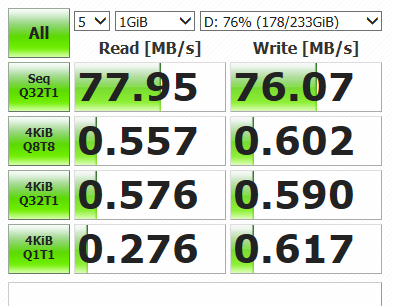
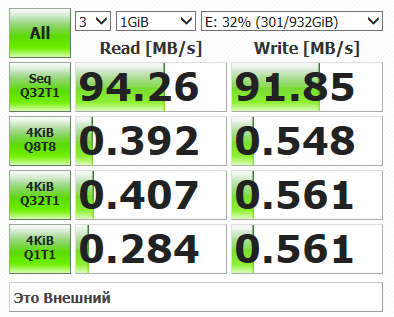
Могу ли я избавиться от жёсткого диска и подключать только свой внешний?
- Вопрос задан более трёх лет назад
- 12632 просмотра
Простой 1 комментарий
- Вконтакте

Для 4-го пентиума, я думаю, что скорость выглядит неплохой. Современный внутренний диск (грубо говоря, от 1-2 ТБ с поддержкой SATA III) даст большую скорость даже с более старым САТА на материнской плате, но вы сами говорите, что докупать желания нет.
Касательно «превращения»: что именно вы имеете в виду? Все внешние диски — «разборные» (по крайней мере, нам для восстановления данных разбирать удавалось), но вероятность повредить внешний корпус «до некрасивости» достаточно высока.
Самое важное здесь не в этом. У большинства современных внешних дисков разъём USB распаян на плате, соответственно, там нет SATA и просто так подключить его не удастся.
Можно как припаять САТА-разъём самому, так и адаптировать плату от такого же внутреннего диска, но это — не самая тривиальная задача, если раньше вы такого не делали.
- Вконтакте


www.prology.ru/pages/test-crystaldiskmark
как по мне, разницу особо незаметно будет
https://www.youtube.com/watch?v=kKLfJh2Dwt0
вот тут обзор и разборка, разбирается пластиковой картой
можно потом поменять местами тот, который в компе и порташку
если лень разбирать, то вот тебе переходник (фото для примера)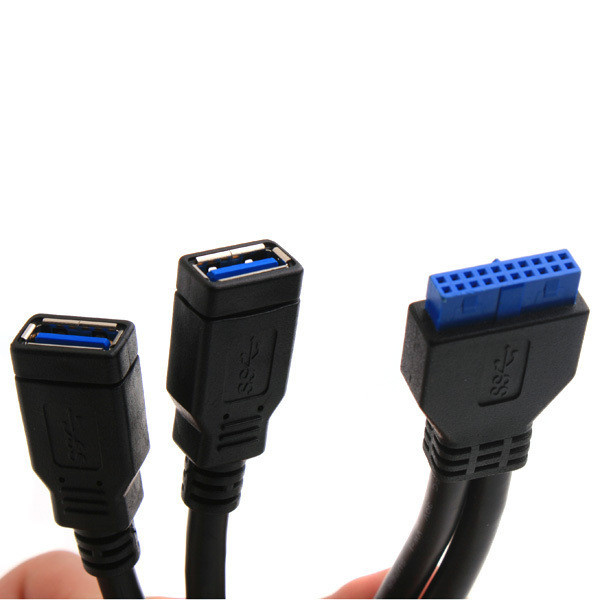
сперва надо убедиться,что есть куда втыкать
А теперь личный опыт/ поставил на ноут ssd. жесткий в оптибей
почти как эти — в целом меня производительность устраивает
фильмы, музыка, книги, манга и много чего по мелочи
для файлопомойки ссд я бы взял лучше sandisk ssd plus/ultra они дешевле (хоть и не такие быстрые, как samsung evo)
теперь вернемся к дискам
если у нас много фрагментированных файлов и мелких <4KB, то выигрышней смотрится первый
если у нас много больших файлов (например фильмы музыка etc) и дефрагментатор делает свою работу, то второй