Приложение ps link как подключить
В игры с PlayStation 4 можно будет играть на любом Android-смартфоне
Пошаговая инструкция PlayStation 4 на Android
- Запустите приложение.
- Затем следуйте инструкциям на экране, чтобы настроить приложение Stream Link.
- Следуйте инструкциям Sony, чтобы настроить дистанционное воспроизведение на вашем компьютере.
- Запустите приложение Remote Play, чтобы увидеть экран вашего PS4 на вашем компьютере.
- Запустите приложение Stream Link.
- Нажмите «Начать воспроизведение». Экран компьютера загрузится в режим просмотра изображений Steams.
- Используйте Alt-Tab, чтобы выбрать экран удаленного воспроизведения.
- Наслаждайтесь PS4 на своем мобильном устройстве!

- Смартфон Sony Xperia Z3;
- Смартфон Sony Xperia Z3 Compact;
- Планшет Sony Xperia Z3 Tablet Compact;
- Смартфон Sony Xperia Z2;
- Планшет Sony Xperia Z2 Tablet.
- />
- />
- />
- />


- Выбираем в приложении первый вариант подключения и нажимаем кнопку «Далее». Устройство начнёт поиск консоли. Если смартфон и PS4 находятся в одной Wi-Fi сети, то довольно быстро произойдёт подключение и вы сможете пользоваться всеми функциями. Если же они не могут найти друг друга, то смартфон начнёт искать PS4 через интернет по подключению к PlayStation Network. Как показывает опыт, такой поиск чаще заканчивается успехом.


- Если вдруг подключения в пункте 1 не произошло, то есть возможность вручную подключить смартфон или планшет и приставку. Для этого надо найти в консоли пункт Настройки -> Настройки соединения дистанционного воспроизведения -> Добавить устройство. После этого PS4 выдаст восьмизначный цифровой код, который и надо ввести на устройстве. Теперь смартфон точно найдет консоль, если они оба подключены к скоростному интернету.


- На этом пункте настройка заканчивается. Теперь можно использовать смартфон как экран или как джойстик. Все действия будут дублироваться и на телевизоре, но его уже можно использовать для других задач.


- Теперь включаем Bluetooth на нашем гаджете и находим в списке DUALSHOK 4, а затем подключаемся к нему, если это не произошло автоматически. Готово, джойстик сопряжён со смартфоном или планшетом и теперь можно играть с его помощью.


ps link приложение для камеры
Управляйте удаленно умными устройствами Ps-Link. Создавайте сценарии с несколькими устройствами. Получайте оповещения от устройств. Добавляйте новых пользователей чтобы управлять вашим умным домом совместно.
Оценки и отзывы
Конфиденциальность приложения
Разработчик PetroService OOO указал, что в соответствии с политикой конфиденциальности приложения данные могут обрабатываться так, как описано ниже. Подробные сведения доступны в политике конфиденциальности разработчика.
Связанные с пользователем данные
Может вестись сбор следующих данных, которые связаны с личностью пользователя:
Данные об использовании
Не связанные с пользователем данные
Может вестись сбор следующих данных, которые не связаны с личностью пользователя:
Конфиденциальные данные могут использоваться по-разному в зависимости от вашего возраста, задействованных функций или других факторов. Подробнее
Информация
русский, азербайджанский, английский, арабский, белорусский, бенгальский, бирманский, болгарский, боснийский, венгерский, вьетнамский, голландский, греческий, датский, иврит, индонезийский, испанский, итальянский, казахский, кашмири, кинаруанда, корейский, лаосский, латышский, литовский, македонский, малайский, маратхи, монгольский, немецкий, непальская, норвежский (букмол), персидский, польский, португальский, румынский, сербский, словацкий, словенский, суахили, тайский, тамильский, телугу, традиционный китайский, турецкий, узбекский, уйгурский, украинский, упрощенный китайский, урду, филиппинский, финский, французский, хауса, хинди, хорватский, чешский, шведский, эстонский, яванский, японский
Подключение камер PS-link
Принесли пару облачных камер PS-link с объяснением, что когда-то работали, потом долго лежали на полке, а теперь опять стали нужны, но уже не работают…
Камеры из тех, которые я называю «совсем китайские», т.е. с какого-то подвального завода, но с модной лейбой «отечественного» производителя. Камеры были разных моделей.
PS-link PS-WHM20AL
Модель уже снята с производства и на официальном сайте её нет. Погуглив, выяснил, что для работы с ней используется облако Yoosee — приложения есть и для Android и для iOS и для Windows.
Установил приложение из Play Market и запустил. Несмотря на то, что камера из «совсем китайских», напрямую к ней подключиться нельзя. Как и у брендовых продуктов, нужно сначала завести аккаунт в облаке. Регистрация производится на номер телефона, так и сделал. Кроме этого доступен вход через китайский WeChat, какой-то неведомый LINE и Facebook.
После регистрации и входа попадаем на главное окно. Жмём большой синий плюс и видим варианты способов добавления. Поскольку микрофона у камеры нет, а следовательно, настроечные трели она услышать не может и QR-када на наклейке не обнаружено, используем вариант с проводным подключением.
Алгоритм подключения
Интересный момент — пароль 123 подходит только при первом, после сброса, добавлении в аккаунт. Если даже удалить камеру из аккаунта, то добавить её обратно не получится — нужно снова делать сброс.
В моём случае, сразу прилетело уведомление о наличии новой версии ПО и предложением обновиться, что и сделал.
В этой камере есть и слот под карту MicroSD ёмкостью до 32 Гб — если её установить, то получим полноценную систему видеонаблюдения с удалённым подключением и архивом.
На удивление эта китайская поделка добавляется в аккаунт проще и быстрее, чем её брендовые аналоги.
PS-link XMS20
Эта камера ещё актуальна и информация о ней на сайте производителя присутствует.
Воодушевлённый простотой подключения предыдущей камеры, сразу же подключил и эту к сети и стал искать в приложении. Не нашёл… Менял порты коммутатора, выключал, сбрасывал — ни в какую. Полез искать инфу. И что же оказалось? А оказалось, что приложение у камеры другое — ICSee! Другое приложение, Карл. Бренд один, а приложения разные. Это ещё один признак подвального Китая. Нет сил и средств на организацию своего облачного сервиса, поэтому пользуются тем, что есть.
Дальше всё тоже пошло, как по маслу.
Алгоритм подключения
Приложение как-то странно русифицировано. Часть надписей по-русски, часть — по-английски. Спасибо, что не по-китайски! Несмотря на то, что камеры «совсем китайские», картинка неплохая. Как будут работать — надо тестировать, но думаю, что нормально.
Камера PS-link XMS20 оснащена микрофоном и динамиком, соответственно, поддерживает двустороннюю аудиосвязь. Наличие динамика, кроме того, даёт возможность комментировать манипуляции с ней, как то: сброс, отключение сети и т.п. на английском и китайском языке.
В этом руководстве о том, как настроить уличную беспроводную WiFi камеру PS-link XMD20. Также, разберем интересующие вопросы и обзор камеры с примером ночной съемки.
Я выбирал камеру, чтобы снимать автомобиль с расстояния 30+ метров. Ночная съемка и запись видео на SD карту для меня было в приоритете, остальное второстепенно.
Мои наблюдения по камере PS-link XMD20
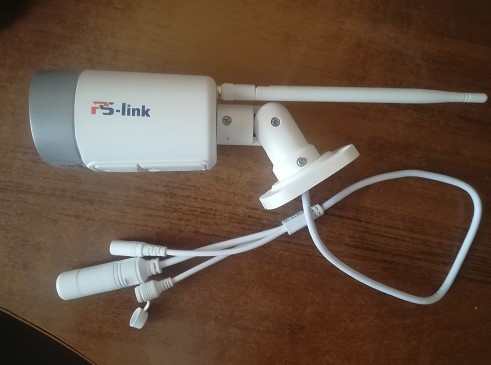
Что за три провода идут от камеры?

Как подключить и настроить камеру PS-link XMD20
В первую очередь, ваш телефон должен быть подключен к интернету по WiFi через ваш роутера (модем).
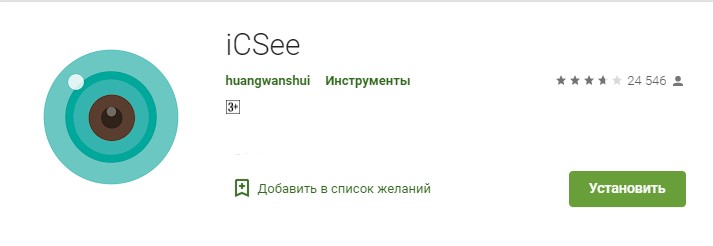
Шаг 1. Скачайте приложение iCSee на телефон, планшет Android или ISO. После запуска приложения, разрешите доступ к памяти.
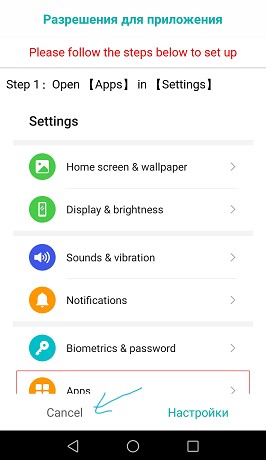
Шаг 2. После появления «Разрешения для приложения» нажмите Cancel, чтобы отменить. Если дальше будет показываться данные правила для приложения, то жмите Cancel. Далее соглашаемся и жмем Agree.
Шаг 3. Чтобы не создавать учетную запись в данном приложении, а сразу подключиться к камере, нажмите снизу на иконку синего человечка. Далее появится сообщение о доступе к получению уведомлений. Нажмите «Разрешить«, тем самым вы будете получать уведомления как датчика движения, недостатке памяти и т.п.
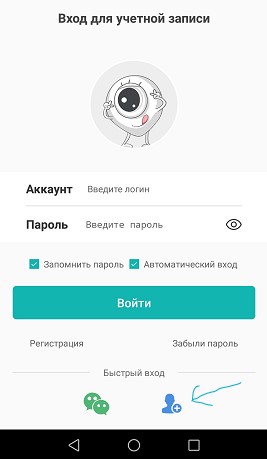
Шаг 4. Далее появится сообщение о доступе к получению уведомлений. Нажмите «Разрешить«, после вас перекинет в параметры телефона, где нужно включить ползунок. Тем самым вы будете получать уведомления датчика движения, мало памяти и т.п.
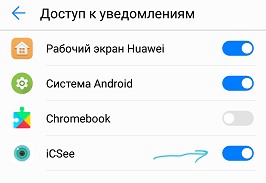
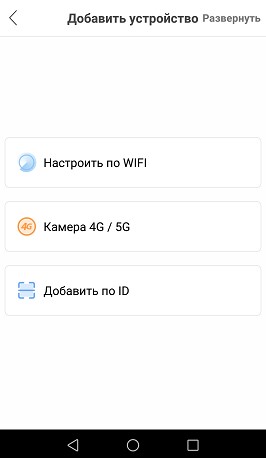
Шаг 5. Вернитесь назад в меню добавления устройства и нажмите по центру на +, чтобы сделать сопряжения с камерой.
Шаг 6. Выберите «Настроить по WiFi«. Камера 4-5G подключается, если в самой камере есть GSM, т.е. возможность работы по сим-карте. Добавить по ID, если есть ID номер на самой камере.
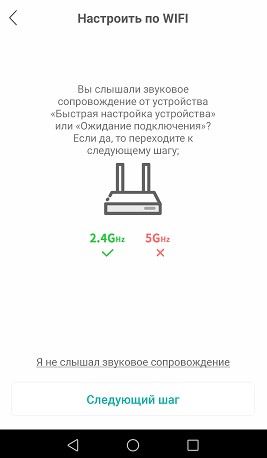
Шаг 7. Теперь главный момент. Поднесите камеру ближе к роутеру WiFi и подключите её к блоку питания 12 вольт, чтобы она заработала. Подождите секунд 10, чтобы камера загрузилась и начало автоматическое сопряжение с роутером по WiFi. После голосовых уведомлений на камере, нажмите «Следующий шаг«.
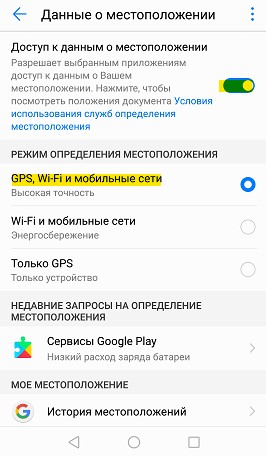
Шаг 8. Далее нужно будет разрешить доступ к местоположению, что позволит подключаться через телефон из любой точки мира. Нажмите «Разрешить» и вас перекинет в параметры телефона, где включите доступ и выберите «GPS, WiFi и мобильные сети«.
Шаг 9. На следующем этапе введите пароль от WiFi роутера (модема), чтобы приложение подключилось к общей сети для сопряжения роутера и камеры.
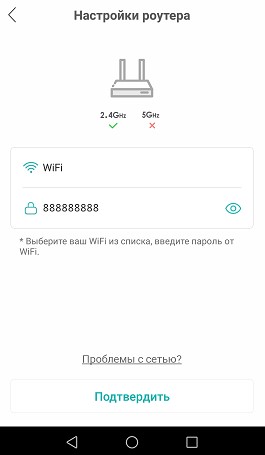
Шаг 10. Далее начнется автоматический поиск камеры. Если камера автоматически не будет найдена, то нажмите в правом верхнем углу на иконку в виде QR-кода.
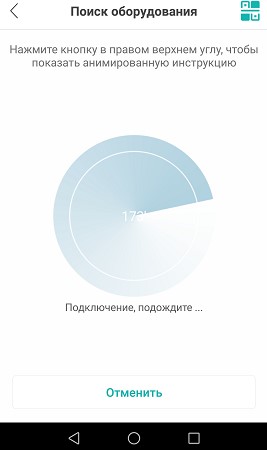
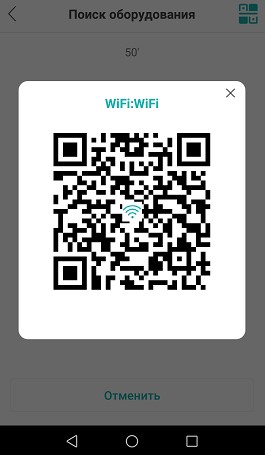
Шаг 11. Вы увидите уведомление, что нужно делать. Нажмите продолжить и у вас на экране телефона появится QR код. Поднесите телефон к самой камере на расстоянии 15 см, чтобы камера получила доступ к приложению. С первого раза у вас может не получится, отодвигайте телефон от камеры до 30 см и приближайте до 5 см. Также, может потребоваться сброс камеры до заводских настроек и повторение попытки. Сбросить камеру можно путем кнопки на проводе самой камеры, удерживая её 5 секунд.
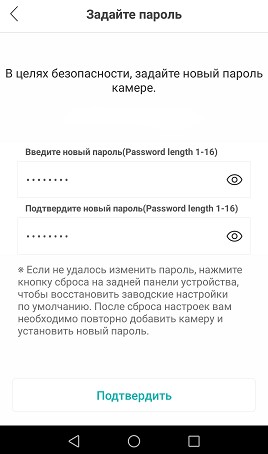
Шаг 12. После удачного подключения вам будет предложено ввести новый пароль. Смените на новый обязательно. Вот и всё, камера подключена и работает.
Шаг 13. Если вы хотите более тонкие настройки камеры, как качество длинна видео, контрастность, то нажмите на шестеренку в правом верхнем углу.
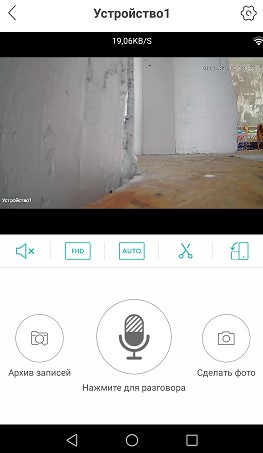
Шаг 14. В параметрах приложения вы сможете управлять паролями, памятью и настройками видео записи.
Бесплатное программное обеспечение для IP-камер
За 11 лет работы на рынке видеонаблюдения, нам пришлось столкнутся с множеством программ для управления системами видеонаблюдения, с какими-то мы работали, какие то тестировали, какие хотели потестировать, но так и не успели этого сделать, про какое-то просто читали в обзорах подобных тому, что читаете вы.
В итоге, как нам кажется у нас получился самый полный список программного обеспечения для систем видеонаблюдения.
Все программное обеспечение разбито на три группы:
Постоянно обновляемый список программного обеспечения для видеонаблюдения мы ведем здесь, там и платный и бесплатный софт. На данный момент 132 вендора.
Программное с открытым исходным кодом
1) iSpy
Самое популярное в мире приложение для видеонаблюдения с открытым исходным кодом. Он совместим с подавляющим большинством IP и веб камер. Разработчики заявляют о 2 миллионах пользователей по всему миру. Доступен исходный код, а также скомпилированные версии.
Возможности
Ребрендинг — позволяет легко и просто кастомизировать программное обеспечение под ваш бренд. Платные и бесплатные плагины расширяющие функционал.
2) ZoneMinder
Свободное программное обеспечение с открытым исходным кодом, для организации видеонаблюдения. Работает на на любом дистрибутиве Linux который поддерживает Video4Linux
Операционные системы — Linux (Ubuntu, RedHat, Debian, Gentoo), доступны платные мобильные приложения на Android и iOS от дружественного проекта zmNinja.
Официальный сайт: zoneminder.com
Скачать: zoneminder.com/downloads
3) Veyesys Rapidvms
Rapidvms является простым клиент серверным программным обеспечением от китайских разработчиков. Rapidvms состоит из RapidStor (сервер) и RapidClient (клиент)
Исходный код открыт у большинства компонентов, некоторые компоненты доступны только в бинарном виде.
Операционные системы — Windows, Ubuntu, Centos, macOS
Официальный сайт: www.veyesys.com
Скачать: github.com/veyesys/version
4) OpenALPR
Программное обеспечение с открытым исходным кодом, для распознавания автомобильных номеров
Операционные системы — Debian, CentOS.
Скачать: github.com/openalpr/openalpr
Бесплатные с ограниченным функционалом
В этом разделе производители софта которые ограничивают функционал, но не ограничивают длительность использования
5) XProtect Go
Датская компания Milestone признанный мировой лидер в области разработки программного обеспечения для систем видеонаблюдения. Программное обеспечение русифицировано. Максимальное количество IP-камер – 8
6) SecurOS Lite
Программный продукт от российского разработчика компании ISS.
Размер и срок хранения видеоархива – неограничен
Максимальное количество IP-камер – 32 канала видео + аудио
Операционные системы: Windows
Официальный сайт: iss.ru
Скачать: iss.ru/media/859
7) Axxon Next
Высокопроизводительная система видеонаблюдения нового поколения на открытой программной платформе с интуитивно понятным пользовательским интерфейсом, от российской компании ITV.
www.itv.ru/products/axxon_next/free_version.php
Любопытно что условия на бесплатные версии отличаются в зависимости от выбора языка
Для англоязычных граждан
Не более 4 камер, 1 сервер (неограниченное число клиентов), максимальный размер архива – 1 Тб
Скачать: www.axxonsoft.com/products/axxon_next/free_version.php
Для русскоязычных и украиноязычных
Ознакомительная версия работает с 8:00 до 18:00 — 1 месяц работы после первой установки, любое количество камер, серверов и удаленных рабочих мест (УРМ), без ограничения размера архивов
Скачать: www.itv.ru/products/axxon_next/price.php
Операционные системы: Windows, Android, iOS, Windows Phone
Официальный сайт: www.itv.ru, www.axxonsoft.com
 VideoNet Prime
Программный продукт от корпорации Скайрос для построения небольших систем видеонаблюдения с использованием IP и web-камер.
Подключение до 16-и IP-камер в режиме 25 к/с., до 2-х web-камер в режиме 25 к/с., до 4-х удаленных рабочих мест, глубина архива 1 Тб или 14 календарных дней.
9) Линия
Компания Девлайн позиционирует себя как разработчика бюджетных систем видеонаблюдения.
Подключение до 16-и IP-камер
Операционные системы: Windows, Linux, Mac OS X, iOS, Android
Официальный сайт: www.devline.ru
Скачать: www.devline.ru/demo, www.devline.ru/beta_version
10) Xeoma
Бесплатный режим позволяет использовать не более 8 источников видео и не более трёх модулей. 5 дней хранения архива. Полное сравнение возможностей бесплатного с платным функционалом
Операционные системы: Windows, Linux, Mac OS X, iOS, Android
Официальный сайт: felenasoft.com/ru
Скачать: felenasoft.com/xeoma/ru/download
11) AVReg
Представляет собой программное обеспечение для создания аудио/видео регистраторов на на базе персональных компьютеров или серверов под управлением Linux и является продолжением и развитием проекта LinuxDVR.
для некоммерческого использования (с ограничением записи до 4-х камер на одного клиента и без гарантированной технической поддержки);
Официальный сайт: www.avreg.net
12) Трассир — Не более 30 минут за один сеанс, суммарно не более 4-х часов в день.
14) Argus DVR — Полнофункционально, водяной знак — не зарегистрировано.
20) Luxriot Evo Максимальное разрешение 1920×1080 пикселей
24) Випакс — 6 часов записи в архив
25) Ivideon — Бесплатный тариф доступен только владельцам камер Ivideon и Nobelic. Есть и другие ограничения: на бесплатном тарифе нет архивации в облако, а локальный архив ограничен 8 последними часами записи. Бесплатный режим позволяет подключить только одну камеру Ivideon или Nobelic.
26) Globoss
кол-во каналов захвата видео — до 4-х; (видео с плат видеозахвата и/или с IP-камер);
кол-во каналов принимаемых по сети — до 16-ти (видео с других серверов GLOBOSS FREE);
не поддерживается модуль веб-трансляции;
количество подключаемых клиентов к одному серверу — не более 4-х
Помощь
Как оформить заказ
Оформить заказ на нашем сайте легко. Просто добавьте выбранные товары в корзину, а затем перейдите на страницу Корзина, проверьте правильность заказанных позиций и нажмите кнопку «Оформить заказ» или «Быстрый заказ».
Быстрый заказ
Функция «Быстрый заказ» позволяет не проходить всю процедуру оформления заказа самостоятельно. Вы заполняете форму, и через короткое время вам перезвонит менеджер магазина. Он уточнит все условия заказа, ответит на вопросы, касающиеся качества товара, его особенностей. А также подскажет о вариантах оплаты и доставки.
По результатам звонка, вы либо самостоятельно оформляет заказ, укомплектовав его необходимыми позициями, либо соглашаетесь на оформление в том виде, в котором есть сейчас. Получаете подтверждение на почту или на мобильный телефон и ждёт доставки.
Оформление заказа в стандартном режиме
Если вы уверены в выборе, то можете самостоятельно оформить заказ, заполнив по этапам всю форму.
Заполнение адреса
Выберите из списка название вашего региона и населённого пункта. Если вы не нашли свой населённый пункт в списке, выберите значение «Другое местоположение» и впишите название своего населённого пункта в графу «Город». Введите правильный индекс.
Доставка
В зависимости от места жительства вам предложат варианты доставки. Выберите любой удобный способ. Подробнее об условиях доставки читайте в разделе «Доставка».
Оплата
Выберите оптимальный способ оплаты. Подробнее о всех вариантах читайте в разделе «Оплата»
Покупатель
Введите данные о себе: ФИО, адрес доставки, номер телефона. В поле «Комментарии к заказу» введите сведения, которые могут пригодиться курьеру, например: подъезды в доме считаются справа налево.
Оформление заказа
Проверьте правильность ввода информации: позиции заказа, выбор местоположения, данные о покупателе. Нажмите кнопку «Оформить заказ».
Наш сервис запоминает данные о пользователе, информацию о заказе и в следующий раз предложит вам повторить к вводу данные предыдущего заказа. Если условия вам не подходят, выбирайте другие варианты.