Этот файл был заблокирован из-за отсутствия допустимой цифровой подписи
Этот файл был заблокирован из-за отсутствия допустимой цифровой подписи, подтверждающей его издателя.

Проблема случилась на ОС WinXp IE7-8.
Решение:
Заходим в «Свойства обозревателя» – «Дополнительно»
Находим «Проверка подписи для загруженных программ», «Проверять аннулирование сертификатов издателя», «Проверять, не отозван ли сертификат сервера» и убираем там галочки.
Находим «Разрешить выполнение и установку программ, имеющих не допустимую подпись»
В параметрах зон безопасности,добавить узел в одну из доверительных зон «Местная интрасеть» или лучше «Надежные узлы» и выставить там следующие настройки зон:
Цифровая подпись и электронные закупки / Хабр
 Сертификаты
Действия при ошибке «cannot sign data error description»
В первую очередь ознакомьтесь со всеми пунктами необходимых компонентов для правильной работы на государственном портале, по возможности переустановите все программы, которые есть в списке. Обновите браузер Internet Explorer, а также убедитесь, что 2 главных компонента установлены правильно и работают корректно – Sign и Lkomponent, ведь именно они контролируют тестирование электронной подписи документов на подлинность.
Браузер от Microsoft Internet Explorer должен быть запущен в соответствии с правами локального администратора компьютера. В противном случае может возникать ошибки при работе с документами. Обычно это происходит с версиями 7 и выше. Если вы имеете Windows 64-битную архитектуру системы, попробуйте запустить 32-битную версию навигатора, иногда это действительно может помочь избавиться от ошибки.
Ланит компонент формирования подписи. компонент формирования подписи не установлен или не работает (работает некорректно)
Объект не поддерживает свойство метода Sign. Сообщение YY. Nikitina: Подскажите, пожалуйста, как подписать документы. Установку рекомендуется производить под учетной записью администратора Windows, предварительно отключив антивирусную защиту, если таковая имеется, и выбрав в мастере установки пункт. Необходимо добавить узел https: //bus. Надежные Узлы и поставить низкие ограничения для зоны.
Пакет является частью ОС Windows Vista и Windows 7, но в более ранних версиях операционных систем Windows может отсутствовать.
Компания ЛАНИТ (ЛАборатория Новых Информационных Технологий ) объявила о выпуске нового компонента продуктовой линии LanDocs Новая подсистема позволяет организовать обмен электронными документами , подписанными электронной цифровой подписью, и.
Компонент формирования предложений по закупкам. 2) Для подключения к компонентам системы «Электронный бюджет» и обеспечения использования электронной подписи используются специальные средства криптографической защиты. Компонент формирования подписи используется для цифровой подписи данных, подписи кода, для проверки цифровых подписей, обработки данных в целях конфиденциальности, хэширования данных, шифрования и расшифровки данных и других задач. Установка компонента формирования подписи (sign.cab) Компонент формирования подписи используются для цифровой подписи данных, подписи кода, для проверки цифровых подписей, обработки данных в После установки компоненты подготовки подписи (Ланит.
Компонент формирования подписи не установлен или не работает (работает некорректно).
1) Убедитесь, что в верхней части окна или вкладки браузера не отображается уведомление об предотвращении запуска или установки надстроек (элементов ActiveX):
«Все надстройки обозревателя Internet Explorer отключены. Щелкните здесь для управления, отключения или удаления надстроек».
«Этот веб-узел пытается установить следующую надстройку … Если вы доверяете этому веб-узлу и этой надстройке и хотите установить ее, щелкните здесь…»
«Для этого узла нужна следующая надстройка… Если вы доверяете этому веб-узлу и этой надстройке и разрешаете ее выполнение, щелкните здесь…»
«Параметры безопасности не позволяют запускать элементы управления ActiveX на этой странице. Страница может отображаться неправильно. Щелкните здесь для выбора параметров.»
«Запуск элементов ActiveX на этой веб-странице запрещен текущими параметрами безопасности».
«Эта программа заблокирована, так как не удаётся проверить её издателя.»
«Internet Explorer заблокировал элементы управления ActiveX.»
Если такие уведомления присутствуют, соответствующее действие необходимо разрешить.
В случае, если используется браузер Internet Explorer 10 рекомендуется дополнительно разрешить запуск неподписанных элементов ActiveX.
Для этого необходимо:
- в меню браузера выбрать пункт «Сервис» — «Свойства браузера» (в случае, если меню не отображается по-умолчанию, для его отображения необходимо нажать на клавиатуре Alt). В результате отобразится окно «Свойства браузера»;
- перейти на вкладку «Безопасность»;
- выбрать зону «Надежные сайты»;
- в блоке «Уровень безопасности для этой зоны» нажать кнопку «Другой». В результате отобразится окно «Параметры безопасности»;
- в списке параметров найти пункт «Загрузка неподписанных элементов ActiveX» (блок Элементы ActiveX и модули управления) и переключить этот параметр в положение «Включить».
2) Убедитесь, что запуск установленного компонента формирования подписи не блокируется в связи с недостаточным доверием к веб-узлу my-sertif.ru.
Для этого узел https://my-sertif.ru должен быть добавлен в зону «Надежные Узлы» (Свойствах обозревателя — Безопасность — Надежные узлы — Узлы) и для этой зоны установлены низкие ограничения безопасности (Свойствах обозревателя — Безопасность — Надежные Узлы — Уровень безопасности для этой зоны — Другой — Сброс особых параметров — На уровень — Низкий — Сбросить). В результате в категории «Элементы ActiveX и модули подключения» в настройке безопасности (Свойствах обозревателя — Безопасность — Надежные Узлы — Уровень безопасности для этой зоны — Другой) запуск модулей ActiveX должен быть разрешен (все пункты в этой категории должны быть установлены в положение «Включить» или «Предлагать»).
Дополнительно: Необходимо разрешить установку и запуск элементов управления ActiveX, имеющей недопустимую подпись: «Свойства обозревателя» — «Дополнительно» — «Безопасность» — «Разрешать установку или выполнение программы, имеющей недопустимую подпись».
3) В других случах, необходимо установить (переустановить) компонент формирования подписи sign.cab.
Путь установки по-умолчанию:
C:Program FilesЛанитЛанит.Компонент формирования подписи
Установка 64-х разрядной версии компонента подписи доступна только в 64-х разрядной ОС.
Корректная работа 64-х разрядной версии компонента подписи возможна только при использовании 64-х разрядной версии браузера Internet Explorer.
Установка 32-разрядной версии компонента подписи доступна в 32-х разрядной и 64-х разрядной версиях ОС. Корректная работа 32-х разрядной версии компонента подписи возможна только при использовании 32-х разрядной версии браузера Internet Explorer.
4) Если после этих действий ошибка при подписании продолжает возникать, убедитесь, что разрядность запускаемого браузера Internet Explorer совпадает с установленной версией компонента формирования подписи.
Проверить разрядность запускаемой по-умолчанию версии браузера IE можно в «Справка» — «О программе» (в 64-x разрядной версии после указания номера версии должно быть указано «64-bit edition», если этого указания нет — запускается 32-х разрядная версия).
Также, для корректной работы компонента формирования подписи необходим пакет Microsoft .NET Framework версии 2.0 (для Windows XP) или 3.5 (для более поздних версий операционных систем Windows).
5) В редких случаях, запуск компонента формирования подписи может блокировать ПО антивирусной и проактивной защиты.
С 1 июля 2021 запустилась версия 8.2 портала ЕИС… И начались проблемы с подключением и подписанием. У нас это выражалось в несрабатывании плагинов КриптоПро на страницах портала 44-ФЗ и 223-ФЗ. Причём не работало только на ГосЗакупках, все остальные порталы (СУФД, Электронный бюджет, БасГовРу и т.д.) после танцев с бубном и реестром удачно запустились.
Как выяснилось проблемы со входом и подписанием документов возникают в Internet Explorer версии 10. Качаем версию 11, например на сайте ⇨ Яндекса . Там встроено немного софта от Яндекса, но всё без проблем можно отключить. Текущая версия сборки: 11.0.9600.18059IS (KB3093983). #закупки #zakupki #подпись #не работает #ошибка #sign
На всякий случай залил все необходимые файлы для АРМ ⇨ сюда
. Так будет проще, а то вдруг несовместимость версий. Далее качайте оттуда, чтобы не искать по интернету.
- Ставим Internet Explorer 11.0.9600.18059IS
, если стоит версия IE 10. - Ставим КриптоПро CSP 4.0.9944
в конфигурации « КС1
» без всяких усиленных проверок ключей, потому как, нечем проверять. Корневые сертификаты сайта ставим в хранилища « по умолчанию
«. - КриптоПро ЭЦП Browser plug-in 2.0.13292
ставим по инструкции с сайта ГосЗакупок (версия документа 1.0). - Далее ставим ЛАНИТ
(Компонент формирования подписи sign.cab). - Настраиваем Internet Explorer 11 по инструкции с ГосЗакупок (версия документа 2.3). Только сначала сбрасываем браузер по пунктам 1.2.5 — 1.2.6, а потом приступаем к настройке по пунктам 1.2.1 — 1.2.4, 1.2.7. Особое внимание уделяем пункту 1.2.11
, из-за его несоблюдения не происходит вход в Личный кабинет.
Иногда при успешной работе в Личном кабинете можно получить отказ сайта « 403 Forbidden
«, это означает, что Ваш IP забанили. Можно подождать минут 15-20, или воспользоваться утилитой SafeIP 2.0.0.2616
. Эта штука что-то вроде FreeGate для Internet Explorer. Ну. как-то так.
UPD от 11.08.2021
: По поводу пункта инструкции 1.2.11… При установке Exlorera он успевает хватануть обновление и «Средства разработчика» сильно изменены. Теперь нельзя выбрать, какой версией браузера прикидываться. Далее просто накидаю картинок:


Правильно переустанавливаем ланит
Многие советуют первым делом переустановить соответствующий ланит — sign.cab. Лучше загрузить его с того ресурса, на котором происходит сбой (обратитесь в суппорт), либо из другого популярного источника. Выберите разрядность (x32, x64), соответствующую вашей системе и браузеру (!), что очень важно для работы в Internet Explorer. Разрядность играет важную роль. Далее:

Причины ошибки sing
Сообщение ошибки указывает на проблемы с Sign.cab
. Данный компонент применяется при формировании самой подписи и является очень важным составляющим. Самих же причин появления ошибки может быть множество. Источником могут служить: не установленный файл sign.cab, отсутствующие или устаревшие корневые сертификаты (КриптоПро, Контур) для проведения ЭЦП, несовместимость разрядности Windows с браузером, отсутствие пакета.NET Framework и другие.
Ошибка: Объект не поддерживает свойство или метод Sign
Советы и рекомендации по устранению ошибки «объект не поддерживает метод sign»
Для устранения «Cannot sign data Error description: Объект не поддерживает метод Sign» попробуйте переустановить Ланит.Компонент в другом дистрибутиве. При указании пути создайте папку в главном каталоге диска C (например, C:Lanit), или любого другого, в соответствии с тем, где у вас расположен системный диск.
Для этого:

В этом окне необходимо установить галочку на пункте с.NET Framework 2.0, если таковая отсутствует. Это должно помочь в решении проблемы с ошибкой «Cannot sign data error description: отсутствует поддержка метода Sign.
Заключение
Чаще всего ошибка «Объект не поддерживает свойство или метод Sign» является следствием несоответствующей разрядности при установке ПО (ланита, браузера, сертификатов), поэтому внимательно отнеситесь к данному моменту. В любом случае, если вы не справитесь с ошибкой, стоит обратиться к суппорту ресурса, но как показывает практика, ответов там ждать можно очень долго.
Ошибка – Обнаружены неполадки с этим файлом sign.cab
В данной статье, вы узнаете, что нужно делать когда при подписании документа ЭЦП или при входе на гос портал у вас вылетает ошибка “Обнаружены неполадки с этим файлом sign.cab” и подписью в нижнем окне : Этот файл был заблокирован из-за отсутствия допустимой цифровой подписи, подтверждающая его издателя.
Сегодня будет небольшая статья про ЭЦП, а именно когда мы заходили на портал ЕСИА и пытались подписать документ через internet explorer 11 версии у нас вылетела ошибка Обнаружены неполадки с этим файлом sign.cab
Перед тем как приступим к самой статье давайте разберемся что же это такой за файл sign и его расширение .cab
Файл sign – файлы имеющую ЭЦП подпись
Файл с расширением .CAB – это сжатые файлы, в которых хранятся данные, относящиеся к различным установкам Windows, которые могут включать драйверы устройств или системные файлы.

Как исправить ошибку?
Ошибка “Обнаружены неполадки с этим файлом sign.cab” возникает в результате не правильной настройки или недонастройки браузера iExplorer, а именно необходимо настроить браузер internet explorer таким образом:
- Убедиться, что у вас стоит последняя версия браузера (11 версия) если нет, то скачиваем последние обновление windows которое нам обновит браузер, либо скачивает обновление с официального сайта микрософт конкретно для internet explorer

- После этого переходим в Свойства браузера

- Далее переходим на вкладку Безопасность и нажимаем на кнопку Другой

- мы перешли на страницу (окно) Параметры безопасности зон Интернета и тут необходимо выставить такие настройки – Включить – Доступ к источникам данных за пределами домена.

- Также включите все элементы в «Элементы ActiveX и модули подключения»

- Разрешаем запуск элементов управления ActiveX и сценариев

- после этого нажимаем Ок и проверяем результат.
Как разблокировать издателя в Windows 10
Бывает не удаётся проверить издателя установщика приложения. В нём отсутствует допустимая цифровая подпись, подтверждающая издателя. И файл, полученный с неизвестного источника, был заблокирован в целях защиты. Можно как его разблокировать, так и отключить проверку…
Чтобы запустить программу, необходимо разблокировать издателя в Windows 10. Только недавно узнал, что можно разблокировать сразу много файлов. Разблокируйте, отключите контроль учётных записей или проверку подписи. Или попробуйте удалить цифровую подпись.
Не удаётся проверить издателя Windows 10
Вот например, при обновлении PCRemoteReceiver получаем предупреждение системы безопасности. Как сообщается ниже: у этого файла отсутствует «важнейшая» цифровая подпись, подтверждающая издателя. Запускайте только ПО, полученное от доверяемого издателя…

Как разблокировать издателя
В контекстном меню приложения выберите Свойства. И собственно, во вкладке Общие установите отметку Разблокировать. Всё делаете на свой страх и риск. Вы должны быть уверены в источнике, поскольку под ним может скрываться вредоносное программное обеспечение.
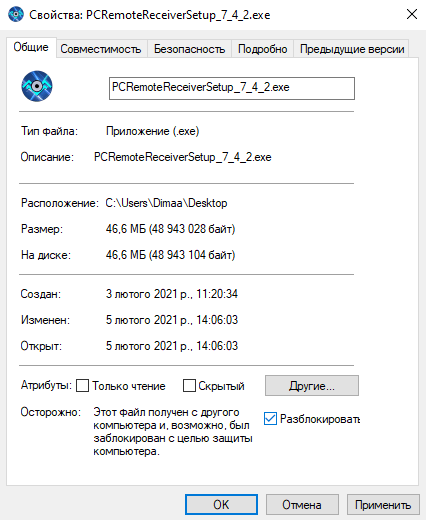
В контекстном меню «Пуск» выберите Windows PowerShell (администратор). И выполните команду: Get-ChildItem -Path «C:\Users\Dimaa\Desktop» | Unblock-File. Путь можно изменить под себя… В моём случае было разблокировано издателя всех программ на рабочем столе.

Или воспользуйтесь оболочкой Windows PowerShell. В ней можно разблокировать сразу много файлов. Это как бы пакетная разблокировка полученных из сети файлов. Буквально одной командой, можно разблокировать десятки приложений сразу (применяется к одной папке).
Отключение контроля учётных записей
Изредка контроль учётных записей (UAC) блокирует программное обеспечение с недействительной цифровой подписью. Это как бы ещё одно средство защиты операционки. В поиске введите Изменение параметров контроля учётных записей и нажмите Открыть.

И теперь перетяните ползунок в положение Никогда не уведомлять. Что касается приложений, когда они пытаются установить программное обеспечение или изменить параметры Windows. Всё, Вы сможете установить любую программу без вопросов… Это снижает безопасность ПК.
Проверка цифровой подписи драйверов
Если же это касается старых драйверов, то можно отключить проверку подписи. Это собственно и есть тестовый режим Windows 10. Выполните команды:
bcdedit.exe -set loadoptions DISABLE_INTEGRITY_CHECKS
bcdedit.exe -set TESTSIGNING ON

Пробуйте установить драйвер после отключения проверки цифровой подписи… Со сторонними приложениями может и не сработать. Выключить тестовый режим можно командой: bcdedit.exe -set TESTSIGNING OFF. Это больше подойдёт для использования старого оборудования.
Удаление цифровой подписи
Выполняется с помощью стороннего ПО, например, FileUnsigner. Её можно загрузить бесплатно с официального сайта. И просто перетяните нужный файл на иконку FileUnsigner.exe. И получите результат работы: «Successfully unsigned» или «File doesn’t appear to be digitaly signed».
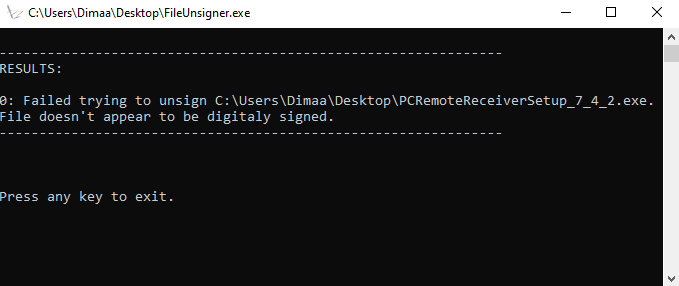
Важно! Перед обходом блокировки издателя убедитесь в надёжности приложения. Я же просто пытался обновить программу Monect (для дистанционного управления ПК). Вроде бы загрузил его, как и ранее с сайта производителя… Но всё равно получил блокировку установщика.
Далеко не все знают, что можно разблокировать издателя одной отметкой. Это ещё одно средство защиты пользователя и данных. Конечно же, если у Вас отключён контроль учётных записей, то Вы такого не увидите… Система определила, что файл возможно небезопасный.