Включить расширенные логи wi fi что это такое
Как освободить место в памяти устройств с операционной системой MIUI на борту за счет отключения логов Wi-Fi [Root]
Фирменная прошивка MIUI, которую компания Xiaomi устанавливает на свои смартфоны и планшеты, а также альтернативные прошивки для устройств других производителей созданные на её базе при всех своих достоинствах имеют один недостаток.
Этот недостаток заключается в том, что устройства, работающие под управлением MIUI сохраняют данные (логи) с подробной информацией каждом Wi-Fi соединении в специальной папке. Если вы хотите освободить немного места в памяти за счет отключения этих логов, то сегодня я расскажу вам как это делать.
Как известно многим опытным пользователям MIUI8, MIUI9 и альтернативных прошивок на их основе, они автоматически создают в памяти смартфона или планшета папку WLAN_LOGS, которая содержит те самые логи.
Отключить режим ведения логов Wi-Fi в прошивках MIUI достаточно просто. Для этого вам потребуеся root доступ (доступ в режиме суперпользователя) на вашем смартфоне или планшете и любой менеджер файлов со встроенным текстовым редактором, такой как, например, Solid Explorer, ES Проводник и им подобные.
Как получить Root на вашем смартфоне или планшете вы можете узнать на тематических форумах, посвященных вашему устройству.
Установите значения параметров в этом файле так как указано ниже:
после чего сохраните этот файл и перезагрузите ваше устройство.
После перезагрузки, логи с данными о Wi-Fi подключениях на вашем смартфоне или планшете вестись больше не будут
Расширенные настройки Wi-Fi на Android-устройствах
Настройки Wi-Fi на Android устройствах, а на сегодняшний день это самый широкий рынок мобильных устройств – должен знать всякий владелец такого девайса. Существует несколько видов настроек:
Автоматическая настройка Wi-Fi сети на Android
Чаще всего пользователи системы Андроид, используют автонастройку доступа к беспроводной сети. Это показывает, что мобильный аппарат изначально настроен и готов к работе. Вам же потребуется только войти в раздел Wi-Fi на вашем аппарате и активировать Wi-Fi модуль.
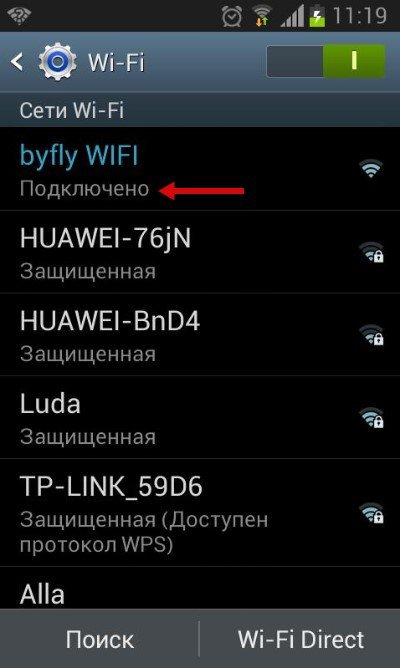
После включения модуля, система начнет искать возможные подключения и выдаст вам целый список доступных. Выберите интересующее подключение и если для синхронизации потребуется пароль, то введите его в отдельное поле.
Расширенные настройки сети Wi-Fi могут потребоваться, когда:
Ручная настройка Wi-Fi на Android
Для начала возьмите смартфон и перейдите в настройки Wi-Fi, после чего включите адаптер. После того как на экране возникнет список возможных подключений, у вас появится два варианта:
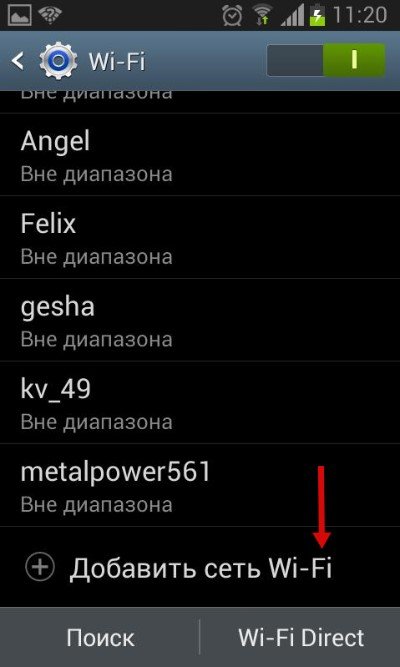
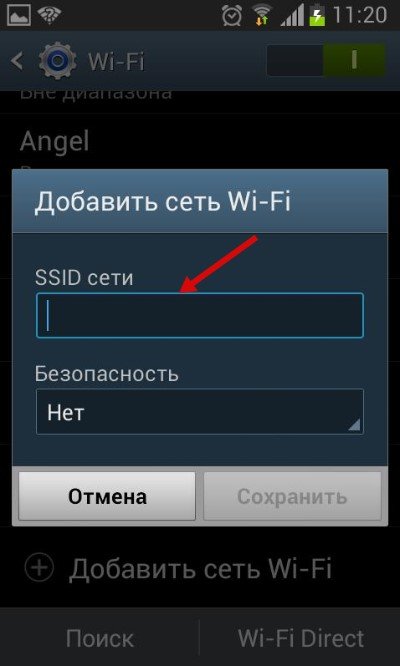
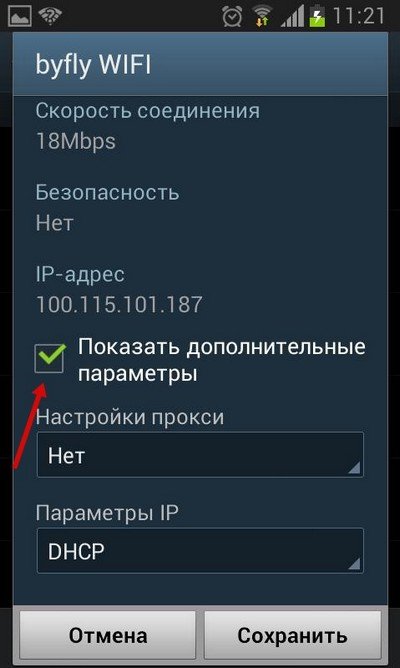
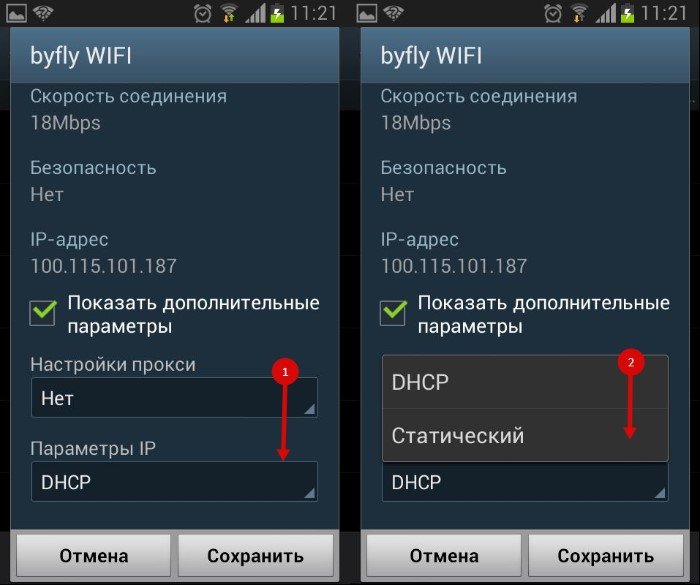
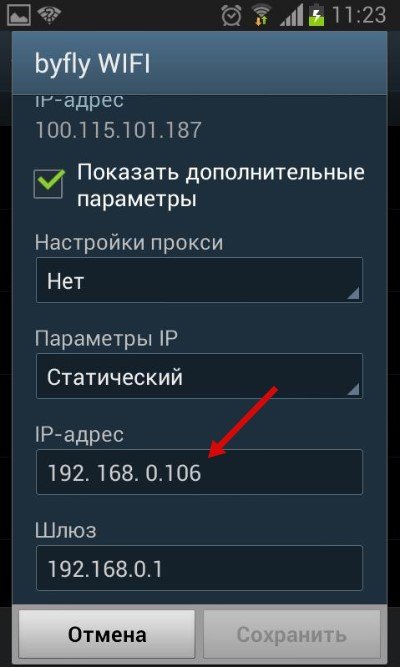
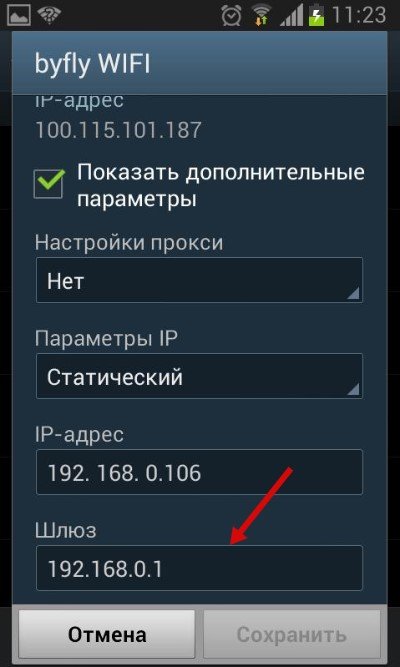
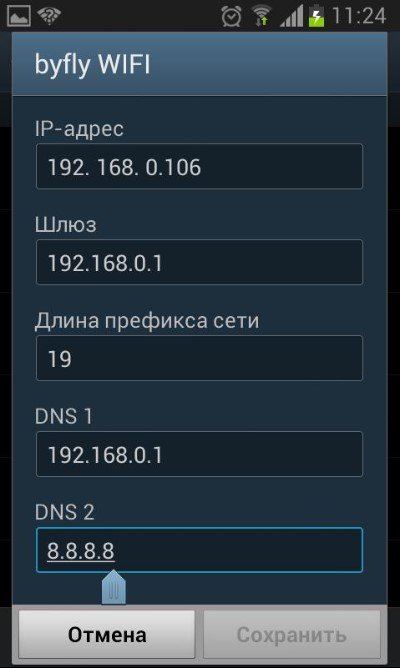
Данный параметр означает то, что во время подключения к выбранной сети будут использоваться только введенные вами данные и соответствующие параметры. Теперь нужно набрать значения в соответствующие позиции:
Настройка Wi-Fi на планшете или смартфоне с Андроид: Видео
Как сбросить настройки Wi-Fi
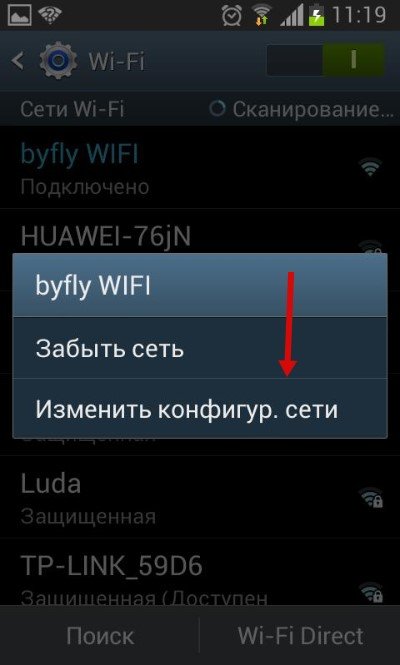
В самом начале нужно сказать, что вы изменяете конфигурацию только для выбранного подключения. То есть данные настройки не будут распространяться на остальные точки. Иначе говоря, чтобы сбросить конфигурацию Wi-Fi в вашем смартфоне для конкретного соединения, вам потребуется просто активировать модуль Wi-Fi и ту сеть, которую хотите удалить. В новом окне тапните на «Забыть сеть» или же нажмите на «Изменить конфигурацию».
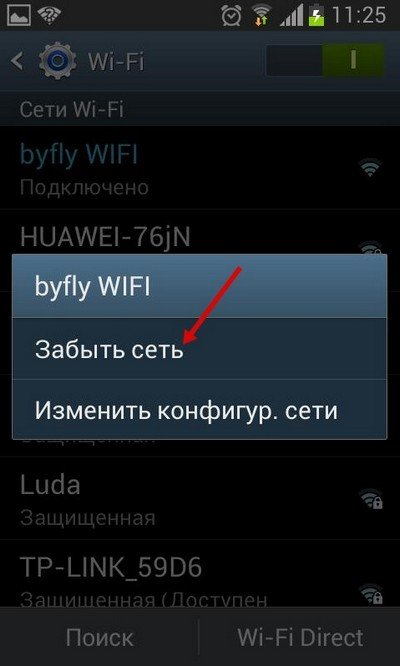
В первом варианте, конфигурации для этого подключения удалятся, и вам придется вводить пароль. Во втором варианте вы можете включить функцию DHCP в настройках IP. Она позволит вашему смартфону получать нужные настройки в автоматическом режиме.
Все опции режима разработчика на смартфонах Xiaomi
Как включить на Xiaomi Android
Каждый из пользователей смартфонов Xiaomi не раз слышал о таком понятии, как «режим разработчика». Однако далеко не каждый знает как в него попасть.
Режим разработчика — скрытый раздел в настройках, который существенно расширяет возможности операционной системы. Данный режим предназначен, в основном, для программистов, которые модифицируют стандартные прошивки.
1. Перейдите в настройки.
Данная инструкция актуальна для всех смартфонов Xiaomi на базе Android от версии 4.3 до 7.0.
Теперь, чтобы открыть настройки разработчика, нужно перейти в раздел «Для разработчиков» в «Расширенных настройках» смартфона. В зависимости от версии Android функции скрытого меню могут отличаться.
Как включить на Xiaomi MIUI
Способ включения скрытых настроек на MIUI практически не отличается от Android. На MIUI 8 и 9 порядок действий такой:
2. Откройте раздел «Система».
4. Как только отобразится уведомление о том, что настройки разработчика разблокированы, в настройках смартфона появится скрытое меню.
Будьте аккуратны: режим разработчика предназначен для пользователей, которые понимают, за что отвечает та или иная настройка.
Как выключить/скрыть
Есть два способа, с помощью которых можно скрыть данные настройки.
Изменения, примененные в данном меню, автоматически вернутся в положение по умолчанию.
Второй способ позволяет полностью скрыть меню настроек разработчика:
После проделанных действий скрытое меню исчезнет, но также собьются некоторые настройки устройства, например, громкость уведомлений или яркость дисплея.
Если оптимизировать устройство через приложение «Безопасность», меню разработчика скроется автоматически.
Общие настройки
В скрытом меню на Xiaomi есть несколько разделов, один из которых — «Общие настройки».
В этом разделе содержатся такие пункты:
Все опции
Режим отладки
В данном разделе находятся все опции, связанные с отладкой по USB:
«Отладка по USB» чаще всего необходима пользователям для корректного подключения смартфона к ПК, либо при перепрошивке устройства через специальный софт.
Настройка сети
В данном разделе находятся функции, связанные с соединением и мобильной сетью:
Все настройки, связанные с Bluetooth-гарнитурой, активны только при подключении Bluetooth-устройства.
Настройка ввода
В данном разделе всего два пункта: «Показывать нажатия» и «Расположение указателя».
Первая опция отображает визуальный отклик при нажатии на экран, а вторая — записывает свайпы на экране в формате координат вверху экрана.
Анимация
С помощью данных функций можно настроить работу интерфейса Xiaomi:
Аппаратное ускорение визуализации
В данной группе собраны настройки GPU:
Мультимедиа
В данном меню находится только один пункт — «Отключение передачи аудио по USB».
Данная опция функция не даст устройствам, подключенным по USB, воспроизводить звук со смартфона.
Мониторинг
Также небольшой раздел: всего две функции. Первая — «Строгий режим» — подсвечивает дисплей во время длительных операций. Вторая — «Запись времени работы GPU» — в виде графика вверху экрана будет отображаться время работы графического чипа.
Приложения
И последний пункт — с помощью него можно управлять работой установленных приложений на Xiaomi:
Ускоряем Wi-Fi: как найти свободный канал и забыть о сбоях
Если у вас то и дело отваливается сеть, файлы скачиваются долго, а любимая онлайн-игра теряет связь с сервером, вот три простых совета, как это исправить.
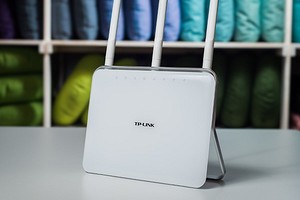
Для того, чтобы получать удовольствие от серфинга и онлайн игр, нужны два условия. Сигнал Wi-Fi должен быть сильным и стабильным, а скорость канала — достаточной. Если у вас возникли проблемы с беспроводным интернетом, наверняка, одно из условий нарушено. Попробуем обойтись «малой кровью», то есть оптимизировать настройки, а не покупать новое железо и не менять оператора.
Лайфхак первый: разделите сети 2,4 и 5 ГГц
Современные роутеры являются двухдиапазонными: они могут передавать сигнал на частотах 2,4 ГГц (WLAN b/g/n) или 5 ГГц (WLAN ac). Об этом мы подробно писали в нашей статье по выбору роутера — ознакомьтесь, чтобы разобраться:
Устранить помехи в работе интернета можно, распределив устройства по разным частотам. Разберитесь, какие из устройств в вашей сети могут ловить Wi-Fi 5 ГГц. Обычно это прописано в технических характеристиках.
После этого зайдите в настройки своего роутера и создайте две разных точки Wi-Fi вместо одной. Пусть одна точка работает на частоте 2,4 ГГц, а вторая — на частоте 5 ГГц. Для каждого роутера инструкция по созданию точки индивидуальна, поэтому тут мы рекомендовать ничего не будем.
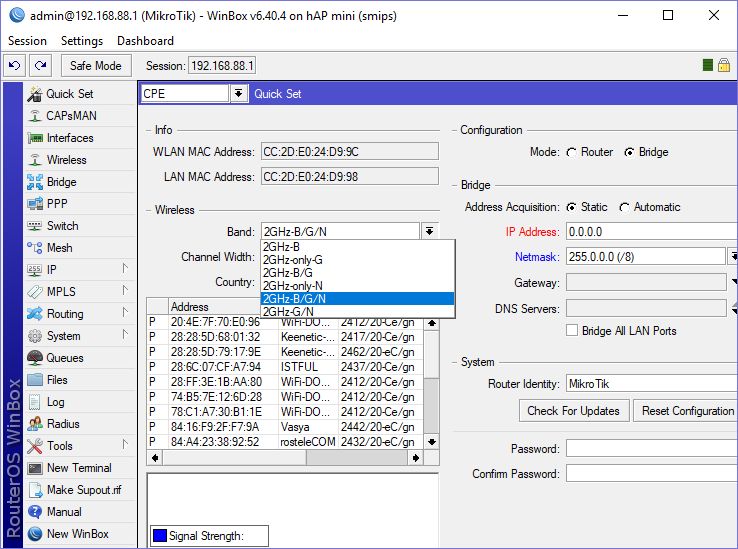 Выбор частоты Wi-Fi в настройках роутера MikroTik.
После этого подключайте устройства, поддерживающие WLAN ac, к точке 5 ГГц, а остальные — к точке 2,4 ГГц. Тем самым вы ускорите сигнал для «пятигигагерцевых» устройств и значительно расчистите канал для «двухгигагерцевых». Интернет станет намного стабильнее.

Лайфхак второй: найдите свободный канал 2,4 ГГц с мобильного устройства
Тем устройствам, которые не работают на частоте 5 ГГц, тоже можно дать отдельный диапазон Wi-Fi, чтобы они получали достаточную долю сигнала. Для того чтобы выявить его, можно воспользоваться мобильным приложением Wi-Fi Analyzer Open Source. Таких приложений, на самом деле, много, но мы выбрали то, которое поддерживает Android 9.0 Pie.
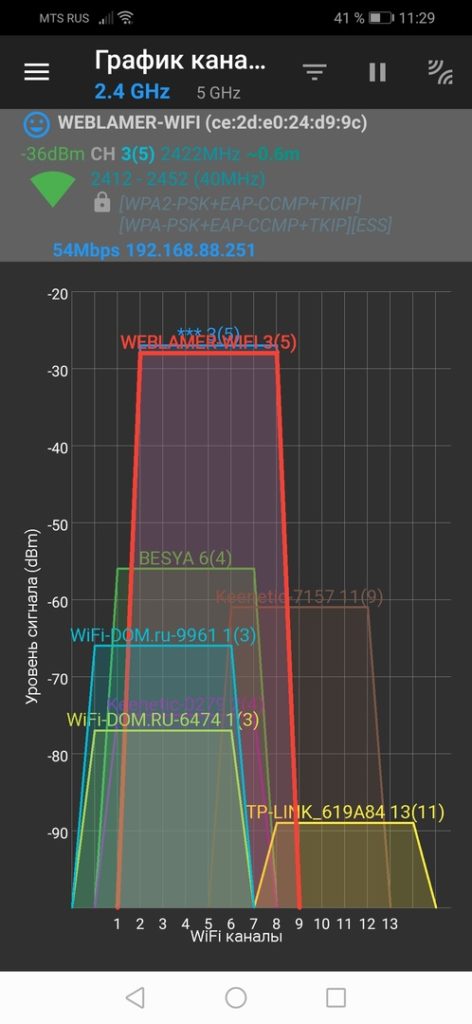
Откройте приложение и придите в ужас от того, сколько сетей в одном многоквартирном доме одновременно используют Wi-Fi на частоте 2,4 ГГц (доступно в в меню График каналов):
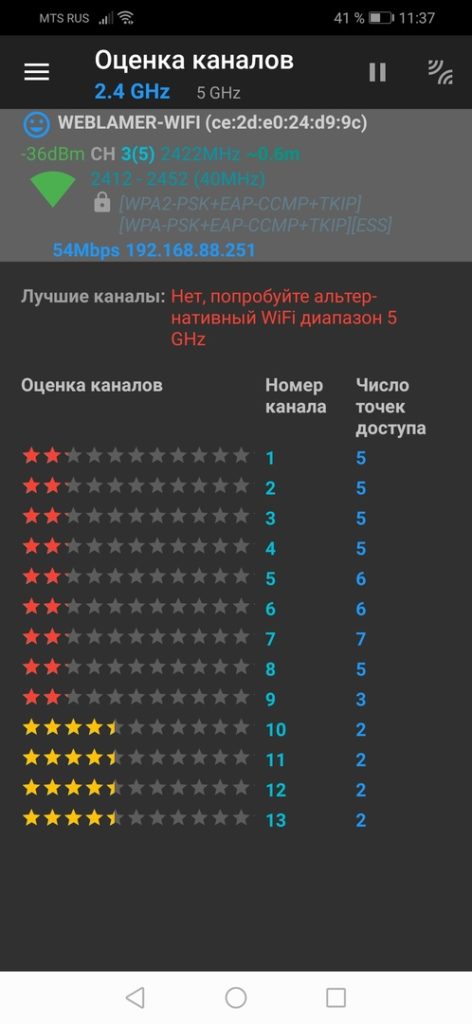
Перейдите в меню Оценка каналов и посмотрите на список. Те каналы 2,4 ГГц, которые имеют больше всего звездочек, меньше всего пересекаются с сетями ваших соседей. В нашем случае, это каналы из конца списка — с 10 по 13.
Зайдите в настройки вашего роутера и настройте вашу точку 2,4 ГГц на работу на одном из наименее загруженных каналов. Эта процедура индивидуальна для каждого роутера — найдите, как сделать это на вашем.
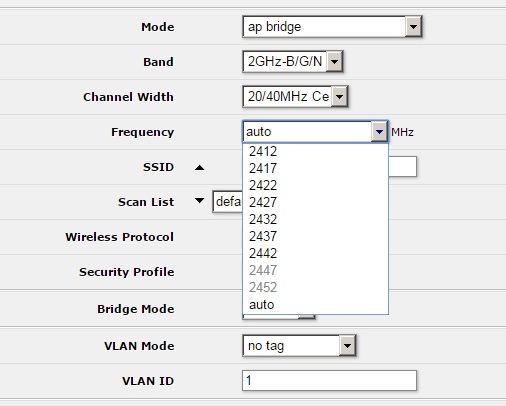 Выбор канала на роутере Mikrotik.
Лайфхак третий: найдите свободный канал c ПК
Если у вас нет под рукой смартфона, свободный канал Wi-Fi можно найти и с персонального компьютера или ноутбука (если вы подключаете его к Интернету по Wi-Fi).
Для этого есть бесплатное приложение WiFi Analyzer для Windows 8/10. Установить его можно прямо из магазина Windows.
Приложение на вкладке Анализ отображает точно такие же графики загруженности каналов, что и мобильное. Перегруженные каналы выделены жирным шрифтом. 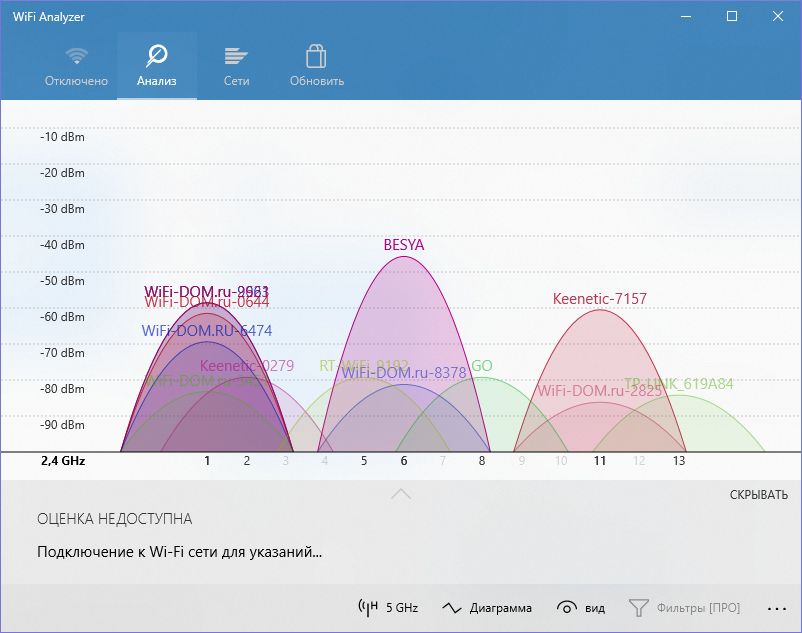
Зайдите в настройки своего роутера и переключите точку доступа 2,4 ГГц на один из свободных каналов. Соединение станет намного стабильнее!
Дополнительная информация о том, как ускорить Wi-Fi:
Расширенные настройки Wi-Fi на Android-устройствах
Настройки сети Wi-Fi на Android – а в наше время это наиболее распространенные смартфоны и планшеты – должен знать каждый пользователь подобных устройств. Существует два типа настроек:
В зависимости от ситуации вы можете самостоятельно выбирать вариант. Итак, давайте рассмотрим оба варианта подробнее.
Автоматическая настройка Wi-Fi сети на Android
В подавляющем большинстве случаев пользователи используют именно автоматическую настройку. Это означает, что смартфон изначально настроен и готов к подключению. Вам же остается только войти в настройки Wi-Fi на телефоне Android и включить модуль беспроводной связи.
После этого система начнет поиск доступных подключений и выдаст вам список. Выберите нужное название и подключитесь к нему. Если требуется пароль, то введите его. На этом соединение установлено.
Расширенные настройки Wi-Fi могут потребоваться в особых случаях:
В любом случае вам придется вручную настраивать ваш девайс. Как это сделать? Все достаточно легко.
Ручная настройка Wi-Fi на Android
Для начала войдите в настройки беспроводной сети Wi-Fi на вашем смартфоне и включите адаптер. После того как появится список доступных соединений, у вас есть два варианта действий:
Дальнейшие действия будут абсолютно одинаковы для обоих вариантов. Единственное отличие заключается в том, что при использовании второго варианта вам нужно ввести SSID.
В то время как в первом варианте имя сети уже будет известно и процедура начнется с ввода пароля (причем если он не менялся, то поле можно оставить пустым).
Итак, после того как вы ввели SSID и ключ безопасности, а также выбрали соответствующий тип шифрования, следует поставить галочку в пункте «Показать дополнительные параметры».
Далее в пункте «Параметры IP» следует выбрать «Статический».
Это означает, что для подключения к этой сети будут использоваться только указанные вами параметры. Теперь остается ввести значения в соответствующие строки:
Эти сервера открыты для всех и работают весьма стабильно. Поэтому вы можете указывать их в настройках.
После этого сохраните внесенные изменения, выключите и снова включите модуль Wi-Fi и попробуйте подключиться к точке доступа.
Настройка Wi-Fi на планшете или смартфоне с Андроид: Видео
Как сбросить настройки Wi-Fi
В первую очередь стоит отметить, что вы изменяете конфигурацию только для определенного подключения. То есть эти параметры не будут распространяться на другие сети. Таким образом, чтобы сбросить настройки Wi-Fi на Android для конкретного соединения, вам нужно просто включить беспроводной модуль и удерживать палец на той сети, которую нужно сбросить. В появившемся окне выберите «Забыть сеть» или «Изменить конфигурацию».
В первом случае настройки для данного подключения полностью сбросятся, и вам заново придется вводить пароль (если потребуется). Во втором случае вы можете просто вручную в параметрах IP включить функцию DHCP. Она позволит устройству автоматически получать нужные настройки.
Восстановить настройки Wi-Fi на Android автоматически не получится. Вам придется все делать вручную. Но, так как здесь нет ничего сложного, у вас не уйдет на это много времени.
Расширенные настройки Wi-Fi на Android-устройствах
Настройки Wi-Fi на Android устройствах, а на сегодняшний день это самый широкий рынок мобильных устройств – должен знать всякий владелец такого девайса. Существует несколько видов настроек:
- Ручной режим wi-fi.
- Автоматическая настройка wi-fi.
Автоматическая настройка Wi-Fi сети на Android
Чаще всего пользователи системы Андроид, используют автонастройку доступа к беспроводной сети. Это показывает, что мобильный аппарат изначально настроен и готов к работе. Вам же потребуется только войти в раздел Wi-Fi на вашем аппарате и активировать Wi-Fi модуль.
После включения модуля, система начнет искать возможные подключения и выдаст вам целый список доступных. Выберите интересующее подключение и если для синхронизации потребуется пароль, то введите его в отдельное поле.
Расширенные настройки сети Wi-Fi могут потребоваться, когда:
- Беспроводная сеть, к которой вы собираетесь совершить подключение, скрыта от общего доступа.
- Если в настройках доступа отключен протокол DHCP.
Ручная настройка Wi-Fi на Android
Для начала возьмите смартфон и перейдите в настройки Wi-Fi, после чего включите адаптер. После того как на экране возникнет список возможных подключений, у вас появится два варианта:
-
Если требуется поменять конфигурацию уже имеющейся точки в связи со сменой настроек доступа, то найдите в списке, нужное название сети и удерживайте на ней палец, пока на экране не всплывет дополнительное меню. В нем и нужно выбрать функцию «Изменить конфигурацию сети Wi-Fi».
-
IP-адрес – это адрес смартфона. Этот адрес должен оказаться в диапазоне, который указан в настройках точки доступа. Например, от 192.168.0.100 до 192.168.0.199. Иначе говоря, у вас имеется сотня вариантов. Изменению подвергается только конечное значение (100-199). Диапазон может быть менее широким. Да и сам адрес также может отличаться. Все эти особенности зависят от конфигураций маршрутизатора.
Настройка Wi-Fi на планшете или смартфоне с Андроид: Видео
Как сбросить настройки Wi-Fi
В самом начале нужно сказать, что вы изменяете конфигурацию только для выбранного подключения. То есть данные настройки не будут распространяться на остальные точки. Иначе говоря, чтобы сбросить конфигурацию Wi-Fi в вашем смартфоне для конкретного соединения, вам потребуется просто активировать модуль Wi-Fi и ту сеть, которую хотите удалить. В новом окне тапните на «Забыть сеть» или же нажмите на «Изменить конфигурацию».
В первом варианте, конфигурации для этого подключения удалятся, и вам придется вводить пароль. Во втором варианте вы можете включить функцию DHCP в настройках IP. Она позволит вашему смартфону получать нужные настройки в автоматическом режиме.
Все опции режима разработчика на смартфонах Xiaomi
Каждый из пользователей смартфонов Xiaomi не раз слышал о таком понятии, как «режим разработчика». Однако далеко не каждый знает как в него попасть.
Режим разработчика — скрытый раздел в настройках, который существенно расширяет возможности операционной системы. Данный режим предназначен, в основном, для программистов, которые модифицируют стандартные прошивки.
1. Перейдите в настройки.

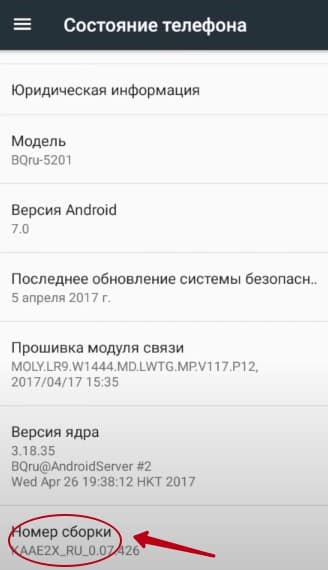
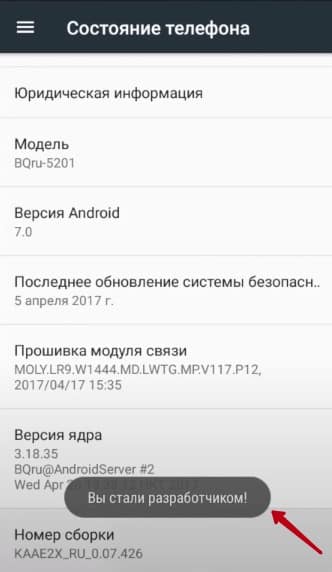
Данная инструкция актуальна для всех смартфонов Xiaomi на базе Android от версии 4.3 до 7.0.
Теперь, чтобы открыть настройки разработчика, нужно перейти в раздел «Для разработчиков» в «Расширенных настройках» смартфона. В зависимости от версии Android функции скрытого меню могут отличаться.
Как включить на Xiaomi MIUI
Способ включения скрытых настроек на MIUI практически не отличается от Android. На MIUI 8 и 9 порядок действий такой:
- Перейдите в настройки устройства.
2. Откройте раздел «Система».
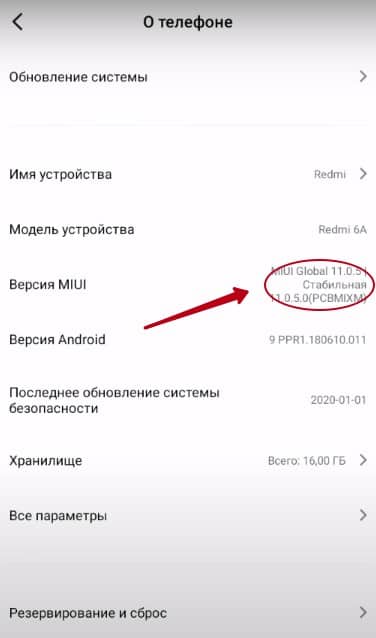
4. Как только отобразится уведомление о том, что настройки разработчика разблокированы, в настройках смартфона появится скрытое меню.
Будьте аккуратны: режим разработчика предназначен для пользователей, которые понимают, за что отвечает та или иная настройка.
Как выключить/скрыть
Есть два способа, с помощью которых можно скрыть данные настройки.
Изменения, примененные в данном меню, автоматически вернутся в положение по умолчанию.
Второй способ позволяет полностью скрыть меню настроек разработчика:
- Перейдите в настройки устройства.
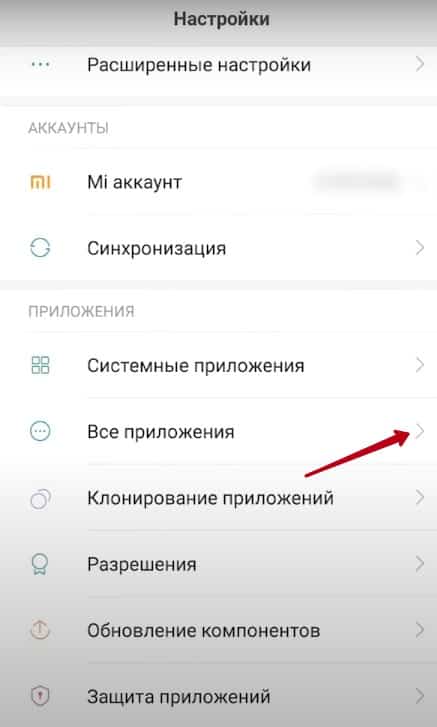
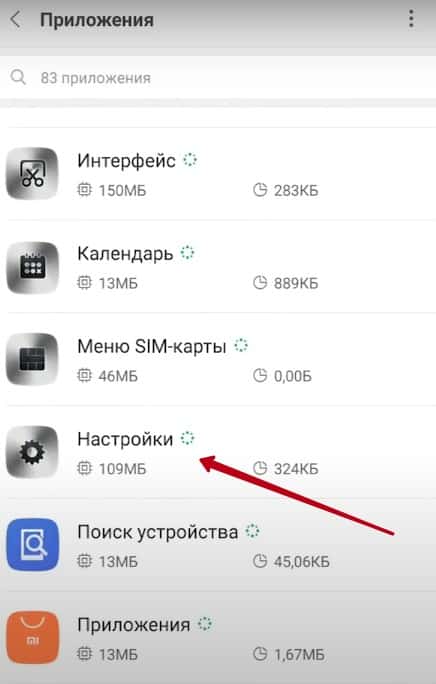
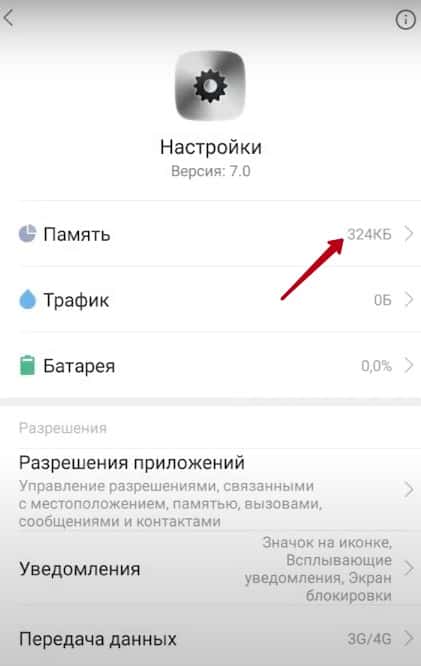
После проделанных действий скрытое меню исчезнет, но также собьются некоторые настройки устройства, например, громкость уведомлений или яркость дисплея.
Если оптимизировать устройство через приложение «Безопасность», меню разработчика скроется автоматически.
Общие настройки
В скрытом меню на Xiaomi есть несколько разделов, один из которых — «Общие настройки».
В этом разделе содержатся такие пункты:
- «Отключение экрана» — во время зарядки устройства экран не будет выключаться;
- «Блокировка дисплея» — отключает ввод пин-кода для доступа к домашнему экрану. Однако данный пункт сделает невозможным бесконтактную оплату;
- «Защита паролем» — позволяет создать архив с личной информацией, защищенный паролем;
- «Лог Bluetooth HCI» — включает журнал, в котором содержится информация о файлах, отправленных с помощью Bluetooth;
- «Разблокировка загрузчика» — включает или отключает блокировку bootloader;
- «Запущенные приложения» — выводит на экран информацию о потребляемых приложениями ресурсах;
- «Цветовой режим» — включает sRGB (более правдоподобная картинка на экране смартфона);
- «Сервис WebView» — выбор «стандартного» браузера, в котором по умолчанию будут открываться ссылки;
- «Демонстрационный режим» — при включении сеть Wi-Fi будет показывать максимальный сигнал, а батарея — 100 процентов заряда;
- «Автоматическое обновление» — автоматическое скачивание и установка новых версий MIUI.
Все опции
Режим отладки
В данном разделе находятся все опции, связанные с отладкой по USB:
- «Отладка по USB» — даёт возможность устанавливать на смартфон приложения с помощью компьютера, делать бэкап и изменять встроенные системные файлы;
- «Отзыв прав на отладку по USB» — запрещает изменять внутреннюю память смартфона ранее подключенным устройствам;
- «Всегда спрашивать при подключении по USB» — данный пункт убирает оповещение о способе подключения (передача файлов, мультимедиа или зарядка);
- «Разрешить отладку по ADB только при зарядке»;
- «Фиктивное местоположение» — позволяет выбрать приложение, которое изменить ваше фактическое местонахождение устройства на ложное;
- «Программа для отладки» — возможность задать определенные приложения для отладки;
- «Проверка программ при установке» — проверка приложений, устанавливаемых с помощью ADB;
- «Подключение отладчика» — здесь будет отображаться подключенное в качестве отладчика устройство;
- «Слежение за обновлениями» — даёт возможность следить за автоматическим обновлением системы.
«Отладка по USB» чаще всего необходима пользователям для корректного подключения смартфона к ПК, либо при перепрошивке устройства через специальный софт.
Настройка сети
В данном разделе находятся функции, связанные с соединением и мобильной сетью:
- «Расширенные логи Wi-Fi» — содержат информацию о Wi-Fi-сетях, к которым подключается телефон;
- «Быстрый переход на мобильную передачу данных» — при плохом сигнале сети Wi-Fi телефон автоматически переключается на мобильную сеть;
- «Сканирование роуминга Wi-Fi» — разрешает или запрещает сканирование роуминга в зависимости от трафика;
- «Не отключать передачу данных» — мобильная сеть всегда включена, из-за чего переход между мобильным интернетом и Wi-Fi быстрее;
- «Протокол USB» — выбор действий при подключении по USB (зарядка, передача файлов, камера, аудиоисточник);
- «Отключить управление громкостью по Bluetooth» — пригодится при потере контроля или слишком высокой громкости;
- «Внутриполосное воспроизведение» — музыка не будет отключаться во время звонка;
- «Аудиокодек Bluetooth» — выбор кодека для аудиофайлов при воспроизведении через Bluetooth-наушники;
- «Разрядность Bluetooth-аудио»;
- «Качество воспроизведения Bluetooth-аудио».
Все настройки, связанные с Bluetooth-гарнитурой, активны только при подключении Bluetooth-устройства.
Настройка ввода
В данном разделе всего два пункта: «Показывать нажатия» и «Расположение указателя».
Первая опция отображает визуальный отклик при нажатии на экран, а вторая — записывает свайпы на экране в формате координат вверху экрана.
Анимация
С помощью данных функций можно настроить работу интерфейса Xiaomi:
- «Отображение обновлений» — вокруг обновляемых элементов на дисплее появится фиолетовая рамка;
- «Показывать границы макета» — отображает границы и поля элементов;
- «Анимация переходов» — ускоряет анимацию окон;
- «Скорость анимации» — увеличивает скорость всех анимаций;
- «Зеркальное отражение элементов на экране».
Аппаратное ускорение визуализации
В данной группе собраны настройки GPU:
- «GPU ускорение» — включает в приложениях аппаратное 2D ускорение (может замедлить работу смартфона);
- «Аппаратные обновления экрана» — каждое обновление экрана будет подсвечиваться;
- «Обновления аппаратных слоёв» — выделение аппаратных уровней зеленым цветом при обновлении;
- «Отладка наложений» — показывает на экране области наложения элементов;
- «4x MSAA для OpenGL» — сглаживание изображений;
- «Отключить аппаратное наложение» — при компоновке элементов на экране всегда будет использоваться GPU;
- «Имитировать аномалию» — имитация режима, будто у пользователя присутствует дефект зрения;
- «Настройка рендерера графического процессора» — выбор OpenGL.
Мультимедиа
В данном меню находится только один пункт — «Отключение передачи аудио по USB».
Данная опция функция не даст устройствам, подключенным по USB, воспроизводить звук со смартфона.
Мониторинг
Также небольшой раздел: всего две функции. Первая — «Строгий режим» — подсвечивает дисплей во время длительных операций. Вторая — «Запись времени работы GPU» — в виде графика вверху экрана будет отображаться время работы графического чипа.
Приложения
И последний пункт — с помощью него можно управлять работой установленных приложений на Xiaomi:
Что такое расширенные логи wifi
Лог-файлы отладки беспроводной сети Wi-Fi, не являются критически важными, можно удалить.
Второй вариант:
Внутри могут быть файлы со следующими названиями:
Лог-файлы — что это? Данные (логи) об успешных/ошибочных операциях. Носят только информационный характер, используются специалистами/разработчиками для выявления причин ошибки или некорректной работы приложения. Данные содержат служебную информацию, которая обычному пользователю — бесполезна.
 Данные могут со временем занимать прилично места.
Что делать, если не получается войти в параметры разработчика
Если не удается зайти в режим, стоит еще раз обратить внимание на версию ОС. От 8.0 андроид для активации меню для разработчиков потребуется искать пункт «О телефоне» в разделе «Система».
Расширенные настройки android: всё, что нужно знать о режиме разработчика
Друзья, сегодня поговорим о расширенных настройках в Android — режиме «Для разработчиков». В данном режиме насчитывает около 75 дополнительных настроек , которые позволяют более глубоко и точно настроить ваш смартфон.
В статье на примере своего Xiaomi Redmi Note 7 расскажу о 17 наиболее полезных настройках из «продвинутого» режима для обычных пользователей: назначение его функций, и что с их помощью можно улучшить/изменить в Android ►
Сперва напомню как включить режим разработчика ( инженерное меню ) в Android. Поочередно сделайте следующее:
- Зайдите в Настройки ► О телефоне ► 7 раз нажмите на строку «Версия оболочки» ( в моем случае «Версия MIUI» ).
- После этого расширенные настройки станут доступны: Настройки ► расширенные настройки ► Для разработчиков
Большинство настроек предназначены для разработчиков, однако есть и пользовательские «фишки». Важно понимать, что некоторые настройки из инженерного меню могут существенно повлиять на работоспособность смартфона. Поэтому будьте аккуратны!
Далее по порядку пройдемся по наиболее важным настройкам, узнаем их назначение и функции.
- Сервис WebView:
включенная данная функция позволяет открывать ссылки в приложениях, без использования браузера. Если ее выключить, все ссылки будут открываться через активный браузер. - Разрешить разблокировку загрузчика ОС:
достаточно полезная функция, если знать для чего она. Загрузчик — это специальная программа, контролирующая загрузку Android и всех сервисов, которая также проверяет и разрешает/запрещает автоматическую установку приложений и расширений. При разблокированном загрузчике можно перепрошивать смартфон и устанавливать любое ПО. Однако, многие производители лишают гарантийного обслуживания , в случае самовольной разблокировки данной функции. - Статус Mi Unlock:
специальная функция для смартфонов Xiaomi. Китайская компания добавила ее, чтобы тщательно следить за установкой стороннего ПО. Для того, чтобы разблокировать загрузчик на Xiaomi, следует войти в свой Mi-аккаунт и подтвердить разблокировку. Это автоматически лишает данный девайс гарантии и перекладывает 100% последствий вмешательства на пользователя.
Что такое режим разработчика в android и зачем он нужен
Режим разработчиков представляет собой скрытое меню, которое содержит дополнительные функции для детальной настройки работы устройства. Рядовым пользователям он редко бывает интересен.
Host_driver_logs, cnss_fw_logs — как запретить появление подобных данных
После ручного удаления — появляются снова. Данное действие можно попробовать отключить использовав один трюк файловой системы: при наличии файла с одним названием, создать папку с таким же названием невозможно.
- Используя настройки деактивируем Wi-Fi.
- Устанавливаем ES Explorer (можно другой файловый менеджер). Запускаем.
- Удаляем папку wlan_logs. Далее на месте папки создаем пустой файл нулевого размера с таким же названием — wlan_logs .
- После данной процедуры папка не сможет появиться по причине уже существующего файла. PS: папка на самом деле — тоже файл.
Syslog-сервер для оборудования keenetic
Устройства беспроводной связи Keenetic дают возможность посылать сообщения системы на сетевой сервер. Рассмотрим вариант отправки лог-файлов на Kiwi Syslog Server Free Edition, расположенный в личной сети пользователя.
Для установки сервера необходимо:
- Найти и загрузить программу Kiwi Syslog Server Free Edition на ПК.
- Запустить установщик Install Kiwi Syslog Server as an Application.
- Выбрать компоненты, папку для установки и нажать «Install».
- Отметить галочкой Run Kiwi Syslog Server, нажать «Finish».
- В окне Kiwi Syslog Server перейти к пункту File > Setup и продолжить настройку.
- В разделе Rules > Default > Actions нажать «Log to file» и указать путь к папке для хранения.
- В пункте Inputs добавить IP-адрес роутера в локальной сети.
- Выбрать «OK», выйти из программы.
Далее нужно перейти к web-конфигуратору. На странице «Диагностика» в пункте «Системный журнал» нужно подключить опцию «Использовать Syslog», а в поле для адреса сервера указать IP ПК. При перезапуске появится окно с системными логами, а в указанной ранее папке будут лежать файлы с логами, которые можно посмотреть через любой текстовый редактор.
Wifi — проверка уязвимостей, подбор пароля, ламер-хакинг. андроид платформа.
Собстно жил себе никому не мешал, во весь дом провели оптоволоконный турнэт, тута поселился сосед, недавно стал делать ремонт, жужжит , стучит 24 часа в сутки, зовут его димас, курит в подъезде и разбрасывает мусор по этажу, странная особь, недавно стал устраивать всякие ВэПЕСКИ, ФЛЭУТЫ, хз что это, узнал это когда в 1 час ночи стали шуметь и орать, выть как волки, пришел на этаж, позвонил, так и ответил : Вписка, флэт, не на нее- пошел на&ер. ок, ушел.
Ну собстно взбесил он меня дико. Вызвал наряд, приехали, а там я узнал что было 6 подростков , димас лет 21 , 2 телки, хз чем они там занимались, но было явно понятно что очень в хлам, океан блевоты , бухла, накурено.
Все равно тусят, ну я как менял себе модем , выяснил что есть wifi сеть «Dima», чтобы удостовериться что это действительно он, я скачал wifi analyzer и пошел к его двери, собстно когда я обнаружил что возле его двери вай фай «dima» имеет силу около 85%(почти так же с моим вай-фай через стену) стало ясно что это именно его сеть(забыл сфотать его этаж и скрин с его этажа)Но вот так это все выглядело примерно(фото) когда подходил к его этажу, сигнал усиливался.
Хорошо, теперь у нас имеется цель. Вот список необходимых(мне) софтин:
Обязательно нужны рут права!! Можно и без рут прав, но вы будите сильно ограничены(сможете только взломать, то врятле, если юзер не нуб)
Подбирал пароли к своим соседям уже давно, года два назад, софтина wibr (no root need) Пример работы :
А кто подключен?
Этот раздел не относится к теме статьи, но в завершение хотелось бы оставить наш материал от Бородача по поиску тех, кто просто подключен к вашему роутеру. В описанной задаче может пригодится лишь косвенно, но мало ли кому-то будет полезным.
Источник
Автоматическая настройка wi-fi сети на android
Чаще всего пользователи системы Андроид, используют автонастройку доступа к беспроводной сети. Это показывает, что мобильный аппарат изначально настроен и готов к работе. Вам же потребуется только войти в раздел Wi-Fi на вашем аппарате и активировать Wi-Fi модуль.
После включения модуля, система начнет искать возможные подключения и выдаст вам целый список доступных. Выберите интересующее подключение и если для синхронизации потребуется пароль, то введите его в отдельное поле.
Расширенные настройки сети Wi-Fi могут потребоваться, когда:
- Беспроводная сеть, к которой вы собираетесь совершить подключение, скрыта от общего доступа.
- Если в настройках доступа отключен протокол DHCP.
Аппаратное ускорение визуализации
Работа с графикой.Помимо разработчиков, может быть полезной при проблемах с 3D.
GPU-ускорение.Включает постоянное использование графического чипа для обработки 2D.
Показывать обновления экрана.
Миганием выделяет области интерфейса, обрабатываемые графическим процессором.
Показывать аппаратные обновления.
Выделяет зеленым элементы, обрабатываемые аппаратно.
Отладка наложения.Выделяет области, в которых элементы GUI накладываются друг на друга.
Отладка операций усечения сложной формы.Выделение элементов сложной формы в GUI.
Включить 4x MSAA.Включает 4-кратное сглаживание изображения. Делает картинку глаже, но нагружает чип.
Отключить аппаратные наложения.Задействует графический процессор для обработки наложений.
Имитировать аномалию.Адаптирует цветопередачу для людей с нарушенным восприятием цветов. Монохромный режим может оказаться полезным для девайсов с OLED-экранами в режиме чтения (когда цветные картинки не нужны), так как благодаря нему экономится заряд.
Средство визуализации.Выбор движка обработки графики. Пункт есть не на всех смартфонах.
Беспроводная отладка android 11
Режим дебага по WiFi теперь доступен, начиная с версии ОС Android 11. Давайте разберемся, как подключить устройство по Wi-Fi и смотреть логи в Logcat.
Нам необходимо убедиться, что у нас имеется все необходимое для соединения, а именно:
Далее необходимо выбрать раздел «Подключить устройство с помощью кода подключения».
В боттомшите отобразится сам код подключения к устройству и IP-адрес и порт.
Откроем Android Studio, перейдем во вкладку Terminal, далее введем и выполним команду adb pair ipaddr:port где ipaddr и port — данные из боттомшита «Подключение к устройству». Следующим шагом — вводим код подключения и получим push на устройство об успешном подключении.
Перейдем на вкладку Logcat и все, что нам осталось — выбрать наше устройстве из списка подключенных устройств, в конкретном примере это Samsung SM-N985F.
Быстрое решение
Спешу всех пришедших расстроить – на текущий день 99% роутеров не позволяют просматривать историю посещенных сайтов. Конец.
Поэтому самое простое решение – спросить напрямую или просто ПОСМОТРЕТЬ ИСТОРИЮ БРАУЗЕРА на стороне клиента. И не говорите, что получить доступ в одной квартире к телефону или компьютеру невозможно. А если невозможно, значит тут точно что-то не то, и это уже выходит за поле деятельности нашего сайта.
А еще один раз видел статистику использования сайтов в личном кабинете провайдера. Да, провайдеры отслеживают наши посещения, но для меня было дикостью увидеть это в кабинете. Но проверить стоит и у себя – а мало ли.
Выключение на xiaomi
При деактивации режима разработчика на устройства Xiaomi также нет необходимости в сложных действиях, введении кодов, паролей и иных непонятных рядовому пользователю комбинаций. Достаточно следовать инструкции:
- Перейти в настройки в разделе «Все приложения».
- Тапнуть по пункту «Очистить».
- Нажать «Очистить все».
Меню разработки позволяет пользователям перестать надеяться на помощь профессионалов и начать изучать методы решения сбоев в андроиде самостоятельно. Однако перед активным использованием новых функций изначально нужно изучить, какие возможны последствия и как все вернуть обратно.
Дисклеймер
Я понимаю про важность сохранности личного пространства и целиком поддерживаю это. Но бывают случаи, когда его действительно стоит нарушить. Эта статья больше про развенчание мифов и указание верных векторов в поиске решения своей проблемы. Ну и отслеживание трафика на СВОЕМ роутере вполне себе законно.
Для android выше 4.2
Получить доступ к скрытым функциям и почувствовать себя программистом, будучи владельцем устройств с ОС выше 4.2, не выйдет просто так. По умолчанию данный режим скрыт. Чтобы его актировать, нужно:
- Перейти в раздел с настройками.
- Выбрать категорию «О телефоне».
- Быстро семь раз подряд тапнуть по пункту «Номер сборки».
Выполнив указанные действия, в основном меню настроек пользователь увидит появившийся раздел «Для разработчиков».
До android 4.2
Режим разработчика андроид до 4.2 включить очень просто. Достаточно перейти в раздел с настройками смартфона и выбрать пункт, который носит соответствующее наименование — «Для разработчиков».
До версии 4.2
При использовании старых версий андроид нужно:
- Перейти в раздел «Приложения».
- Тапнуть по пункту «Все».
- Открыть «Настройки».
Остается только очистить кэш, нажав «Стереть данные» и подтвердив выбор.
Как включить и отключить режим разработчика в android
В мобильной операционной системе Android имеется множество скрытых функций, про которые обычным пользователям знать не обязательно. Например, смартфон может показывать загрузку процессора и памяти, записывать статистику работы процессов и приложений, симулировать работу экрана в различных режимах и разрешениях и делать многое другое.
Все эти и ряд других функций доступны в режиме разработчика на смартфоне или планшете под управлением Android. Включить режим разработчика на устройстве может любой желающий, и сделать это довольно просто. В рамках данной статьи мы рассмотрим, как включить и полностью отключить режим разработчика в Android.
Как включить режим “для разработчиков” в android
Трудно найти такую операционную систему для мобильных устройств, которая могла-бы похвастаться такими же гибкими настройками как Android. Здесь можно настроить под себя практически каждую мелочь. Вот почему ОС от Googleс каждым днем находит все больше и больше почитателей.
Однако не все знают, что некоторые из полезных «фишек», которые скрыты от посторонних глаз. Сегодня я расскажу, как включить режим «Для разработчиков» в Android, который позволяет получить еще больше полезных возможностей в настройке системы. Надо сразу оговориться, что до версии ОС 4.2 включительно этот параметр не был доступен по умолчанию, однако в новых версиях его срыли от пользователей.
- Для начала зайдите в «Настройки» и перейдите вкладку «Все настройки».
- Спуститесь в самый низ и выберите пункт «О телефоне/О планшете».
- Теперь семь раз нажмите на «Номер сборки» своего аппарата. В процессе нажатий (после 4) у вас будет обновляться информация о том, сколько нажатий еще осталось сделать для открытия долгожданного меню.

- Если вы все сделали правильно и достаточное количество раз «накликали» по «Номеру сборки» должно появиться сообщение «Вы стали разработчиком!».
- Опять откройте вкладку «Все настройки» и теперь над пунктом «О телефоне» будет красоваться раздел «Для разработчиков».

Следует помнить, что производитель не зря скрыл от «неопытных глаз» возможности, которые перед вами открывает данное меню. Будьте осторожны и делайте только то, в чем уверены на 101%.
Как включить режим разработчика в android
Чаще всего обычному пользователю режим разработчика может потребоваться при надобности провести отладку устройства по USB. Ниже мы приведем стандартную схему включения режима разработчика, но обратите внимание, что она может немного отличаться, в зависимости от устройства.
Чтобы включить режим разработчика в Android 6.0, 7.1 и других версиях мобильной системы, нужно проделать следующие действия:
-
Зайти в «Настройки» на смартфоне и пролистать их в самый низ до пункта «О телефоне» или «О планшете». На некоторых моделях смартфонов и планшетов этот пункт также может называться «Об устройстве»;
Важно: При активации ряда настроек в режиме разработчика, может случиться сбой в работе смартфона. В частности, имеется вероятность потери данных на устройстве, поэтому рекомендуем крайне осторожно включать и отключать различные настройки в режиме разработчика.
Как надежно хранить логи на роутере?
Разработчики советуют периодически, хотя бы раз в неделю просматривать журнал действий, чтобы предусмотреть возможные причины сбоев. Способов сбора и хранения данных с маршрутизатора несколько. К основным относят:
- Подключение и вывод лог-файлов на консоль ПК для последующего прочтения.
- Запись логов в буфер посредством RAM-памяти.
- Сбор log-файлов на терминал, включаемый командой terminal logging.
- Хранение данных на сетевом накопителе.
- Отправка сообщений системы на удаленный сервер через команду snmp traps.
- Передача данных на сервер NAS посредством использования AAA-accounting.
Все логи, описывающие работу роутера, имеют свой приоритет, обозначаемый числами. Например, 0 — сообщения критично важные, 1 — срочно обратить внимание, а 7 — наименее значительная информация. Нумерация необходима для того, чтобы сообщения особой значимости доносились в первую очередь, а с более низким приоритетом, 6 или 7, не доставлялись, по выбору.
Как освободить место в памяти устройств с операционной системой miui на борту за счет отключения логов wi-fi [root]
Фирменная прошивка MIUI, которую компания Xiaomi устанавливает на свои смартфоны и планшеты, а также альтернативные прошивки для устройств других производителей созданные на её базе при всех своих достоинствах имеют один недостаток.
Этот недостаток заключается в том, что устройства, работающие под управлением MIUI сохраняют данные (логи) с подробной информацией каждом Wi-Fi соединении в специальной папке. Если вы хотите освободить немного места в памяти за счет отключения этих логов, то сегодня я расскажу вам как это делать.
Как известно многим опытным пользователям MIUI8, MIUI9 и альтернативных прошивок на их основе, они автоматически создают в памяти смартфона или планшета папку WLAN_LOGS, которая содержит те самые логи.
Отключить режим ведения логов Wi-Fi в прошивках MIUI достаточно просто. Для этого вам потребуеся root доступ (доступ в режиме суперпользователя) на вашем смартфоне или планшете и любой менеджер файлов со встроенным текстовым редактором, такой как, например, Solid Explorer, ES Проводник и им подобные.
Как получить Root на вашем смартфоне или планшете вы можете узнать на тематических форумах, посвященных вашему устройству.
Установите значения параметров в этом файле так как указано ниже:
после чего сохраните этот файл и перезагрузите ваше устройство.
После перезагрузки, логи с данными о Wi-Fi подключениях на вашем смартфоне или планшете вестись больше не будут
Как отключить режим разработчика в android и убрать его из меню
Отключить режим разработчика крайне просто, достаточно зайти в пункт меню «Для разработчиков» в настройках и перевести переключатель в правом верхнем углу в положение «Выключен».
Но это только отключит данный режим, при этом он сам раздел останется в настройках. Чтобы его полностью убрать из меню, потребуется сделать следующие действия:
- Зайдите в «Настройки» и перейдите в раздел «Все приложения»;
- Далее найдите в списке всех приложений программу под названием «Настройки». Выберите ее;
- Откроется информация о программе настроек. Если есть вариант в меню «Хранилище», перейдите в него и далее нажмите «Стереть данные». В некоторых случаях не требуется заходить в «Хранилище» и можно нажать сразу «Стереть данные» (или «Очистить данные»);
После выполнения описанных выше манипуляций, раздел «Для разработчиков» пропадет из меню настроек.
Важно: Не во всех моделях смартфонов и планшет можно найти пункт «Стереть данные» в настройках. Если такого пункта нет, убрать режим разработчика из настроек можно только при полном сбросе смартфона.
Как отключить функцию «для разработчиков» на android
Чтобы выйти из режима разработчика, достаточно передвинуть ползунок в сторону «Неактивно» внутри самой функции. Однако чтобы убрать данный режим полностью, не оставив его даже в качестве демонстрационного раздела, придется провести дополнительные действия.
Как стать «разработчиком» android и зачем это нужно
Не все знают, но в телефонах и планшетах на базе Android можно включить расширенные настройки под названием «Для разработчиков». Мы расскажем, как активировать этот скрытый пункт меню, и какую пользу вы из этого можете извлечь. В качестве примера мы взяли Huawei Honor 7C.
Как включить пункт меню «Для разработчиков»Переходим в « Настройки > Система > О телефоне », где находим пункт « Номер сборки ». Тапаем по нему несколько раз, после чего появится сообщение, что вы стали разработчиком, а в меню « Система » — новый пункт « Для разработчиков ».
Меню «Общие»Создать отчет об ошибке. Это может пригодится в очень редких случаях. Блокировка экрана (вкл/откл). В этом меню вы можете отключить блокировку, даже не вводя пароль от телефона. Пароль для резервного копирования.
По умолчанию бэкапы создаются без пароля. Здесь можно его создать. Оставить включенным. При активации этой опции во время зарядки экран всегда будет включен. Разрешить заводскую разблокировку устройства. После этого функции защиты будут отключены.
Работающие приложения. Вы можете посмотреть на все программы, которые работают в фоновом режиме. Вы удивитесь, насколько их много и как они тратят память телефона. Цветовой режим. Можно включить режим sRGB (вы вряд ли заметите разницу). Автоматические обновления системы. Можно включить принудительную установку.
Меню «Отладка»Отладка по USB. Вы можете включить режим отладки при подключении к компьютеру. Разрешить отладку по ADB только при зарядке. При включении этого режима появится предупреждение, не рекомендующее его использовать, так как это может привести к угрозам защиты устройства. Повышение четкости на солнце. Режим включен по умолчанию.
Меню «Сети»Включить расширенные логи Wi-Fi. Нужно только тем, кто понимает, что означают аббревиатуры SSID RSSI. Быстрый переход от Wi-Fi к моб. передаче данных. Если сигнал Wi-Fi окажется слабым, автоматически включится передача данных по мобильной сети.
С одной стороны это удобно, но в роуминге этот пункт мы включать не рекомендуем. Постоянная передача данных. Даже если вы пользуетесь Wi-Fi, мобильный интернет будет активен для быстрого переключения сетей. Выбор настройки USB (для подключения к ПК).
Пусть остается пункт MTP. Отключить управления громкостью по Bluetooth. Нужно, чтобы не было проблем на удаленных устройствах: слишком высокая громкость или потеря контроля. Bluetooth. Вы можете выбрать аудиокодек, частоту дискретизации, разрядность, режим аудиоканала и качества воспроизведения LDAC для Bluetooth. По умолчанию выставлены наилучшие настройки.
Меню «Ввод текста»Показывать нажатия. После активации вы будете видеть, куда тыкали пальцем. Местоположение указателя. А здесь можно будет отслеживать координаты указателя.
Меню «Рисование»Здесь можно включить анимацию окон и переходов, эмулировать дополнительные экраны и т. п.
Меню «Аппаратно-усиленная визуализация»Можно ускорить работу GPU, включив аппаратное ускорение 2D-графики в приложениях. Включить 4xMSAA. Только для приложений OpenGL ES 2.0. Имитировать аномалию.
Меню «Мультимедия»Откл. передачу аудио (USB). Речь идет об автоматической маршрутизации на внешние USB-устройства.
Меню «Мониторинг»Включен строгий режим. В этом случае экран будет подсвечиваться во время длительных операций. Запись времени работы GPU (вкл/выкл).
Меню «Приложения»Не сохранять действия. Удалять сводку действий после их завершения. Лимит фоновых процессов. Минимум: нет фоновых процессов, максимум: 4 процесса. Все ANR. Уведомлять, если приложение не отвечает.
ВыводКак видим, возможностей много. Но обычному пользователю смартфона они совершенно не нужны. Так что пункт меню «Для разработчиков» можете даже не включать. Не нужен он вам.
Как отключить пункт меню «Для разработчиков»Включить пункт меню «Для разработчиков» довольно просто, а отключить гораздо сложнее. Его можно деактивировать, но из меню этот пункт никуда не денется.
Стандартные настройки Android 6 и 7 в пункте «Для разработчиков» имеют переключатель ВКЛ-ВЫКЛ для режима разработчика, однако при выключении режима разработчика таким образом, сам пункт не исчезает из настроек. В некоторых телефонах можно зайти в список приложений, включить показ системных и сбросить содержимого приложения «Хранилище настроек».
Как стать разработчиком на андроиде: включение функции
Если нужен режим для разработчиков Android, как включить — зависит от версии операционной системы устройства, на котором планируется получить доступ к дополнительным функциям, и его модели. Активация с учетом ОС происходит по-разному для версии до 4.
Как узнать на какие сайты заходили через мой wi-fi роутер?
Приветствую на нашем портале WiFiGid! Сразу в проблему: вы хотите узнать, какие сайты открывает ваш ребенок, вторая половинка или злой и нехороший сосед, который каким-то боком подключился к вашему Wi-Fi? Разумеется, ваш Wi-Fi – ваши правила. Хотите узнать, что происходит в вашей сети – ваше право.
Лайфхак второй: найдите свободный канал 2,4 ггц с мобильного устройства
Тем устройствам, которые не работают на частоте 5 ГГц, тоже можно дать отдельный диапазон Wi-Fi, чтобы они получали достаточную долю сигнала. Для того чтобы выявить его, можно воспользоваться мобильным приложением Wi-Fi Analyzer Open Source. Таких приложений, на самом деле, много, но мы выбрали то, которое поддерживает Android 9.0 Pie.
Откройте приложение и придите в ужас от того, сколько сетей в одном многоквартирном доме одновременно используют Wi-Fi на частоте 2,4 ГГц (доступно в в меню График каналов):
Перейдите в меню Оценка каналов и посмотрите на список. Те каналы 2,4 ГГц, которые имеют больше всего звездочек, меньше всего пересекаются с сетями ваших соседей. В нашем случае, это каналы из конца списка — с 10 по 13.
Зайдите в настройки вашего роутера и настройте вашу точку 2,4 ГГц на работу на одном из наименее загруженных каналов. Эта процедура индивидуальна для каждого роутера — найдите, как сделать это на вашем.
Выбор канала на роутере Mikrotik.
Лайфхак первый: разделите сети 2,4 и 5 ггц
Современные роутеры являются двухдиапазонными: они могут передавать сигнал на частотах 2,4 ГГц (WLAN b/g/n) или 5 ГГц (WLAN ac). Об этом мы подробно писали в нашей статье по выбору роутера — ознакомьтесь, чтобы разобраться:
Устранить помехи в работе интернета можно, распределив устройства по разным частотам. Разберитесь, какие из устройств в вашей сети могут ловить Wi-Fi 5 ГГц. Обычно это прописано в технических характеристиках.
После этого зайдите в настройки своего роутера и создайте две разных точки Wi-Fi вместо одной. Пусть одна точка работает на частоте 2,4 ГГц, а вторая — на частоте 5 ГГц. Для каждого роутера инструкция по созданию точки индивидуальна, поэтому тут мы рекомендовать ничего не будем.
Выбор частоты Wi-Fi в настройках роутера MikroTik.
После этого подключайте устройства, поддерживающие WLAN ac, к точке 5 ГГц, а остальные — к точке 2,4 ГГц. Тем самым вы ускорите сигнал для «пятигигагерцевых» устройств и значительно расчистите канал для «двухгигагерцевых». Интернет станет намного стабильнее.
Лайфхак третий: найдите свободный канал c пк
Если у вас нет под рукой смартфона, свободный канал Wi-Fi можно найти и с персонального компьютера или ноутбука (если вы подключаете его к Интернету по Wi-Fi).
Для этого есть бесплатное приложение WiFi Analyzer для Windows 8/10. Установить его можно прямо из магазина Windows.
Приложение на вкладке Анализ отображает точно такие же графики загруженности каналов, что и мобильное. Перегруженные каналы выделены жирным шрифтом. 
Зайдите в настройки своего роутера и переключите точку доступа 2,4 ГГц на один из свободных каналов. Соединение станет намного стабильнее!
Дополнительная информация о том, как ускорить Wi-Fi:
Мониторинг
Раздел «Мониторинг» предоставляет разработчику следующие возможности:
- строгий режим. Активирует мерцание подсветки гаджета при выполнении системой ресурсозатратных операций;
- показывать загрузку ЦП. Отображает сведения о текущей нагрузке на процессор устройства;
- профилировать GPU-отрисовку. Выводит информацию об активности графического процессора. Форма данных — график.
На телефонах xiaomi
Режим разработчика на Android для обладателей устройств Xiaomi включается несколько иным образом:
- Изначально нужно выполнить действия по аналогии с предыдущей инструкцией — перейти в настройки и выбрать раздел «О телефоне».
- Далее нужно отыскать позицию «Версия MIUI» и тапнуть по ней семь раз до появления сообщения «Вы стали разработчиком!».
- После этого потребуется вернуться в главное меню с настройками, выбрать пункт «Расширенные настройки» через вкладку «Система и устройство».
Остается только открыть меню «Для разработчиков» и войти в него для получения доступа к дополнительным функциям.
Настройка syslog-ng для сбора логов с wi-fi-точки d-link dwl-2100ap
Не так давно автор этих строк стал обладателем Wi-Fi-точки D-Link DWL-2100AP, которая умеет использовать для хранения логов syslog-сервер. Это очень полезная особенность, поскольку представление логов точки доступа в веб-интерфейсе не отличается юзабельностью. Далее будет показано как настроить syslog-ng на сервере для сбора и хранения логов с Wi-Fi-точки.
Итак. Начальные условия:
- Локальная сеть 192.168.2.0/24.
- Сервер под управлением Ubuntu Server 8.04, имеющий адрес 192.168.2.1.
- Wi-Fi-точка, которой присвоен IP-адрес 192.168.2.5.
Если ваша сеть имеет другое адресное пространство то во всём написанном ниже вам нужно подставлять свои адреса.
По умолчанию в Debian/Ubuntu используется морально устаревший (это исключительно мнение автора) syslogd. Если вы ещё не заменили его на syslog-ng то сделайте это. Для этого достаточно ввести одну единственную команду:
apt-get install syslog-ng
После того как syslog-ng установлен и запущен открываем в редакторе файл /etc/syslog-ng/syslog-ng.conf и добавляем туда следующие строки:
# настраиваем новый источник — сеть. # теперь syslog-ng будет слушать 514-й udp-порт. source s_udp <<br/>udp(); >;
# определяем новое хранилище логов с именем df_wifi. # всё что будет направляться в это хранилище будет # складываться в файл /var/log/wifi.log. destination df_wifi <<br/>file(«/var/log/wifi.log»); >;
# определяем новый фильтр. фильтровать будем по адресу клиента. # здесь нужно указать ip-адрес wi-fi точки filter f_wifi <<br/>host(«192.168.2.5»); >;
# настраиваем логирование информации с источника s_udp, # попадающей под правила фильтра f_wifi, в хранилище df_wifi log <<br/>source(s_udp); filter(f_wifi); destination(df_wifi); >;
После этого нужно перезапустить syslog-ng:
invoke-rc.d syslog-ng restart
Далее заходим в веб-интерфейс Wi-Fi-точки и идём в меню «Status» -> «Log» и нажимаем там кнопку «Log Server», затем вводим в поле «Log Server / IP address» адрес сервера логов (в данном случае 192.168.2.1). Всё. Остаётся нажать кнопку «Apply» и дождаться завершения перезагрузки точки доступа.
Теперь вся информация, которую раньше вы смотрели через веб-интерфейс точки доступа в меню «Status» -> «Log», вы можете увидеть на сервере в файле /var/log/wifi.log.
Этот лог занимает не так уж и много места, но всё-таки полезно их ротировать. Для того достаточно создать файл /etc/logrotate.d/wifi следующего содержания:
/var/log/wifi.log <<br/>weekly rotate 5 compress missingok >
Теперь раз в неделю лог будет ротироваться и будут сохраняться последние пять ротированых логов.
Общие настройки
В разделе с общими настройками присутствуют следующие атрибуты:
- память. Определяет среднее значение потребления ОЗУ операционной системы и установленных приложений;
- отчет об ошибке. Собирает детальные сведения об ОС, охватывая при этом максимальное количество параметров. Может быть использован, если устройство работает со сбоями;
- пароль для резервного копирования. Данная опция позволяет задать комбинацию из символов, которая обеспечит защиту копий данных;
- не выключать экран. При активации функции дисплей будет подсвечиваться при нахождении на зарядке;
- включить журнал HCI Bluetooth. Обеспечивает сохранение информации о логах, определяющих состояние сети и ее характеристики. К примеру, можно установить режим передачи звука на беспроводные наушники;
- заводская разблокировка. Позволяет убрать запрет на установку неофициальной прошивки;
- работающие приложения. Отражает перечень работающих ПО и указывает на объемы потребления энергии каждой программой;
- цветовой режим. Подключает схему sRGB;
- сервис WebView. Уточняет мобильный веб-обозреватель, который используется для обработки ссылок от приложений, не обладающих стандартными функциями браузера.
Откладка
Пункты режима «Отладка» отвечают за отладку работы ОС с ПК, через кабель USB.
Отладка по USB.Включение/выключение поддержки отладки с ПК.
Отозвать доступ.Запретить вмешательство в работу системы ПК, с которых раньше производилась отладка.
Отчет об ошибке.Отображает соответствующую клавишу в меню.
Выбрать приложение для фиктивных местоположений.Отвечает за выбор приложения, проводившего передачу ложных координат местоположения (Fake GPS).
Включить проверку атрибутов.Включает проверку атрибутов в режиме отладки.
Выбрать приложение для отладки.Выбор отдельного приложения для отладки. Будет полезна программистам и софт-девелоперам.
Подождите, пока подключится отладчик.Пункт неактивен, пока не задано приложение для отладки.
Проверять приложение при установке.Проверка безопасности приложений при установке через АDB/ADT.
Размер буфера журнала.Отвечает за размер буфера, в который записывается лог процесса отладки.
Отладка графического процессора.Включает загрузку слоев отладки графического процессора.
Отслеживание обновлений системы.Отслеживание и анализ рабочих процессов, чтобы увеличить производительность операционки.
Отрисовка
Набор настроек касающиеся интерфейса. Полезен, в основном, разработчикам, неопытным пользователям мало интересен, за кроме последнего пункта.
Показывать обновления поверхности.Показывает элементы интерфейса, которые обновляются, с помощью мерцаний.
Показывать границы элементов.Отображает границы элементов интерфейса.
Отразить интерфейс.Принудительно располагает переключатели, ползунки и галочки справа, текст выравнивает по левому краю.
Анимация окон.Скорость анимации в окнах приложений.
Анимация переходов.Скорость анимации при переключении между пунктами/программами.
Длительность анимации.Почти тот же, что и предыдущий пункт.
Эмуляция дополнительных экранов.Отображение дополнительного экрана, поверх главного, с продублированным интерфейсом.
Минимальная ширина.Самый полезный пункт, нужен для управления масштабом интерфейса. Если элементы слишком крупные – можно увеличить DPI, очень мелкие – уменьшить (минимальное 320). Функция есть в Android 7 и новее.
После версии 4.2
Чтобы убрать режим на более новых версиях, нужно действовать по аналогии с предыдущим пунктом: в разделе с приложениями перейти в меню настроек и через категорию «Хранилище» удалить сохраненную информацию, нажав по кнопке «Стереть данные».
Приложения
Этот подраздел отвечает за работу с приложениями.
Вытеснение фоновых Activity. Удаляет данные приложений после их завершения.
Лимит фоновых процессов. Ограничивает количество процессов, одновременно активных в фоновом режиме. Может помочь избавиться от чрезмерного расхода заряда.
Фоновая проверка. Показывает процессы, работающие в фоновом режиме.
Все ANR. Активирует уведомления о том, что приложение зависло и не отвечает, даже если оно свернуто.
Показывать предупреждения канала передачи оповещения. Включает показ об уведомлениях вне допустимого канала.
Неактивные приложения. Отображает и позволяет менять статус активных/неактивных приложений.
Разрешить сохранение на внешние накопители. Можно устанавливать приложения на флешку, даже если они этого не поддерживают. Может помочь на устройствах с малым (8-16 ГБ) объемом памяти, но не всегда.
Изменение размера в многооконном режиме. Дает возможность принудительно менять размер окон приложений в многооконном режиме, даже если они этого не поддерживают.
Включить оптимизацию MIUI. Пункт, доступный в меню разработчика на Xiaomi. Улучшает работу системы, потому активен, но отключение может помочь при некоторых багах.
Уведомлять об опасных функциях. Доступно на Xiaomi. Предупреждает, если программа проявляет нетипичную активность и хочет сделать что-то подозрительное.
Расширенные настройки wi-fi на android-устройствах
Настройки сети Wi-Fi на Android – а в наше время это наиболее распространенные смартфоны и планшеты – должен знать каждый пользователь подобных устройств. Существует два типа настроек:
В зависимости от ситуации вы можете самостоятельно выбирать вариант. Итак, давайте рассмотрим оба варианта подробнее.
Расширенные настройки, доступные в меню «для разработчиков»
Определившись с тем, как стать разработчиком на устройствах андроид, следует обратить внимание на содержимое возникшего меню. Дополнительные функции, ставшие доступными, сгруппированы по отдельным категориям. Некоторые параметры не удастся найти в некоторых моделях смартфонов, но большая часть опций доступна во всех устройства без учета прошивки.
Расширенный лог программы или проблемы с китайским адаптером
Post by xtiitx » Fri Oct 07, 2022 3:47 pm
Подскажите пожалуйста лог на главной странице программы в версии для ПК это все, что есть? Какие нибудь расширенные логи в момент подключения программа не пишет?
Проблема в следующем: купил на али адаптер с Wi-Fi, подключил, проверил — все работало и в версии для ПК и для Андроид. Разобрал адаптер, чтоб сделать переключатель шин, сделал. После этого адаптер к программе не подключается. Руки у меня вроде не совсем кривые.
Во время пайки убить адаптер не мог, тем более, что адаптер и плата Wi-Fi не единое целое. Плату Wi-Fi на время пайки убирал. Сейчас симптомы странные: — сеть Wi-Fi есть, подключиться к ней можно. ip-шник пингуется. — сканирование адреса адаптера на предмет открытых портов ничего не дает. nmap «говорит», что хост есть, а открытых портов нет. — при подключении, что Wi-Fi, что elm напрямую к ПК через USB-RS232 конвертер ни от одной ни от другой платы хоть какого то ответа получить не удается.
Странно то, что один раз дома на «стенде» программа адаптер увидела и подключилась к нему. Через 5 минут в машине «фокус» повторить не удалось. Уже пару дней мучаю платы в разных комбинациях. И через USB-RS232 конвертер и через ардуину в качестве конвертера — все без толку. Склоняюсь к тому, что все таки что то убил, но логи подключения программы, если они есть, посмотреть бы хотелось.
Ну и подскажите где купить достойный адаптер, пусть и без беспроводной сети? Желательно такой, что ничего «колхозить» не пришлось, а все работало из «коробки».
Источник
Резюме
Следите за обновлениями в новых версиях и не ленитесь читать официальную документацию и узнавать о новых фишках.
Роутеры-исключения
Чуть выше я написал, что БОЛЬШИНСТВО текущих роутеров не умеют смотреть историю просмотров. Но есть и исключения. Если у вас такой роутер, или вы собираетесь его приобрести, все классно – просто заходим в настройщик (инструкции есть на нашем сайте) и ищем соответствующий раздел.
Одна вода и никакой конкретики? Да! Поэтому в начале я и призвал отказаться от этой затеи, ибо и мы за всем уследить не сможем. Но зайти в настройки роутер и проверить какие-то зацепки – вполне себе можно. А ниже оставлю несколько полезных отсылок и идей:
- Роутеры MikroTik . Да и вообще любое профессиональное-полупрофессиональное сетевое оборудование. «Микротики» вполне себе доступны для простого домашнего пользователя, НО для неподготовленного читателя они ОЧЕНЬ сложны в настройке. Конечно, у нас есть какие-то статьи-настройщики, но кого-то этот контент может шокировать. Разумеется, из коробки ничего не работает – нужно отдельно выстраивать систему логирования, но это вполне себе работоспособно.
- Современные роутеры Asus (не старые). Божественная прошивка новых Asus позволяет смотреть историю без танцев с бубнами. Переходим в «Адаптивный сервис QoS – История веб». На момент написания статьи как назло под рукой не осталось нужного роутера, пришлось делать скриншот с эмулятора, но уверяю, там все как нужно.
- Современные роутеры TP-Link (не старые). Вот здесь это находится в разумном разделе – «Родительский контроль». Что удобно – можно отнести все устройства своего ребенка в одну группу, а уже потом просматривать статистику по группам. На моем AX73 такой просмотр возможен только через мобильное приложение (в обычном веб-конфигураторе этого нет). Пример будет ниже. Недостатки – именно на этом роутере требуется подписка на сервис для просмотра детальной истории посещения сайтов. Но на безрыбье и такая функция пойдет. Так что просто смотрим топ посещаемых сайтов.
- Keenetic и SkyDNS . Здесь все просто, если у вас Keenetic, и вы пользуетесь сервисом SkyDNS, то в его настройках можно найти Популярные сайты. Тоже не идеально, но что поделать.
Как вы поняли, простое удобное решение из коробки на текущий день есть только у ASUS. Конечно, скорее всего производители будут расширять функционал в эту сторону, но пока получаем, что есть. Еще один повод просто получить доступ к устройству.
Ручная настройка wi-fi на android
Для начала возьмите смартфон и перейдите в настройки Wi-Fi, после чего включите адаптер. После того как на экране возникнет список возможных подключений, у вас появится два варианта:
-
Если требуется поменять конфигурацию уже имеющейся точки в связи со сменой настроек доступа, то найдите в списке, нужное название сети и удерживайте на ней палец, пока на экране не всплывет дополнительное меню. В нем и нужно выбрать функцию «Изменить конфигурацию сети Wi-Fi».
-
IP-адрес – это адрес смартфона. Этот адрес должен оказаться в диапазоне, который указан в настройках точки доступа. Например, от 192.168.0.100 до 192.168.0.199. Иначе говоря, у вас имеется сотня вариантов. Изменению подвергается только конечное значение (100-199). Диапазон может быть менее широким. Да и сам адрес также может отличаться. Все эти особенности зависят от конфигураций маршрутизатора.
Сбор логов на примере роутера keenetic
Необходимо удостовериться в том, что сервер для хранения установлен, его конфигурация размещается в файлах: /etc/rsyslog.conf (основная конфигурация) и /etc/rsyslog.d/50-default.conf (правила).
В первом, в разделе Modules надо убрать # с модулей, через которые пойдут логи. Во втором, где собраны правила, нужно прописать настройки роутера, например, local0.192.164.1.1/var/log/syslog/keenetic-router.log. А затем выполнить перезапуск: sudo service rsyslog restart. Тогда в файле keenetic-router.log будут сохраняться действия устройства.
Сложные способы (для подготовленных)
Для подготовленных тружеников интернета вряд ли нужно делать детальные инструкции, тем более все уже описано. Поэтому здесь еще раз отмечу – современные роутеры очень плохо исполняют функцию логирования действий в домашних сетях. Отсюда нужно пилить какие-то сторонние решения за пределами роутера, чтобы узнать, на какие сайты заходили ваши клиенты. Рабочие варианты:
Сохранность логов в буфере маршрутизатора
Если оборудование имеет достаточный объем оперативной памяти, то Buffered Logging является самым удобным способом. Однако, при таком варианте нужно помнить, что сбор данных будет иметь цикличный характер. Новые записи журнала будут накладываться на старые, память нуждается в периодической очистке.
- выбрать в настройках команду logging on;
- по команде buffered указать размер буфера для обмена;
- отметить приоритет сообщений для сохранности от 0 до 7.
Если понадобятся глубокий анализ работы маршрутизатора, более длительное время для сохранности информации, то специалисты предлагают использовать внешний накопитель для записи. Память буфера «коротка».
Текстовый ввод
В категории «Ввод» предусмотрено всего две функции, которые позволяют протестировать сенсор гаджета. И первая, и вторая опции отвечают за проверку корректности работы данного модуля.
Ускоряем wi-fi: как найти свободный канал и забыть о сбоях
Если у вас то и дело отваливается сеть, файлы скачиваются долго, а любимая онлайн-игра теряет связь с сервером, вот три простых совета, как это исправить.
Для того, чтобы получать удовольствие от серфинга и онлайн игр, нужны два условия. Сигнал Wi-Fi должен быть сильным и стабильным, а скорость канала — достаточной. Если у вас возникли проблемы с беспроводным интернетом, наверняка, одно из условий нарушено. Попробуем обойтись «малой кровью», то есть оптимизировать настройки, а не покупать новое железо и не менять оператора.
Подведем итоги
Предложенные к рассмотрению варианты хранения лог-файлов роутера являются самыми распространенными, каждый из них имеет свой уровень надежности и срок хранения данных. В разных моделях маршрутизаторов есть свои правила настройки системных журналов, но в программном смысле они предполагают сходный алгоритм.