Что значит вызов принят на другом устройстве андроид
Вызов принят на другом устройстве
Poco F3
ОС и прошивка: MIUI Global 12.5.3, Android 11
Описание проблемы:
Здравствуйте!
Сегодня обнаружил в стандартном приложении для звонков, в истории вызовов, странную информацию о вызове (выделил красным на скриншоте), который не принимал, который не видел, и есть подозрение, что абонент его даже и не совершал.
Других устройств на аккаунте гугл нет, и не было никогда вторых.
Во вкладке безопасность в Google нет лишних устройств, кроме моего, как и нет других авторизаций.
При смене телефона на новый все сношу наглухо, удаляя «найти устройство» и прочее, стирая до завода.
Что значит вызов принят на другом устройстве андроид
Это, наверное первое, что нужно проверить. Хоть эти вещи и достаточно банальные, но в первую очередь стоит проверить именно их. Бывает, что мы просто их не замечаем.
На более новых версиях Android (если не ошибаюсь, то после 6.0) в настройках громкости, есть отдельный ползунок «Звонок» или «Мелодия звонка». Если он на нуле, то не удивительно, почему наш смартфон, казалось бы, блокирует входящие вызовы.
Если вы когда-то использовали режим «Не беспокоить», то вы знаете, что его можно настроить на автоматическую активацию с нужным интервалом времени (например с 22:00 до 5:00 и т.д.). Может вы случайно настроили на автоматическую активацию и у вас попросту включился этот режим. Проверьте это.
Ну и последнее — беззвучный. Стоит и его проверить.
Может вы случайно включили переадресацию. Но, что вероятнее, может вы установили Google Voice, или другое похожее приложение, что позволяет управлять голосовой почтой. Такие приложения могут автоматически включать переадресацию.
Проверьте последнее, что вы установили, и найдите нет ли разрешения на переадресацию. Может в этом и кроется ваша проблема.
Учитывая нынешнее время, это, пожалуй, самая вероятная причина, почему наш телефон блокирует входящие и отображает только пропущенные в истории вызовов. Некоторые вирусы умные, могут скрытно управлять разрешениями на вашем устройстве.
Подумайте, когда появилась эта проблема и попробуйте избавиться от последних приложений и файлов, после которых появилась эта беда. Если и это не поможет, то наверняка лучше сделать сброс к заводским. Такие вирусы обычно прячутся на поверхности и такая процедура должна удалить их.
Очень слабый сигнал, либо его отсутствие
Иногда бывает, что к нам не доходят вызовы из-за очень плохого покрытия сети, либо отсутствия сигнала. Из-за этого мы можем видеть пропущенные. Сигнал очень плохо доходит, и вызов из-за этого может сбрасываться.
Но если вы находитесь ровно там же, где ранее сеть была отличной, тогда может проблема в телефоне, либо в самой сим-карте. Нужно методом исключения проверить эти 2 причины. Как минимум, переложить свою симку в другой телефон.
И последнее — это программный сбой. Это случается крайне редко, но проверить тоже нужно. Устаревшая версия Android, или отсутствующие последние обновления безопасности. Это может мешать смартфону принимать вызовы. Здесь тоже нужно действовать методом исключения, чтобы найти корень проблемы.
Вот мы и разобрали основные причины, почему android смартфон может блокировать входящие вызовы и отображать только пропущенные в истории звонков.
Как вам публикация? Если понравилось, подпишитесь на Android+ , поставьте лайк публикации и загляните в наш телеграм .
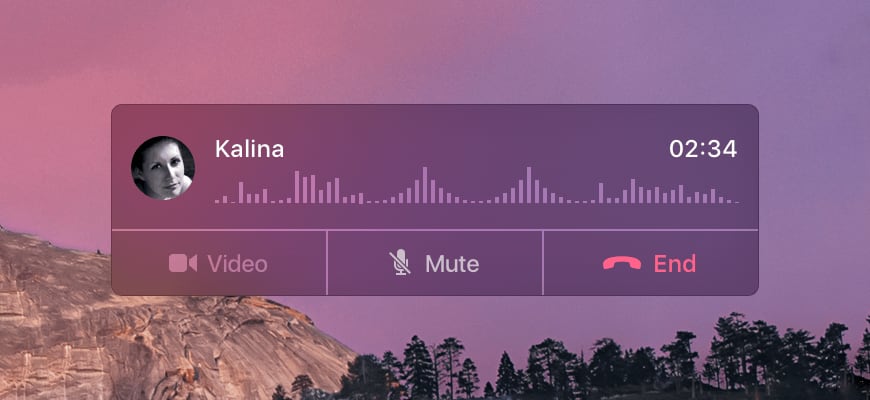
Обладатели нескольких устройств Apple уже успели опробовать и даже привыкнуть к некоторым возможностям функции Непрерывность (Continuity). На самом деле функционал и задумка, заложенные в Continuity, классные, пусть и не всегда все работает на 100%.
Как показала практика, не всем новые функции пришлись в радость. Например очень многих пользователей раздражает то, что телефонные звонки с iPhone теперь одновременно приходят на iPad и MAC. Но не многие знают как это отключить… Об этом сегодня и поговорим.
Если вы не в курсе о чем идет речь, давайте я вкратце опишу что же такое Handoff (Непрерывность). Начиная с OS X Yosemite, был представлен набор новых совместных функций MAC OS и iOS, которые призваны повысить продуктивность работы на устройствах Apple… Увеличить КПД, если хотите.
Также можно принимать сотовые вызовы iPhone на других устройствах… Все эти и не только функции объединены в одну группу под названием «Непрерывность».
Как работает функция
Функция Непрерывность работает при следующих условиях:
- На каждом устройстве выполнен вход в iCloud, с использованием одного и того же идентификатора Apple ID
- На каждом из устройств выполнен вход в FaceTime, используя один и тот же идентификатор Apple ID
- Каждое из устройств подключено к одной и той же сети Wi-Fi
- В настройках каждого устройства активирована функция Handoff (на разных устройствах это делается по разному)
Отключение сотовых вызовов на другом iPhone/iPad
Если вы все же хотите параллельно принимать сотовые вызовы на некоторых устройствах (например на MAC), но отключить от этой функции второй iPhone (или iPad), то действуйте так:
ШАГ 1 — Берем iPhone/iPad, на котором требуется отключить функцию «iPhone (сотовые вызовы)»
Отключение сотовых вызовов на MAC
Если же необходимо отключить навязчивые звонки на компьютере MAC, делаем так:
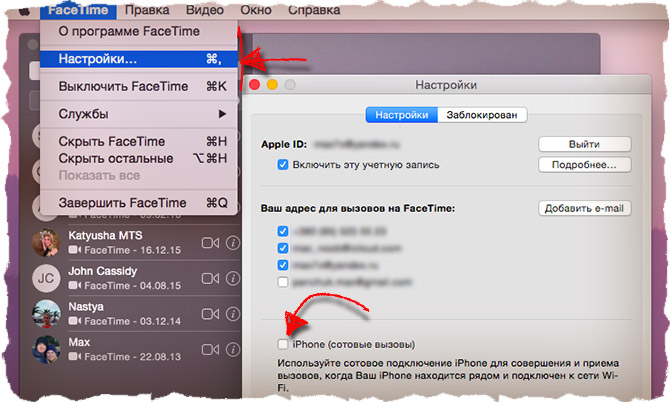
ШАГ 1 — На компьютере MAC откройте программу FaceTime, перейдите в Настройки (из верхнего меню FaceTime) и снимите галочку напротив «iPhone (сотовые вызовы)»
ШАГ 2 — Это как бы все….
Честно говоря, на данный момент почти на всех моих устройствах включена функция вызовов с iPhone. Видимо меня не сильно задрачивает тот факт, что на втором iPhone и MAC раздаются «параллельные» звонки.
Я даже иногда принимаю звонки на MAC и общаюсь с людьми таким образом. Удобно ведь… :)))

Устранение неполадок телефона Android, который не делает или не принимает звонки
Всего мы рассмотрим десять различных типов исправлений. Универсального решения для этого не существует. Рекомендуется попробовать каждое из этих исправлений, пока вы не добьетесь успеха. Большинство из них практически не требуют усилий и могут быть выполнены за секунды. С учетом вышесказанного, вот различные обходные пути для устранения неполадок и, следовательно, решения проблемы с вашим телефоном Android, который не совершает и не принимает звонки. Следуйте.
Исправление 1: проверьте свой сетевой сигнал
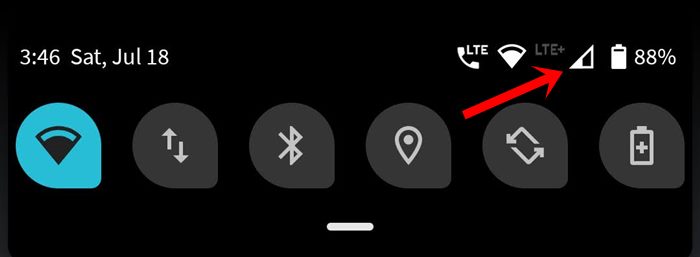
Это может показаться очевидным, но иногда проблема может быть просто связана с сигналом вашего сетевого оператора. Если вы едете за рулем или в метро, то, как только вы попадете на станцию метро или в изолированное место, сигнал сети обязательно пропадет. Так что посмотрите на силу авианосца, и если она действительно низкая, вам, возможно, придется играть в выжидательную игру. К счастью, это должно быть максимум несколько минут, и тогда вы сможете совершать или принимать звонки со своего телефона Android, как и раньше.
Исправление 2: повторно вставьте SIM-карту
Иногда удаление, а затем повторная установка сим-карты также может означать успех для некоторых людей. Используйте инструмент для извлечения SIM-карты, извлеките SIM-карту и снова вставьте ее. Когда это будет сделано, попробуйте позвонить и посмотреть, удастся ли вам добиться успеха.
Исправление 3: перезагрузите устройство
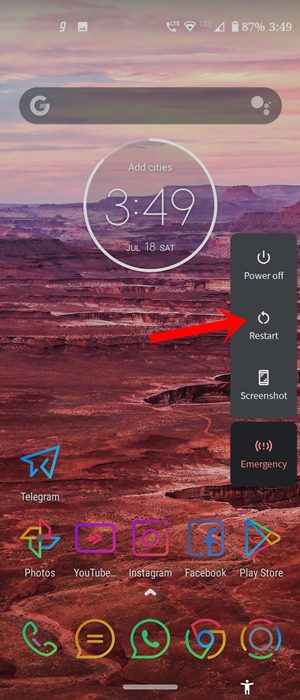
Исправление 4: режим полета
Иногда достаточно одного случайного нажатия, чтобы отключить всю сеть, Bluetooth и WiFi на вашем устройстве. Речь идет о функциональности режима полета. Хотя очевидно, что вы не включили бы его специально, но поскольку он находится на очень видном месте на панели уведомлений, вы можете нажать на него, пытаясь использовать любую другую функцию. Так что, если это так, подумайте об отключении сразу.
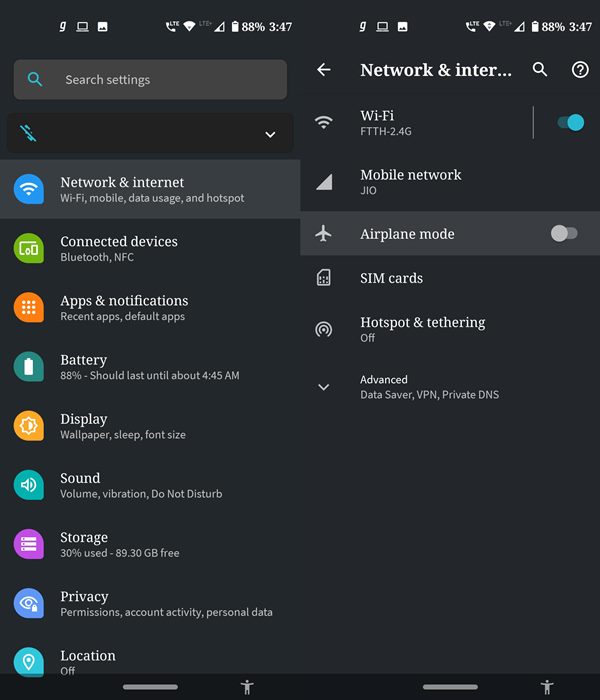
Для этого просто перетащите панель уведомлений из крана и отключите указанную функцию. Однако, если его там нет, вы можете перейти в Настройки> Сеть и Интернет> Режим полета. Если эта функция действительно была включена, то после ее отключения вы могли легко совершать или принимать звонки на своем телефоне Android. Однако, если эта функция отключена, перейдите к следующему исправлению, приведенному ниже.
Исправление 5: проверьте свой черный список
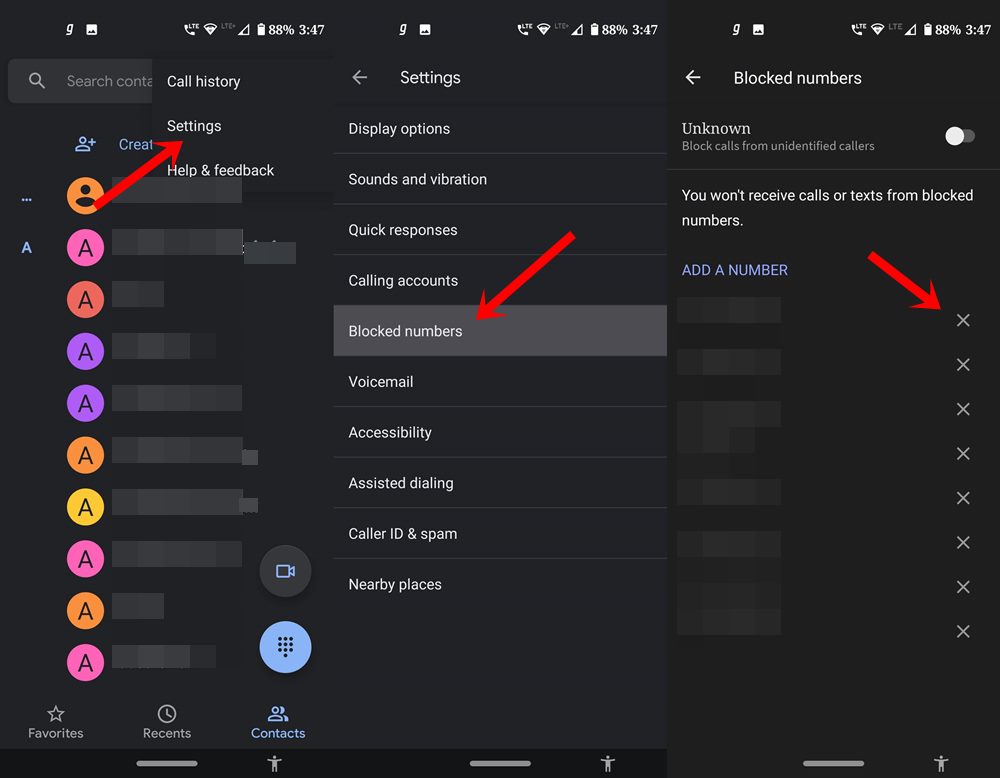
Исправление 6: приложение для звонков по умолчанию
Убедитесь, что вы выбрали системное приложение по умолчанию для совершения звонков, а не какие-либо другие сторонние приложения, такие как Truecaller, Viber, Skype и т. Д. Иногда с этими приложениями могут быть проблемы, и, следовательно, вы не будете возможность делать любые звонки. Чтобы проверить или изменить приложение по умолчанию, выполните следующие действия:
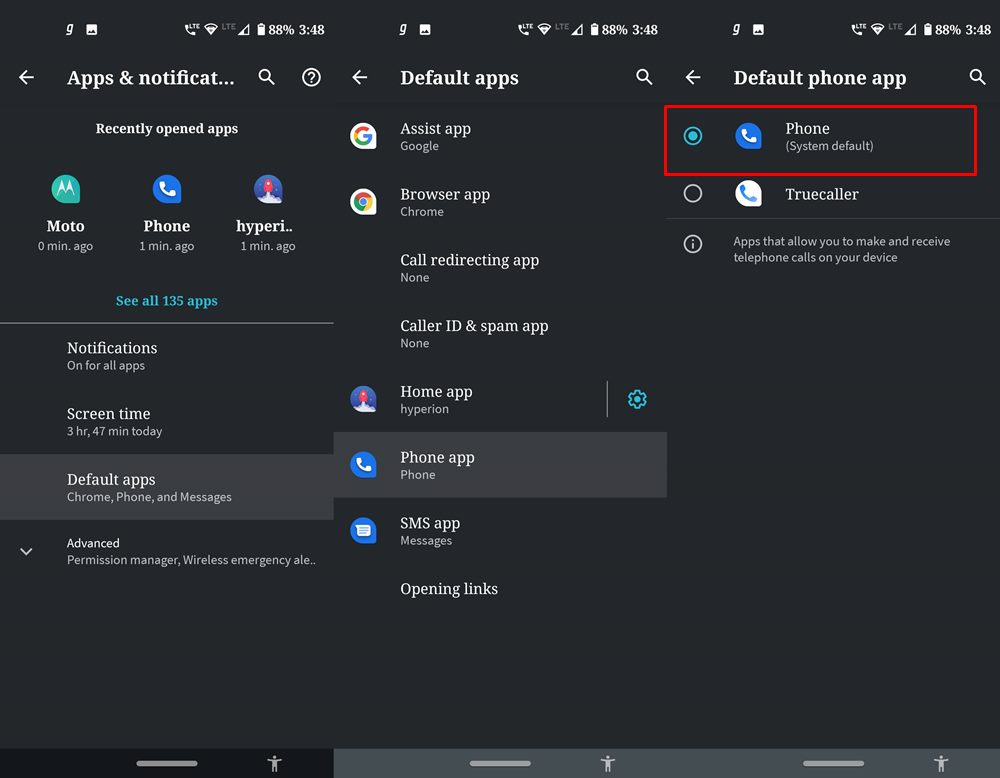
- Перейдите в Настройки на вашем Android-устройстве.
- Перейдите в Приложения и уведомления и нажмите на Приложения по умолчанию.
- Затем в разделе «Приложения по умолчанию» перейдите в приложение «Телефон» и выберите систему по умолчанию.
- Проверьте, можете ли вы теперь совершать или принимать звонки на своем телефоне Android.
Исправление 7: вызовы WiFi
Вызов Wi-Fi автоматически направляет ваш вызов через сеть Wi-Fi, а не через сеть вашего оператора. И в большинстве случаев, если он обнаруживает слабый сигнал WiFi, он переключается на оператора связи. Но в редких случаях это может не произойти, и он все равно будет пытаться маршрутизировать вызовы через Wi-Fi, а в случае плохой беспроводной сети ваше устройство Android не сможет совершать или принимать вызовы. В этом случае лучше всего отключить вызовы Wi-Fi, если вы их включили. Вот как это можно сделать:
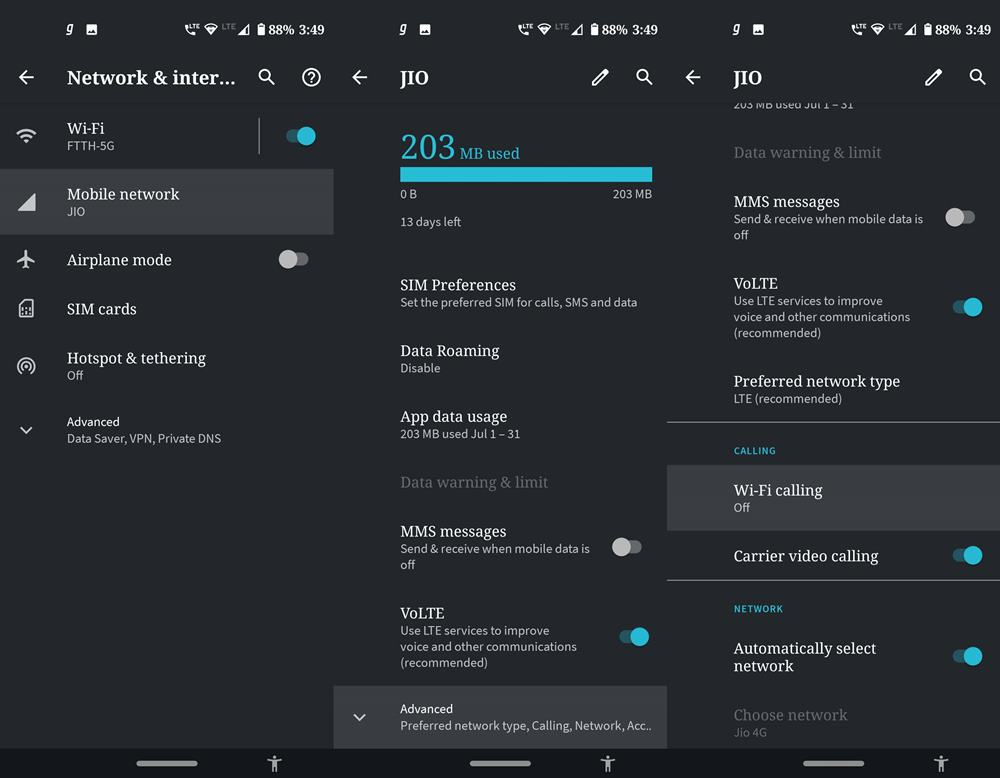
- Зайдите в Настройки на вашем Android-устройстве.
- Перейдите в «Мобильная сеть» и нажмите «Дополнительно».
- Прокрутите до вызова Wi-Fi и отключите указанный переключатель. Посмотрите, добьетесь ли вы успеха или нет.
Исправление 8: загрузка в безопасном режиме
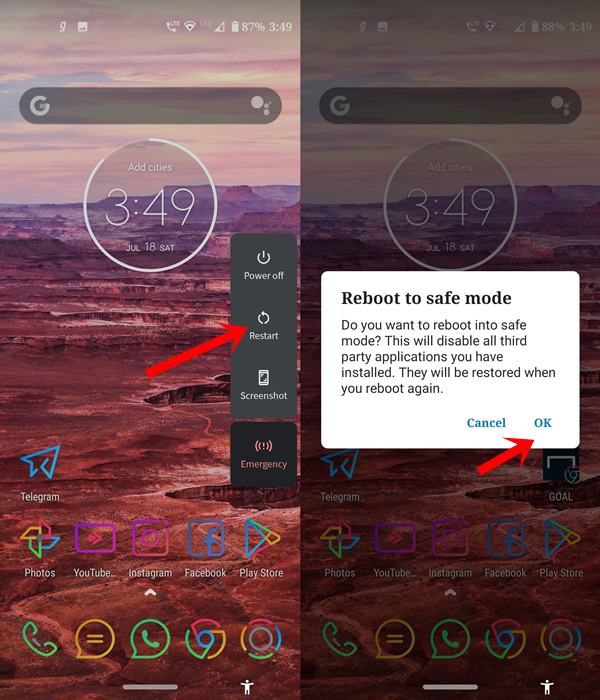
Чтобы получить доступ к этому безопасному режиму, нажмите кнопку питания, чтобы открыть меню питания. Нажмите и удерживайте опцию перезапуска в течение нескольких секунд, и вы должны увидеть всплывающее окно безопасного режима. Нажмите ОК, и когда ваше устройство Android загрузится в безопасном режиме, попробуйте позвонить по телефону и увидеть результаты.
Исправление 9: сбросить настройки
Если описанные выше методы не привели к успеху в вашем случае, то в конечном итоге вам, возможно, придется пойти по пути сброса. Но вместо того, чтобы напрямую выполнять сброс устройства, мы рекомендуем вам попробовать Сброс сети. Но перед этим перейдите в Настройки> Система> Резервное копирование> Резервное копирование сейчас. Когда резервное копирование будет завершено, вы можете продолжить действия по сбросу, как указано ниже:
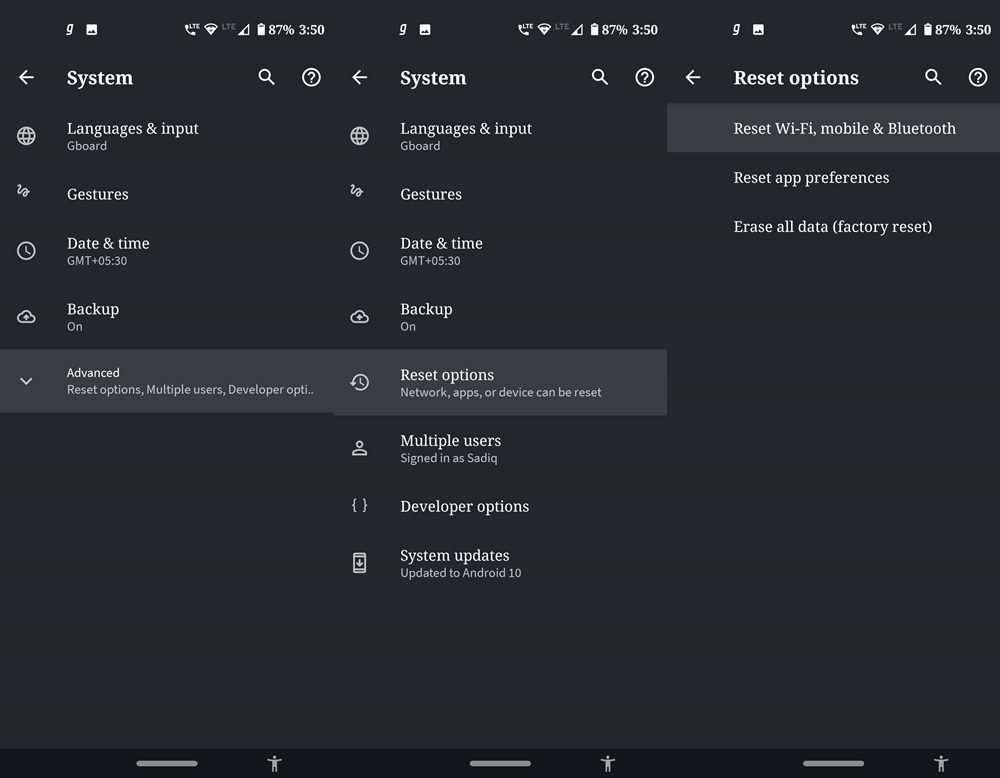
Проверьте, можете ли вы отправлять и принимать телефонные звонки на своем устройстве Android. Если ваш ответ отрицательный, вам придется полностью сбросить настройки устройства. Убедитесь, что вы заранее создали резервную копию устройства.
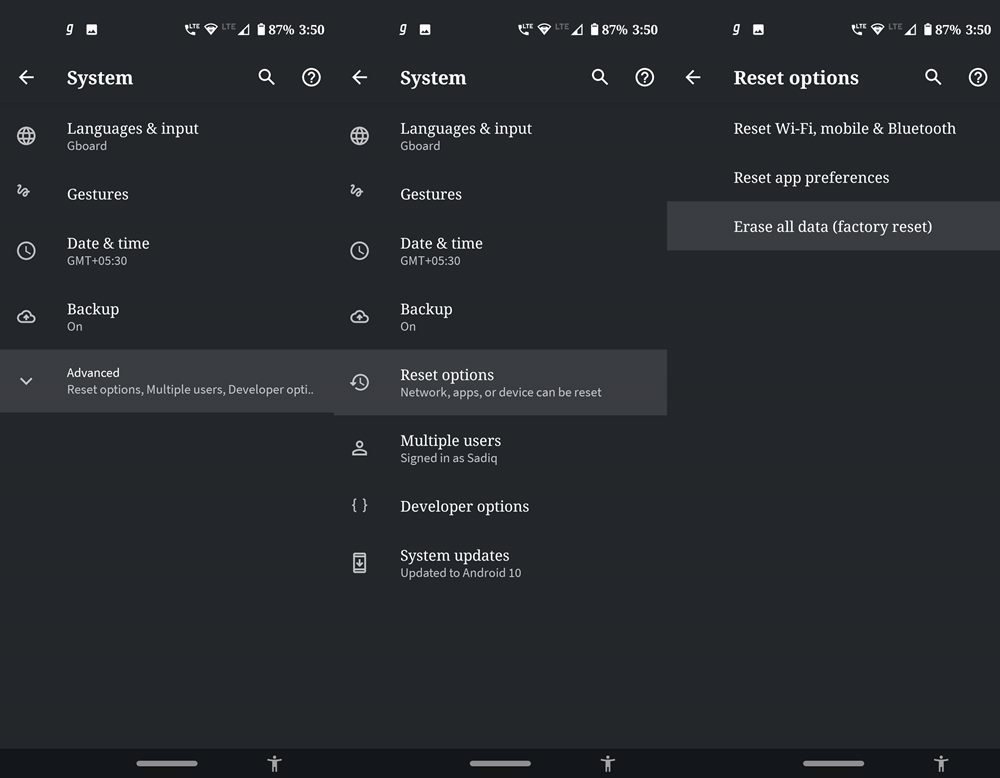
- Теперь перейдите в Настройки> Система.
- Нажмите «Дополнительно»> «Сброс» и на этот раз выберите «Стереть все данные (заводские настройки)».
- Наконец, нажмите Стереть все данные. Дождитесь завершения процесса. Когда это будет сделано, настройте свое устройство, используя свой Google ID, и посмотрите, устранена ли проблема.
Исправление 10: обратитесь в службу поддержки
Итак, это были различные способы устранения проблем с телефонами Android, которые не звонят и не принимают звонки. Мы упомянули десять различных типов исправлений в этой связи, любое из которых должно сработать в вашем случае. Сообщите нам в комментариях, какой из них сработал для вас. В заключение, вот несколько советов и приемов iPhone, советов и приемов для ПК, а также советов и приемов Android, которые вам также стоит попробовать.
Управление телефоном с другого телефона: обзор лучших программ
Чтобы организовать удаленное управление телефоном с другого телефона, необходимо на подконтрольный телефон установить приложение. Мы расскажем о самых лучших, которые действительно позволят управлять чужим телефоном на расстоянии.
Наша задача…
У нас имеются два телефона: подконтрольный (который мы хотим контролировать) и основной (который носим с собой в кармане/сумке). Нам нужно организовать удаленное незаметное управление чужим телефоном (подконтрольным), чтобы видеть:
- кому и что пишут;
- кому звонят и о чем говорят;
- где находятся в данный момент времени;
- где находились в течение дня;
- какие фото делают, а какие получают;
- какие приложения устанавливают;
- в какие игры играют;
- какие контакты сохраняют.
А также удаленный доступ к другому телефону позволит:
- найти утерянный телефон (определяет координаты);
- делать фото с камеры;
- по команде включать запись окружения;
- получать фото при разблокировке;
- удаленно перезагружать телефон;
- по команде очищать память;
- по команде включать тревогу;
- и многое другое.
Наша задача показать Вам, как со своего телефона контролировать другой телефон на расстоянии (дистанционно), даже не приближаясь к нему.
Наша цель…
Научить Вас, как устанавливается программа для удаленного доступа к другому телефону. Рассказать Вам, что это делается обязательно с согласия обоих сторон. И напомнить Вам, что скрытый удаленный доступ к телефону, без ведома хозяина, является незаконным и может повлечь за собой уголовную ответственность.
Наше решение…
Изначально мы опишем стандартные и самые известные бесплатные приложения, позволяющее организовать управление телефоном на расстоянии. А потом уже перейдем к более серьезным программам, которые предоставят действительно полноценный доступ к чужому телефону.
Это все будет касаться устройств на базе Андроид. Другими словами, все описанные в данном обзоре программы для управления чужими телефонами, работают исключительно на телефонах и планшетах Android.
1. TeamViewer – бесплатный удаленный контроль

Самое известное бесплатное удаленное управление чужим телефоном Андроид. Устанавливается на оба телефона. Время установки не более 10 минут. Работает следующим образом:
Шаг 1. Установить TeamViewer на свой телефон.
Шаг 2. Установить TeamViewer QuickSupport на подконтрольном телефоне.
Шаг 3. Запустить TeamViewer QuickSupport на подконтрольном телефоне.
Для этого нужно нажать на иконку установленного приложения – пролистать инструкцию и найти Главную страницу TeamViewer QuickSupport – найти ID устройства (9-тизначный код).
Шаг 4. Запустить TeamViewer на своем телефоне.
Шаг 5. Принять подключение на подконтрольном телефоне.
Теперь Вам останется только нажать на «Принять/Подключить».
Всё, теперь Вы знаете, как управлять чужим телефонов через свой телефон. Это бесплатно и доступно абсолютно всем. Всё, что будет происходит на подконтрольном телефоне, Вы будете видеть на своем.
2. RemoDroid – бесплатный удаленный контроль Андроид с Root доступом

Вторая по популярности бесплатная программа для управления чужим телефоном. Работает только на рутированных устройствах. Root права нужны как на подконтрольном телефоне, так и на своем. Совершенно не важно, каким приложением Вы будете их рутировать. Главное, чтобы были права суперпользователя.
Шаг 1. Установить RemoDroid на свой телефон.
Шаг 2. Установить RemoDroid на подконтрольном телефоне.
Полностью аналогично шагу 1. Точно такая же установка той же программы.
Шаг 3. Запустить RemoDroid на подконтрольном телефоне.
Нажать на иконку установленного приложения – нажать на ALLOW REMOTE CONTROL (Разрешить удаленное управление) – включится режим Обнаружения».
Шаг 4. Запустить RemoDroid на своем телефоне.
Нажать на иконку установленного приложения – нажать на CONNECT TO PARTNER (Подключиться к партнеру) – в открывшемся списке найти подконтрольный телефон – нажать на него – нажать на CONNECT (Подключиться).
Шаг 5. Принять подключение на подконтрольном телефоне.
Нажать на «Принять/Подключить».
Всё, теперь все действия подконтрольного будут отображаться на основном телефоне. Вы сможете сами издалека нажимать на папки, открывать приложения, совершать звонки и даже печатать с помощью виртуальной клавиатуры.
3. Reptilicus – приложение для управления Android устройствами

Это действительно лучшее управление телефоном с другого телефона, а также с планшета, Айфона, компьютера и ноутбука. Нет никакого ограничения, с какого устройства Вы хотите отслеживать телефон и удаленно им управлять.
Программа Reptilicus для управления чужим телефоном устанавливается в течение 10 -15 минут. Все предельно просто и понятно. Все на русском языке.
Шаг 1. Зарегистрироваться на сайте.
Шаг 3. Установить программу на подконтрольный телефон (есть руководство по установке на русском языке, а также видео-инструкция).
Всё, перезагрузить телефон и больше его не трогать.
А где можно смотреть данные?
Теперь вся информация будет приходить в Ваш кабинет, который откроется сразу же после регистрации (шаг 1).
Вариант 1. Управление телефоном через другой телефон (Android через Android)
Если оба телефона Андроид, тогда на свой собственный, с которого Вы хотите вести контроль можно скачать мобильную версию кабинета «Клиент». Это позволит получать данные сразу на Ваш телефон. И Вы сможете отсылать команды для чужого телефона со своего (включить микрофон для записи, сделать фото с камеры, очистить память, включить тревогу, заблокировать приложения и т.д.).
Вариант 2. Управление телефоном через компьютер (Android через Windows)
Вариант 3. Управлять Android через IPhone
Если Ваш собственный телефон Айфон, то установить мобильную версию кабинета не получится. Поэтому Вы должны зайти через любой браузер на наш сайт, ввести там свой логин и пароль и зайти в свой кабинет. А уже оттуда смотреть данные, отправлять команды и управлять телефоном.
А если удаленный доступ больше не нужен… что делать?
Любую программу для управления чужим телефоном можно удалить. Для этого нужно взять в руки подконтрольный телефон и оттуда удалить установленную слежку. Если нужно – почистить кеш телефона, зайти в загрузки и удалить оттуда установочный файл, а потом перезагрузить телефон.
А если нет возможности взять в руки телефон… что делать?
И напоследок о том, как удаленно установить программу на Андроид для удаленного контроля. К сожалению, такого сделать невозможно. Установка любого приложения производится вручную. Запомните, пожалуйста, что при помощи ссылок или СМС устанавливаются только вирусы. Может быть лет 10 назад и можно было удаленно установить нормальную программу, но это время уже давно кануло в лету, и защита Андроида больше не позволяет осуществлять удаленно установку ПО.
Поэтому удаленно установить программу на Андроид, чтобы управлять этим Андроидом – невозможно – только брать в руки и устанавливать. Установка несложная, на это уйдет от силы 15 минут.
Заключение
В заключении мы хотим обозначить основные аспекты: управление телефоном через другой телефон организовывается только с обоюдного согласия. Скрытый удаленный доступ к телефону возможен и Вы можете это проверить на своих собственных устройствах, но он противозаконен. Именно поэтому, после установки нужно известить человека, что Вы теперь можете удаленно контролировать его аппарат.
Телефонные звонки с iPhone приходят на другие устройства — как отключить?
Обладатели нескольких устройств Apple уже успели опробовать и даже привыкнуть к некоторым возможностям функции Непрерывность (Continuity). На самом деле функционал и задумка, заложенные в Continuity, классные, пусть и не всегда все работает на 100%.
Как показала практика, не всем новые функции пришлись в радость. Например очень многих пользователей раздражает то, что телефонные звонки с iPhone теперь одновременно приходят на iPad и MAC. Но не многие знают как это отключить… Об этом сегодня и поговорим.
Если вы не в курсе о чем идет речь, давайте я вкратце опишу что же такое Handoff (Непрерывность). Начиная с OS X Yosemite, был представлен набор новых совместных функций MAC OS и iOS, которые призваны повысить продуктивность работы на устройствах Apple… Увеличить КПД, если хотите.
Так, начиная писать сообщение на iPhone, вы можете закончить его на MAC или iPad, используя «Универсальный буфер обмена». Или же, имея в наличие Apple Watch, вы можете настроить «Авторазблокировку» компьютера MAC без ввода пароля.
Также можно принимать сотовые вызовы iPhone на других устройствах… Все эти и не только функции объединены в одну группу под названием «Непрерывность».
Как работает функция
Функция Непрерывность работает при следующих условиях:
- На каждом устройстве выполнен вход в iCloud, с использованием одного и того же идентификатора Apple ID
- На каждом из устройств выполнен вход в FaceTime, используя один и тот же идентификатор Apple ID
- Каждое из устройств подключено к одной и той же сети Wi-Fi
- В настройках каждого устройства активирована функция Handoff (на разных устройствах это делается по разному)
Как я писал выше, НЕ каждый пользователь в восторге от трех одновременно трезвонящих i-устройств в доме, когда вам звонят на iPhone. Если вы один из таких пользователей, не отчаивайтесь — ведь способ отключения данной функции есть. Ниже предложены небольшие инструкции для каждого типа устройств.
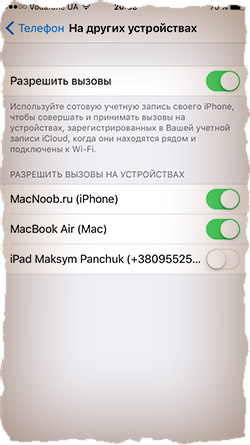
Если вы хотите отключить функцию «iPhone (сотовые вызовы)» на ВСЕХ дополнительных устройствах, то на основном iPhone заходите в Настройки — Телефон — На других устройствах и отключайте ползунок «Разрешить вызовы». Здесь же из списка ниже можно указать на каких устройствах все-таки разрешить вызовы.
Отключение сотовых вызовов на другом iPhone/iPad
Если вы все же хотите параллельно принимать сотовые вызовы на некоторых устройствах (например на MAC), но отключить от этой функции второй iPhone (или iPad), то действуйте так:
ШАГ 1 — Берем iPhone/iPad, на котором требуется отключить функцию «iPhone (сотовые вызовы)»
ШАГ 2 — Переходим в Настройки — Телефон — На других устройствах и отключаем «Разрешить вызовы»
ШАГ 3 — На iPad или iPod touch выберите Настройки — FaceTime, затем отключите параметр «Вызовы с iPhone».
Отключение сотовых вызовов на MAC
Если же необходимо отключить навязчивые звонки на компьютере MAC, делаем так:
ШАГ 1 — На компьютере MAC откройте программу FaceTime, перейдите в Настройки (из верхнего меню FaceTime) и снимите галочку напротив «iPhone (сотовые вызовы)»
ШАГ 2 — Это как бы все….
Честно говоря, на данный момент почти на всех моих устройствах включена функция вызовов с iPhone. Видимо меня не сильно задрачивает тот факт, что на втором iPhone и MAC раздаются «параллельные» звонки.
Я даже иногда принимаю звонки на MAC и общаюсь с людьми таким образом. Удобно ведь… :)))
Ну а вообще решать вам. Кому пригодилась статья — обязательно ставит лайк в соц.сетях (кнопки ниже).
Вызов принят на другом устройстве что это xiaomi
В сегодняшней статье мы поговорим о различных полезных хитростях при использовании смартфонов Xiaomi. Я уже несколько лет пишу обзоры смартфонов Xiaomi, несколько месяцев использовал смартфон Xiaomi Mi 9 в качестве своего основного смартфона, как следует изучил настройки телефонов этого производителя, поэтому хочу рассказать о некоторых полезных настройках, которые с ними можно сделать. Тем более что Xiaomi славятся тем, что у них даже у младших моделей настройки — не урезанные и предоставляют практически такие же возможности, как у флагманских моделей.
(Что интересно, далеко не все производители такие щедрые: например, я как-то приобрел для изучения бюджетный смартфон Moto E4 Plus и был просто поражен тем, насколько сильно настройки этого смартфона были урезаны по сравнению с их смартфонами средней стоимости.)
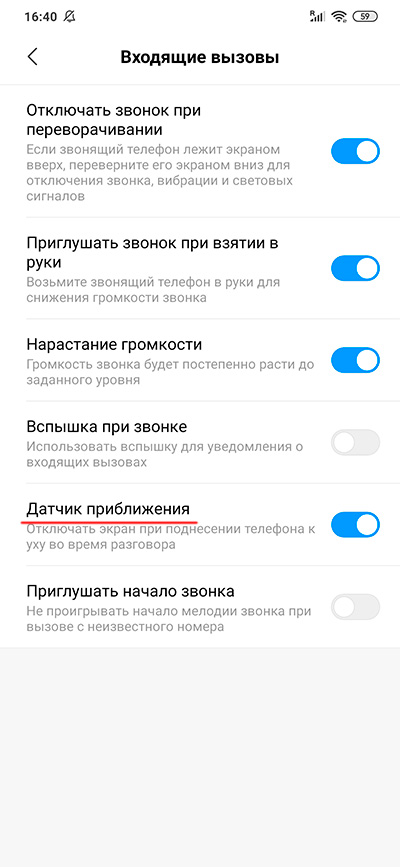
1. Датчик приближения
У Xiaomi есть удобная опция выключения дисплея при поднесении телефона к уху во время разговора — чтобы не было ложных срабатываний. Отвечает за это датчик приближения. По умолчанию опция включена, и пользователи даже не знают, где ее вообще искать. Хохма в том, что иногда после очередного обновления эта опция "слетает", то есть выключается. И попробуйте найти ее в настройках.
2. Ненужные уведомления
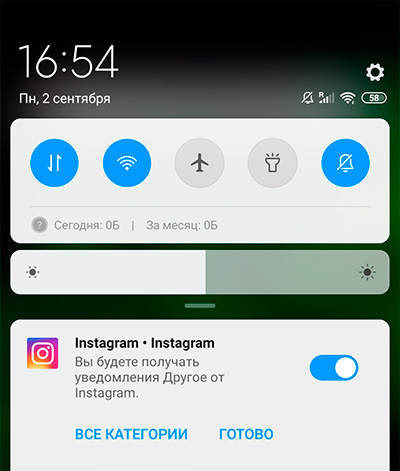
В область быстрых уведомлений на смартфон нередко приходят уведомления от приложений, которые вам не нужны и только раздражают. Чтобы их выключить, приходится идти в "Настройки — Приложения", искать там соответствующее приложение и запрещать для него уведомления.
Но есть способ намного проще. В обычном Android (то есть для большинства андроидных телефонов) уведомление можно сдвинуть влево или вправо — там появится пиктограмма настроек, которая перебросит вас в настройку уведомлений конкретного приложения.
У Xiaomi сделано еще удобнее. Приложение нужно сдвинуть влево (если вправо — оно просто исчезнет с экрана) — там появятся две пиктограммы: настройки и отложить на время.
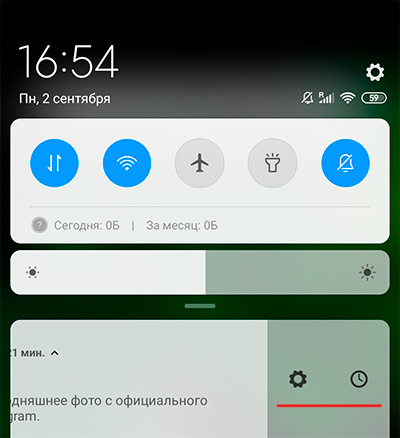
Отложить на время — отключить уведомления от данного приложения на какое-то время.
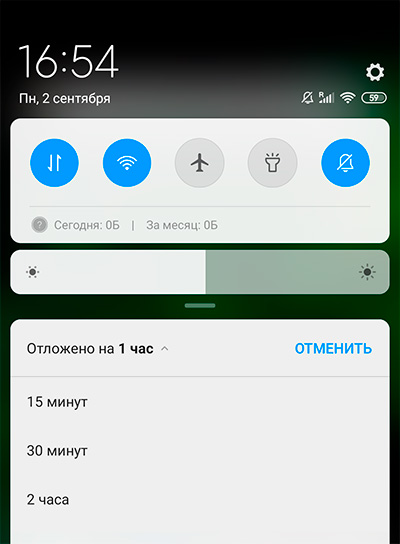
Настройки — прямо на том же экране можно отключить уведомления для данного приложения.
3. Отключаем рекламу
Смартфоны Xiaomi в определенные моменты могут показывать рекламу, и это раздражает многих пользователей. (Замечу, что это просто такой бизнес-подход: смартфоны Xiaomi очень дешевы, приносят минимальную прибыль и компания зарабатывает на них с помощью рекламы.)
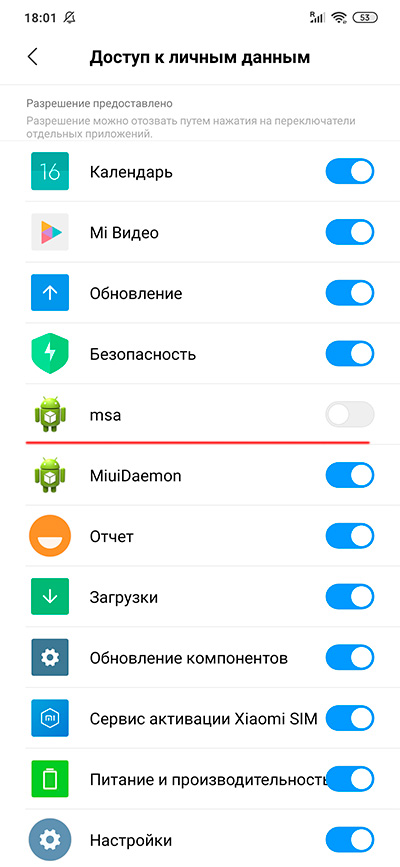
Эту рекламу в системных приложениях можно отключить совершенно штатными средствами.
В настройках доступа к личным данным приложений — отключить такой доступ у приложения msa. Кстати, с первого раза это, скорее всего, не сработает — система напишет, что не смогло отозвать доступ. Операцию просто нужно повторить — тогда сработает.
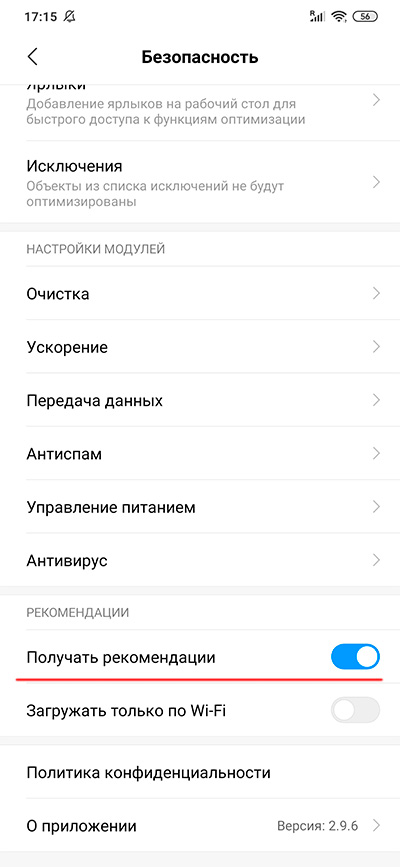
"Настройки — Системные приложения — Безопасность" выключить "Получать рекомендации".
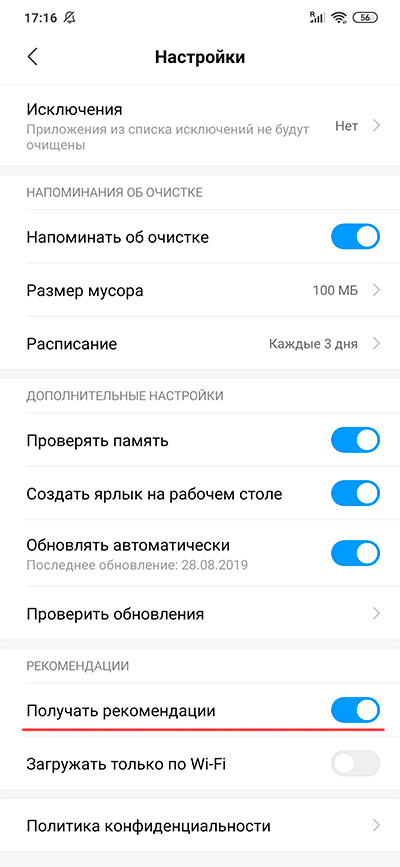
Приложение "Очистка" — выключить "Получать рекомендации".
Приложение "Проводник". "Меню — Настройки — Информация".
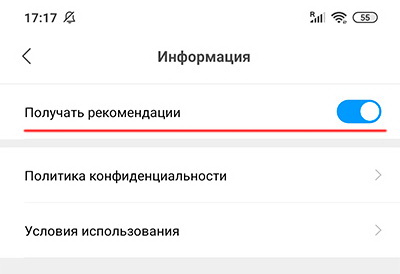
Ну и аналогичным образом в других системных приложениях, которыми вы пользуетесь.
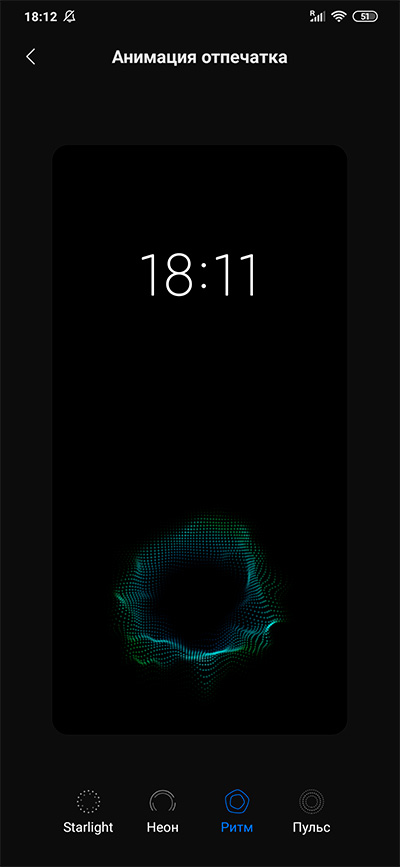
4. Анимация отпечатка
Если у вас сканер отпечатка пальца встроен в экран, то там можно настраивать анимацию при разблокировке. "Настройки — Блокировка и защита — Управление отпечатками — Анимация отпечатка".
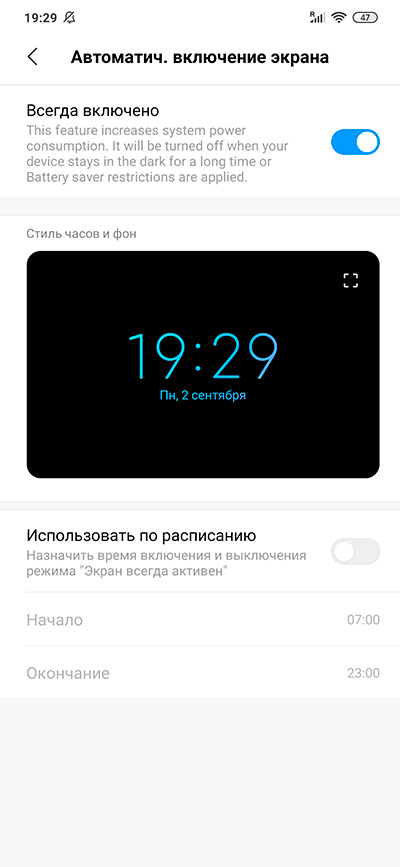
5. Постоянно включенный экран
У многих смартфонов Xiaomi есть режим постоянно включенного экрана, когда на выключенном дисплее показываются дата и время. Включается это в разделе "Настройки — Экран — Автоматич. включение экрана".
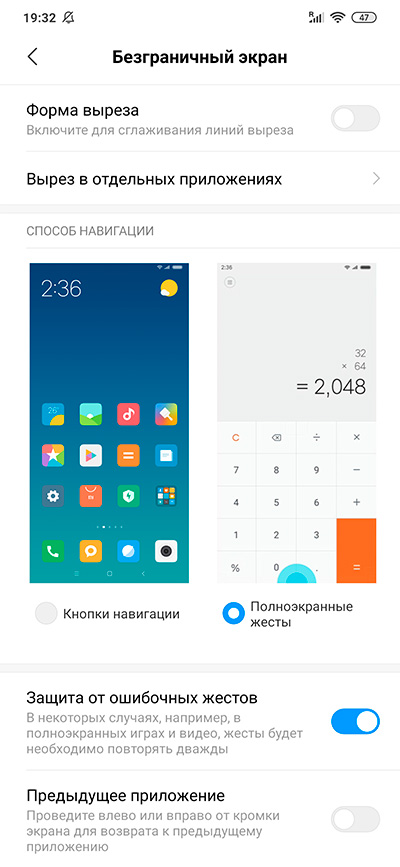
В том же разделе "Настройки — Экран", кстати, есть еще вот такие полезные опции.

6. Управление жестами
Переключение режима управления в Xiaomi засунули в очень невнятную настройку под названием "Безграничный экран". Там вместо экранных кнопок можно включить управление жестами — это и удобнее, и лишнее место на экране освобождается.
7. Отключение экрана блокировки
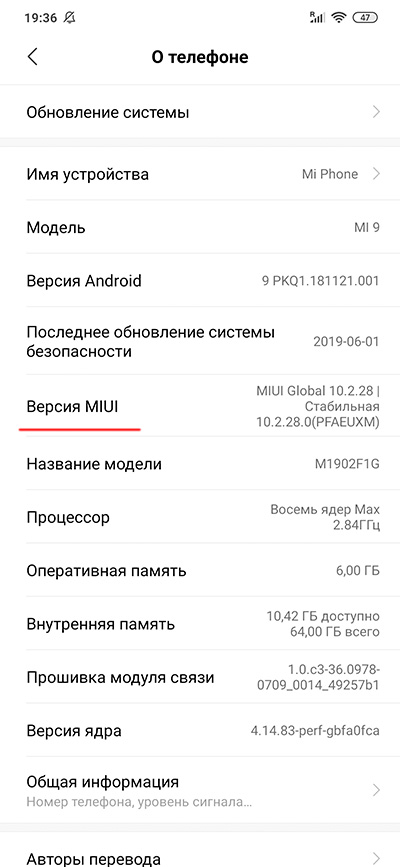
Некоторые владельцы смартфонов — ну, например, я — не используют экран блокировки, потому что не хотят производить лишнее движение при включении телефона. В настройках нет возможности отключить экран блокировки. Тем не менее это можно сделать — через скрытый пункт настроек "Для разработчиков". Чтобы его включить, нужно зайти в "Настройки — О телефоне" и там 8 раз щелкнуть по пункту "Версия MIUI".
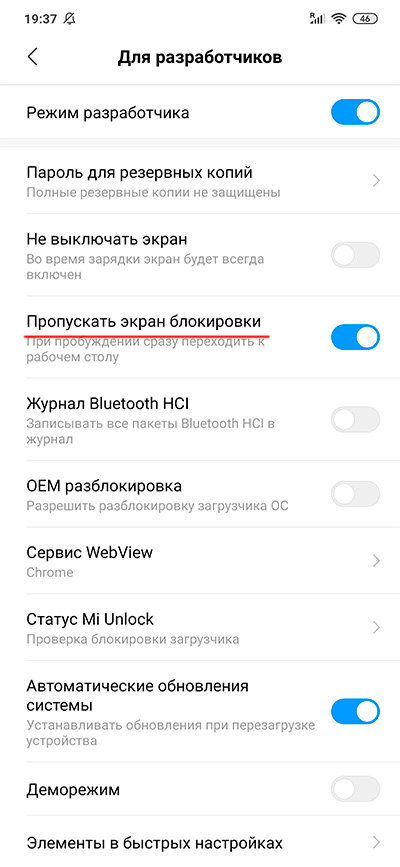
После этого режим разработчика станет доступен в "Настройки — Расширенные настройки". И там включить "Пропускать экран блокировки".
8. Увеличение уровня звука (и включение распознавания по лицу)
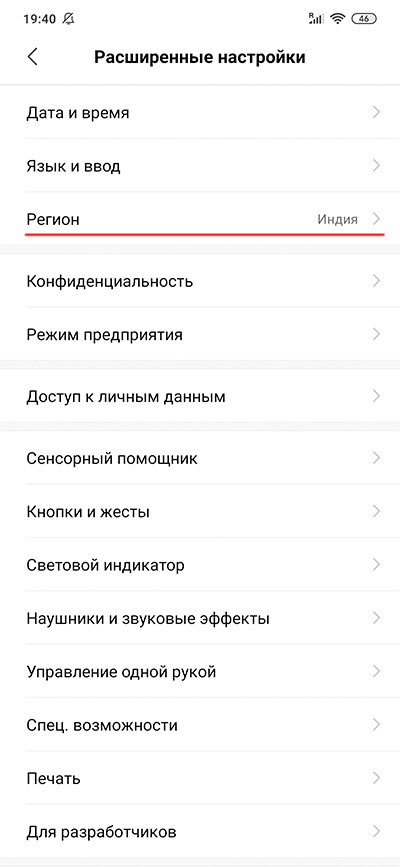
У некоторых моделей, которые в принципе имеют функцию распознавания лица, эта опция недоступна при выставлении некоторых видов регионов — например, России. Чтобы включить эту опцию, нужно выставить другой регион — например, Индия: "Настройки — Расширенные настройки — Регион". На удобство работы со смартфоном это никак не повлияет, но при этом, во-первых, станет доступно распознавание лица, а, во-вторых, максимальный уровень громкости смартфона Xiaomi заметно увеличится.
9. Создание клона приложения
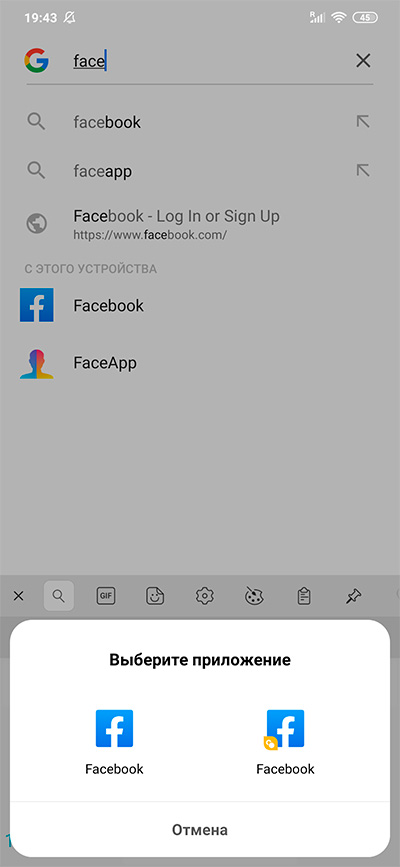
Очень удобная опция для тех, кто использует два разных аккаунта одного приложения — Facebook (личная страничка, страничка фирмы), Whatsapp (личный и рабочий мессенджеры) и так далее. При включении этой опции смартфон создаст приложение-клон, которое можно отдельно настраивать.
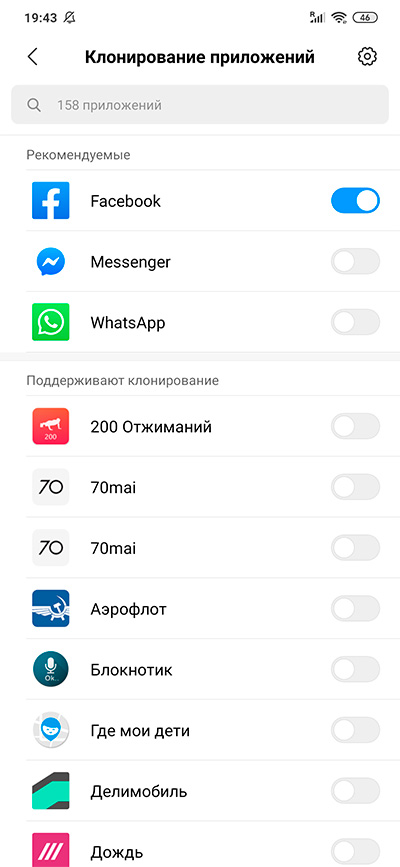
При запуске приложения после этого будут спрашивать, какое именно приложение запускать — основное или клон.
10. Два пространства
У смартфонов Xiaomi есть такая интересная возможность, как создание второго пространства — читай, профиля. Что это означает? Это означает, что в смартфоне живут два непересекающихся пространства — со своими установленными приложениями, мультимедиа и так далее. При создании второго пространства по отношению к первому оно будет выглядеть как смартфон, в котором сделали сброс к заводским настройкам. Как это можно использовать? Ну, например, для создания профиля, в котором будут храниться секретные данные. Например, первое пространство — для всех, телефон при этом можно давать пользоваться коллеге по работе или ребенку, а вот второе — только для себя. Доступы в первое и второе пространства паролятся, также можно задать доступ по отпечатку пальца.
Создается второе пространство, и задается доступ к нему — в разделе "Настройки — Второе пространство".
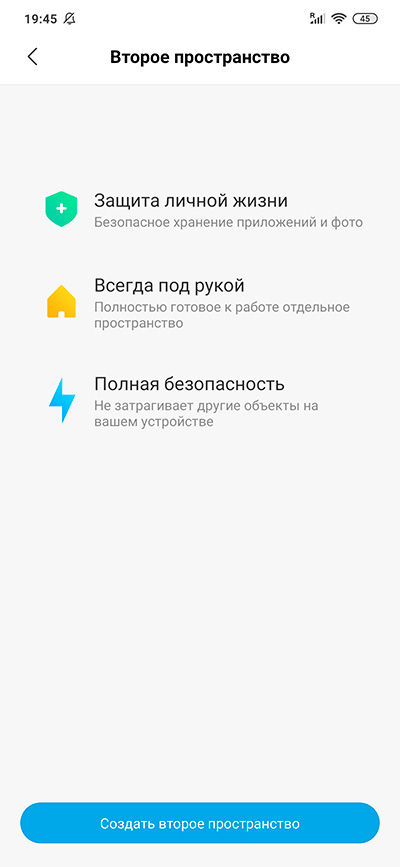
Во втором и первом пространствах появится пиктограмма "Переход" — для смены пространства.
11. Кнопки и жесты
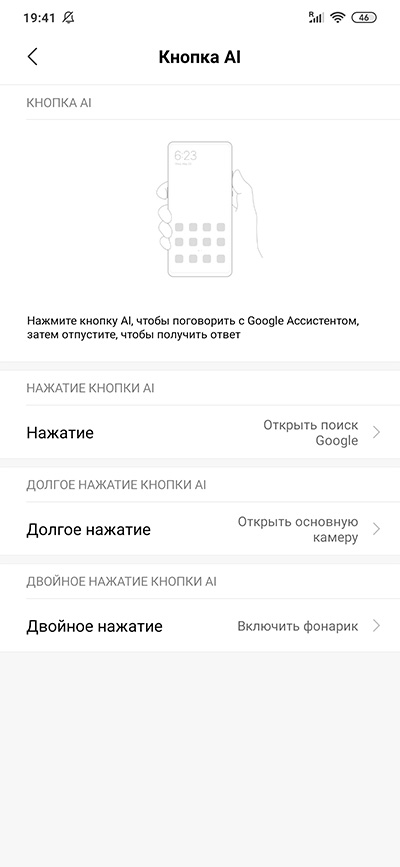
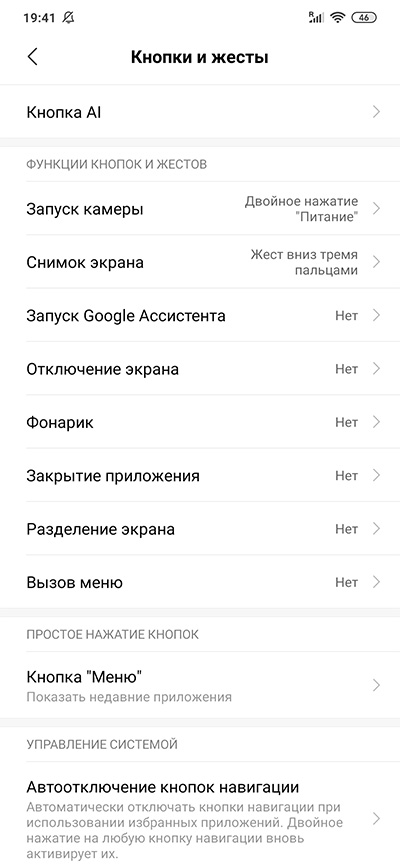
"Настройки — Кнопки и жесты". Кнопка AI есть вроде бы только у Xiaomi Mi 9. На нее можно навесить различные действия.
Также полезные возможности — запуск камеры при двойном нажатии кнопки питания и снимок экрана жестом тремя пальцами — отлично работает и на порядок удобнее самсунговского снимка ребром ладони, что работает очень и очень криво.
Ну, вроде вот и все основные возможности, которые неочевидны для многих пользователей. Надеюсь, что это кому-то будет полезным.
Как включить переадресацию входящих телефонных звонков на Xiaomi (Redmi)

Переадресация звонков на Xiaomi настраивается в несколько тапов по экрану, ничего сложного.
Эта функция полезна тем, что возможно гибко настроить условия для переадресации, и для каждого из них назначить собственный телефонный номер.
Для того, чтобы найти эту функцию в Xiaomi, зайдите в общие настройки. Найдите пункт «Системные приложения».


В списке находится искомая функция – «Переадресация вызовов», войдите в неё.

Возможно задать 4 сценария:

- Безусловно – все входящие вызовы будут перенаправлены на указанный номер
- Если номер занят – на другой номер уйдут звонки только в том случае, если вы разговариваете с другим абонентом
- Если нет ответа – перенаправление произойдёт в том случае, если вы не подняли трубку
- Если абонент недоступен – если вы вне зоны действия сети


Звонок с рабочего экрана
Настроить функцию быстрый набор в Xiaomi можно и с звонком.
Это не самое практичное решение, но некоторым пользователям оно наверняка будет полезным. Основной смысл в том, что каждый телефонный номер (требующийся) размещается в виде пиктограммы на экране.
Принцип действия прост и понятен:
- Тапаем по картинке.
- Запускается приложение звонков.
- Дозвон осуществляется в автоматическом режиме.
Сделать это не трудно. Переходим в записную книжку и выбираем нужного нам человека. После этого нужно тапнуть на имя контакта и держать до тех пор, пока не отобразится контекстное меню. В этом разделе вы и выбираете функцию «Ярлык на рабочий стол«. Здесь есть быстрый вызов. Тапаем и иконка абонента появляется на вашем экране. Готово.
При желании, вы сможете выделить целую рабочую область под такие списки контактов.
Переадресация на Xiaomi – как включить?
Многие из нас используют две сим-карты в своем мобильном телефоне, однако такая система имеет один большой недостаток: во время звонка по одной из карточек вторая становиться полностью неактивной. Решением данного вопроса может служить включение переадресации.
Как настроить переадресацию на Xiaomi?
Для перевода звонка на другой номер в настройках смартфона необходимо отыскать “Системные приложение” и перейти пункт “Вызовы”.

Откроется окно со всевозможными настройками среди которых будет и пункт “Переадресация вызовов”, нажимаем на него.

На выбор предлагается четыре вариант переадресации:
- безусловная переадресация (перевод звонка на выбранный номер в любом случае);
- если линия занята;
- если нет ответа;
- если абонент недоступен.
Выбираем необходимое для себя условие и нажимаем на него. Появится окно, где следует ввести номер другого имеющегося у вас номера телефона.
Стоит учитывать, что во время переадресации, если вы возьмете трубку на втором номере, деньги будут сниматься с первого номера, так как фактически это звонок в вашего одного номера на другой.
Реализация скоростного набора через «Избранные»
Не всем подойдет способ с ярлыками.
Поэтому вы можете:
- Сформировать список приоритетных контактов.
- Получить приоритетную сортировку таких номеров.
Сделать это довольно просто:
- Открываем телефонную книжку.
- Нажимаем на определенное имя.
- Под картинкой выбираем » В избранные».
- *иконка выглядит как символ сердца.
Готово. Но это обходной путь и таким образом реализовать систему оперативного дозвона не удастся. Это упрощение доступа к отдельным записям не более того.
Как настроить переадресацию на Xiaomi Redmi?

На всех смартфонах Xiaomi предусмотрена функция переадресации. Она обеспечивает удобство при одновременном использовании двух SIM-карт, но не все знают способ ее активации. Наша инструкция о том, как настроить переадресацию на Xiaomi Redmi, поможет решить проблему.
Запись разговора на новых телефонах Xiaomi и Redmi
Все телефоны Сяоми, выпущенные во второй половине 2021 года и позже, получили звонилку от Гугл. На прошлых моделях стояли сервисы MIUI, позволяющие записывать телефонный разговор и редактировать эту опцию в «Настройках». Но политика Google запрещает проводить запись звонков, из-за чего у пользователей возникло много проблем.
Под это нововведение первой попала линейка Redmi 8, после Mi Note 10 и Mi 10. В дальнейшем все новые смартфоны также будут лишены функции записи звонков.
Мы не несем ответственность за проделанные вами действия и возможные поломки, так как инструкция написана только в целях ознакомления!
Настройка переадресации
По умолчанию переадресация отключена, поскольку при покупке смартфона пользователь вставляет собственную SIM-карту. Чтобы ее запустить, необходимо:
- открыть меню настроек и найти категорию « Приложения »;
- войти в « Системные приложения »;
- запустить программу « Телефон » («Вызовы» или «Настройки вызовов» в зависимости от версии прошивки);
- кликнуть на строку « Переадресация вызовов »;
- дождаться, пока завершится чтение настроек (процедура занимает несколько секунд);
- из открывшихся вариантов необходимо выбрать подходящий (в большинстве случаев это «Безусловная переадресация»);
- вручную ввести номер телефона, на который будет переводиться входящий вызов;
- подтвердить действие, нажав « Включить ».
Что дает эта возможность
После того, как вы включите эту функцию, вы сможете видеть номер второго звонящего вам абонента и что-либо предпринимать по отношению к нему: ответить и поставить на удержание первый контакт, сбросить или ничего не делать и звонок будет удерживаться, пока абонент сам не прервет его.
Вторая линия сбрасывает вызов скорее всего потому, что вы некорректно воспользовались предложенными опциями или что-то случайно нажали, не увидев звонка от второго абонента.
Если у вас стоит две сим-карты, а ожидание вы поставили только на одну, во время разговора дозвониться до второго номера будет невозможно. Но в этой ситуации можно также установить переадресацию.
Как включить переадресацию вызовов в смартфоне Xiaomi
Переадресация вызовов в смартфоне или мобильном телефоне нужна в том случае, если Вы, к примеру, используете другой (дополнительный) телефон, и хотите, чтобы на него поступали звонки с основного.
Также переадресация нужна в случае, когда Вы используете две SIM-карты двух разных операторов и одна из них в данный момент не работает (нет сети или включен роуминг).
Функция переадресации – это услуга, предоставляемая мобильным оператором. Однако в каждом смартфоне и мобильном телефоне она включается по-разному. Рассмотрим переадресацию в смартфоне Xiaomi.
Что это такое
Ожидание вызова – это полезная функция телефона, позволяющая уведомить того, кому поступает звонок, когда на Xiaomi идет вторая линия, а также придержать вызов, пока не закончится другой разговор.
Следует заметить, что эта опция предоставляется не маркой смартфона и не самим гаджетом, а вашим оператором. Поэтому при ошибке или неполадках обращайтесь к нему.

Как настроить ожидание вызова на Xiaomi — инструкция
Как включить и способы переадресации
- Заходим в меню настройки приложения «Телефон».
- Выбираем «Переадресация вызовов».
- Выбираем SIM-карту (если у Вас их две), для которой необходимо включить переадресацию.
- Дожидаемся чтения настроек сети и выбираем один из вариантов.
- «Безусловная переадресация» предполагает постоянно включенную функцию перенаправления вызовов. Также доступны: «Если линия занята», «Если нет ответа» и «Если номер недоступен».
- Выбираем один из вариантов, вводим номер телефона, на который будут переадресовываться вызовы и жмем «Включить».
*Параметр «Если абонент недоступен» также можно задать, но по умолчанию там и так включена переадресация на номер голосовой почты вашего мобильного оператора. Кстати, там его можно и узнать, если он нужен.
Как узнать на какой номер идет переадресация Киевстар?
Xiaomi Redmi 4x 3/32GB Black Секретные коды
ANDROID КОДЫ ДЛЯ Xiaomi Redmi 4x 3/32GB Black
Использование сторонних приложений
Если встроенные методы записи звонков не работают, или функционал MIUI не покрывает ваши требования — можно использовать сторонние приложения с Google Play. Выбор приложений довольно велик, и мы рассмотрим самые популярные и удобные варианты.
CallU
Автоматически запись звонков / разговоров
Developer: SMSROBOT LTD
Достойная программа, отлично выполняющая свою главную обязанность. Можно выбирать качество записи, формат сохранения (доступен WAV или MP3) и место сохранения (память телефона/электронное Облако). К сожалению, отсутствует диктофон. Еще неизменные плюсы: возможность добавлять текстовые заметки к копиям и выставлять пароли во избежание прослушиваний записей нежелательными людьми.
ACR запись звонков
Превосходное приложение, отличавшееся простотой и комфортом использования. Интерфейс удобный и незамысловатый, с ним разберется даже новичок. По своему размеру утилита небольшая, занимает минимум места на внутренней памяти. К тому же, не разряжает телефон, батарея от нее практически не страдает. Доступна постоянная автоматическая запись разговоров, что очень удобно.
Automatic Call Recorder
Великолепное приложение, лидирующее по положительным отзывам. Гибкие настройки, которые очень легко настроить под свои предпочтения, бесплатные базовые функции, приятное оформление. Если же хотите более расширенный функционал, следует установить платную версию программы, и тогда вообще равных ей не будет.
Суть проблемы
C ноября 2021 года все смартфоны от Xiaomi (включая Redmi и Poco) с международной версией MIUI получили «звонилку» Google вместо фирменного решения китайского бренда. Такой шаг был продиктован обновленными условиями конфиденциальности Гугл. Пользователям не понравилось новое приложение:
- из-за минималистичного дизайна;
- проблем с отображением номеров;
- отсутствия функции записи телефонных разговоров, автодозвона и прочего.
Изменения не коснулись смартфонов с китайской и индонезийской версией прошивки МИЮАЙ.
Новое в блогах
- Первый означает, что все входящие звонки будут переадресованы на указанный номер
- Второй, что переадресация будет активирована в случаи если номер занят
- Третий, что переадресация будет активирована если Вы не ответили на звонок
- И четвёртый (самый полезный на мой взгляд), позволяет настроить переадресацию в случаи если ваш смартфон выключен или находится вне зоны действия сети.
Автоматический ответ на звонок. Как активировать?
Бывают ситуации, например при управлении автомобилем, когда нет времени отвлекаться на экран смартфона, для нажатия кнопки приема вызова. В такой ситуации очень полезной будет функция автоматического ответа на звонок. Сегодня мы вам расскажем, как данная функция может быть активирована, и какими дополнительными возможностями она обладает.

Для включения режима автоответа при входящем звонке, заходим в «Настройки» — «Системные приложения» — «Телефон» — «Автоответ» и активируем соответствующий пункт.
При его включении станут доступными дополнительные функции, такие как: «Задержка автоответа» и «Режим автоответа».

В пункте «Задержка автоответа», можно выбрать, через какое время будет автоматически принят входящий вызов. Доступны следующие варианты:

В пункте «Режим автоответа», выбирается условие, при котором звонок будет принят автоматически. Варианты условий:
Как активировать вторую сим карту на телефоне самсунг
Мобильные сети
Настроить мобильную сеть для каждой сим-карты просто. Настройки — Подключения — Мобильные сети (без вставленной симки опция недоступна).
Итак, нам доступны следующие опции:
Основные настройки мобильной сети ставятся автоматически. неопытному пользователю лучше их не менять.
Intel анонсировала свою первую 7-нм видеокарту
Месяц спустя после анонса линейки дискретных видеокарт Intel на базе фирменной архитектуры семейства Xe старший вице-президент компании Раджа Кодури рассказал о технических характеристиках нового GPU компании, построенного по 7-нм технологическому процессу. Он также раскрыл сроки выпуска грядущих новинок, которые дебютируют сразу в трёх линейках.
Предыдущая статьяUse Do Not Disturb on your iPhone, iPad, and iPod touch
Следующая статьяЛучшие квадрокоптеры 2021 года
Правила подзарядки
В инструкции Самсунг S20 указано, что перед первым использованием и после длительного выключения устройства необходимо его подзарядить. Для подпитки следует использовать «родной» аккумулятор, кабель и зарядное приспособление, одобренные производителем. Несовместимые приспособления приводят к выходу гаджета из строя или травмам пользователя.
Как заряжать аккумулятор
Нарушение правил зарядки мобильного телефона может спровоцировать его повреждения, на которые не распространяется гарантия. Производители рекомендуют применять кабель типа USB C, предусмотренный в комплекте поставки.
Для экономии электроэнергии следует отключать «зарядку», если оно не применяется. Переключатель режима переключения на приборе не предусмотрен, вилку просто нужно вынуть из розетки.
Как сэкономить заряд
В настройках смартфона предусмотрен экономный режим работы батареи. Для включения опции энергосбережения выбирают раздел «Обслуживание устройства» — «Батарея». Имеется функция, указывающая время работы устройства и период, оставшийся до полной разрядки аккумулятора.
Больше про Хуавей: Андроид не видит сим карту — почему такое бывает и что делать
В указанном режиме могут не приходить уведомления от некоторых приложений. При включении максимальной экономии включается темный фон, выключаются все подключения сети, кроме мобильной связи, ограничивается работа вспомогательных программ.
Быстрая зарядка
В наборе заводских настроек предусмотрена функция быстрой зарядки, которую можно отключить при необходимости. Поддержка стандартов Power Delivery 3.0 ускоряют зарядку девайса. Стопроцентный показатель достигается за 50-60 минут (в зависимости от окружающей температуры).
Беспроводная зарядка
В этом режиме поддерживается мощность 15 Вт, что способствует зарядке смартфона за 1,5 часа. Опция позволяет использовать приспособление в любом месте, запитать батарею быстро на несколько минут срочной работы, что очень удобно.
Инструкция
Данная инструкция состоит из пяти шагов. Вам потребуется специальная пластиковая лопатка, длинные ногти или какой-нибудь удобный и мягкий тонкий предмет, которым Вы сможете поддевать некоторые детали.
Шаг 1: Подденьте левый край задней крышки Самсунга С4 ногтем или лопаткой. Специальный разъем для этого находится на уровне основной камеры и кнопки управления питанием.
Шаг 2: В зазор, который образовался теперь, вставьте пластиковую лопатку и продвиньте ее слева направо, размыкая защелки последовательно (эти защелки находятся по всему периметру внутренней части телефонного корпуса). В тот момент, когда от корпуса полностью отошла задняя крышка, снимите ее и отложите в сторону.
Шаг 3: Сняв заднюю крышку, обязательно нужно вытащить карту памяти из специального слота, расположенного прямо под основной камерой устройства:
- Легонько надавите на край карты памяти до характерного щелчка.
- Уберите лопатку или палец от карты — щелчок предшествовал автоматическому выдвижению карты памяти с ее фиксирующим лотком.
- Как только это произошло, выньте карту памяти и аккуратно положите ее в такое место, где она не потеряется.
- При сборке Самсунга S4 вставьте ее, исполняя действия в обратном порядке.
Шаг 4: Подденьте аккумулятор телефона, извлеките его и отложите.
Шаг 5: Чтобы достать симку Samsung Galaxy S4, вдавите ее внутрь, как делали это с картой памяти:
- Вдавливать нужно аккуратно и до знакомого нам щелчка.
- Услышав щелчок, отпустите держатель, чтобы он смог автоматически вытащить лоток из гнезда.
- Когда лоток для симки показался полностью, время извлечь из него сим-карту.
- Теперь Вы можете вставить другую карточку в разъем и собрать телефон обратно.
Как видно, MicroSIM в обращении не сложнее, чем самая обычная симка — бояться было нечего!
Airbus намерена запускать пассажирские самолёты парами. идею подсмотрели у птиц
Человек очень часто обращается к природе в поисках новых идей — такой подход к разработке проектов не чужд и инженерам. Компания Airbus вдохновилась стаями птиц, которые сбиваются в косяки при длительных миграциях, и решила применить эту систему к пассажирским самолётам. Их планируют запускать в рейсы парами.
Мобильные сети
Настроить мобильную сеть для каждой сим-карты просто. Настройки — Подключения — Мобильные сети
(без вставленной симки опция недоступна).
Времена, когда телефон был дорогой роскошью, давно ушли в небытие. Теперь, в большинство из нас есть более чем один телефон.
Классическим примером такой ситуации является один телефон для друзей и семьи, другой рабочий.
Только нужно признать, что носить два телефона немного утомительно (хотя раньше в тягость это не было, но времена меняются).
Тем не менее, вы можете вместо этого можете включить и использовать вторую сим карту (разумеется если в телефоне есть второй слот).
Проще говоря, позволяет использовать два телефонных номера с помощью одного мобильного телефона — так можно сделать на самсунге, леново, мейзу и всех остальных.
Samsung gt-c5212i duos black
Как переключиться с одной сим на другую.
Ответы 2
Здравствуйте. Для того, чтобы переключиться с одной сим-карты на другую, необходимо нажать любую цифру, чтобы она отобразилась в телефоне и затем переключить кнопкой на сим карту, которая Вам нужна.
Многие современные смартфоны поддерживают 2 сим-карты. После того, как вы в первый раз вставили сим-карты в телефон, советую настроить каждую симку через диспетчер sim-карт. Это нужно для правильной работы и чтобы избежать путаницы — через какую симку звонить и выходить в интернет.
Как клонировать sim-карту менее чем за 15 минут [полное руководство] — tech3hack
Первоначально опубликовано в июне 2021 года и до сих пор обновляется. Последнее обновление: сегодня.
Клонировать SIM-карту: Прежде чем мы продолжим, я хотел бы прояснить одну вещь, клонирование SIM-карты является незаконным. Этот учебник следует использовать только в образовательных целях. После этого вы сможете легко клонировать SIM-карту, но не причинять вреда другим.
Больше про Хуавей: Как убрать громкую? — О технике — подключение, настройка и ремонт
Мобильные телефоны сейчас нужны каждому, люди в основном ведут конфиденциальные переговоры по сотовым телефонам, но только некоторые из них знают, как легко их подслушивать, есть несколько уловок и уловок для этого, но самый эффективный способ — это клонировать свою SIM-карту.
Как клонировать симку для использования в 2 телефонах!
Модуль идентификации абонента, также известный как SIM-карта, является передатчиком сигнала на мобильный телефон и вышку. Наши SIM-карты содержат два секретных кода или ключа, которые называются IMSI ( International Mobile ber Identity ) и Ki ( Authentication Key ), что позволяет оператору узнать номер мобильного телефона и аутентифицировать клиента, эти коды связаны к нашим мобильным номерам, которые операторы хранят в своей обширной базе данных, на основе этих секретных ключей, которые позволяют выставлять счета этому клиенту.
Подробная информация о SIM-карте
Основная задача клонирования SIM-карты — получить коды KI и IMSI, эти коды являются идентификатором SIM-карты и помогают зарегистрировать мобильный телефон в сети.
Также подпишитесь на мгновенную дозу технической поддержки:
Как дублировать sim-карту для использования на двух телефонах?
Можно ли клонировать симку?
Извлекая эти два секретных кода из SIM-карты и запрограммировав их на новую пустую смарт-карту.Поскольку аутентификация оператора на SIM-карте основана на этих значениях, это позволяет нам обмануть операторов, заставляя думать, что это исходная SIM-карта. Такая аутентификация является недостатком технологии GSM.
Какие sim-карты теперь можно клонировать?
Не каждую SIM-карту можно клонировать, можно клонировать только некоторые SIM-карты, давайте узнаем, какую.
SIM-карты производятся на основе трех алгоритмов COMP128v1, COMP128v2 и COMP128v3. Важно отметить, что в настоящее время можно клонировать только SIM-карты версии COMP128v1, так как это единственный алгоритм, который был взломан, имейте в виду, что 70% всех SIM-карт, которые мы используем, являются COMP128v1, на момент написания этого поста. .
Что можно сделать при клонировании sim-карты?
Необходимые вещи:
Пустая программируемая SIM-карта: у меня есть эта пустая SIM-карта на Amazon (альтернативная ссылка), но вы можете купить ее где угодно.
Устройство чтения / записи прошивки SIM-карты: я также купил этот считыватель SIM-карты на Amazon (альтернативная ссылка) по минимальной цене.
Загрузите и установите: MagicSIM
Загрузите и установите: USB SIM Card Reader
Доступ к SIM-карте жертвы в течение примерно 15-20 минут
( 2 оценки, среднее 5 из 5 )
Что такое активный режим двух сим карт?
Смартфоны на Android поддерживают функцию «Активный режим». Данная опция позволяет принимать голосовые и видеозвонки на обе SIM-карты даже во время разговора. При необходимости в настройках смартфона можно отключить одну из двух SIM-карт.
Как сделать так чтобы работали 2 сим карты?
Как включить вторую симку на Андроид
- Надо вставить вторую симку в телефон,
- затем в Настройках открыть Диспетчер SIM-карт (рис. 3),
- тапнуть по названию второй симки (рис. 4),
- а затем движок из положения «Выключено» (рис. 6) перевести в состояние «Включено» (рис. 5).
Это называется «Активный режим двух SIM-карт» и вот, как он работает. Если вы разговариваете по одной SIM-карте, а в это время вам звонят на вторую, то происходит переадресация вызова на ту карту, по которой вы ведете разговор — и тут, как водится, вы можете удержать один вызов и ответить на другой.
Как настроить две симки на телефоне?
Настройка двух SIM-карт
Вставьте обе симки в мобильное устройство, после чего перейдите в раздел «Сеть и интернет» — «SIM-карты» (или «SIM-карты и мобильные сети», название может отличаться). В этом разделе отобразятся две SIM-карты, каждой можно задать собственное название: имя владельца, тип карты, оператор и т. д.
Как переключить интернет с одной сим карты на другую?
Переключение Интернет на другую SIM
- Открываем меню «Настройки» и переходим к пункту «Подключения».
- Выбираем «Мобильные сети» -> «Точки доступа».
- Переходим во вкладку той SIM-карты, которую необходимо переключить для доступа к Мобильному интернет и активируем пункт «Имя оператора Internet».
Как работает телефон на 2 сим карты?
На практике это работает следующим образом. В телефоне с одним радиомодулем оба сотовых оператора могут работать одновременно только в режиме ожидания. Когда на телефон поступает входящий звонок, второй номер становится временно недоступным (так, если бы SIM-карта находилась в выключенном телефоне).
Больше про Хуавей: Ремонт телефона �� Huawei Mate 20 Pro в Москве — сервисный ремонт мобильных телефонов на дому
Как включить активный режим двух сим карт samsung?
Как включить вторую симку на Андроид
- Надо вставить вторую симку в телефон,
- затем в Настройках открыть Диспетчер SIM-карт (рис. 3),
- тапнуть по названию второй симки (рис. 4),
- а затем движок из положения «Выключено» (рис. 6) перевести в состояние «Включено» (рис. 5).
Что такое активный режим в телефоне?
При включении активного режима здесь же (в настройках диспетчера sim-карт) вы можете принимать вызовы на обе симки даже во время разговора. Функция полезная и включена по умолчанию.
Как переключаться между двумя сим картами?
На этом телефоне переключение SIM-карт осуществляется двумя способами:
- В меню переключения SIM-карт (Настройки -> Диспетчер SIM-карт -> Сеть)
- При помощи кнопки, которая находится сбоку на телефоне.
Как настроить интернет со 2 сим карты?
Откройте меню устройства.
- Выберите пункт «Настройки».
- Выберите пункт «Подключения». Если такого пункта нет, перейдите к следующему шагу.
- Выберите пункт «Диспетчер SIM-карт».
- Выберите пункт «Мобильные данные» (Сеть передачи данных).
- Выберите сим-карту для интернета.
- Одна из сим-карт всегда работает в 2G.
Как настроить выбор сим карты при звонке самсунг?
— В настройках находим пункт «Диспетчер SIM-карт. — Далее в открывшемся меню находим «Голосовой вызов» и в открывшемся окне выбираем «Всегда спрашивать». Теперь когда вы захотите позвонить телефон предложит с какой сим карты совершить вызов с Сим-1 или Сим-2.
Как настроить sim карту в телефоне?
В меню «Настройки» -> «Подключения» переходим к пункту «Диспетчер SIM-карт». Во вкладке «Общие настройки» выбираем SIM-карту, настройки которой необходимо изменить. В меню «Значок» можно изменить внешний вид значка карты, отображаемого в верхней строке статуса. В меню «Имя» можно изменить название SIM.
Как активировать sim карту в телефоне?
Как активировать номер в телефоне
Как подключить сим карту в телефоне?
- Заходим в меню «Настройки» -> «Подключения».
- Переходим к пункту «Диспетчер SIM-карт».
- Выбираем карту (если их две), которую необходимо активировать и в открывшемся меню активируем «Включено».
Как настроить переключение интернета в телефоне honor и huawei с одной симки на другую при исчерпании месячного лимита
На телефонах Huawei процедура по переключению достаточно проста. Изначально воспользуйтесь настройками смартфона и проделайте определенные манипуляции:
- Открываем параметры.
- Находим вкладку «Беспроводные сети».
- Далее переходим в подраздел – «Настройки сим-карт».
- В открывшемся меню вы увидите две активные карты. В данном случае они принадлежат одному оператору. Ниже вы увидите пункты настроек, где для каждого действия необходимо выбрать симку, которая будет использоваться. В нашем случае напротив «Передача данных» выбираем одну из установленных карт.
Затем требуется настроить автоматическое переключение между SIM при окончании трафика:

Когда вы потратите весь трафик, тогда вы сможете переключить интернет между симками Хуавей и Хонор. Вы заметите соответствующее уведомление, где нужно выбрать второй пункт – «Перейти на другую карту».

Ожидание вызов на Xiaomi: что это такое и как активировать
Случается, что телефон просто разрывается от поступающих звонков. Чаще всего это происходит на работе или после какого-то происшествия. Но для подобных случаев современные операторы придумали такие функции как ожидание вызовов и переадресация, о которых и пойдет речь в данной статье.
Что это такое
Ожидание вызова – это полезная функция телефона, позволяющая уведомить того, кому поступает звонок, когда на Xiaomi идет вторая линия, а также придержать вызов, пока не закончится другой разговор.
Следует заметить, что эта опция предоставляется не маркой смартфона и не самим гаджетом, а вашим оператором. Поэтому при ошибке или неполадках обращайтесь к нему.
Как настроить ожидание вызова
Настроить эту функцию очень просто, и это можно сделать на любой модели Xiaomi: будь то Xiaomi Redmi 3 или Xiaomi Redmi 6 Pro.
Как включить:
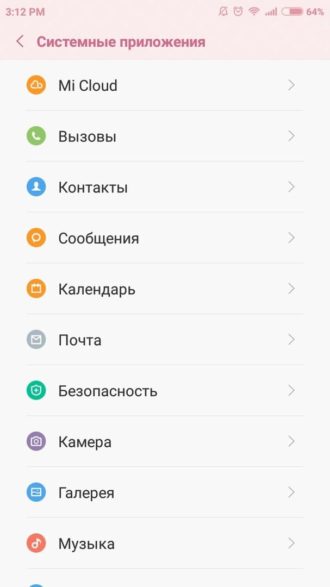
- Пролистайте немного страницу вниз, и вы увидите поле «Ожидание вызовов» (на некоторых моделях Xiaomi оно находится наверху страницу);
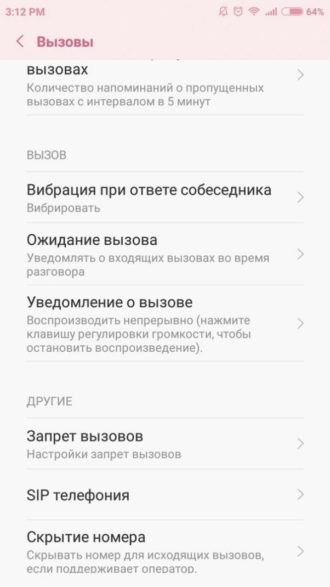
- Открыв эту вкладку, появится всего лишь одна функция, которую вам и стоит активировать;

Если в вашем устройстве установлена две сим-карты, то перед активацией опции, телефон попросит вас выбрать симку.
Что дает эта возможность
После того, как вы включите эту функцию, вы сможете видеть номер второго звонящего вам абонента и что-либо предпринимать по отношению к нему: ответить и поставить на удержание первый контакт, сбросить или ничего не делать и звонок будет удерживаться, пока абонент сам не прервет его.
Вторая линия сбрасывает вызов скорее всего потому, что вы некорректно воспользовались предложенными опциями или что-то случайно нажали, не увидев звонка от второго абонента.
Если у вас стоит две сим-карты, а ожидание вы поставили только на одну, во время разговора дозвониться до второго номера будет невозможно. Но в этой ситуации можно также установить переадресацию.
Переадресация звонков
Переадресация позволяет вам перенаправлять входящие вызовы на другой телефонный номер, независимо от того, установлена ли симка с этим номером в вашем устройстве в качестве второй, или это совсем другой телефон.