Как заставить приложение Android использовать 32-битные или 64-битные библиотеки
на устройстве Android с 64-битной ARM будет иметь два варианта многих библиотек, 32-бит и 64-бит, и их производительность может быть разной. Я хочу знать, есть ли способ заставить приложение использовать 32-битные или 64-битные библиотеки.
3 ответов
ABI можно указать, когда установлен apk.
adb install —abi <path to apk>
в случае устройства ARM,
для запуска в 32-битном режиме установите с помощью,
adb install —abi armeabi-v7a <path to apk>
для работы в 64-битном режиме установите с помощью,
adb install —abi arm64-v8a <path to apk>
если ваш apk написан на чистой java (без jni), на 64-разрядной/32-разрядной вторичной ОС Android, ваше приложение всегда будет работать в 64-разрядном режиме по умолчанию, но если вы хотите, чтобы ваше приложение работало в 32-разрядном режиме, вы можете создать манекен *.so файл и поместите его под <your apk name>/libs/armeabi/ чтобы заставить AndroidRuntime создать 32-битную виртуальную машину для вашего приложения
если какая-то функция вашего apk написана в jni (есть любой на <your apk name>/libs/ папка), вы можете использовать следующее команда, чтобы заставить его работать в 64 или 32 бит VM:
Запустить 64-х битные приложения на 32-х битной системе Android
Добрый ден! Подскажите, как скачать и запустить 64-х битные приложения на 32-х битной системе андроид?
Ответы специалистов и комментарии пользователей
 vitalist / Виталий Владимирович 21.08.2019, 05:16
И вам здравствуйте. Если вы это спрашиваете, то вы уже определились с разрядностью вашей системы андроид. А по сути вопроса — запустить 32-битные приложения в 64-битной системе возможно. Наоборот же — запуск 64-битных приложений в 32-битной системе андроид не получится, то есть обратной совместимости нет.
Можно ли запустить 64-битное приложение в 32-битной системе
Рядовые пользователи не особо задумываются о таких вещах как архитектура процессора и разрядность операционной системы, по крайне мере до тех пор, пока не столкнуться с проблемами совместимости при установке приложений или операционной системы. Так, попытка установить 64-битное приложение на 32-битную систему неминуемо приведет к ошибке «32-bit Windows hosts are not supported…» .
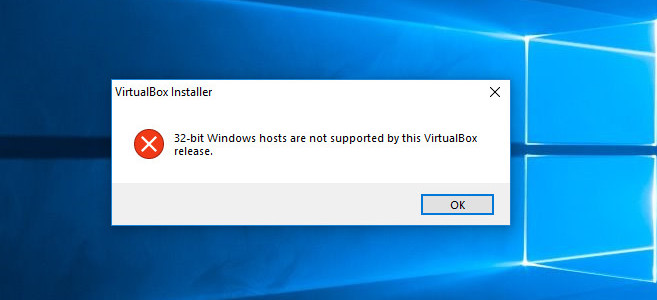
В связи с этим у пользователей 32-битных Windows может возникнуть вопрос: а нельзя ли каким-то образом обойти это ограничение?
Да, такой способ существует, но работать он будет только при одном условии, — если процессор поддерживает 64-разрядную архитектуру.
В Windows 10 и 8.1 проверить разрядность ЦП очень просто, достаточно выполнить в окошке Win + R команду control /name Microsoft.System .
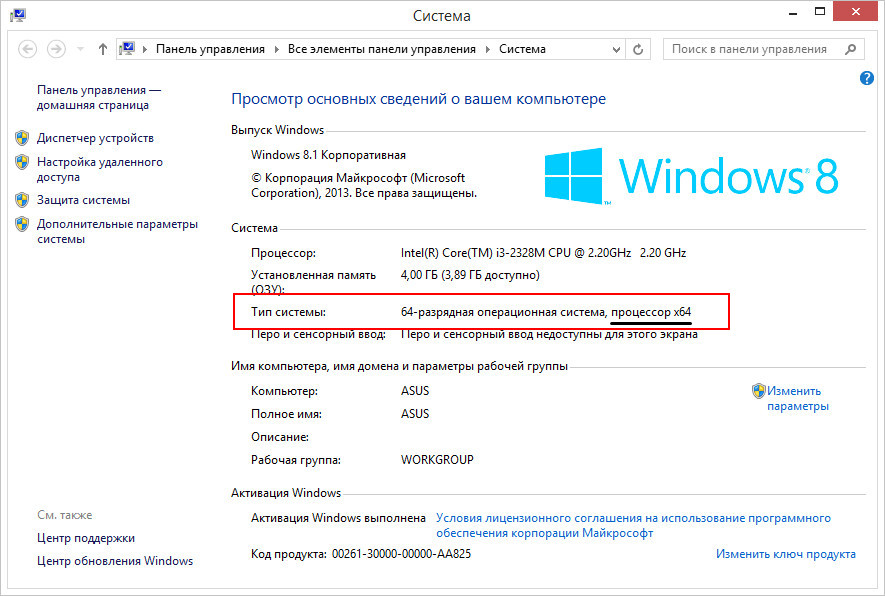
Обратите внимание на пункт «Тип системы», в котором будет указана разрядность ОС и разрядность процессора. Наличие процессора x64 делает возможной установку 64-битных программ, если ЦП x86 , увы, запускать 64-битный софт вы не сможете даже при всём желании.
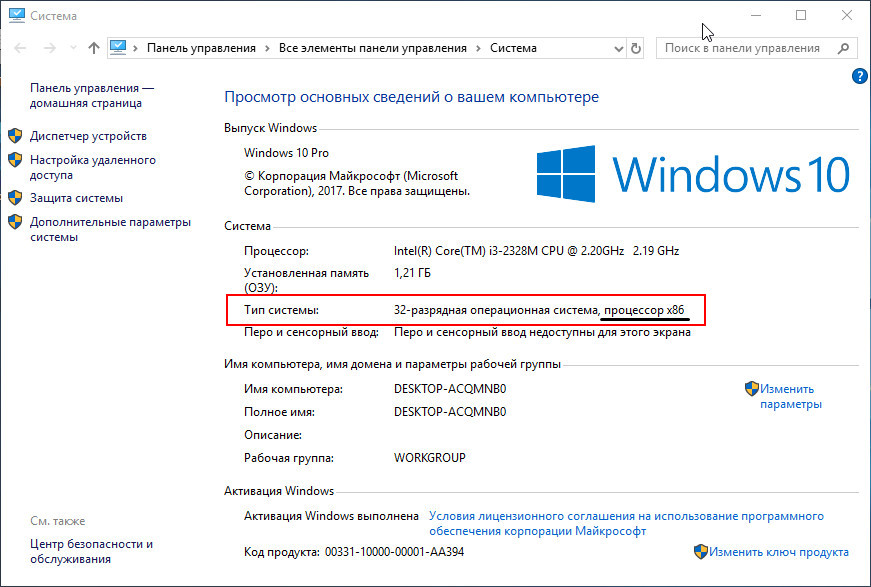
Более того, на машине с таким процессором возможна установка только 32-разрядной Windows или другой ОС. Для определения разрядности процессора в Windows 7 и более старых ОС можно воспользоваться встроенной консольной утилитой systeminfo или сторонним приложением CPU-Z.
Выполните в командной строке systeminfo и посмотрите, что указано в пункте «Процессор<ы>».
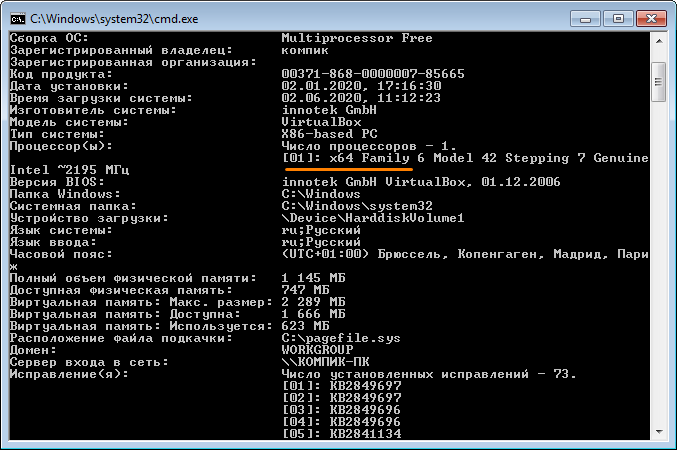
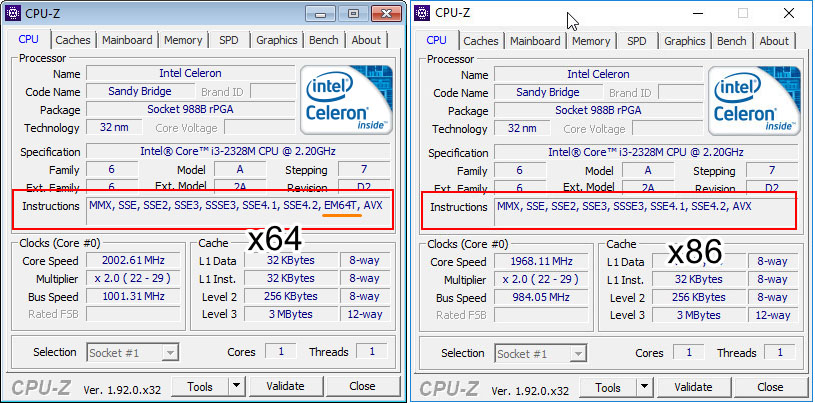
x64 укажет на 64-разрядный ЦП, а x86 — на старый 32-битный. В CPU-Z на 64-разрядный ЦП укажут маркеры х86-64 или ЕМ64Т в блоке «Instructions», если процессор окажется 32-битным, указанные маркеры будут отсутствовать.
С разрядностью разобрались, теперь что до установки 64-разрядного софта на 32-битные Windows.
Напрямую установить и запустить 64-битную программу на такую ОС не получится, но вы можете воспользоваться любым гипервизором, тем же VirtualBox, создав в нём 64-битную виртуальную машину и установив на нее 64-разрядную Windows.
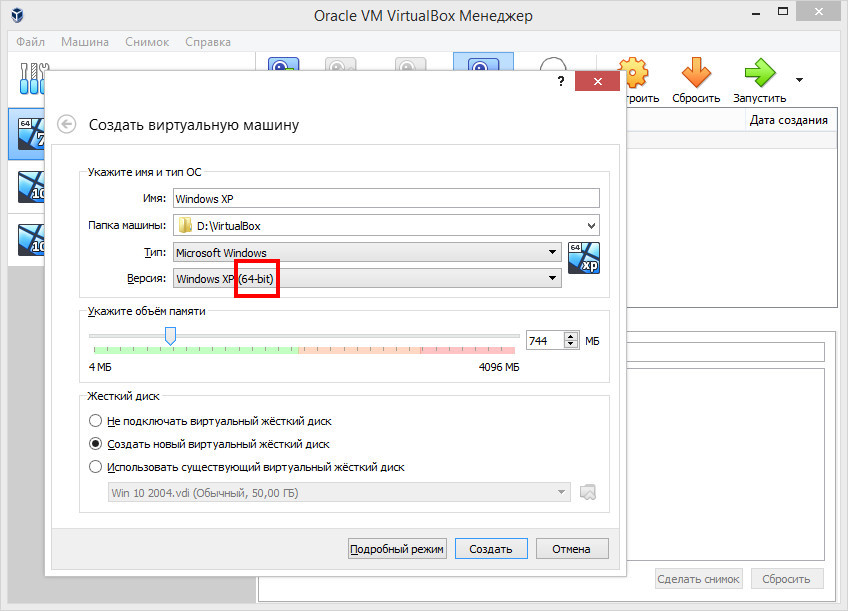
Другое дело, будете ли вы довольны результатом такой виртуализации.
Производительность виртуальной 64-битной OS, даже если это будет XP , окажется более чем низкой, впрочем, возможно именно это заставит пользователя задуматься о необходимости перехода на более производительную 64-битную систему.
Обзор LDPlayer. Как запускать Android игры на Windows
Мобильные игры уже давно перестали быть развлечением только для казуалов. Легко найти игру любого жанра и степени хардкорности. Но я, например, всё же не люблю играть со смартфона, предпочитая видеть нормальный экран перед своим лицом. Или вдруг ваш смартфон не тянет свежий ПУБГ. Для таких случаев есть эмуляторы Android, которые помогают запускать мобильные игры на компьютере.
LDPlayer для запуска игры и приложений
В этой статье я хочу рассказать про эмулятор LDPlayer. Его основное преимущество в том, что разработчики сделали эмулятор именно для запуска игры. Это видно сразу на странице загрузки приложения, где у вас есть возможность выбрать одну из трёх версий в зависимости от необходимой задачи.
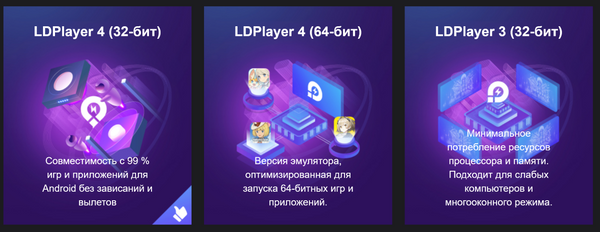
LDPlayer 4 (32-бит) является вариантом to go для запуска игр. Он совместим с большинством тайтлов в Google Play и будет работать на большинстве современных компьютерах.
LDPlayer 4 (64-бит) поможет запускать 64-битные игры и приложения. Важно понимать, что имеется в виду битность самой игры, а не вашего ПК.
LDPlayer 3 (32-бит) точно такой же, как LDPlayer 4 (32-бит), только для слабых компьютеров.
Установка и запуск
После того как вы определились с версией приложения и скачали дистрибутив, нужно его установить. Тут всё просто. После чего запустится само приложение.
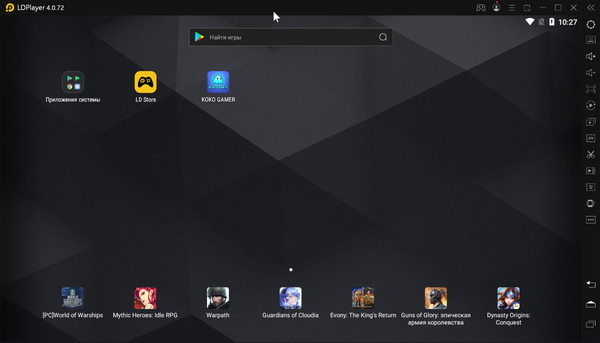
По сути LDPlayer — это виртуальная машина с Android 7.1 (если речь про версию 4) на борту, которая запускается в оболочке приложения. Поэтому с этого момента вы можете делать в эмуляторе практически все те же действия, что и на обычном Android-устройстве. Даже шторка уведомлений на месте.
Работа эмулятором
У вас есть возможность запускать и устанавливать системные приложения и игры. Для этого можно перенести в LDPlayer APK-файл, воспользоваться одним из предустановленных приложений или через поиск найти то, что вам нужно. Ещё понадобится авторизация в вашем Google-аккаунте.
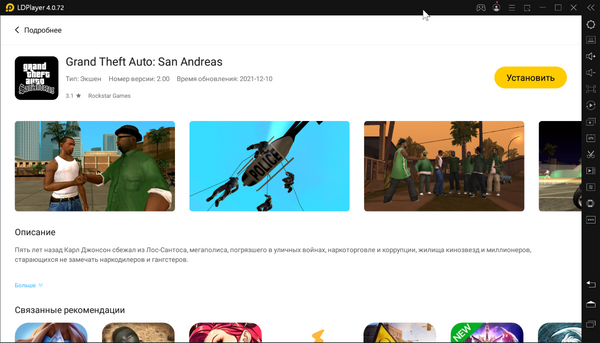
После установки остаётся запустить игру или приложение и просто начать играть.
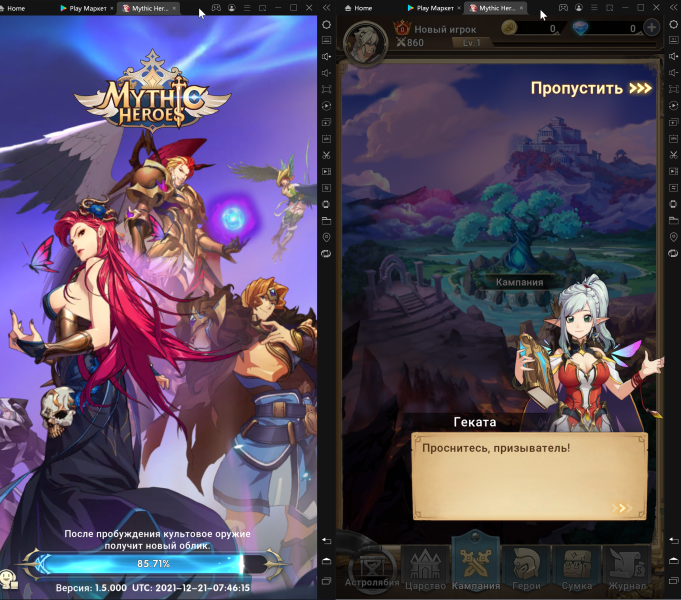
Кстати, крутая фишка LDPlayer — возможность работы во вкладках. Благодаря чему можно легко переключаться между различными приложениями.
Фишки для задротов
Если вы хардкорный мобильный геймер, LDPlayer предлагает множество крутых возможностей для вас. И это не считая возможности подключения периферии. Для этого стоит обратить внимание на панель инструментов.
LDPlayer позволяет записывать видео вашего геймплея, а во время игры можно создавать и применять собственные макросы.
До LDPlayer я пользовался Bluestacks, и я считаю, что оба эмулятора отлично справляются со своими задачами. Но всё же именно для игр я бы рекомендовал использовать LDPlayer, так как в нём всё настроено для комфортного гейминга.
Новичку не составит труда запустить нужную игру. А опытный геймер сможет применять свои навыки кунг-фу с помощью поддержки макросов.