Как настраивать графику в играх на Андроид

С каждым годом разработчики игр выпускают все новые и новые творения, которые поражают своей реалистичной графикой. Однако обладатели стареньких смартфонов на ОС Android не могут насладиться этими шедеврами по причине высоких системных требований новых игр.
Даже если у вас и новый девайс, то не факт, что такие «мастодонты» своего жанра как «MINECRAFT: POCKET EDITION» или «Modern Combat 5: Затмение» запустятся на вашем устройстве без проблем. Постоянные подергивания, размытость текстур, торможение и прочие неприятности не позволяют полностью погрузиться в игровой процесс.
Для разгона видеочипа на андроид-устройстве необходимы Root-права. Все нижеописанные программы тестировались на смартфоне с ОС Android 5.0.2.
Самый простой способ настроить граифку — в настройках игры
Данный способ самый элементарный. С ним знаком практически каждый пользователь. Все мы знаем, что практически на всех ПК-играх, есть возможность настраивать звук, графику, управление и т.д. На многих (самых продвинутых) андроид-играх, эта функция, тоже присутствует. В качестве примера возьмем «Asphalt 8: На взлёт», который можно скачать с нашего сайта
-
Скачиваем, устанавливаем и запускаем игру.
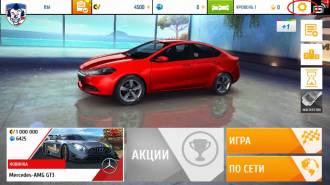
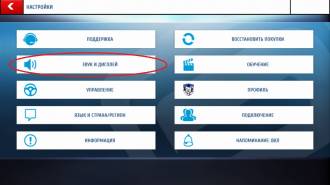
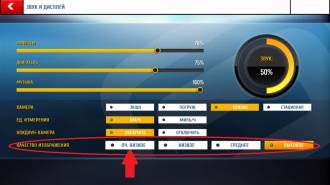
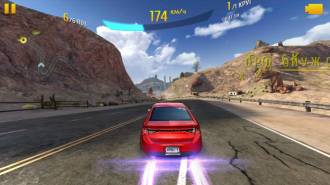
Выглядеть это будет вполне сносно:



↑ Как настраивать графику в играх через GLTools
Самая надежная и эффективная программа, позволяющая разогнать видеопроцессор и тем самым улучшить графику в играх это, конечно же, GLTools. Приложение можно скачать с нашего сайта:
Все манипуляции с устройством вы проводите на свой страх и риск. Использование GLTools на сто процентов безопасно только в случае установленного кастомного рекавери. Если стоит заводское, то есть шанс «окирпичить» телефон (хотя у меня все прошло как по маслу).
-
Скачиваем, устанавливаем и запускаем приложение.
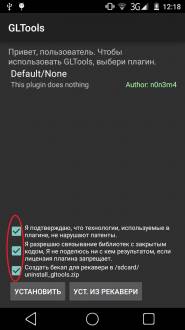
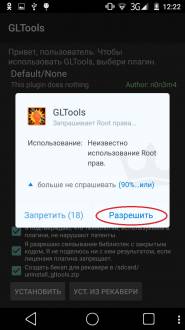
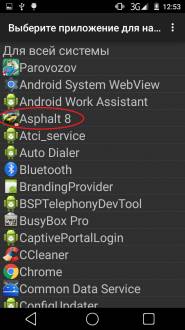
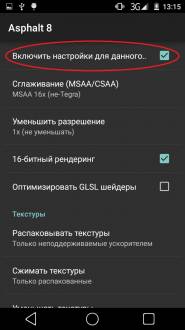
Default – который определяется самим устройством. Если вы, не продвинутый пользователь, то оставьте активным именно этот пункт.
MSAA 4x (не –Tegra) и MSAA 16x (не –Tegra). Эти режимы сглаживания предназначены для устройств со всеми другими типами видеопроцессоров,
кроме Tegra. Это более старая технология она позволяет улучшить графику и обеспечить экономию вычислительной мощности процессора. Большее значение 16х даст более качественное изображение, но уменьшит производительность и наоборот.
CSAA 4x (только Tegra) и CSAA 16x (только Tegra). Сразу становится ясно, что CSAA – это более новая технология сглаживания, которая используется в устройствах с видеочипом Tegra. Данная технология позволяет получить наиболее мягкое, плавное и реалистичное изображение. Соответственно она будет расходовать больше ресурсов вашего устройства.
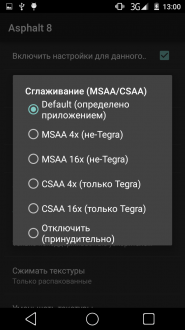
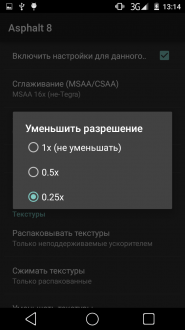
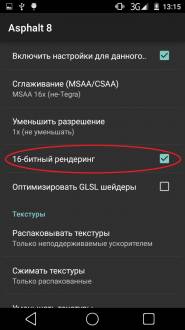
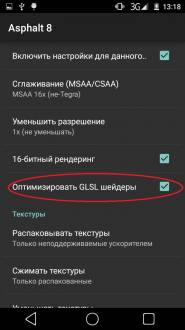
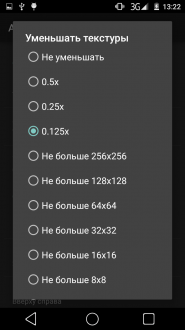
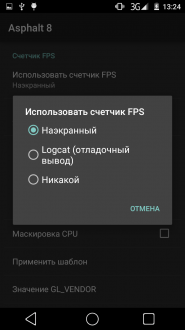
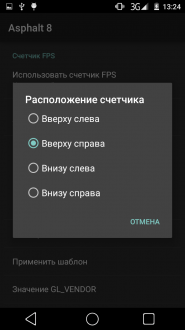
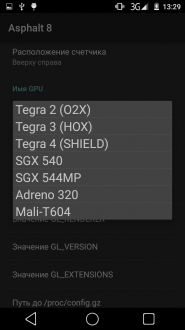
И теперь самое главное: протестируем «Асфальт: На взлет», используя различные графические установки.
Вот так игровая графика выглядела без постороннего вмешательства и использования Gtools (на моем Redmi Note 3 никаких подвисаний замечено не было):
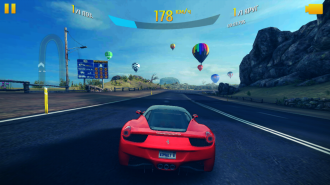
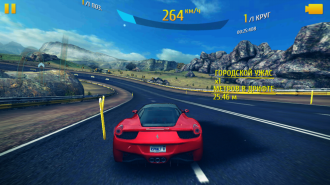

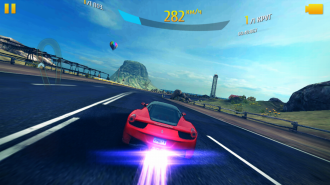
Так визуальная часть игры выглядела с использованием самых максимальных настроек Gtools:

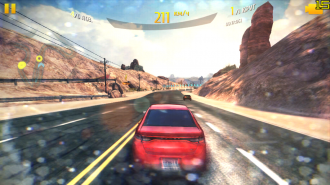
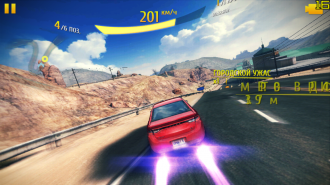
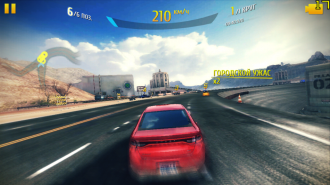
Выглядит гораздо эффектнее. Никаких лагов также не возникало.
А вот скриншоты с самыми минимальными настройками графики:
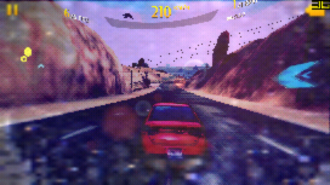
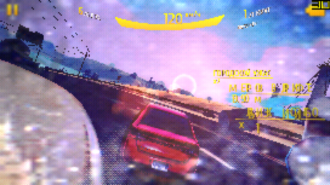
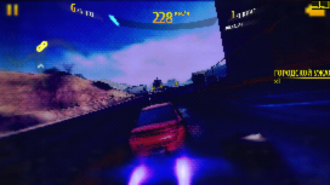
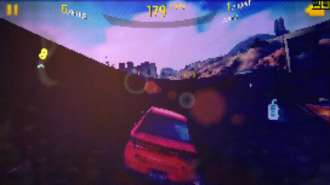
Ни о каком качестве здесь говорить, конечно, не приходится. Создается впечатление, что мы играем в «Asphalt 8: На взлёт» от силы на Sega. Но если у вас совсем слабенький смартфон, то и это уже будет что-то. Тем более, что с такой графикой игра обретает особый антураж старой пиксельной игры.
В заключение, хотелось бы сказать, что GLTools по-настоящему простой и удобный инструмент, позволяющий настроить любую игру под возможности вашего устройства на ОС Android.
↑ Настройка графика через «меню разработчика»
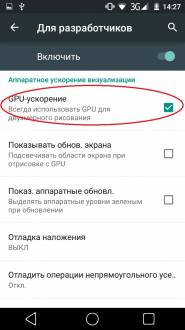
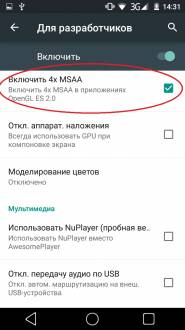
Можно улучшить графику в играх с помощью встроенных ресурсов самого андроид-устройства. Конечно, такой тонкой и полноценной настройки как в предыдущем случае вы не увидите, но все, же это лучше, чем ничего.
-
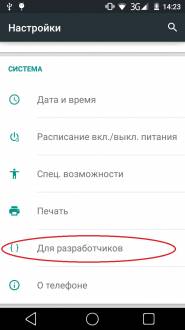
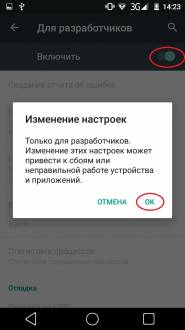
Заходим в настройки телефона и выбираем пункт «Для разработчиков».
↑ Настройка графика в играх на телефонах Samsung
Существует еще одна замечательная программа под названием «Samsung Game Tuner», которая позволяет произвести тонкую настройку графических параметров игры: изменить разрешение, частоту кадров, качество текстур. Приложение имеет несколько настраиваемых режимов и позволяет выжать из вашего девайса стопроцентную игровую производительность.
К сожалению данная прога предназначена для топовой линейки смартфонов Samsung и многим простым смертным (как автор) ей воспользоваться не удастся.
↑ Заключение
Благодаря нашим манипуляциям с графикой в играх мы можем сделать такой вывод:
Запустить требовательную к железу игру на старом смартфоне вполне возможно. Вот только это очень сильно скажется на качестве самой игры. Играть так или бежать покупать новый мощный игровой смартфон – это только ваш выбор!
Если в процессе настройки графики в какой-либо игре, у вас возникли вопросы, вы всегда можете описать свою проблему в комментариях к статье и мы вам обязательно поможем!
Как изменить разрешение экрана на андроид?
Разрешение экрана устанавливает сам производитель устройства. Этот параметр определяется исходя из размера устройства и ценовой политики. Зачастую пользователям не хватает того разрешения, которое предустановлено заводом изготовителем. В большей степени эта проблема касается гаджетов с маленькой диагональю экрана.
Из-за низкого разрешения экрана, пользователь сталкивается с рядом проблем. Например, на таком устройстве можно посмотреть далеко не каждое видео, многие фотографии хорошего качества могут не открываться, а некоторые сайты в браузере будут отображаться некорректно.
Столкнувшись с этими трудностями, пользователь невольно задается вопросом: как изменить разрешение экрана на андроид устройстве? Стоит сразу отметить, что стандартными функциями смартфона поменять его невозможно. Для этого понадобятся права суперпользователя и ряд сторонних программ.
Несмотря на все сложности, некоторые пользователи не желают мириться с огромными значками на экране и другими неудобствами, которые создает низкое разрешение. Если вас все устраивает, то проводить описанные действия лучше не стоит, так как они требуют определенных навыков и опыта.
Разрешение дисплея — это определенное количество пикселей, расположенных на одной единице площади. Чем больше этих пикселей, тем четче будет изображение на экране.

Для того, чтобы изменить разрешение экрана на андроид, необходимо узнать какое разрешение стоит по умолчанию. Узнать эту информацию можно несколькими способами:
- посмотреть руководство по эксплуатации;
- зайти на официальный сайт производителя и посмотреть описание модели;
- в некоторых устройствах информацию о разрешении дисплея можно посмотреть через главное меню, перейдя по вкладке «О телефоне»;
- сделать screenshot экрана и посмотреть свойства получившегося снимка (как сделать снимок экрана, читайте в нашей статье).

Screenshot делается путем нажатия кнопки громкости и клавиши питания. После этого, снимок автоматически сохраняется в галерее. На некоторых прошивках присутствует специальная клавиша, с помощью которой можно сделать снимок экрана. В любом случае результат будет аналогичным.
После того, как стало известно текущее разрешение экрана, можно переходить к установке необходимых программ.
LCD Density Modder Pro
Это одна из самых популярных программ, которая позволяет изменить разрешение экрана на андроид. Перед ее использованием необходимо получить права суперпользователя (root), иначе ничего не получится.
Прежде чем приступить к получению прав и увеличению разрешения, стоит позаботиться о сохранности данных и сделать резервную копию. Если пренебречь бэкапом, можно не только потерять все свои данные, но и вывести из строя сам гаджет, без возможности восстановления.
Утилита LCD Density Modder Pro обладает интуитивно понятным интерфейсом. Единственная сложность состоит в том, что приложение не русифицировано. Учитывая, что основная часть населения более-менее владеет английским языком, сложностей возникнуть не должно.
 Фото: LCD Density Modder Pro
Корректировка разрешения при помощи этого приложения происходит очень легко. Главное не устанавливать предельные значения, которые устройство может не потянуть технически. К основным преимуществам приложения можно отнести очень низкие системные требования и возможность в любое время отменить изменения.
Изменение разрешения без сторонних программ
Разрешение дисплея можно изменить и без использования сторонних программ, но вот без root-прав обойтись не возможно. Если вы уже получили права суперпользователя, то для его изменения понадобится только файловый менеджер. В интернете можно найти множество таких менеджеров (читайте обзор файловых менеджеров на нашем сайте) и каждый из них прекрасно справится с поставленной задачей.
Необходимо произвести следующие действия:
- скачиваем файловый менеджер;
- среди всех файлов устройства, находим папку System;
- открываем файл build.prop;
- в строчке ro.sf.lcd_density меняем цифры, которые и являются разрешением экрана.

После корректировки значений, все изменения необходимо сохранить. После этого перезапустить устройство. Не стоит значительно изменять первоначальные значения. Это может привести к неправильной работе дисплея. Именно поэтому важно найти золотую середину.
Second Screen (Скачать)
Еще одним приложением, которое поможет расширить границы экрана является Second Screen. Принцип работы у подобных приложений идентичен. Для начала нужно обзавестись правами суперпользователя, а после этого при помощи приложения меняются настройки в системных файлах. Приложение можно установить абсолютно бесплатно. При этом оно имеет достаточно мощный функционал и ряд дополнительных функций. Среди недостатков – отсутствие русского языка.
 Фото: Second Screen
У многих устройств, которые работают под управлением системы Андроид, очень низкое разрешение экрана, которое не позволяет в полной мере использовать все возможности гаджета. Данную ситуацию можно исправить при помощи специального софта и файловых менеджеров. Вся процедура занимает немного времени. Главное правильно подобрать оптимальное разрешение дисплея, которое сможет поддерживать та или иная модель. Единственная сложность в этом процессе заключается в получении root-прав.
Уважаемые читатели! Если у вас остались вопросы или есть комментарии по теме статьи — пожалуйста, оставляйте их ниже.
Как изменить разрешение экрана в играх на андроид
Resolution Changer
версия: 2.1.2.1
Последнее обновление программы в шапке: 09.10.2013


Для функционирования программы необходимы права root пользователя
Краткое описание:
Изменение разрешения вашего Android-устройства для повышения фпс в играх.
Описание:
Resolution Changer is an app that lets you change the resolution of your device.
Ever connect your device to your TV or monitor and get black bars? Not able to get full resolution output to your TV? Well IN COMES Resolution Changer! With this app you can set your own resolution to fit your second display or monitor. It has both 16:10 AND 16:9 aspects!
This works independent of device! Tablet or phone; it doesn’t matter.
Do you have an old device that won’t play your newest games without significant lag? Again Resolution Changer can help you! Set your resolution lower to be able to play the LATEST and GREATEST games! With Resolution Changer, playing the latest FPS, racer, whathaveyou, will be no problem.
####### THIS APP REQUIRES ROOT AND 4.0+ #######
DPI Selector only in the paid app as well as different size resolutions.
На некоторых телефонах программа может приводить к бутлупу, и помогает в этом сброс через рекавери.
Т.е. если подтормаживает игра, то уменьшаем разрешение и сразу наблюдаем повышение фпс. Качество эффектов при этом не ухудшается.
Как изменить разрешение экрана и DPI на Android без ROOT
Изменение разрешения экрана и DPI на Android возможно без ROOT. Если вы уменьшите разрешение экрана, производительность в играх и 3D-приложениях увеличится, и устройство будет двигаться более плавно. Как это сделать?
Если вы когда-либо играли более сложную игру на своем компьютере, вы, конечно же, знаете, что одна из вещей, наиболее влияющих на производительность, — это разрешение экрана. Уменьшение разрешения позволяет получать гораздо больше кадров в секунду. Точно так же и для смартфонов, и эффект можно увидеть не только в сложных мобильных играх, но и при нормальном использовании телефона.
Производители некоторых устройств предлагают соответствующую возможность уменьшить разрешение экрана — если у нас есть что-то подобное, мы обычно можем найти его в настройках дисплея или аккумулятора. В большинстве случаев, однако, такого варианта нет, поэтому вам приходится иметь дело с самим собой. Разрешение можно изменить с помощью соответствующей команды ADB — все, что вам нужно сделать, — это подключить телефон к компьютеру с помощью USB-кабеля и ввести соответствующую команду.
Шаг 1. Включите USB-отладку на вашем телефоне и установите ADB и Fastboot на свой компьютер.
Для того, чтобы телефон мог принимать команды ADB, необходимо включить отладку USB в параметрах программирования. Если вы не знаете, как это сделать, обратитесь к нашему руководству, где мы показали вам, как вводить параметры программирования и включать отладку USB.
Чтобы вводить команды на компьютере, нам нужны комплекты ADB и Fastboot. Соответствующий архив можно загрузить непосредственно с серверов Google, используя следующую ссылку:
Загрузить ADB и Fastboot (инструменты платформы)
Распакуйте архив в любое место. Это даст вам папку с платформами, внутри которой есть, среди прочего, ADB и Fastboot.
Чтобы использовать этот инструмент, откройте окно командной строки, указав на папку с платформами. Вы можете сделать это очень легко. Все, что вам нужно сделать, это открыть папку с инструментами платформы, а затем удерживать клавишу Shift и щелкнуть правой кнопкой мыши в открытой папке. Выберите из выпадающего списка «Откройте здесь окно команд».
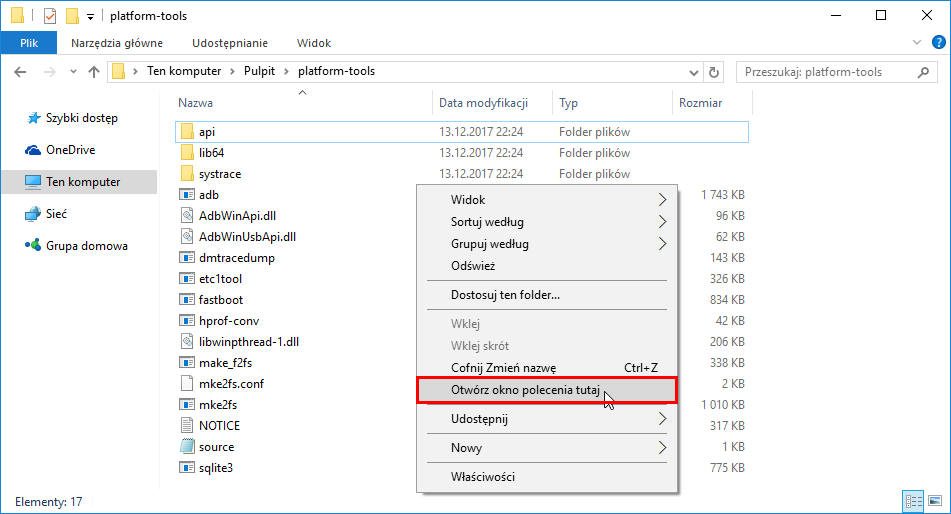
Появится окно командной строки, в котором мы можем ввести соответствующие команды, чтобы проверить текущее разрешение и установить новый. Конечно, для этого подключите телефон к компьютеру с помощью USB-кабеля.
Если вы не видите возможность открыть окно команды при щелчке правой кнопкой мыши в папке инструментов платформы, то, скорее всего, вы обновили Windows 10 до последней версии. В этом случае ознакомьтесь с нашим руководством, в котором показано, как восстановить параметр окна командной строки в контекстном меню в Windows 10.
Шаг 2: Проверьте текущее разрешение и DPI
В самом начале вы должны проверить, какое исходное разрешение у вас есть на телефоне и какой DPI установлен. Вы можете сделать это, подключив свой телефон к компьютеру с помощью USB-кабеля и введя следующие две команды в окне командной строки:
Размер оболочки adb wm
adb-оболочка в m-плотности
Команда «wm size» отобразит разрешение (например, 1080×1920), а «плотность wm» отобразит заданное значение DPI (например, 440).
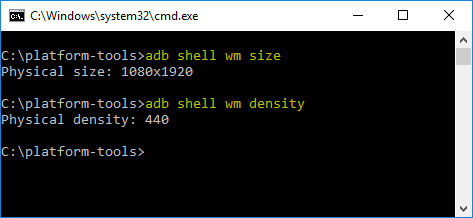
Сохраните эти настройки, чтобы при необходимости вернуться к исходным значениям.
Шаг 3: измените разрешение и DPI на Android
Как только мы узнаем нашу резолюцию и оригинальный DPI, мы теперь можем изменить эти значения. В настоящее время самыми популярными решениями в смартфонах являются:
- 1440p, 1440×2560 с DPI около 560
- 1080p, то есть 1080×1920 с DPI около 420
- 720p, то есть 720×1280 при DPI около 280
Поэтому, если у вас есть экран 1440p, вам следует уменьшить разрешение до 1080p или 720p. В свою очередь, если у вас есть экран 1080p, уменьшите разрешение до 720p. Переход на более низкие значения, чем 720p, может серьезно ухудшить качество отображаемого изображения, и я не рекомендую это делать.
Что касается DPI, то он очень коротко соответствует размеру элементов на экране и варьируется в зависимости от устройства. Вы должны поэкспериментировать с этим значением, добавив приблизительно 10-20 точек вверх или вниз для соответствующего разрешения.
Итак, как вы меняете разрешение и DPI? Мы будем использовать те же команды, что и на втором этапе, но на этот раз мы добавим к ним свои собственные параметры.
Чтобы изменить разрешение, введите в командной строке следующую команду:
adb shell wm размер 720×1280
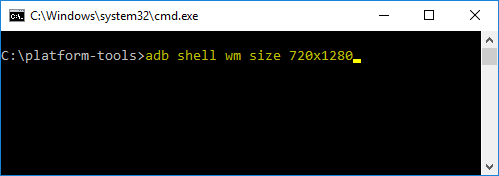
Вышеупомянутая команда установит разрешение 720p на ваш смартфон. Конечно, вы можете заменить значение любым другим, который вы хотите установить.
Затем отрегулируйте DPI до определенного разрешения. Для этого введите следующую команду:
плотность оболочки adb wm 280
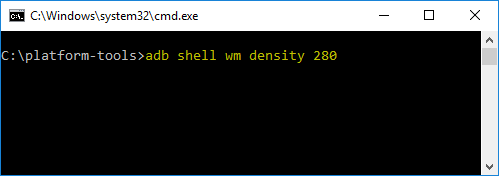
Эта команда установит DPI на 280, что во многих случаях соответствует значению для разрешения 720p. Как и выше, вы можете, конечно, ввести любое другое значение.
После использования двух приведенных выше команд некоторые элементы (например, экранные кнопки) могут оставаться очень большими или очень маленькими. В этой ситуации перезагрузите телефон — некоторые элементы интерфейса должны быть просто перегружены во время перезагрузки. Если в будущем вы захотите восстановить исходное разрешение и заводской DPI, просто используйте приведенные выше команды и введите значения, которые вы проверили на втором шаге.