Как настроить телеграм
Telegram имеет много полезных функций. Это больше, чем просто мессенджер. Платформа скорее напоминает социальную сеть, в которой пользователи могут общаться между собой, создавать группы и каналы. Все это позволяет им получать полезную информацию, обмениваться файлами, создавать и распространять контент. При этом благодаря надежному алгоритму шифрования и некоторым функциям, обеспечивающим дополнительную безопасность, все действия являются анонимными. Чем не сказка?
В этой статье мы подробно поговорим про основные настройки платформы. Она будет полезна для тех, кто только установил мессенджер и хочет разобраться, за что отвечает та или иная функция.
Особенности настройки Telegram через телефон
Большинство людей сидят в Телеграме через смартфон. Несмотря на общую схожесть версий приложений для разных ОС, они имеют ряд отличительных черт. Давайте рассмотрим, как зайти в настройки на разных телефонах.
- Если у вас Android, то нужно нажать на иконку с тремя горизонтальными линиями, которая расположена в верхнем левом углу мессенджера, а затем кликнуть по кнопке «Настройки».
- Владельцам iPhone достаточно просто нажать на иконку «Настройки» в нижней части экрана.
В Телеграме можно изменить практически все параметры мессенджера. Так как их много, они для удобства распределены по разделам. В верхней части окна находится общая информация о профиле: фото, имя, фамилия, возраст, род занятий, город, номер и имя пользователя. Чтобы поменять эти данные, необходимо нажать на кнопку «Изм.» в верхнем правом углу.
Рассмотрим более подробно разделы, которые отображаются в мобильной версии приложения:
Избранное.

Это встроенное облачное хранилище, куда пользователь может отправить текстовые и голосовые сообщения, картинки, видео, документы и другие файлы. Оно находиться среди других чатов и легко ищется через поисковую систему.
Отправить файл в облачное хранилище можно напрямую. Для этого нужно открыть диалоговое окно, написать или вставить нужную информацию, а затем отправить её, как обычное сообщение. Вы также можете пересылать сюда важную информацию из других переписок. Просто выберите нужный файл и перешлите его в чат. Таким образом можно легко и безопасно хранить важную информацию.
Недавние звонки. Здесь представлена информация обо всех входящих и исходящих звонках пользователя в Telegram.
Устройства. В этом разделе представлен список всех устройств, с которых вы авторизовались в системе. В верхней части указан текущий сеанс, а также есть кнопка «Завершить другие сеансы», нажав на которую вы выйдите из аккаунта на всех других устройствах. Ниже представлены все активные сеансы. Эта функция дает возможность отслеживать любую активность в вашем профиле. В случае каких-либо подозрений вы можете просто завершить сеанс.
Папка с чатами. Это мечта перфекциониста, который любит, чтобы все было разложено по полочкам. Здесь вы можете создать «папки» и объединить в них несколько чатов. Это очень удобная функция. Например, вы хотите выделить переписки, которые касаются работы. Для этого нужно нажать на кнопку «Создать новую папку», придумать название и добавить в неё нужные диалоги. Новая папка появится в верхней части раздела «Чаты».
Уведомления и звуки.
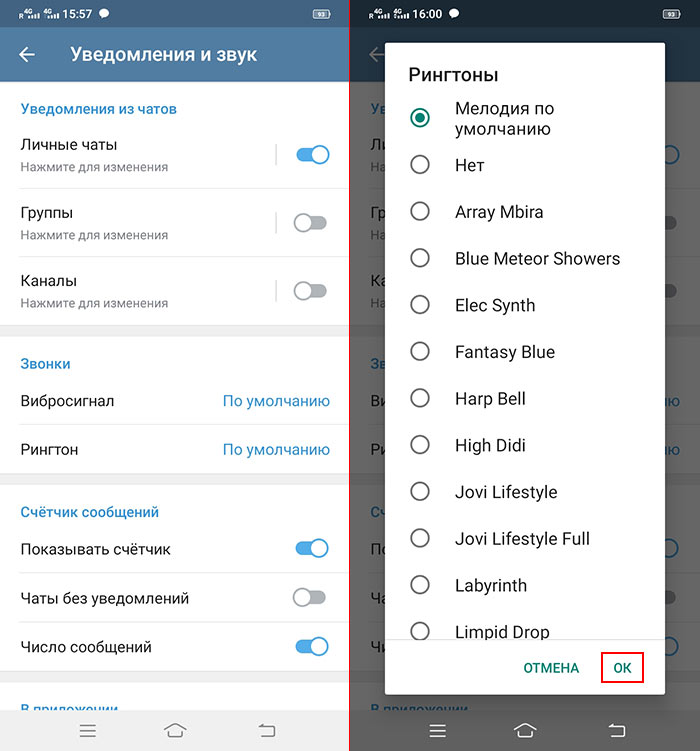
В этом разделе можно изменить параметры отображения уведомлений и их содержимое, также включить или включить звук. Здесь представлено множество параметров, давайте рассмотрим их более подробно.
В блоке «Уведомления о сообщениях» можно настроить личные чаты, группы и каналы. Присутствуют такие параметры, как:
- показывать уведомления;
- показывать текст;
- звук.
Ниже в папку «Исключения» можно добавить пользователей, на которых не будут распространяться глобальные настройки.
В блоке «Уведомления в приложении» можно включить/выключить звук, вибрацию и показ текста, а также запретить показывать имена в уведомлениях.
В «Счетчике на иконке» присутствуют следующие параметры:
- каналы (отображение количества уведомлений от каналов);
- число сообщений (отображение количества непрочитанных СМС);
- новые контакты (всплывающие уведомления о регистрации в приложении людей из ваших контактов).
В нижней части этого раздела предусмотрена кнопка «Сбросить настройки уведомлений». Используйте ее, чтобы вернуть первоначальные настройки.
Конфиденциальность.

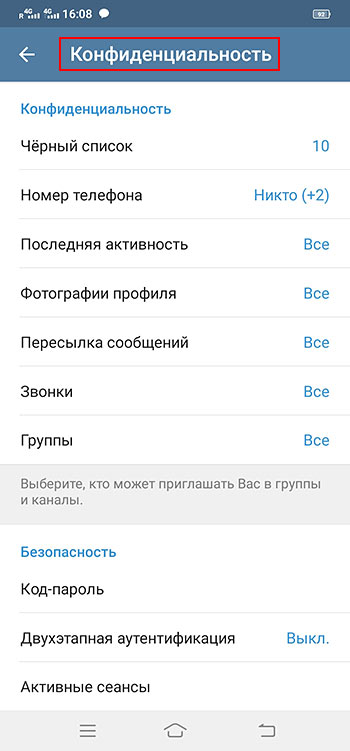
На этой странице настраивается отображение персональной информации. Речь идет о таких параметрах, как:
- Номер телефона. Есть возможность ограничить список людей, которые будут видеть ваш номер.
- Последняя активность. Здесь вы выбираете, кто будет видеть ваш статус в сети.
- Фотография профиля. Если вы не хотите, чтобы кто-то видел ваше фото, то введите ограничения.
- Звонки. Чтобы запретить любые звонки, в разделе «Кто может мне звонить» выберите «Никто». Чтобы разрешить доступ к звонкам определенным людям, воспользуйтесь разделом «Исключения». Скрыть IP-адрес можно с помощью функции «peer-to-peer». Если вы хотите, чтобы входящие и исходящие отображались на экране блокировки и в общей истории вызовов, то включить интеграцию со звонками ОС.
- Пересылка сообщений. Выберите, кто может ссылаться на ваш аккаунт при пересылке сообщений.
- Группы и каналы. Определите, кто может добавлять вас в группы и каналы.
Для каждого из этих параметров выбирается одно из следующих значений: все, мои контакты или никто. Везде есть список исключений с возможностью добавлять отдельных пользователей или целые групп.
Ниже находится настройка автоматического удаления аккаунта. Для этого нужно установить определенное время. Система предлагает выбрать: 1, 3, 6 и 12 месяцев. Если в течение выбранного времени пользователь ни разу не заглянул в приложение, то его аккаунт будет автоматически удален, вместе со всеми сообщениями и контактами.
В нижней части пользовательского окна находится пункт «Управление данными» со следующими возможностями:
- синхронизировать контакты;
- подсказывать людей при поиске;
- удалить черновики;
- удалить платежные данные;
- предпросмотр ссылок.
Каждый из этих параметров включается и отключается с помощью ползунка.
В разделе «Конфиденциальность» можно создать черный список. Он подразумевает собой блокировку определенных пользователей. Люди из этого списка не смогут отправить вам сообщение, позвонить или увидеть статус аккаунта. Для защиты пользовательской информации предназначена автоматическая блокировка приложения с помощью код-пароля и Touch ID. Дополнительно можно настроить облачный пароль. Его нужно будет вводить каждый раз при авторизации в системе с нового устройства.
Данные и память.

Здесь можно настроить:
- Использование памяти. Определите максимальный размер кэша, удалите временные файлы и определите период времени для хранения пользовательской информации.
- Использование сети. В этом разделе вы увидите подробную информацию о количестве потребляемого трафика. Для удобства данные разбиты по категориям.
- Автозагрузка медиа. Определите предельный размер объектов для автоматического сохранения через мобильную сеть и при использовании Wi-Fi.
- Фоновая загрузка. При включении этой функции уже начатая загрузка мультимедиа будет продолжаться в фоновом режиме, даже при закрытии приложения.
- Сократить трафик звонков. Вы можете включить экономию трафика при использовании мобильного интернета. Это поможет при плохом соединении, но ухудшит качество звука.
- Автовоспроизведение GIF и видео. Если не хотите, чтобы ролики запускались автоматически, то снимите ползунки.
- Сохранять полученные фото. Здесь настраивается автоматическая загрузка фото в память устройства. Ниже находится функция сохранения отредактированных фото.
- Браузер по умолчанию. Выберите наиболее удобный браузер.
- Тип соединения. Установка прокси.
Оформление.
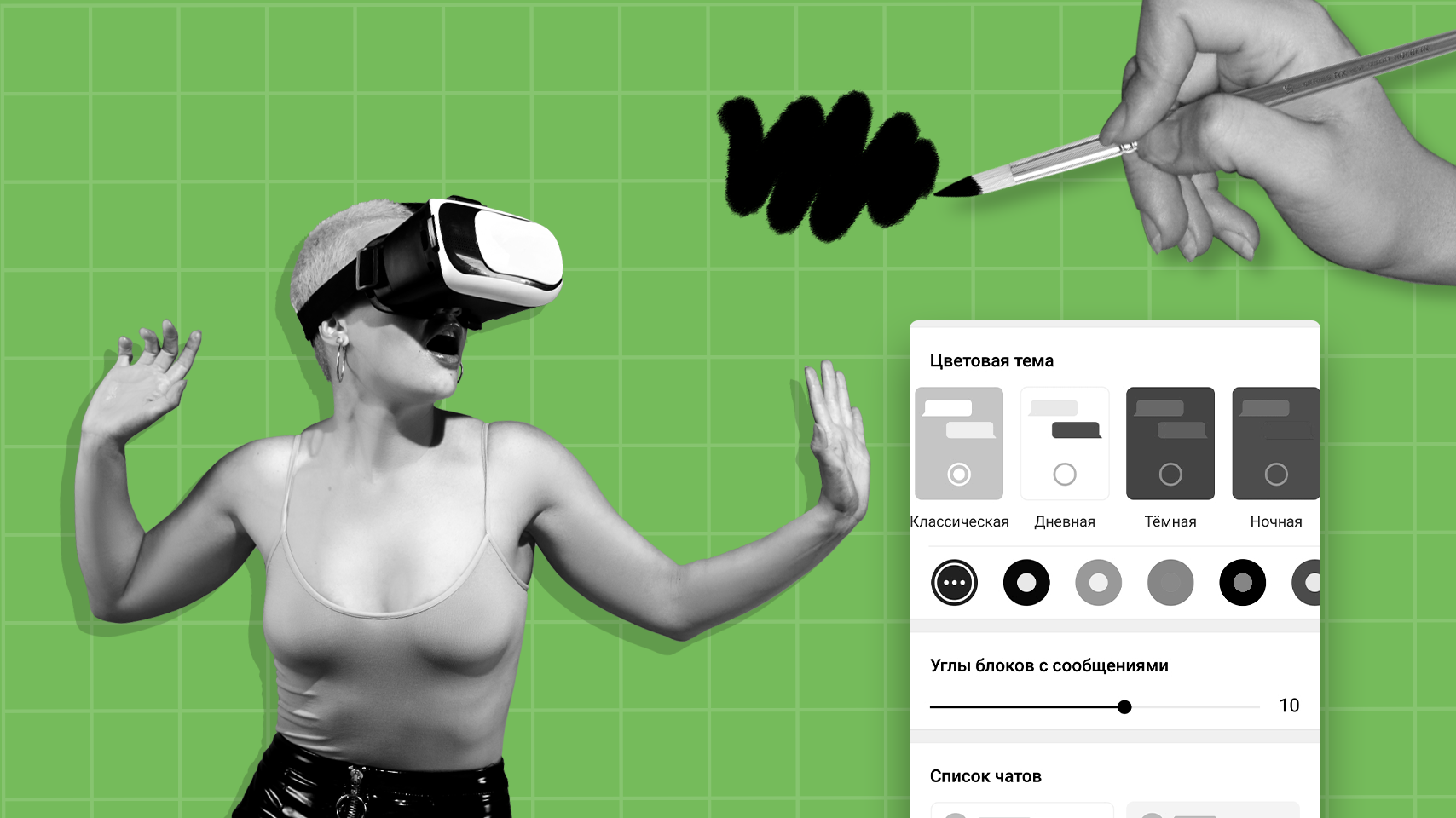
Эта вкладка отвечает за визуал приложения. Список параметров, которые можно отредактировать:
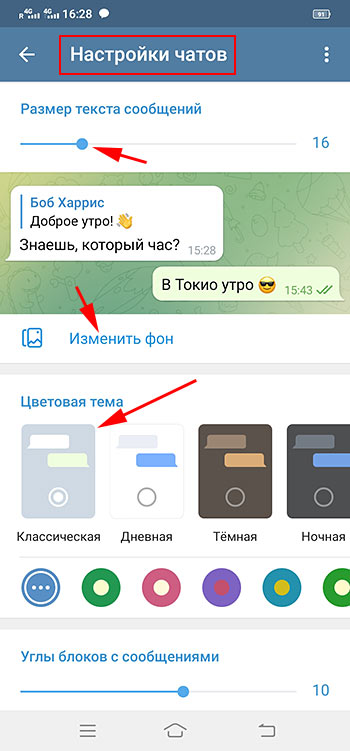
- Цветовая тема. Выберите тему и фон для чатов. Доступно множество вариантов, фантазируйте.
- Ночной режим. Классическая темная тема. Ниже можно настроить тему и время.
- Размер текста. Перетаскиванием ползунка меняем размер сообщений в чатах.
- Углы блоков с сообщениями. Закруглите крайние точки сообщений или сделайте их прямоугольными.
- Иконка приложения. Поменяйте внешний вид приложения на рабочем столе.
- Крупные эмодзи и уменьшение движения. Некоторых раздражает, что обычные смайлики при отправке превращаются в крупных и анимированных. Здесь вы можете отключить эту функцию.
Язык. Выбор языка пользовательского интерфейса – это один из важнейших разделов. Чтобы быстрее найти нужный вариант, воспользуйтесь поисковой строкой.
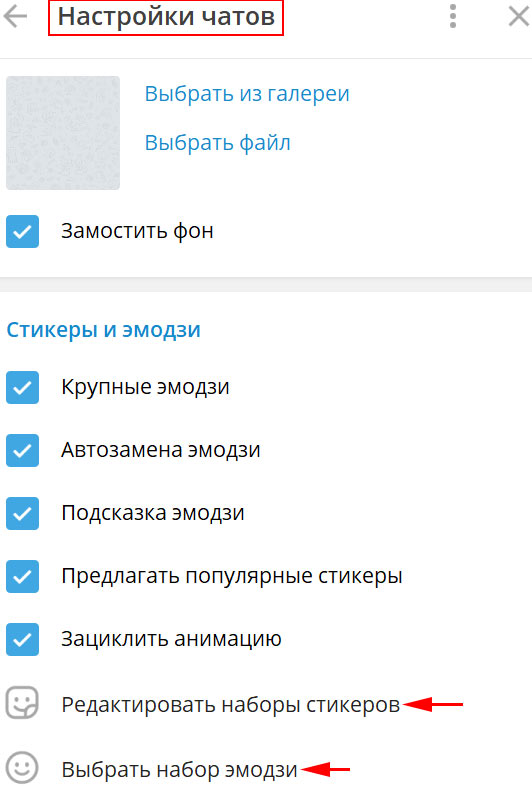
Стикеры. В Телеграме очень много классных стикеров и наборы продолжают добавляться. Здесь можно настроить подсказку по эмодзи, маски и зацикливание анимации. Ниже представлены популярные стикеры и добавленные наборы.
Помощь. Зайдя в этот раздел, вы сначала увидите системное предупреждение. В нем говорится, что в технической поддержке работают волонтеры, поэтому ожидание может занять время. Далее открывается чат, где вы можете написать о своей проблеме или задать вопрос.
Вопросы о Telegram. Информация о платформе на английском языке.
Возможности Telegram. Ссылка на канал с новостями на английском языке.
Как настроить Telegram на компьютере?

На каждом компьютере есть два способа использовать Телеграм: через браузер и с помощью desktop-версии. Чтобы перейти к настройкам на ПК или ноутбуке, нажмите на иконку с тремя горизонтальными линиями, которая расположена в верхнем левом углу и выберите соответствующий раздел.
Меню в телефоне и на компьютере отличается, при этом все функции присутствуют и настраиваются аналогичным образом. Чтобы изменить общую информацию о профиле в Web-версии, нажмите на иконку в виде карандаша, а в desktop-версии выберите «Изменить профиль». В браузере на главном экране показаны только основные пункты: уведомления, конфиденциальность, данные и память, папки и язык. В разделе «Общие настройки» можно найти еще больше функций. Чтобы увидеть дополнительные параметры в приложении, откройте «Продвинутые настройки».
Теперь вы знаете, как настроить Телеграм и можете использовать мессенджер с максимальным контролем и комфортом. Удачи!
Как снять ограничение в Телеграмме
После одного из обновлений любимого многими мессенджера Telegram пользователи столкнулись с недоступностью некоторого контента. При просмотре которого появляется сообщение о том, что данное сообщество публикует не пристойные материалы.
В этой статье рассмотрим, как работает такое ограничение в Телеграмме и как его отключить на мобильных устройствах и десктопах. А также разберём возможность снятия ограничения, установленного за спам.

Что такое ограничение непристойного контента в Телеграмм?
Телеграмм пользуется популярностью и занимает одну из первых позиций в рейтинге приложений и мессенджеров. Поэтому он соответствует требованиям законодательства многих стран, и не показывает всем подряд не приемлемый адалт-контент. Иначе приложение как нарушитель могло бы быть удаленно из популярных магазинов Google Play и App Store. Поэтому в Телеграмм было введено ограничение на демонстрацию контента 18+.
Достоверно не известно, как алгоритмы приложения обрабатывают контент и определяют непристойный. Так, известно, что иногда блокируется весь контент группы, если когда-то на нём публиковался адалт, даже если сейчас такого нет. Но при этом сообщества, в которых всегда публикуется такой контент, всё ещё остаются разблокированным, даже при имеющимся в мессенджере ограничении. Поэтому, скорее всего алгоритмы будут дорабатываться.
Ограничения касаются общественных каналов и не распространяются на личные переписки. То есть, независимо от того, включено или нет ограничение, в личной переписке оно не будет действовать и контент 18+ и любой другой всё равно можно будет другу отправлять.
Как бы это ни работало, мы покажем, как отключить ограничение не пристойного контента в мессенджере Telegram на всех операционных системах.
Как отключить возрастное ограничение в Telegram на компьютере
Отключить ограничение непристойного контента в компьютерной версии Telegram легче всего. Инструкция ниже подойдёт для операционных систем Windows и Mac.
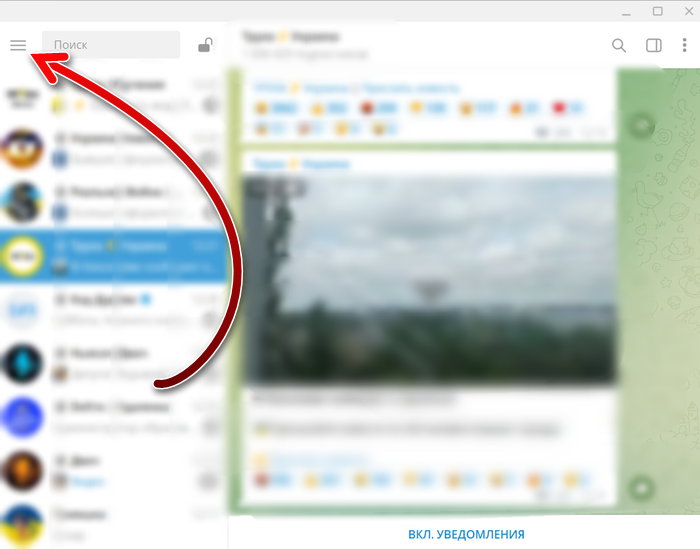
- Откройте Telegram и нажмите на три линии вверху слева, чтобы появилось меню.
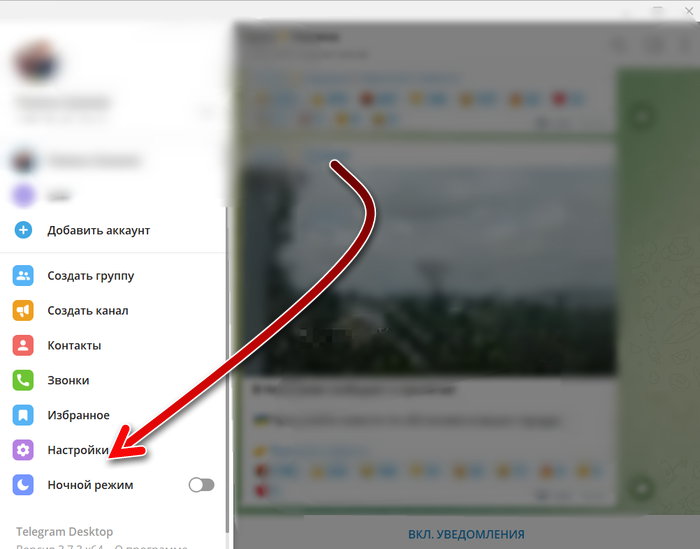
- Теперь зайдите в «Настройки».
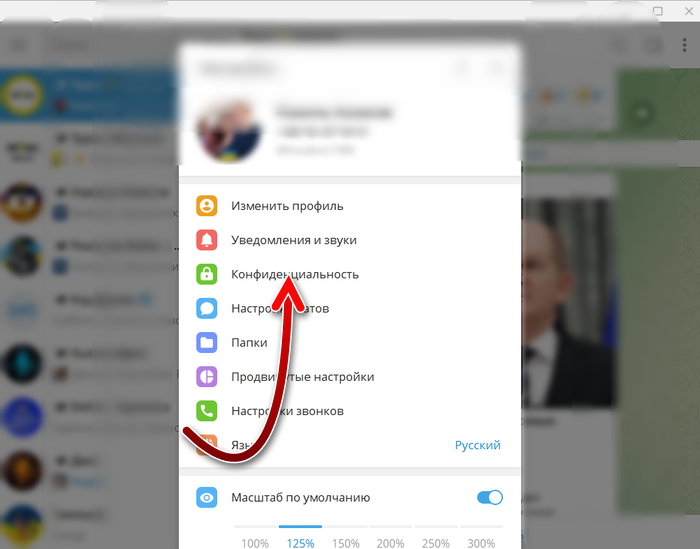
- Здесь откройте подраздел «Конфиденциальность».
- Прокрутите немного вниз и найдите раздел «Материалы деликатного характера». В нём включите опцию «Выключить ограничения». Обратите внимание, чтобы ограничения снялись, опция должна быть включена.
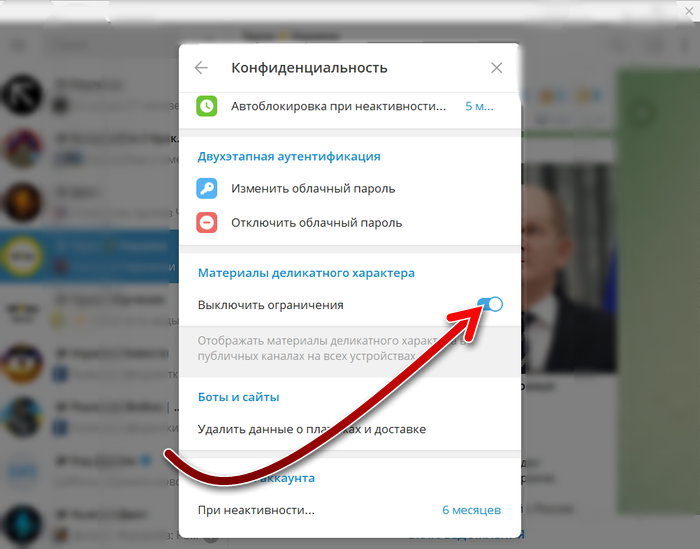
- После этого можно попробовать посмотреть контент, который был заблокирован. Теперь он станет доступен.
Эта опция синхронизируется со всеми устройствами, где авторизован аккаунт. Например, если вы пользуетесь этим же профилем в Telegram на мобильном или на другом компьютере, то там тоже ограничения будут сняты. И это очень кстати, потому что в мобильных версиях такой опции нет вообще и снимать ограничения нужно иными, более сложными путями.
Как снять ограничение по возрасту в Telegram на Android
Если вы попытаетесь найти такую опцию в разделе конфиденциальности своего мессенджера в мобильной версии Telegram, то вы её там не обнаружите. Потому что магазин Google Play не поддерживает демонстрацию адалт-контента и даже с ограничениями, которые можно отключить. Поэтому можно пойти другим путём:
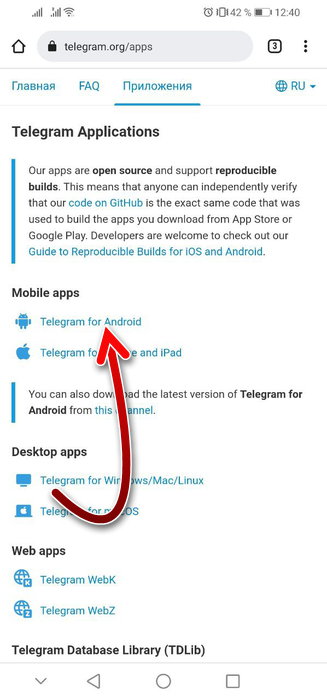
- Перейдите на официальный сайт Telegram на страницу загрузки приложений https://telegram.org/apps. Это нужно сделать через мобильное устройство, используя любой браузер.
- И нажмите на ссылку «Telegram для Android».
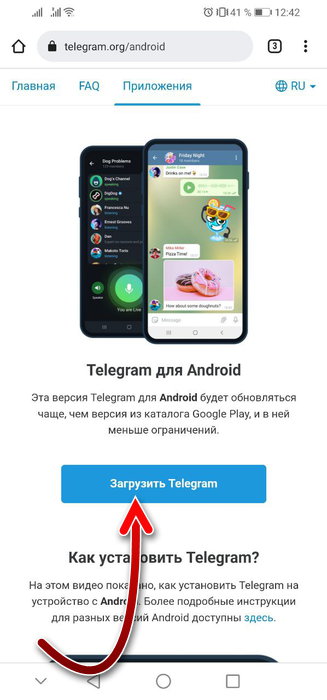
- Теперь нажмите кнопку «Загрузить Telegram». После этого начнётся скачивание установочного файла приложения в ваше устройства. Обратите внимание, что это приложение будет обновляться чаще, чем в Google Play, значит новые функции в нём будут появляться раньше.
- Скачанный файл .apk установите на мобильное устройство. На каждом устройстве это происходит по разному, в зависимости от модели, прошивки и версии операционной системы. Прокрутите страницу немного ниже, чтобы увидеть короткую видео инструкцию по установке, если у вас не получается сделать это самостоятельно.
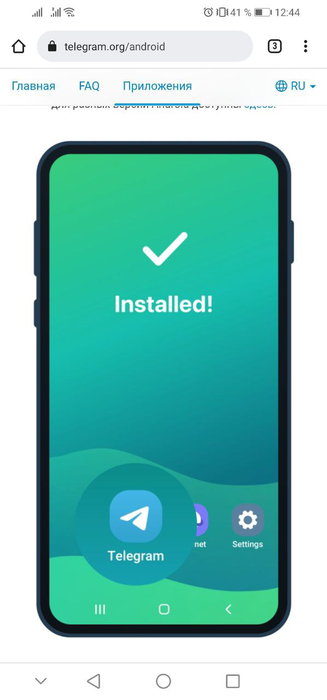
- После установки приложения, запустите его и авторизуйтесь. Вы можете не опасаться за личные данные, это приложение было скачано не с Google Play, но с официального сайта разработчика Телеграмм. После авторизации вы увидите, что ограничения, которые раньше появлялись из-за не пристойности контента, теперь сняты и всё доступно для просмотра.
Опция, которая включает или отключает это ограничение в Android версии Telegram нет. Просто в версии из Google Play это ограничение есть и оно не отключается, это требование магазина приложений, а в версии с официального сайта ограничений нет, и оно не включается там.
Если у вас по какой-то причине не получается скачать и установить приложение с официального сайта Телеграм в своё мобильное устройство, то можно пойти другим путём. Отключите это ограничение на компьютере, авторизовавшись там в своём профиле Telegram. Эта опция синхронизируется со всеми другими устройствами, где произведена авторизация в этом же профиле, и тогда в мобильном оно тоже будет отключено, независимо от того, откуда было скачано.
Снимаем ограничения в Telegram на iOs
Пользователям устройств с iOs с этой функцией повезло меньше. В мобильном приложении Telegram для iOs также ожидаемо нет опции «Материалы деликатного характера» в которой можно отключать ограничения. Но более того, сама операционная система не позволяет устанавливать на устройство сторонние приложения, как это доступно в Android. Установка приложений доступна только через магазин App Store.
Поэтому таким пользователям придётся пойти другим, не очень неудобным путём. Чтобы увидеть ограниченный контент, войдите в свой профиль Telgram через веб-версию мессенджера. Для этого сделайте следующие шаги:
- Зайдите на страницу загрузки Telegram на официальном сайте https://telegram.org/apps.
- Найдите раздел «Web приложения» и откройте любую из двух ссылок. Обе ссылки рабочие и ведут на разные версии веб-приложения Telegram.
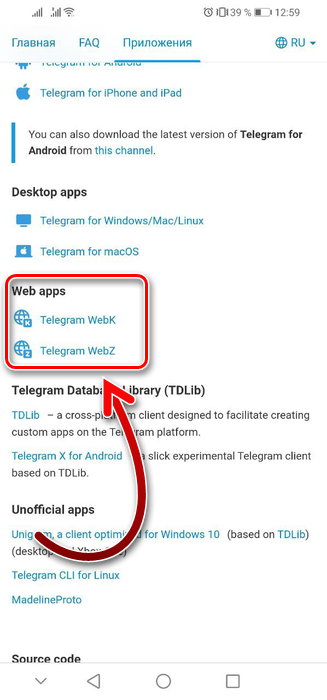
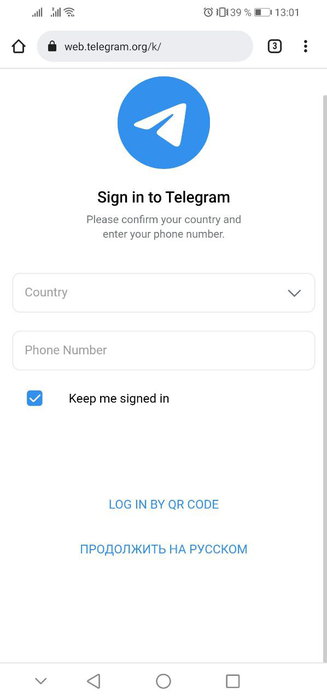
- В результате вы увидите страницу авторизации, где сможете войти в свой профиль. В веб-версии ограничений не пристойного контента не будет. Пользоваться веб-версией можно на любом устройстве, где есть браузер — на компьютере или на мобильном.
Другой способ убрать ограничение 18+ в каналах в Telegram на устройствах под управлением iOs заключается в том, чтобы зайти в свой профиль с компьютера и изменить опцию цензуры так, как было показано в первом разделе этой статьи. После этого настройка синхронизируется с другими устройствами, и тогда на мобильной версии ограничение снимается, даже если оно было скачано с App Store.
Вам будет интересно увидеть это видео, в котором рассмотрены все приведённые способы:
Как отключить все ограничения с профиля за спам в Телеграмм
Telegram борется со спамом, чтобы пользователям было комфортнее им пользоваться. Поэтому аккаунты могут быть заблокированы за распространение спама. Есть два типа блокировок: временная и вечная. Временная блокировка накладывается при первом нарушении. Она может длиться несколько дней и снимается после того, как пройдёт срок. Снять ограничение досрочно нельзя, но можно узнать, сколько осталось дней.
- Чтобы узнать на сколько дней заблокирован за спам профиль в Telegram, нужно перейти в специальный бот https://t.me/SpamBot и нажать на кнопку «Старт» или «Перезапустить», если ранее вы уже включали его.
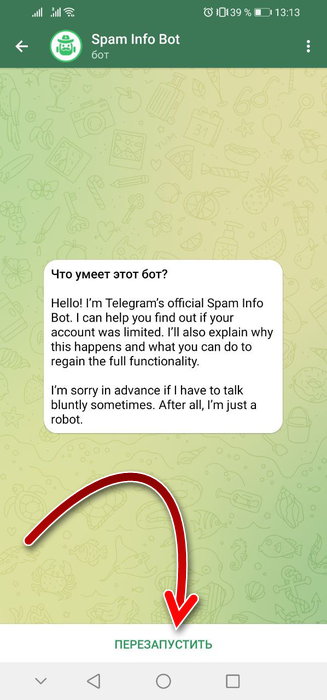
- Затем нажмите «Меню» и выберите пункт «Проверить статус аккаунта».
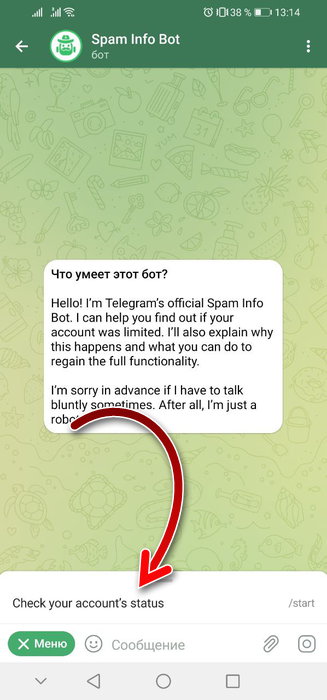
- В результате, если аккаунт заблокирован за спам, вы увидите, на какой срок.
Второй тип блокировки — пожизненная. Она устанавливается навсегда и снять это ограничение нельзя. Такой бан можно получить за неоднократные нарушения.
Независимо от того временно или вечно заблокирован профиль за спам, он не сможет больше отправлять сообщения, пока находится в ограничении.
Как убрать ограничения с профиля за спам в группе
Если вы подписаны на какую-то группу в Telegram и получили там бан, то он также бывает временным или вечным. Если блокировка временная, то легче всего просто подождать. Если вечный, то можно связаться с администратором группы. Снять блокировку получится только в случае её ошибочного наложения. Блокировка в группе возможно приведёт и к невозможности писать с этого аккаунта её администратору. Тогда придётся написать из другого профиля.
В группе попасть в бан можно по разным причинам, в каждой из них есть свои правила, нарушение которых приводит к этому. Бан накладывается как вручную администратором, так и автоматически, если к группе подключен какой-либо спам-бот.
Как изменить возраст в телеграмме на андроид
Настройки стандартного графического интерфейса могут быть не привычны многим пользователям. Вы всегда можете устанавливать и удалять темы в Телеграмм-аккаунте, для этого мы рекомендуем вам следующий каталог тем: Desktop themes channel, Android themes channel.
Усиление защиты аккаунта
Повысить уровень безопасности телеграмм аккаунта можно перейдя в настройки приложения бесплатного мессенджера. Далее можно настроить и редактировать следующие параметры в разделе конфиденциальность: время отображения последней активности, список заблокированных пользователей, код-пароль и двухэтапная аутентификация, самоуничтожение учетной записи, настройка Telegram passport, синхронизация контактов, доступ звонить вам, просмотр ссылок в секретных чатах.
Последняя активность
Эта функция отвечает за видимость вашего присутствия или отсутствия в сети Telegram, предназначенная для других пользователей мессенджера. На выбор вам предоставляется 3 действующих режима:
- Отображать всем.
- Моим контактам.
- Скрывать от всех. При выборе этого режима вы можете добавить исключение одному или нескольким юзерам. Нажав на кнопку «Добавить», выберите контакты из вашей записной книжки Telegram.
Важно знать! Скрыв информацию о прибывании в телеграмме от конкретного юзера, вы также не сможете посмотреть активность его аккаунта. Отображаться будет лишь приближенное значение: Был(а) недавно, на этой неделе, давно, в этом месяце.

Черный список Telegram
Наверняка вам хоть раз написывал или названивал в телеграмм мессенджере неприятный человек, после чего вы «кидали» его в спам, тем самым блокируя доступ к общению, звонкам, просмотру профиля. Если вы случайно ограничили доступ или желаете возобновить переписку с давним обидчиком перейдите в раздел Настройки — Конфиденциальность — Черный список и, удерживая палец на контакте, кликните на «Разблокировать». При желании занести пользователя в черный список нажмите на «+» и укажите контакты.

Самоуничтожение Телеграмм аккаунта
Синхронизация данных
Включив данную функцию, передвинув ползунок, контакты с вашего телефона будут импортироваться в базу данных телеграмм аккаунта и будут объеденены для быстрого поиска нужного вам человека. С одной стороны это очень удобно, а с другой — нет, т.к. возможен вход в мессенджер с чужого устройства, после чего возникнет неразбериха. В связи с этим советуем вам всегда отключать эту функцию.
Звонки в Телеграмме
С выходом нового обновления в начале 2018 года в Telegram появилась новая функция — голосовой вызов. Потоковая передача надежно защищена сквозным шифрованием, убедиться в этом вы можете спросив собеседника о появившихся иконках (emoji) в правом верхнем углу и сверить их со своими. Полное сходство гарантирует безопасное общение без возможности прослушивания.
Рекомендуем ознакомиться с дополнительными материалами, для дополнительных изменений в телеграмм аккаунте:
Пользоваться приложением Телеграмм на компьютере и телефоне несложно: даже без дополнительных настроек основные функции доступны сразу после запуска. Скачайте мессенджер, регистрируйтесь в приложении и незамедлительно переходите к общению. Узнайте, как настроить профиль пользователя, уведомления, звук, темы и параметры конфиденциальности.
Установка и регистрация приложения
- Чтобы скачать Телеграмм на компьютер, перейдите на страницу сайта со списком операционных систем.
- Выберите OS: Windows, Linux, mac OS.
- Установите приложение, следуя инструкции инсталлятора.
- Считайте QR-код смартфоном или примите проверочный код на телефон.
Как настроить аккаунт Telegram
Настройки профиля пользователя
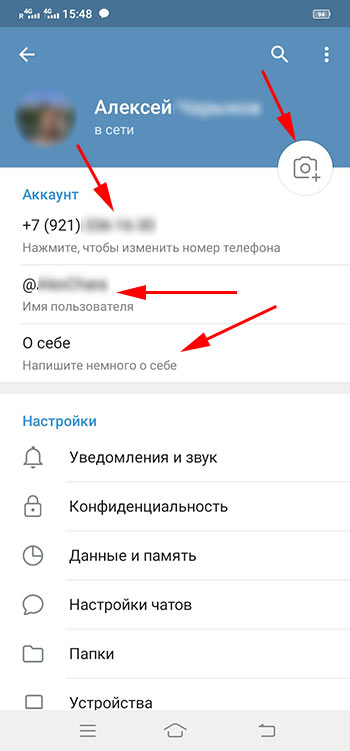
1. Откройте «Настройки» в правом нижнем углу окна мессенджера.
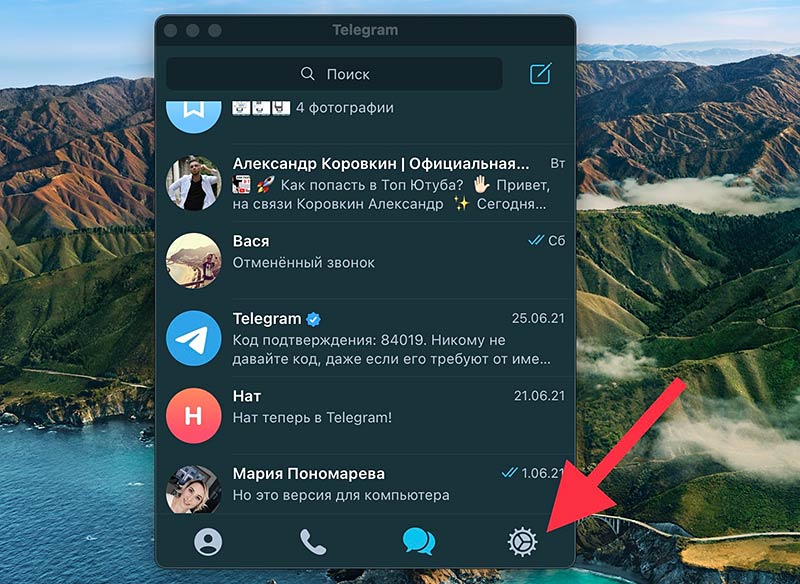
2. Нажмите на указатель напротив номера телефона или на надпись «Изменить» справа от поиска.
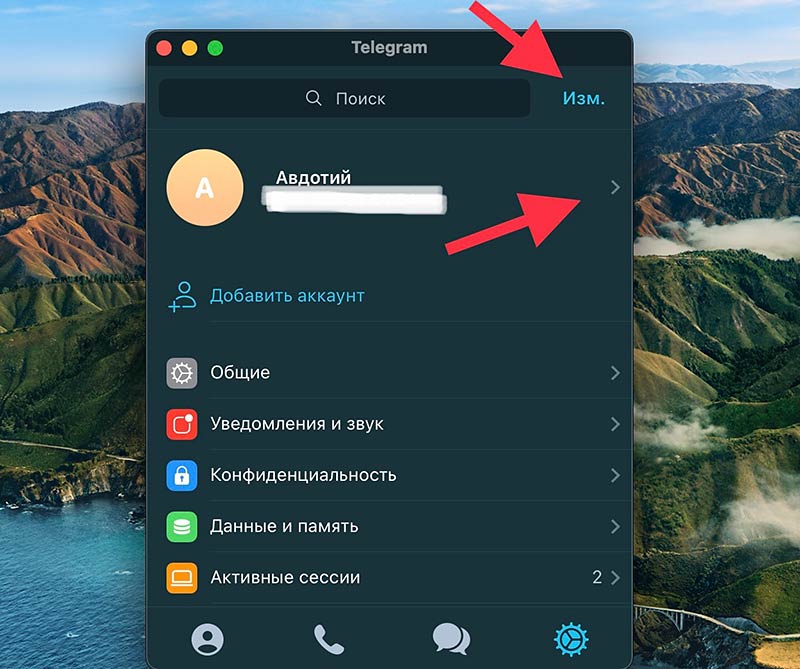
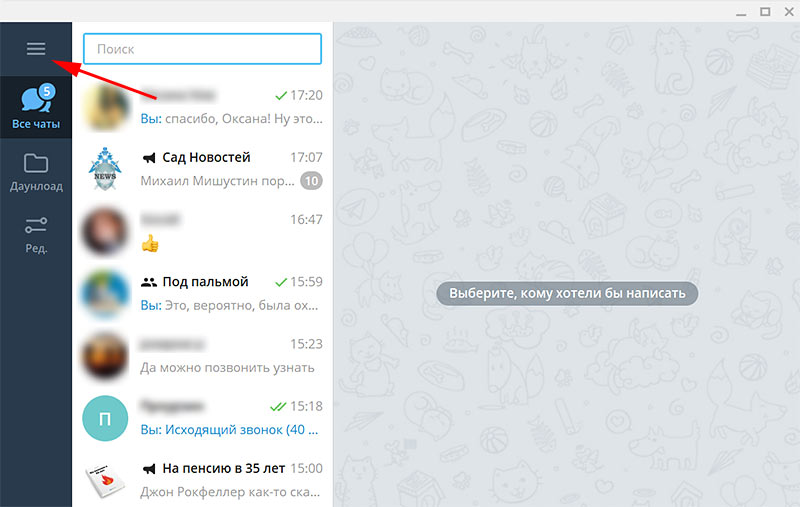
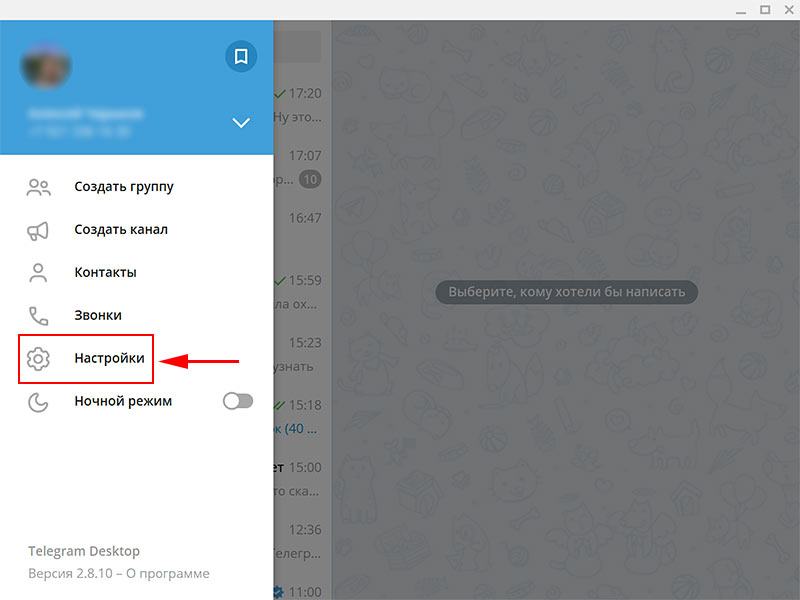
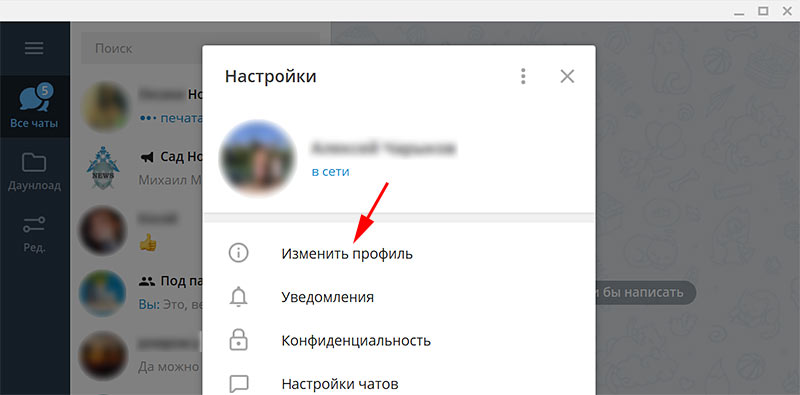
Чтобы сконфигурировать учетную запись на компьютере с OS Windows 7, 8, 10, щелкните по значку мобильного меню в левом верхнем углу окна мессенджера, выберите пункт меню «Настройки» и кликните «Изменить профиль».
3. Нажмите на значок фотоаппарата в кружочке и установите фото.
4. Рядом с фото укажите имя, фамилия не обязательна.
5. Заполните информацию в поле «О себе».
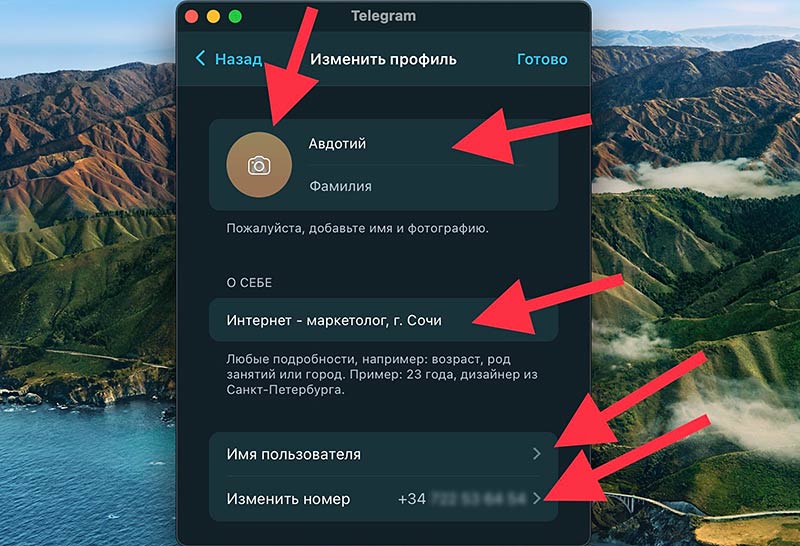
6. Придумайте и введите уникальное имя пользователя.
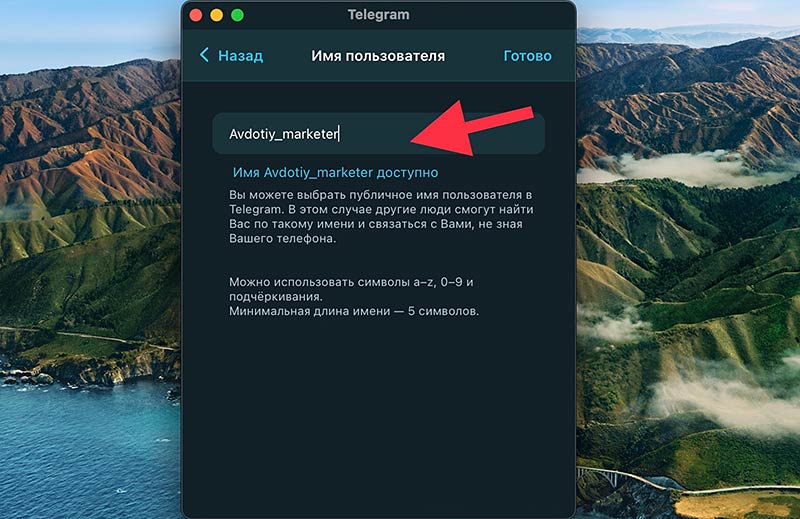
Имя пользователя пригодится, если нужно пообщаться с человеком в мессенджере, но оставлять номер не хочется. По нику вас найдут в приложении через строку поиска без номера телефона.
7. Измените номер, если поставили новую SIM-карту в телефон.
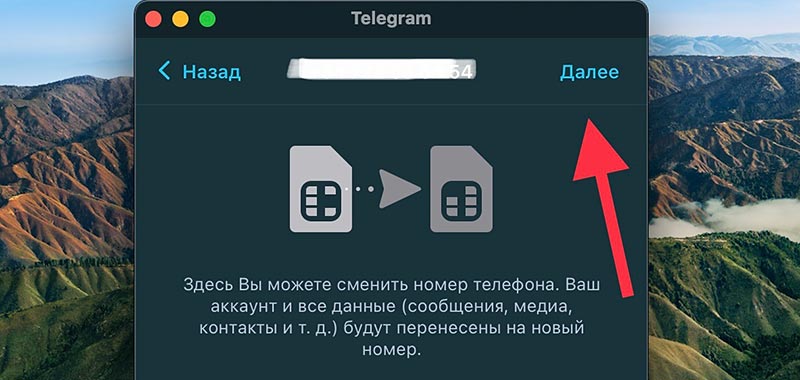
9. После завершения настроек профиля нажмите «Готово».
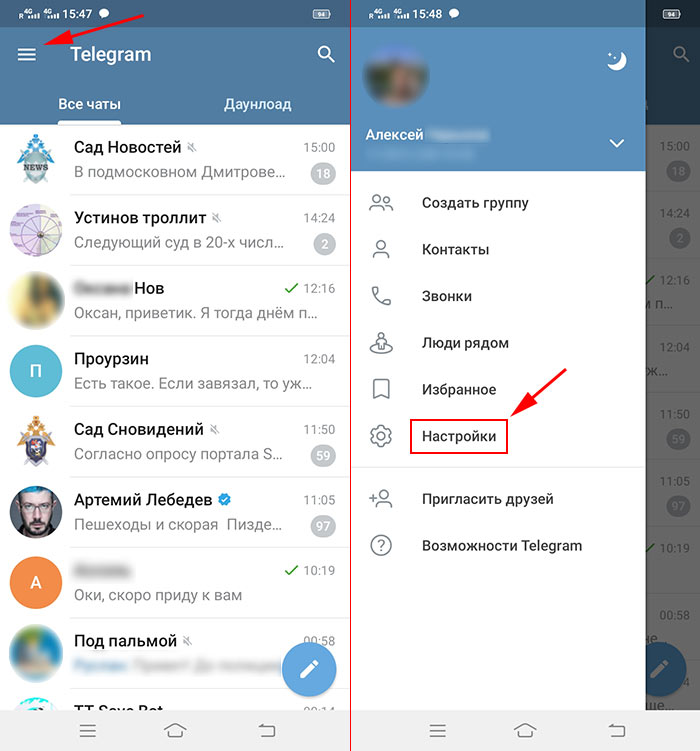
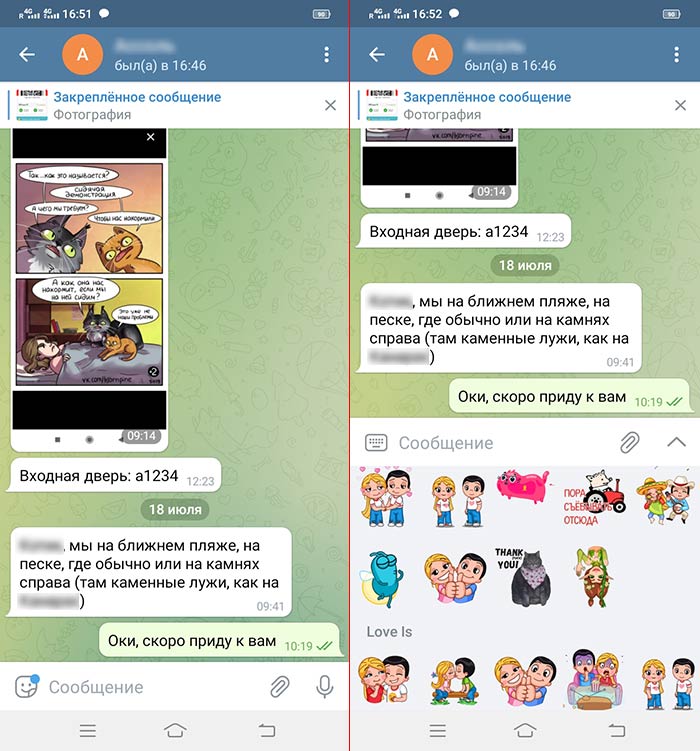
Настроить учетную запись на айфоне так же просто, как сконфигурировать профиль пользователя на mac OS. Отличия интерфейса — минимальные. Чтобы задать параметры учетной записи на телефоне с Android, щелкните по значку мобильного меню в левом верхнем углу экрана и выберите раздел «Настройки». Установите фото или видео в качестве аватарки, задайте номер телефона и имя пользователя, коротко расскажите о себе.
Общие настройки
- Для замены смайликов, набранных символами, включите автозамену эмодзи и активируйте большие эмодзи.
- Активируйте вкладку звонки и звуки в приложении.
- В продвинутых настройках Телеграм для mac OS включите копирование текста с форматированием. Откройте доступ к скрытым чатам.
Копирование текста с подчеркиванием, жирным шрифтом и курсивом реализовано на Макбуках. Пользователям ПК с ОС Windows функционал пока не доступен.
Уведомления и звук
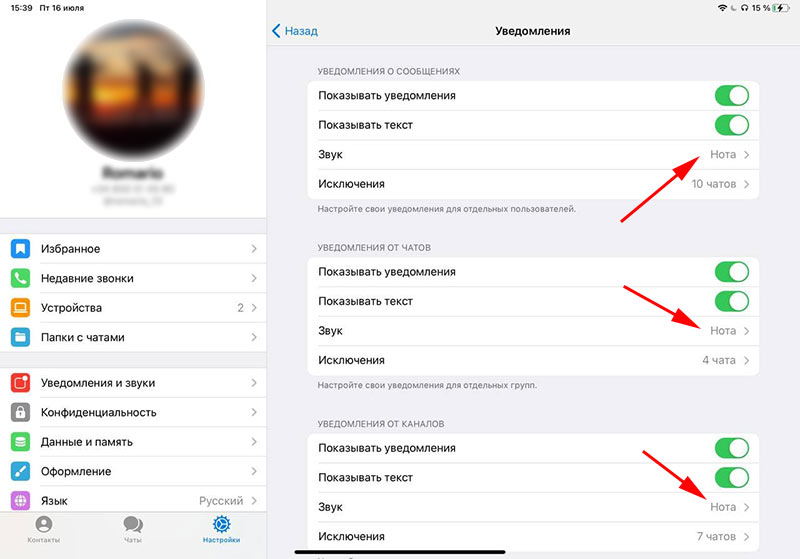
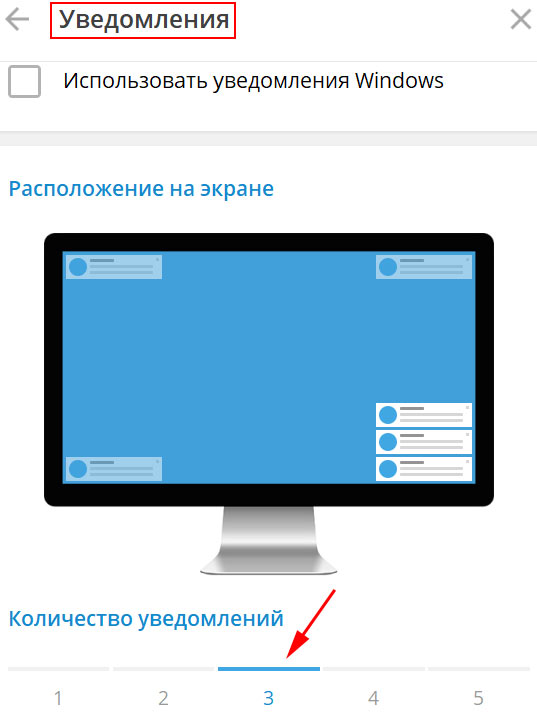
Чтобы настроить количество выводимых уведомлений на компьютере или ноутбуке с OS Windows, перейдите в раздел «Уведомления» с колокольчиком и выберите число от 1 до 5 внизу модального окна.
Конфиденциальность
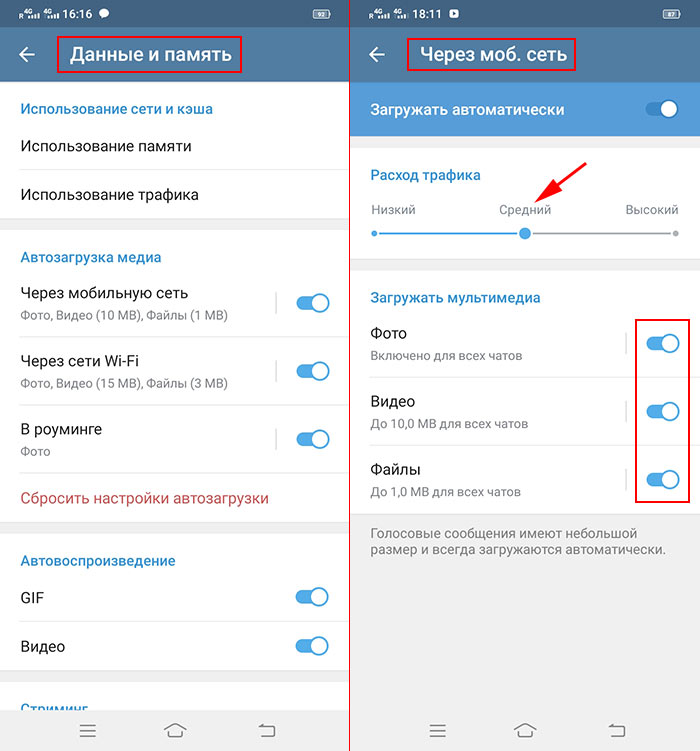
Данные и память
- Управляйте хранилищем. Удаляйте или сохраняйте копии файлов.
- Активируйте автозагрузку фотографий в личных чатах, каналах и группах.
- Включите или отключите автовоспроизведение GIF и видео.
- Используйте системные настройки прокси или подключите собственные прокси-сервера.
Чтобы управлять памятью, контролировать автозагрузку файлов, автозапуск видео и настраивать прокси-сервера на компьютерах с Windows, перейдите в раздел «Продвинутые настройки».
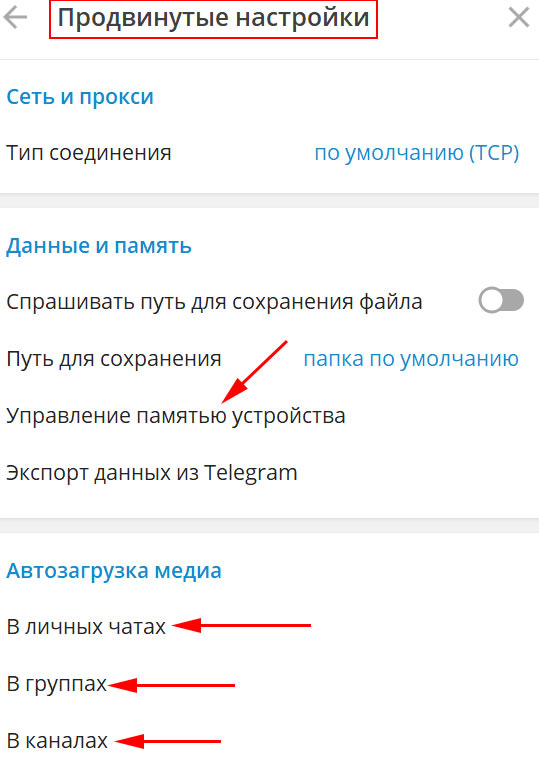
В разделе настроек «Данные и память» на смартфоне чистите кэш мессенджера, управляйте автозагрузкой медиа через мобильную сеть и Wi-Fi и автовоспроизведением GIF и видео.
Активные сессии
На MacBook в разделе «Активные сессии» завершайте сеансы Telegram с компьютера на других устройствах.
Чтобы завершить активные сеансы на ОС Windows, перейдите к разделу настроек «Конфиденциальность». Если вы недавно авторизовались на компьютере, в целях безопасности завершение сессий с нового устройства недоступно.
Оформление
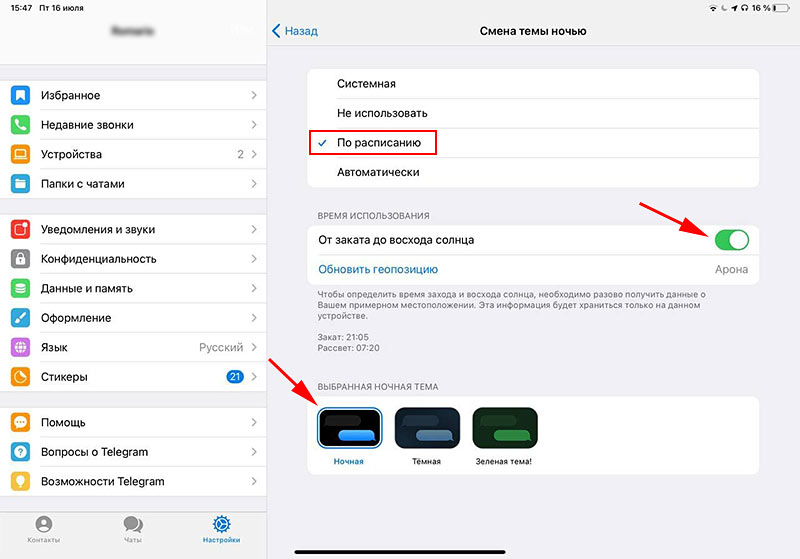
Выберите язык приложения.
Стикеры
Подключите подсказку эмодзи, загружайте и удаляйте наборы стикеров.
Папки с чатами
Создавайте папки с диалогами и переключайтесь между ними.
Переписка в Телеграмм
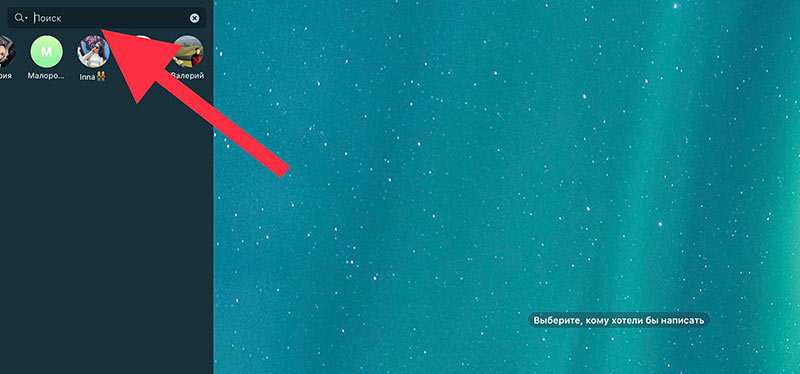
1. Запустите Telegram на Макбуке и нажмите на иконку человечка в левом нижнем углу.
2. Выберите из списка человека, которому хотите написать.
4. Если адресата нет в телефонной книге, вбейте ник в строку поиска через @.
5. Нажмите на скрепку в левом нижнем углу и поделитесь с собеседником:
- фото и видео из галереи компьютера;
- снятыми на веб-камеру фотографиями и роликами;
- файлами .jpg, .jpg, .mp4, .avi, .rar, .apk, .pdf, .xml, .iso, .hosts, .xlsx, .docx;
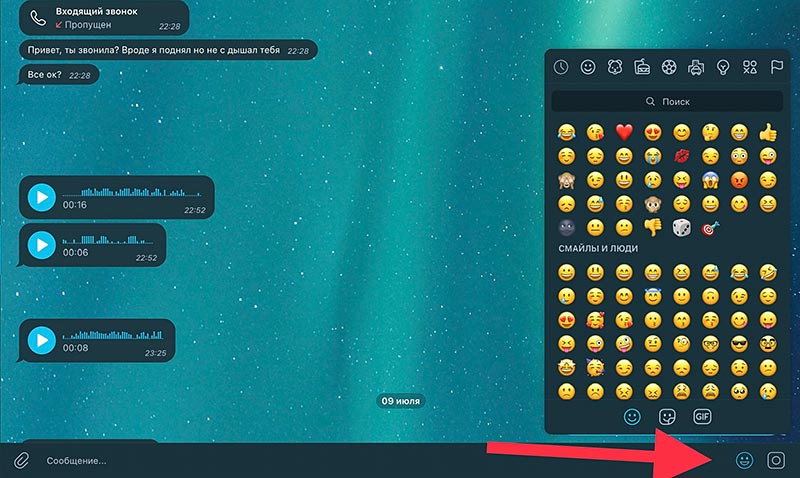
8. Регулируйте громкость и скорость, когда прослушиваете голос собеседника.
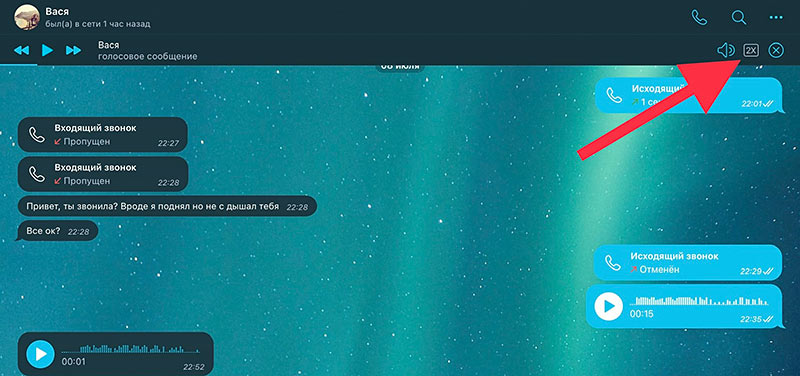
3. Нажмите на кнопку «Удалить» в левом нижнем углу.
Верхнее меню чата
- Чтобы сделать аудио- или видеозвонок, нажмите на иконку телефона в правом верхнем углу окна мессенджера.
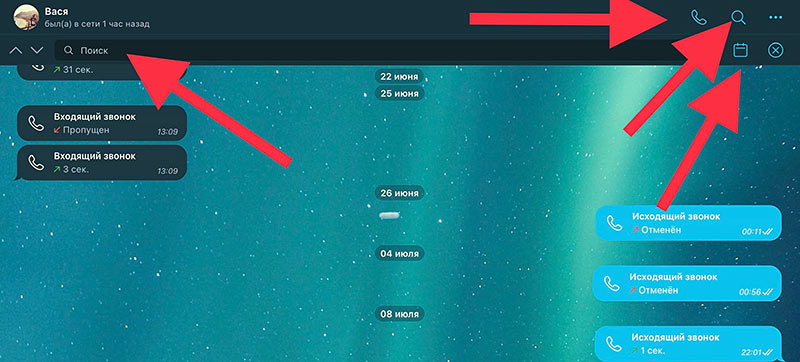
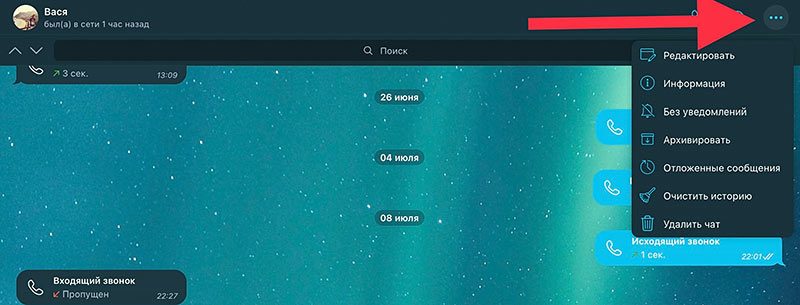
Разберем пункты выкидного меню чата на MacBook и iMac. Чтобы развернуть меню, нажмите на три точки в правом верхнем углу окна Telegram.
Как пользоваться Телеграмм в телефоне с Андроид
Вывод
Благодаря широкому функционалу приложение Telegram заменило WhatsApp и Viber, а акцент на безопасности позволяет пользователям переписываться и звонить конфиденциально. Гибкая конфигурация профиля позволяет настроить темы, шрифт и уведомления для приятного использования программы в зависимости от местоположения и времени суток.
Как настроить Телеграмм оптимальным образом, чтобы было удобно пользоваться, приятно общаться? Мессенджер обладает широчайшим функционалом, поэтому вы сможете детально выставить параметры для комфортной работы!
Загрузка и регистрация
Как бы банально не звучало, настройка Telegram начинается с установки! Пока вы не загрузите мессенджер, описываемые ниже параметры не станут доступными. Поэтому приступим к загрузке приложения!
Вы можете скачать мессенджер совершенно бесплатно (он адаптирован на русский язык) на компьютер и смартфон.
- macOS – ищите одноименное приложение в магазине App Store;
- Windows – переходите на официальный сайт и загружайте по ссылке;
- Android – нужная программа есть в магазине Гугл Плей Маркет;
- iPhone – мессенджер можно скачать через Эпстор.
На официальном сайте есть ссылки для всех операционных систем и устройств (не только Виндовс).

Для загрузки достаточно нажать на соответствующую кнопку и дождаться скачивания приложения. Теперь берем в руки смартфон и начинаем первую и самую важную настройку Телеграмма, создаем профиль (или заходим в учетную запись).
- Нажмите на кнопку «Продолжить на русском» , если такая есть, после чего кликните по значку «Начать работу» ;

- Введите в специальное окно номер телефона и дождитесь СМС с кодом подтверждения, который также нужно вписать в открывшееся поле;
- Дайте системе разрешение на доступ к книге контактов, микрофону и камере – запросы появятся на экране автоматически.

А теперь переходим к продвинутым настройкам Телеграм! Учетная запись создана, нужно поработать над важными параметрами и персонализировать профиль.
Параметры мессенджера
Найти нужное меню достаточно просто – на Айфоне вы увидите шестеренку на нижней панели, настройки Телеграмм на Андроиде находятся в меню слева, достаточно нажать на иконку с тремя полосками. Описываемый далее функционал в целом совпадает на обеих операционных системах.
Основные настройки
Начнем с имени, аватара и никнейма? Это обложка вашего профиля, то, что сразу бросается в глаза. Именно по фотографии и имени вас будут узнавать, к вам будут обращаться. Откройте настройки.

Нажмите на кнопку редактирования в верхнем правом углу на основном экране настроек Телеграмма. Откроется новое меню:
- Кликните на кружок со значком фотоаппарата, чтобы загрузить фото – можно выбрать вариант из галереи или сделать снимок встроенной камерой;


- Под аватаром есть строки для имени и фамилии – можете указать настоящую или вымышленную информацию (фамилию можно не заполнять);
- Чуть ниже находится поле «О себе» . Сюда можно вписать личную информацию – город проживания, возраст, сферу рабочих интересов, данные о хобби или иные интересные подробности;
- В поле «Имя пользователя» вы можете выбрать никнейм. Это уникальное имя, начинающееся с символа @ , оно служит для быстрого поиска и идентификации.
В этом же разделе можно сменить прикрепленный номер телефона и добавить новый аккаунт к старому номеру, но пока эти функции вам вряд ли потребуются.
Сразу заходим во вкладку «Язык», если ранее не поменяли его на русский – и выбираем нужное значение!


Конфиденциальность
Следующий этап настройки Телеграм – раздел «Конфиденциальность» . Уделите ему особое внимание!
Вы можете выбрать, кто будет видеть:

Настраивайте группы пользователей для каждой опции отдельно! Выбирайте, кто будет или не будет иметь доступ к определенным действиям.
В этой вкладке можно добавить облачный пароль для двухфакторной аутентификации или установить код-пароль для входа в приложение.
Чуть ниже вы увидите иконку «Контакты» . Войдите в меню, оно важно для корректной настройки Телеграма.
- Активируйте опцию синхронизации контактов, если хотите, чтобы в мессенджер были перенесены данные из телефонной книги;
- Включите опцию подсказки людей при поиске, чтобы быстро видеть в выдаче пользователей, которым часто пишете.

Оформление
Следующая часть ответа на вопрос, как настроить Telegram наилучшим образом будет самой интересной. Можно поработать над оформлением! Открывайте вкладку «Настройки чатов»


Но и это еще не все! Вы хотите знать, как настроить Телеграмм под себя, поэтому нельзя обделить вниманием раздел «Уведомления» . Для комфортной работы в мессенджере жизненно важно выбрать верные параметры оповещений.


Если вы знаете, как настроить Телеграм – вы будете наслаждаться каждой минутой использования мессенджера. Поверьте, это действительно крутое и функциональное приложение, поэтому его изучению стоит уделить несколько минут!
Telegram – больше, чем просто мессенджер. Удобный функционал, кроссплатформенность и быстродействие – лишь часть преимуществ, которые делают его удобным для личного общения и работы. Кроме очевидного и привычного функционала, у Telegram есть много полезных функций, о которых знают далеко не все. О 15 таких функциях мы рассказываем в статье.
1. Блокировка приложения паролем
Тем, кто всерьез заботится о защищенности данных в мессенджере (личных и рабочих переписок), пригодится функция блокировки приложения с помощью пароля. Для этого можно установить код, без ввода которого нельзя пользоваться мессенджером и просматривать историю чатов.

Эта опция активируется в настройках: «Конфиденциальность» – «Код-пароль».

После создания пароля можно задать время, по истечении которого приложение автоматически будет блокироваться (например, спустя час после отсутствия активности). Также заблокировать приложение можно вручную, нажав на замочек над списком чатов.
Мессенджер также позволяет настроить дополнительную защиту – облачный пароль, который необходимо вводить при каждой авторизации на новом устройстве.

2. Голосовые чаты
На пике популярности Clubhouse Telegram реализовал функционал голосовых чатов и с тех пор постоянно улучшает эту опцию. Голосовой чат доступен для администраторов любых групп и каналов. Вот где находится эта функция на iPhone:

К чату могут присоединиться любые желающие, пока он активен. Голосовой чат также можно запланировать на определенное время, в этом случае участники группы получат уведомление, когда чат начнется. Для фанатов Clubhouse есть привычный функционал: слушатели могут поднимать руку, чтобы поучаствовать в дискуссии.

Дополнительные опции голосовых чатов в Telegram:
можно сохранять запись в виде аудиофайла;
есть опция шумоподавления, которая позволяет улучшить качество звука в беседе;
с недавних пор стала доступной опция трансляции экрана (о ней подробнее расскажем ниже).
3. Групповые видеозвонки
Еще один тренд современности – видеоконференции (в отличие от Clubhouse и голосовых чатов, групповые звонки действительно востребованы и полезны). В июне 2021 года Telegram добавил возможность превращать голосовые чаты в видеоконференции.

Пока в режиме видеоконференции одновременно могут разговаривать до 30 участников (первые 30 человек, подключившихся к чату). Далее Telegram планирует увеличить лимит. Это серьезный ответ Zoom.
4. Демонстрация экрана
Еще одна функция, которую долго ждали пользователи мессенджера. В голосовых чатах можно не только переключаться в режим видеоконференции (включив фронтальную или основную камеру смартфона), но и транслировать экран другим участникам чата.

При запуске демонстрации экрана через десктопную версию Telegram можно выбрать, что именно необходимо показывать: весь экран или только определенное окно.

При запуске трансляции экрана на десктопном приложении видео автоматически закрепляется.

6. Добавление дополнительного аккаунта
В мобильном и десктопном приложении Telegram можно залогиниться в нескольких аккаунтах и быстро переключаться между ними при необходимости. Это полезно, если у вас два аккаунта: один – рабочий, другой – личный.

7. Секретные чаты с защитой от пересылки и скриншотов
Секретные чаты позволяют сделать переписку максимально приватной и повысить защищенность чувствительных данных. Активировать секретный чат можно только в мобильном приложении Telegram. Для этого необходимо перейти в профиль нужного контакта и выбрать соответствующую опцию:

Вот основные фишки секретных чатов:
если собеседник сделает скриншот переписки, вы получите уведомление об этом;
8. «Избранное» – хранилище для важной информации
Если данным разделом пользуетесь регулярно, полезно его закрепить, чтобы он всегда отображался вверху в списке чатов.

Кстати, если нужно быстро перекинуть файл со смартфона на компьютер, это можно сделать с помощью «Избранного» в Telegram. Загрузите файл в чат на телефоне, а затем откройте Избранное в десктопном приложении и сохраните файл на компьютере.
9. Использование хештегов для упорядочивания информации


11. Отображение номера телефона
Еще одна полезная настройка конфиденциальности – отключение отображения контактного номера в профиле. Более того, в настройках есть опция, которая позволяет отключить возможность поиска вашего аккаунта в Telegram по номеру телефона.

Вы можете поделиться номером телефона с отдельными пользователями. Это можно сделать в переписке с нужным юзером или добавить исключения в настройках.


13. Группировка диалогов по папкам
Группировка чатов по папкам позволяет упорядочить все важные каналы и чаты в мессенджере. Эта опция полезна, если вы ведете много проектов, по каждому из которых есть несколько чатов, а еще если вам нужно отслеживать каналы с новостями индустрии, а еще если есть личные чаты… Во всем этом легко запутаться и потерять важную информацию, а группировка эти проблемы решает.
Для создания папки удерживайте иконку «Чаты», а затем выберите опцию «Создать папку».

При создании папки можно настроить, какие типы чатов в ней должны отображаться:
чаты с теми, кого нет в вашем списке контактов;
Также в папку можно вручную добавить нужные чаты или исключить их.

В мобильной версии Telegram папки отображаются в виде вкладок над списком чатов. Длительным нажатием на папку можно открыть меню управления папкой: переименовать, удалить или изменить последовательность папок.
14. Секретное меню
В Telegram можно открыть секретное меню с экспериментальными функциями. На iOS это можно сделать, быстро тапнув 10 раз по иконке «Настроек»:

На Android меню открывается по-другому. Необходимо перейти в раздел «Настройки» и зажать надпись с номером версии Telegram внизу:

После появления смайлика, разводящего руками, нужно отпустить и еще раз зажать надпись. После этого должно открыться меню:

Кстати, достаточно полезная опция – прочитать все непрочитанные чаты.
15. Архивирование чатов
Чаты, которые пока не нужны, но удалять жалко (или могут понадобиться в будущем) можно убрать в архив. Это позволит не захламлять список чатов и не терять важные переписки. В любое время вы сможете вернуть чат из архива. А если в архивированной переписке собеседник сам вам напишет, чат автоматически переместится из архива в список активных диалогов.
Чтобы заархивировать чат, нужно свайпнуть его влево и тапнуть по опции «В архив».

По умолчанию архив отображается над списком активных чатов. Свайпом его можно скрыть. Для повторного отображения архива необходимо потянуть экран вниз.
Telegram: «Этот канал недоступен». Как обойти ограничение на iOS и Android
В официальном клиенте Telegram для Android и iOS есть ограничение, из-за которого каналы и боты с определённой тематикой недоступны для просмотра. В случае с Android это касается преимущественно нарушений, связанных с нарушением авторских прав — мессенджер отображает сообщение «Этот бот/канал недоступен в связи с нарушением авторских прав» («This bot is unavailable due to copyright infringement»), а вместо сообщений указывается «This message couldn’t be displayed on your device due to copyright infringement». На iPhone и iPad бывает и другое сообщение: «Этот канал недоступен, так как использовался для распространения . ».
Эти ограничения связаны с правилами Google Play и App Store — магазины приложений не допускают приложения, через которые распространяется пиратский контент и другие запрещенные материалы. Но у Telegram есть официальные лазейки, воспользоваться которыми крайне просто.
Содержание
Как обойти ограничения Telegram на Android
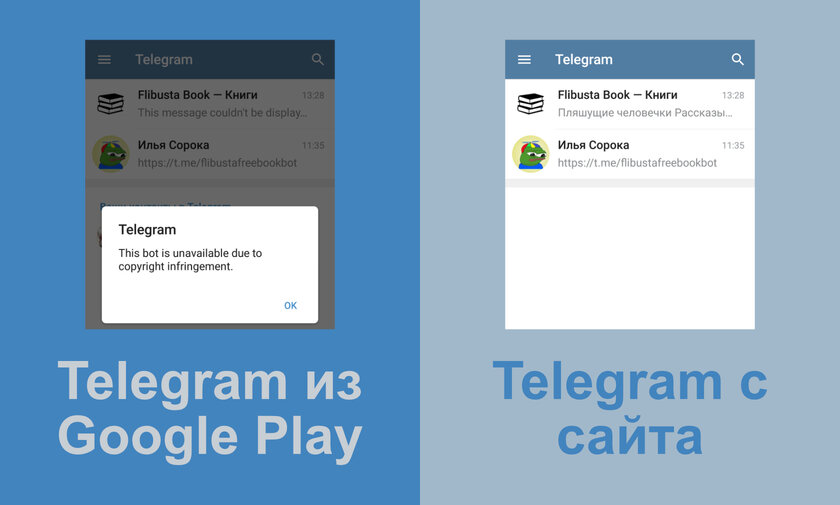
В случае с Андроид обход ограничений крайне прост — необходимо скачать версию Telegram, распространяемую через официальный сайт, а не Google Play. Для этого перейдите на веб-страницу и нажмите на кнопку «Загрузить Telegram» (именно на неё, а не на ссылку внизу с предложением установить Telegram из Google Play). Дождитесь окончания загрузки установочного APK-файла и откройте его, чтобы установить версию мессенджера с официального сайта.
Эта версия Telegram может работать параллельно с той, что устанавливается через Google Play.
Если на вашем смартфоне выключена установка приложений из неизвестных источников (из интернета), выполните следующие действия: откройте «Настройки» Android, перейдите в раздел «Безопасность» и включите ползунок «Неизвестные источники».
Как получить доступ к заблокированным каналам на iOS
В случае с Айфон и Айпад потребуется либо воспользоваться официальной веб-версией Telegram (его сайтом), либо официальными клиентами мессенджера для Windows и Mac. В первом случае обойтись можно без компьютера — если вы решили воспользоваться им, переходите сразу ко второму пункту в инструкции ниже.
1. Скачайте приложение Telegram Desktop (для Windows и macOS) или Telegram (для macOS) из официального сайта — это обязательное условие, поскольку с версиями из Windows Store и Mac App Store ничего не выйдет. Либо же воспользуйтесь веб-версией мессенджера.
2. Откройте «Настройки» в клиенте Telegram для компьютера или в веб-версии и перейдите в раздел «Конфиденциальность».
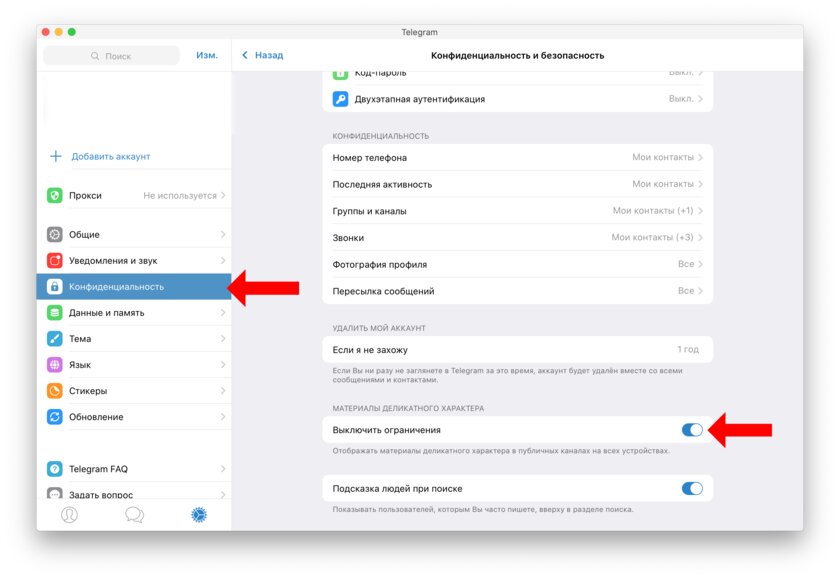
3. Переведите ползунок «Выключить ограничения» (Show Sensitive Content) в активное состояние.
4. Перезапустите приложение Telegram на компьютере, а также клиент на iPhone или iPad.
Активированная с помощью вышеописанного метода функция синхронизирует контент между всеми подключёнными к аккаунту Telegram устройствами, поэтому заблокированные ранее каналы будут доступны на Айфон и Айпад.