Как увидеть скрытые файлы на телефоне. Как сделать скрытую папку на Андроиде
Расскажем, как можно найти скрытые (невидимые) файлы на Андроиде. По умолчанию мобильное устройство должно отображать все сохраненные фотографии, видеозаписи, музыку и другую информацию. Иногда случается так, что некоторые данные исчезают из соответствующего местоположения на телефоне или планшете. Но это еще не повод впадать в отчаянье, поскольку можно попытаться найти скрытые данные.
Причины скрытия информации
 Существуют приложения на Android, с помощью которых можно целенаправленно заблокировать конфиденциальную информацию.
Для этой цели можно использовать File Hide Expert, Hide Pro, Gallery Vault и т. д. Однако “трояны”, шпионские программы и другое вредоносное программное обеспечение умеют скрывать данные без согласия пользователя. Фотографии, видеоролики и другая информация могут потеряться после контакта с опасным вирусом.
Вирусы и другое вредоносное ПО умеют проникать на телефоны разными способами:
- поскольку разрешается устанавливать на смартфоны широкий спектр приложений, возникает вероятность попадания небезопасной программы от неизвестных разработчиков, которая может оказаться троянской;
- доступ к различным услугам на телефоне Android может стать причиной проникновения вредоносных вирусов;
- если подключить смартфон к зараженному персональному компьютеру, то вирусы получат шанс проникнуть благодаря обмену информацией через USB.
 Кроме вирусных атак, причина сокрытия информации может заключаться в логических конфликтах или неудачном переименовании файлов.
В таких случаях можно восстановить потерянные данные, и для этого нужно выполнить следующие шаги:
- открыть папку «Мои файлы» с помощью любого менеджера;
- перейти в раздел «Настройки»;
- активировать опцию «Показать скрытые файлы».
Если вышеперечисленные шаги не помогли обнаружить данные, то они, возможно, потеряны навсегда. В таких случаях пользователь обычно начинает винить себя в том, что не выполнил в свое время резервное копирование информации. Но еще можно попытаться найти данные при помощи специального программного обеспечения для Windows.
Читайте также: Как скачать электронную книгу на Андроид
Как восстановить информацию
Приложение Yodot Android Data Recovery используется для поиска скрытых данных на телефоне. Это программное обеспечение тщательно сканирует как внутреннее, так и внешнее хранилище информации, сохраняя восстановленные данные на ПК.
 Приложение может спасти любые типы файлов, среди которых — фотографии, видеозаписи, песни, игры и т. д. Этот инструмент умеет восстанавливать скрытые данные на устройствах Android от различных производителей, таких как Samsung, HTC, Sony, Acer, LG, Micromax и т.д. Программное обеспечение хорошо работает со всеми версиями операционных систем Microsoft Windows.
Чтобы найти скрытую информацию на смартфоне или планшете, нужно выполнить следующие шаги:
- подключить мобильное устройство к системе Windows через USB;
- загрузить утилиту восстановления данных Yodot Android и установить ее на ПК;
- запустить программу и следовать инструкциям на экране;
- подождать, пока программное обеспечение просканирует и отобразит все разделы, присутствующие на компьютере и смартфоне;
- выбрать диск, который соответствует устройству Android, и нажать «Далее»;
- подождать, пока появятся опции «Восстановление удаленных файлов» и «Восстановление утерянных файлов»;
- выбрать «Восстановление утерянных файлов», чтобы вернуть скрытые данные на смартфоне;
- подождать несколько минут, пока программа просканирует Android и отобразит всю скрытую информацию;
- выбрать файлы и папки, которые нужно восстановить;
- сохранить данные в любом месте на компьютер (но не на том же смартфоне, чтобы избежать перезаписи).
Иногда пользователь хранит достаточно личную или конфиденциальную информацию на своем Андроид планшете или смартфоне и крайне нежелательно, чтобы случайно её увидели или прочитали другие люди. В этой статье мы рассмотрим один из способов, как скрыть файлы и папки Андроид системы сделав их невидимыми.
Как скрыть папку и файлы на Андроид
К сожалению, в ней нет правой кнопки мыши, которая дает полный доступ к настройка в привычной операционной системе Windows. Процедура скрытия файлов и папок происходит немного по-другому, но для начала Вам нужно иметь специальный файловый менеджер. Полный , мы описывали ранее, но настоятельно рекомендуем использовать , потому что он прост и понятен в работе.
Если у Вас он еще не установлен, то перейдите по этой ссылке на официальный сайт PlayMarket и скачайте его. Он абсолютно бесплатен.
Для того чтобы сделать файл или папку невидимой для других необходимо:
1. Открыть файловый менеджер;
2. Выбрать искомый файл или папку;
3. Тапнуть на нем и подождать появление настроек;
4. Выбрать переименовать;
5. Поставить перед именем точку.
Возможности же изменить в стандартных настройках отображаемые папки попросту не существует. Но ситуация радикально меняется, если установить на смартфон специальную утилиту – альтернативную галерею, например, Quick Pic:
Мощное и в то же время компактное приложение с современным дизайном и эффектами многослойности для управления фотоснимками.
Quick Pic обеспечивает возможность быстрого запуска и просмотра тысяч фотографий. В распоряжении пользователя приятный интерфейс с оптимизацией под большие экраны и поддержкой мульти-тач жестов.
Безусловным плюсом программы можно отметить отсутствие как дополнительных разрешений, так и надоедливой рекламы.
С помощью пароля можно легко скрыть фото и фидеофайлы, исключив их из всех приложений стандартной галереи.
Осталось добавить, что распространяется приложение бесплатно, и, кроме основных функций, поможет в сортировке, переименовании, создании новых папок, пр. А наличие встроенного графического редактора позволит редактировать и устанавливать обои с наилучшим качеством.
С помощью компьютера
В этом случае, на ПК, используя проводник Windows активируем атрибут «Скрытый».
Что нужно для этого сделать: подсоединяем телефон или планшет через USB-кабель к компьютеру (не забываем включить отладку по USB). В накопителе, открываем папку с фото, кликаем правой кнопкой мышки по нужному файлу, выбираем «Свойства», ставим галочку напротив пункта «Скрытый»:
После этой несложной манипуляции, то, что мы скрыли, на компьютере не будет отображаться. А для просмотра этого контента, в свойствах проводника нужно будет выбрать возможность смотреть скрытые файлы. Но вот в галерее Андроида эти файлы по-прежнему будут отображаться.
С помощью файлового менеджера
На мой взгляд, это самый оптимальный способ скрыть на мобильном устройстве информацию, не предназначенную для стороннего просмотра.
Нам понадобится хороший файловый менеджер, к примеру, ES Проводник. По сочетанию качества и предоставляемых им возможностей, это самый оптимальный вариант, но если вы привыкли пользоваться другим, то можете использовать тот, который для вас удобнее.
Данным способом мы сможем скрыть и отдельные фотоснимки, и даже целую папку. Что нужно сделать:
Запускаем ES Проводник, отыскиваем на SD-карте нужную папку или файл, затем нажимаем на название до появления окошка с меню, в котором указаны дополнительные функции. Выбираем пункт «Переименовать», ставим впереди имеющегося названия точку. К примеру, папка галереи находится в DCIM/Camera. Чтобы на Андроиде нам скрыть в галерее альбом, переименовываем её, добавив точку, в «.Camera»:
После этой процедуры, нам нужно снова открыть галерею и убедиться, что нужная папка не видна.
Да, скажете вы, отлично, а как теперь увидеть скрытое расположение? Для этого выполняем следующие манипуляции:
Входим в Проводник снова, затем, свайпом с левого края дисплея открываем «Отображать скрытые файлы», находим свою папку (файл) с точкой, перед названием (она будет слегка затемнённая). Теперь просто снова убираем точку, и то, что было скрыто, снова отобразится в галерее.
С помощью специального приложения
На самом деле приложений, предлагающих функцию скрытия приватной информации довольно много. Работают они по одному принципу, поэтому мы, в нашем обзоре, остановимся на «Скрыть фото — сейф KeepSafe».
Утилита надёжно скроет ваши фото и видео в галерее устройства паролем, который нужно будет придумать самостоятельно, после чего весь контент будет перемещён в специальное хранилище. А для просмотра нужно будет всего лишь ввести пароль.
Как работает приложение: запускаем KeepSafe, добавляем четырёхзначный пин-код и вводим свой email для последующего восстановления (если оно понадобится). Чтобы скрыть нужные файлы, заходим в галерею, выбираем те фотографии, которые будем скрывать, нажимаем «Поделиться» и выбираем KeepSafe. Всё, теперь, зайдя в приложение, вводим пароль и наслаждаемся просмотром.
Мы постарались наиболее полно осветить тему «как скрыть фото на Андроиде и другие файлы», но, если вопросы всё-таки остались – мы всегда на связи. Удачи!
Как открыть скрытые папки на андроиде. Как открыть скрытые файлы на планшете? Скрытие с помощью компьютера
Известна своей открытостью. В ней можно менять абсолютно всё. Одной из возможностей, которая может изредка пригодиться пользователю, является возможность скрыть некоторые файлы, например, фотографии и видео от посторонних глаз. Это может быть очень удобно. Рассмотрим, как скрыть фото на Андроиде. Обратите внимание, что эти советы можно применить и к любым другим файлам.
Простые способы скрытия фотографий и других файлов на Андроид
Когда вы запустите галерею, сможете увидеть, что в ней отображаются все папки, в которых находятся фото или видео. Сюда относится и папка, в которой хранятся фотографии с камеры, и все ваши фильмы, и видеоролики, хранилище временных файлов, загрузки и даже обложки музыкальных альбомов. Обычно в настройках невозможно изменить отображаемые папки. Если вы скачаете альтернативную галерею, например, Quick Pic, то в ней можно выбрать расположения, которые будут отображаться при запуске программы.
Использование файлового менеджера Android
Вам понадобится нормальный , например, ES Проводник. Его бесплатно можно скачать в Play Маркете по ссылке http://play.google.com/store/apps/details?id=com.estrongs.android.pop&hl=ru. Можно использовать и другие менеджеры, но этот является лучшим сочетанием качества и возможностей. C его помощью можно скрыть не только отдельные фото, но и целую папку.
- Запустите Проводник, найдите на карте памяти нужный файл или папку.
- Зажмите на несколько секунд название, пока не всплывёт меню с дополнительными функциями.
- Выберите «Переименовать». К названию впереди добавьте точку. Например, папка галереи располагается в DCIM/Camera. Чтобы скрыть альбом в галерее на Андроиде, переименуйте её на.Camera.
- Зайдите снова в галерею и убедитесь, что папка не отображается.
Но как теперь просмотреть скрытое расположение? И как вернуть ему обычный атрибут?
- Войдите в Проводник. Смахните пальцем с левого края экрана — Отображать скрытые файлы.
- Пройдите на карту памяти, увидите вашу папку или файлы с названием, начинающемся на точку. Они будут несколько приглушённого цвета.
- Если нужно, переименуйте их, убрав из имени точку в начале.
- Войдите в галерею и увидите, что они снова отображаются.
Использование Keep Safe
По ссылке http://play.google.com/store/apps/details?id=com.kii.safe, вы сможете больше не переживать за сохранность ваших приватных фото и видео. Программка может скрыть картинки в галерее Android, переместив их в зашифрованное хранилище. Вам нужно лишь придумать пароль. Теперь просмотреть фото смогут лишь те, кто его знает. Не станете же вы всем подряд раздавать свой секретный код?
Скрыть папку на Андроиде в галерее можно несколькими способами. Самым простым, на наш взгляд, является простое переименование с добавлением точки. Никто лишний не увидит ваши скрытые файлы, а вы сможете просматривать их через проводник. Добавление файла.nomedia таит в себе определённые риски. А программа Keep Safe иногда даёт сбои.
А как вы прячете личные фото и видео от сторонних глаз? Пригодилась ли вам наша информация? Делитесь вашими мнениями в комментариях.
Производители планшетов намеренно скрывают множество системных файлов, и такой подход является нормой, так как их случайное удаление или же изменение может привести к самым необычным последствиям. Также файлы могут не отображаться по причине вирусов, что негативно сказывается на работе устройства. Но если файлы просто скрыты, их можно легко найти и увидеть. Рассмотрим несколько наиболее популярных способов для просмотра скрытых файлов на планшете.
Открываем скрытые файлы при помощи сторонних программ
Все скрытые файлы на Android-устройствах имеют два основных атрибута. Первый – это свойство в настройках файла, с соответствующим названием. Второй – это точка, поставленная перед названием файла или папки. Такой подход ограничивает отображение документа как в Linux, так и Windows-системах. Снять эти ограничения можно при помощи любого популярного, стороннего файлового менеджера.
Total Commander
Total Commander – это одна из наиболее популярных программ для работы с файлами различного типа. С ее помощью можно не только напрямую открывать скрытые файлы, прописывая полный путь к документу, но и отображать подобные документы без изменения атрибутов. Для этого достаточно перейти в настройки, найти пункт «Отображать скрытые файлы» и перезапустить программу.
ES Проводник
Еще один популярный файловый менеджер, функции которого можно расширить при помощи дополнений. Он имеет предельно простой интерфейс, схожий со стандартным, а также быстрый доступ к настройкам. Чтобы показать скрытые файлы в ES проводнике, достаточно сделать свайп вправо, и в появившемся меню выбрать соответствующий для отображения скрытых файлов пункт.
Открыть скрытые файлы при помощи проводников, после их отображения, достаточно просто – достаточно одного клика по иконке. Если же выставлять напоказ некоторые документы просто не хочется, достаточно просто прописать прямой путь к нему в командной строке.
Android построен на базе ядра Linux и соответственно имеет общие черты с аналогичными операционными системами на этом ядре. К сожалению Windows ни как не относится к Linux и для того чтобы тщательно запрятать файл или папку, нужно немного постараться.
Прячем папку или файл на Android
Для того чтобы скрыть из файлового менеджера (проводника) файл или папку необходимо переименовать требуемый файл или папку дописав перед названием точку. То есть чтобы скрыть файл xxxx.jpg необходимо переименовать файл в . xxxx.jpg . Для того чтобы скрыть папку AlenaNu необходимо перед названием добавить точку.AlenaNu
файл видно ———————> xxxx.jpg файл не видно ———————>. xxxx.jpg
папку видно ———————> AlenaNu папку не видно ———————>.AlenaNu
Вот так вот можно скрыть фото на андроид и не только — папку и другие файлы!
После такой вот несложной процедуры, вы скроете необходимое в Android, но есть одна проблема, при подключение к компьютеру вы увидите, что все что вы скрывали в Windows прекрасно видно! По этому нужно «доработать» невидимость.
Прячем папку или файл на компьютере с ОС Windows
Ниже представлен скриншот на котором представлены в начале папки которые уже не видны в Android, но видны в Windows:
Чтобы скрыть папки или файл вам необходимо выделить все или выбрать по одиночке -> нажать правую кнопку мыши -> выбрать свойства — поменять в атрибутах файла или папки на Скрытый.
У вас еще остались дополнительные вопросы? Задавайте их в комментариях, рассказывайте о том, что у вас получилось или наоборот!
Вот и все! Оставайтесь вместе с сайтом Android +1, дальше будет еще интересней! Больше статей и инструкций читайте в разделе Статьи и Хаки Android.
Если на вашем Андроид смартфоне или планшете хранятся данные, которые не желательно видеть всем, кто берет ваше устройство в руки, то вы обратились по адресу. Пожалуй, лучшим решением данного вопроса является скрытие файлов из галереи, файлового менеджера и медиа-проигрывателя.
Данный способ очень простой и его можно сделать на любом устройстве. не требуются.
Как скрыть файлы из галереи либо медиа-проигрывателя
2. Создайте пустой текстовый файл с названием.nomedia внутри папки, файлы которой вы хотите скрыть.
3. Перезагрузите ваше устройство.
4. Зайдите в галерею или проигрыватель и убедитесь, что изменения вступили в силу.
Как скрыть файлы или папку в файловом менеджере
1. Откройте ваш файловый менеджер.
2. Выберите файл или папку, которую хотите скрыть.
3. Перейдите к опциям и нажмите «Переименовать».
4. Поставьте точку перед названием файла или папки. Например, если вы хотите скрыть Downloads, переименуйте эту папку в.Downloads, film.avi в.film.avi и т.д.
5. Теперь перейдите к настройкам вашего файлового менеджера и снимите галочку напротив пункта «Показывать скрытые файлы».
После этого все файлы и папки, названия которых начинаются с точки перестанут отображаться.
Портативные устройства на базе Android не всегда подразумевают их использование одним человеком. Конечно, смартфон — это личный девайс, который мы очень редко передаём в другие руки. Но планшетом могут пользоваться члены семьи и даже друзья. А ещё существуют всяческие мини-компьютеры в виде флешки, которые подключаются к телевизору. Словом, некоторые гаджеты могут использоваться несколькими людьми. Но определённые содержащиеся на них личные файлы не должны видеть посторонние! В таком случае в голове вполне может появиться мысль о том, чтобы скрыть файл или папку. Как это сделать — читайте ниже.
Чаще всего сделать скрытую папку на Андроид хочется в том случае, если доступ к вашему устройству имеют другие люди. В такой папке могут содержаться интимные фотографии, копии каких-то важных документов или что-то ещё, о существовании чего другой человек подозревать не должен.
Другая причины скрытия файлов — это удобство использования «Галереи «. Дело в том, что по умолчанию в ней отображаются абсолютно все медиафайлы, хранящиеся на смартфоне. И если показ видеозаписей чаще всего можно отключить, то с обложками альбомов такой фокус не пройдет. Такие графические файлы придется скрывать вручную.
Третья причина заключается в отправке девайса в сервисный центр для ремонта. В подобных заведениях порой работают люди, которые любят просматривать чужие фотографии. Обычно они делают это от скуки, когда гаджет уже отремонтирован и заняться совершенно нечем. Либо это происходит во время тестирования устройства на предмет его работоспособности. Словом, достаточно создать скрытые папки, чтобы работник сервисного центра ничего не увидел.
Следует заметить, что опытный специалист всё же сможет найти скрытые файлы, если он того захочет. Но для этого придется повозиться. Те же работники сервисных центров точно таким заниматься не станут, не желая тратить столь длительное время. Так что можно сказать, что функция создания скрытых файлов и папок сделана скорее ради удобства пользователя, чем для обеспечения полной конфиденциальности.
Почти каждый, кто использует компьютеры, случайно помечает файл и скрывает его. Иногда другие пользователи или приложения на вашем устройстве могут иметь скрытые файлы, оставляя их потерянными. Если вы не можете найти эти файлы, прочитайте это руководство, в котором мы объясним, как найти эти скрытые файлы на трех платформах – Windows (включая Windows XP, Windows 7 и Windows 8), Mac и устройства Android.
Windows XP
Если вы используете Windows XP, вам нужно будет открыть проводник Windows для просмотра скрытых файлов.
- Нажмите Windows + E. Для непосвященных клавиша Windows выглядит как четыре квадрата и обычно расположен рядом с клавишей alt на клавиатуре.
- Теперь нажмите на меню «Инструменты» вверху и выберите «Свойства папки».
- Это откроет всплывающее окно. Нажмите на вкладку «Вид» вверху. В этой вкладке вы увидите множество опций в разделе «Дополнительные параметры».
- В разделе «Дополнительные параметры» выберите «Показать скрытые файлы и папки» и нажмите «ОК» в нижней части всплывающего окна.
Windows 7
Отображение скрытых файлов в Windows 7 еще проще:
- Нажмите кнопку «Пуск» и откройте «Панель управления».
- Выберите «Внешний вид и персонализация» из параметров, которые вы видите.
- Затем в разделе «Параметры папки» выберите «Показать скрытые файлы и папки».
- Во всплывающем окне выберите «Показать скрытые файлы и папки» и нажмите «ОК».
Windows 8
Указанный выше метод работает и для Windows 8. Но есть и более простой метод, всего два шага.
- Нажмите Windows + E, чтобы открыть проводник Windows, а затем щелкните вкладку «Вид» на панели инструментов.
- Выберите опцию «Скрытые элементы», которая находится над адресной строкой, в области с надписью «Показать / скрыть». Снимите отметку с той же опции, чтобы скрыть эти файлы.
Просмотр скрытых файлов на Mac не так прост, как на Windows или Android. Самый быстрый метод включает открытие терминала и ввод команды. Выполните следующие действия, и вы сможете быстро просматривать скрытые файлы.
- Откройте терминал. Если вы не знаете, где это, вы можете нажать кнопку поиска в правом верхнем углу и набрать терминал или найти его через LaunchPad. Если вы предпочитаете проходить через Finder, терминал обычно находит его в / Applications / Utilities.
- Вставьте эту точную команду в терминал: по умолчанию пишите com.apple.finder AppleShowAllFiles TRUE
- Нажмите клавишу ввода. Теперь введите эту команду: killall Finder и нажмите Enter еще раз или перейдите в меню Apple (вверху слева) -> Force Quit … -> выберите Finder и нажмите Relaunch
- Теперь вы сможете увидеть скрытые файлы на вашем Mac. Чтобы скрыть эти файлы снова, используйте эту точную команду в терминале: по умолчанию write com.apple.finder AppleShowAllFiles FALSE
Android
В Android в приложении «Настройки» нет возможности показывать или скрывать файлы. Но вы можете установить приложения файлового менеджера для просмотра скрытых файлов. Astro File Manager – одно из таких приложений, которое работает очень хорошо. Вот как вы можете использовать его для просмотра скрытых файлов.
- Откройте приложение Astro File Manager. На первой вкладке Locations будет отображаться внутреннее хранилище вашего телефона и любые карты памяти, которые вы используете для хранения. Astro File Manager отображает внутреннее хранилище как sdcard0. Нажмите эту иконку.
- Теперь нажмите значок с тремя точками в правом верхнем углу и нажмите «Параметры просмотра».
- Прокрутите вниз и установите флажок Показывать скрытые файлы. Всякий раз, когда вы хотите снова скрыть эти файлы, просто снимите отметку с той же опции.

Если возникла необходимость что-либо скрыть на вашем устройстве с операционной системой Android, то существует множество способов, позволяющих это сделать. Рассмотрим каждый из них.
Как скрыть файлы на Android
Скрыть файлы на Android можно как с использованием Root-прав, так и без них.
Если Root-права есть, вы можете:
- поставить точку перед названием файла, чтобы скрыть его для просмотра;
- создать файл .nomedia с помощью «ES Проводник» и поместить его в папку, содержимое которой надо скрыть;
- установить AppHider для приложений или Hexlock для файлов, приложений и другой личной информации.
Если Root-прав нет, вы можете:
- поставить точку перед названием файла и так сделать его скрытым;
- создать на ПК или ноутбуке файл .nomedia, подсоединить устройство к ПК и перенести созданный файл в папку, которую вы хотите скрыть;
- скрыть иконки приложений в «Настройках»;
- установить Hide All Files для файлов, Hide Something для фото и видео, Apex, чтобы спрятать иконки приложений.
Как узнать, есть ли на устройстве Root
Чтобы узнать, есть ли на телефоне Root-права, сделайте следующее:
- Введите в строке поиска «скачать root checker».
- Скачайте и установите программу Root Checker.
- Нажмите на кнопку с соответствующим названием во вкладке «Проверка Root».
 Нажмите на кнопку «ПРОВЕРКА ROOT» в приложении Root Checker
 - После этого вы увидите информацию о наличии или отсутствии на телефоне Root-прав.
Видео: как пользоваться программой Root Checker
Если Root-права есть
С наличием Root-прав скрыть файлы можно, переименовав их в «ES Проводник», создав файл .nomedia или установив программу Hexlock App Lock.
Переименование файлов в «ES Проводник»
Чтобы скрыть файл в «ES Проводник»:
- Скачайте приложение из Play Market и установите его.
- Запустите и пролистните главное меню вправо или влево. Выберите нужную папку и откройте её.
- Длительным нажатием выделите файл и нажмите на кнопку «Переименовать».
- Поставьте перед названием точку и подтвердите свой выбор, нажав «ОК».
Если вы хотите скрыть группу файлов:
- Длительным нажатием выделите все файлы, которые хотите скрыть.
- Нажмите на кнопку «Переименовать».
- В открывшемся окне выберите второй пункт, в поле ввода поставьте точку. Так вам не нужно будет задавать новое имя для каждого файла: оно будет состоять из точки и старого имени. Расширение можете не менять. Нажмите «ОК».
 Выберите второй пункт списка, в поле имени впишите точку, нажмите «ОК»
 - После этого файлы будут скрыты. Чтобы их просмотреть, разверните боковое меню приложения, и выберите в списке «Показывать скрытые файлы». Установите переключатель в положение «Включено».
 Установите переключатель в положение «Включено», чтобы просмотреть скрытые файлы
Создание файла .nomedia в «ES Проводник»
Чтобы создать в «ES Проводник» файл .nomedia, сделайте следующее:
- Скачайте, установите и запустите приложение.
- В списке папок выберите ту, содержимое которой будет скрываться. Зайдите в неё.
- В меню в нижней части экрана выберите «Создать» — «Создать файл». В поле имени пропишите «.nomedia». Подтвердите выбор, нажав «ОК».
- Вы увидите оповещение о том, что файл .nomedia создан.
Видео: как скрыть файлы с помощью .nomedia в «ES Проводник»
Установка Hexlock
Hexlock — это бесплатное приложение, позволяющее скрывать все типы данных, а также личную информацию пользователя (SMS и список контактов). Загружается из официального магазина.
Чтобы скрыть файлы, используя Hexlock, сделайте следующее:
- Откройте Play Maket. Найдите, скачайте и установите приложение.
- При запуске определитесь с типом защиты: пин-код, графический пароль или сканер отпечатка пальца. Выберите то, что вам наиболее подходит. Повторите дважды.
- В боковом меню выберите Media Vault. Нажмите на кнопку с изображением знака плюс, выберите папку, а в ней файлы, чтобы добавить их в хранилище. Нажмите на кнопку ADD TO VAULT.
- Файлы, которые вы скрыли, будут недоступны для просмотра.
Чтобы восстановить скрытые файлы:
- Откройте приложение. В зависимости от того, что вы установили в качестве защиты, введите пин-код, графический пароль или просканируйте отпечаток пальца.
- В боковом меню выберите пункт Media Vault. Там будут отображены все скрытые вами ранее файлы.
- Выделите долгим нажатием то, что вы собираетесь восстановить, нажмите на кнопку восстановления в виде значка перечёркнутого замка в нижней части экрана и в окне подтверждения выбора Restore From Vault выберите Restore.
- Файлы будут восстановлены.
Видео: обзор приложения Hexlock
Если Root-прав нет
Если у вас нет Root-прав, то скрыть файлы можно, поставив точку перед названием, создав файл .nomedia или установив приложение Hide All Files.
Точка перед названием файла
Чтобы скрыть файл таким способом, сделайте следующее:
- Откройте «Диспетчер файлов». Он может быть стандартным, а может быть загруженным из Play Market.
- Перейдите в нужную вам папку. Долгим нажатием выберите файлы, которые хотите скрыть.
- Нажмите на кнопку «Переименовать».
- В поле ввода перед именем файла поставьте точку.
- Подтвердите свой выбор, нажав «ОК»/«Готово». Закройте приложение.
- Перейдите в «Настройки» устройства, выберите «Приложения», а затем «Все». В списке предложенных откройте те, которыми вы пользуетесь для просмотра аудио/видео/фотографий, и нажмите на «Стереть данные».
При переименовании аудиозаписи, её название не должно разделяться дефисом или тире. В противном случае файл не будет скрыт.
Создание файла .nomedia на ПК и перенос его в нужную папку
Файл .nomedia скроет все файлы из папки, содержимое которой вы не хотели бы раскрывать. Для его создания выполните следующее:
- Подключите смартфон к ПК или ноутбуку. На рабочем столе создайте новый текстовый документ, оставьте его пустым и пересохраните как .nomedia. В списке типов файла выберите «Все файлы».
- Перенесите файл .nomedia в нужное место. Если нужно скрыть файл из папки, помещённой в другую, то можно поместить его в корневой каталог. Если вы опасаетесь за сохранность файлов, то лучше создайте новую папку, вставьте в неё .nomedia и после перенесите то, что нужно скрыть.
 Поместите файл nomedia в нужную вам папку
 - Очистите данные о работе приложений в «Настройках», пройдя путь: «Настройки» — «Приложения» — «Все» — «Галерея»/«Музыка»/любая программа, которую вы использовали для отображения скрываемых файлов — «Стереть данные». Подробнее об этом пункте написано выше.
- Ваши данные, которые вы скрывали, перестанут отображаться, а содержащая их папка будет отмечена как пустая и тоже отображаться не будет.
Если вы не хотите каждый раз создавать файл с нуля, скопируйте его в предварительно созданную пустую папку и после помещайте, куда потребуется.
Установка Hide All Files
Hide All Files позволяет скрывать абсолютно любые типы файлов, включая документы Microsoft Office, PDF, EPUB, а также изображения, видео и аудиозаписи.
Чтобы скрыть файлы с помощью Hide All Files:
- Придумайте надёжный пароль для входа и нажмите «ОК».
 Введите пароль и нажмите «ОК»
 - Изучите список всех папок с файлами во вкладке Public. Приложение отображает только то, что хранится на карте памяти, поэтому если вам нужно что-то спрятать, перенесите его туда. Выберите нужную папку, при необходимости пролистнув список вниз.
- Выберите те файлы, которые необходимо спрятать, и нажмите на кнопку с изображением замка.
 Выберите файлы, которые нужно скрыть, и нажмите на кнопку с изображением замка
Чтобы просмотреть скрытые файлы, перейдите во вкладку Private. Чтобы их восстановить, поставьте галочки напротив и нажмите на кнопку с изображением замка.
Как скрыть фото или видео на Android
Скрыть фото или видеофайлы можно любым из способов, описанным выше: переименовать, поместить в папку с .nomedia, скачать приложение для того, чтобы их спрятать.
Если у вас есть Root-права, то вы можете использовать Hexlock — приложение, позволяющее скрывать все типы файлов, не только фото и видео. О нём более подробно написано в разделе «Как скрыть файлы на Android».
Если у вас нет Root-прав, то установите приложение Hide Something. Оно бесплатное, но прекрасно справляется со своей работой.
Чтобы скрыть фото и видеофайлы с Hide Something, сделайте следующее:
- Выберите интересующую вас папку из списка и откройте её. В списке изображений нажмите на те, которые хотите скрыть, а после — на кнопку с привидением.
 Выберите интересующие вас файлы и нажмите на кнопку с изображением привидения
 - В диалоговом окне нажмите «ОК». Изображения вместе с папкой будут скрыты.
 Нажмите «ОК», чтобы скрыть файлы
 - Для просмотра и восстановления скрытых изображений перейдите во вкладку «Невидимый». Откройте папку, выберите изображения и нажмите на кнопку восстановления с изображением глаза. В диалоговом окне нажмите «ОК».
Как скрыть приложения
Если у вас есть права суперпользователя, можно использовать Hide It Pro или всё тот же Hexlock, чтобы скрыть те или иные приложения. Если таких прав нет, то спрятать можно будет только их иконки.
При наличии Root-прав
Если Root-права у вас есть, то вы можете воспользоваться программами Hide It Pro и Hexlock App Lock.
Установка Hide It Pro
Чтобы скрыть приложения с помощью Hide It Pro, выполните следующее:
- Запустите приложение. Когда оно загрузится, нажмите на изображение логотипа и подержите его некоторое время. Таким образом, приложение будет замаскировано от посторонних глаз.
 Нажмите на изображение логотипа, чтобы запустить все функции приложения
 - Введите пароль и пин-код. После этого откроется основное меню приложения.
- Выберите «Скрыть приложения».
 Выберите «Скрыть приложения»
 - Согласитесь с установкой плагина. На предупреждение о необходимости прав суперпользователя нажмите «ОК».
- Откройте вкладку «Все приложения». Выберите те приложения, которые вы хотели бы скрыть, и нажмите «ОК».
Установка Hexlock App Lock
Чтобы скрыть приложения с помощью Hexlock App Lock:
- Запустите приложение. Если вы уже запускали приложение, то введите прежний пароль/пин-код, если нет — придумайте новый.
- Выберите один из трёх режимов:
- «Дом» — набор приложений, которые вы используете, будучи подключённым к домашней сети;
- «Работа» — аналогично с сетью на работе;
- «Школа».
- Из списка всех приложений выберите те, которые вы хотели бы спрятать, и поставьте переключатель напротив них в состояние «Включено».
- Перейдите в свой профиль. Можно автоматизировать подключение, выбрав соответствующую кнопку в меню и поставив галочку напротив вашей домашней/рабочей сети.
- После этого приложения будут защищены паролем или пин-кодом, и несанкционированный к ним доступ будет исключён.
При отсутствии Root-прав
Если Root-прав у вас нет, то попробуйте скрыть иконки приложений в настройках или воспользуйтесь приложением Apex.
Скрыть иконки приложений в настройках
Если у вас есть приложения, которыми не пользуетесь, удалить их нельзя, а иконки мешают, то их можно скрыть. Чтобы это сделать:
- Перейдите в «Настройки» устройства и выберите пункт «Приложения».
- Перелистните до вкладки «Все».
- Выберите приложение, иконку которого хотите спрятать. Нажмите на него.
- Найдите кнопку «Отключить». Если она заблокирована, нажмите на кнопку «Остановить». После чего подтвердите ваш выбор, нажав «ОК».
 Нажмите на кнопку «Остановить» и на «ОК»
Установка Apex Launcher
Аналогичного результата можно добиться, установив сторонний лаунчер — приложение, которое автоматически спрячет все ненужные иконки. К примеру, вы можете использовать Nova Launcher или Apex Launcher.
Рассмотрим алгоритм действий на примере Apex:
- Запустите лаунчер. Перейдите в «Настройки Apex», дважды нажав на свободное место.
- В «Настройках» выберите «Настройки меню приложений».
- Найдите пункт «Скрытые приложения». Откройте его и отметьте галочками те приложения, иконки которых вы хотели бы скрыть.
- Нажмите на «Сохранить».
Видео: как пользоваться Apex Launcher
Как скрыть отдельную папку
Папку можно скрыть точно таким же способом, как и файл:
- переименуйте её, поставив перед названием точку;
- поместите в неё файл .nomedia. Она будет считаться пустой и отображаться не будет;
- используйте приложения. Они скроют все файлы, которые в папке содержатся, она также будет считаться пустой и отображаться не будет.
Как установить пароль на скрытый элемент
Можно заблокировать всё устройство. Для этих целей используется:
- стандартный пин-код. Войдите в «Настройки» — «Локация и безопасность». Выберите PIN;
- графический ключ;
- пароль. Компромиссный вариант между ПИН-кодом и графическим ключом.
Можно заблокировать только какую-то определённую папку или файл. Для этого:
- Скачайте с Play Market и установите любое приложение, позволяющее скрывать файлы.
- Задайте пароль или графический ключ.
- Выберите файлы из папки, которую вы хотите скрыть. Подтвердите свой выбор.
Вы можете использовать для этой цели как приложения, требующие Root-доступ, так и приложения, для которых не нужно никаких дополнительных прав. Все они одинаково позволяют установить пароль и защитить ваши данные от несанкционированного доступа.
Видео: как поставить пароль на файлы и папки в Applocker
Как найти и открыть скрытые элементы в системе Android
Скрытые элементы можно найти, используя встроенный «Диспетчер файлов». Для этого достаточно открыть его и посмотреть, имена каких файлов/папок начинаются с точки.
Для этой же цели можно использовать «ES Проводник»:
- Запустите приложение. Откройте боковое меню, в нём найдите пункт «Показывать скрытые файлы».
 Найдите пункт «Показывать скрытые файлы» и установите переключатель в положение «Включено»
 - Установите переключатель в положение «Включено».
- Пролистните меню к списку всех папок и файлов. Иконки скрытых файлов и папок будут полупрозрачными.
Помимо этого, вы можете подключить ваше устройство к ноутбуку или ПК и проверить наличие скрытых файлов там. Для этого:
- Подключите ваш смартфон к ноутбуку/ПК.
- Откройте в «Проводнике» папку, в которой хотели бы найти скрытые файлы.
- Если вы ранее не делали их скрытыми и в Windows, то они будут отображаться.
- Если делали, то в таком случае войдите в «Пуск» — «Панель управления» — «Оформление и персонализация». Выберите «Параметры папок», а затем вкладку «Вид». В разделе «Дополнительные параметры» нажмите «Показывать скрытые файлы, папки…» и подтвердите выбор, нажав «ОК». Скрытые файлы проявятся.
Видео: как открыть скрытые файлы с помощью «ES Проводник»
Как открыть скрытые элементы без пароля, если они запаролены
Это осуществимо только в 2 случаях:
- если файлы были защищены только графическим паролем для всего устройства, и этот пароль удалось обойти;
- если файлы находятся в запароленном архиве, но их нельзя открыть, можно только просмотреть.
Чтобы обойти графический пароль:
- введите аккаунт Google (храните адрес вашей электронной почты и пароль втайне);
- удалите файл gesture.key вручную (не скачивайте и не устанавливайте файловый менеджер Aroma);
- удалите файл gesture.key через дополнительного пользователя (не создавайте дополнительный аккаунт с SuperSu и многопользовательским режимом, если в этом нет необходимости);
- сбросьте настройки к заводским.
Вы сможете только просмотреть названия и типы файлов в запароленном архиве, но извлечь их или открыть не получится.
 Введите пароль для распаковки архива в приложении Easy Unrar, Unzip & Zip
Но тем не менее вы можете скачать приложение Easy Unrar, Unzip & Zip, чтобы хранить файлы в запароленных архивах. Распаковать их никто не сможет, а просмотр названий много взломщику не даст (особенно если вы будете называть файлы не по содержанию).
Существует множество способов, позволяющих скрыть информацию на устройстве. Вы можете использовать любой из них и быть уверенным, что все личные данные будут надёжно защищены.
В смартфоне нет памяти? Папка, где прячется весь мусор, который вы не видите


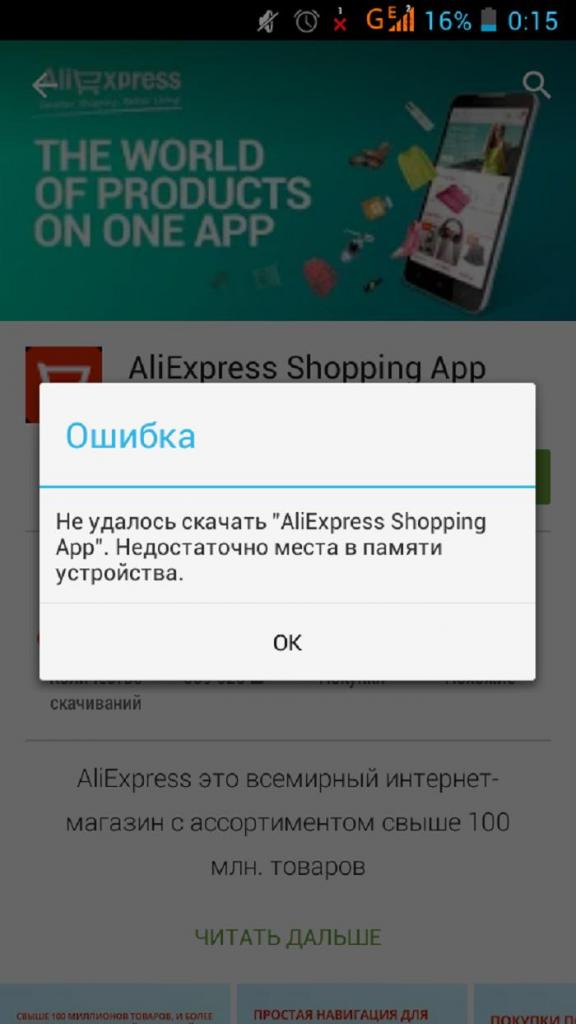
Ваш смартфон постоянно требует новую порцию памяти, но удалять уже нечего? Выход есть! Ищите скрытую папку, где хранится все то, что вам точно не нужно, но занимает много памяти. В статье рассказывается, где найти папку, как ее очистить и удалить.
Таинственная папка, скрытая от всех
Папка, о которой идет речь, никогда не попадется вам на глаза. Дело в том, что разработчики программного обеспечения всегда стараются скрыть ее, поскольку не относят к числу важных. Эта папка имеет название .thumbnails.
Где ее найти
Чтобы отыскать папку .thumbnails, придется немного порыться в материалах, хранящихся в смартфоне. В устройствах, работающих на операционной системе Android, она, как правило, хранится в папке DCIM (в галерее, где находятся все фотографии, снятые на камеру вашего смартфона).
Порядок действий следующий:
- Заходим в галерею.
- Находим папку DCIM и открываем ее.

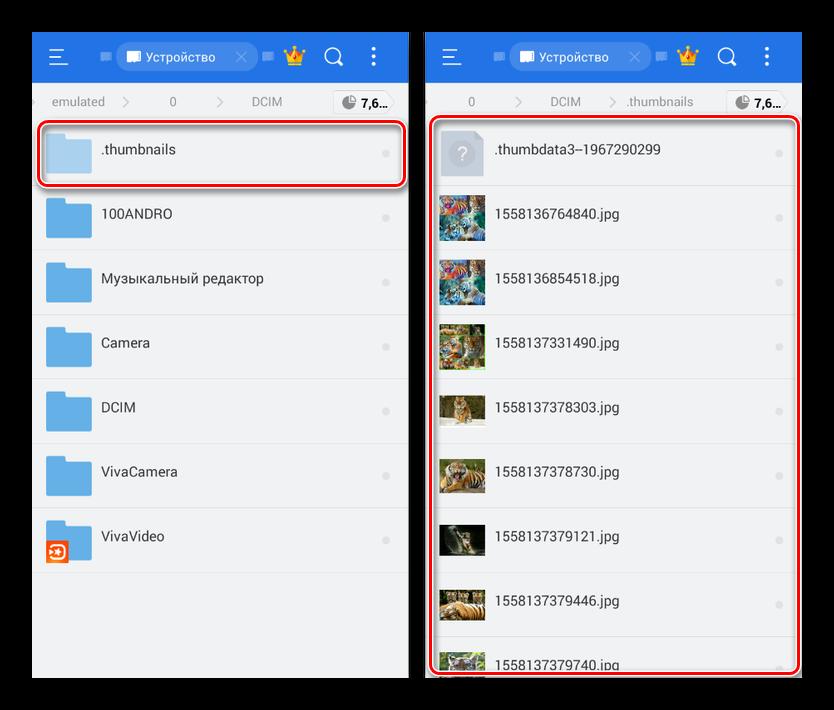
- Находим папку .thumbnails и открываем ее.
- Выделяем все файлы, хранящиеся в ней.
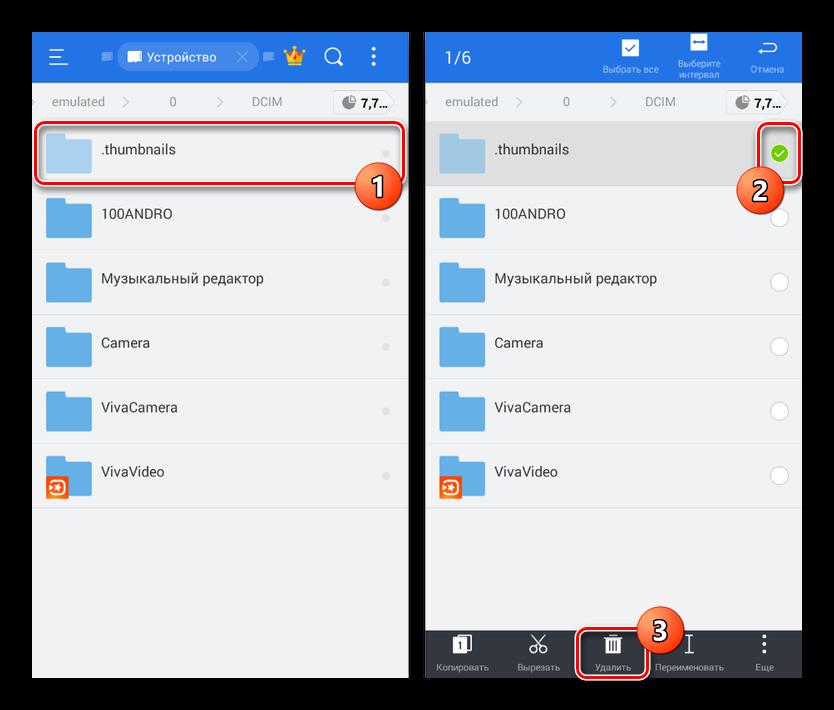
- Нажимаем «Удалить».
- Подтверждаем действие.
Возможен и другой вариант действий:
- Заходим в «Проводник».
- Выбираем папку «Локальные файлы».
- Листаем почти в самый низ и находим папку .thumbnails, а затем открываем ее.
- Выделяем все файлы, хранящиеся в ней.
- Нажимаем «Удалить».
- Подтверждаем действие.
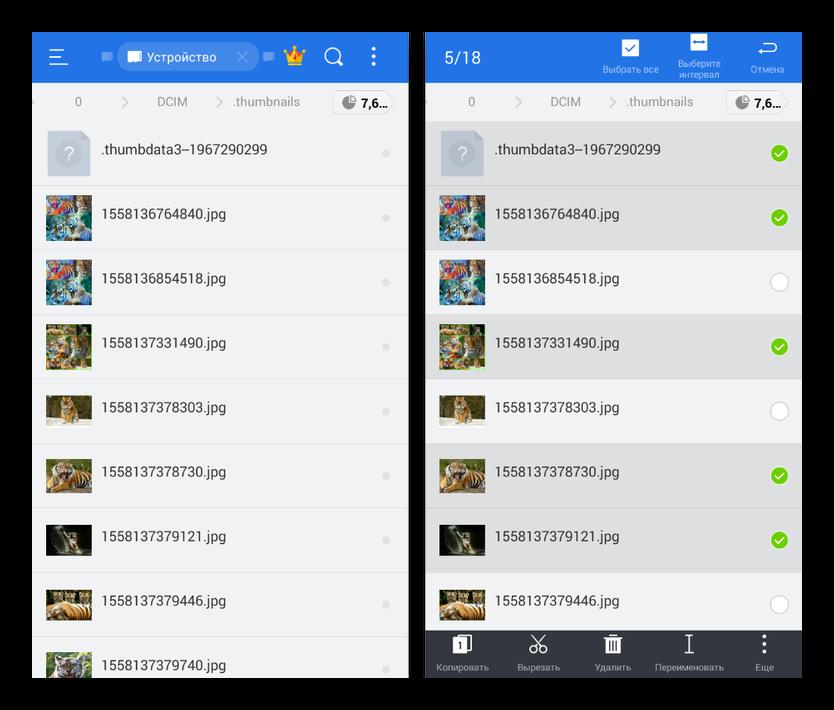
Папка .thumbnails — это место, в котором хранятся эскизы всех фотографий и скриншотов. Нужны они для того, чтобы в тот момент, когда открывается галерея, картинки быстрее подгружались, но никакой глобальной пользы от содержимого .thumbnails нет. Да, каждый эскиз имеет размер всего несколько килобайт, но в сумме они занимают приличный объем памяти устройства.
Как сделать, чтобы папка не наполнялась
Удалив содержимое папки .thumbnails всего раз, хозяин смартфона почти всегда приятно удивляется освобожденному объему памяти. Обычно он составляет от 500 Мб до 1 Гб. У одних больше, у других меньше. Все зависит от вашей любви к фотографиям и картинкам.
Но ведь потом эта папка снова наполняется эскизами изображений, постепенно заполняя память по второму кругу. Этого можно избежать. Нужно подсоединить смартфон к компьютеру и проделать следующие действия:
- Полностью удаляем из смартфона папку .thumbnails (не только содержимое, а саму папку).
- Создаем на компьютере текстовый файл, называем его .thumbnails.
- Переносим созданный файл в папку DCIM.
Файл можно создавать и прямо в смартфоне.
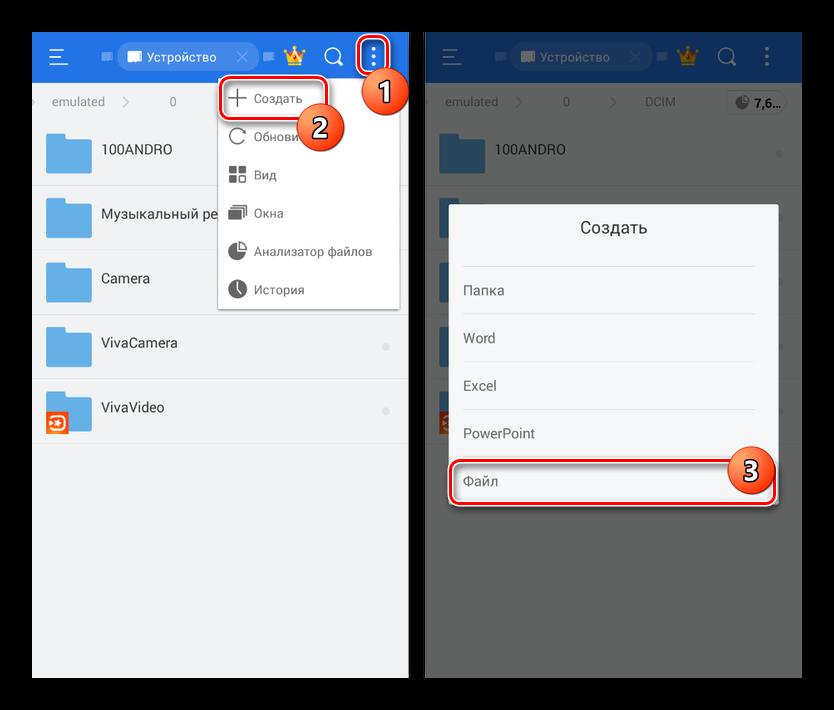
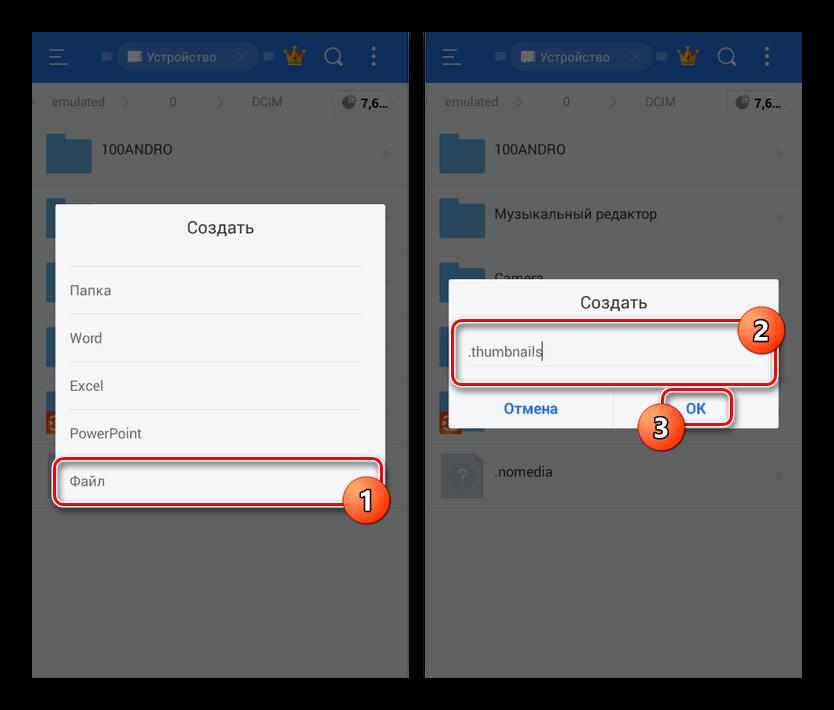
Этими простыми действиями вы сумеете заблокировать смартфону возможность создания новой директивы с таким же названием, поскольку двух файлов с одинаковым названием в устройстве быть не может.
С помощью этих простых действий вы сможете надолго избавить себя от постоянных требований смартфона освободить часть памяти для его нормальной работы.
Как увидеть скрытые функции Android
В любой операционной системе есть скрытые возможности, будь то файлы, приложения, функции или папки. Это же относится и к самой популярной операционной системе для мобильных устройств — Android.

Скрытые функции Андроида могут пригодиться в некоторых случаях, например, чтобы сделать определенные файлы “невидимыми”. Далеко не все знают данный режим и другие смежные фичи, связанные с сокрытием чего-либо.
Зачем кому-то скрывать функции
Скрытые файлы на Андроиде создаются через определенные приложения. Среди таких программ есть File Hide Expert, Hide Pro, Gallery Vault и прочие.

Причины сокрытия разных файлов прозаичны — пользователь просто хочет, чтобы другие не видели их на мобильном устройстве.
Помимо этого, скрытые файлы Андроид могут создаваться вредоносным программным обеспечением. Естественно, подобные действия происходят вне поля зрения пользователя.
Отмечу, что такое бывает только в случае “заражения” действительно серьезными вирусами. Простое вредоносное ПО не делает себя и другие составляющие “невидимыми”.
В редких ситуациях сокрытие происходит из-за системных конфликтов и поврежденных файлов. Это возможно лишь при использовании проводника или файлового менеджера.
Скрытые функции Андроид: топ 8
Помимо файлов, в операционной системе от Google есть некоторые возможности, о которых большинство пользователей не знает. Ниже перечислены 8 самых интересных из них.
Мини-игра

На любом Андроиде, вне зависимости от его версии и начинки, есть спрятанная небольшая игра. Но в отличие от обычных игр, она не отображается в виде ярлыка на рабочем столе или в меню приложений.
Как найти и запустить игру:
- Открыть Настройки мобильного устройства.
- Проскроллить вниз и тапнуть на пункт “О системе” (“О телефоне”).
- Найти пункт “Версия Android” и нажать на него несколько раз (причем быстро) до тех пор, пока не запустится мини-игра.
Это простая и красочная мини-игра, где графические элементы выполнены в стиле операционной системы.
Меню для разработчиков

В каждом гаджете есть раздел “Для разработчиков”, который содержит множество новых функций. Самая известная и полезная из них по моему мнению — отладка по USB.
Благодаря отладке в девайсе можно изменять и просматривать файлы, подключая аппарат к компьютеру посредством ЮСБ-соединения.
- Открыть Настройки.
- Перейти в раздел “О системе” (“О телефоне”).
- Быстро несколько раз тапнуть по пункту “Серийный номер” (“Версия сборки”) до тех пор, пока не отобразится надпись об успешной активации режима.
Чтобы перейти в меню для разработчиков, нужно нажать на пункт “Для разработчиков” в меню Андроид.
Экранная лупа

Лупа позволяет значительно увеличивать выделенные участки дисплея. Она особенно полезна для людей с нарушениями зрения.
Инструкция по активации экранной лупы:
- Открыть пункт “Специальные возможности” в настройках аппарата.
- Перейти в подпункт “Жесты для увеличения”.
- Здесь отобразятся действия для включения экранной лупы. Следовать им и пользоваться фичей.
Скриншот экрана

Некоторые пользователи мобильных устройств под управлением операционной системы Android не знают о том, что можно сделать скриншот происходящего на дисплее.
Делать это можно разными способами, но самый встречающийся из них — одновременное нажатие и удерживание кнопки блокировки экрана и уменьшения громкости.
По своему опыту скажу, что это не всегда удобно. Наверняка в вашем гаджете есть более простые способы создания скрина. Например, можно делать скриншот при перемещении трех пальцев по дисплею сверху вниз.
Системные USSD-команды

Эта фича пригодится для разнообразных системных настроек и их просмотра. USSD-команд немало, вот 3 из них:
- *#*#0*#*#* — для калибровки экрана;
- *#06# — для просмотра IMEI-номера;
- *#*#4636#*#* — подробная информация о системе.
Ограничение интернет-трафика

Даже в устаревших версиях ОС есть возможность ограничения сетевого трафика. Она полезна при ограниченном тарифе интернета.
Как включить ограничение:
- Открыть пункт “Передача данных” в настройках.
- Ввести максимальное количество израсходованного трафика.
- Подтвердить действие.
Безопасный режим

Безопасный режим запускает гаджет с ограниченным набором функций (только заводских).
Инструкция по его активации:
- Удерживать кнопку выключения.
- На дисплее отобразится кнопка отключения, которую нужно удерживать.
- Появится возможность выбрать безопасный режим.
Удаленное управление в случае кражи
Можно заранее позаботиться о сохранности своего девайса, включив удаленное управление.
Как включить удаленное управление:
- Открыть раздел “Безопасность” в настройках.
- Нажать на “Администраторы устройства”.
- Активировать пункт “Удаленный поиск и блокировка”.

Теперь в случае кражи можно будет управлять аппаратом через аккаунт Гугл.
Скрытые приложения на Андроид
Скрытыми приложениями именуются неактивные. Чтобы их активировать, нужно:
- Выбрать программу в списке приложений в настройках.
- Тапнуть на пункт “Активировать”.
Деактивировать можно только системное ПО.
Как сделать скрытую папку на Андроид

Скрытая папка создается в проводнике. Если там нет такой функции, то нужно установить файловый менеджер. Например, Hide Pro или Gallery Vault.
Запустив программу, надо выбрать папку и тапнуть на надпись “Скрыть”.
Как найти скрытые файлы на Андроиде

В том, как найти скрытые файлы и как открыть скрытые файлы, нет ничего сложного. Достаточно запустить проводник или файловый мессенджер, открыть его настройки и выбрать “Отображать скрытые файлы”.
Как открыть скрытые папки на Андроиде
Процесс того, как найти скрытый альбом или папку, ничем не отличается от поиска файлов. После включения отображения “невидимок”, в проводнике будут показаны все скрытые папки. Открываются они как обычные — нажатием.
Такие скрытые функции Андроида помогают прятать почти любые персональные данные. А когда это уже не нужно, спрятанное можно найти и открыть.
Добавить комментарий Отменить ответ
Об авторе этого сайта

Привет. Меня зовут Петр. Я автор этого сайта. В нем я рассказываю о том, что мне очень интересно. А именно о планшетах. В блоге я пытаюсь простым языком рассказывать о прошивках, настройках и новинках всех современных планшетов. Также большая часть статей посвящена ОС Андроид, которая мне очень нравится
Как скрыть файл или папку на Андроид
В этой статье мы разберемся с тем, как скрыть папку на Андроиде, как скрыть файлы на Андроиде, чтобы их не было видно на мобильном устройстве. Скрытые файлы и папки Андроид устройства позволят защитить от посторонних приватную информацию, не предназначенную для других пользователей, которые могут получить доступ к смартфону или планшету, например, члены семьи.
В современном мобильном устройстве, работающем на операционной системе Android, обычно, хранится большое количество различной информации: видео, фотографии, документы и т. п. Среди этих данных может оказаться информация личного характера, которую следует скрыть от чужих глаз. Из-за халатного отношения к данным, хранящимся на телефоне, могут возникнуть проблемы, в том числе, в личной жизни.
Для защиты конфиденциальных данных необходимо скрыть файлы и папки на Андроид. Скрытая папка на Андроиде поможет защитить личную приватную информацию, посторонний не увидит на смартфоне, если он попадет в его руки, ничего из того, что было скрыто пользователем мобильного устройства.
Для большей надежности все приватные данные можно собрать в одну папку, а затем скрыть ее от посторонних глаз. Можно вообще не скрывать отдельные папки, а скрыть только некоторые файлы, расположенные в разных папках.
В статье вы найдете инструкции о том, создать невидимую папку или скрыть файл на мобильном девайсе, под управлением операционной системы Android. Мы создадим новую скрытую папку, скроем уже существующую папку, скроем файл, посмотрим скрытую папку или файл, уберем скрытую папку или файл: сделаем их снова видимыми.
Для создания скрытой папки или скрытого файла нам понадобится файловый менеджер (Проводник). Если на вашем устройстве предустановлен менеджер файлов, используйте данное приложение. Если Проводника на смартфоне или планшете нет, или вас не устраивают его возможности, ознакомьтесь со статьей про лучшие файловые менеджеры для Android, для выбора подходящего приложения для своего устройства.
Метод создания скрытой папки подразумевает маскировку папки или файла, в качестве системного каталога или приложения. В операционной системе Android системные каталоги не отображаются по умолчанию.
На примере в статье я буду показывать работу в мощном файловом менеджере ES Проводник (ES File Manager), из-за того, что это самая популярная программа данного типа. В других приложениях могут отличаться по названиям пункты меню программ, но все выполняемые действия будут идентичными.
Как создать скрытую папку на Андроид
Сначала создадим новую папку в ES Проводник. Для этого, необходимо включить отображение скрытых файлов при помощи программы.
Выполните следующие действия:
- Откройте файловый менеджер.
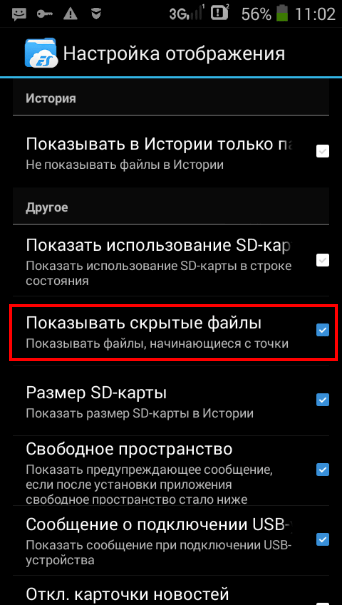
- Войдите в «Настройки» (в левом верхнем меню), а затем перейдите в опцию «Настройка отображения».
- Поставьте флажок в пункте «Показывать скрытые файлы» (Показывать файлы, начинающиеся с точки).
Создаем новую скрытую папку:
- В главном окне файлового менеджера выберите внутреннюю или внешнюю память (SD-карту, если система позволяет запись на внешний носитель без рут прав), где должна находиться скрытая папка.
- Нажмите на правое выпадающее меню, в открывшемся окне «Создать» выберите «Папка».
- Создайте папку, дайте ей имя, перед именем папки поставьте точку, например, «.Папка» или что-то в подобном роде, как вам больше нравится. Я советую написать имя папки латинскими буквами, в этом случае, название папки не будет бросаться в глаза.
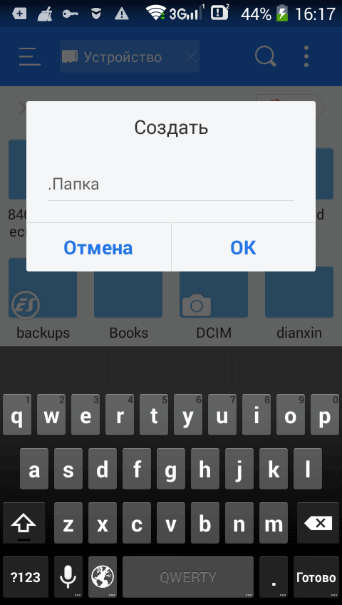
- Нажмите на кнопку «ОК».
- Переместите в эту папку нужные файлы со своего девайса (смартфона или планшета).
- Войдите в настройки файлового менеджера, уберите галку напротив пункта настроек, показывающего системные каталоги.
После этого, скрытая папка не будет отображаться среди других папок на мобильном устройстве.
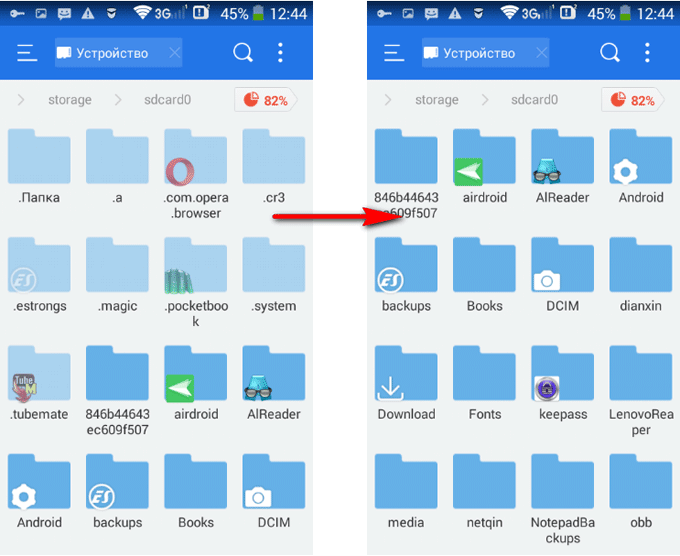
Как сделать скрытую папку на Андроиде
Подобным образом можно сделать скрытой существующую папку на мобильном телефоне, под управлением Android. Нам не понадобится включать в настройках изображение скрытых папок.
Допустим, нам необходимо спрятать приватные видеозаписи. С помощью файлового менеджера выберите папку на устройстве, которую необходимо скрыть. В нашем случае, это папка «Video», расположенная во внутренней памяти мобильного устройства.
- Нажмите на папку, выберите «Переименовать».
- Перед названием папки поставьте точку «.Video», нажмите на кнопку «ОК».
- Скрытая папка исчезнет из вида, когда вы снова войдете в галерею, вы не найдете там папку с видео файлами, потому что эта папка скрыта в системе.
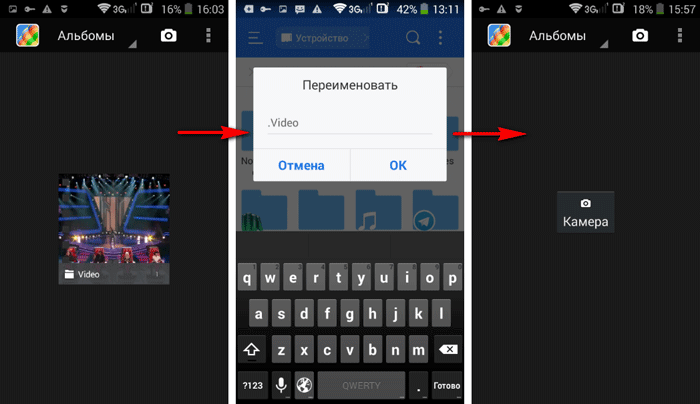
Подобным образом можно скрыть папки: «Audio», «Video», Pictures», «Camera» (находится в папке «DCIM»), «Download», «Document» и т. д., другие папки с мультимедийными файлами, которые находятся в папках приложений, например, в папке WhatsApp.
Как скрыть содержимое папки для галереи
Рассмотрим другой способ, который скрывает содержимое существующей папки для галереи. При этом способе сама папка не скрывается, но содержимое папки не отображается в галерее.
Сейчас я покажу, как скрыть папку на Андроиде в галерее, где отображаются мультимедиа файлы: фотографии, видео и т. п.
- В файловом менеджере войдите в папку, содержимое которой нужно скрыть в галерее.
- В меню файлового менеджера выберите «Создать», а затем «Файл».
- Присвойте файлу имя «.nomedia», с точкой в начале имени файла, нажмите «ОК».
- Перезагрузите устройство.
После запуска смартфона, содержимое папки не будет отображаться в галерее телефона. В файловом менеджере папка и ее содержимое будут видны.
Как посмотреть скрытые папки на Андроид
Для того, чтобы открыть скрытые папки на Андроиде, на мобильном устройстве необходимо включить отображение скрытых папок.
- Войдите в настройки файлового менеджера, включите отображение скрытых каталогов.
- Скрытые данные будут видны на телефоне до того момента, как вы снова отключите показ скрытых файлов.
Как сделать скрытую папку видимой на Андроид
Теперь посмотрим, как снова сделать папку видимой папкой на все время, вне зависимости от того, включен или отключен показ скрытых папок на устройстве.
- Войдите в настройки файлового менеджера, поставьте флажок для отображения скрытых каталогов.
- Найдите скрытую папку, нажмите на папку.
- Выберите «Переименовать», уберите точку перед именем папки.
- Снимите флажок, напротив опции показа скрытых файлов в настройках файлового менеджера.
Данная папка стала снова видимой, обычной папкой.
Как сделать видимым содержимое папки для галереи
Если отпала необходимость скрывать медиафайлы а галерее, удалите из папки с мультимедийными данными файл «.nomedia».
- Включите показ скрытых файлов в файловом менеджере.
- Войдите в папку, файлы из которой скрывались в галерее.
- Удалите оттуда ранее созданный файл с именем «.nomedia».
- Перезагрузите смартфон.
- Отключите показ скрытых каталогов на телефоне.
В «Галерее» снова будут видны все файлы: видео, фото, изображения, скриншоты и т. д.
Как скрыть файл на Андроид
В некоторых случаях необходимо скрыть отдельный файл, не пряча все остальное. Если вы дочитали статью до этого места, то, наверное, уже догадались, как это можно сделать.
- Войдите в папку, в которой нужно скрыть файл.
- Нажмите на файл, выберите «Переименовать».
- Поставьте точку перед именем файла «.имя файла», а затем нажмите на кнопку «ОК».
- Скрытый файл станет невидимым.
Этим способом можно скрыть несколько файлов в одной папке, остальные файлы из этой папки будут видимыми.
Как открыть скрытые файлы на Андроиде
Чтобы посмотреть скрытый файл, необходимо включить в файловом менеджере отображение скрытых файлов.
Как сделать видимым скрытый файл на Android
Когда нужда что-то скрывать отпадет, скрытый файл необходимо сделать снова видимым.
- В настройках файлового менеджера отметьте пункт для показа скрытых файлов.
- Войдите в папку со скрытым файлом, выберите опцию «Переименовать».
- Удалите точку из имени файла, нажмите на кнопку «ОК».
- В настройках файлового менеджера снимите галку, напротив пункта «Показывать скрытые файлы».
Скрытый файл снова станет обычным видимым файлом.
Выводы статьи
При помощи файлового менеджера можно создать скрытую папку или скрыть файл, если пользователю необходимо защитить приватную информацию, хранящуюся на мобильном устройстве. Существует несколько способов, при которых можно скрыть папку или файл полностью, или скрыть мультимедийные файлы в папке от просмотра в галерее смартфона.