Как удалить историю поиска в ВК
Приложение ВКонтакте сохраняет поисковые запросы пользователя. Это сделано для того, чтобы людям было удобнее постоянно искать что-то одно. Например, смотреть материалы группы, не подписываясь на нее. Это удобно, но иногда это нужно удалить. Из этой статьи вы узнаете, как очистить историю поиска в ВК в официальном приложении, в Kate Mobile и на компьютере.
Как удалить историю поиска ВКонтакте в официальном приложении
В официальном VK функция поиска сохраняет все запросы пользователя. По умолчанию это нельзя отключить, поэтому приходится вручную чистить запросы. Есть два варианта, как это можно сделать: в самом ВК или через очистку кэша. Разберем оба варианта, потому что у каждого из них есть свои плюсы.
Способ 1: удаление истории
В официальном ВК поиск расположен на главной странице. Чтобы стереть предыдущие запросы, надо:
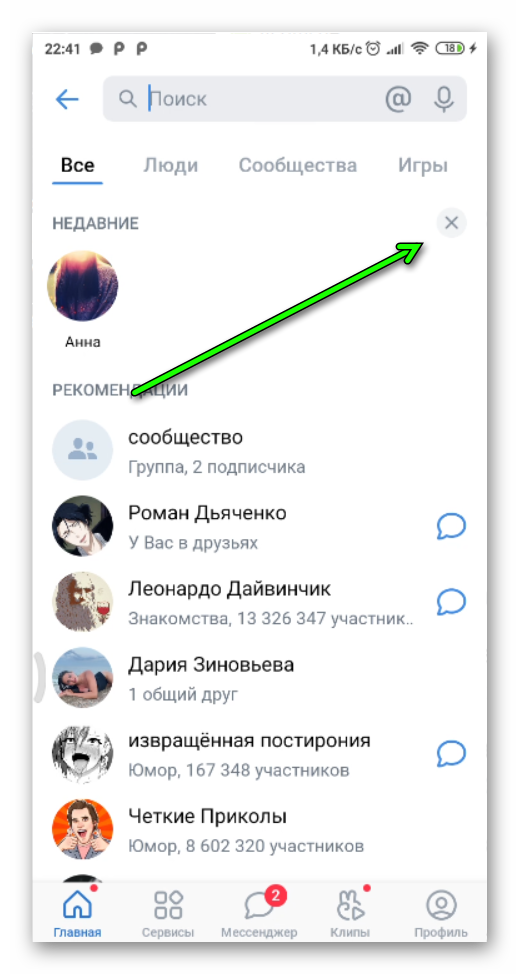
- Кликнуть по лупе в правом верхнем углу экрана.
- Найти строку «Недавние».
- Кликнуть по крестику.
На некоторых смартфонах могут быть установлены катомизированные сборки, у которых будет отличаться интерфейс. Другое расположение главных кнопок «Новости», «Мессенджер» и т.д. В официальной программе они находятся снизу, а в неофициальной версии вверху.
Способ 2: очистка кэша
Второй вариант удаления данных — очистка кэша. Это позволит очистить все данные приложения и уменьшить количество памяти. Отдельно рассмотрим удаление кэша на IPhone и Android.
Android:
На разных версиях Android и на разных прошивках алгоритм удаления кэша будет слегка различаться. Вот примерная схема:
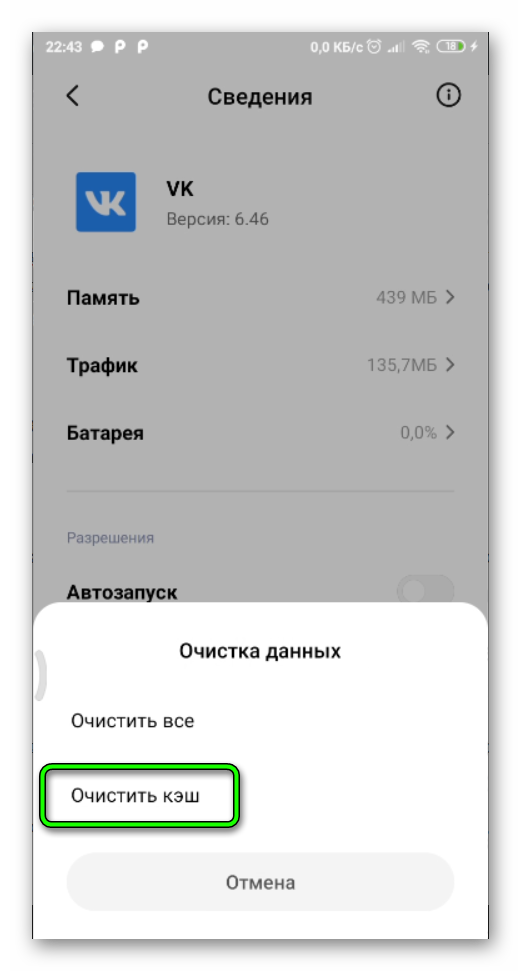
- Перейти в настройки.
- Выбрать установленные приложения.
- Найти VK.
- Нажать на кнопку «Очистить кэш».
Все временные данные внутри приложения, в том числе и поисковые запросы, удалятся. ВКонтакте станет весить меньше, что позволит немного увеличить количество свободной памяти телефона.
iPhone:
На iPhone нет функции удаления кэша, в отличие от Android. У пользователей яблочных гаджетов остается два варианта: ставить специальные утилиты или переустанавливать приложение. Рекомендуется использовать второй вариант, потому что программы для очистки не удаляют все данные полностью.
Остается только один действенный вариант — переустановить VK на Айфоне. Заранее запишите логин и пароль, чтобы потом не восстанавливать страницу через техподдержку.
Как удалить историю поиска в Kate Mobile
Kate Mobile — популярная альтернатива официальному клиенту ВК. Внешний вид и функции сильно отличаются от официальной социальной сети, поэтому новые пользователи могут не понимать, что делать.
В Kate можно искать все что угодно в отдельном окне. Чтобы в него зайти, кликните по лупе в правом верхнем углу экрана. Появится всплывающее окно, в котором нужно выбрать, что искать:
- люди;
- сообщества;
- музыка;
- видео;
- сообщения.
История сохраняется в том же окне. Чтобы ее стереть, нужно:
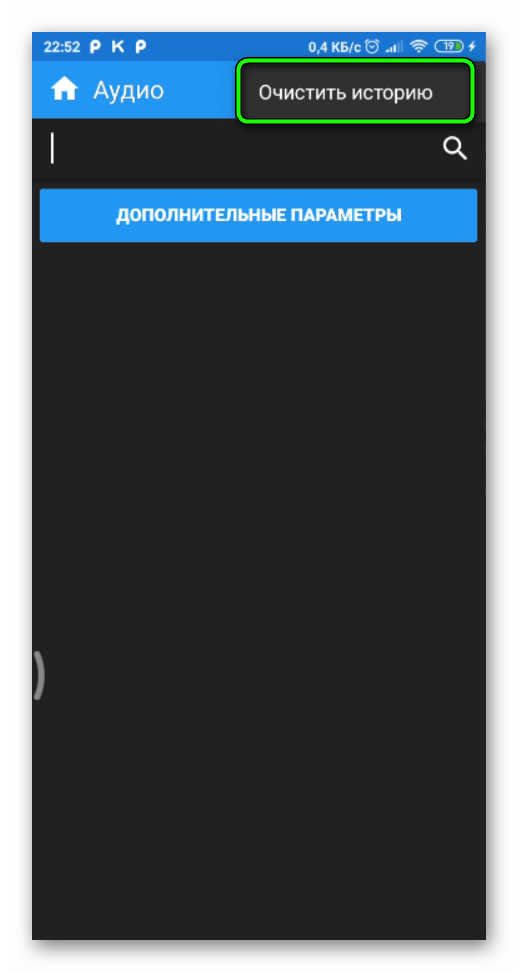
- Зайти в поиск
- Кликнуть по трем точкам в правом верхнем углу.
- Нажать на «Очистить историю».
Второй вариант — очистка кэша. Можно убрать всю информацию, которая сохраняет соцсеть. Kate Mobile требует меньше памяти, поэтому можно чистить данные раз в 5-6 месяцев.
Как удалить историю в версии для ПК
В десктопной версии ВКонтакте нет списка предыдущих запросов, как в программах для смартфонов. Вместо этого в мессенджере и сообществах есть список прошлых групп и посещенные ранее страницы. Их тоже можно удалить.
Удалить предыдущие диалоги
Чтобы убрать историю поисковых запросов в мессенджере:
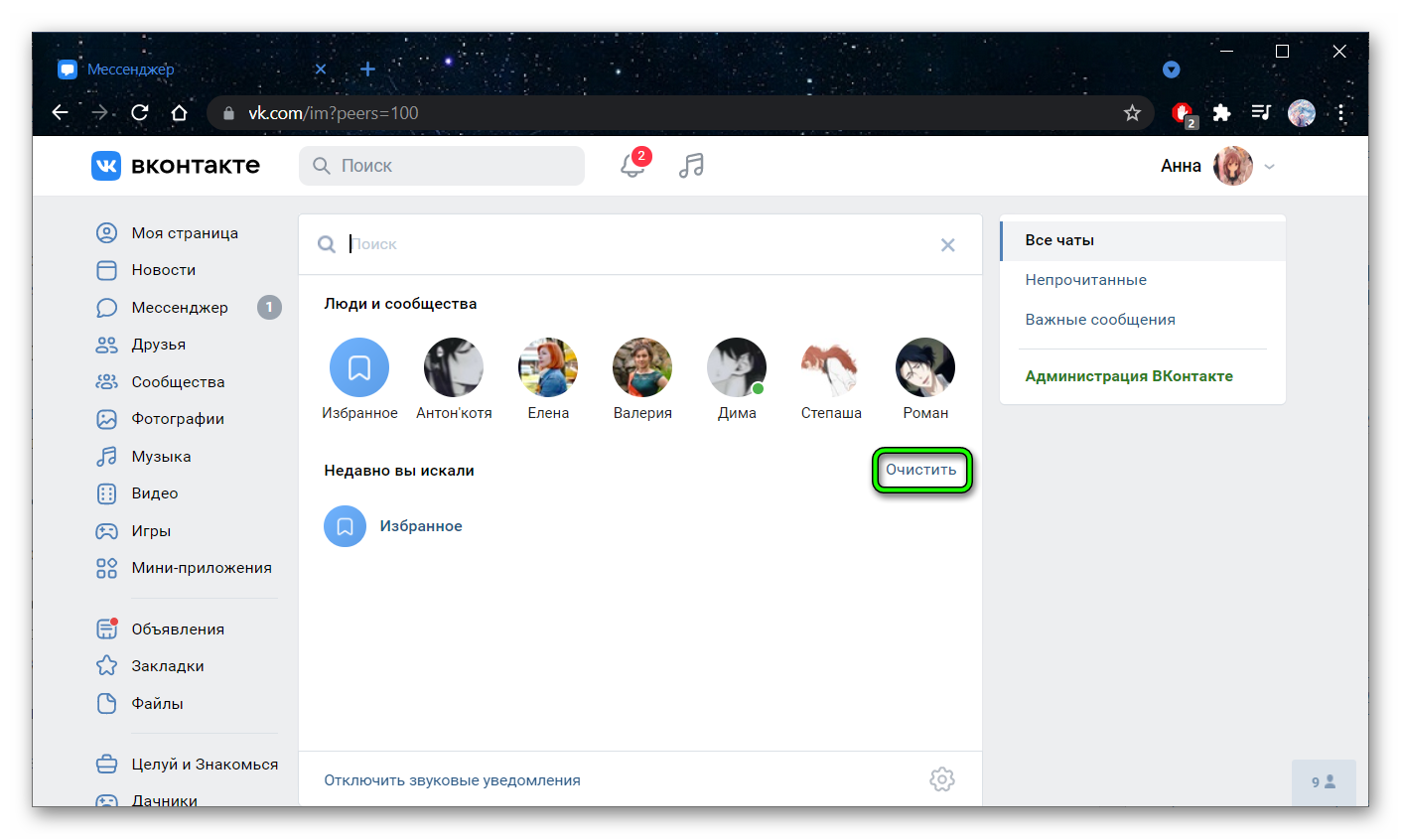
- Зайдите в «Мессенджер».
- Нажмите на строку поиска.
- Кликните по кнопке «Очистить».
Все предыдущие диалоги, которые вы искали, автоматически удалятся.
Удалить посещения сообществ
С сообществами все также. Чтобы убрать ранее посещенные группы и публичные страницы:
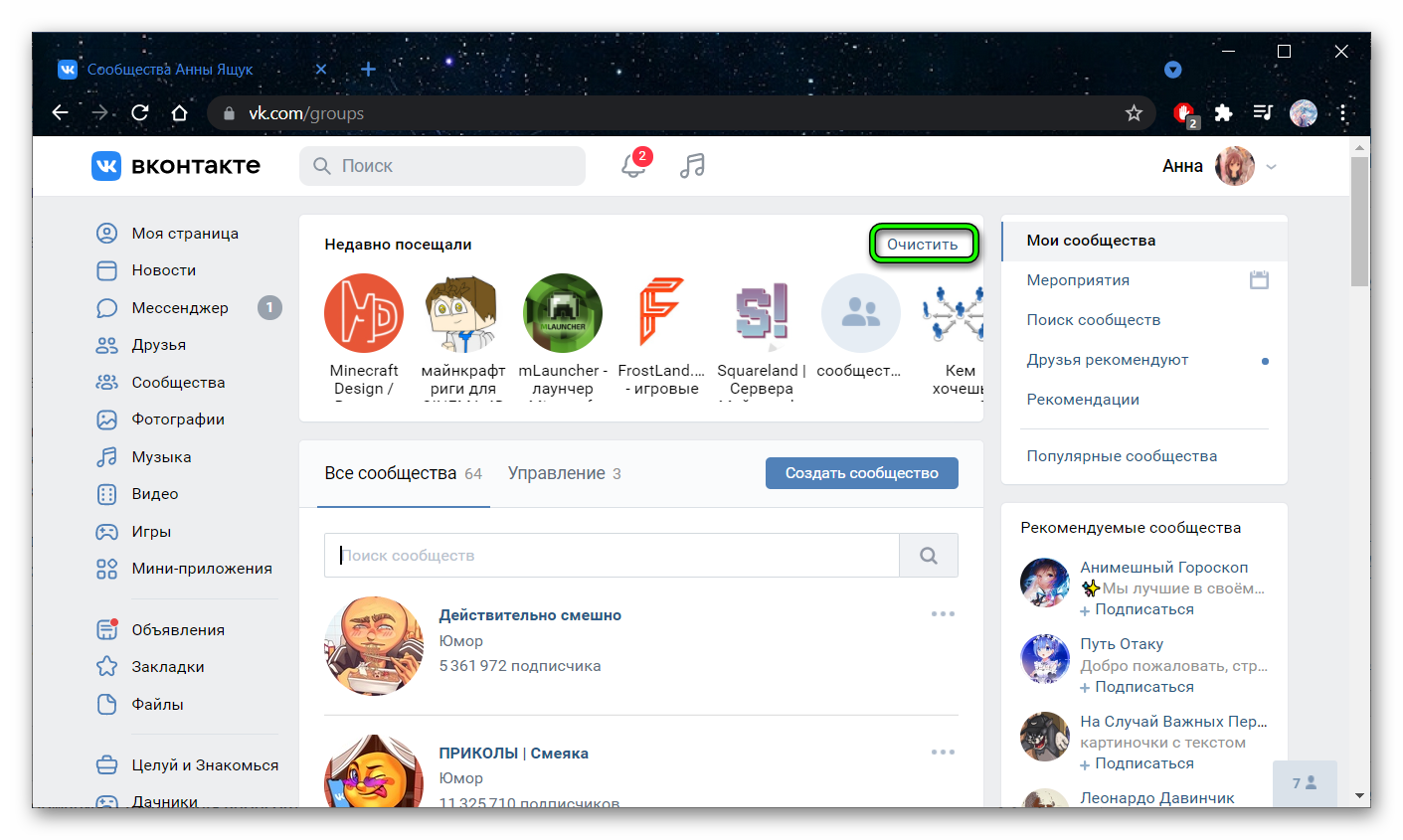
- Зайдите в «Сообщества».
- Найдите вверху строку «Недавно посещали».
- Кликните по кнопке «Очистить».
В десктопной версии кроме поиска диалогов и посещения сообществ никакая информация не сохраняется. Все другие данные, в том числе и подсказки по набору, хранятся в браузере. Чтобы это убрать, нужно почистить куки.
Теперь вы знаете, как удалить историю поиска ВКонтакте. Вы можете либо сделать это через ВК, либо почистить кэш приложения. Рекомендуем очищать память телефона раз в 1-2 месяца, чтобы соцсети не начинали весить по 500 МБ.
Истории в ВК: как создать с компьютера или мобильного телефона, как удалить ненужную раньше времени

Всем привет! Тема сегодняшней статьи – истории в ВК. Я расскажу, что это такое, как их сделать с компьютера или мобильного телефона и для чего они могут понадобиться.
Социальная сеть ВКонтакте уже давно заимствует некоторые идеи у других популярных платформ и сторис не стали исключением. Это — своего рода «копипаст» подобной функции из Инстраграмма. Даже функционал и внешний вид рабочего меню выглядят идентичными. Ксатати, появилась данная функция не так давно, буквально в конце 2016 года, но уже активно используется многими пользователями площадки.
Что такое истории ВКонтакте
Истории ВКонтакте – это такой формат публикаций, который виден друзьям, подписчикам и участникам группы на протяжении 24 часов с момента создания. Они представляют собой фотографии или короткие видео, служащие для того, чтобы поделиться яркими и счастливыми моментами из жизни. Вот как они выглядят на ПК:

А вот так в приложении на телефоне:

Ну а вот, что про них нужно знать перед созданием:
- длительность не может превышать 15 секунд;
- максимальный размер файла не больше 10 МБ;
- размер фотографий 1080х1920;
- размер видео 720х1280;
- все фото и видео должны быть вертикального формата.
А теперь давайте вместе учиться их создавать!
Как сделать историю в ВК
Создание историй доступно только с мобильных телефонов с использованием официального приложения. Выложить сторис с компьютера нельзя. Ну а вот вам простая пошаговая инструкция для смартфонов:
- откройте официальное приложение ВКонтакте на своём смартфоне;
- вверху, в новостной ленте, найдите аватар, рядом с которым находится список всех опубликованных историй и значок «+». Нажмите на него;

- запишите видео, сделайте фото или выберете имеющееся из галереи;

- украсьте его и нажмите разместить.
После загрузки и выбора адресата, оповещение появится над новостной лентой.
Обратите внимание: если видеофайл длится больше 15 секунд, то он будет разделен на несколько частей.

Дополнительные функции
Когда создаете сторис ВКонтакте можно воспользоваться дополнительными функциями, чтобы сделать их красивыми и запоминающимися:
- маски — создают эффект дополнительной реальности;
- стикеры — разнообразные картинки и изображения, которые можно накладывать поверх фоток или видео в сторис;
- рисунки — если хотите выделиться и умеете рисовать, то это всегда можно сделать и во время создания сторис;
- текст — ну и самое банальное, оставить какую-нибудь надпись.
Как видите, функций хоть и не так много, но они позволяют разукрасить контент и сделать его ещё ярче и интереснее. Ну и ещё один важный момент — в сторис присутствует сканер QR-кодов:

Как удалить сторис
Автоматически удаление историй происходит после 24 часов с момента публикации. Но, как удалить её раньше этого времени?
- нажмите на три вертикальные точки в правом нижнем углу истории;
- выберете «удалить».

После этого история будет удалена из профиля и ее никто не сможет посмотреть. Достаточно просто, не находите?
Как посмотреть статистику просмотров
Статистика просмотров нужна для тех, кто следит за популярностью своего контента. Чтобы узнать, кто посмотрел сторис, обратите внимание на нижнюю часть иконки. Как только кто-то просмотрит публикацию, там появится значок с глазом и цифрой. Именно эта цифра и показывает количество просмотров.

Как прикрепить ссылку
Ссылку на сторонние сайты опубликовать нельзя, зато можно поделиться постами, фотографиями или роликами со своей или чужой страницы. Для этого нужно:
- выбрать пост, которым надо поделиться;
- нажать «Добавить»;

- прикрепить свою историю в окне, которое вы уже видели;
- нажать «Опубликовать сейчас»;
После этого история появится с ссылкой на пост, который вы выбрали, и подписчики смогут на него перейти.
Заключение
Истории в ВК – это удобный инструмент, который поможет обратить внимание ваших подписчиков на какие-то новости, события или расскажет им о чем-то важном. Хотя сторис полностью скопированы с инстаграма, ВКонтакте постоянно добавляет туда что-то новое. Поэтому, уверен, скоро и с компьютера мы сможем делиться своими впечатлениями с товарищами и подписчиками.
Как удалить историю в ВК: инструкции для телефона и ПК

Как удалить историю в ВК насовсем или скрыть ее от посторонних глаз? Как стереть ролик другого пользователя, чтобы он не попадался в ленте? А как стереть переписку и восстановить при необходимости? Обо этом мы поговорим в нашем обзоре – вы узнаете секреты использования новой функции социальной сети
Ролик в ленте
Не так давно разработчики добавили возможность делиться с пользователями фотографиями и видео, которые «вылезают» наверх ленты новостей. Сторис автоматически исчезают через 24 часа и не транслируются на страницу пользователя.
Если вы часто делитесь с друзьями и подписчиками короткими роликами, важно разобраться, как удалить историю в ВК с телефона за несколько секунд:
- Войдите в ленту новостей;
- Нажмите на кружок с вашим аватаром в специальном блоке в верхней части ленты;
- В нижнем правом углу вы увидите кнопку в виде трех точек;
- Кликните и увидите небольшое меню – вам нужен пункт «Удалить историю ВКонтакте»;
- Подтвердите действие. Готово!

Вот и все, вы смогли удалить историю В Контакте, которую самостоятельно создали и выложили. А что делать, если вы не хотите видеть чужие сторис, можно ли избавиться от них?
Давайте разберемся, как убрать истории из ленты новостей ВКонтакте, выложенные другими пользователями:
- Перейдите к ленте новостей;
- В верхней части экрана нажмите на файл, запущенный тем пользователем, чьи действия хотите скрыть;
- Как только ролик запустится, нажмите на три точки, расположенные в нижнем правом углу экрана;
- Выберите пункт «Удалить».
Вот и все! Теперь вы сможете самостоятельно настроить отображение картинок и видеофайлов – удалить историю ВКонтакте на телефоне не составит труда. Доступен только этот способ – удалить истории всех пользователей одновременно не получится. О том, как удалить сообщение из директа в Инстаграме мы расскажем по ссылке.
Для ПК
Все то же самое можно сделать и на компьютере – инструкция будет полностью аналогична действиям для смартфона:
- Откройте аккаунт в социальной сети;
- Нажмите на блок «Новости»;
- Кликните на кружок со своим аватаром в верхней части экрана;
- Нажмите на три точки справа внизу;
- Выберите пункт «Удалить».
Чтобы убрать чужие сторис:
- Войдите в социальную сеть;
- Найдите иконку «Новости» слева в меню;
- Кликните на историю пользователя, которого хотите удалить из новостей;
- В правом нижнем углу есть кнопка в виде трех точек;
- Нажимайте и выбирайте пункт «Скрыть».
Наконец, кратко отметим, можно ли восстановить историю в ВК после удаления.
- Если вы стерли свой ролик, вернуть его не получится;
- Сторис друзей будут недоступны через сутки после публикации;
- Вы можете восстановить видимость чужих сторис.
Кстати, вы наверняка пользуетесь этим полезным инструментом и в другой социальной сети – Инстаграме. Если вы захотите расширить возможности, изучите дополнительные инструменты – музыку, анимированные картинки и ссылки.
Скорее читайте о том, как добавить ссылку в истории Инстаграм — вот тут: https://instatut.ru/kak-dobavit-ssylku-v-istoriyu/, и делайте сторис информативными и удобными.
Сеансы
Давайте кратко рассмотрим, как удалить сеансы активности – этот функционал позволяет отслеживать входы в аккаунт. Вы узнаете, когда и с какого устройства был осуществлен вход.
- Войдите в десктопную версию;
- Нажмите на иконку аватара в верхнем правом углу;
- Выберите пункт «Настройки» из выпадающего меню;
- Откройте блок «Безопасность»;
- Выберите кнопку «Завершить все сеансы».
Вы научились пользоваться ПК в новых целях – вы удивитесь, сколько возможностей вас ожидает. Например, вы можете прочесть, как с компьютера зайти в директ в Инстаграм, если под рукой нет телефона.

Мы научили вас управлять настройками социальной сети на Андроиде, Айфоне и ПК – пользуйтесь советами и устанавливайте комфортный режим использования аккаунта.
Как очистить историю поиска в Вк полностью на телефоне и на компьютере?
Как удалить историю в Вк – расширение функционала социальной сети привело к тому, что теперь указанный вопрос можно трактовать по-разному. Некоторых людей интересует очистка сведений о посещениях, поиске и собственной активности. Другие ищут удобный способ избавиться от чужих сторис, засоряющих новостную ленту и отвлекающих внимание от полезных и интересных публикаций. В обоих случаях справиться с поставленной задачей несложно. Для этого достаточно выделить немного времени и ознакомиться с представленными ниже инструкциями. После чего останется применить полученные знания на практике.

Как удалить историю поиска в Вк?
Единого способа удаления ненужной информации не существует. Решение зависит от используемого пользователем браузера, приложения и даже устройства. Процесс избавления от ненужной информации на смартфонах и компьютере немного отличается. При этом каждый пользователь, уже успевший познакомиться с использованием ПК и телефона, без проблем справиться с поставленной задачей, поскольку обычно она заключается в очистке браузера от сохранившихся посещений и загрузок. Применять для этого сторонние сервисы не рекомендуется, поскольку справиться с поставленной задачей удастся и вручную, без установки дополнительных программ.
Гугл Хром
Чтобы избавиться от следов активности в браузере Google, потребуется:

- Открыть библиотеку посещений, воспользовавшись соответствующим пунктом меню.
- Написать в поисковой строке на открывшейся странице vc.com.
- Выделить пункты, которые требуется скрыть от посторонних глаз, поставив рядом с ними галочку.
- Нажать на появившуюся наверху надпись предлагающую убрать выбранное.
- Подтвердить принятое решение, выбрав да в открывшемся диалоговом окне.
Дополнительно рекомендуется очистить кэш Гугла, чтобы окончательно скрыть следы нежелательной активности.
К сказанному важно добавить, что описанная процедура не удаляет переписку, сохранённые картинки, музыку и видео. Они остаются доступными.
Опера
Порядок действий в браузере Опера предельно похож на описанный выше. Но людям, решившим выяснить, как удалить историю Вконтакте, придётся действовать активнее:
- Открыть перечень посещений, нажав на значок с изображением часов на боковой панели.
- Ввести в поисковую строку адрес нужного сайта.
- Дождаться загрузки списка.
- Нажимать на крестик напротив каждого ненужного адреса (или на кнопку, запускающую очистку всех страниц).
Дополнительно стоит почистить кэш, чтобы уничтожить последние сохранившиеся следы. Аналогичные действия для достижения желаемого результата следует совершить владельцам Айфонов и телефонов на Андроид.
Яндекс.Браузер
Пользователям Яндекс предстоит совершить предельно похожие действия. Для достижения результата понадобится:
- Открыть страницу с перечислением посещённых сайтов.
- Вписать в строчку с подписью «искать» адрес соцсети.
- Выделить удаляемые пункты галочкой.
- Нажать кнопку, предлагающую уничтожить выделенные файлы.
- Подтвердить принятое решение, выбрав «да» в открывшемся диалоговом окне.
В данном случае, как и в предыдущих, уничтожается информация, хранящаяся в браузере. То, что относится исключительно к социальной сети, например, сохранённые видео или беседы, не исчезает и остаётся доступным для просмотра.
Мозилла
Владельцам Firefox предстоит пользоваться той же инструкцией, что представлена выше, отличия окажутся минимальными. Желающим полностью избавиться от ненужных просмотров, истории диалогов, платежей и иных страниц придётся:
- Открыть журнал, воспользовавшись меню браузера.
- Указать в адресной строке нужный сайт.
- Выделить удаляемую страничку (или несколько страниц, зажав клавишу Ctrl).
- Кликнуть правой кнопкой мыши по выделенной строке.
- Выбрать вариант, предлагающий убрать выбранные элементы.
Альтернативным вариантом станет использование управления журналом. Оба метода принесут желаемый результат, поскольку основные этапы очистки останутся неизменными.

Как удалить историю активности в Вк?
Несмотря на то, что выше не рекомендовалось пользоваться сторонними программами, существует утилита, позволяющая не задумываться, как очистить историю поиска в Вк. Она называется CCleaner. Её основным недостатком окажется тот факт, что сервис удаляет весь кэш, сведения о просмотре видео, загрузках и переписках. Ограничить сферу работы исключительно социальной сетью не получится.
Для освобождения памяти смартфона рекомендуется установить аналогичное мобильное приложение. Оно позволит избавиться от сведений о старых звонках, неиспользуемых файлов и будет регулярно очищать кэш установленных программ и браузеров.
Как удалить историю сообщений, звонков, платежей и поиска видео в Вк?
Большую часть иной информации, включая сообщения, подписки на сообщества, сохранённые видео, музыку и фотографии следует удалять в социальной сети. Для этого придётся авторизоваться в аккаунте, посетить нужную закладку и избавиться от ненужной информации, кликнув крестик рядом с выбранным для удаления файлом. Важно учитывать, что после обновления или закрытия вкладки восстановить удалённые файлы не получится, а уничтоженная переписка восстановлению не подлежит. То есть, перед принятием решения следует внимательно его обдумать, чтобы позднее не пришлось жалеть.
Удаляем «Истории друзей» в Вк
Не сложнее выяснить и то, как убрать истории в Вк, если пользователю надоели постоянное появление сторис друзей в ленте. Существует 2 основных способа очистки:
- с помощью встроенного функционала приложений или браузерной версии социальной сети;
- с помощью специальных утилит.
В каждом случае человеку придётся совершить несколько простейших действий, которые помогут разобраться с имеющимися сложностями. Главное, не торопиться и спокойно изучить функционал сервиса. Подобный подход позволит избежать ошибок и поможет добиться желаемого результата, не переживая о возможных сложностях.
Как удалить историю в Вк на телефоне?
Для решения поставленной задачи на телефоне потребуется:
- Открыть официальное приложение Вконтакте.
- Переключиться на вкладку с новостями.
- Включить демонстрацию публикации, кликнув кнопку «посмотреть».
- Не дожидаясь демонстрации или завершения ролика кликнуть по значку из трёх точек в правом верхнем углу.
- Выбрать вариант, предлагающий удаление записи.
Ничего дополнительного не требуется, но при желании можно настроить ленту новостей под собственные нужды, убрав из неё нежелательные посты и публикации. Позднее, если подобное потребуется, владелец аккаунта сможет отменить настройки и вернуть демонстрацию записей обратно.
Как удалить историю в Вк с компьютера?
Порядок удаления сторис с помощью браузерной версии аккаунта предельно похож на описанный, но потребует немного иных действий:
- Первым делом требуется авторизоваться в аккаунте и переключиться на вкладку с новостями.
- Затем нажать на любую опубликованную запись (находятся сверху над лентой новостей).
- И, не дожидаясь завершения показа ролика, следует нажать на значок, содержащий 3 точки.
- После чего останется выбрать в открывшемся перечне подходящий пункт.
Важно отметить, что опубликовавший запись человек не узнает об её удалении. В сообщениях или оповещениях у другого собеседника это никак не отобразится.
Vk Helper
Если заниматься ручным удалением не хочется, рекомендуется воспользоваться помощью специальных сервисов. Примером подобного сервиса является браузерное расширение Vk Helper. Оно создано независимыми сторонними разработчиками специально для тех людей, которым не нравятся последние обновления сайта.
Чтобы воспользоваться программой, нужно войти в настройки браузера и перейти на вкладку с доступными расширениями. После чего останется найти Helper и, воспользовавшись имеющимся интерфейсом, авторизоваться. В результате расширение позволит самостоятельно создать внешний вид соцсети, уточнив особенности отображения сторис, рекламы, контактов и иных элементов.

Редактирование кода
Последний подход не позволит понять, как очистить историю поиска в Вк на телефоне, поскольку он предназначен для скрытия сторис. Но его стоит применять только опытным пользователям, поскольку он предполагает редактирование кода и использование расширения Stylish. Когда оно установлено, необходимо загрузить ленту новостей и кликнуть правой кнопкой мыши по панели со сторис. Следующим шагом выбирается строка, предлагающая показать код и скопировать из открывшейся снизу панели запись stories_feed_cont. Затем следует зайти в установленную программу и приступить к редактированию. Для этого нужно добавить в код представленные на картинке ниже элементы.