YouTube забивает память смартфона — что делать и как очистить?
Почему YouTube забивает память телефона? Как очистить память и уменьшить размер приложения YouTube?
YouTube — одно из самых часто используемых приложений на телефоне практически каждого пользователя. И чем чаще в нем просматриваются видеоролики, тем больше памяти начинает занимать программа. Есть несколько причин, почему YouTube занимает память смартфона:
- Кэш приложения. Самый большой по размеру пункт, который может достигать нескольких гигабайт. В кэше YouTube хранится различная информация, которая помогает приложению загружаться быстрее: миниатюрные изображения видеороликов или фрагменты, которые были временно сохранены. Эти данные в быстром доступе позволяют YouTube мгновенно отображать превью роликов в рекомендациях, а также те видео, которые уже были просмотрены или хранятся в плейлистах (например, плейлисты «Понравившиеся» или «Смотреть позже»).
- Скачанные видео. Если пользователю доступно скачивание видеороликов, которые затем можно смотреть оффлайн, хранятся скачанные файлы в памяти телефона. Их размер зависит от качества видео, а также его продолжительности.
- История просмотра и история поиска. Чем больше просмотренных видео и чем больше запросов в поисковой строке YouTube, тем больше памяти будет занимать этот пункт.
Приложение хоть и может забить достаточно памяти на телефоне, ее можно очистить без вреда для персональных данных владельца. Все его предпочтения, рекомендации и данные профиля останутся в приложении, удалить можно только те пункты, которые были описаны выше.
Очистить память YouTube можно несколькими способами. При этом минимальный размер самого приложения (около 100-200 Мб) все еще останется в памяти телефона.
Как очистить кэш YouTube?
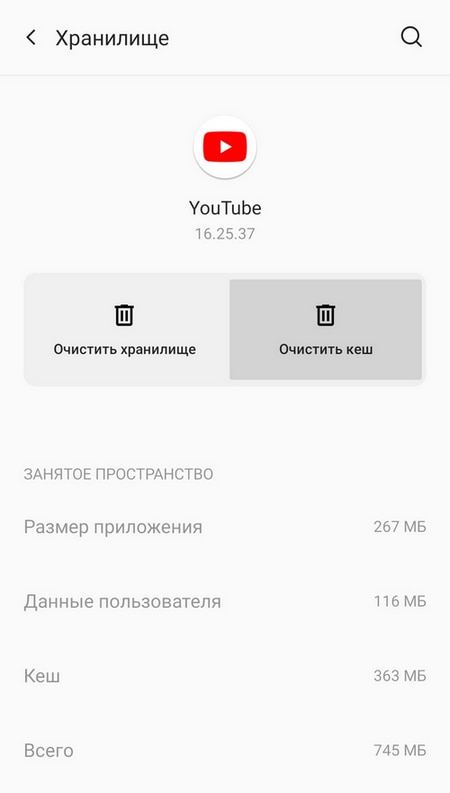
Очистка кэша YouTube поможет избавиться от наибольшего объема данных. Удалятся при этом только временные файлы. Чтобы очистить кэш приложения YouTube, следуйте пошаговой инструкции:
- Откройте настройки телефона.
- Выберите раздел Приложения или Управление приложениями.
- Откройте список всех приложений на устройстве.
- Выберите приложение YouTube.
- Нажмите на пункт Хранилище и кэш (или Использование памяти).
- Выберите действие Очистить кэш.
Важно! После того, как пользователь очистит кэш приложения, YouTube может начать загружаться чуть медленнее, чем обычно. Это происходит потому, что были удалены временные файлы, отвечающие за быстрый доступ к контенту приложения.
Как удалить скачанные видео YouTube?
Если пользователь скачал видео с помощью приложения YouTube, удалить их и очистить память можно разными способами:
- С помощью галереи. Обычно скачанные видео отображаются в ней, поэтому достаточно зайти в галерею, выбрать нужные видеоролики и удалить их.
- С помощью файлового менеджера. Скачанные видеоролики из YouTube могут храниться в папке «Скачанные/Загрузки» или в папке с названием приложения. Чтобы ее найти, достаточно вбить в поисковую строку файлового менеджера слово «YouTube».
Как удалить историю просмотров и историю поиска YouTube?
Чтобы полностью удалить историю поиска и просмотренных видео на YouTube, пользователю нужно:
- Открыть приложение YouTube.
- Нажать на иконку своего профиля в правом верхнем углу.
- Выбрать раздел Настройки.
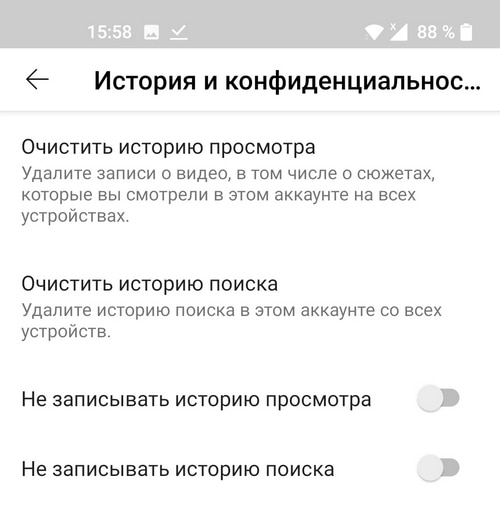
- Выбрать пункт История и конфиденциальность.
- Поочередно выбрать действие Очистить историю просмотра и Очистить историю поиска.
После этих действий память телефона будет очищена от лишних данных приложения YouTube. Периодически пользователю необходимо повторять этот процесс, чтобы кэш, история просмотра и поиска не успела накапливаться.
Если память телефона забита чем-то другим. рекомендуем прочитать эту статью.
Устранение проблемы с тормозящим YouTube на Android

Иногда причина проблем с воспроизведением роликов на Ютубе кроется в большом объёме кэша стандартного предустановленного клиента. Следовательно, для её устранения кэш нужно очистить, на «чистом» Android 10 это делается так:
- Откройте «Настройки» и перейдите к пункту «Приложения и уведомления».
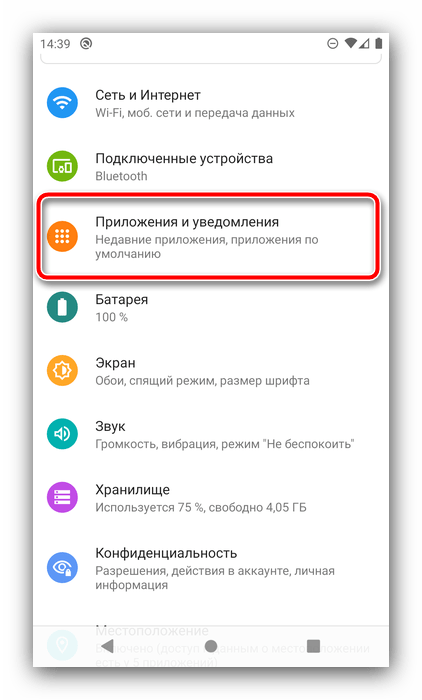
- Выберите «Сведения о приложениях» – появится перечень всех установленных программ, найдите там позицию YouTube и тапните по ней.

Способ 2: Использование стороннего клиента
Многие пользователи критикуют встроенное приложение для просмотра Ютуба, и, откровенно говоря, есть за что: он довольно жестко нагружает устройство, а на смартфонах и планшетах бюджетного сегмента может вообще не работать нормально. К счастью, на Андроид можно установить стороннюю программу для работы с видеосервисом. К сожалению, из-за политики корпорации Гугл все неофициальные клиенты Ютуба отсутствуют в Плей Маркете, поэтому их нужно загружать либо вручную, либо из альтернативных магазинов.
Что же касается самих программ, наиболее достойной внимания мы считаем NewPipe – она разрабатывается энтузиастами открытого ПО, не требует наличия сервисов Google на устройстве и поддерживает даже устаревшие версии Android (4.0-4.3), плюс предоставляет возможность скачивания видео как полноценного ролика или только его звуковой дорожки. Обратите внимание, что приложение пока не поддерживает авторизацию в учётной записи YouTube, поэтому ни ставить лайки, ни оставлять комментарии с его помощью вы не сможете. К минусам НьюПайп можем также отнести и временами появляющиеся баги – они неизбежны, поскольку этот софт всё ещё находится в активной разработке.
Разумеется, у средства имеются и альтернативы, однако, как и НьюПайп, они в большинстве своём компромиссны, и часть функциональности официального клиента в них отсутствует.
Способ 3: Проверка качества соединения с интернетом
В некоторых случаях причина, по которой тормозят ролики на Ютубе, до банального проста – вы находитесь в зоне со «слабым» интернет-соединением, из-за чего и наблюдаются проблемы. Обычно о такого рода неполадках сигнализируют индикаторы, как мобильной сети, так и Wi-Fi: одно или два деления сообщают, что качество приёма может быть недостаточным для просмотра клипов в разрешении HD и выше.
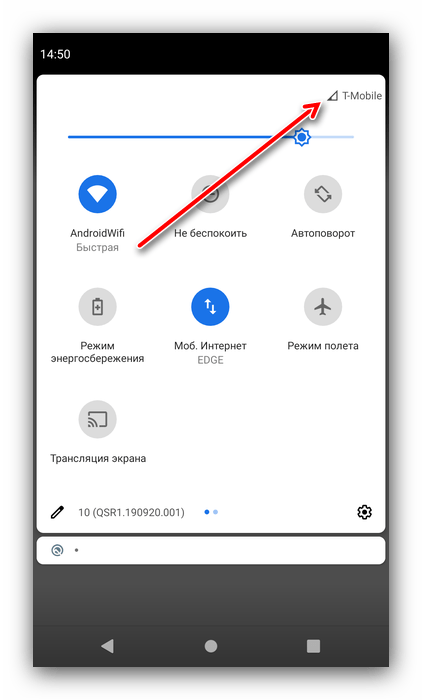
Заодно убедитесь, что рядом с индикаторами нет дополнительных иконок вроде восклицательного знака, который служит ещё одним сигналом проблем.
Нельзя исключать и ситуации, когда по всем признакам интернет должен быть хорошим, но сбои в воспроизведении роликов наблюдаются. Возможно, дело в скорости соединения: для видео в высоком качестве требуется не менее 4 Мбит/с. Протестировать этот параметр вы можете с помощью нашего сервиса проверки соединения, который доступен по ссылке далее.

Способ 4: Замена устройства
За последние несколько лет выросли как мощности Android-устройств, так и скорости интернета. Следствием этого стали возросшие требования софта к аппаратным характеристикам смартфонов и планшетов: девайса с менее чем 3 Гб ОЗУ и чипсетом слабее Qualcomm Snapdragon 400-ой серии уже может не хватать для нормального просмотра сетевого видео. Если рассматриваемая проблема наблюдается именно на таком устройстве, вынуждены огорчить – единственным выходом будет его замена на более мощный экземпляр.
Как очистить кеш YouTube и файлы cookie на ПК и телефонах?

В этой части отображаются учебные пособия о том, как очистить кеш YouTube на ПК, Android и iPhone, и все их легко выполнить.
Очистить кеш YouTube на ПК
Очистить кеш YouTube на ПК можно в четыре этапа:
Шаг 1. Откройте Google Chrome и щелкните три вертикальные точки в правом верхнем углу.
Шаг 2: Выберите « Дополнительные инструменты» в меню, а затем выберите параметр « Очистить данные просмотра» .
Шаг 3. На вкладке « Основные » подтвердите временной диапазон, а затем выберите историю просмотров, файлы cookie и другие данные сайта или кэшированные изображения и файлы.
Шаг 4: Щелкните Очистить данные . После этого кеш YouTube и файлы cookie будут удалены.
Кэш YouTube и файлы cookie были удалены, и вам необходимо снова войти в свою учетную запись YouTube при посещении сайта YouTube.
Очистить кеш YouTube на Android и iPhone
Учебное пособие по очистке кеша YouTube на телефонах немного отличается от приведенного выше. Посмотрим, в чем разница.
Шаг 1. Откройте Google Chrome на Android или iPhone.
Шаг 2. На Android вы найдете трехточечный значок в правом верхнем углу интерфейса; на iPhone значок находится в правом нижнем углу.
Шаг 3. Нажмите « История» > « Очистить данные просмотра» .
Шаг 4. Установите флажок рядом с элементами, которые вы хотите удалить, включая историю просмотров, файлы cookie, данные сайта и т. Д.
Шаг 5: Подтвердите удаление выбранных данных. На Android нажмите кнопку « Очистить данные» ; на iPhone нажмите кнопку « Очистить данные просмотров» .
Как очистить историю (кэш) Ютуба на компьютере и телефоне
Не многие знают, как очистить историю в Ютубе и что такая процедура необходима, чтобы использовать приложение более эффективно. Благодаря чистке можно обновить устаревший контент, получать уведомления о новинках. Существует несколько простых способов.
Для чего нужно чистить историю просмотров
Рекомендуется с определенной периодичностью подчищать записи в Ютубе. Почему это важно:
- переполненный кэш не пропускает новинки и обновления;
- в обширном списке сложно обнаружить недавно посещенные каналы;
- постоянно выдаются когда-то просмотренные ролики, которые могут быть уже неактуальным.
Если очистить историю просмотров YouTube, при входе в сервис или главную страницу не будут высвечиваться неактивные видео и прошлые посещения, давая место новой информации. Чтобы сделать работу более комфортной, нужно знать, как удалить кэш на Ютубе с разных устройств.
Как очистить историю просмотров
Принцип чистки Ютуба на компьютере и мобильном устройстве отличаются. Знание нюансов поможет точно определить, как именно убрать видео на Ютубе из списка.
В приложении для смартфонов Android, iPhone
Чтобы очистить данные о просмотрах в Ютубе на телефоне или планшете с операционной системой Android, нужно предпринять следующие действия:
- Открыть главную страницу;
- Войдя в аккаунт, открыть пункт меню с иконкой прошедшего времени;
- Выделить необходимый пункт;
- Выбрать из списка «Удалить».
Если же вопрос, как убрать кэш YouTube с iPhone, актуальнее, поможет следующий алгоритм:
- Зайти в аккаунт;
- Нажать иконку «Настройки», найти пункт «Конфиденциально»;
- Появится функция «Очистка». Активизировать кнопку.
По ознакомлении с механизмом удаления кэша становится понятно, что удалить список просмотенных видео и поисковых запросов Ютуба на телефоне – задача, не относящаяся к разряду сложных.
Через браузер
Почистить кэш на YouTube через браузер на компьютере можно так:
- Зайти на сайт видеохостинга, открыть свою страницу;
- Нажать на кнопку со значком обратного хода часов, выпадет список с переченем возможных функций;
- Выбрать «Удалить» в правой колонке или нажимать на крестики рядом с каждым просмотренным видео.
Таким образом можно удалить кэш видео в полном объеме или выборочно. Такая процедура чистит память от лишней информации.
Что будет после удаления истории
Многие боятся чистить данные запросов на YouTube, думая, что потеряют ценные для себя данные. На самом деле, чистка приводит к таким результатам:
- полностью обновляются рекомендации;
- быстрее находится нужный ролик;
- становится легче оставлять, читать комментарии.
Отбросив сомнения, смело принимайтесь за «генеральную уборку», потому что польза от такой процедуры налицо.
Выборочное удаление
Удалить просмотренные на YouTube видео можно поштучно. После входа в аккаунт, затем в «Историю», нужно выбрать те ролики, которые не нужны. Отдельные пункты из списка будут изъяты. Остальное останется без изменений и будет актуальным в любое время.
Как приостановить запись истории поиска
Если такое действие, как очистить историю YouTube, не представляет сложности, то приостановка записи может стать чем-то новым для пользователя. Но и здесь трудностей возникнуть не должно. Достаточно посетить аккаунт, войти в пункт с пиктограммой обратного времени, активизировать кнопку «остановка записи».

Очистка или приостановка записи просмотров
После активизации функции просмотренные видео не будут оставаться в памяти. Контент не будет забивать кэш, но и восстановить данные не удастся.
Удалить поисковые запросы и просмотры в YouTube на любом устройстве просто, если использовать предусмотренный алгоритм действий. Периодическая чистка накопленной информации скажется только положительным образом на работе приложения.