Как очистить оперативную память в Андроид
С каждым годом приложения для Android требуют все большего объема оперативной памяти. Старенькие смартфоны и планшеты, где установлен всего 1 гигабайт ОЗУ или даже меньше, начинают работать медленнее из-за недостаточного количества ресурсов. В этой статье мы рассмотрим несколько простых способов решения этой проблемы.
Очистка оперативной памяти Android-устройствах
Перед началом разбора способов хочется обратить внимание, что использование тяжелых приложений на смартфонах и планшетах с ОЗУ меньше 1 ГБ крайне не рекомендуется. Могут начаться очень сильные зависания, что приведет к выключению устройства. Кроме этого стоит учитывать, что при попытке одновременной работы в нескольких приложениях Android замораживает одни, чтобы другие работали лучше. Из этого можно сделать вывод, что постоянная очистка оперативной памяти не требуется, но может быть полезной в конкретной ситуации.
Способ 1: Использование встроенной функции очистки
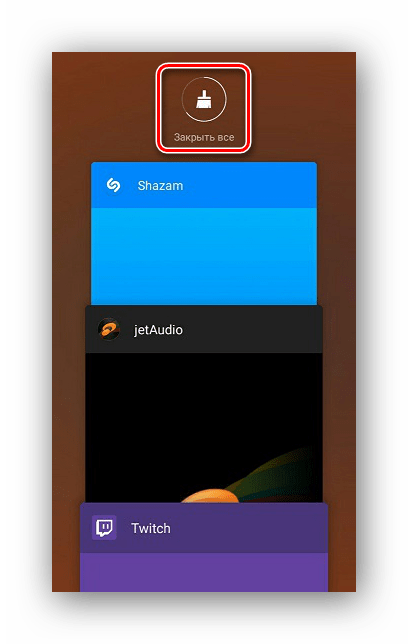
Некоторые производители по умолчанию устанавливают простые утилиты, которые помогут освободить системную память. Они могут располагаться на рабочем столе, в меню активных вкладок или в трее. Называются такие утилиты так же по-разному, например в Meizu — «Закрыть все», в других устройствах «Очистка» или «Clean». Найдите эту кнопку на своем девайсе и нажмите, чтобы активировать процесс.
Способ 2: Очистка с помощью меню настроек
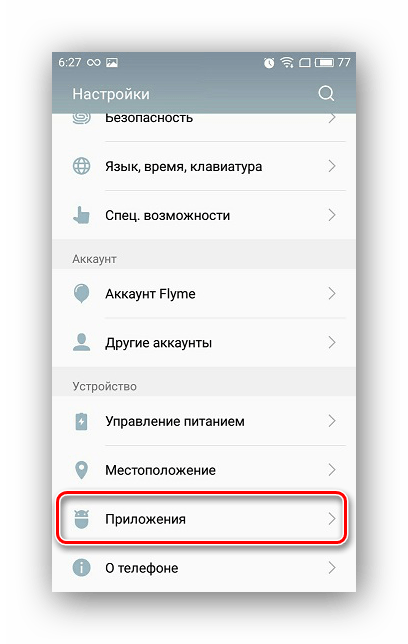
В меню настроек отображается список активных приложений. Работу каждого из них можно остановить вручную, для этого необходимо выполнить всего несколько простых действий:
-
Откройте настройки и выберите «Приложения».
Способ 3: Отключение системных приложений
Программы, установленные производителем, часто потребляют большое количество оперативной памяти, но далеко не всегда ими пользуются. Поэтому логично будет отключить их до того времени, пока не понадобится воспользоваться данным приложением. Делается это в несколько простых шагов:
-
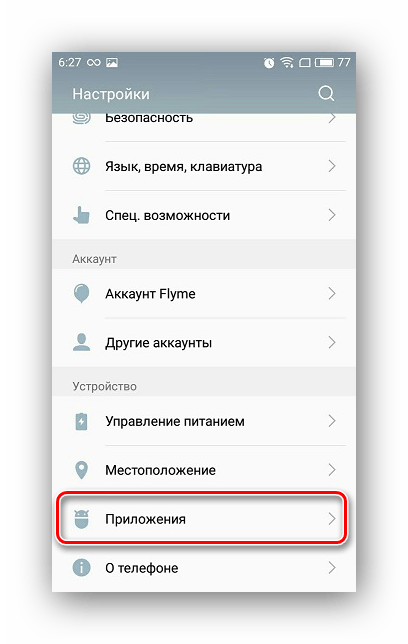
Откройте настройки и перейдите в «Приложения».
На некоторых устройства функция отключения может быть недоступна. В таком случае можно получить root-права и удалить программы вручную. В новых версиях Android доступно удаление и без использования рут.
Способ 4: Использование специальных приложений
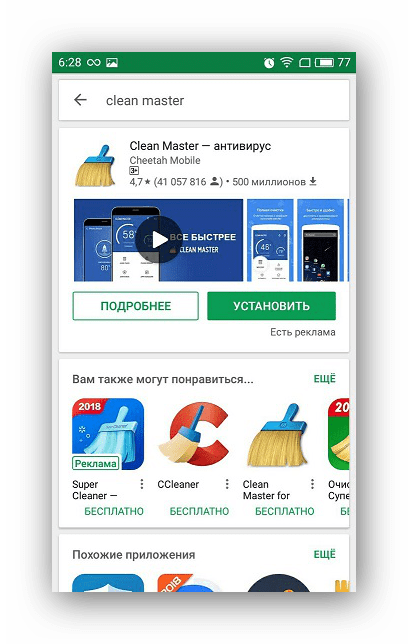
Существует ряд специального софта и утилит, помогающих очистить оперативную память. Их очень много и рассматривать каждую не имеет смысла, так как они работают по одному и тому же принципу. Возьмем за пример Clean Master:

- Программа распространяется бесплатно в Play Market, перейдите в него и выполните установку.
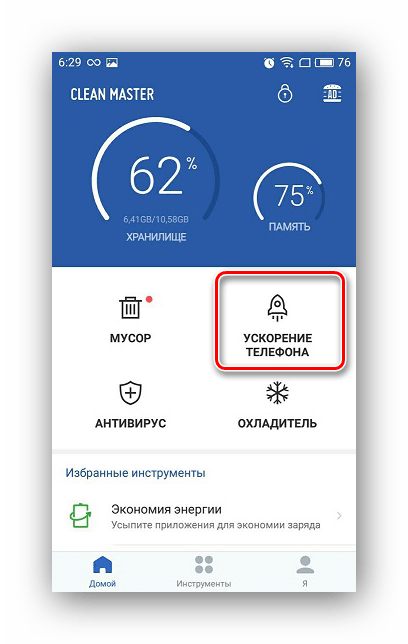
- Запустите Clean Master. Вверху показывается количество занятой памяти, а для ее очистки нужно выбрать «Ускорение телефона».
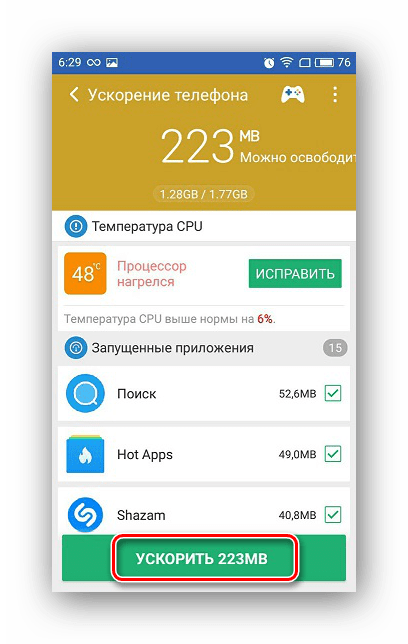
- Укажите приложения, которые хотите очистить, и нажмите «Ускорить».
Есть небольшое исключение, которое нужно отметить. Данный способ не очень подходит смартфонам с небольшим объемом ОЗУ, поскольку сами программы для очистки так же потребляют память. Владельцам подобных девайсов лучше обратить внимание на предыдущие способы.
Рекомендуем проводить очистку одним из приведенных выше способом сразу же, как заметите тормоза в работе девайса. Еще лучше выполнять ее каждый день, это никаким образом не повредит устройству.
Как очистить оперативную память смартфона на Android
Освободив оперативную память смартфона, вы завершите лишние процессы и ускорите работу устройства. Рассказываем, как это работает.


Чтобы очистить оперативную память смартфона, необходимо выгрузить из нее данные активных приложений — проще говоря, завершить работу всех программ и фоновых процессов.
Самый быстрый способ удалить процессы из оперативной памяти гаджета на Android — тапнуть по кнопке «Последние», чтобы открыть список недавно запущенных приложений, и очистить его.


Также можно закрывать процессы по отдельности, используя настройка устройства. Скриншоты сделаны на смартфоне Samsung на Android 11. Название пунктов меню могут незначительно отличаться в зависимости от модели смартфона и версии ОС.
- Откройте меню «Настройки» на вашем Android-смартфонe.
- Найдите раздел «Приложения».
- Выберите программу, которую хотите закрыть или которую не используете.
- В открывшемся окне нажмите «Остановить» («Выход»), чтобы закрыть все запущенные процессы и службы приложения. Чем больше ненужных приложений вы закроете, тем больше RAM освободится.
Кстати, недавно мы также рассказывали, как очистить оперативную память на компьютере.
Как очистить и ускорить оперативную память Android?
Чтобы без проблем использовать телефон, следует регулярно очищать его память. С помощью подробных инструкций и пошагового описания каждый пользователь сможет сделать это самостоятельно.
Почему оперативку на Андроиде нужно очищать?
Чтобы грамотно освободить место на носителе, необходимо понимать цель этой работы. В устройстве есть три вида памяти: оперативная, пользовательская и дополнительная SD-карта. Две последние нужны для того, чтобы хранить фотографии, видео и скачанные приложения. В первой размещаются файлы уже запущенных программ и процессов.
Чем больше работающих одновременно приложений, тем больше загружена оперативная память. Когда она переполняется, телефон пытается перебросить часть данных в пользовательскую память, что занимает довольно много времени. Как следствие, смартфон тормозит и не работает корректно. Чтобы исправить ситуацию, стоит приступить к очищению оперативки способами, которые описываются ниже.
Важное замечание: лучше не доводить смартфон до критического состояния, а регулярно освобождать место в оперативном хранилище.
Отключение работы программ и фоновых процессов
Как уже было сказано, главная причина переполнения памяти – слишком много запущенных предложений. Для этого недостаточно нажать кнопку «Вкладки» и закрыть несколько активных окон. Многие приложения работают в фоновом режиме. Незаметно для пользователя они выполняют свою работу, например, синхронизируются с онлайн-сервисами или загружают нужные им файлы. Это удобно, но для техники с небольшим объемом оперативки может стать проблемой.
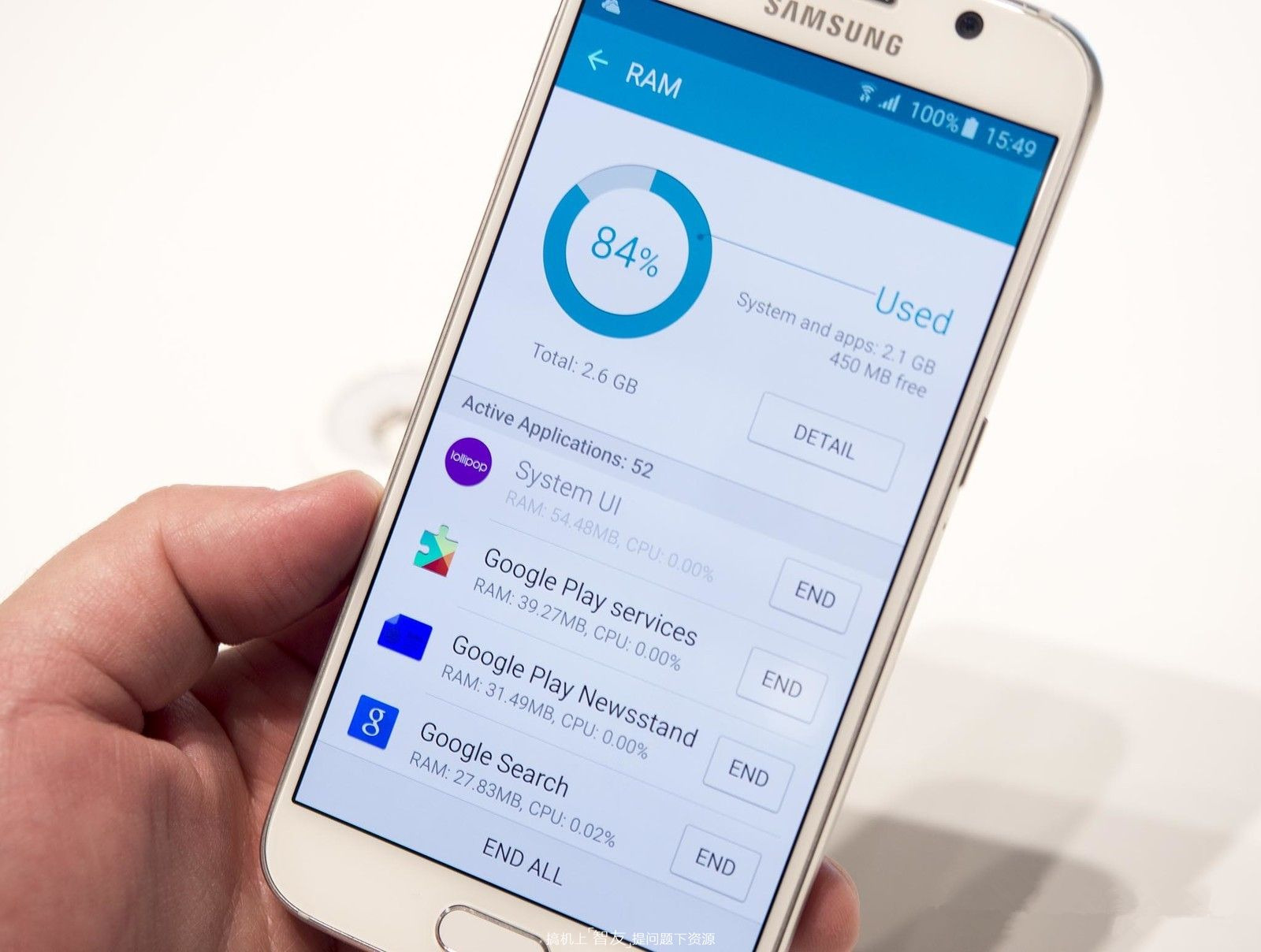
Чтобы остановить все ненужные приложения, следует открыть настройки телефона, выбрать раздел «Приложения», а затем нажать на пункт «Выполняется» или «Запущенные». Система откроет список всех работающих программ с указанием количества информации, которое они используют. Внизу также можно увидеть схему с данными о заполненной и свободной оперативной памяти.
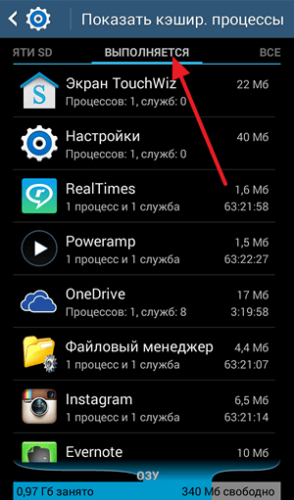
Нужно остановить те пункты, которые занимают слишком много места. Для этого необходимо нажать на название программы, а в открывшейся странице кликнуть по кнопке «Остановить».
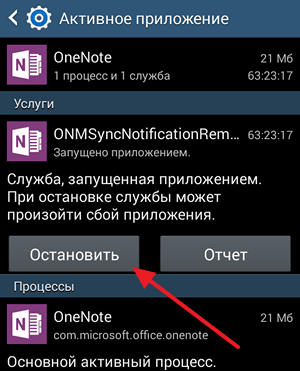
Таким же образом стоит поступить с габаритными процессами. Открыть этот список можно с помощью кнопки вверху экрана.
Очистка кэша
Кэш – это временные файлы, которые ускоряют работу операционной системы. Они позволяют приложениям открываться мгновенно, используя данные с предыдущих запусков и не «раскладываться» каждый раз заново.
Кэш занимает немало места в пользовательской и оперативной памяти, поэтому его можно и нужно очищать каждые несколько дней.
Сделать это можно двумя способами. Первый дает возможность одним нажатием убрать все временные файлы с устройства. Для этого необходимо открыть раздел «Хранилище» в настройках системы. Затем выбрать пункт «Кэш» и дать согласие на его очистку. Эти действия позволят освободить до 1 Гб памяти.
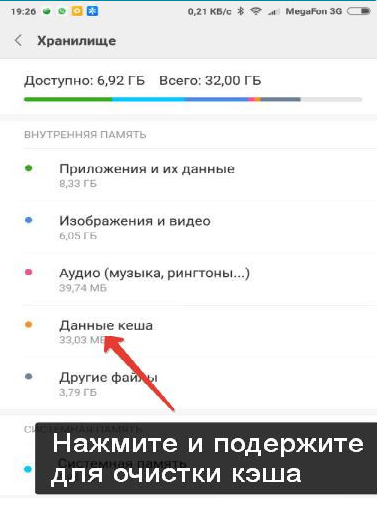
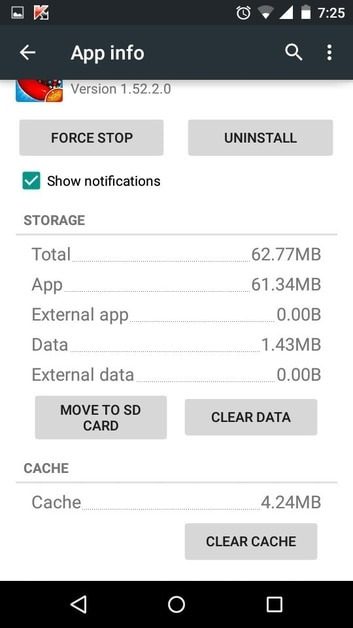
Второй способ позволяет удалить кэш отдельных приложений. Он пригодится в том случае, если в этой части хранилища размещены нужные файлы, как, к примеру, «Вконтакте» позволял загружать аудиозаписи и слушать их в оффлайне. Следует зайти в настройки и выбрать часть «Приложения». Открыв страницу нужной программы, нажать кнопку «Очистить кэш».
Приложения для очистки ОЗУ
Существует много приложений для комплексной очистки памяти, которые имеют понятный интерфейс и выполняют всю работу за один раз.
Встроенные
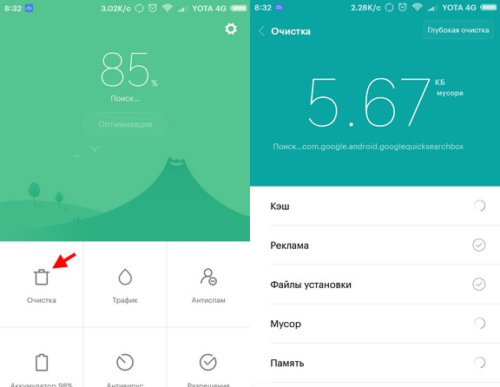
Инструмент для освобождения памяти может выступать отдельным приложением с названием «Чистка» или «Cleaner» на рабочем столе. В Xiaomi эту утилиту можно найти в меню «Центра безопасности, а в Huawei она является частью «Диспетчера телефона».
Следует запустить встроенную программу и пройти несколько этапов очистки. Это может быть уборка кэша, удаление данных приложений и освобождение памяти от пустых папок. Кроме того, инструмент определяет дополнения и крупные файлы, которые не используются и могут подлежать удалению.
Дополнительные
Если на смартфоне не удалось найти встроенные утилиты, исправить ситуацию поможет «Play Market». В магазине можно найти множество эффективных и проверенных приложений для освобождения оперативной и пользовательской памяти.
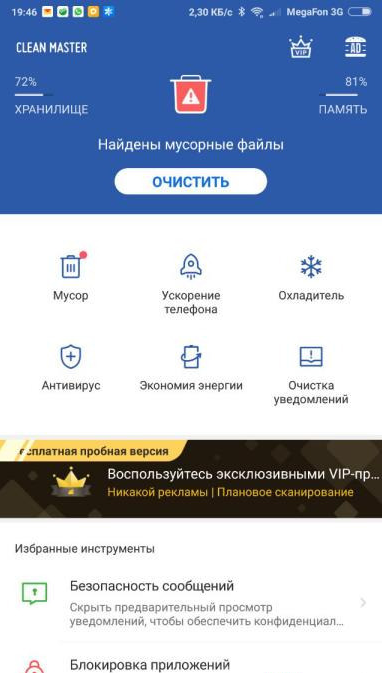
Самое популярное среди них – «Clean Master». Инструмент имеет приятный интерфейс и 3 основные функции: «Мусор», «Ускорение телефона», «Охлаждение». Кроме того, есть возможность проверить устройство на наличие вирусов или сохранить заряд батареи.
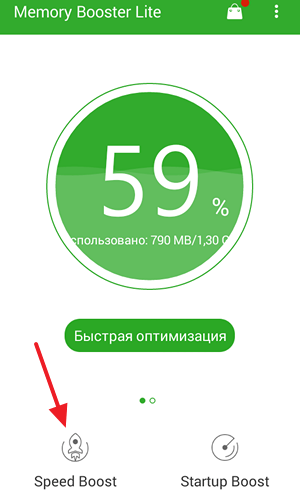
«Memory Booster Lite» также поможет решить проблему медленного смартфона. За короткое время можно очистить оперативку и ускорить процессы в операционной системе. Также есть возможность сделать более глубокую чистку.
Своевременное очищение оперативной памяти поможет продлить жизнь гаджета и сохранить свои нервы. Всего несколько минут в неделю – и смартфон будет «летать», как новый.
Как почистить оперативную память на Андроиде: 4 способа очистки ОЗУ Android
 В статье мы подробно расскажем, как очистить оперативную память на телефоне Андроид любого производителя и практически любого поколения, исключая самые старые версии Android. В настоящее время объём встроенной «оперативки» может колебаться от 512 мегабайтов (очень старые или крайне бюджетные гаджеты, ждать от которых хорошей производительности не стоит) до 8 гигабайтов (такие смартфоны и планшеты позволяют выполнять сложные вычислительные задачи практически с той же скоростью, что и при использовании стационарного компьютера).
Общая закономерность проста: чем больше оперативной памяти установлено в телефоне Андроид, тем быстрее он будет работать и тем больше фоновых процессов на нём можно запускать без существенного проседания скорости. Одной из причин, почему Андроид тормозит, является нехватка оперативной памяти.
Выполнить очистку оперативной памяти можно как вручную, с использованием встроенных системных инструментов Android, так и в полуавтоматическом режиме, с применением специальных приложений. Ниже мы рассмотрим несколько наиболее простых и эффективных способов очистки ОЗУ — читайте инструкцию, выбирайте и приступайте к делу!
Что такое RAM (ОЗУ) в телефоне Андроид
Аббревиатура ОЗУ, применяемая по отношению к модулям оперативной памяти для персонального компьютера, ноутбука, телефона, планшета Android, расшифровывается как «оперативное запоминающее устройство». Мы покажем, как почистить оперативную память на телефоне Андроид, в следующих разделах, а пока расскажем немного об определении оперативки.
ОЗУ, или RAM, если пользоваться английской аббревиатурой, представляет собой отдельный заменяемый модуль, служащий для хранения данных, используемых в ходе текущей рабочей задачи. Модуль этот энергозависим: при отключении питания (или выключении телефона Андроид) информация, размещённая в нём, стирается без возможности восстановления. Таким образом, после перезагрузки или выполненной вручную очистки вы получаете оперативку, вновь готовую к работе.
Количество циклов записи не ограничено; чаще всего износ касается контактов или платы, а не собственно ячеек памяти. Количеством ячеек, собственно, и измеряется объём ОЗУ; для большего удобства его традиционно измеряются в мегабайтах, гигабайтах и так далее.
Не стоит путать две разновидности «памяти» телефона (равно как и компьютера или ноутбука):
- Постоянную (ROM, ПЗУ). Это внутренний модуль памяти, на который записывают данные системы, приложений и пользователя. Файлы, сохранённые здесь, после отключения питания не удаляются (за исключением сбоев в работе оборудования). Часть ПЗУ занимает кэш Андроид: в нём хранятся временные файлы, созданные в ходе рабочей сессии, однако не удаляемые автоматические при отключении питания. Инструкция, как чистить оперативную память на Андроид, к этому модулю не относится.
- Оперативную (RAM, ОЗУ). О ней мы уже рассказали выше. Стоит ещё раз отметить, что при выключении устройства данные, хранимые в модуле, бесследно стираются; собственно, отключение или перезагрузка и есть самый простой способ очистить ОЗУ.
Поскольку оперативная память имеет ограниченный объём, вы в любой момент времени сможете без существенных подтормаживаний запустить на смартфоне Android только определённое количество фоновых процессов. Чем больше объём модуля, тем больше таких операций, но предела вы рано или поздно достигнете.
Этим и вызвана необходимость время от времени чистить ОЗУ: запустить очередную важную задачу, будь то приложение для работы или игра, на забитой до предела RAM не выйдет. К счастью, очистка модуля может быть осуществлена на любом гаджете на базе Андроид, даже без наличия рут-доступа.
Как работает оперативная память Андроида
Посредством оперативки, установленной в вашем смартфоне или планшете, приложения и операционная система могут задействовать ресурсы центрального процессора, графического адаптера, некоторых других модулей.
Технический прогресс не стоит на месте, потребности апплетов и ОС Android непрестанно растут, а значит, не теряет актуальности и вопрос, как сбросить оперативную память на Андроид. Очистка ОЗУ на Андроиде будет подробно рассмотрена ниже; сейчас же отметим, что стандартный объём оперативки для современных бюджетных устройств составляет порядка 1,5–2 гигабайтов. Телефоны и планшеты помощнее имеют ОЗУ ёмкостью от 4 гигабайтов.
Несмотря на то, что RAM имеет первостепенное отношение к быстродействию смартфона Андроид, рассчитывать только на этот фактор неправильно. Очень значимым вопросом остаётся правильный баланс работы процессора, оперативки и прочих аппаратных модулей; к сожалению, в этой сфере гаджеты на базе Android всё ещё немного уступают технике Apple.
Нельзя забывать и ещё об одном не слишком приятном моменте. Оперативная память вашего телефона никогда не будет стопроцентно свободна. Она всегда загружена на 50–80% операционной системой и уже работающими приложениями. К примеру, официальный клиент «ВКонтакте» займёт порядка 200–250 мегабайтов, YouTube — до 300 мегабайтов, мессенджеры чаще всего отнимают 50–100 мегабайтов ОЗУ. Приобретать телефон с большей, чем раньше, RAM каждые несколько месяцев нелогично — а значит, необходимо научиться чистить оперативку на Андроиде.
4 способа очистки оперативной памяти на Андроид
Все перечисленные ниже способы, как очистить RAM на Андроиде, в достаточной степени эффективны, однако ни один из них не позволит вам выйти за пределы используемой техники. Например, если объём ОЗУ составляет 1 гигабайт, 600–700 мегабайтов из которого уже заняты операционной системой, запустить на смартфоне требовательное к ресурсам приложение или игру вы попросту не сможете; даже если запуск произойдёт, гаджет станет немилосердно зависать, а возможно, просто перезапустится или выключится.
Во всех современных поколениях Android реализована функция перевода ненужных фоновых процессов в спящий режим. Теоретически это означает, что очистка ОЗУ производится автоматически, без вашего участия — но на деле операционная система может решить, что операция, занимающая много места в RAM, крайне важна, а вот приложение, которое вы сейчас пытаетесь запустить, — нет. Исправить такие «недопонимания» можно вручную — покажем, как это делается.
Способ #1: Воспользоваться функцией закрытия приложений
Возможно, компания-производитель, телефоном которой вы пользуетесь, позаботилась о вас и установила отдельное приложение для очистки оперативной памяти; обычно оно не занимает много места и действует довольно быстро. В этом случае вопрос, как освободить ОЗУ на Андроиде, решается предельно просто: вам необходимо запустить соответствующее приложение и нажать на расположенную в центре экрана кнопку под наименованием «Очистить», «Clean» и так далее. Через несколько мгновений смартфон станет работать чуть быстрее — можете убедиться в этом прямо сейчас!

Способ #2: Очистка в меню настроек
Следующий вариант чистки ОЗУ также предполагает использование системного инструмента, на этот раз находящегося в меню настроек. Примечательно, что в этом случае вы сможете выборочно закрывать каждый фоновый процесс в отдельности — это удобно, если некоторые операции прерывать не хочется.
Порядок работы с системным инструментом Андроид:
- Из общего списка настроек перейдите к пункту «Приложения».

- Откройте на новой странице вкладку, отвечающую за управление запущенными процессами. Возможно, она будет представлена в виде отдельного подпункта.

- Тапните по кнопке «Закрыть/Остановить» или имеющей схожее наименование. В результате через несколько мгновений в RAM освободится несколько дополнительных мегабайтов — приблизительно столько, сколько указано в информационном блоке рядом с кнопкой.

Теперь можно переходить к следующему приложению — инструкция, как очистить ОЗУ на Андроиде вручную, одинаково работает для всех установленных в Android апплетов.
Способ #3: Отключить системные приложения
Компании-разработчики смартфонов и планшетов всегда устанавливают в ОС Андроид свои собственные программы. Довольно часто они действительно упрощают пользователю жизнь, но иногда попросту мешают, выполняют шпионские функции или «поедают» трафик, не принося ровно никакой пользы.
Чтобы отключить такие службы, воспользуйтесь простой инструкцией:
- Снова оказавшись в меню системных параметров, перейдите к пункту «Приложения».
- Выберите в перечне запущенных процессов те, в которых в настоящее время не нуждаетесь, и остановите каждый из них, нажав на соответствующую кнопку.

- Если апплет, пусть даже системный, совершенно вам не нужен, а удалить его не получается, имеет смысл воспользоваться расположенной здесь же кнопкой «Отключить»: теперь приложение Андроид не будет запускаться, пока вы снова таким же путём не включите его.
Современные поколения операционной системы зачастую не позволяют не только деинсталлировать такие программы, но и выполнить их остановку. В таком случае может помочь рутирование гаджета — впрочем, и процесс получения доступа к корневой папке становится всё более сложной задачей, приступать к которой только ради инструкции, как почистить ОЗУ на Андроид, нецелесообразно.
Способ #4: Скачать приложение для очистки и оптимизации ОЗУ
Рассмотрим несколько интересных программ, позволяющих быстро и легко очистить модуль оперативной памяти.
Приложение #1: RAM Booster eXtreme Speed

Достаточно популярный продукт, при помощи которого вы сможете выполнить чистку ОЗУ одним нажатием на кнопку. Распространяется совершенно безвозмездно, не предусматривает никаких подписок и скрытых опций. Позволяет значительно сэкономить заряд аккумулятора.
Приложение #2: Super Clean

Замечательная программа, позволяющая выполнить сразу несколько полезных для операционной системы Android действий. Функционал апплета включает такие возможности:
- Полная очистка модуля RAM одним тапом по кнопке.
- Сканирование и удаление кэшированных данных.
- Поиск больших и дублирующихся файлов.
- Сбережение заряда аккумуляторной батареи за счёт прекращения ненужных фоновых процессов.
- Охлаждение центрального процессора благодаря уменьшению нагрузки на него, создаваемой запущенными программами.
- Подготовка оперативной памяти к запуску требовательной к ресурсам игры или приложения для решения профессиональных задач.
Кроме того, эта программа для очистки оперативной памяти Андроид позволяет проанализировать состояние инсталлированных приложений и удалить ненужные.
Приложение #3: All-in-One Toolbox

По-настоящему универсальный инструмент, в котором собрано множество полезных или как минимум интересных функций. В частности, после установки вы получаете возможность быстро очищать оперативную память, удалять кэшированные данные, искать и стирать дублирующиеся файлы. Кроме этого, присутствует возможность создавать резервные копии важных данных и приложений, отчасти блокировать рекламу в запущенных апплетах, что также благотворно сказывается на чистоте оперативки, запрещать доступ к отдельным программам и так далее.
В базовой комплектации приложение распространяется бесплатно. Скачав его, вы сможете почистить оперативную память Андроид, просканировать и удалить кэш, воспользоваться менеджером файлов. Все эти опции не требуют установки на устройство Android рут-доступа. интерфейс продукта довольно прост, освоить его можно за пару-другую минут.
Приложение #4: Greenify

Неплохой ответ на вопрос, как очистить ОЗУ на Андроиде. Автоматическая очистка оперативной памяти Андроид доступна при наличии на гаджете рут-доступа; если root нет, вы всегда сможете выполнить очистку вручную.
Приложение #5: Simple System Monitor

Хорошая разработка, помимо основной своей функции, то есть чистки RAM на Android, предлагающая пользователю полезные информативные графики загрузки модуля оперативной памяти, центрального процессора и прочих компонентов. Стоит заметить, что на телефонах с Андроид моложе 7-го поколения некоторые графики недоступны или отображаются некорректно.
Приложение #6: Ускоритель памяти

Программа полностью отвечает своему названию, однако помимо эффективной и простой чистки оперативки позволяет сканировать внутреннюю память на предмет кэшированных файлов, а также получать достаточно подробную информацию об операционной системе и аппаратных составляющих. Наличие полезных виджетов позволяет выполнять очистку ОЗУ буквально в одно нажатие, непосредственно с главного экрана гаджета.
Способы очистки ОЗУ у разных производителей телефонов
На телефоне Xiaomi
Покажем, как очистить оперативную память на Андроиде Xiaomi. Первый из предлагаемых нами способов подразумевает такой порядок действий:
- При помощи нажатия на кнопку, размещённую в нижней строчке тачскрина, вызовите список запущенных в настоящее время процессов. Такая кнопка может быть отмечена пиктограммой в виде трёх горизонтально расположенных отрезков или, в более новых версиях операционной системы, квадрата.
- Когда список процессов будет выведен на экран, нажмите на кнопку, позволяющую выполнить очистку. В зависимости от версии Android эта кнопка будет представлена сама по себе или в окружении трёх других пунктов.

- Дайте ОС несколько секунд на анализ запущенных процессов и подсчёт занятых ими мегабайтов памяти. Когда всё будет готово, тапните по кнопке «Очистить».

- Через несколько мгновений оперативка вашего Андроида будет готова к запуску новых приложений и игр.
Второй вариант чистки ОЗУ включает такие манипуляции:
- В списке системных параметров выберите поле «Система и устройство».
- Перейдите к пункту «Хранилище».

- Нажмите на кнопку, позволяющую запустить очистку и имеющую соответствующее наименование.

- Повторным нажатием подтвердите желание удалить из RAM несколько мегабайтов, занимаемых лишними процессами.
На телефоне Huawei Honor
Покажем, как освободить оперативную память на Андроиде Хуавей Хонор:
- Откройте встроенный апплет «Диспетчер телефона».

- Нажмите на кнопку под названием «Очистка памяти».

- Ознакомьтесь с информацией о количестве мегабайтов оперативной памяти, которые можно высвободить системными средствами. Как правило, очищаемый объём значительно меньше, чем хотелось бы; помните, что стопроцетно свободной оперативки не бывает в принципе: большую часть ОЗУ вновь забьёт операционная система Андроид.
- Когда будете готовы, нажмите «Очистить».
- При желании вы можете перейти в меню «Просмотр свободной памяти…», чтобы выбрать отдельные апплеты, которые нужно закрыть.
- В последнем случае вам потребуется выделить галочками ненужные фоновые процессы, после чего снова тапнуть «Очистить».
- Через пару секунд вы сможете увидеть, сколько оперативной памяти было очищено.
Проводить такую операцию можно сколько угодно раз; в каждом новом случае встроенная утилита будет обнаруживать ещё несколько подлежащих освобождению мегабайтов, однако существенного прироста свободного объёма ОЗУ вы не добьётесь.
На телефоне Samsung
Приведём инструкцию, как почистить оперативную память на Андроиде Самсунг. Очистка ОЗУ производится в следующем порядке:
- Из списка системных настроек перейдите к подразделу «Приложения».

- Если Андроид предлагает выбор категории, отметьте вариант «Запущенные/Включено».

- Перейдите к приложению, «поедающему» больше всего RAM, и тапните «Остановить».

Второй вариант, чуть более быстрый, предполагает следующий порядок действий:
- Путём нажатия на физическую или виртуальную кнопку внизу тачскрина вызовите список запущенных в настоящее время программ.

- Теперь вы можете закрывать процессы по одному или, при помощи нажатия на соответствующую кнопку в нижней части экрана, завершить сразу все.
Что-то непонятно или хотите поделиться своими способами разгрузки оперативной памяти на Андроиде? Пишите в комментариях — будем признательны за полезную информацию!