Как остановить загрузку в Яндекс браузере
 Иногда пользователи не знают, как можно остановить загрузку на своём Андроиде. Скачивание файлов или обновление приложений не всегда происходит по воле владельца. Бывает, что человек ошибся ссылкой и началась загрузка или программа запросила обновление новой версии из интернета. Причины этому могут быть разные, необходимо вовремя отменить процесс, чтобы не перегружать память телефона и сделать гаджет более шустрым.
Способы отмены загрузки
Смартфоны на Android обладают рядом преимуществ и одним существенным недостатком. Девайс беспрерывно совершает обновления в фоновом режиме, поэтому многих волнует, как эту загрузку отменить. Процессы занимают оперативную память, отвлекают внимание пользователя, а часть из них и вовсе не желательна.
О наличии проблемы свидетельствует стрелка в левом верхнем углу экрана, которая отображается продолжительное время. Загрузка приложения зависла, остановить ее не удается. Между тем, процесс может забирать трафик и влиять на скорость работы смартфона.
Если выключение и включение аппарата не помогает, можно воспользоваться первым способом устранения проблемы:
- Обратитесь к меню устройства на Android. Вызвать его можно левой кнопкой на корпусе телефона. Вы увидите на экране всплывающее окно из трех пунктов: обои, приложения, настройки. Нажмите на среднюю позицию, чтобы получить доступ к установленным программам. Во вкладке «Приложения» найдите пункт «Все».
- Далее в списке следует выбрать категорию «Диспетчер загрузки». Эта системная функция отвечает за обновления файлов. Вы быстро найдете пункт, если будете знать, что напротив надписи находится иконка с изображением зеленого робота (логотип Android).
- Перейдите по ссылке и выполните команду «Стереть данные». В появившемся окне необходимо подтвердить правильность действия. Все без исключения процессы, связанные с обновлением программ, будут отменены.
 Второй способ позволяет решить вопрос быстрее. Убрать назойливые обновления можно, обратившись к иконке с изображением стрелки на верхней шторке смартфона. Проведите сверху вниз по экрану и увидите список фоновых процессов. Удерживайте палец на нежелательной позиции, пока не появится всплывающее меню. Нажмите кнопку «О приложении», чтобы перейти в категорию «Диспетчер загрузки» и удалить фоновые процессы.
Читайте также: Как считать QR-код на Android-гаджете
Почему не удается отменить загрузку на Android
В редких случаях инструкция не помогает, загрузку файла не удается устранить. Это может свидетельствовать о серьезных проблемах в системе телефона, технических сбоях или наличии вирусов. Чтобы не перезагружать прошивку Android, можно попробовать другие методы отмены загрузки:
- Очистите кэш. Обновление программ на устройстве происходит через привычное для владельцев Android приложение. Очистка временной информации, связанной с этой программой, способна устранить неожиданное поведение телефона. Следует обратиться к настройкам, выбрать в списке «Play Market» и нажать кнопку «Стереть данные».
- Установить программу для работы с root-правами, которая позволяет получить доступ к скрытым функциям телефона. В бесплатном доступе есть различные приложения, способные устранить зависшие загрузки.
- Сделать общий сброс настроек телефона. Возможно, проблема вызвана наличием серьезных повреждений системы. В этом случае владелец сталкивается и с другими проблемами невозможности управления смартфоном. Общий сброс вернет телефон к состоянию, в котором он был после покупки.
Чтобы избежать подобных проблем, вы можете установить на смартфон специальный менеджер загрузок от стороннего разработчика. Если такой возможности нет, то далее мы расскажем, как прервать уже начатую загрузку или убрать с панели уведомлений зависший значок, который может остаться после системного сбоя.
Как отменить загрузку
Если вы начали скачивать файл, но по какой-то причине загрузку нужно срочно прервать, то выполните следующие действия:
Шаг 1. Сделайте свайп вниз, чтобы вызвать панель уведомлений. Если вы скачиваете файл через системное приложение «Диспетчер загрузок», то «Пауза» будет отсутствовать. Нажмите «Отмена», чтобы прервать загрузку.

Шаг 2. Если вы скачиваете файл через браузер, то при вызове панели уведомлений появится кнопка «Пауза». Нажмите ее, чтобы временно приостановить загрузку. Используйте на кнопку «Возобновить», чтобы продолжить скачивать файл.
Шаг 3. Для управления несколькими скачиваемыми файлами вызовите менеджер загрузок. Для этого вызовите панель уведомлений и кликните на любой из файлов.
Шаг 4. Здесь вы также можете приостановить или возобновить скачивание. Нажмите на значок в виде крестика, чтобы полностью отменить загрузку.
После отмены загрузки с устройства будут автоматически удалены все связанные файлы. Кроме того, не забывайте, что если вы поставите скачивание на паузу, то после перезагрузки телефона продолжить загрузку уже не получится.
Как убрать зависшую загрузку
Иногда загруженный на Android файл зависает в панели уведомлений и его не получается убрать привычными способами. В таком случае выполните следующие действия:
Шаг 1. Вызовите панель уведомлений и нажмите «Очистить все». Если это не помогло, то перейдите к следующему шагу.
Шаг 2. Откройте меню «Настройки» и найдите в списке пункт «Приложения». Откроется список установленных на устройстве программ.
Шаг 3. Нажмите на значок «Показать больше» в виде трех точек и в открывшемся меню выберите «Показать системные процессы».
Шаг 4. Найдите и выберите пункт «Диспетчер загрузки» или «Загрузки» (в зависимости от версии операционной системы). В меню «О приложении» тапните на строку «Хранилище».
Шаг 5. Нажмите «Стереть данные» и подтвердите действие кнопкой «Ок». После этого зависший значок загрузки пропадет, а с устройства будут удалены другие связанные данные.
Теперь вы знаете, как остановить загрузку на Андроиде или убрать зависший в панели уведомлений значок. Чтобы подобные проблемы не возникали в будущем, мы рекомендуем использовать специальные менеджеры загрузок от сторонних разработчиков.
Остановка загрузок на Android
Рассматриваемые нами способы позволят прервать скачивание любых файлов вне зависимости от причины начала загрузки. Однако даже с учетом этого желательно не вмешиваться в процесс обновления приложений, начатого в автоматическом режиме. Иначе ПО может работать неправильно, иногда требуя переустановки. Специально для таких случаев лучше заранее позаботиться об отключении автообновления.
Читайте также: Как отключить автоматическое обновление приложений на Android
Способ 1: Панель уведомлений
Этот метод подойдет для Android 7 Nougat и выше, где «шторка» претерпела некоторые изменения, в том числе позволив отменять начатые скачивания независимо от источника. Чтобы прервать загрузку файла в этом случае придется выполнить минимальное количество действий.
- При активном скачивании файла или приложения разверните «Панель уведомлений» и найдите загрузку, которую необходимо отменить.
- Нажмите по строке с названием материала и воспользуйтесь ниже появившейся кнопкой «Отменить». После этого скачивание будет мгновенно прервано, а уже сохранившиеся файлы удалятся.
Как видно, избавиться от ненужной или «зависшей» загрузки по этой инструкции максимально легко. Особенно если сравнивать с прочими методами, применяемыми на более ранних версиях Андроид.
Способ 2: «Диспетчер загрузок»
При использовании преимущественно устаревших устройств на платформе Android первый способ окажется бесполезным, так как помимо шкалы загрузки «Панель уведомлений» не предоставляет дополнительных инструментов. В таком случае можно прибегнуть к системному приложению «Диспетчер загрузки», остановив его работу и, тем самым, удалив все активные скачивания. Дальнейшие названия пунктов могут незначительно различаться в зависимости от версии и оболочки Андроид.
Примечание: Скачивания не будут прерваны в Google Play Маркете и могут возобновиться.
- Откройте системные «Настройки» на смартфоне, пролистайте этот раздел до блока «Устройство» и выберите пункт «Приложения».
- В правом верхнем углу нажмите по значку с тремя точками и выберите из списка «Показать системные процессы». Обратите внимание, на старых версиях Android достаточно пролистать страницу вправо до одноименной вкладки.
- Здесь необходимо найти и воспользоваться пунктом «Диспетчер загрузки». На разных версиях платформы иконка данного процесса отличается, но название всегда неизменно.
- На открывшейся странице нажмите кнопку «Остановить», подтвердив действие через появившееся диалоговое окно. После этого приложение деактивируется, и загрузка всех файлов из любого источника будет прервана.
Этот метод является универсальным для любых версий Android, хотя и менее эффективным по сравнению с первым вариантом из-за больших затрат времени. Однако только так можно одновременно остановить скачивание всех файлов, не повторяя одно и то же несколько раз. При этом после остановки «Диспетчера загрузки» следующая попытка скачивания автоматически его активирует.
Способ 3: Google Play Маркет
При необходимости прервать скачивание приложения из официального магазина Гугл, сделать это можно прямо на его странице. Вам потребуется вернуться к ПО в Google Play Маркете, по необходимости отыскав его при помощи отображаемого имени на «Панели уведомлений».
Открыв приложение в Плей Маркете, найдите полосу скачивания и нажмите по значку с изображением крестика. После этого процесс будет сразу же прерван, а добавленные на устройство файлы удалятся. На этом способ можно считать законченным.
Способ 4: Разрыв соединения
В отличие от предыдущих вариантов этот можно считать скорее дополнительным, так как остановить скачивание он позволяет лишь отчасти. При этом не упомянуть его было бы неправильно, так как помимо «зависших» загрузок могут быть ситуации, когда скачивание попросту невыгодно. Именно в таких случаях целесообразно вынужденно прервать подключение к интернету.
- Перейдите в раздел «Настройки» на устройстве» и в блоке «Беспроводные сети» нажмите «Еще».
- На следующей странице воспользуйтесь переключателем «Режим полета», тем самым заблокировав любые подключения на смартфоне.
- За счет проделанных действий сохранение будет прервано с ошибкой, но возобновится при отключении указанного режима. До этого вам следует отменить скачивание первым способом или найти и остановить «Диспетчер загрузки».
Рассмотренных вариантов более чем достаточно для отмены скачивания файлов из интернета, хотя это и не все существующие варианты. Выбирать метод следует, отталкиваясь от особенностей устройства и личного удобства. Мы рады, что смогли помочь Вам в решении проблемы. Опишите, что у вас не получилось. Наши специалисты постараются ответить максимально быстро.
Помогла ли вам эта статья?
Поговорим сегодня о том, как остановить загрузку на андроиде. Вот бывает, что качаешь что-то или сами приложения обновляются, а тут связь берёт и… обрывается. Связь появляется, но загрузка так и висит на тех же отметках. Ни туда ни сюда. И отмена не работает. Висит загрузка конкретно, висит и раздражает. Первый, второй совет из поисковика не работает. А загрузка висит и РАЗДРАЖАЕТ. В очередной раз забыл, где копать и решил сделать для себя мануал, может и кому ещё пригодится. Напомню, что другие посты по оптимизации телефона или планшета можно посмотреть в рубрике Android и iOS.
Как отменить или прервать загрузку на Андроиде? Далее краткая, но очень подробная инструкция и много скриншотов. Работает на Андроиде версии 4.0.3 и других, но у меня на смарте с версией 4.4.2 KitKat надобности в прекращении загрузки не возникало. Загрузка сама снималась, а потом возобновлялась при появлении сигнала сети. Недогруженный файл в папке «Загрузки» имеет статус «В очереди». Срабатывает догрузка не во всех случаях. Если у вас загрузка не снимается, то приступаем к очистке самостоятельно.
Ниже привожу 2 варианта отключения загрузки, которая «висит». Скорее даже это не варианты, а пути к одному решению. О том, как убрать уведомление «Ожидание скачивания..» я писал в посте Как отключить «Ожидание скачивания…»
Вариант первый.
1. Выходим в меню. Нажимаем пункт «Приложения». Выйти на этот пункт можно и через иконки «Настройки» ( «Параметры» ) на рабочем столе.


2. В меню «Приложения» переходим во вкладку «Все» и ищем «Диспетчер загрузки». Нажимаем.
3. В диспетчере загрузки необходимо нажать «Стереть данные». Это приведёт к остановку задачи по загрузке.
4. Получаем последнее предупреждение и соглашаемся. Тут нас предупреждают, что недокаченный файл будет удалён.
5. Получаем чистый экран без незавершённых загрузок. На всё ушло 3 минуты.
Дело сделано. Значок загрузки пропал, недокачанный файл из папки «загрузки»исчез. Можно спокойно жить дальше.
Вариант второй.
Стаскиваем верхнюю шторку, находим загрузку и долгим тапом (нажатием) вызываем всплывающую форму «О приложении».
Нажимаем и нам откроется диспетчер загрузки. Сам «Диспетчер загрузки»останавливать не надо, нам нужно только стереть данные.
Мы получим предупреждение, что загружаемые данные будут удалены. Предупреждение грозное, но это стандартное и единственное предупреждение для всех приложений, так что авторы Андроида вписали туда все опасности, которые могли предвидеть при удалении данных любых приложений. Соглашаемся (или не соглашаемся).
Дело опять сделано. Значок загрузки снова пропал, недокачанный файл из папки «загрузки» исчез, стрелка не раздражает, ресурсы освобождаются.
Остальные маленькие хитрости про увеличение памяти и настройкам для Андроида можете посмотреть в постах Как на Андроиде? Часть первая и Как очистить память .thumbnails на Андроиде . Удачи, и не загружайтесь!
Строка загрузки может двигаться большое количество раз или же вместо нее появится сообщение, что файл так и не удалось загрузить на гаджет. Конечно же, чтобы решить проблему, в голову приходит идея перезагрузить аппарат. Но вы будете удивлены, что не всегда это позволяет добиться желаемого.
На фоне этого и возникает вопрос, как остановить загрузку на Андроиде. Она имеет массу неприятных последствий, не только потому, что отвлекает внимание, но и отнимает ресурсы устройства, что сказывается на его производительности, а также тратит трафик мобильной сети Интернет. Давайте разбираться!
Причины зависания загрузок
Главная проблема операционной системы Андроид заключается в том, что происходит постоянно большое количество фоновых процессов и обменов данными. Она пропускает массу файлов, проводя обработку на плане, который не доступен глазам пользователя, но затрагивает производительность системы в целом. Нужно признать, что многие из них не являются необходимыми вовсе. По этой причине популярными стали программы, что нацелены на очистку диспетчера загрузок. Их цель – разгрузить ОП и процессор вашего гаджета. Встает остро вопрос, как отменить загрузку на Андроиде?
Как правило, симптоматика проявляется так: есть файл неизвестного происхождения, который оказался с трее закачек. Это может быть и известное вам содержание. С ним толком сделать ничего не получается, но система страдает, ведь на нее свалилась дополнительная нагрузка. Плюс ко всему, под угрозой трафик мобильного Интернета.
Способы остановки загрузки файла на Андроид
Как уже говорилось, перезагрузка устройства не остановит закачку файла. Но, если вас интересует, как прервать данный процесс, то выход все же есть.
Итак, зайдите в Настройки, а уж оттуда перейдите на вкладку «Диспетчер приложений». Там вы сможете выбрать вкладку под названием «Все».
Включите опцию «Показать системные приложения».
Перейдите в «Диспетчер загрузки» и «Память». Нажимайте смело «Очистить данные», а после подтвердите свое действие.
Та загрузка, которая зависла, пропадет из области панели уведомлений и файл будет удален.
Проблема также присуща случаям, когда скачиваются приложения из ПлэйМаркета. Решение понятное, а потому не составит труда его реализовать.
Для этого нужно зайти в ПлэйМаркет и выберите нужное вам приложение, что создало проблемы на смартфоне. Нажмите крестик, который есть в области правой части экрана. Рядом будет строка загрузки. Если это не помогает, используйте такой способ, как описано ниже.
Нужно зайти в «Настройки», перейти в «Диспетчер приложений» и выбрать «Все».
В списке ПлэйМаркет нажмите кнопку под названием «Остановить». Войдите в раздел «Память» и нажмите «Очистить данные». При этом стоит удалить и кэш приложения. Если этого не случилось, нажимайте «Очистить кэш».
Т.е. вы сможете убрать загрузку, которая зависла в случае скачивания приложения из ПлэйМаркета. Таким образом, вы сможете остановить загрузку на ОС Андроид.
Устранение проблемы
Если вышеуказанные схемы не принесли должного результата, то нужно попытаться найти иные способы устранения бага. В обратном случае, решить проблему не получится.
Итак, обращаемся к очищению КЭШа Маркета. Стирайте данные, нажимая на соответствующую кнопку. Потребуется снова ввести данные со своего аккаунта.
Есть возможность закрыть загрузку, используя нештатный task-менеджер. Популярностью пользуется OmichSoftware. Он «убивает» все запущенные процессы, несмотря на их разделение по типам. Даже если это требует задействовать рут-права.
В некоторых случаях остановка закачки и ее зависание может быть связано с отсутствием прошивки и ошибками системного плана. Но помните, что такая беда не приходит одна. Т.е. явление будет сопровождаться и иными аномалиями в функционировании гаджета. Тут лучше сделать сброс, что приведет к работе устройства в соответствии с заводскими настройками.
Подводя итоги
Из нашей статьи вы узнали, каким образом можно остановить загрузку на Андроиде, что сопровождается бесполезной тратой ресурсов устройства, негативным образом отражающихся на производительности в целом и трафике мобильного пакета Интернет.
Пути решения проблемы не являются сложными, как для планшетов, так и смартфонов, да еще и одинаковые между собой. Обусловлено это тем, что интерфейс версий ОС Андроид отличается лишь наличием графических элементов, которые имеют свои определенные черты.
Как остановить загрузку на Android
Если вы когда-либо паниковали, потому что начали загружать приложение или файл на свой Android, но быстро поняли, что это не то, что вы хотели сделать, не волнуйтесь, в большинстве случаев вы можете легко остановить или отменить загрузку. Даже если вы не остановите загрузку вовремя, вы можете быстро удалить ее. Кроме того, если ничего не помогает, вы можете воспользоваться «ядерной опцией» и перезагрузить свое устройство. Вы также можете ограничить загрузку приложений и файлов из определенных приложений, таких как Chrome.
Эти инструкции относятся к смартфонам и планшетам под управлением Android 7.0 Nougat и более поздних версий.
Остановить загрузку приложения из магазина Google Play
В магазине Google Play (и других магазинах приложений) есть множество приложений, которые намеренно пытаются выглядеть как более популярные приложения. Ищите приложение Google, и вы увидите множество подражателей. Если вы случайно нажмете «Установить» на одном из этих двойников, вы можете немедленно остановить загрузку, нажав «X» рядом с индикатором выполнения.
Amazon AppStore имеет аналогичную опцию, но индикатор выполнения и X намного меньше, поэтому может потребоваться несколько попыток отменить загрузку.
Остановить загрузку из приложения
Когда вы начинаете загружать что-либо из приложения, такого как мобильный браузер или приложение для обмена сообщениями, нет простого способа приостановить или остановить загрузку. В крайнем случае, вы можете отключить Wi-Fi или перевести телефон в режим полета или даже выключить телефон. Вы можете скачать сторонний файловый менеджер, который имеет лучшие возможности для остановки загрузок.
Запрет загрузки из приложений
Если вы часто обнаруживаете, что (или кто-то использует ваш телефон) непреднамеренно загружают приложения на свой Android, рекомендуется ограничить загрузку некоторых или всех ваших приложений. Например, кто-то может получить доступ к случайному магазину приложений в мобильном браузере, таком как Chrome, что может поставить под угрозу вашу безопасность.
Запустите приложение Настройки .
Перейдите на страницу: Приложения и уведомления > Дополнительно > Доступ к специальным приложениям > Установка неизвестных приложений .
По умолчанию эта опция отключена для всех приложений. Сканируйте список своих приложений, чтобы убедиться, что рядом с ним написано Не разрешено .
Чтобы запретить загрузку файлов, перейдите в раздел Настройки > Приложения и уведомления и нажмите на название приложения в списке.
Затем нажмите Разрешения и выключите Хранилище .
Удалить приложения и загрузки
Наконец, если вы случайно скачали нежелательное приложение или файл, вы можете легко удалить его.
Чтобы удалить загруженные приложения:
Перейдите на страницу Настройки > Приложения и уведомления и найдите приложение в списке. Нажмите на название приложения, затем нажмите Удалить .
Чтобы удалить загруженные файлы:
Перейдите в раздел Настройки > Хранилище > Освободить место .
Нажмите Загрузки , и вы увидите список файлов, все из которых выбраны. Снимите флажки с любых файлов, которые вы хотите сохранить.
Затем нажмите Free up X MB. (Ваш телефон покажет, сколько памяти вы можете восстановить.)
Нажмите Освободить место во всплывающем окне.
Последнее средство: сброс устройства
Иногда загрузка влияет на производительность вашего смартфона, например, замедляя его или даже отключая функции. В этом случае лучшее решение – сбросить настройки телефона до заводских.
Как остановить и отменить загрузку на телефоне Андроиде – инструкция
30 лет назад, когда интернет не был развит, а скорость на телефонах едва достигала 256 кбит, разработчики старались заранее уместить необходимые приложения и данные в телефон. Со временем проблема со скоростью решилась, а на замену универсальным телефонам пришли браузеры. У них есть преимущество, которое порой перерастает в недостаток. Это возможность запустить скачивание по одному клику. Расскажем, как остановить случайно запущенные загрузки на Андроид.
Через шторку уведомлений
В зависимости от того, какую программу для установки использует пользователь, алгоритм остановки может незначительно меняться. Однако в случае со шторкой уведомлений, этот способ подходит для многих программ сразу.
Алгоритм действий (разработан на основе телефонов «Самсунг»):
- Включите телефон и разблокируйте его.
- Проведите пальцем сверху вниз. Учтите, что если речь идет о телефонах с оболочкой MIUI, то в них лучше проводить не посередине, а левом верхнем углу. Дело в том, что в таких телефонах может быть включено разделение на шторку уведомлений и центр управления.
- Найдите строку, в которой отображается процент скачивания. Кликните по слову «Остановить» или «Стоп». Если помогло, то это отлично. В противном случае переходите к пункту 4.
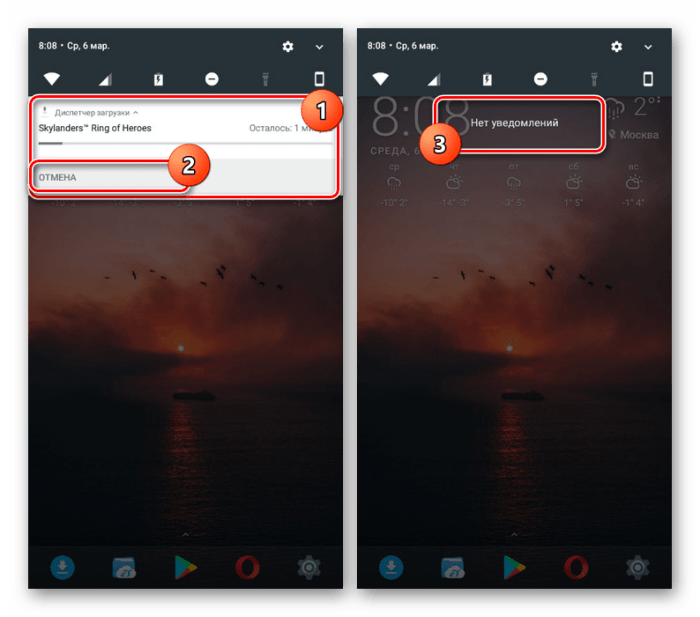
- Тап по самой строке скачивания. Откроется программа, где происходит скачивание.
- Тап на крестик или кнопку «Остановить загрузки».
После этих действий процесс скачивания должен остановиться. Но способ бесполезен, если у ПО отключены уведомления. О том, как включить их, написано здесь.
Через меню загрузок браузера
Этот способ поможет, если известно, через какой браузер началась загрузка. Мы рассмотрим алгоритм действий для двух популярных браузеров. Начнем с браузера, который автоматически устанавливается даже на новых телефонах. Речь идет о Google Chrome. Алгоритм действий:
- Откройте браузер.

- Кликните по трем точкам в правом верхнем углу.
- В открывшемся меню кликните по строке «Скачанные файлы».

- Найдите загружающийся файл и кликните по крестику справа от него.
Этого достаточно, чтобы остановить процесс. А теперь алгоритм действий для браузера от Яндекса:
- Откройте приложение.
- Кликните по трем точкам в нижнем правом углу или возле строки поиска.

- В появившемся меню кликните по разделу «Загрузки».
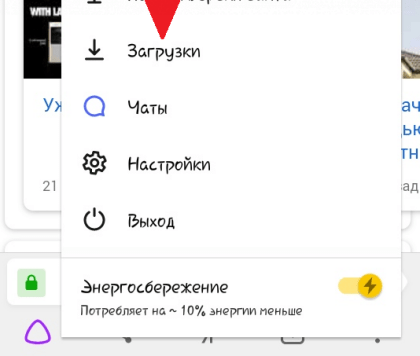
- Выберите и остановите нужные файлы.
Для остальных браузеров алгоритм действий аналогичен.
Остановка диспетчера загрузки
Этот способ весьма оригинален, ведь до него редко доходят пользователи. Дело в том, что все программы, которые производят загрузку, должны делать это через встроенный в Android загрузчик. Если закрыть его принудительно, то все загрузки мгновенно остановятся или даже сбросятся. Однако, чтобы восстановить работоспособность, придется перезагружать телефон. Инструкция по отключению:
- Откройте настройки.
- Перейдите в раздел «Приложения», а после в подраздел «Системные приложения».
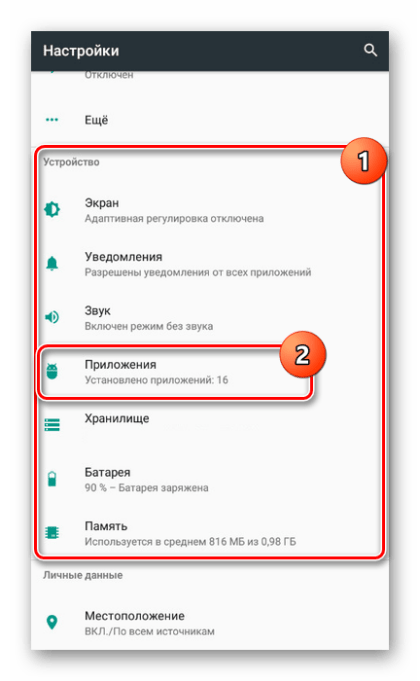
- Найдите в списке «Диспетчер загрузок» и кликните по нему.

- На открывшейся странице кликните по кнопкам «закрыть» и «остановить». Также для профилактики выберите «очистить кэш» и «стереть данные».

Готово. После этого все загрузки автоматически остановятся. Однако, некоторые браузеры и приложения могут отменить остановку, либо производить загрузку без нее.
Play Market
Установщик программ от Google имеет широкий функционал, среди которого:
- Удобный поиск и установка программ.
- Обновление установленного софта.
- Удаление приложений с автоматической очисткой кэша.

Второй пункт порой раздражает пользователей, ведь он может тратить ограниченный трафик. Чтобы отключить автоматическое обновление, выполните действия ниже:
- Откройте Play Market.
- Кликните по аватару в правом верхнем углу.

- Кликните по строке «Настройки» в открывшемся меню.

- Перейдите в раздел «Подключения».
- В параметре «Автообновление приложений» установите значение «Отключить».
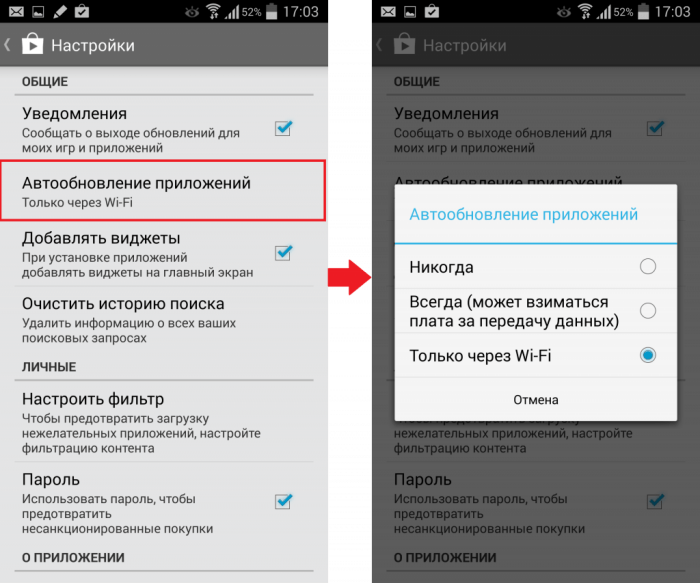
А теперь о том, как отключить уже запущенную загрузку:
- Вернитесь на главный экран приложения.

- Снова кликните по аватару в правом верхнем углу.
- Откройте пункт «Управление устройством и приложениями».
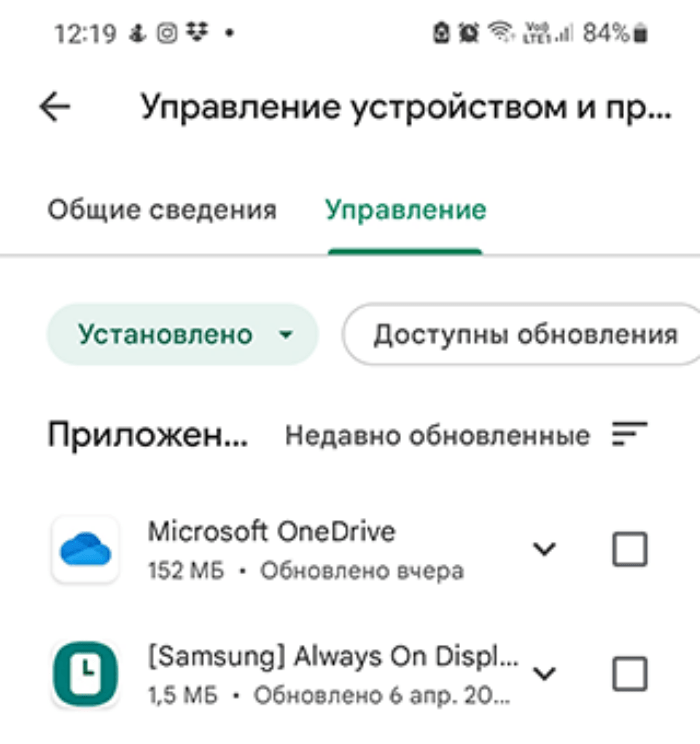
- Кликните по приложению, которое загружается или обновляется прямо сейчас.
- На открывшейся странице приложения кликните по значку крестика возле полосы скачивания.
Эти действия работают как с установкой, так и с обновлениями.
Отключение интернета
Подытоживает наш материал банальный, не всегда действенный, но возможный вариант. Вообще отключение интернета в современных телефонах не останавливает и сбрасывает загрузки, а просто приостанавливает их. То есть после включения интернета обратно, установка снова продолжится. Потому мы рекомендуем использовать этот метод в связке с другими перечисленными выше, чтобы сэкономить трафик. Ведь установка может потратить несколько мегабайт, пока вы ищите кнопку остановки в приложении.
Итак, для отключения интернета откройте шторку уведомлений (свайп сверху вниз), а после кликните по значкам «Wi-FI» и «мобильные данные».
Как остановить загрузку файла на Android

По умолчанию на всех Android-устройствах используется встроенный менеджер загрузок. В зависимости от версии операционной системы, он может не поддерживать функции «паузы» или докачки после разрыва сети.
Чтобы избежать подобных проблем, вы можете установить на смартфон специальный менеджер загрузок от стороннего разработчика. Если такой возможности нет, то далее мы расскажем, как прервать уже начатую загрузку или убрать с панели уведомлений зависший значок, который может остаться после системного сбоя.
Как отменить загрузку
Если вы начали скачивать файл, но по какой-то причине загрузку нужно срочно прервать, то выполните следующие действия:
Шаг 1. Сделайте свайп вниз, чтобы вызвать панель уведомлений. Если вы скачиваете файл через системное приложение «Диспетчер загрузок», то «Пауза» будет отсутствовать. Нажмите «Отмена», чтобы прервать загрузку.

Шаг 2. Если вы скачиваете файл через браузер, то при вызове панели уведомлений появится кнопка «Пауза». Нажмите ее, чтобы временно приостановить загрузку. Используйте на кнопку «Возобновить», чтобы продолжить скачивать файл.

Шаг 3. Для управления несколькими скачиваемыми файлами вызовите менеджер загрузок. Для этого вызовите панель уведомлений и кликните на любой из файлов.

Шаг 4. Здесь вы также можете приостановить или возобновить скачивание. Нажмите на значок в виде крестика, чтобы полностью отменить загрузку.

После отмены загрузки с устройства будут автоматически удалены все связанные файлы. Кроме того, не забывайте, что если вы поставите скачивание на паузу, то после перезагрузки телефона продолжить загрузку уже не получится.
Как убрать зависшую загрузку
Иногда загруженный на Android файл зависает в панели уведомлений и его не получается убрать привычными способами. В таком случае выполните следующие действия:
Шаг 1. Вызовите панель уведомлений и нажмите «Очистить все». Если это не помогло, то перейдите к следующему шагу.

Шаг 2. Откройте меню «Настройки» и найдите в списке пункт «Приложения». Откроется список установленных на устройстве программ.

Шаг 3. Нажмите на значок «Показать больше» в виде трех точек и в открывшемся меню выберите «Показать системные процессы».

Шаг 4. Найдите и выберите пункт «Диспетчер загрузки» или «Загрузки» (в зависимости от версии операционной системы). В меню «О приложении» тапните на строку «Хранилище».

Шаг 5. Нажмите «Стереть данные» и подтвердите действие кнопкой «Ок». После этого зависший значок загрузки пропадет, а с устройства будут удалены другие связанные данные.

Теперь вы знаете, как остановить загрузку на Андроиде или убрать зависший в панели уведомлений значок. Чтобы подобные проблемы не возникали в будущем, мы рекомендуем использовать специальные менеджеры загрузок от сторонних разработчиков.