Как удалить приложение с телефона Android (даже если нет спец. кнопки «удалить» . )
Сегодня количество приложений для смартфона уже не меньше, чем для компьютера.
Даже покупая новый телефон — на нем уже предустановлено кучу «всего»: и полезного, и не очень. 😢 (причем, часть из этого софта может активно тратить интернет-трафик, сажать батарею, нагружать процессор).
Разумеется, такое положение дел — не очень здорово.
Собственно, в этой статье хочу привести несколько вариантов, как можно удалить лишние и неиспользуемые вами приложения.
Причем, рассмотрим и те случаи, когда кнопки «удалить» в настройках Android просто нет.
👉 Примечание!
Если у вас не хватает свободного места в памяти телефона (и вы поэтому удаляете все лишнее), то возможно вам пригодиться статья о том, как подключить облачный диск к телефону.
👉 Предупреждение!
Получение root прав или использование кастомных прошивок может повлечь за собой неработоспособность ряда приложений.
Например, могут перестать работать приложения, связанные с Интернет-банкингом (Сбербанк-онлайн, ВТБ и пр.). Именно поэтому такие способы в статье я не рассматриваю!

Удаление приложений (Андроид)
👉 Классический способ (правильное удаление)
Вообще, любое приложение для Андроид состоит из 3-х частей (если утрировать): файлы самого ПО, рабочие данные и кэш.
Для удаления большинства приложений достаточно использовать классические возможности, которые предоставляет сама система.
Рассмотрю по порядку:
-
сначала заходим в настройки (здесь без комментариев);
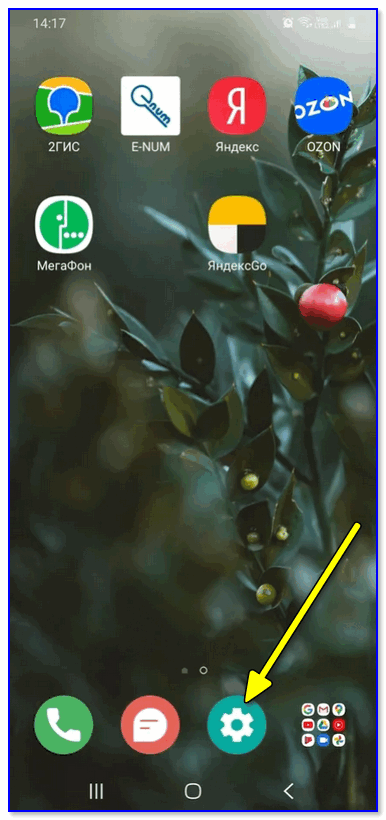
Настройки — Android 10.0

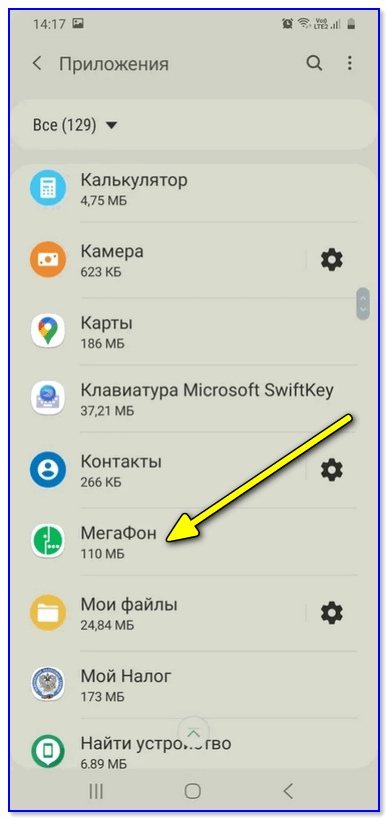
Находим ненужное приложение
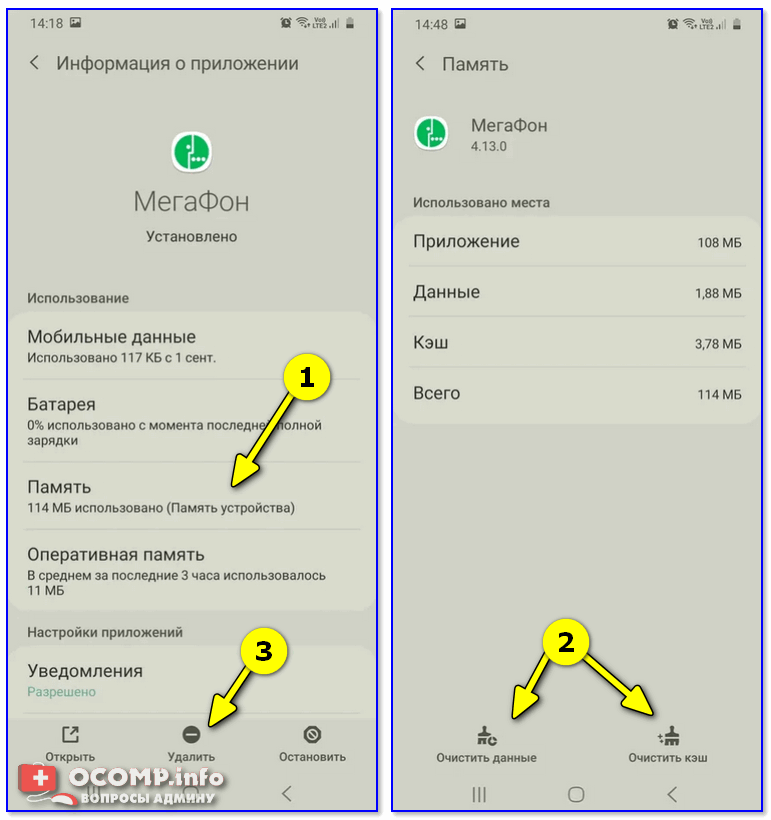
Очистить данные, стереть кэш, удалить приложение
👉 Что делать с системными приложениями, которых не видно в списке (и где нет кнопки «удалить»)
Некоторые приложения (по умолчанию) не отображаются в списке ПО. У другой части приложений (если открыть их свойства) — отсутствует кнопка «Удалить» (что может указывать на то, что приложение системное (в 99% случаев), и его удаление крайне нежелательно).
Однако, что с ним можно сделать, если оно, например, нещадно «жрет» Интернет-трафик?
Для начала : как посмотреть полный список приложений в современной версии Android 10.0.
Обратите внимание на три точки в правом верхнем углу экрана: нажав по этому меню, вы сможете включить отображение скрытых системных приложений (таких, как, например, «Диспетчер загрузок»).
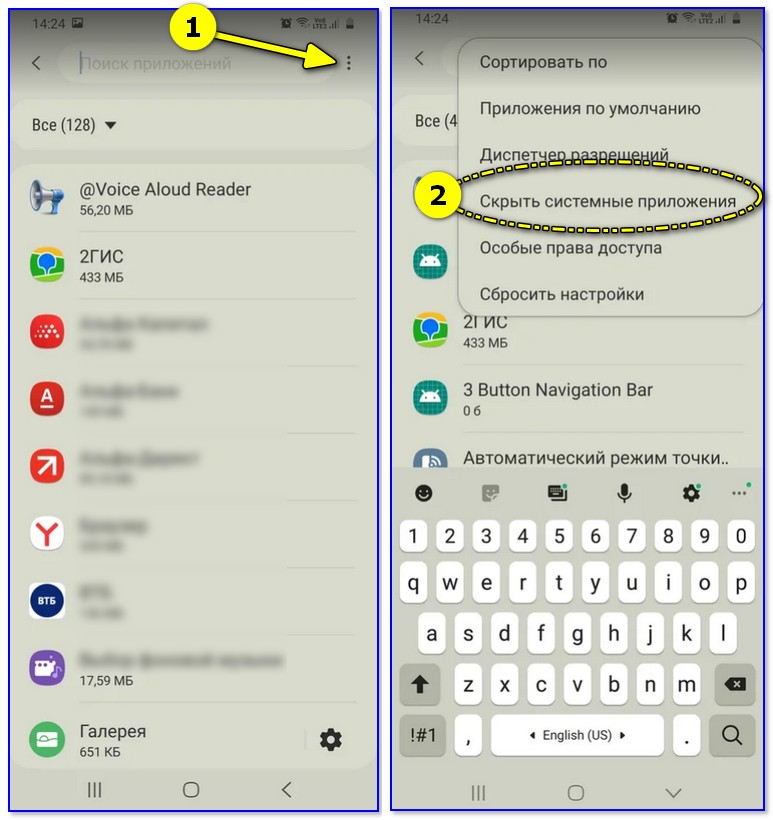
Показать / скрыть системные приложения
Далее, при необходимости «что-нибудь сделать» с этим приложением — лучшим вариантом будет простое его отключение (для этого есть спец. кнопка, см. скрин ниже 👇).
При этой операции оно перестает работать до тех пор, пока вы его не включите вновь (разумеется, приложение не будет использовать вашу оперативную память, нагружать процессор, и тратить трафик). Чем не решение!? 😉
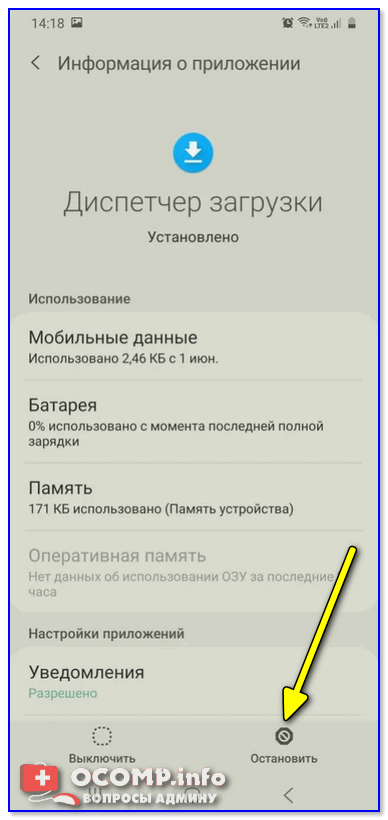
Диспетчер загрузок (Android) — остановить! (Нет кнопки «Удалить»)
👉 Как удалить/остановить «неудобные» приложения
С некоторыми приложениями достаточно «неудобно» работать: они либо не удаляются, либо не останавливаются (либо, сами запускаются и продолжают «есть» трафик, например).
В этих случаях рекомендуется прибегать к спец. утилитам, у которых есть режимы принудительного удаления/остановки приложений. Речь идет о таких программах, 👉 как CCleaner, Clean Master и пр.
Отличное приложение на Андроид, которое поможет оптимизировать и ускорить работу телефона/планшета.
Что касается нашей темы — то CCleaner позволяет легко и быстро удалять сразу несколько приложений (причем делает это «чисто»: попутно удаляются кэш и все «хвосты»), освободить ОЗУ, память. К тому же, в нем есть особый режим принудительного завершения работы (что также ценно!).
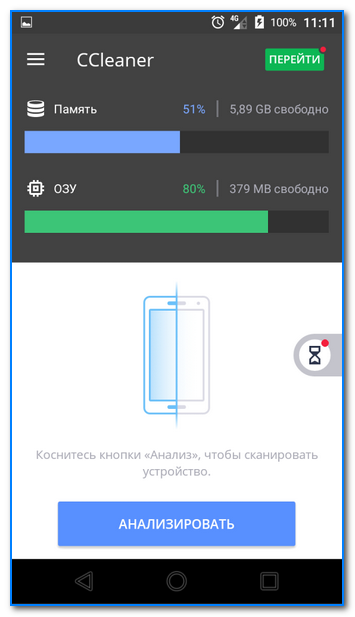
Главное окно CCleaner
Отмечу, что приложение CCleaner полностью на русском языке и у него достаточно простой и интуитивно понятный интерфейс.
Например, чтобы что-то удалить или остановить — достаточно открыть вкладку «Управление приложениями» (см. скрин ниже 👇).
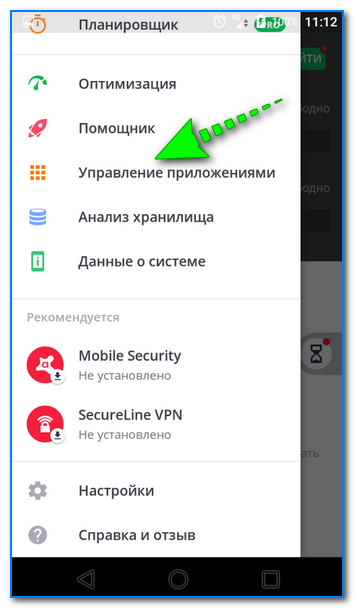
Далее можно указать галочками те приложения, которые вы хотите удалить и подтвердить операцию.
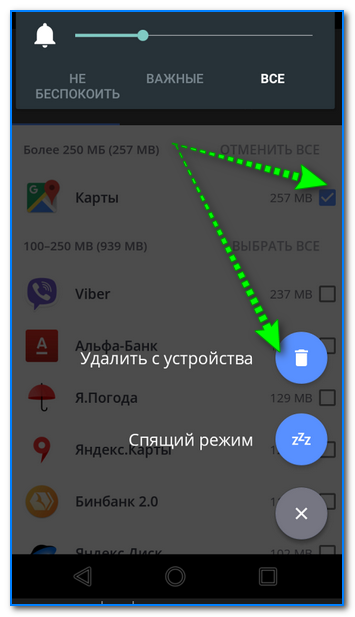
Удалить с устройства (CCleaner)
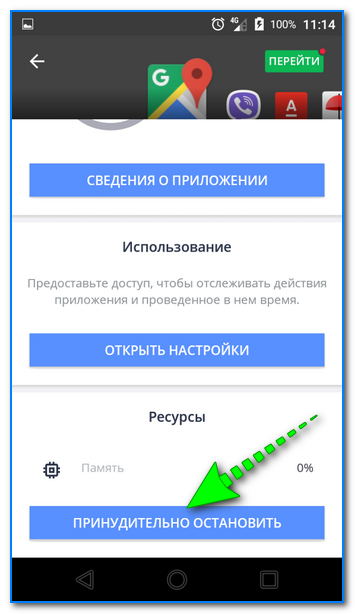
Кстати, открыв свойства любого из приложений — можно просто принудительного завершить его работу (причем, это можно сделать даже с большинством системных приложений).
👉 Как вернуть телефон в заводские предустановки (т.е. все приложения только по умолчанию)
В некоторых случаях никаких ухищрения не помогают вернуть телефон в нормальный режим работы (например, при заражении рекламным ПО, вирусами и пр.).
Для восстановления работы аппарата можно попробовать сбросить его в предустановки (т.е. «вернуть» его в заводское состояние: на нем будет только то ПО, которое устанавливалось производителем).
Чтобы это сделать, необходимо произвести так называемый Hard Reset . Тема эта несколько обширная, поэтому ниже приведу ссылку на одну свою прошлую инструкцию.
Важно!
После сброса (Hard Reset) — все настройки и данные на телефоне будут удалены (в том числе: телефонная книга, файлы, история переписки и пр.). Поэтому, прежде чем это выполнять — сохраните все самое необходимо в бэкап.
👉 В помощь!
Как сделать бэкап контактов и файлов (фото, видео и пр.) на Android. Резервная копия на всякий случай 👌
Что такое фоновые процессы в Android и как их отключить
Каждый хочет, чтобы его мобильный телефон работал быстро и без сбоев, а также, как можно дольше держал зарядку. Один из вариантов, который в этом случае придет на помощь, — отключение фоновых процессов.

Зачем нужны фоновые приложения и в чем их вред
Фоновые приложения – это вид программ, которые запускают определенные процессы без ведома пользователя и работают на фоне, поэтому они и получили такое название. Выглядит, будто приложение закрыто, но оно все равно использует ресурсы системы, сокращает объем оперативной памяти и время работы телефона от аккумулятора. На такое поведение данные программы имеют определенные причины, например, получение информации о геолокации, синхронизация либо иная активность, напрямую связанная с функциями этих приложений.
Некоторые фоновые процессы на самом деле необходимы и значительно облегчают для пользователя получение информации. Другие, в свою очередь, лишь тормозят работу гаджета, снижают заряд батареи, а также производительность и автономность телефона.
Как узнать запущенные фоновые процессы
Для того чтобы определить, какие операции оказывают влияние на работу устройства, необходимо:
- Активировать режим разработчика. Зайти в меню, а именно в «Настройки», затем «О телефоне». В самом низу открывшегося перечня щелкнуть по пункту «Номер сборки» 7 раз. После данного действия придет оповещение о том, что вы стали разработчиком.
- Перейти в появившийся раздел «Для разработчиков» и выбрать «Статистику процессов». На экране появятся данные о всех запущенных в настоящий момент программах, а также информация об объеме памяти, необходимой для их работы.
- Для получения сведений о том, какое количество заряда использует каждое установленное приложение, следует вернуться в «Настройки» и выбрать раздел «Батарея и производительность», затем «Использование батареи». В открывшемся окне появится статистика по всем программам в порядке убывания.
Какие приложения можно останавливать
Большинству пользователей мобильных телефонов совершенно не требуется функциональные возможности многих программ, которые работают в фоновом режиме. Самый распространенный пример – игры, редакторы фото и видео, проигрыватели музыки. Это относится и к другим приложениям. Определить, какие же скрытые процессы разрешено отключать, весьма просто: если оно не нужно пользователю в настоящий момент – значит его можно смело останавливать.
Система Андроид устроена так, что важные для работы телефона программы не позволят владельцу гаджета закрыть их фоновые процессы. Не рекомендуется к тому же отключать скрытые операции приложений, которые находятся в постоянном использовании, к примеру мессенджеров, так как от них перестанут приходить оповещения, возможно, важные для пользователя. Базовые приложения, названия которых начинается со слова «Google», например, Google Search, Google Play Store, останавливать также не стоит.
Как отключить приложения
Андроид позволяет владельцу смартфона вносить значительные изменения в его работу, в том числе запретить скрытые процессы большинства программ. Для этого необходимо:
- Открыть «Настройки».
- Найти пункт «Для разработчиков», после щелкнуть по разделу «Статистика процессов».
- Выбрать необходимые приложения, затем нажать кнопку «Остановить».
- Для принудительного завершения работы программы ее следует закрыть через «Диспетчер приложений».
Также можно воспользоваться специальными утилитами, предназначенными для автоматизации гаджета, например:
- Greenify;
- ES Task Manager;
- Clean Master;
- Advanced Task Manager;
- ShutApp;
- Naptime.
В результате, пользователь сможет освободить место в памяти для выполнения более важных задач, повысить производительность своего устройства, а также в значительной степени увеличить время его автономной работы.
Удаляем предустановленные приложения на Android – уборка мусора
С 1 апреля 2021 года (и, увы, это не шутка) в России начинает действовать закон о предустановке российских приложений на все смартфоны и планшеты, позднее к ним добавятся другие виды устройств. О том, что закон плохо проработан, изобилует внутренними противоречиями и чиновники не дали производителям технического регламента, не объяснили, как нужно устанавливать приложения, что хорошо, а что плохо, мы писали неоднократно.


Выгодоприобретателем этого закона является компания «Яндекс», но из-за компромисса чиновников с Apple все пошло не так. В окончательной версии закона появился пункт, который разрешает не только физическую установку приложений или размещение их иконок в памяти устройства, но и диалоговые окна с предложением установить софт. Последний вариант используется Apple для своих устройств, а также большинством производителей на Android-смартфонах, так как он является самым простым и при этом позволяет избежать раздражения пользователей, которые не хотят, чтобы на их устройствах появлялись нежеланные программы. В диалоговом окне можно убрать все галочки, тогда ничто не будет установлено в память вашего устройства. И закон соблюден, и пользователи не раздражены, идеальный вариант.
В «Яндексе» от такого прочтения закона теряют предустановки, ведь все это затевалось ради экономии денег, которые компания платит за размещение своих приложений разным производителям. Первым примером того, как в «Яндекс» решают свои проблемы, стала предустановка приложений компании на смартфонах Samsung. Пользователи А-серии, флагманов компании начали получать новое обновление прошивки в конце марта. В описании говорилось, что для соблюдения закона о предустановке (и тут же давалась ссылка на него) будут установлены приложения.
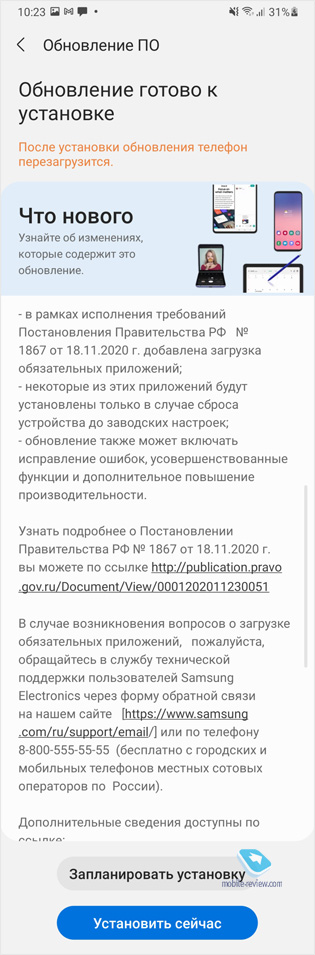
Неожиданно оказалось, что из почти двух десятков приложений на смартфоны с обновлением прилетели только программы от «Яндекса», более того, их сделали неудаляемыми! То есть стандартными способами удалить приложения невозможно, их можно только отключить. У меня сам подход вызывает множество вопросов, так как он выглядит как минимум удивительно.
Согласно закону, с 1 апреля обязательна предустановка российских приложений на новые устройства, которые продаются на территории России. Закон не имеет обратной силы, соответственно, никакая установка на уже проданные, использующиеся смартфоны и планшеты не предусмотрена. И то, что Samsung привела такое описание, как минимум вводит в заблуждение. Никаких требований закона в этой области нет и не может быть.
Следующий момент, который поражает воображение. Приложения от «Яндекса» сделаны неудаляемыми, что смело можно назвать редко встречающейся практикой. На тех же Samsung таким приложением несколько лет подряд является Facebook, и это всегда вызывало негативную реакцию пользователей, особенно тех, кто не пользовался этой социальной сетью. Посмотрите на то, как выглядят браузер и карты от «Яндекс» после установки на смартфон от Samsung.
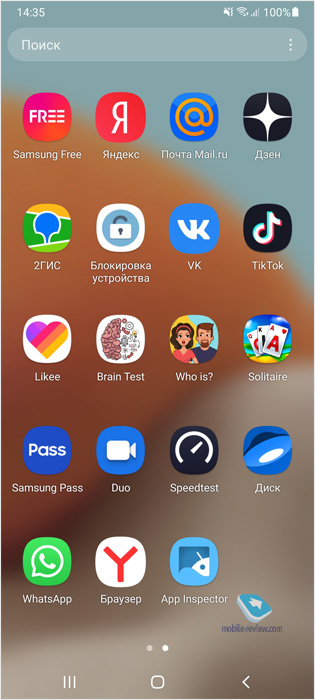
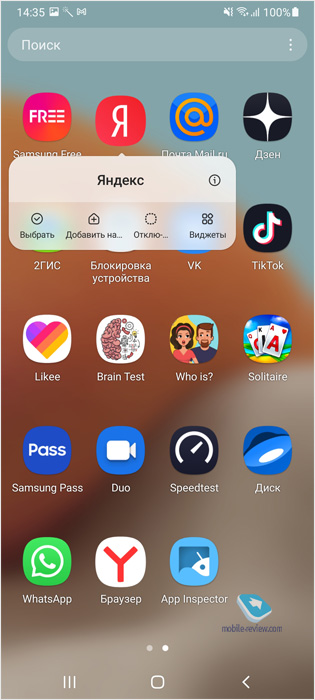
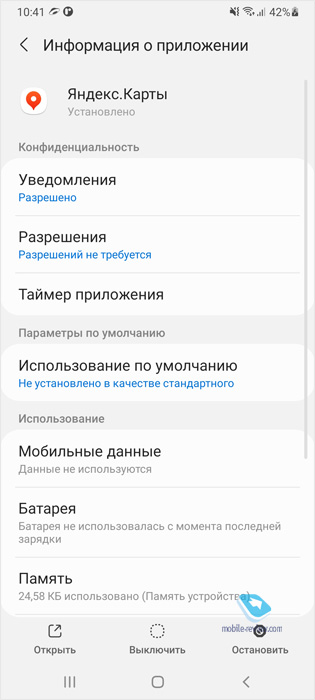
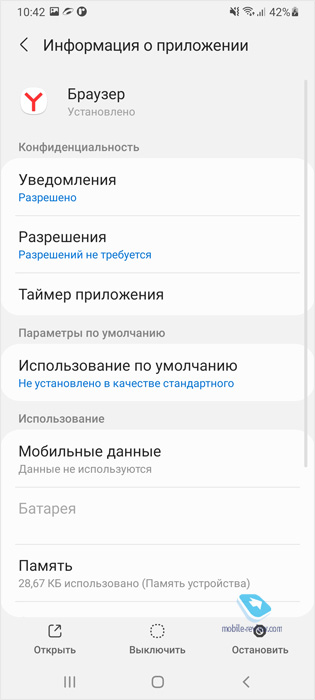
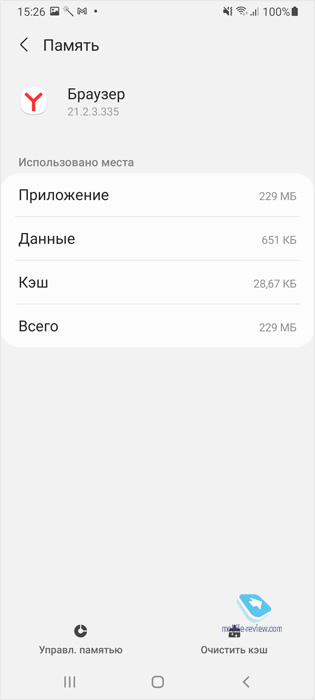
Утверждение, что приложения являются фактически ярлыками, не занимают места в памяти, выглядят правдивыми. Но чуть позже, если вы заглянете в информацию о программах, вы увидите, что, даже ни разу не открыв приложение, вы получили более 200 МБ в памяти устройства.
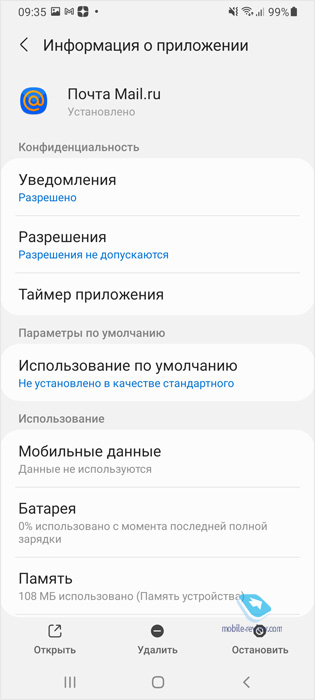
Например, приложение от mail.ru можно удалить, это ровно тот же аппарат, ровно такая же предустановка от производителя. То есть никаких договоренностей в этом случае нет, а значит, неудаляемость приложений «Яндекса» вытекает из просьбы самой компании (коммерческая она или нет, не знаю).
В «Яндексе» это публично отрицают, Тигран Худавердян так прокомментировал этот вопрос.
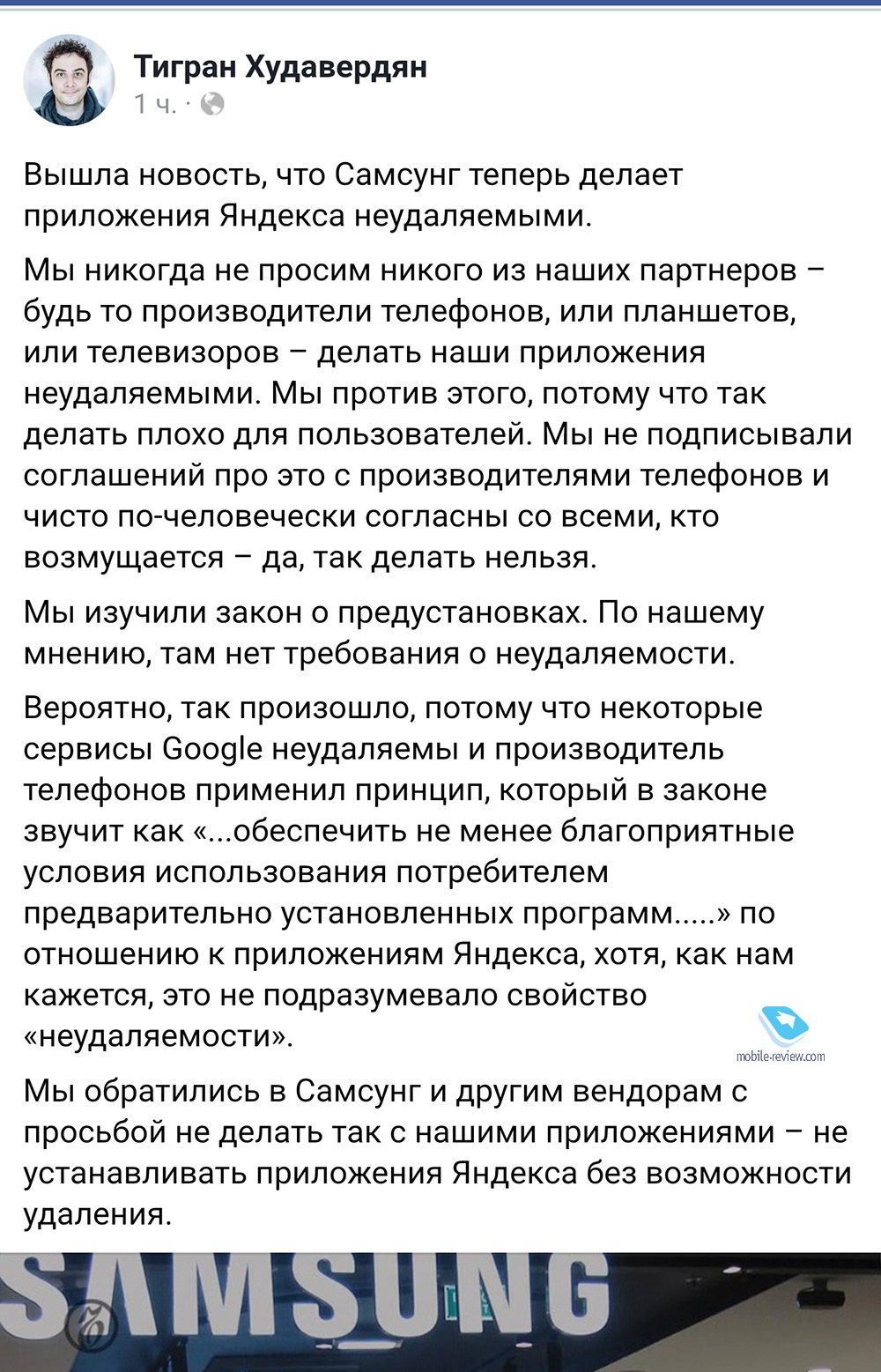
В пресс-службе Samsung дали такой комментарий по ситуации, — “Требования вступившего в силу закона уникальные для российского рынка, у индустрии не было еще подобного опыта. Поэтому много вопросов о порядке исполнения требований закона производителем все еще являются предметом острых дискуссий. В процессе подготовительной работы мы пришли к выводу, что предустановка некоторых приложений в режиме «удаляемых», с высокой степенью вероятности может быть расценена, как нарушение законодательства.
Нам важно мнение наших партнеров и мы внимательно изучаем отзывы пользователей наших устройств. По закону именно производитель в первую очередь несет ответственность и обязан предоставить недискриминационные условия использования российских приложений.
Мы постоянно работаем над тем, чтобы обеспечить оптимальный баланс между предоставлением наилучшего пользовательского опыта и соблюдением законов Российской Федерации, а правоприменительная практика внесет ясность по открытым вопросам в теме обязательной предустановки.”
Грустно и смешно от того, что чиновники и в самом деле не общаются с индустрией, нет никакого технического регламента установки российских приложений, наглядных объяснений, что и как должно работать. Зато есть крайне запутанные законы, в которых грозят всеми карами небесными тем, кто их не будет соблюдать и начнет дискриминировать российский софт. То, что предложил Тигран Худавердян из Яндекс это де-факто и де-юро нарушение закона, посмотрите пункт №21 вот тут (это постановление правительства, что дополняет закон о предустановке). Но учитывая, что в Яндекс все время ставили неудаляемые приложения на смартфоны на Android и это вовсе не новая практика, удивление этим вопросом выглядит, как минимум, наигранным.
Опрос в нашем Telegram-канале показывает редкое единодушие, подавляющее большинство людей хотят управлять софтом, который установлен на их смартфонах.
Многие считают, что для удаления приложений из памяти Android-смартфона нужны какие-то специальные знания и умения. Это не так. Раз поставщики софта идут на любые ухищрения и делают свои приложения неудаляемыми, самое время рассказать, как от них избавиться навсегда. И это пока ФАС России будет давать оценку таким действиям, так как ситуация попала во внимание чиновников. В дорожной карте ведомства на 2021 год стоит пункт о том, что пользователи должны иметь возможность удалять предустановленные приложения, в том числе и российские, ведь у нас нет дискриминации по признаку происхождения софта. Пока этого не случилось, и возникают вот такие истории, а мы вместе обсудим, как с этим бороться.
Выключаем приложение – простой способ для всех
Самый простой способ – это отключить приложение, но нужно понимать, что это не удаление софта из памяти, оно останется с вами и вашим устройством. Выбираете «Информация о приложении», далее «Выключить», все занимает считанные секунды.
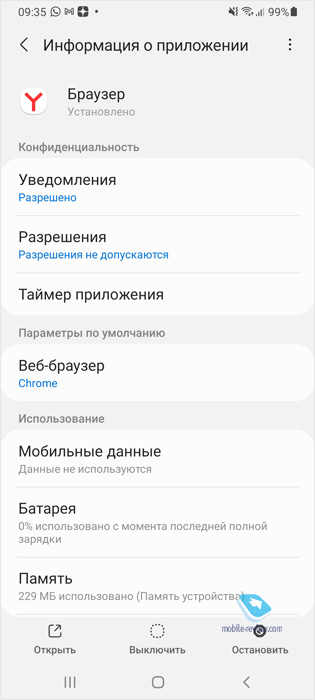
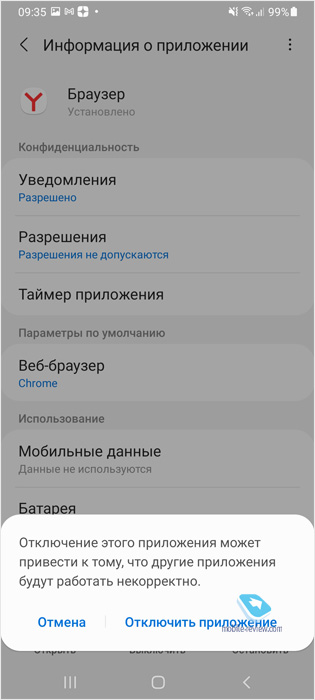
Но этот способ мне не нравится, так как сохраняются приложение и его данные, они занимают место в памяти. Чем больше приложений, тем потенциально хуже работает система. Да и от мусора в доме нужно избавляться эффективно, раз и навсегда.
Владельцы Samsung могут использовать другой трюк, а именно смену региона для своего смартфона. Процедура простая и несложная, вы можете найти описание в сети. В результате никаких проблем с установкой приложений не будет, ваш аппарат окажется прописан в другой стране.
Удаляем приложения на Android без root-доступа, способ первый
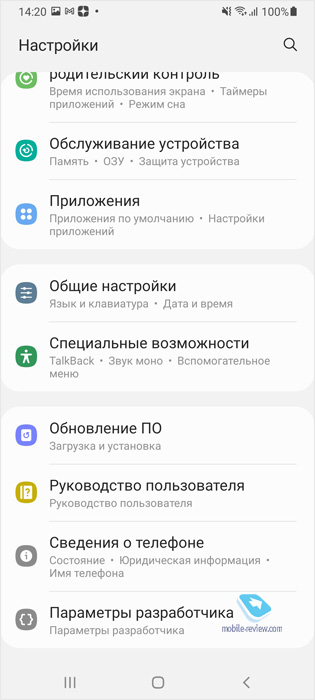
Прелесть Android в том, что вы можете управлять своим смартфоном, у вас максимум возможностей, в том числе и без получения прав администратора (root-доступа). Для начала вам нужно стать разработчиком, для этого отправляетесь в «Настройки», ищете пункт «О телефоне», где смотрите на номер сборки. В зависимости от производителя пункты могут располагаться немного иначе, вам нужно включить режим разработчика. Для этого нужно десять раз нажать на номер сборки, после чего появится пункт меню «Параметры разработчика».
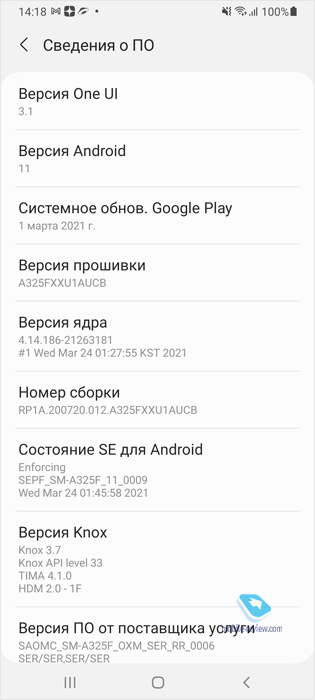
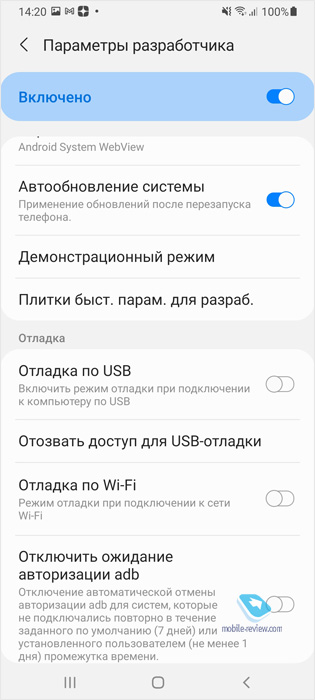
Во всех способах нам необходимо включить режим разработчика, без этого не обойтись. Далее заходите в это меню и включаете режим «Отладка по USB». Из дополнительных пунктов найдите поиском режим работы USB, выберите «Только зарядка».
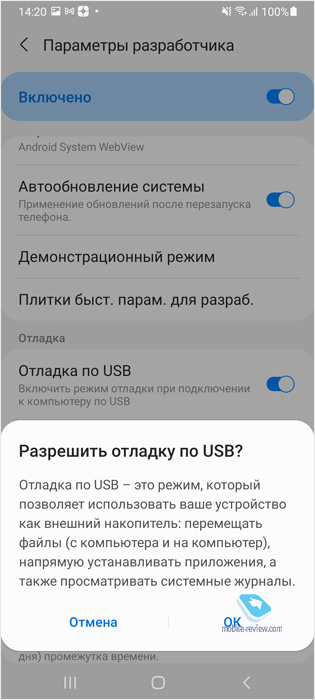
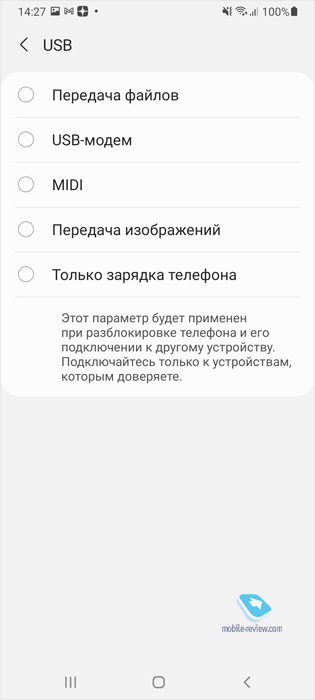
Теперь нам нужно загрузить приложение App Inspector, вы можете найти его вот здесь.
Чтобы все заработало, нам нужен Windows-компьютер, версия Windows большой роли не играет. Для начала нужно установить ADB, это бесплатный набор инструментов для разработчиков, найти его можно, например, на сайте Google вот тут.
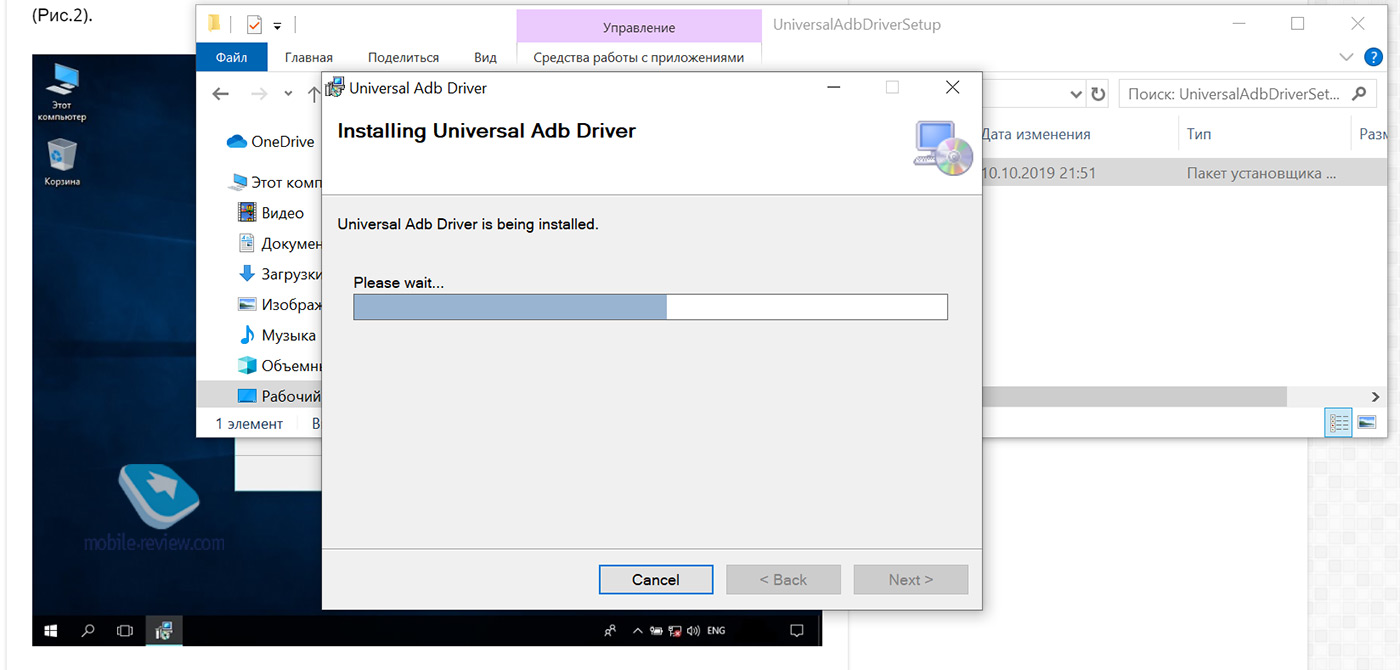
Также нам понадобится Universal ADB Driver, его можно скачать вот здесь.
Устанавливаем драйвер, затем подключаем смартфон или планшет к компьютеру (могут возникнуть проблемы с вашим кабелем, поэтому лучше использовать тот, что шел в комплекте). При установке пакета ADB лучше поставить его в корневую директорию диска С, так будет проще работать с ним (папку можно назвать Android, как в моем примере).
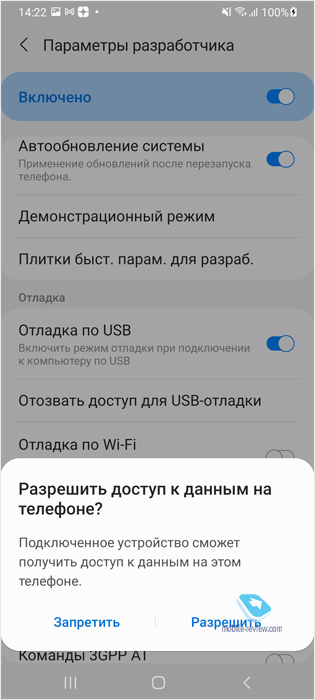
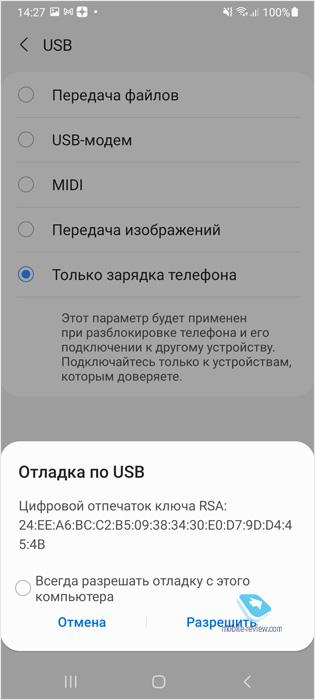
При подключении смартфона у вас спросят, разрешаете ли вы отладку по USB, отвечаем, что да.
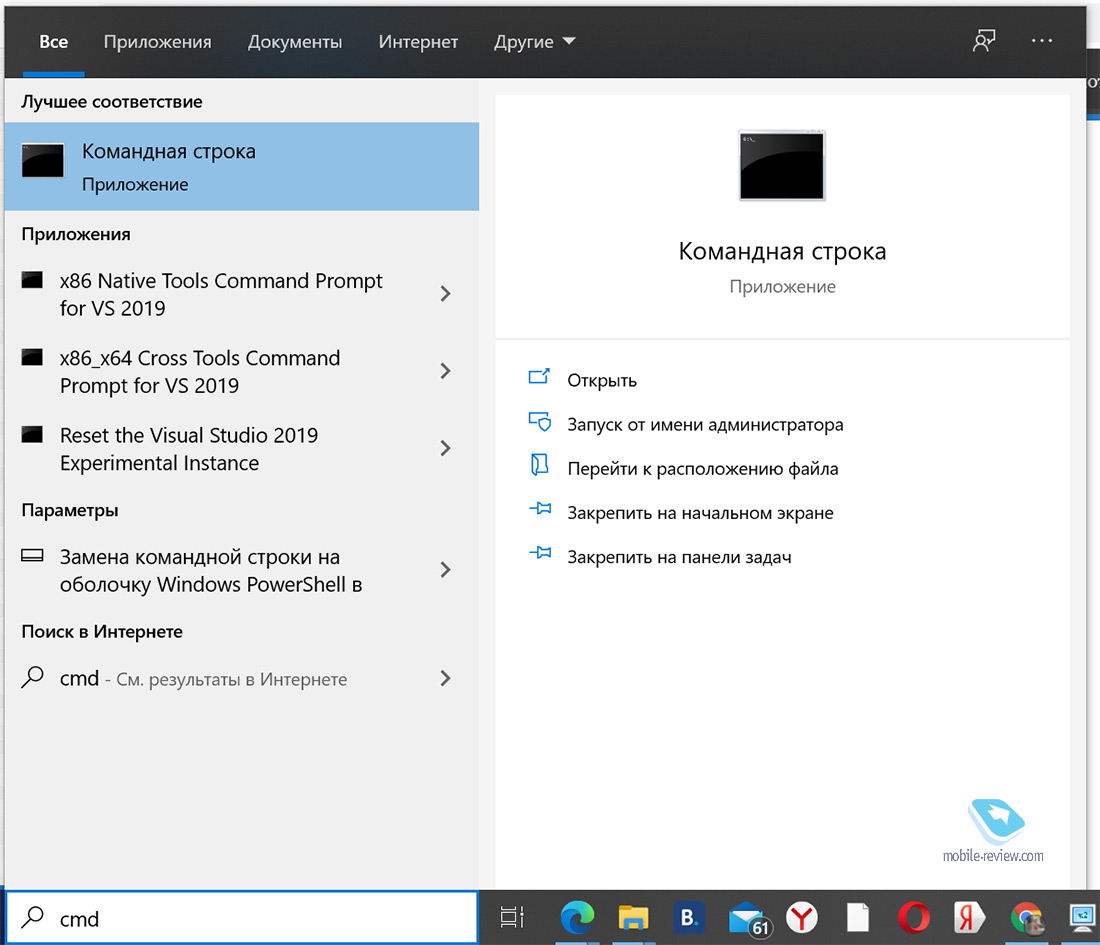
Теперь дело за малым – в консоли Windows проделать все, что нам нужно для удаления программ. Запускаем терминал (поиск в Windows, набираем cmd, запускаем правым щелчком с правами администратора, это важно!).
Переходим в каталог, который нужен нам (команда cd/ далее «Ввод», потом cd android и «Ввод»). Если у вас другой каталог, то указываете его. Команда adb devices покажет подключенный к компьютеру смартфон (работает со всеми марками).
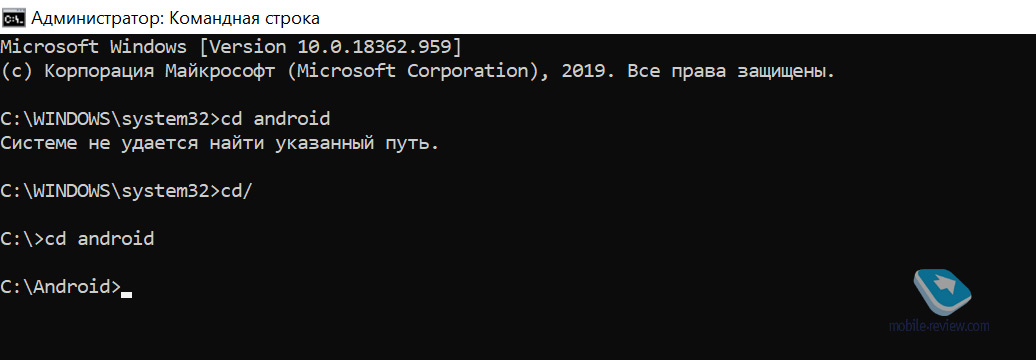
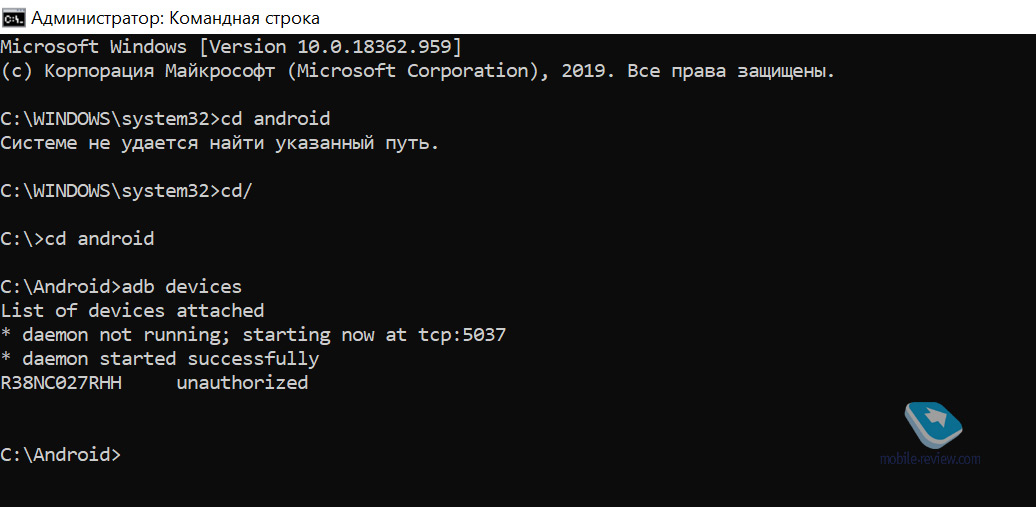
Теперь нам нужно вызвать оболочку инструмента, набираем команду adb shell и нажимаем «Ввод». Не отключая устройство от ПК, запускаем App Inspector, смотрим те приложения, что хотим удалить, ищем название пакета (package name). Запоминаем его.
Теперь набираем команду в терминале pm uninstall -k —user 0 ru.yandexmaps.app и нажимаем «Ввод». Перед user нужно поставить два дефиса, иначе ничего не получится. При правильной настройке в терминале появится надпись «Успешно» (Success). Если вы хотите удалить несколько приложений, то повторяете эти шаги. Звучит этот способ сложно, на практике нужно потратить 10-15 минут, и вы научитесь управлять своим смартфоном и удалять с него все что угодно.
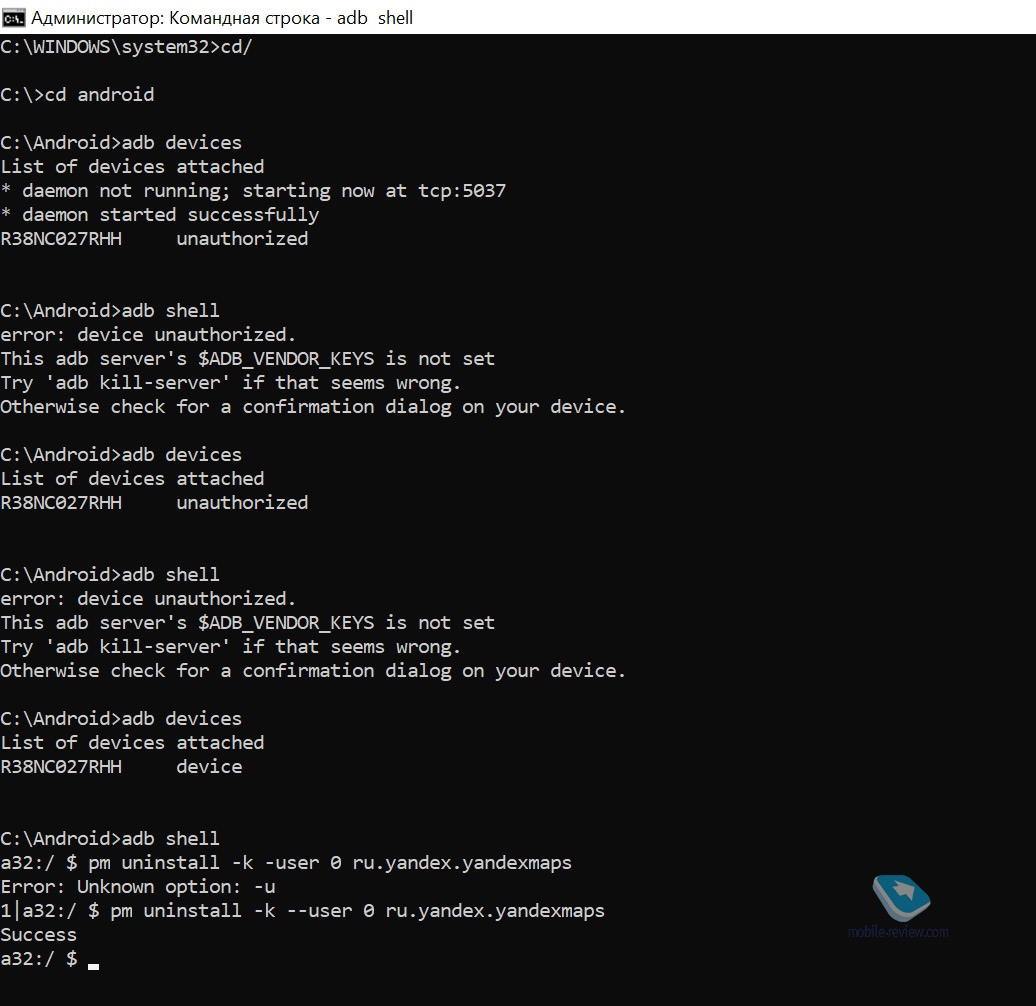
После отключения от ПК перезагружаете ваше устройство, и на нем исчезают ненужные приложения. Никакого root-доступа не требуется. С последующим обновлением от производителя эти приложения могут быть установлены принудительно, тут как повезет.
Важно понимать, что так можно удалить в том числе и системные приложения, которые вам могут понадобиться в будущем. Поэтому используйте этот способ осмотрительно, чтобы не наворотить лишнего, не увлекайтесь удалением ненужного, которое на поверку окажется очень даже нужным. Вы действуете на свой страх и риск, сломать устройство так почти невозможно, но создать проблемы в производительности вполне можно. Поэтому смело можно удалять только сторонний софт, про который вы уверены, что его не должно быть по умолчанию для вашего устройства.
Удаляем приложения, способ номер два – приложение ADB AppControl
Принцип работы приложения ADB App Control ровно тот же, что описан в первом способе. Вам также нужно получить режим разработчика, настроить ADB. Приложение создает и поддерживает энтузиаст, найти страничку можно вот здесь.
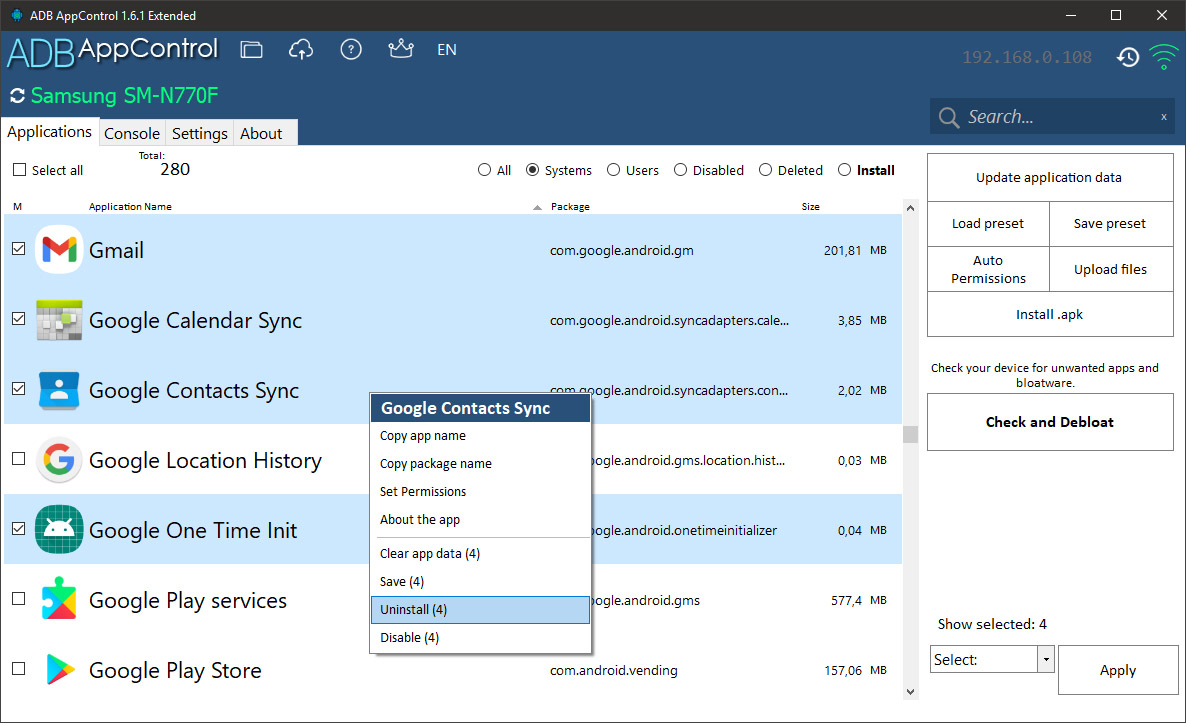
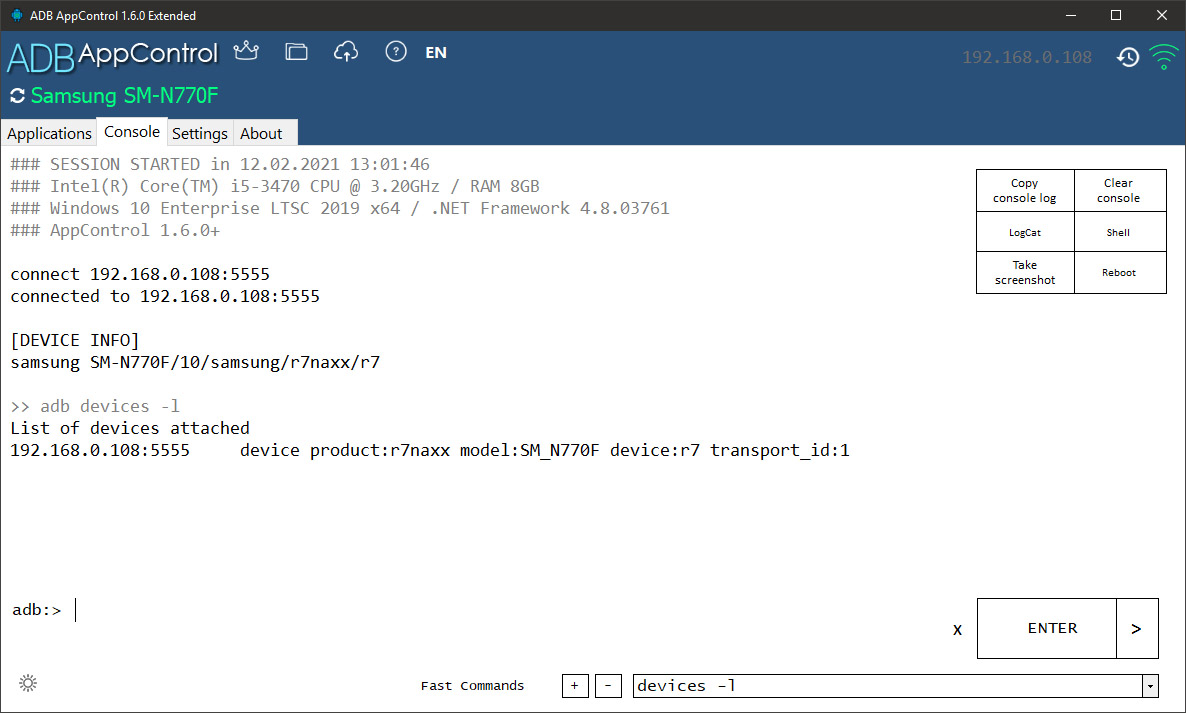
В базовой версии софта есть все, что нам необходимо. Прелесть в том, что существуют пресеты, когда вы можете выбрать сразу целый ряд программ и сохранить их на всякий случай для себя на будущее (сгружаются на компьютер как APK-файлы, затем их можно вернуть на место в устройство – но данные приложений при этом не сохраняются, имейте это в виду). Инструкция по использованию программы максимально подробная, и в ней вы найдете все, что только можно вообразить, почитайте инструкцию онлайн.
Этот софт предлагает удобный способ замораживать в памяти смартфона сразу целые группы программ, удалять их при необходимости. Но также как и в предыдущем случае, вы делаете это на свой страх и риск, кроме вас, никто не несет ответственности за последствия.
В качестве заключения
Когда мы покупаем устройство, мы хотим иметь возможность им управлять и точно не желаем видеть навязанный нам софт, особенно когда это делают безальтернативно и не дают возможности его удалить. Это неправильно и вызывает отторжение буквально у всех людей. Редко когда можно встретить такое единодушие, людям не нравится такой подход, и это понятно.
Конечно, мы будем стараться добиться того, чтобы правила игры стали прозрачнее и чиновники их закрепили на бумаге, сделали такие «шалости», как в случае с приложениями «Яндекса», невозможными. Пользователь устройства должен иметь право удалять любой сторонний софт, те приложения, что не являются частью системы. Меня радует, что в обществе возникло обсуждение этого вопроса и оно настолько значимое, что все чиновники как один, а также управляющий директор Яндекс, открещиваются от неудаляемых приложений. Дело осталось за малым, чиновникам нужно объяснить производителям, как именно они видят установку на устройства российского софта. Пока этого сделано не будет, все производители будут в том или ином виде нарушителями, так как закон противоречит во многом сам себе, он переписывался и переиначивался так, что в итоге похож на лоскутное одеяло. Цирк Шапито, как-то иначе назвать это невозможно.
Поделитесь тем, что вы удалили и почему. Также расскажите, какие чувства у вас вызывают те приложения, что ставят в память устройств и делают их неудаляемыми.
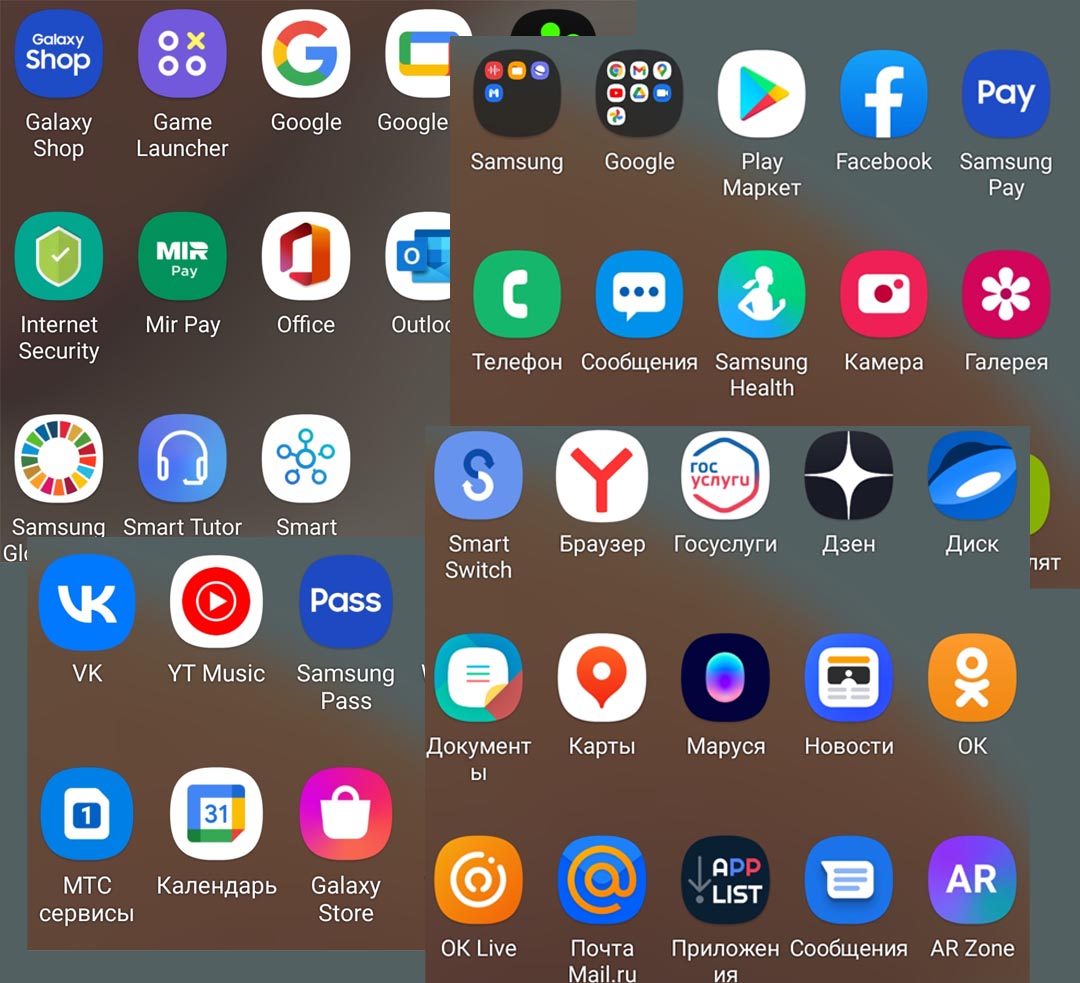
Со временем многочисленные приложения и файлы забивают постоянную и оперативную память телефона. Это приводит к замедлению его работы, а также к появлению бесконечных предупреждений о нехватке места. Далее мы рассмотрим, какие именно элементы можно удалять, как это делать грамотно и как в дальнейшем замедлить процесс засорения телефона.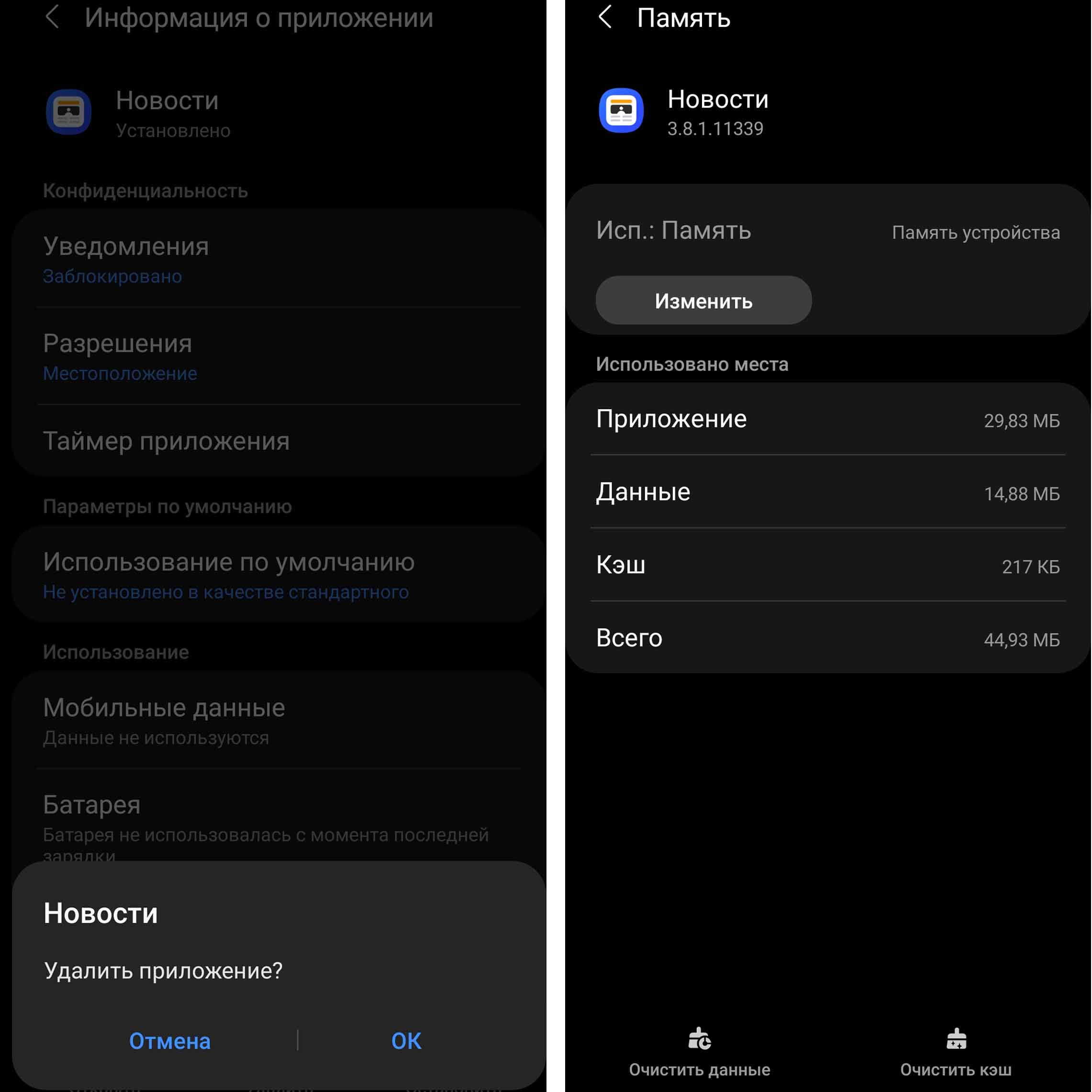
Правильное удаление неиспользуемых приложений
При первом знакомстве с новым телефоном «Самсунг» вы можете поразиться изобилию программ, названия которых вам ни о чем не говорят. Многие теряются в таком разнообразии и хотят удалить ненужное. Разберемся с тем, как это делать правильно, и что можно удалять. Все программы на телефоне можно разделить на три группы: системные, предустановленные и те, что вы ставите самостоятельно (или переносите со старого телефона). Начнем с последних, с которыми дела обстоят проще всего.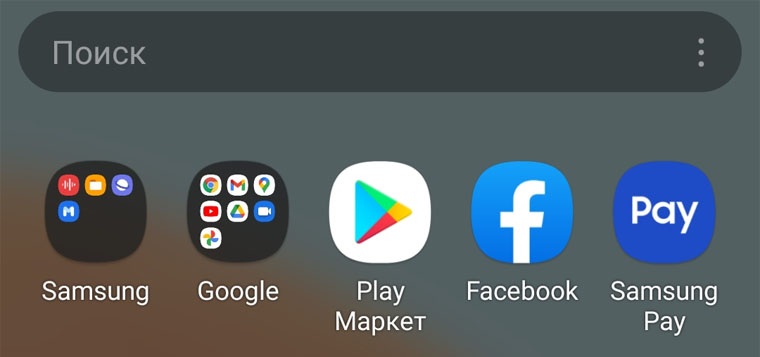
Самостоятельно установленные приложения
Каждое установленное приложение можно разделить на три части: сама программа, данные и кэш. После первого запуска установленного приложения вы создаете свой аккаунт и делаете в нем какие-то настройки. Ваша активность в приложении приводит к появлению данных: сохраненных логинов, паролей, историй, настроек и прочего. Также существует кэш — временная память, в которой хранятся фалы, необходимые для ускорения работы приложения. Например, при первом заходе на сайт картинки могут подгружаться долго, но при последующих заходах на него же они загрузятся мгновенно, так как уже содержатся в кэше.
Если вы просто кликните с удержанием по иконке ненужного вам приложения и выберите «Удалить», то с телефона исчезнет только сама программа, но ее данные и кэш останутся. Чем больше программ вы будете устанавливать и удалять, тем больше таких следов накопится в памяти, что со временем приведет к замедлению работы телефона. Поэтому при удалении приложения желательно делать очистку данных и кэша. Однако вы должны отдавать себе отчет, к каким последствиям это приведет. Разберем это на нескольких примерах.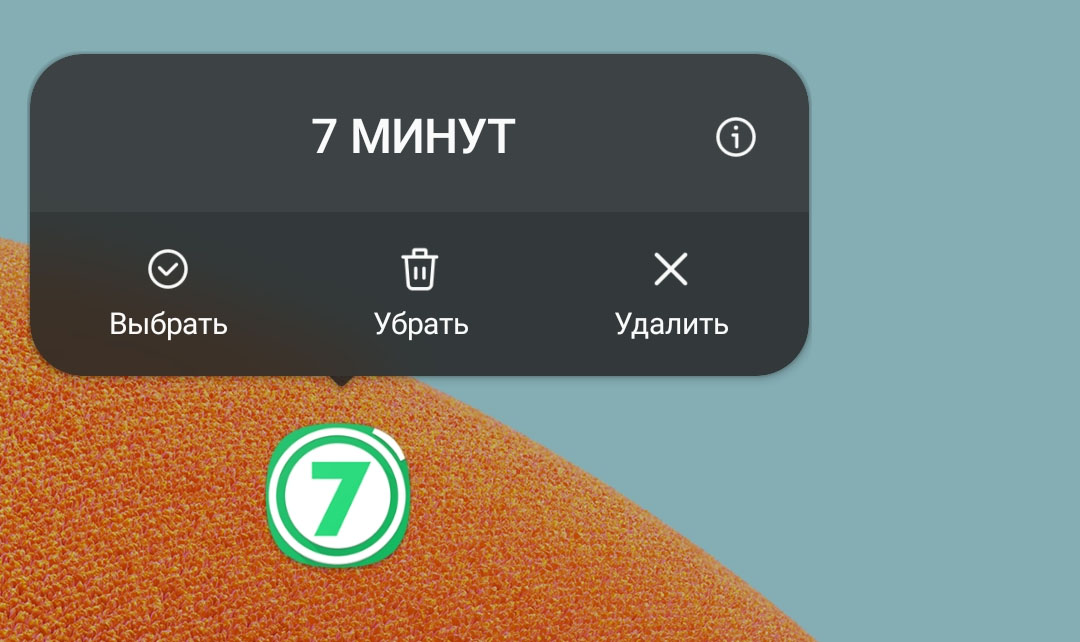 Если вы очистите кэш, ничего страшного не произойдет, просто первое время приложение может тратить больше времени на загрузку нужных ему данных. Но после очистки данных приложение окажется в состоянии «с нуля», то есть вам придется заново входить в ваш аккаунт и делать все настройки. Также могут удалиться все ваши истории переписок, звонков и прочее. Например, в WhatsApp удалятся все ваши чаты, однако вы сможете восстановить их из резервной копии, если у вас было настроено резервное копирование.
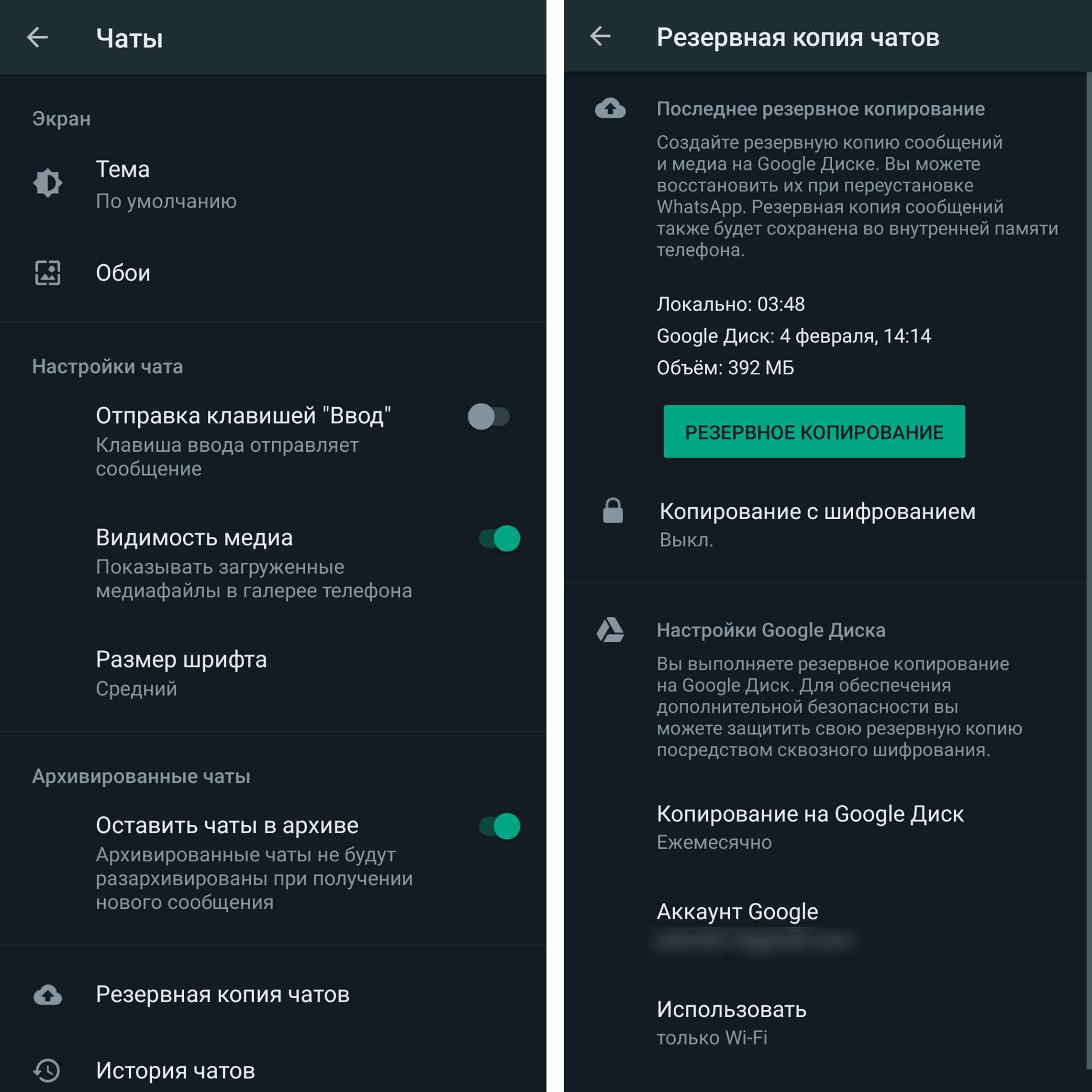 Поэтому прибегать к очистке данных и кэша стоит в таких случаях: приложение перестало нормально работать или вы абсолютно уверены в том, что оно вам больше никогда не понадобится. Сама эта процедура делается так. Зайдите в раздел «Настройки» и далее в раздел «Приложения». Кликните по ненужному вам приложению и затем по строке «Память». Внизу есть кнопки «Очистить данные» и «Очистить кэш», которые помогут вам совершить нужное действие. Для удаления самого приложения вернитесь на шаг назад и кликните кнопку «Удалить».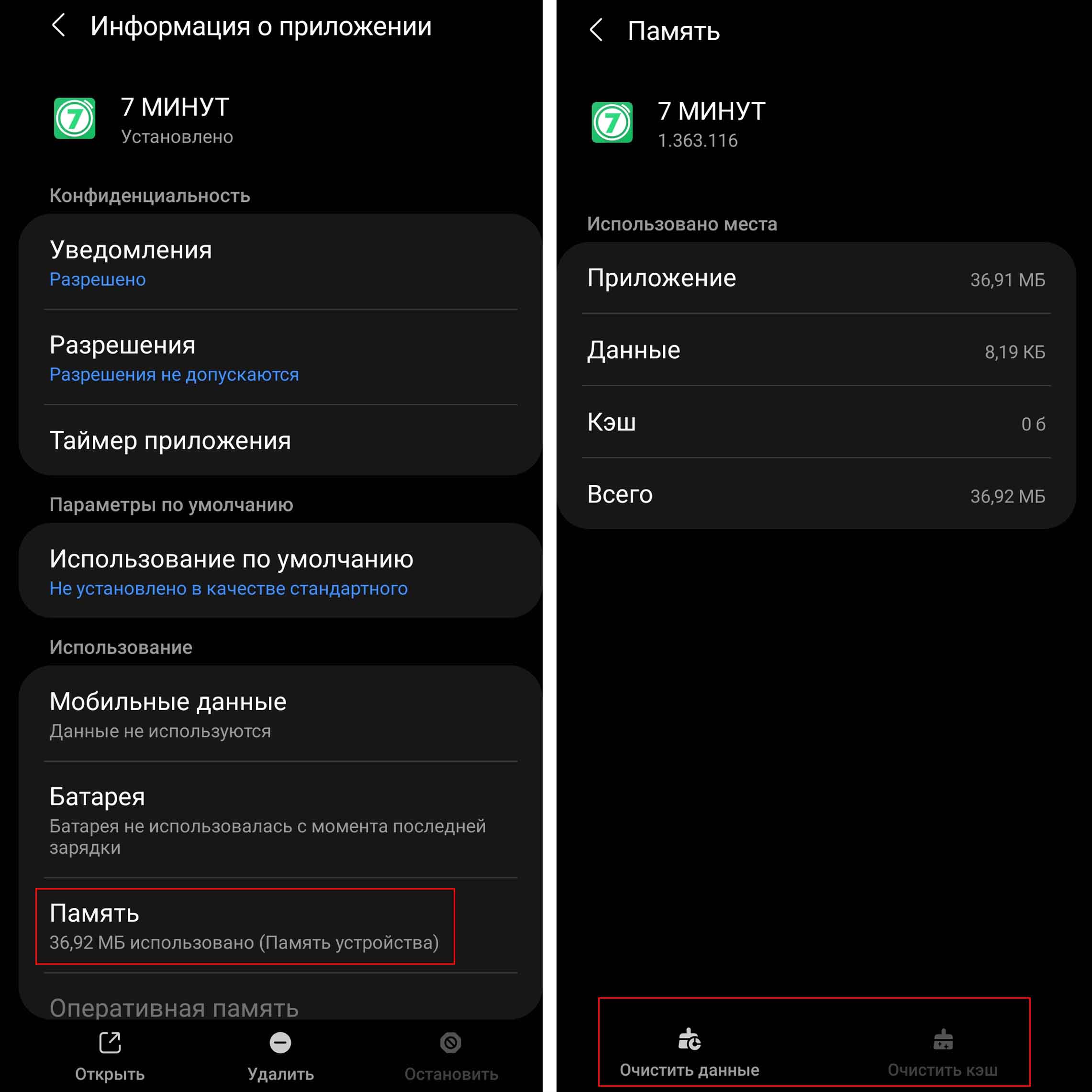
Предустановленные приложения
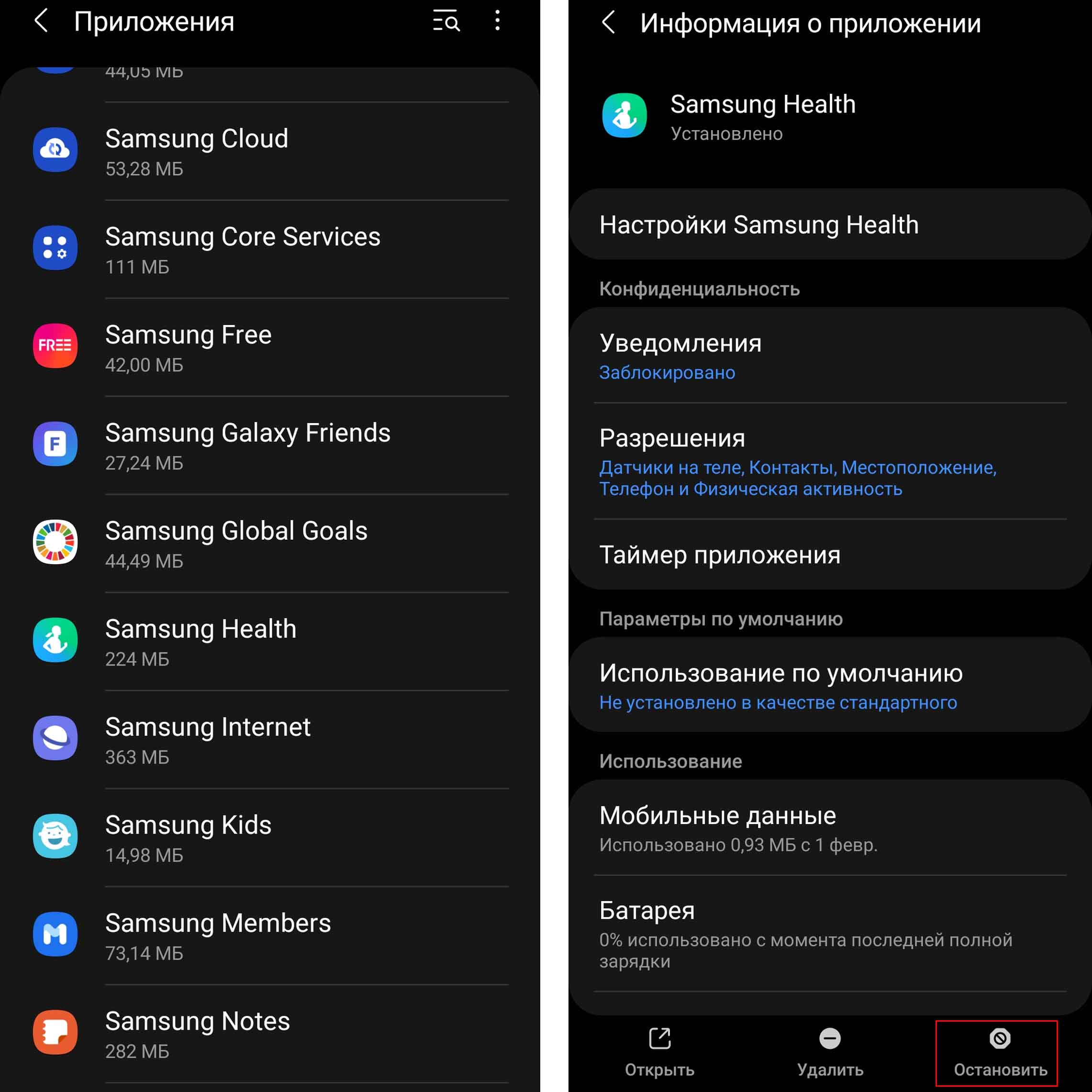
К таким программам относятся такие, которые были в вашем телефоне при его покупке. Создавая некий набор готовых приложений, разработчики тем самым пытаются избавить клиента от необходимости ставить на телефон нужные ему приложения и попутно продвигают свои продукты. Так, у компании Samsung есть множество фирменных приложений, которые входят в этот список предустановленных программ. Это приложение для платежей Samsung Pay, фитнес-программа Samsung Health, приложение для заметок Samsung Notes и другие. Помимо них вы увидите приложения для общения в мессенджерах, почтовые клиенты, игровые лаунчеры и многое другое.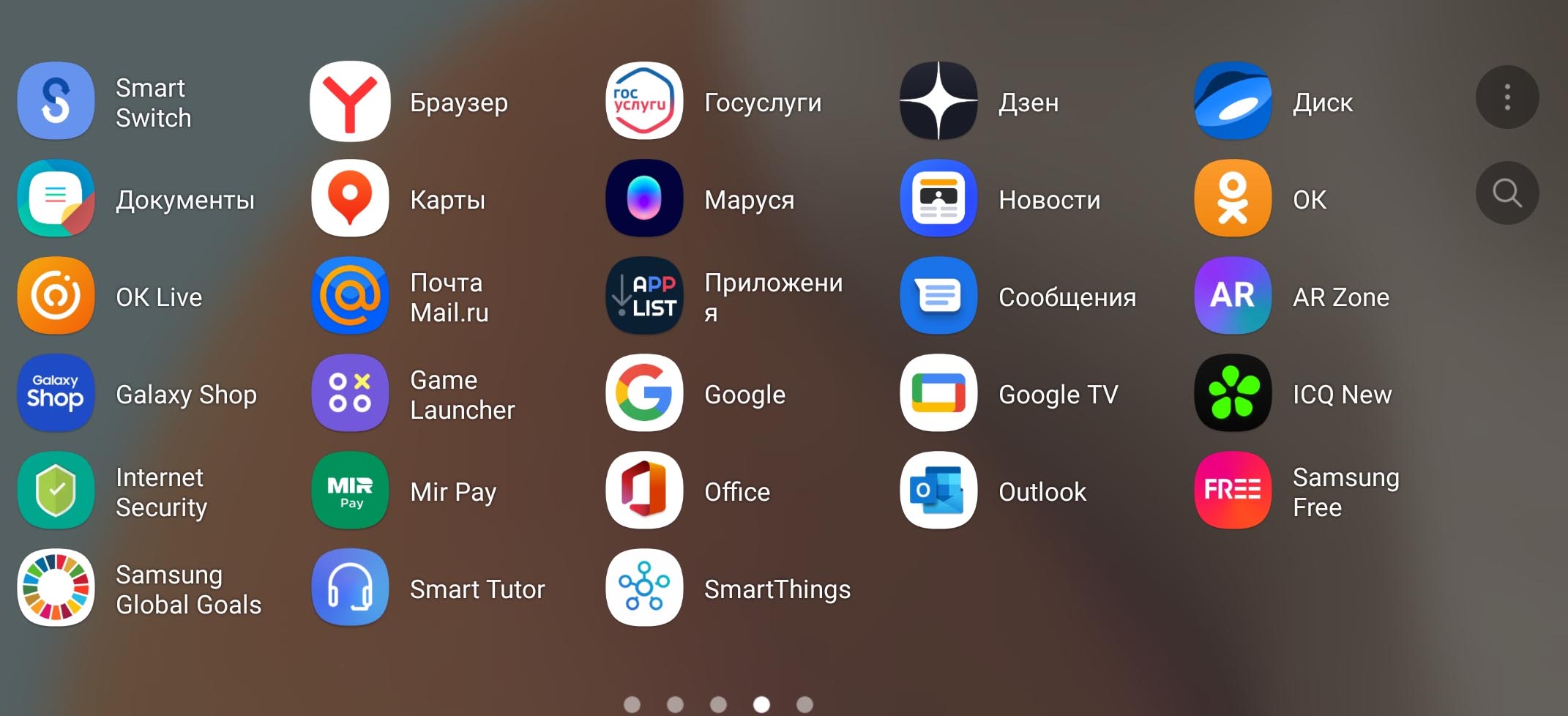 Одни из них вы сможете удалить, другие же только остановить или выключить. Остановка делается следующим образом. Перейдите в раздел «Настройки», выберите «Приложения», раскройте выбранную программу, внизу кликните кнопку «Остановить» и подтвердите действие. При остановке программа выгружается из памяти. Например, если применить это действие к приложению Samsung Health (по умолчанию оно всегда загружено и висит в шторке уведомлений), то оно перестанет считать ваши шаги и выводить уведомления. Новый подсчет начнется тогда, когда вы снова запустите программу, например с помощью иконки на главном экране. В то же время не рекомендуем останавливать приложения, назначение которых вам неизвестно.
 У некоторых программных продуктов также есть кнопка «Выключить», нажав на которую вы полностью остановите работу приложения с исчезновением с главного экрана иконки, если таковая выводилась. Возобновить его работу можно только, если вы включите его через этот же раздел приложений в настройках. Но будьте внимательны, так как по незнанию вы можете выключить полезные для вас приложения. Также в ряде приложений эта кнопка неактивна без прав разработчика, поэтому вы не сможете их выключить. Тем не менее, стоит удалить или остановить те приложения, которые вы точно не будете использовать. В следующем разделе мы расскажем, какие приложения с телефона «Самсунг» можно смело удалять.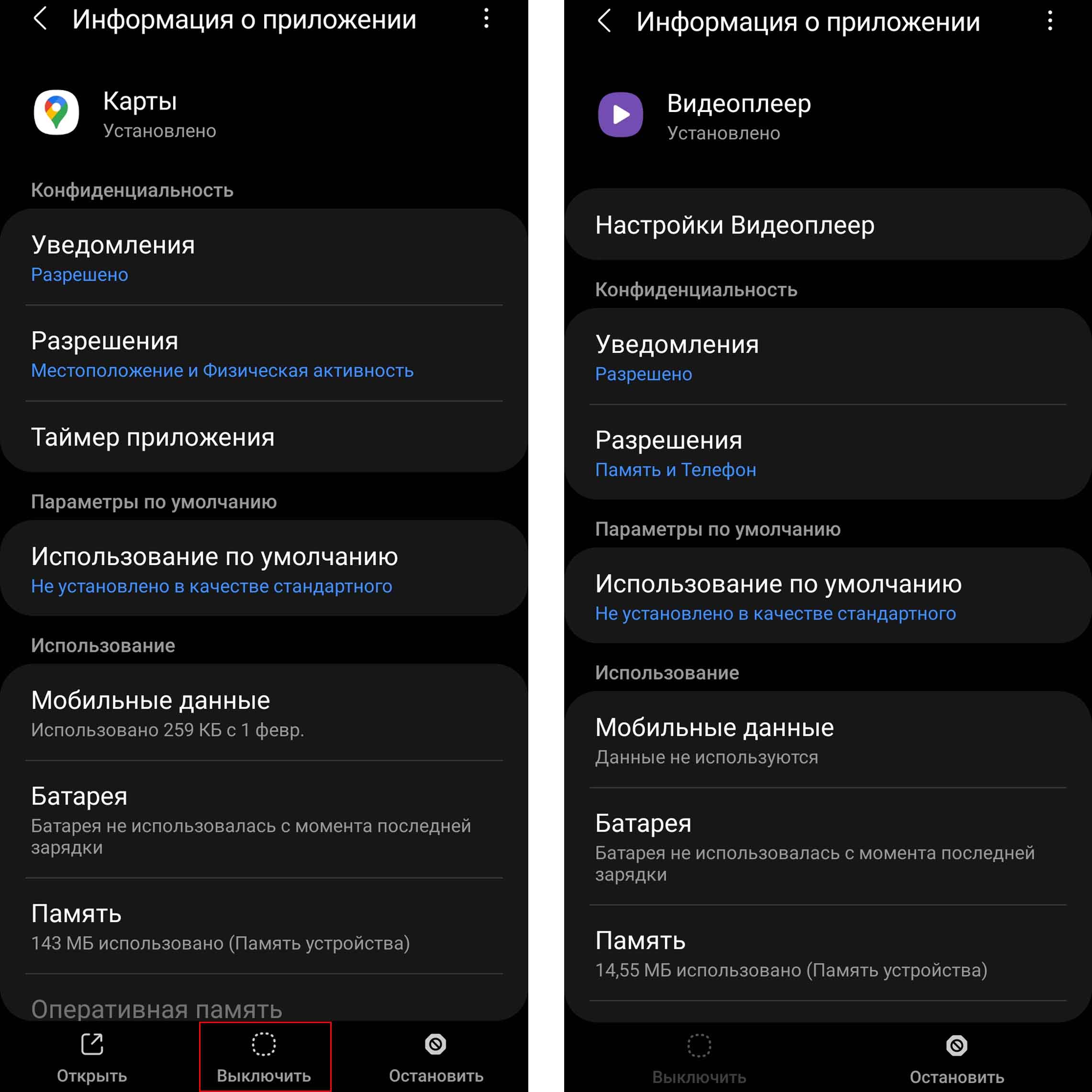
Системные приложения
Эти приложения по умолчанию скрыты. Но их можно выводить на экран с помощью кнопки фильтрации и команды «Показать системные приложения» из раздела «Приложения». Однако мы не рекомендуем вам удалять их, так как это может нарушить работу вашего телефона.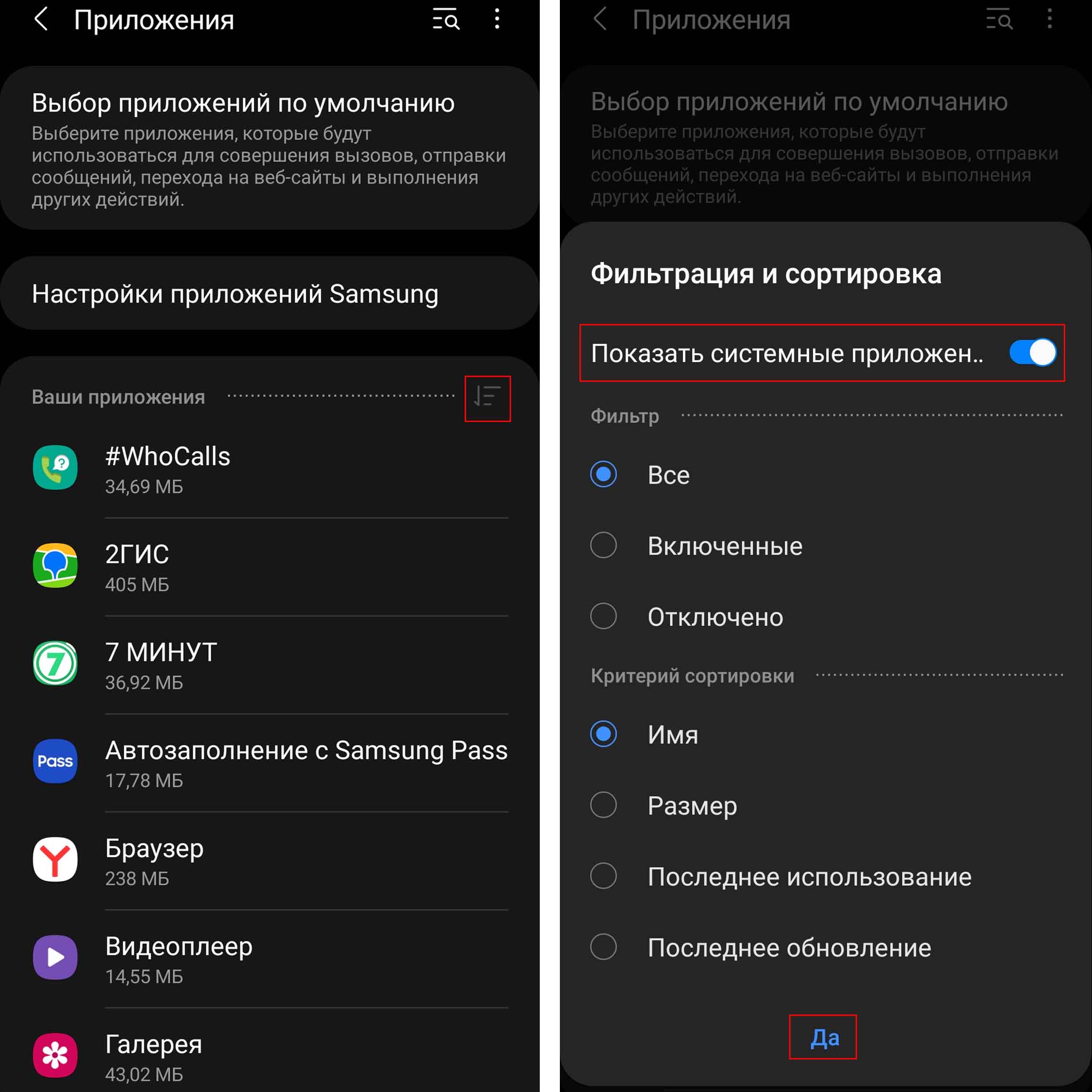
Какие приложения можно удалить с телефона «Самсунг»
Что можно удалять и отключать? Первым делом новостную ленту, которая открывается с главного экрана при листании вправо. Она потребляет немало ресурсов, выдает новости случайным образом и часто назойливо вылезает при неосторожном движении. Для отключения ленты кликните с удержанием по свободному месту главного экрана, пролистайте вправо и передвиньте ползунок в строке «Включено».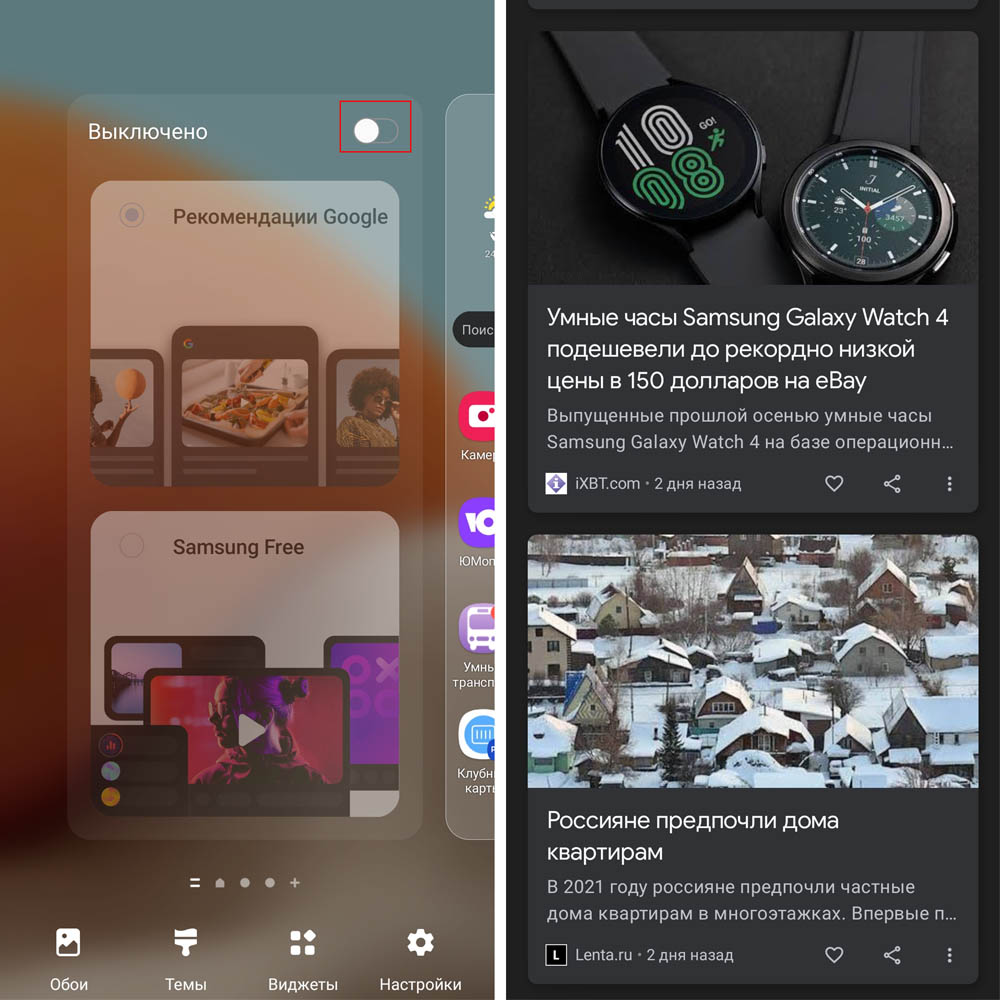
Впрочем, если любите узнавать новости в конкретной тематике, можете оставить эту ленту и настроить ее по интересом. Для этого кликните на три точки под любой новостью и выберите «Настроить интересы». Также с новостной ленты можно переключиться на раздел Samsung Free — по заявлению производителя, в него входят бесплатные игры, новости, подкасты и другое, но в разных странах работают не все категории. Мы у себя обнаружили только раздел игр.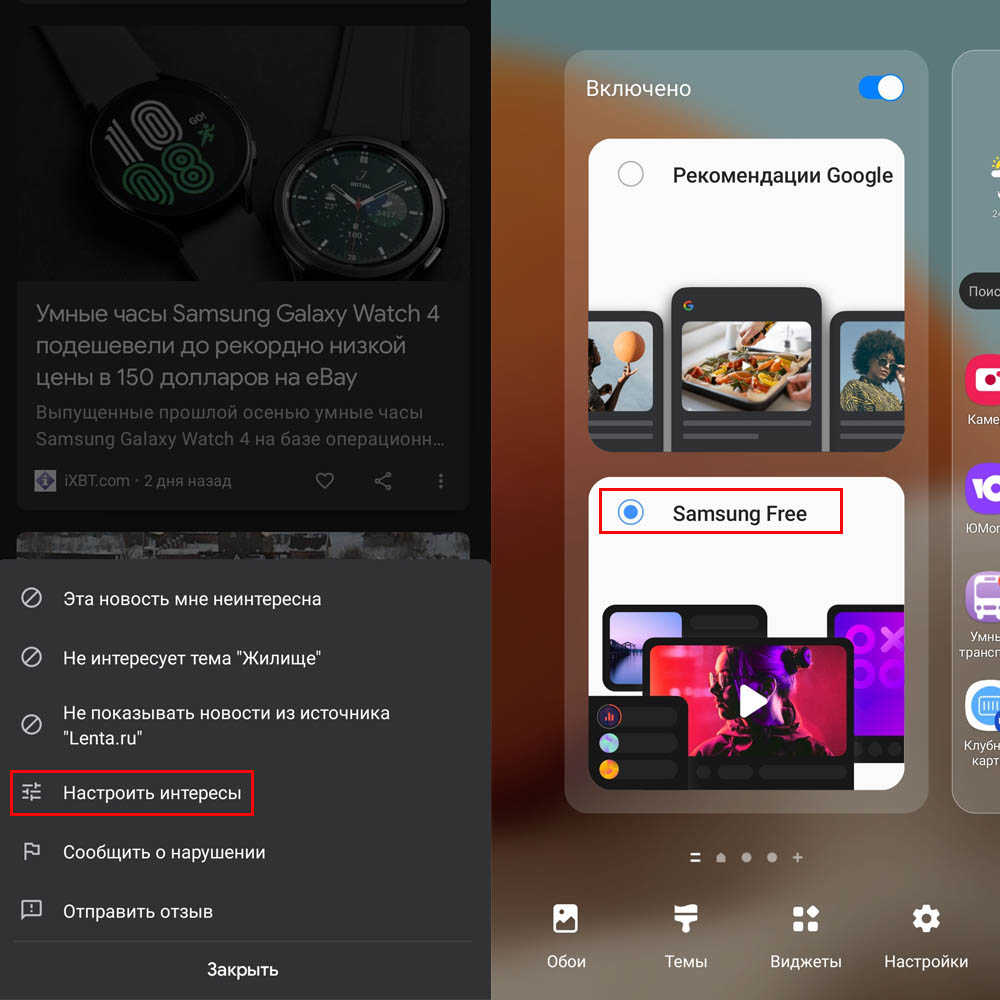
Следующая категория приложений, которые не все и не всем нужны — это различные мессенджеры и социальные сети. Подумайте, нужны ли вам «Одноклассники», а также сервис прямых трансляций «Ок Live», VK, ICQ New, Facebook и другие. Если вы хотите оставить их на перспективу будущего общения, можно пока остановить их, чтобы они не потребляли ресурсы вашего телефона.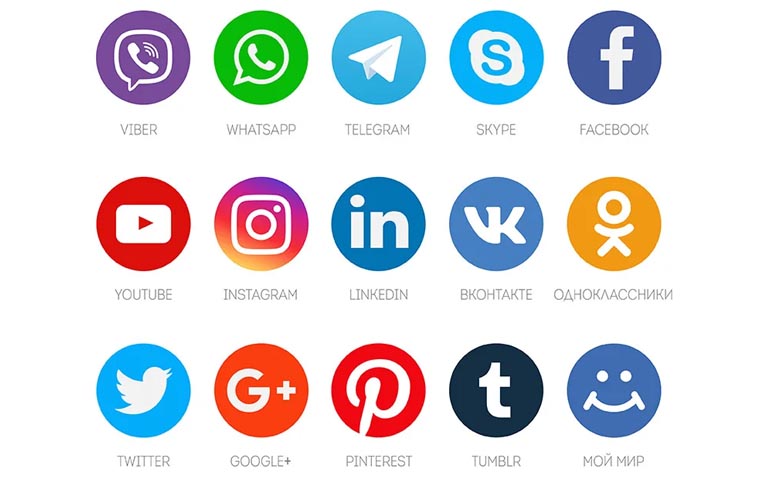
Также подумайте, нужно ли вам отдельное приложение «Новости», «Дзен», несколько голосовых ассистентов, включая «Марусю», игровые браузеры, сервисы музыки, несколько вариантов календарей, приложение для настройки умных часов Samsung и другое. В случае необходимости вы всегда сможете быстро установить то или иное приложение заново, как описано выше. Но перед удалением мы все же рекомендуем вам потратить время на знакомство с каждым новым для вас приложением, так как с каждым днем появляется все больше удивительных программ, которые делают наше взаимодействие с телефоном комфортнее и интереснее.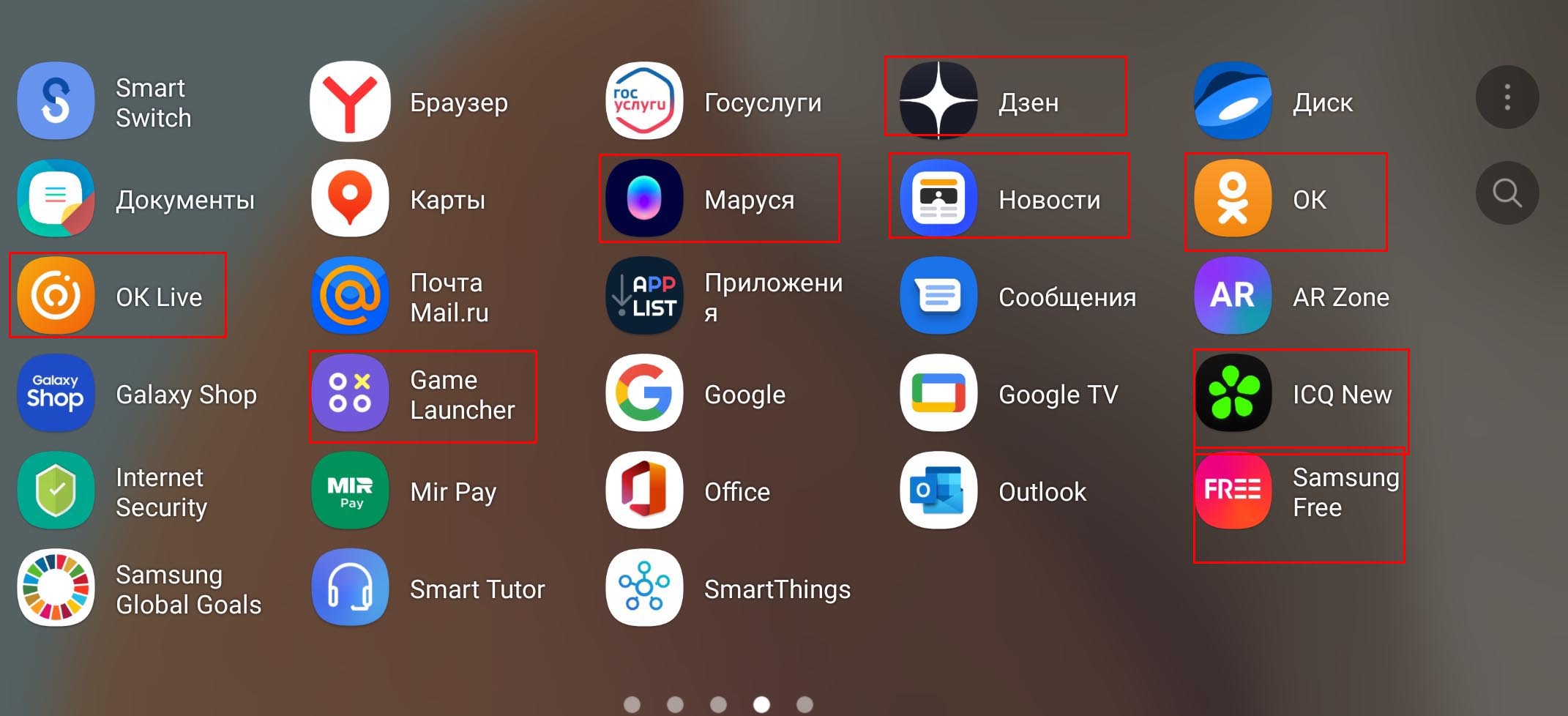
Как удалить с телефона «Самсунг» ненужные файлы
Поиск и удаление файлов
Если на вашем телефоне закончилась память, самое время не только расчистить завалы, но и завести полезные привычки, о которых мы поговорим ниже. Перейдите в раздел «Настройки», выберите пункт «Обслуживание устройства» и кликните по строке «Память».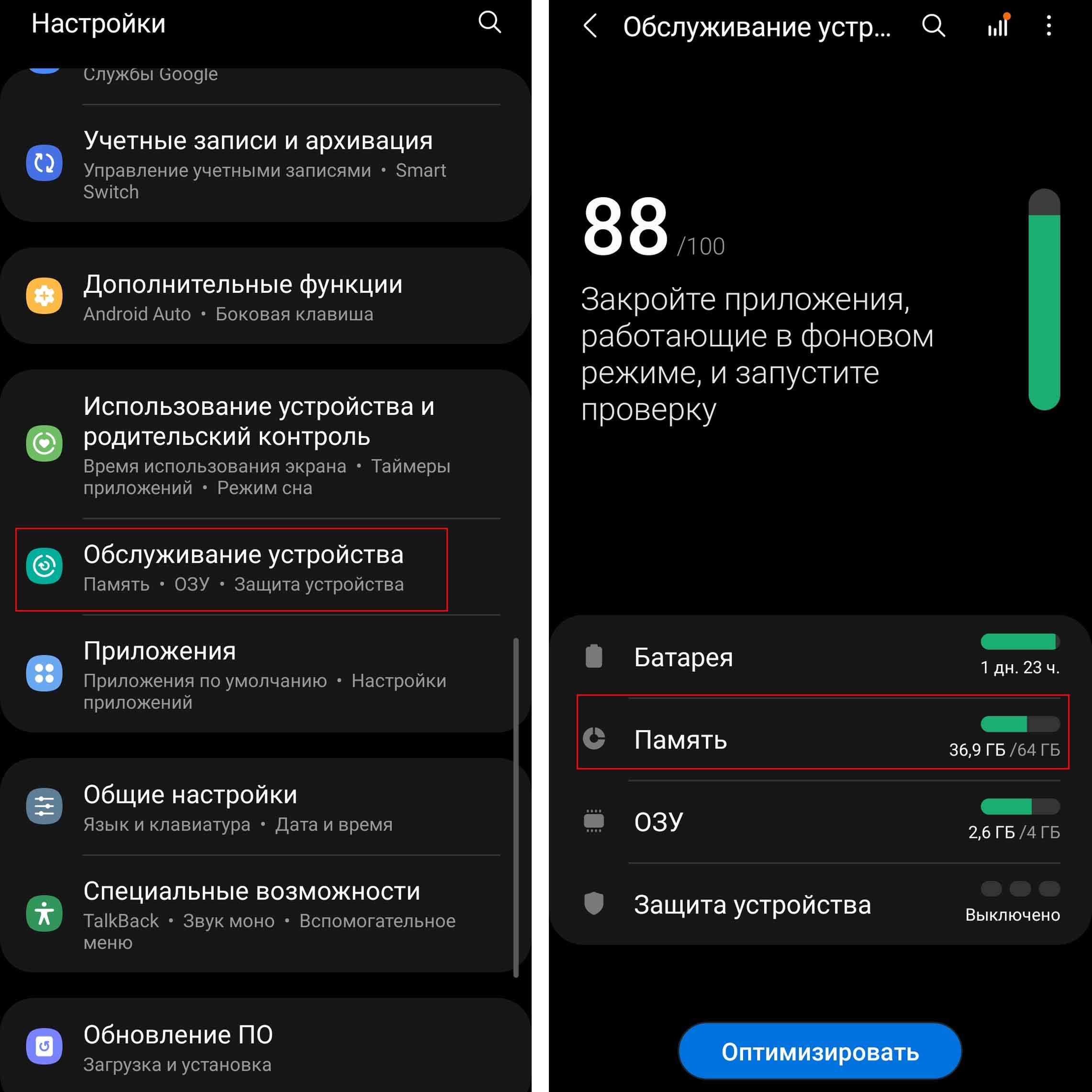
В верхнем разделе хранилища представлены наиболее емкие папки с указанием их названий и размеров. Если у вас вставлена в телефон карта памяти, тогда свайпом в сторону вы можете просматривать файлы на самом телефоне или на карте. Если вы откроете какую-то папку здесь, например «Изображения», то попадаете в одноименный раздел, который хранится в приложении «Мои файлы». Клик назад переведет вас как раз в общий раздел этого приложения. Для удаления файла кликните по нему и нажмите значок корзины внизу, а для удаления нескольких файлов кликните по любому из них с удержанием пальца, затем отметьте галочками нужные вам и нажмите на корзину.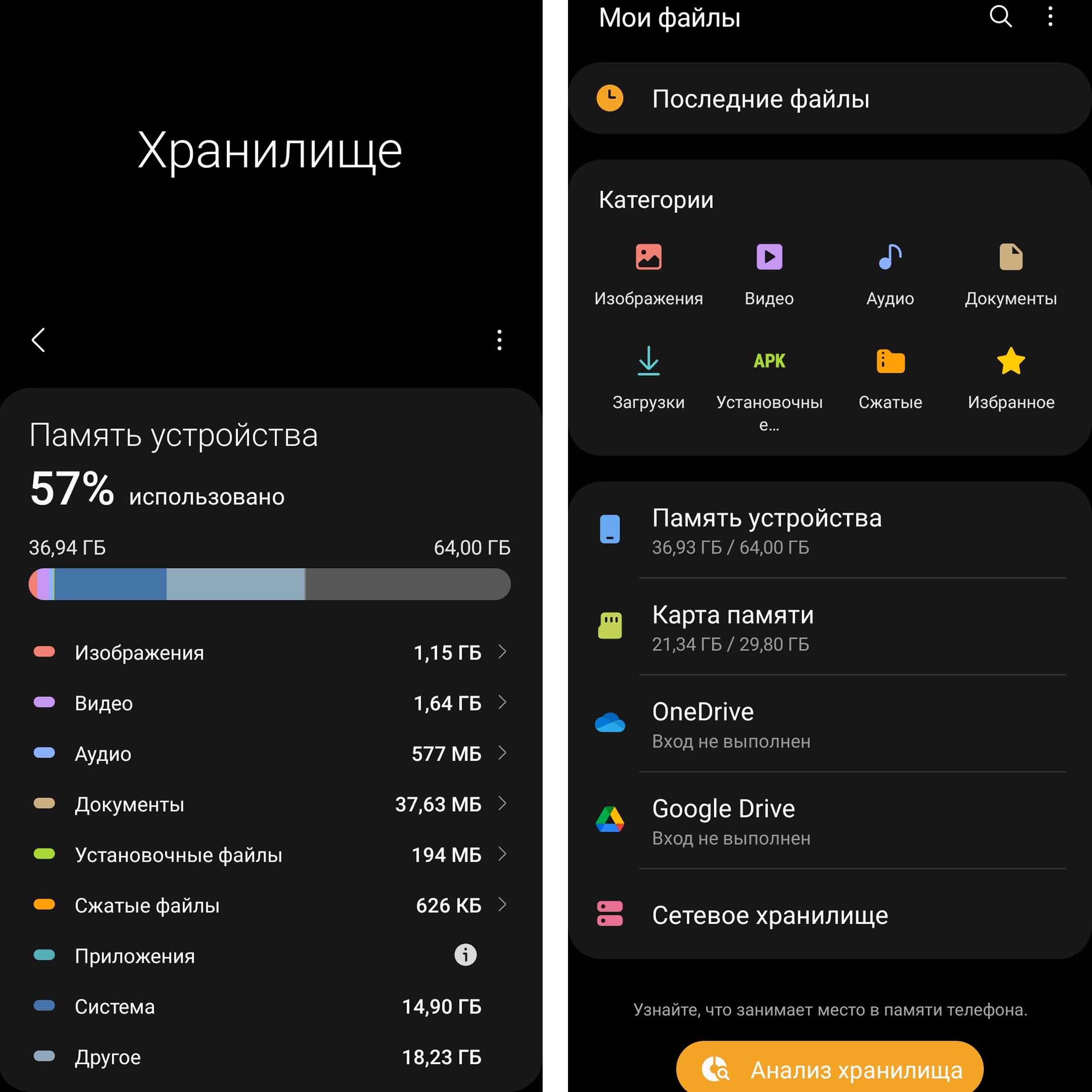
Далее в хранилище представлена корзина, причем в одном месте собраны все удаленные файлы из галереи, приложения заметок и сообщений. Это очень удобно, так как не все знают о наличии таких корзин и их местонахождении. Особенно полезно просмотреть следующий раздел «Дублирование файлов», который может занимать довольно много места в памяти. Причина дублирования бывает разной: когда вы переносите какие-то файлы в отдельную папку, чтобы кому-то их послать, и затем забываете об этом; когда копируете файлы на карту памяти, но забываете удалить их с телефона и так далее. Удалив дубли, вы можете освободить немало места.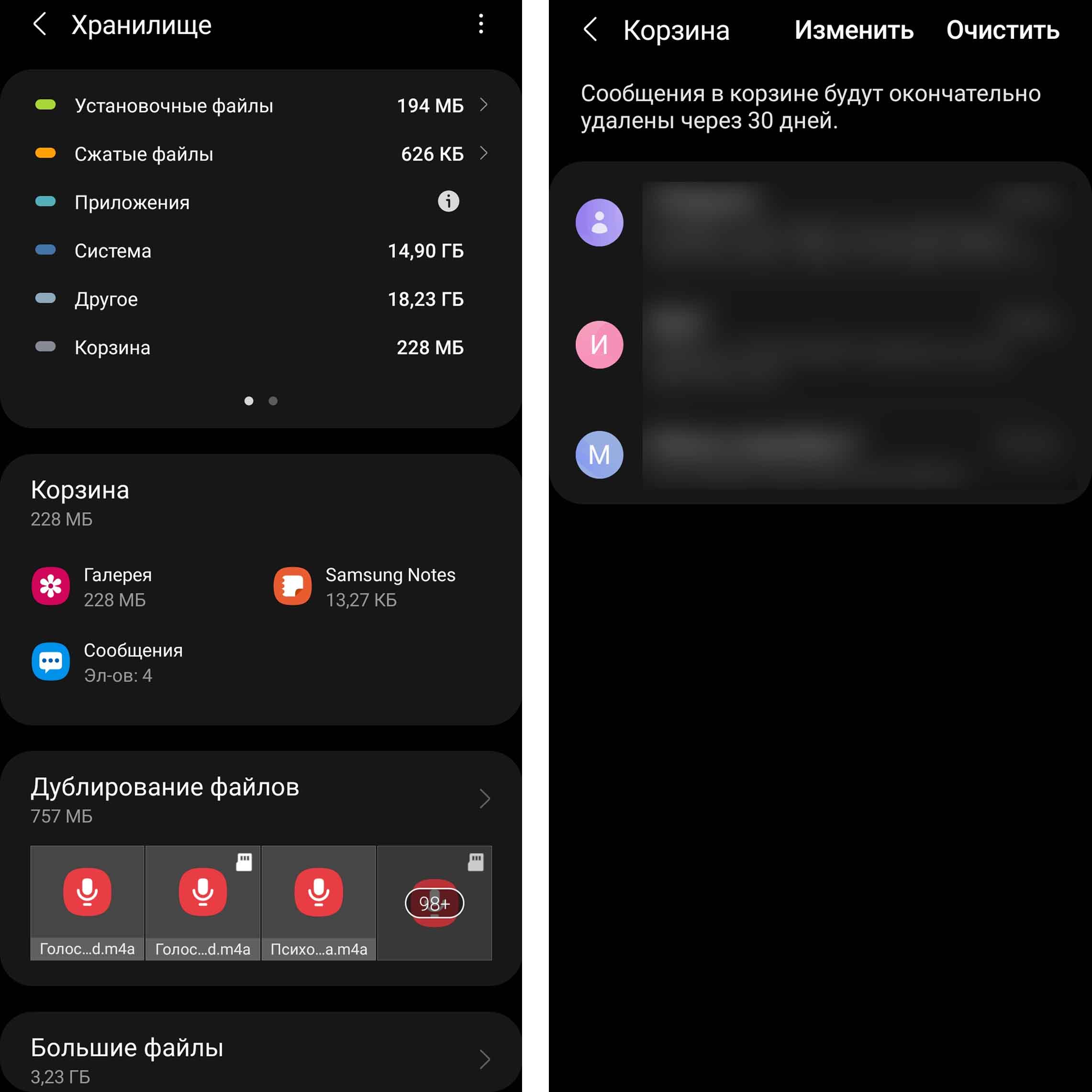
Не менее полезной будет и папка «Большие файлы», так как несколько тяжелых видео освободят вам много места под новые фотографии или заметки. Перенесите нужные вам видео на компьютер или карту памяти и удалите их отсюда.
Очистка памяти и остановка приложений
Вернемся в раздел «Обслуживание устройства» (находится в «Настройках»). Кликните по разделу ОЗУ и посмотрите, сколько места занимают запущенные приложения, и особенно неиспользуемые. Если эти цифры велики по сравнению с объемом оперативной памяти, тогда кликните по строке «Неиспользуемые приложения» и просмотрите его. Если вы не планируете в ближайшем будущем использовать многие из этих приложений, например какие-то социальные сети или голосовых помощников, советуем остановить их или выключить, заходя внутрь приложений или как описано выше. Но не рекомендуем делать этого для системных приложений (иконки со значком Android), а также тех, назначение которых вам неизвестно. Также нажмите кнопку «Оптимизировать» в разделе «Обслуживание устройства».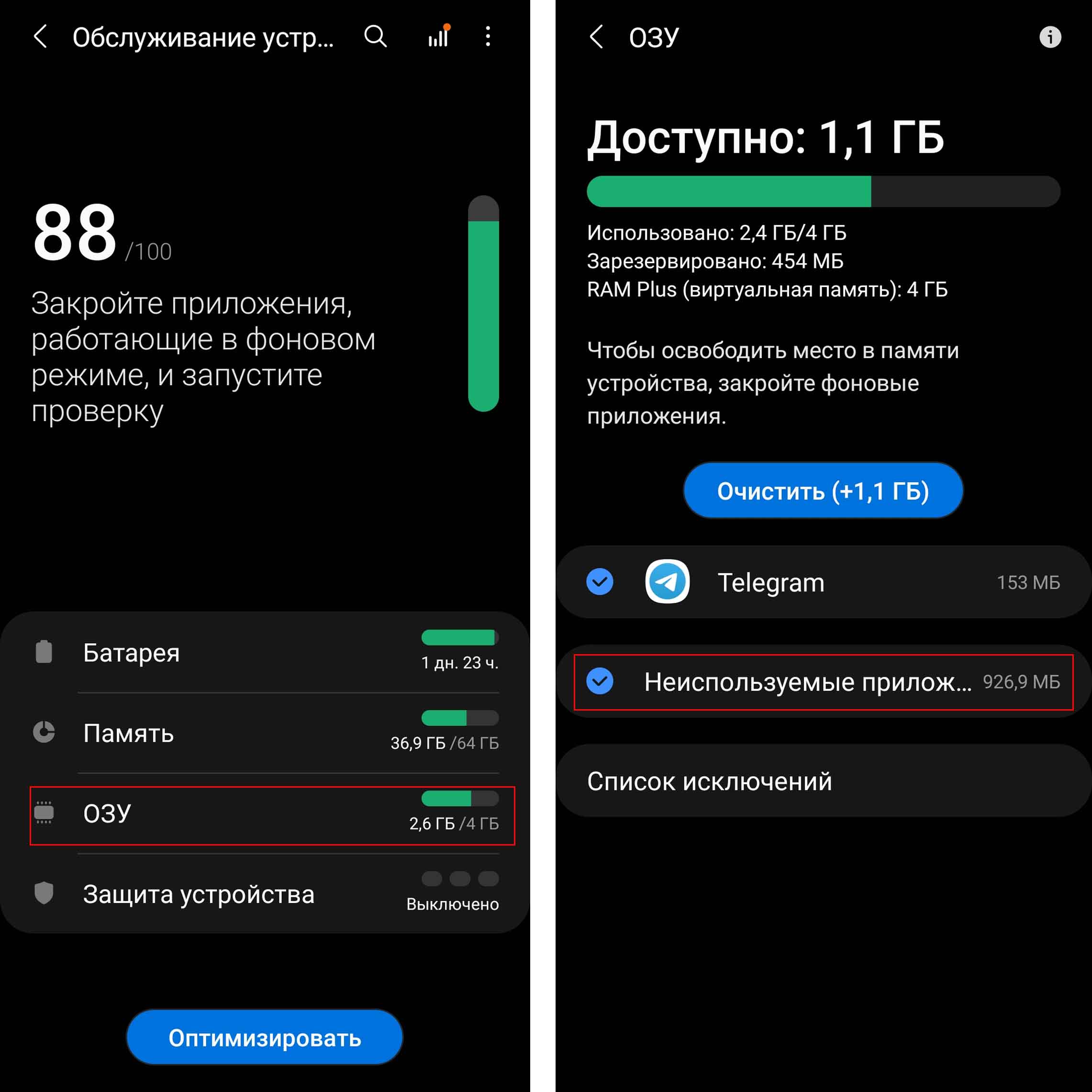
Полезные привычки по чистке телефона
Чтобы замедлить процесс засорения телефона, регулярно переносите фото и видео на другие носители (компьютер, внешние диски и пр.). Так вы не только освободите память, но и не останетесь без ценного фотоархива при утрате телефона. Также сразу удаляйте непонравившиеся приложения и скачанные файлы, которые уже не нужны. Заведите привычку регулярно работать с разделом «Обслуживание устройства», удаляя дубликаты, очищая корзину, громоздкие файлы и отключая неиспользуемые приложения.
Все описанные меры помогут вам всегда держать телефон в рабочем состоянии, чтобы в нужный момент вы свободно снимали фото и видео или работали с другими материалами.