Как отключить пуш уведомления на Андроид
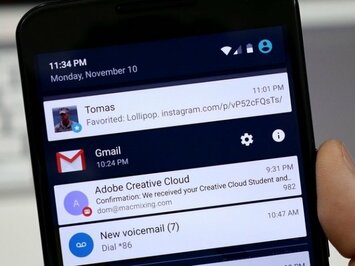
Думаю, многие из вас сталкивались с раздражающими всплывающими уведомлениями: они могут быть как от сайтов или приложений, так даже и от операторов мобильной связи. В 99% случаев такие уведомления не несут никакой пользы, а просто отвлекают от действительно нужных уведомлений, да и просто бесят! А что самое противное — ведь они выглядят «нативно», то есть как настоящее оповещение, только вместо нужного там будет реклама.
Как отключить пуш уведомления на Андроид
Содержание — Как отключить пуш уведомления на Андроид
И рассылается эта реклама в виде «Push-уведомления», это по сути всплывающие окна с информацией, которые обязательно попадают на экран блокировки. Важно понимать, что не все пуши плохи: например через них вы получаете сообщения от банка, уведомления из мессенджеров или соц.сетей.
Если вам интересно как можно избавиться от рекламы в браузере и даже приложениях — читай наш гайд о блокировке .
Самый часто встречающийся вид — push-уведомления с рекламой в браузере, в последнее время это стало модным трендом, разработчики сайтов при первом визите предлагают вам подписаться на уведомления: знайте, что вы в праве отказаться, при этом никто на вас не обидится и функционал сайта останется для вас прежним. За всеми уведомлениями стоит простое желание — увеличение прибыли, вам могут присылать откровенную фигню, так и даже новинки сайта. Но в обоих случаях — вряд ли они вам нужны.
Прежде чем приступать к инструкциям, вам надо определить откуда приходят уведомления:
Уведомления из браузера — будут появляться в браузере, при клике на них они поведут вас на какой-либо сайт. В карточке уведомления будет написан URL сайта отправителя
Уведомления из приложений — опознаются аналогичным способом, в них будет указано название приложения и в это же приложение вас будет перекидывать при клике. Хотя могут и на сайты повести
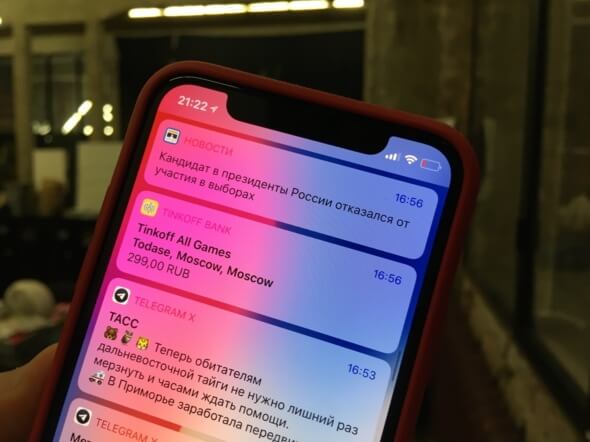
Уведомления от оператора — аналогично остальным, будут подписаны названием вашего оператора, ну и к тому же они будут выглядеть «как системное окно». Так что если уведомление выглядит как интерфейс вашего устройства, скорее всего их вам рассылает оператор.
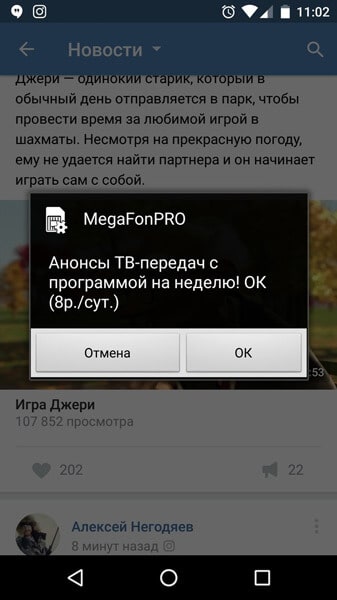
Как отключить push-уведомления из Браузера на Андроид устройствах
Такие оповещения появляются только после вашего согласия, обычно вы заходите на сайт и видите предложение о подписке, вы вправе отказаться и лучше это и делать, особенно если сайт предлагающий подписку вам не известен.
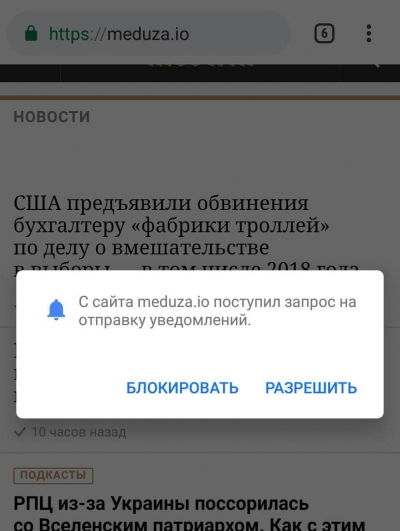
С браузерными уведомлениями бороться проще всего, ибо вам достаточно зайти в настройки браузера и найти там пункт «уведомления». И попросту отключить все нежелательные из списка. Мы покажем как сделать это в Google Chrome, но во всех браузерах это делает примерно одинаково.
1. Заходим в браузер и нажимаем на кнопку «настройки«
2. В настройках ищем пункт «Настройки сайтов«
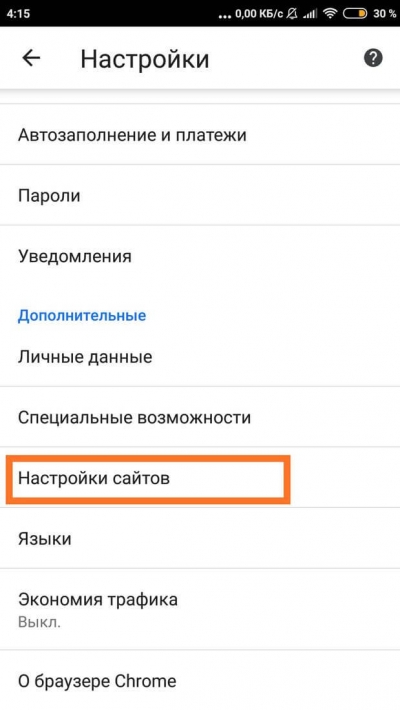
3. Теперь находим пункт «Уведомления«
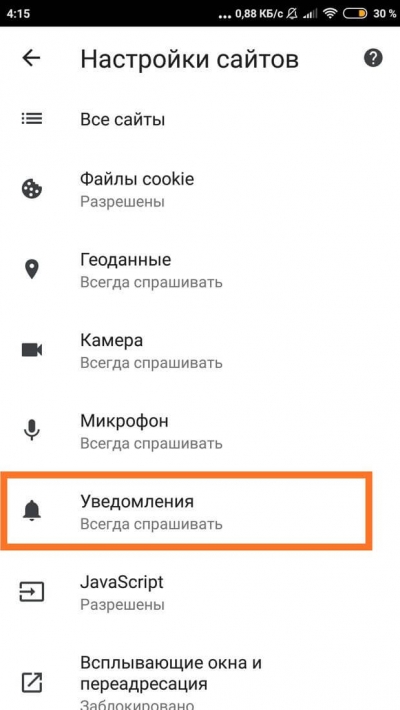
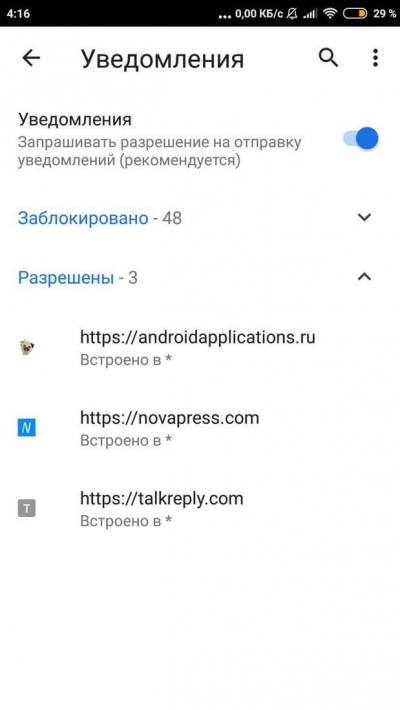
4. В этом меню вы увидите все сайты, которые могут присылать вам уведомления, если сомневаетесь — отключайте все, иначе только «спамящий вас сайт»
Как отключить уведомления из приложений на Андроид
Если приложение создавалось добросовестным разработчиком, то в настройках вы сможете найти пункт отключения уведомлений. Если такового нету, то можно пойти двумя путями: можно принудительно отключить все уведомления от приложения в настройках системы (актуально для Android 6+) либо воспользоваться программой детектором уведомлений. К сожалению, даже удаление приложения не гарантирует избавление от уведомлений.
Первый способ — Радикальный
В качестве самой простой меры можно попробовать удалить «зараженное» приложение, в идеале делать это через программы-очищалки, типа того же Clean Master. Если вы не знаете, какое именно приложение оказалось вредоносным — остается метод исключения. Если же такой способ вам не подходит, смотрите другие, ниже.
Если вам «нечего терять», а от уведомлений избавиться все же надо — можете попробовать hard reset
Второй способ — проверится антивирусом!
Антивирусы для мобильных устройств уже стали вполне себе неплохими помощниками защиты своих личных данных, ну а уж распознавать всякие вредоносные приложения давно научились. Так что можно попробовать избавиться от вредоносных оповещений простой антивирусной проверкой. Можем порекомендовать следующие антивирусы:
Способ третий — используя push-detector
Вам предстоит воспользоваться программой Addons Detector , она позволит узнать от какого приложения приходят уведомления пользующиеся Air-push технологией, через которую вам и приходят оповещения с рекламой.
Как отключить уведомления от оператора
Если ваш оператор достал вас рассылкой «безумно выгодных» уведомлений, вы с легкостью можете от них отказаться в прямом смысле этого слова, для каждого оператора это делается по разному, но мы постарались собрать основные способы:
Мегафон
Вредоносная услуга — называется «Калейдоскоп«.
Отписаться от услуги можно через SIM-меню телефона: Зайдите на SIM-портал MegaFonPRO, выберите пункт «Калейдоскоп» → «Настройки» → «Вещание» → «Выключить».
Отключить получение сообщений «Калейдоскопа» можно и вводом простого USSD ключа (просто наберите эти цифры и знаки в звонилке) *808*0# .
Советуем в личном кабинете (через приложение или сайт) внимательно посмотреть список активных услуг, там же можно получить и информацию о них. Наш вам совет — все что выглядит «незнакомым» или суть услуги сложно понять — отключайте ее с уверенностью!
Так же есть универсальные USSD ключи:
- *152*22# отписка от активных подписок(гудки гороскоп)
- *111*1212*2# (всплывающие уведомления)
Билайн
Для билайна вредоносная услуга называется «Хамелеон«, она так же отключается в SIM-портале, либо посредством USSD кодов:
- 0684211371 номер для отключения пуш уведомлений
- *110*20# отключение Хамелеона
Для Iphone
Перейдите по пути Настройки — Телефон — SIM-программы и поищите разделы «Хамелеон«, «Калейдоскоп» или что-то связанное с рекламой и услугами, ибо названия меняются и могут разнится на различных Айфонах. После нахождения остается только деактивировать услугу в том же меню.
Где хранятся ПУШ уведомления на Андроид, и как их настроить

Хотите знать, где хранятся пуш-уведомления на Андроид е , чтобы их можно было посмотреть в удобное для вас врем я ? Бывает такое, что выскакивает push-уведомление, а пользователь его случайно «смахнул». Но оно его заинтересовало , и хотелось бы его прочитать. Показанные пуш-уведомления не хранятся на Андроид е в легкодоступном месте ; чтобы их посмотреть , нужно будет провести небольшие манипуляции.
Напомним, push-уведомления — небольшие сообщения от установленных программ, игр и веб-ресурсов, которые выводятся на экран телефона поверх всех открытых приложений. Пуш-уведомления выводятся на короткое время. Они содержат в себе какую-то информацию, часто это реклама или некая важная информация о ресурсе, с которого они отправлены. По привычк е м ногие пользователи автоматически их «смахивают», принимая за очередной рекламный месс ед ж, но бывают и такие уведомления, которые все-таки хочется прочитать.
Где хранятся пуш-уведомления на Андроид е
-
использовать режим разработчика;
-
использовать специальное программное обеспечение.
Режим разработчика
-
Открыть на Андроид е «Настройки» и найти там пункт «О телефоне».
-
В этом пункте необходимо найти « Н омер сборки» вашего телефона.
-
По « Н омеру сборки» необходимо несколько раз быстро-быстро нажать, чтобы активировать режим разработчика. Когда режим запусти тс я , телефон вас об этом оповестит.
-
Теперь необходимо установить виджет на экран вашего телефона. Для этого на любом свободном месте экрана нужно нажать и удерживать пальцем, чтобы появилось меню для добавления виджетов.
-
После того как о ткроется меню, найдите в нем пункт «Виджеты».
-
Найдите виджет « Н астроек» ( у него иконка в виде шестеренки ) и установите его на рабочем столе телефона.
-
При установке этого виджет а т елефон с проси т, какой пункт настроек на нем показывать. Нужно будет выбрать пункт «Журнал уведомлений».
-
Нажмите на созданный виджет , и тогда вы попад ете в нужный раздел, где можно будет увидеть уведомления за последние 1-2 дня.
Сторонние приложения
-
нужно пройти в Google Play Market;
-
установить и открыть нужное приложение.
-
Activity Launcher;
-
Past Notifications;
-
Notification Saver;
-
и др.
Как включить или выключить push-уведомления на Андроид е
-
от установленных на телефоне приложений;
-
от посещенных веб-ресурсов.
Как настроить push-уведомления на Андроид е от приложений
-
откройте меню «Настройки»;
-
найдите пункт «Уведомления»;
-
в открывшемся пункте располагается список всех установленных приложений, которые могут отправлять уведомления , — отрегулируйте «переключателем» , показывать или не показывать уведомления от каждого приложения.
Как настроить браузерные пуш-уведомления на Андроид е
-
Откройте Google Chrome.
-
В верхнем правом углу экрана будет иконка «три точки», нажмите на нее.
-
Вам откроется меню браузера, зайдите там в пункт «Настройки».
-
Зайдя в настройки, откройте пункт «Уведомления».
-
Вам откроется меню, где вы с можете регулировать уведомления от самого браузера и от сайтов. Раздел с веб-сайтами находится внизу.
-
Вы можете отключить пуши для всех сайтов сразу — для этого есть переключатель. Также можете отключить или включить push-уведомления индивидуально для каждого сайта.
Заключение
Теперь вы знаете, где хранятся пуш-уведомления на Андроид е и как их можно включить или отключить. Однако вся «соль» Андроида в том, что у него существует много версий и прошивок. В некоторых прошивках, например, вы не сможете установить виджет «Настройки» на экран, даже используя режим разработчика. Приложения для просмотра «удаленных» пуш-уведомлений на разных версиях Андроид а работают по-разному.
С другой стороны, управлять push-уведомлениями вы сможете на каждой версии Андроид а , потому что такая возможность предусмотрена в каждой системой.
Мы будем очень благодарны
если под понравившемся материалом Вы нажмёте одну из кнопок социальных сетей и поделитесь с друзьями.
Как включить и отключить push-уведомления на Андроид

Каждый современный смартфон помогает своему владельцу не пропустить ни одного важного сообщения, оповещая его о новом уведомлении на почте, в соцсетях, входящих СМС и не отвеченных звонках и так далее. И даже если ваш телефон заблокирован, информация будет появляться на экране. С помощью такой функции вы всегда сможете вовремя увидеть нужные уведомления. Но, бываю такие сообщения, которые не желательно выводить на экран смартфона, так как они являются конфиденциальными или просто не предназначены для чужих глаз.
Во избежание неловких ситуаций вам понадобится настроить свой телефон так, чтобы все уведомления не появлялись на выключенном экране, либо только от тех приложений, которые вы выбрали вручную. Давайте рассмотрим более подробно, как отключать и включать всплывающие уведомления в устройствах на Android.
Варианты отключения появляющихся сообщений
Данная проблема, рано или поздно, обязательно возникнет у пользователей, которые очень часто используют различные приложения. Некоторые программы могут просто мешать вам из-за постоянной рекламы или регулярных системных уведомлений, которые вам безразличны. Такие сообщения можно отключить, чтобы не отвлекаться на них во время работы.
Способ 1: В каждом приложении
Если вам необходимо избавиться от рекламных уведомлений в отдельных приложениях, то нужно воспользоваться настройками смартфона. Если у вас более новая версия Андроида, то выполните такие действия:
- Зайдите в настройки телефона и откройте меню «Уведомления».
- В появившемся списке приложений выберите то, в котором необходимо отключить оповещения.
- Поставьте флажок напротив выключения или включения уведомлений.
В случае, если версия вашей операционной системы более сарая, то действия будут немного отличаться:
- Зайдите в меню «Приложения» и перейдите в раздел «Все».
- В появившемся списке найдите необходимую программу и зайдите в сервисное меню.
- Включите или выключите оповещение для каждой утилиты.
Данный вариант не требует дополнительной установки приложений, и является самым популярным среди пользователей, благодаря своей простоте.
Способ 2: Приложение HeadsOff
Если вам необходим способ простой и быстрой отмены функции push уведомлений, то вам потребуется данное бесплатное приложение. HeadsOff может не только отключить всплывающие уведомления для всей системы, а и для отдельных программ, не требуя наличия root-прав. Что бы начать использовать это приложение, выполните такие действия:
- Загрузите HeadsOff на ваше устройство. Обратите внимание, что программа предназначена для работы с операционной системой 5.0 и выше.
- Откройте приложение и перейдите в раздел «Доступ к уведомлениям» и рядом со строкой HeadsOff поставьте флажок и кликните на кнопку «Ок».
- Что бы видеть текст уведомлений перейдите в «Настройки», далее нажмите «Показать текст» и отметьте там флажком.
Когда вы выбираете приложения, в котором необходимо отменить всплывающие уведомления, то место текста сообщения вы будете получать оповещение с эмблемой программы.
Способ 3: Неизвестное приложение
Иногда случается так, что полученное оповещение принадлежит некой программе, которую вы не узнали. Тогда вам будет необходимо поступить так:
- Опустите панель управления, проведя пальцем сверху вниз по экрану вашего смартфона.
- Нажмите на новое уведомление и не отпускайте до тех пор, пока не всплывет окошко с графой «App info».


Для того, что бы вернуть уведомления, поставьте галочку на то же место, как указано выше. Если вам необходимо избавиться от оповещения из панели, смахните его в сторону или нажмите на кнопку «Clear».
Способ 4: Lollipop
Если у вас устройство с новой операционной системой 5.0 и выше, то вы можете воспользоваться новшествами – отключить звук в уведомлении или сделать его более тихими с помощью Lollipop. Изменения на вашем смартфоне, можно сделать так:
- Нажмите кнопку регулирования громкости сбоку вашего телефона.
- Появится шкала изменения мощности звука и три пункта, из которых можно выбрать нужный.
- В первом режиме будет приходить уведомление, сопровождающееся громким звуком, и обозначено «Все».
- Второй вариант называется «Не беспокоить». При выборе такого режима, сообщения будут приходить без звука.
- И последний вариант самый удобный, называется «Важные», но перед этим необходимо настроить оповещения на Android.
Для того чтобы настроить уведомления и исключить лишние системные оповещения, сделайте следующие действия:
- Откройте звуковые настройки и перейдите в графу «Звуки и уведомления».
- Откройте раздел «Уведомления приложений».
- В появившемся списке выберите необходимую программу и откройте ее.
- В пункте «Заблокировать» передвиньте переключатель.
Если вам нужно вообще отключить уведомления на вашем устройстве, то поделайте такие шаги:
- Зайдите в раздел «Звуки и уведомления» и кликните по графе на блокированном экране.
- В появившемся окне найдите пункт «Не показывать уведомления».
- Поставьте флажок рядом со строкой и продолжите работу с вашим смартфоном.
В данной статье были рассмотрены Push-уведомления на Android. Теперь вы знаете, что это такое, зачем они вам необходимы, и как их отключить и включить. Такие уведомления, это довольно-таки важная функция с точки зрения рекламы и могут быть полезными для предприятий. Также значительно упрощают поиск потребителям. Но, как всем известно, многим пользователям это мешает, и теперь, вы сможете решить проблему всплывающих оповещений очень быстро, и не прикладывая особых усилий.
Избавляемся от ненужного, отключая пуш уведомления на Андроид

Каждый день на телефоне появляются различные типы уведомлений от встроенных приложений. Иногда – это рекламные сообщения от сайтов, на которые мы подписались. Со временем это начинает раздражать и хочется избавиться от половины надоедливых уведомлений. Как отключить пуш-уведомления на Андроид для отдельных или всех программ – расскажем далее.
Что такое пуш-уведомления на Андроид и для чего они нужны?
Push -уведомления – это всплывающая реклама или сообщения с краткой информацией про отдельные события. Это могут быть уведомления от сайтов или встроенных приложений. Они всплывают даже на темном экране телефона, когда тот находится в состоянии «сна» и перекрывает большую часть функционала. Обычно сообщение исчезает через пару минут, но оставляет значок в верхней части, в панели управления. Иногда уведомления дают важную информацию, а иногда – не интересуют и только отвлекают внимание.
Благодаря пушам пользователи видят:
- Сообщения, отзывы, лайки и новые публикации в социальных сетях, как ВК, Инстаграм, Вайбер или Фейсбук.
- Новости от установленных игр или приложений.
- Предстоящие события и мероприятия.
- Пропущенные звонки и сообщения.
- Неполадки в системе Android .
- Обновленные программ.

Для чего пуш-уведомления нужны пользователям сайтов или программ? Вот несколько преимуществ:
- Привлечь внимание подписчиков, повысить трафик и конверсию.
- Сократить расходы по рекламе.
- Отследить активность подписчиков.
- Сообщить подписчикам о последних событиях, мероприятиях, новостях, новых товарах, скидках и предложениях.
Важно понимать, что рассылку от сайтов вы будете получать в случае, если согласились на это. Уведомления от приложений приходят по умолчанию, и при необходимости отключать их нужно вручную.
Как отключить всплывающие пуш-сообщения?
Как выключить оповещения от определённого приложения? Следуйте простой инструкции:
- Зайдите в меню и настройки.
- Перейдите во «Все приложения» или диспетчер программ.
- Найдите нужное в пункте «Все» или «Сторонние».
- Зайдите в «Уведомления» и переведите ползунок с параметра «Всплывающие уведомления».
Если вас интересует несколько программ, то заходите в настройки каждой и проделывайте то же самое. К слову, функция выключения оповещений есть в настройках приложений. Тогда действовать нужно так:
- Зайти в приложение и открыть настройки.
- Перейти в «Уведомления».
- Выбрать подходящий вариант всплывающих окон.
- Сохранить.

Как запретить всем приложениям присылать уведомления?
Сразу нужно отметить, что через стандартные настройки телефона отключить сразу все пуши нельзя. Приходится делать все в ручную. Но есть специальная программа Notification Blocker & Cleane, которая не отключит функцию, а скроет сообщения даже с панели управления.
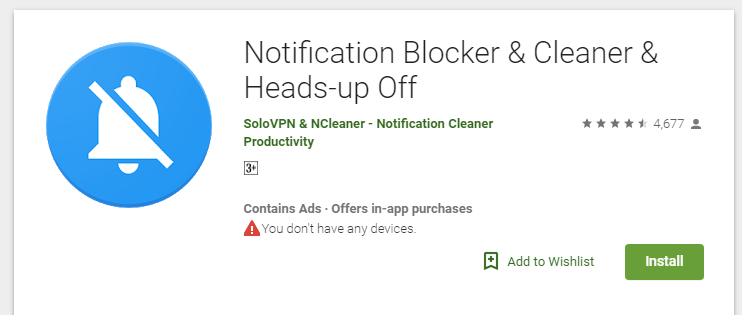
Инструкция по использованию:
- Загрузить прогу из Плей Маркета.
- Кликнуть по «Clean Now» и дать доступ ко всем приложениям.
- Активировать его через «Notification Cleaner».
- Нажать на колесико в правом верхнем углу, чтобы выбрать программы, с которыми будет работать блокер.

Что касается пуш-уведомлений от сайтов, то их можно выключить только через настройки браузера. А еще лучше – не давать разрешение или не подписываться на рассылку оповещений, когда зайдете на ресурс.
Почему уведомления появляются, и что делать?
Если вы отключили пуши для отдельной программы, а они продолжат приходить, значит, вы действовали не по инструкции. Когда приходят сообщения от сайтов, выключить их придется через настройки браузера, или речь может идти о вирусе, спаме. Тогда требуется очищение системы.
Заключение
Пуш-уведомления на Андроид появляются каждый день, и от части их легко избавиться. Хотя некоторые рекомендуем сохранить, чтобы быть в курсе происходящего и вовремя реагировать на проблемы. Увы, но полностью выключить уведомления от всех программ нельзя, но с помощью специальных приложений их можно скрыть и очистить. С пушами от сайтов придется действовать иначе, и здесь могут быть трудности.