Как отключить Говорящий телефон – TalkBack в Андроид – простое решение
Сегодня поговорим о том, как отключить «говорящий телефон» Андроид (функция TalkBack) на примере Хонор, Xiaomi и других моделей смартфонов. «Говорящий телефон» – это процесс когда телефон озвучивает каждый пункт меню при нажатии, а так же любые действия. Так же при активации данной функции приложения не открываются по клику. Для начала коротко расскажем, что вообще произошло со смартфоном. Как такая функция включилась сама и для чего она предназначена. А ниже дадим два способа как быстро отключить это приложение через настройки.
Что такое Говорящий телефон или TalkBack
Говорящий телефон – это встроенное в смартфон приложение под названием TalkBack. Программа изначально разрабатывалась компанией Google, а позднее было встроено в модельный ряд Андроид телефонов последних лет выпуска. Говоря простым языком:
TalkBackэто – приложение разработанное компанией Google для людей с ограниченными возможностями, проблемами со зрением или слухом, а так же голосовой помощник, который помогает быстрее освоить использование смартфона в повседневных задачах.
Список основных функций запущенного приложения TalkBack:
- Голосовое сопровождение действий пользователя: открытие программ, набор текста, настройка телефона.
- Управление смартфоном с помощью жестами.
- Преобразование голосовых команд в текст. Таким образом можно «Записать» сообщение голосом, которое преобразуется в текст для отправки по СМС или в мессенджере.
- Управление громкостью устройства с помощью голоса.
- Увеличение размера шрифта и надписей на дисплее после встряхивания телефона и прочие.
Полное описание всех режимов работы и как использовать смартфон не глядя на экран есть в справке Google.
Как программа Talkback включилась сама?
Само по себе приложение запуститься конечно не могло, телефон начинает разговаривать только после включения приложения или нажатии комбинации клавиш:
- Если со смартфоном играли дети – Толкбек запустили случайным нажатием или через настройки.
- Вы не заблокировали устройство и положили в карман или сумку, после чего помощник активировался методом «случайного тыка».
Лайфхак. Открывать приложения можно быстрым двойным нажатием пальца по экрану. Если не получается зайти в настройки, пробуйте кликнуть два раза по иконке шестеренки. Так же советуем листать страницу настроек вверх-вниз двумя пальцами, если обычное пролистывание не срабатывает.

Перемещаемся по меню настроек двумя пальцами по пути к TalkBack
Talkback – как отключить говорящий телефон
Отключить TalkcBack можно стандартным способом через настройки смартфона. Помните что перемещаться нужно двумя пальцами, а открывать пункты меню двойным кликом. Для этого:
- Кликаем два раза на иконку шестеренок или тянем шторку телефона вниз и открываем «Настройки».
- Далее ищем пункт «Спец. Возможности» и переходим туда. Если такого пункта нет зайдите в «Расширенные настройки», он будет там.

Открываем Спец. Возможности смартфона

Заходим в настройки TalkBack

Выключаем переключатель активности
Как видно на скриншоте выше есть подробная информация по отключению TalkBack: кликаем на переключатель до появления зеленой рамки. Далее ДВАЖДЫ переводим его в неактивное положение. Подтверждаем по кнопке «ОК» один раз. После появления зеленой рамки подтерждаем двойным нажатием.
Второй способ – быстрое отключение ассистента
Во многих Андроид смартфонах есть специальные комбинации клавиш для быстрого доступа к определенным функциям телефона. Тоже относится к программе TalkBack. Для быстрого включения откючения параметров используйте следующее:
-
Зажмите одновременно клавиши «Громкость +» и «Громкость -«.

Зажимаем кнопки громкость + и —

Нажимаем Приостановить TalkBack
Поскольку большинство пользователей редко пользуются голосовым помощником можно смело выбрать пункт Деактивировать быстрое включение». Так вы убережете себя от случайного включения ассистента или когда даете пользоваться телефоном детям.
Если вы только начинаете осваивать смартфоны почитайте другие полезные материалы:
- Статья по настройке: как на телефоне включить и настроить вторую линию.
- Статья о безопасности ваших данных: Authentify смс что это?.
- При ошибках клавиатуры смартфона: ошибка Gboard на смартфоне – лучшие решения.
Выводы
Как видим отключить «Говорящий телефон» или ассистента TalkBack на телефоне Андроид просто, когда знаешь где искать. Напишите в комментариях полезна ли оказалась статья. Ваши комментарии помогают нам находить актуальный материал по использованию и настройке телефонов и программ. Если использование или поиск функций вызывают затруднение напишите нам модель и фирму вашего смартфона, мы поможем найти вам информацию с видео.

Евгений Загорский
IT специалист. Автор информационных статей на тему Андроид смартфонов и IOS смартфонов. Эксперт в области решения проблем с компьютерами и программами: установка, настройка, обзоры, советы по безопасности ваших устройств. В свободное время занимается дизайном и разработкой сайтов.
Как отключить Talkback на Android?
Если у вас внезапно оказалась активированной функция Talkback (голосовое сопровождение), то обязательно прочитайте нашу статью — она рассказывает о методе её отключения.
Операционная система Android обладает множеством функций, о некоторых из них обычные пользователи даже не подозревают. Одной из таких «фишек» мобильной операционки является Talkback. Она предназначена для слабовидящих людей — при её включении текст на экране озвучивается роботом. Однако некоторые люди активируют эту функцию совершенно случайно. Затем они не понимают, как отключить Talkback. Какие действия для этого нужно совершить — подскажет сегодняшняя статья.
Для чего это нужно?
Фактически Talkback — это отдельное приложение, входящее в состав Android по умолчанию. Активировать его можно практически на любом смартфоне или планшете. Данной функцией регулярно пользуются люди, имеющие проблемы со зрением. Программа озвучивает им все пункты меню и прочие элементы интерфейса, в результате чего можно пользоваться устройством не глядя на его экран.
Обычным людям, конечно же, эта функция совершенно не нужна. Рядовой пользователь прочитает все строки меню или подписи под иконками быстрее, чем это сделает роботизированный голос. К счастью, по умолчанию Talkback отключен. Но его можно активировать случайно, когда ты знакомишься с разделом «Настройки». Также он может быть включен, если вы покупаете смартфон с рук — ведь не исключено, что его прошлый владелец плохо видит.
Отключение Talkback
Сейчас многие планшеты и смартфоны обладают собственной фирменной оболочкой. Однако в плане настроек все они примерно одинаковы. В связи с этим Talkback на Android любой версии и с любым интерфейсом дезактивируется одинаково, за очень редким исключением. Для этого необходимо совершить следующие действия:
Шаг 1. Перейдите в раздел «Настройки».

Шаг 2. Зайдите в подраздел «Специальные возможности». На некоторых смартфонах он может быть скрыт в меню «Расширенные настройки».

Шаг 3. На некоторых оболочках затем потребуется переход в подраздел «Зрение».

Шаг 4. Перейдите в раздел Talkback. На смартфонах и планшетах Samsung он может называться Voice Assistant.
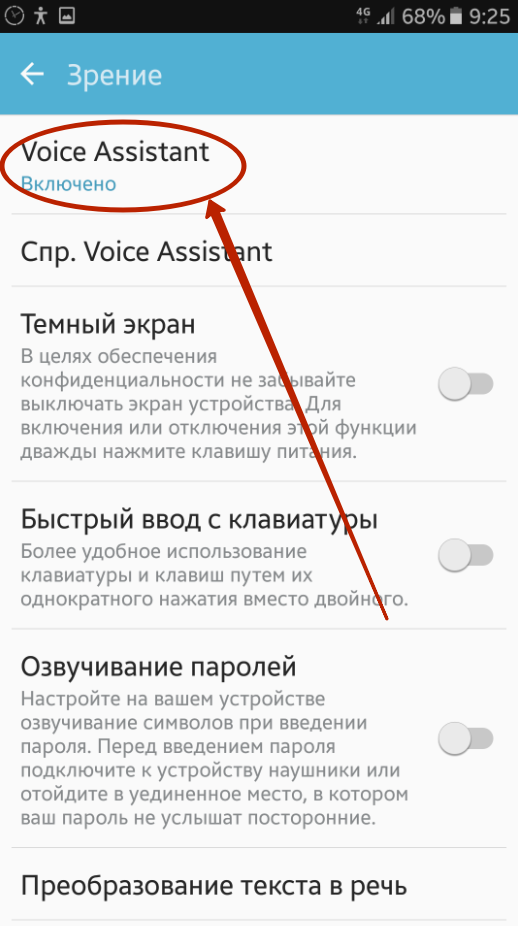
Шаг 5. Дезактивируйте флажок, расположенный рядом с названием функции.

Шаг 6. Скорее всего далее понадобится подтверждение ваших действий. Для этого нажмите на кнопку «Да».

Не забывайте, что первое нажатие на элемент не будет ничего значить — это лишь заставит робота озвучить соответствующий текст. Поэтому нажатия должны быть двойными — на манер двойного щелчка левой кнопкой мыши при управлении операционной системой Windows.
Удаление Talkback
Если у вас не получается отключить Talkback, то просто удалите данный сервис со своего смартфона. Проще всего сделать это через Play Маркет, т.к. в зависимости от модели устройства данный пакет может иметь разные название.
Для этого Запустите Play Маркет и вбейте в строке поиска «Talkback». Появится список доступных приложений. Выберите то, у которого разработчиком значится Google LLC. В нашем случае это пакет «Специальные возможности для Android». Здесь нажмите на кнопку «Удалить».
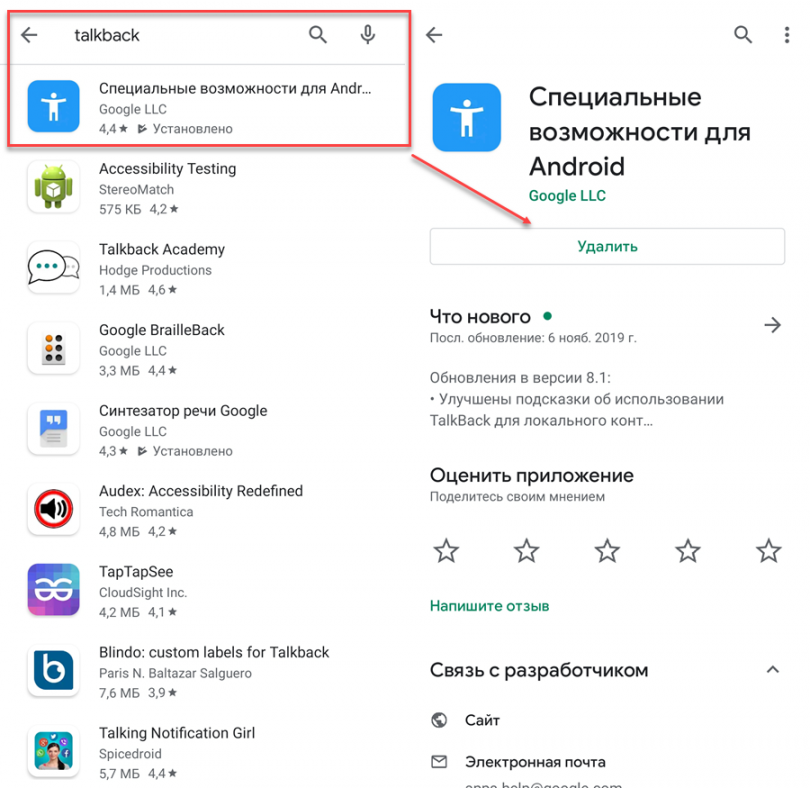
После этого Talkback вас не будет беспокоить. Если вам снова понадобится включить его, то вы сможете установить это приложение через Play Маркет.
Как отключить Talkback на Андроид?

Маловероятно, что функцию Talkback, которая используется в первую очередь людьми с нарушением зрения, можно включить случайно. Нет, ведь для этого нужно зайти в настройки и углубится в дебри меню. Тем не менее, пользователи не так уж редко говорят о включении этой функции — скорее всего, ради интереса. Куда интереснее другое — как выключить Talkback, ведь сделать это не так просто? Все дело в том, что при использовании этой функции каждое действие нужно еще и подтверждать, то есть нажали на кнопку, значит, нажмите на нее еще один раз, а это неудобно. Как быть?
Сначала нужно отключить Talkback временно — такой функционал предусмотрен современными версиями Android. Но давайте первым делом мы покажем вам скриншот, когда запущен Talkback:
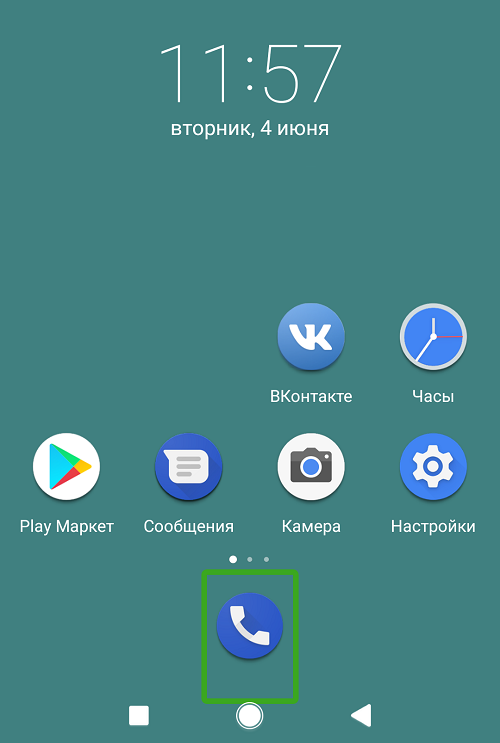
Зеленым выделена кнопка, на которую мы нажали — и это не мы ее выделили в редакторе, это сделала система. При повторном нажатии будет открыто приложение «Телефон». С повторным нажатием на кнопки добираться до настроек Talkback неудобно, поэтому мы пойдем другим путем.
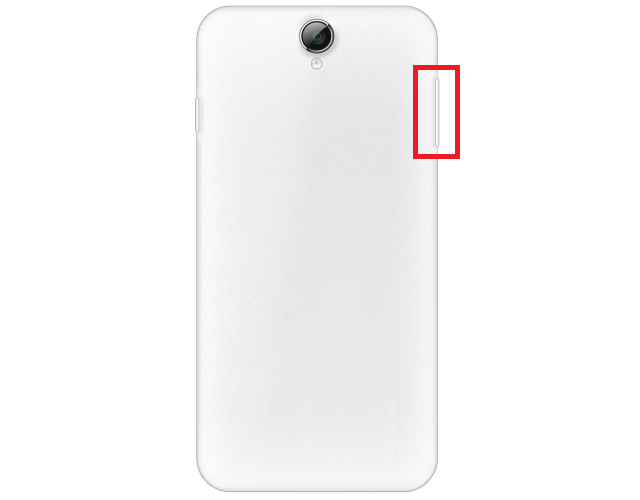
Нажмите одновременно на клавиши увеличения и уменьшения звука.
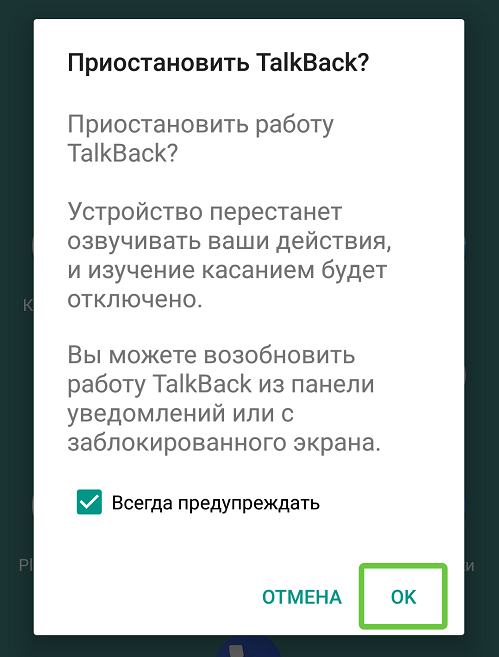
Если при этом на экране вы видите шкалу регулировки звука, жмите еще, пока не увидите такое изображение с надписью «Приостановить Talkback?». Выделите ОК и нажмите еще раз для подтверждения.
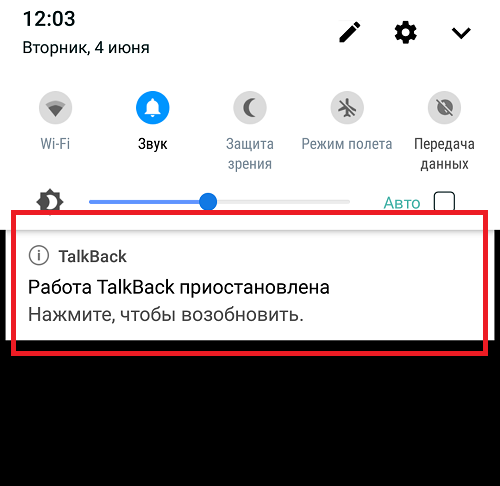
Работа функции временно приостановлена. Отлично, это нам и нужно.
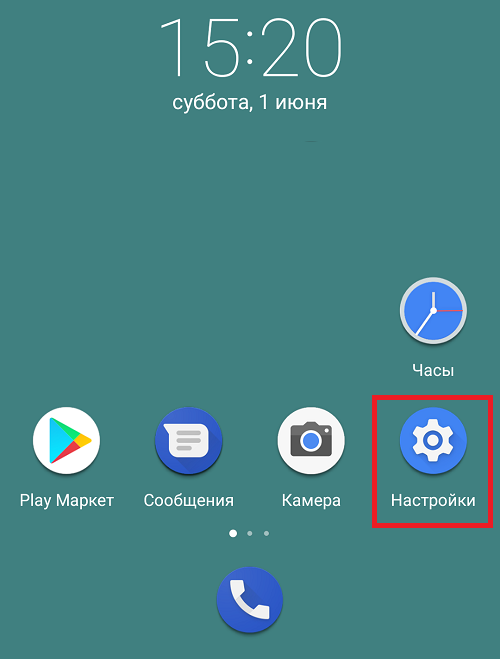
Заходим в «Расширенные настройки».
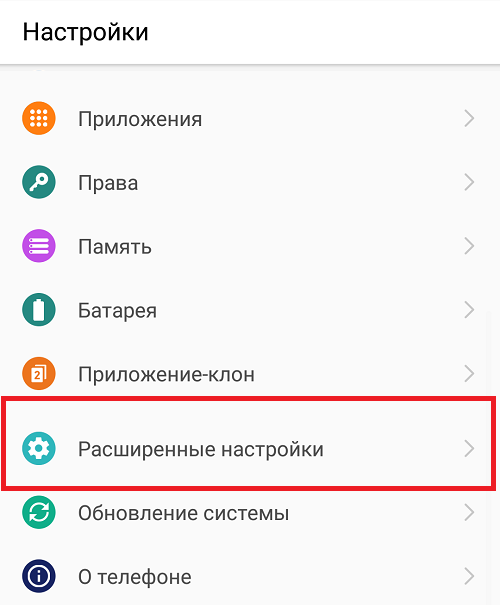
Теперь тапаем по пункту «Специальные возможности».
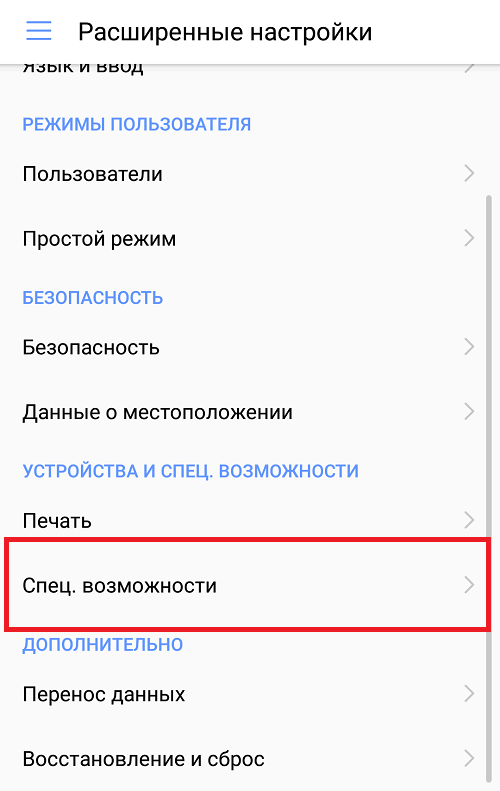
Здесь, как можно догадаться, необходимо выбрать строчку Talkback.
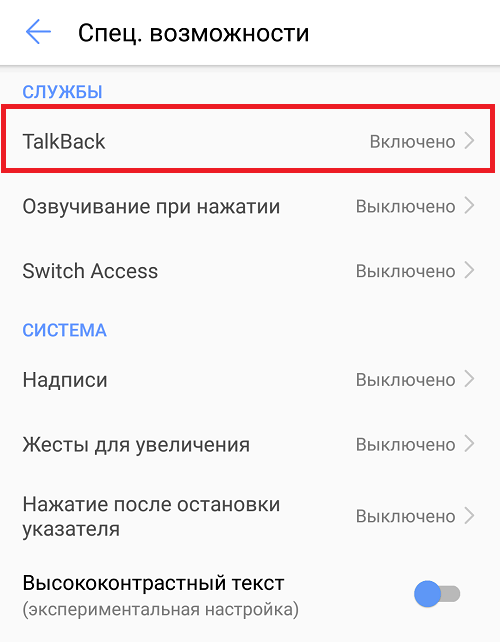
Нажимаем на переключатель.
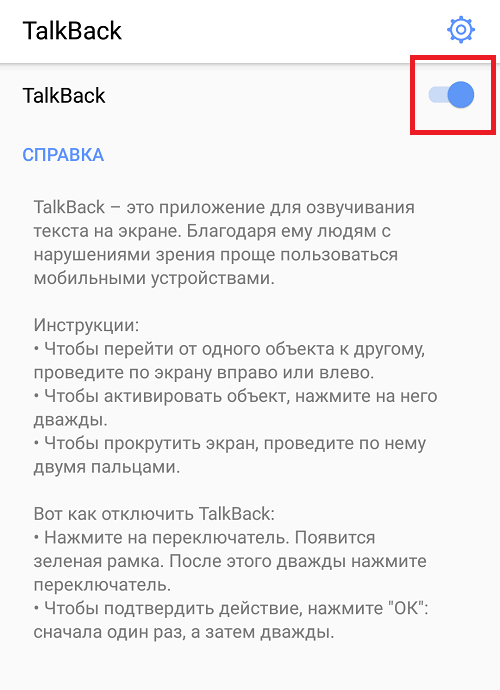
Подтверждаем отключение Talkback, нажимая на кнопку ОК.
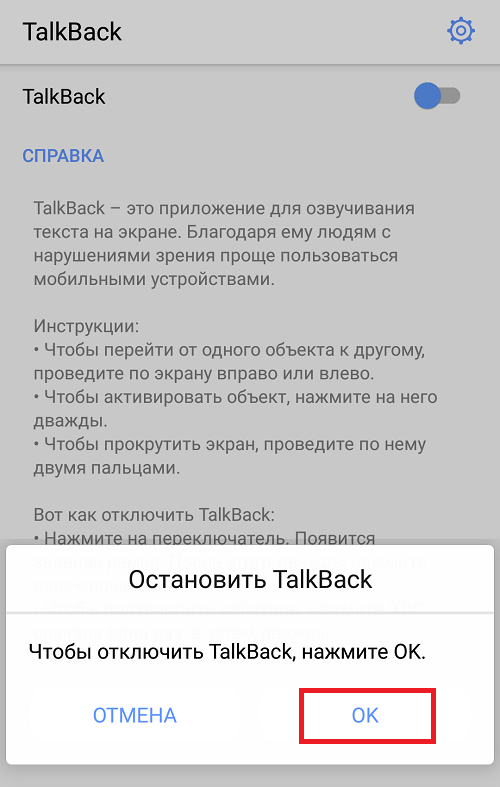
Вот теперь функция полностью отключена.
Видеоинструкция
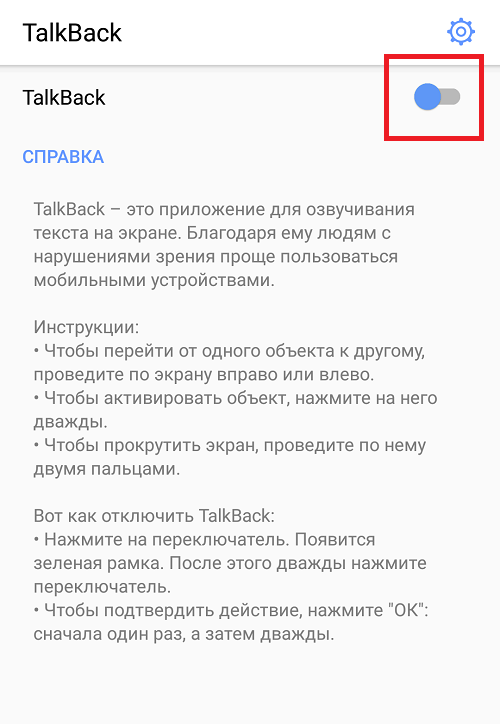
Кстати, если пункт Talkback вы не можете найти в меню с настройками, используйте поиск.
Как отключить специальные возможности режима для слепых на Android: пошаговая инструкция
Всем привет! Любопытство и жажда исследований всегда притягивала людей. То же самое происходит и в изучении своего смартфона, когда есть желание узнать все функции данного девайса. Активировав опцию talkback, привычный интерфейс преображается и многие ищут как отключить функцию.
Описание
Google Talkback – это опциональное дополнение в смартфоне для людей с нарушением зрения. По умолчанию оно установлено в практически всех смартфонах на Андроид. Преимущество режима Talkback перед аналогичными – взаимодействие со всеми функциями оболочки гаджета.
Отключение
После активации, отключить Толкбэк не так просто из-за измененного интерфейса и структуры взаимодействия с ним. Если опцию для слабовидящих вы включили случайно, есть несколько вариантов ее деактивации.
Перемещаться внутри системы с активированным голосовым ассистентом нужно с помощью двойного клика на задействованную кнопку. Действия могут разниться в зависимости от модели устройства и установленной на ней версии, и надстройки операционной системы Андроид. Но логика отключения Talkback одинакова для каждого работающего устройства с голосовым сопровождением.
Быстрая деактивация
После того, как функция активировалась, ее можно с легкостью отключить или снова подключить с помощью физических кнопок. Это реализовано, чтобы можно было быстро переключаться между режимом для слепых и стандартным. Данная опция одинаково работает для всех моделей смартфонов:
- Разблокируйте устройство и одновременно нажмите, и удерживайте обе качельки громкости на протяжении 5 секунд.
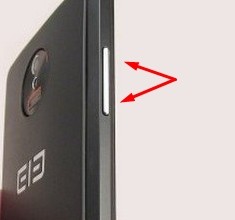
- О выполнении операции засвидетельствует незначительная вибрация.
- Голосовой ассистент скажет, что функция отключена. Также об этом засвидетельствует надпись на главном экране устройства.
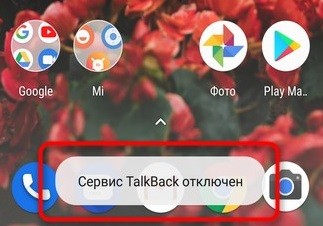
Отключить Talkback на Huawei, Xiaomi, Samsung и прочей модели можно так в том случае, если ранее на физические кнопки был разрешен такой доступ. Настроить его можно в главных настройках устройства:
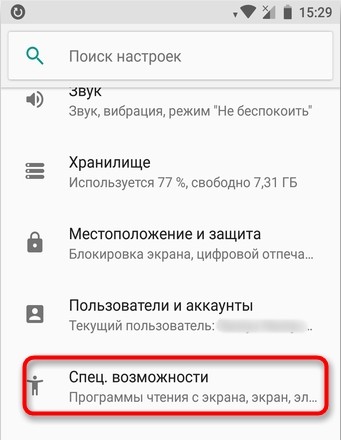
- Запустите «Настройки» и кликните пункт «Спец. возможности».
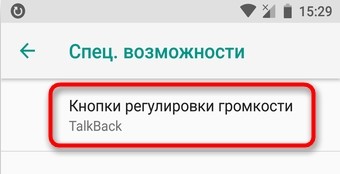
- Кликайте по опции «Кнопки регулировки громкости».
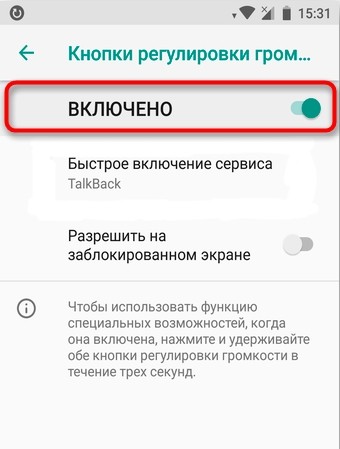
- Тумблер поставьте в положение «Включено».
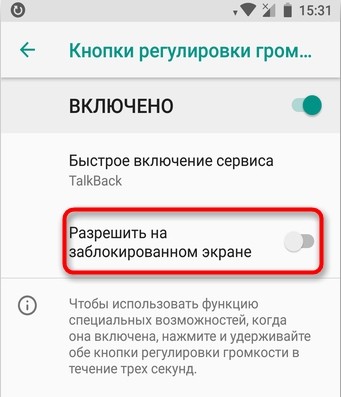
- Если активировать функцию «Разрешить на экране блокировки», то переключаться можно между режимами даже без ввода ключа безопасности для разблокировки дисплея.
- Далее жмите на «Быстрое включение сервиса».
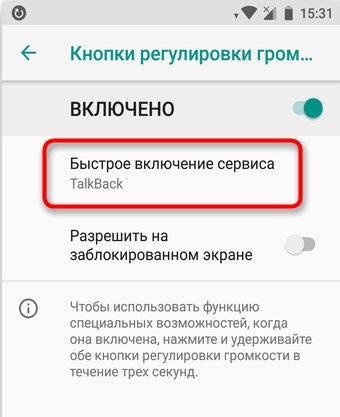
- Подтяните под него
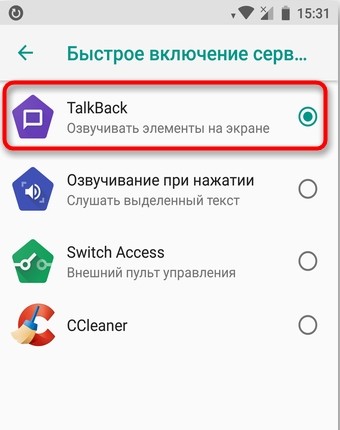
- При появлении описания данного режима попросту ознакомьтесь с возможностями и жмите «ОК».
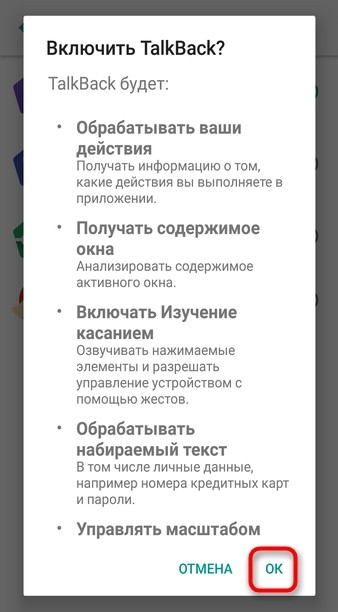
- Выходите на главный экран устройства и проверяйте активацию и деактивацию – зажатыми качельками громкости.
Деактивация через настройки
Отключить TalkBack на Xiaomi можно через настройки:
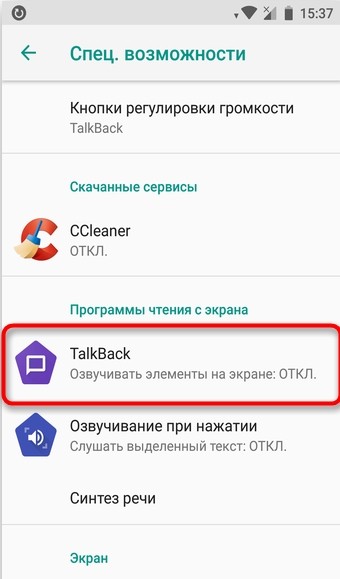
- Через шторку уведомлений зайдите в настройки и выберите «Спец. возможности».
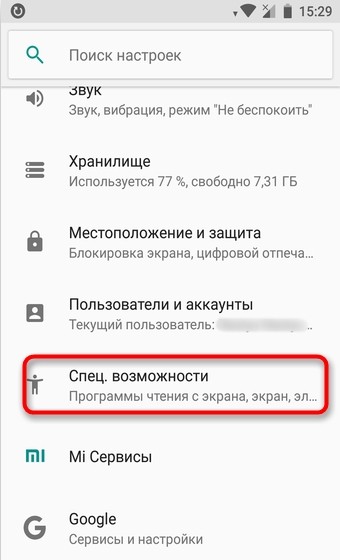
- Пролистайте весь список, пока не увидите искомый режим, жмите на него.
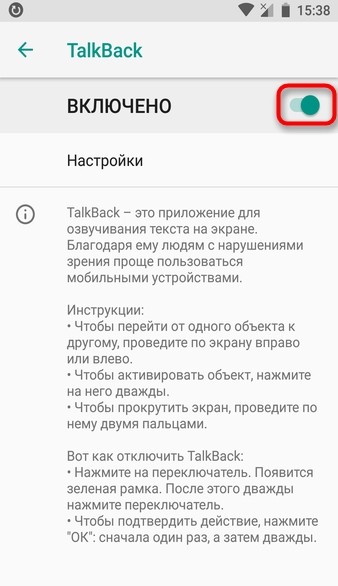
- Сверху появится значок тумблера в положении «ВКЛ». Переведите его в выключенное положение.
Деактивация службы
Как отключить TalkBack функцию, чтобы она перестала работать на телефоне? На не рутированном устройстве это реализуемо с помощью остановки и отключения приложения:
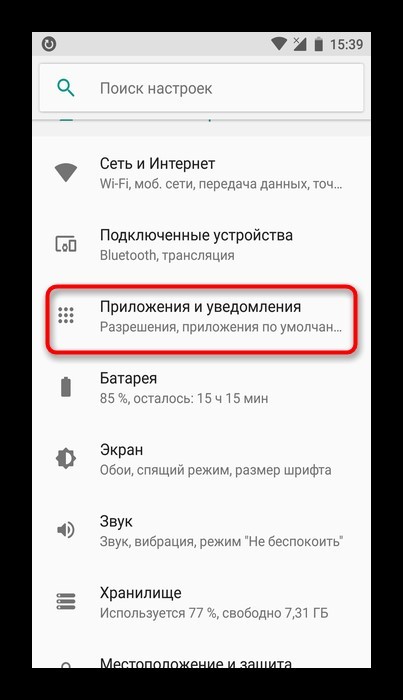
- Опустите шторку уведомлений вниз и зайдите в: «Настройки» – «Приложения». В девайсах от Honor с оболочкой EMUI, как и в Самсунгах, весь путь к программе может слегка разниться.
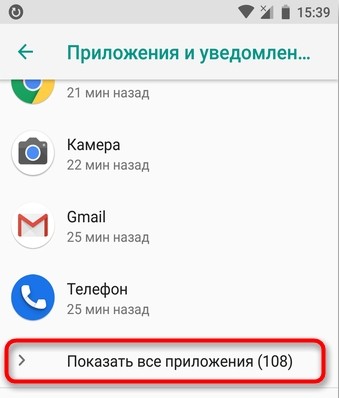
- Раскройте список программных утилит.
- Найдите в списке Толкбек и кликайте «Остановить», затем «Отключить».
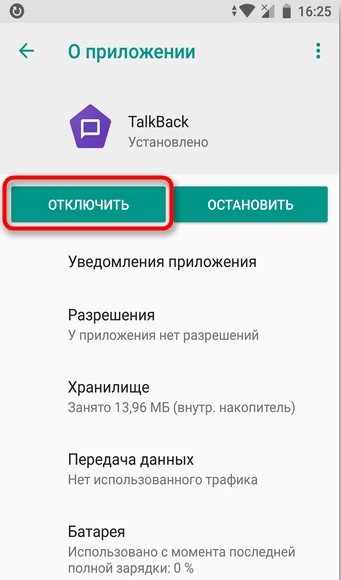
- В новом окошке подтвердите свое действие.
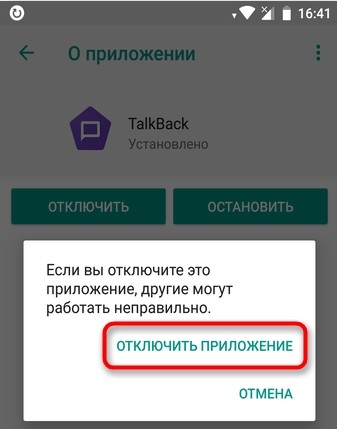
- В следующем окне согласитесь с установкой исходной версии приложения.
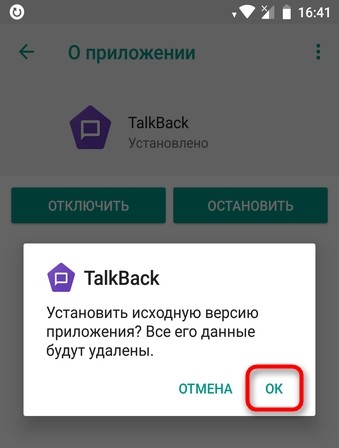
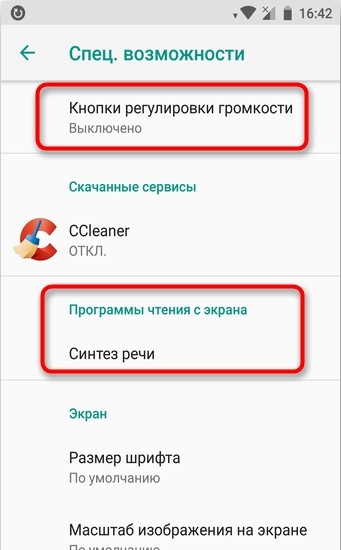
- Перейдите в специальные возможности и пройдитесь по списку. Толкбэк отображаться не будет.
Полное удаление
Чтобы удалить Talkback полностью из телефона, сперва понадобится предоставить гаджету права суперпользователя (root). Делается это с помощью различных программ по предоставлению root-прав. После того как устройство получит «рут», интегрированные в оболочку телефона приложения тоже можно будет удалить.