Как отключить уведомления в приложении YouTube?
Как выключить всплывающие уведомления в YouTube? Как отключить уведомления в Ютубе? Как в приложении YouTube отключить уведомления? Как в мобильном приложении Ютуб выключить уведомления? Как убрать уведомления в Ютубе?
Ну тут смотря на какой операционной базе у вас смартфон. Android или iOS они в основном похожи заходите в Настройки телефона затем уведомление и выключаете галочку на приложение youtube это в системе iOS. В Android аналогично но немного отличается.
Когда пользуешься приложением YouTube на телефоне очень часто могут всплыть окна с уведомлениями о выходе нового видео на канале, комментарии к видео, ответы. Это полезная функция, но иногда она мешает.
Чтобы выключить уведомления заходим в приложение YouTube.
В правом верхнем углу есть первая буква Вашего имени-нажимаем на неё. Это Ваш аккаунт.

В аккаунте нужно зайти в меню — настройки.

Нам нужен пункт — уведомления.

Откроется большой список всевозможных уведомлений.

Для того чтобы выключить или включить уведомление нужно передвинуть бегунок влево или вправо.
Ещё есть способ изменить настройки уведомлений в меню телефона. Это зависит от его модели.
Заходим в раздел меню вашего смартфона, ищем раздел с уведомлениями.

Заходим в диспетчер уведомлений.

Здесь отображаются в к приложения, которые могут отправлять Вас уведомления, ищем Ютуб и выключаем бегунок.
Как отключить уведомления YouTube для Android

Если Вы являетесь поклонником YouTube, Вы можете по достоинству оценить рекомендации новых каналов или уведомление, когда Ваш любимый YouTuber публикует новое видео. Если Вы предпочитаете отключить эти уведомления, Вы можете сделать это.
Как отключить уведомления YouTube на Android
Приложение YouTube для Android уведомляет Вас, когда каналы, на которые Вы подписаны, публикуют новые видео. YouTube также уведомляет Вас о рекомендациях и ответах на Ваши комментарии на YouTube и о многом другом.
Вы можете полностью отключить уведомления для YouTube в меню «Настройки» своего устройства Android, но это, вероятно, скроет все Ваши уведомления.
Если Вы хотите ограничить или отключить некоторые уведомления YouTube, оставив другие включенными, откройте приложение YouTube и нажмите значок учетной записи в правом верхнем углу, чтобы получить доступ к меню YouTube.
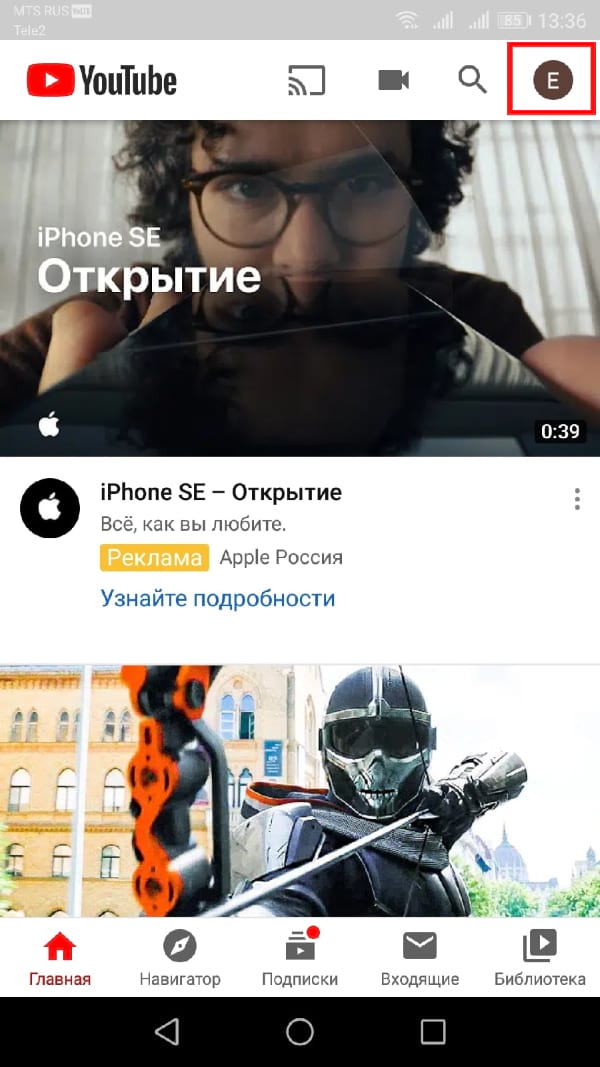
Прокрутите вниз и нажмите «Настройки».
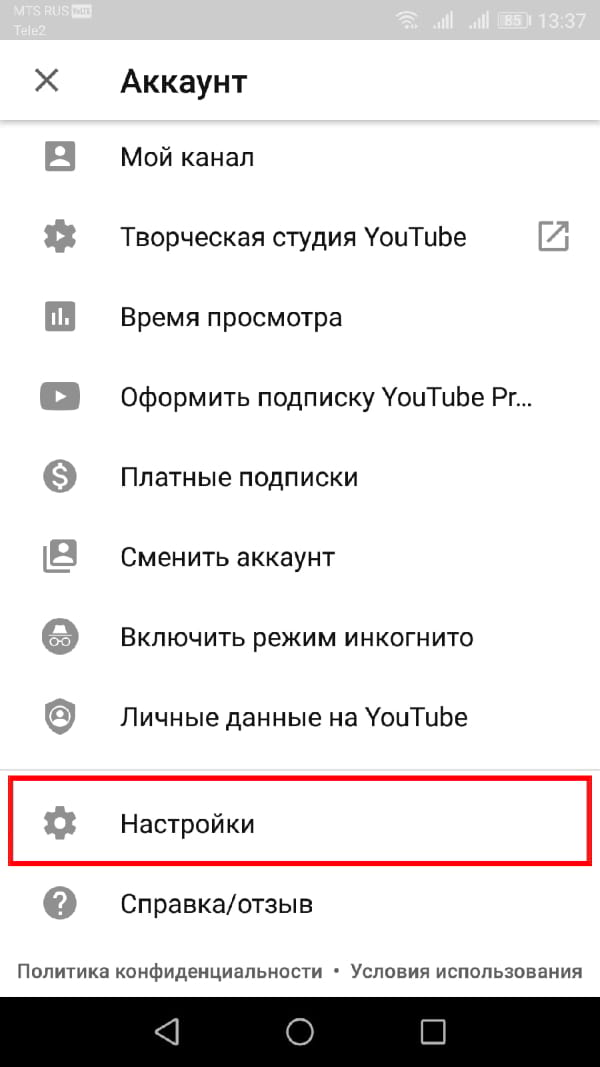
В меню «Настройки» прокрутите вниз и нажмите «Уведомления», чтобы получить доступ к настройкам уведомлений YouTube.

Вы увидите список уведомлений YouTube в меню «Уведомления». Нажмите переключатель рядом с каждым уведомлением, чтобы включить или отключить эту опцию.
Если Вы предпочитаете, чтобы уведомления появлялись только в определенное время каждый день, нажмите переключатель рядом с «Регулярная сводка», чтобы включить его.
Дайджест уведомлений появляется по умолчанию в 7 часов вечера. Нажмите эту настройку, чтобы изменить время.
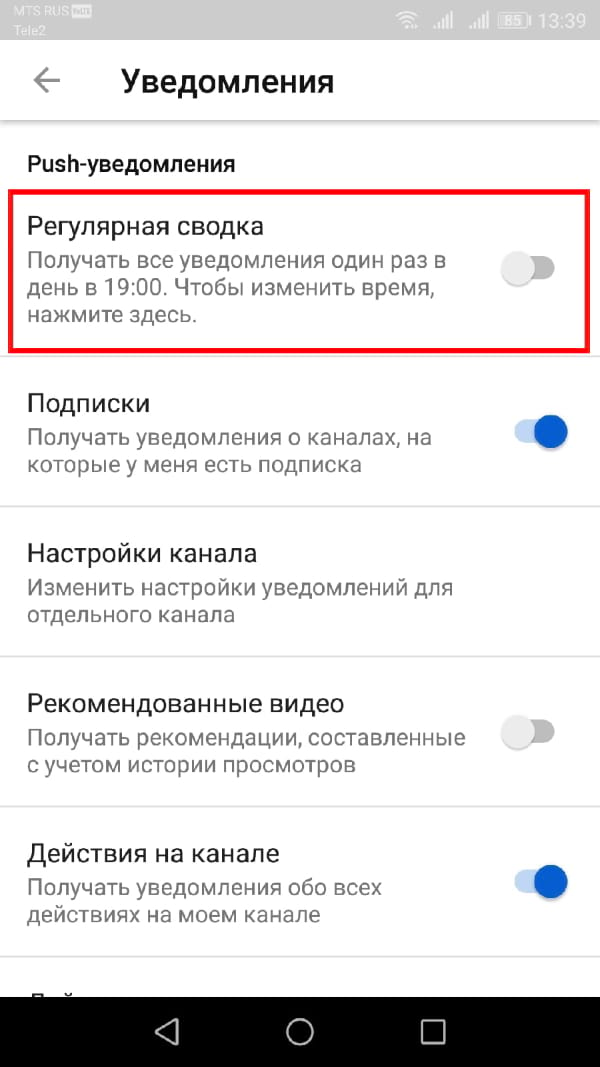
Другие параметры уведомлений предустановлены, поэтому Вы можете только включить или отключить их. Нажмите переключатель рядом с любым из них, чтобы включить или выключить их.
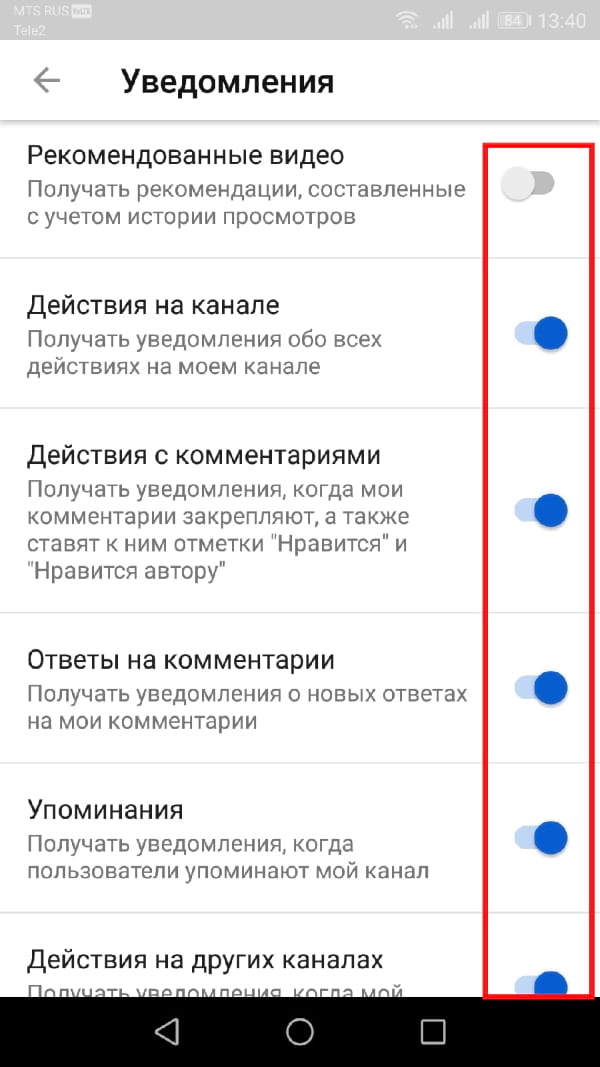
Любые изменения, которые Вы вносите в уведомления, применяются автоматически.
Как управлять уведомлениями YouTube
Не хотите пропускать новые видео любимого автора? Просто включите уведомления. Мы будем сообщать вам о том, что происходит на канале, и иногда рекомендовать интересные видео. При желании уведомления можно отключить или настроить так, как вам удобно. Ниже мы расскажем, как это сделать.
Примечание. Настройки уведомлений могут несколько различаться в зависимости от устройства.
В чем разница между уведомлениями и фидом «Подписки»
В фиде Подписки появляются все недавно загруженные видео с каналов, на которые вы подписаны. Он есть как на основном сайте, так и в приложении.
Если вы не хотите пропускать новые видео и трансляции с любимых каналов, включите уведомления. На мобильных устройствах вам будут приходить персонализированные уведомления, а на сайте вы можете посмотреть их, нажав на значок колокольчика в правом верхнем углу. Также мы будем отправлять уведомления по электронной почте.
Если вы подпишетесь на канал, то по умолчанию вам будут приходить лишь некоторые уведомления от него. Чтобы получать все, нажмите на значок колокольчика . Он примет такой вид: .
Мы не отправляем уведомления о каналах, которые предназначены для детей. Если вы подписаны на такой канал, значок колокольчика на нем будет неактивен (). Эту настройку изменить нельзя.
Что показывает значок колокольчика
– вы будете получать уведомления на основе предпочтений. Это параметр по умолчанию.
– вы не будете получать уведомления.
– вы будете получать все уведомления о канале.
Обратите внимание, что мы не отправляем уведомления о детском контенте. Если вы подписаны на канал для детей, значок колокольчика на нем будет неактивен ().
Примечание. Убедитесь, что вы вошли в нужный аккаунт. Чтобы настроить уведомления, перейдите на эту страницу или выполните следующие действия:
- Войдите в аккаунт YouTube.
- Нажмите на фото профиля в верхней части экрана.
- Нажмите Настройки.
- Выберите Уведомления.
Как настроить уведомления о новостях определенного канала
Когда вы подпишетесь на канал, вам автоматически станут приходить уведомления о самых важных событиях на нем, а новые опубликованные видео будут появляться в фиде «Подписки». При желании вы можете изменить настройки, чтобы получать уведомления о каждом новом видео на этом канале.
Чтобы настроить уведомления о канале, выполните следующие действия:
- Перейдите на страницу канала или страницу просмотра конкретного видео.
- Если вы не подписаны на канал, нажмите кнопку Подписаться. По умолчанию вы будете получать только персонализированные уведомления.
- Нажмите на значок колокольчика , чтобы установить нужную настройку:
- Все . Вы будете получать уведомления о любых новых длинных видео и прямых трансляциях, а также о некоторых видео Shorts (в зависимости от ваших подписок и истории просмотра).
- Персонализированные уведомления . Мы будем уведомлять вас лишь о некоторых новых видео, трансляциях и коротких видео. Когда вы подписываетесь на канал, по умолчанию выбирается именно этот вариант. Частота уведомлений подбирается индивидуально для каждого зрителя YouTube. Чтобы определить ее, система анализирует популярность некоторых видео, учитывает, какие каналы пользователь смотрел и как часто он открывает уведомления.
Если вы сначала отменили, а затем снова оформили подписку на канал, для него будут установлены настройки уведомлений по умолчанию. Это значит, что они станут персонализированными или будут отключены. При необходимости вы можете их снова изменить.
Как просматривать уведомления
- Запустите любой браузер и откройте сайт youtube.com.
- Нажмите на значок колокольчика вверху страницы.
- Чтобы открыть видео или комментарий, к которому относится уведомление, нажмите на это уведомление.
- Нажмите на значок в виде трех точек рядом с уведомлением.
- Выберите нужный вариант: Скрыть уведомление, Отключить все уведомления о канале <название канала> или Отключитьуведомления о[тип уведомлений].
Как выбрать параметры уведомлений
Вы можете указать, какие уведомления вас интересуют и как вы хотите их получать.
- Войдите в аккаунт YouTube.
- Перейдите в настройки уведомлений.
- Задайте нужные параметры:
- Подписки. Вам будут приходить новости каналов, на которые вы подписаны.
- Рекомендованные видео. Время от времени вы будете получать рекомендации, составленные с учетом вашей истории просмотра.
- Действия на канале. Вы будете получать уведомления о комментариях и других действиях на вашем канале.
- Действия с комментариями. Вы будете получать уведомления о том, что ваши комментарии закрепляют или ставят к ним отметки «Нравится» и «Нравится автору».
- Ответы на комментарии. Вы будете получать уведомления об ответах на ваши комментарии.
- Упоминания. Вы станете получать уведомления, когда пользователи упоминают ваш канал.
- Записи с моим контентом на других каналах. Время от времени вы будете получать уведомления о том, что ваш контент публикуют на других каналах.
- В разделе «Уведомления по электронной почте» можно выбрать, какую информацию вы хотите получать.
Уведомления от YouTube в браузере Google Chrome
В браузере Google Chrome можно настроить персонализированные всплывающие уведомления о новых видео с каналов, на которые вы подписаны. Вот как это сделать:
- Войдите в аккаунт YouTube.
- Перейдите в настройки уведомлений.
- В разделе «Уведомления в браузере» рядом с названием браузера Google Chrome переведите переключатель в положение «включено».
Не можете найти этот раздел? Скорее всего, у вас заблокированы уведомления в Google Chrome. Вот как их включить:
- Нажмите на значок замка в строке поиска браузера.
- Выберите Настройки сайтов.
- В разделе «Разрешения» найдите строку «Уведомления».
- Нажмите на стрелку вниз и выберите Разрешить.
В чем разница между уведомлениями и фидом «Подписки»
В фиде Подписки появляются все недавно загруженные видео с каналов, на которые вы подписаны. Он есть как на основном сайте, так и в приложении.
Если вы не хотите пропускать новые видео и трансляции с любимых каналов, включите уведомления. На мобильных устройствах вам будут приходить персонализированные уведомления, а на сайте вы можете посмотреть их, нажав на значок колокольчика в правом верхнем углу. Также мы будем отправлять уведомления по электронной почте.
Если вы подпишетесь на канал, то по умолчанию вам будут приходить лишь некоторые уведомления от него. Чтобы получать все, нажмите на значок колокольчика . Он примет такой вид: .
Мы не отправляем уведомления о каналах, которые предназначены для детей. Если вы подписаны на такой канал, значок колокольчика на нем будет неактивен (). Эту настройку изменить нельзя.
Как отключить уведомления YouTube на iPhone, iPad и Android

Если вы являетесь поклонником YouTube, вы можете по достоинству оценить рекомендации новых каналов или странное уведомление, когда ваш любимый YouTuber публикует новое видео. Если вы предпочитаете отключить эти уведомления, вы можете сделать это на iPhone, IPad, а также Android устройства.
Как отключить уведомления YouTube на iPhone и iPad
Хотя на iPhone или iPad можно отключить уведомления, YouTube позволяет вам быть более избирательным. В приложении YouTube вы можете включить уведомления, которые хотите видеть, и отключить те, которые вы не видите.
СВЯЗАННЫЕ С: Как отключить уведомления на вашем iPhone или iPad
Программы для Windows, мобильные приложения, игры — ВСЁ БЕСПЛАТНО, в нашем закрытом телеграмм канале — Подписывайтесь:)
Для начала откройте приложение YouTube, а затем нажмите значок учетной записи в правом верхнем углу, чтобы открыть меню учетной записи YouTube.

В меню «Учетная запись» нажмите «Настройки».

В меню «Настройки» нажмите «Уведомления», чтобы просмотреть список доступных уведомлений YouTube для iPhone и iPad.

Нажмите ползунок рядом с каждым уведомлением, чтобы включить или отключить его. Уведомления с ползунками синего цвета включены, а уведомления с ползунками серого цвета отключены.

Если вы хотите, чтобы ваши уведомления появлялись только один раз в день, коснитесь ползунка, чтобы включить опцию «Запланированный дайджест» в верхней части списка. Вам нужно нажать на название опции, чтобы установить время уведомления.

После внесения этих изменений настройки вступят в силу автоматически. Нажмите стрелку назад, чтобы вернуться на YouTube.
Как отключить уведомления YouTube на Android
Как и его аналог для iPhone и iPad, приложение YouTube для Android уведомляет вас, когда каналы, по которым вы переходите, публикуют новые видео. Он также предупреждает вас о рекомендациях по видео, о любых ответах на ваши комментарии на YouTube и о многом другом.
Вы можете полностью отключить уведомления для YouTube в меню «Настройки» своего устройства Android, но это, вероятно, скроет все ваши уведомления.
СВЯЗАННЫЕ С: Как отключить уведомления на Android
Если вы хотите ограничить или отключить некоторые уведомления YouTube, оставив другие включенными, откройте приложение YouTube. Отсюда нажмите значок учетной записи в правом верхнем углу, чтобы получить доступ к меню YouTube.

Прокрутите вниз и нажмите «Настройки».

В меню «Настройки» прокрутите вниз и нажмите «Уведомления», чтобы получить доступ к настройкам уведомлений YouTube.

Вы увидите список уведомлений YouTube в меню «Уведомления». Нажмите ползунок рядом с каждым уведомлением, чтобы включить или отключить эту опцию.
Если вы предпочитаете, чтобы ваши уведомления появлялись только в определенное время каждый день, нажмите ползунок рядом с «Запланированным дайджестом», чтобы включить его.
Дайджест уведомлений появляется по умолчанию (например, в 7 часов вечера). Нажмите эту настройку, чтобы изменить время, когда вы хотите, чтобы дайджест появился.

Другие параметры уведомлений предустановлены, поэтому вы можете только включить или отключить их. Нажмите ползунок рядом с любым из них, чтобы включить или выключить их.

Если вы хотите отключить все это, убедитесь, что ползунки находятся в положении выкл / серый, а не в положении вкл / синий.
Любые изменения, которые вы вносите в свои мобильные уведомления, применяются автоматически.
Программы для Windows, мобильные приложения, игры — ВСЁ БЕСПЛАТНО, в нашем закрытом телеграмм канале — Подписывайтесь:)