Как отключить уведомления на Android

Откройте приложение «Настройки». Отыщите пункт «Уведомления» или «Приложения и уведомления» в зависимости от вашей прошивки. Нажмите на него.
В открывшемся списке найдите приложение, уведомлениями которого хотите управлять. Нажмите на него. Должно открыться меню уведомлений. На некоторых прошивках придётся предварительно выбрать пункт «Уведомления».
Выберите, какие уведомления от приложения хотите получать: метки на значке, всплывающие сообщения, звуки, вибрация и так далее. При желании можно отключить всё, передвинув переключатель «Показывать уведомления».
Как отключить уведомления в шторке
Откройте шторку Android, проведя пальцем вниз от верхнего края экрана. Нажмите и удерживайте нужное уведомление. Когда появится переключатель, передвиньте его.
Либо, открыв шторку, проведите по уведомлению пальцем справа налево. Нажмите на значок шестерёнки. Затем коснитесь появившегося переключателя.
Как отключить уведомления через меню «Не беспокоить»
Проведите по экрану сверху вниз и нажмите на значок «Не беспокоить». На некоторых прошивках его можно найти на второй странице быстрых настроек — для этого нужно провести пальцем по шторке справа налево. В режиме «Не беспокоить» смартфон не будет отображать уведомления.
Если вы нажмёте и будете удерживать кнопку «Не беспокоить» в шторке, то откроется меню. В нём можно настроить отключение уведомлений в определённые периоды, например по ночам. Нажмите «По расписанию» → «Добавить».
Введите время, когда следует включать режим «Не беспокоить». Коснитесь галочки в верхней части экрана.
Как на Android сделать разную громкость для приложений

Чтобы это можно было сделать, вам надо будет установить утилиту App Volume Control, которая распространяется в двух версиях — бесплатная, но с рекламой, и платная с ценником $0,99, но без назойливых объявлений.
После того, как вы скачали и установили App Volume Control, разрешите приложению активировать собственную службу. Так она сможет работать в фоновом режиме. Дальше следует открыть само приложение, где вы увидите список установленных на гаджете программ. Тапните на любое из них, чтобы установить для него персональный уровень громкости.
App Volume Control также позволяет устанавливать правила работы при запуске определенных приложений. Например, при старте Google Play Music можно установить громкость на 100%, приглушить системные звуки и задать минимальную громкость для сообщений. Когда вы закроете Google Play Music, программа может вернуть предыдущие настройки громкости.
Как правильно настроить уведомления в Android
В наши дни уведомления стали обыденностью, но для большинства пользователей эта обыденность совсем не из приятных. Чем бы вы не занимались и какой бы деловой не были, бесконечный поток уведомлений может вывести из себя любого. Да, можно легко включить режим “Не беспокоить” и это в какой-то степени решит проблему, но это решение не идеально, ведь вы можете положить телефон на стол или в сумку и забыть про него, пропустив впоследствии какое-нибудь важное уведомление. Решение у этой непростой, но насущной, проблемы есть и мы расскажем о нем в этом материале, так что, если у вас есть немного времени, то лучше потратьте его с пользой прямо сейчас, настроив свои назойливые уведомления, и живите дальше спокойно, словно буддийский монах.
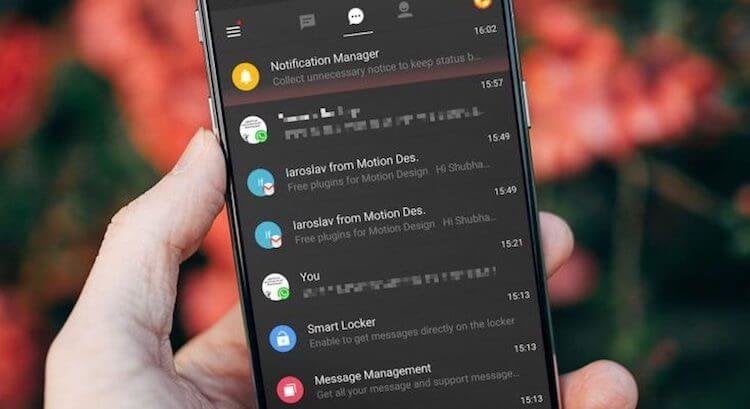
Примечание: все советы по настройке уведомлений в этом материале могут быть сделаны на ОС Android версии Oreo и выше.
Блокируем ненужные категории уведомлений
Так называемые категории уведомлений были добавлены в Android Oreo, и они являются мощным инструментом для управления уведомлениями приложений. Категории уведомлений позволяют отключать определенные типы уведомлений (групповые сообщения в WhatsApp, уведомления от Google и т.д.). Блокируя ненужные категории уведомлений, вы можете быть уверены, что когда получите уведомление, это будет именно то, что вам нужно проверить.
Доступ к категориям уведомлений на Android Oreo и выше
- Откройте «Настройки».
- Выберите пункт «Приложения и уведомления».
- Нажмите «Показать все приложения».
- Выберите приложение, уведомления которого вы хотите настроить.
- Нажмите «Уведомления приложения»
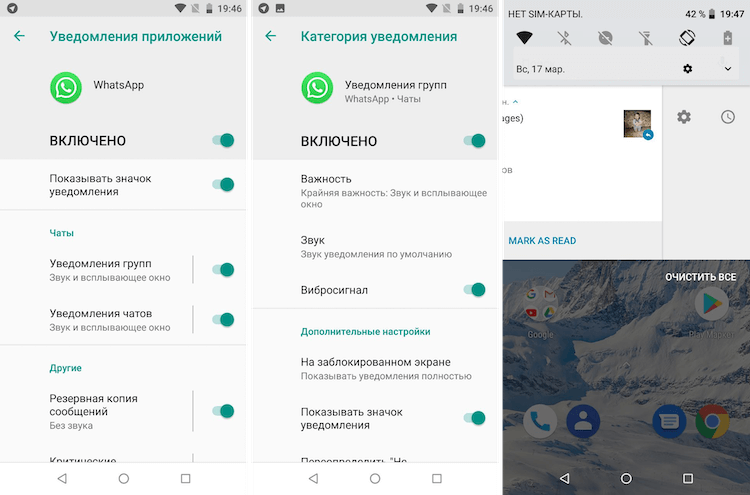
Обратите внимание, что получить доступ к этим настройкам можно и двумя другими способами: нажать и удерживать само уведомление, когда вы его получите или несильно спайпнуть уведомление в сторону и нажать на значок шестеренки. Если вы случайно заблокировали какую-то категорию уведомлений и хотите ее вернуть, выполните действия, описанные выше.
Настраиваем поведение уведомлений
После того, как вы определились, какие уведомления вам действительно нужно получать, вы можете изменить способ их получения. По умолчанию все уведомления издают какой-то звук и всплывают в верхней части экрана. Порой такие уведомления могут отвлекать, и чтобы этого не происходило, вы можете перейти в категории уведомлений, как сказано в предыдущем пункте и перейти в пункт “Важность”.
Здесь вы можете отключить звук уведомления или оставить только всплывающее окно без звука. Таким образом, если вы ждете какого-то уведомления, вы узнаете, когда получите его, но оно не отвлечет вас неприятным звуком или всплывшим на половину экрана окном.
Меняем звуки уведомлений
Если вы привыкли и жить не можете без звуковых уведомлений, существует простой способ оптимизировать способ их получения. Установив определенный звук для важных категорий уведомлений, вы можете мгновенно понимать, когда что-то требует вашего внимания, а когда пришедшее уведомление можно смело и без последствий проигнорировать.
На этот раз нам снова понадобится зайти в категории уведомлений, как описано в первом пункте и нажать на пункт “Звук”. Теперь выберите любой рингтон, который у вас сохранен заранее или создайте свой, нажав на значок плюса в конце списка с рингтонами. Со временем вы научитесь определять виды уведомлений по одному только звуку, и если вам понравится такая концепция, вы можете применить те же настройки для входящих вызовов в приложении “Контакты”.
Учимся откладывать важные уведомления на потом
Самые важные уведомления для того и важные, что их необходимо получить и немедленно сделать то, ради чего это уведомление было инициировано. Но даже для важных уведомлений порой настает неподходящее время или, например, настроение. В таком случае уведомление можно отложить на определенный срок и, получив его повторно, наконец, ответить (или снова отложить).
Для того чтобы отложить уведомление, свайпните по нему в сторону, нажмите на значок часов и выберете время на которое хотите отложить уведомление. Таким образом, уведомлением может служить вам напоминанием.
Если у вас есть одно из устройств линейки Pixel и вы установили на него бета-версию Android Q, то у вас есть возможность попробовать новую функцию – на новых уведомлениях появляется иконка колокольчика для того, чтобы вы могли отличать свежие уведомления от тех, что томятся в строке состояния уже целую вечность.
А вы уже знакомы с этими советами? Пользуетесь уведомлениями или у вас на телефоне всегда включен «Беззвучный режим»?
Делитесь своим мнением в комментариях под этим материалом и в нашем Telegram-чате.
Как изменить громкость уведомлений на Android?
Как разделить громкость мелодии звонка и громкости уведомлений Android?
Чтобы разделить их, вы должны включить его в настройках приложения. Для этого коснитесь трех горизонтальных полос меню в верхнем левом углу, чтобы открыть панель навигации. Коснитесь Настройки. В разделе «Настройки» включите параметр «Громкость звонка».
Как сделать так, чтобы мои уведомления не уменьшали громкость?
Настройки-> Приложения и уведомления -> [Имя приложения] -> Уведомления приложений
Для приложений, которые прерывают работу, посмотрите, можете ли вы отключить звук или настроить приоритет на тот, который соответствует вашим потребностям.
Почему я не могу изменить звук уведомления?
Откройте приложение «Сообщения», затем откройте меню настроек (вы найдете его в нижней части меню, открытое тремя точками в правом верхнем углу). В разделе настроек «Уведомления» вы найдете правильное место для изменения звука уведомления о текстовом сообщении.
Почему у меня не работает громкость мультимедиа?
В приложении вы можете отключить звук или сделать его тише. Проверьте громкость мультимедиа. Если вы по-прежнему ничего не слышите, убедитесь, что громкость мультимедиа не выключена или выключена:… Переместите ползунок «Мультимедиа» вправо, чтобы увеличить громкость.
Как увеличить громкость на телефоне?
Увеличьте ограничитель громкости
- Откройте приложение «Настройки» на своем устройстве Android.
- Нажмите «Звуки и вибрация».
- Нажмите на «Громкость».
- В правом верхнем углу экрана коснитесь трех вертикальных точек, затем коснитесь «Ограничитель громкости мультимедиа».
- Если ограничитель громкости выключен, коснитесь белого ползунка рядом с «Выкл.», Чтобы включить ограничитель.
В чем разница между мелодией звонка и уведомлением?
Звук рингтона — это когда вам кто-то звонит. Уведомления — это когда вы получаете сообщение.
В чем разница между громкостью звонка и громкостью звонка?
Громкость разговора: громкость собеседника во время разговора. Громкость звонка: телефонные звонки, уведомления. Громкость будильника.
Как поставить рингтон на андроид?
Выбор мелодии звонка в телефоне
- На главном экране коснитесь значка приложений.
- Откройте приложение «Настройки» и выберите «Звук».
- Выберите «Мелодия телефона» или «Мелодия звонка». …
- Выберите мелодию из отображаемого списка. …
- Нажмите OK, чтобы принять новую мелодию звонка, или нажмите Отмена, чтобы оставить мелодию телефона как есть.
Почему моя громкость падает сама по себе?
Иногда громкость автоматически уменьшается из-за защиты Android от слишком высокой громкости. Не все устройства Android имеют такую защиту, потому что производители могут удалить программное обеспечение из версии Android, которую они предоставляют на своих устройствах.
Как отключить автоматическое изменение громкости?
Вот как это сделать:
- Нажмите клавишу Windows + R, чтобы открыть диалоговое окно «Выполнить». …
- В меню «Звук» выберите динамики, которые настраиваются автоматически, и выберите «Свойства». …
- Затем перейдите на вкладку Dolby и нажмите кнопку питания (рядом с Dolby Digital Plus), чтобы отключить его.
Почему мой телефон убывает, когда я получаю уведомление?
1) если вы не включите функцию «Пауза на прерывание» в настройках приложения, звук будет понижен, поэтому вы можете что-то пропустить. 2) если вы включите «Пауза для прерываний» в настройках приложения, проигрыватель приостановит и продолжит работу после уведомлений.
Могу ли я изменить звуки уведомлений для каждого приложения?
Установите различный звук уведомлений для каждого приложения
Android — это ОС, в которой вы можете настроить практически каждый элемент своего смартфона с настройками или без них. … Прокрутите вниз и выберите параметр Звуки уведомлений по умолчанию. Оттуда вы можете выбрать мелодию уведомления, которую хотите установить для своего телефона.
Как установить разные звуки уведомлений для разных приложений iPhone?
Откройте приложение «Настройки» на вашем iPhone.
- Прокрутите меню настроек, чтобы найти Звуки и тактильные ощущения. …
- В подменю «Звуки и шаблоны вибрации» выберите тип уведомления, для которого вы хотите изменить звук — в качестве примера воспользуемся «Тональный текст». …
- Вы можете выбирать из десятков различных звуков.
19 центов 2019 г.
Как изменить звук уведомления для Instagram на моем Samsung?
Нажмите «Уведомления -> Instagram прямо -> Дополнительно -> Звук». (Мы используем Instagram в качестве примера.) 5. Перейдите в звуковую библиотеку по умолчанию, и отсюда вы можете выбрать, какой звук уведомления назначить для Instagram.