Формат csv что это такое? Чем открыть csv формат на различных устройствах
Чем открыть csv формат? На этот вопрос мы ответим в статье. Кроме того, рассмотрим, формат csv что это и как им пользоваться. Если вы столкнулись с проблемой открытия данного формата, то с помощью программ и приложений откроете его на любых устройствах.
Формат csv что это простыми словами? Общее описание, немного истории

Здравствуйте, друзья! Сегодня разберем еще один текстовый формат, который называется csv. Название формата может быть знакомо, но многие не знают, как он расшифровывается и чем его открыть.
Итак, формат csv в переводе с английского Comma-Separated Values – это текстовый формат, который представляет собой табличные данные. Простыми словами данный формат работает в Excel, где строки соответствуют тексту, в которых содержатся поля разделенные запятыми (скрин 1).

Данный формат был создан в 2005 году, который заменил стандартные таблицы. Этим форматом пользуются и сейчас, чтобы заполнять документ таблицы различными данными. Но иногда в процессе работы с этим форматом возникают ошибки, которые неизбежно приводят к потере текста или чисел. Далее разберем, какие программы эту ошибку исправляют.
Чем открыть csv формат на компьютере, программы для работы
Итак, чем открыть csv формат? Рассмотрим проверенные программы для компьютера:
- Программа Excel. Если вы установили на компьютер офисный пакет Майкрософт Офис, то наверняка в нем есть данная утилита. С помощью этой программы можно запустить csv файл, нажав на него два раза левой кнопкой компьютерной мыши.
- Утилита Notepad++ умеет открывать файлы в csv. .
- Простой блокнот Microsoft Notepad.
- Утилита CSVed. С помощью этой программы можно прочитать документ в csv формате.
- Другие программы можете найти в Интернете или на блоге через поиск.
Разберем программу CSVed на практике и откроем в ней csv документ. Несмотря на то, что программа на английском языке, с ней разберется любой пользователь ПК. Сначала скачайте и установите ее на компьютер. Далее нажмите в программе кнопку File затем, Open, чтобы выбрать документ в формате csv с компьютера (скрин 2).

Если после загрузки файла, программа его не откроет, попробуйте открыть документ в блокноте. Для этого нажмите правой кнопкой мыши по файлу, далее «Открыть с помощью» и из меню выберите приложение «Блокнот» (скрин 3).

После этого вы увидите открытый для просмотра документ в формате csv (скрин 4).

Далее откроем данный формат на Андроид, айфон и на специальных сервисах.
Чем открыть csv формат на Андроид
Чтобы открыть csv формат на Андроид, используйте бесплатные приложения:
- CSV File Viewer;
- CSV editor;
- Microsoft Excel: создание таблиц и работа с ними;
- CSV Simple Viewer;
- И другие приложения.
Скачать и установить перечисленные программы можно с Плей Маркет. Подробный процесс установки программ здесь описывать не будем, на блоге рассказывали, как это сделать.
Когда установите, например, приложение CSV File Viewer на Андроид, запустите его. Приложение увидит ваши документы csv на Андроид, на которые можно нажать в приложении и посмотреть.
Чем открыть csv формат на айфоне (iOS)
На айфоне также есть возможность открытия формата csv. Для этого можно воспользоваться любым текстовым редактором, скачав его на айфон в качестве приложения. Чтобы скачать приложения используйте магазин АппСторе:
- CSVReader c помощью этого приложения можно не только читать файлы CSV, но и их редактировать;
- Contacts to CSV — Export your Phone Contacts;
- Microsoft Excel и другие программы.
После установки приложения на айфон, откройте в нем для просмотра формат документа csv. Обычно эти программы синхронизируются с устройствами и файлы можно найти через раздел Документы.
Открываем файлы csv онлайн
В Интернете много сервисов, которые открывают csv документы онлайн. Вбейте в поисковой строке браузера, например, «открыть csv онлайн». Далее перейдите на этот ресурс по ссылке – «becsv.com/csv-viewer.php». На странице сервиса нажмите кнопку – «Clear You Sheet», после чего «Обзор» (скрин 5).

Затем находите на рабочем столе компьютера файл формата csv и нажимаете «Открыть», чтобы документ появился в браузере для просмотра.
Кроме этого сервиса, есть Google диск. Чтобы открыть в нем документы csv, нажмите кнопку «Создать», далее «Загрузить файлы». Затем, перенести документ на диск и нажмите на него, чтобы посмотреть в браузере. Вместе с тем, на блоге мы писали статьи о таких сервисах, как Google документы онлайн, Excel онлайн бесплатно работать без регистрации используем Яндекс, они так же работают с таблицами.
Работа на Mac и Linux
Если вы работаете с операционной системой Mac, то можете использовать текстовые редакторы, для просмотра и работы с csv документами:
- Документы Google;
- Инструмент таблицы;
- Офисный пакет Лайбри Офис;
- Apple Numbers;
- NeoOffice.
Для OC Linux есть другие программы:
- Apache OpenOffice;
- RStudio;
- Tabulator;
- OpenRefine.
Устанавливаете те программы, которые вы выбрали. Далее нажимаете в них соответствующую кнопку, которая загрузит документ в формате csv.
Что можно сделать с проблемными csv файлами
Если расширение csv некорректно отображается в программах, необходимо открыть csv документ в программе Excel. Далее нажмите кнопку «Файл», «Сохранить как» и «Другие форматы» (скрин 6).

Выбираете из списка форматов – «Текст Юникода». Затем нажимаете «Сохранить» и снова перезапускаете файл csv.
Также для решения этой проблемы можно использовать программы, которые работают только с csv документами. Если программы вам не помогают, откройте в браузере сервис-конвертер, загрузите на него файл csv. Далее конвертируйте в другой формат и скопируйте данные в другую таблицу.
Заключение
В статье показали на практике, чем открыть csv формат и рассмотрели вопрос, формат csv что это. Теперь вы знаете, как работать с этим форматом. Выбирайте те программы, которые работают именно с csv документами и не будет проблем с открытием файлов.
Файл формата CSV: чем открыть, описание, особенности
Расширение CSV представляет текстовый вариант электронных таблиц. В статье расскажем об особенностях.


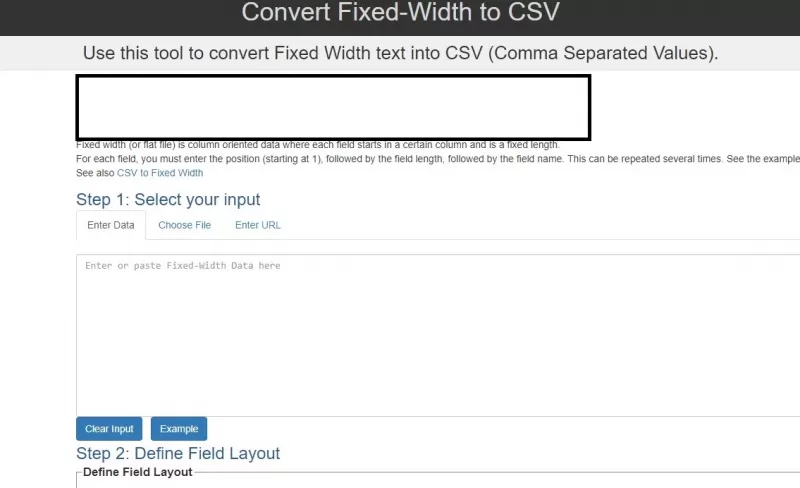
- загрузите файл на главную страницу сайта удобным способом: выберите с компьютера, введите URL-адрес файла или “перетащите” его в специальное поле;
- задайте параметры разделителей в поле Field Separator;
- выберите способ отображения: показать на сайте или конвертировать в Excel.
- Авторизуйтесь в своей учетной записи Google и откройте Google-таблицы. На стартовой странице нажмите значок с папкой.
- Укажите тип файла и нажмите «Открыть».
- Начнется загрузка файла. После этого таблица откроется на ресурсе. Для разделения ячеек по умолчанию используются запятые.

Как открыть формат CSV в Еxcel
- Откройте программу Microsoft Excel, кликните Open.
- В диалоговом окне внизу справа из списка выберите формат Text Files.
- Найдите нужный файл. В программе отобразится новая страница Excel с содержанием документа CSV.
Открываем расширение CSV на Android

Файл формата CSV – чем открыть?
Некоторые пользователи впервые столкнулись с подобным расширением файлов и не знают, что это такое и для чего их применяют. Другие пользователи уже некоторое время работают с этим форматом, однако в один момент что-то пошло не так, и не знают, как исправить появившуюся проблему. В данной статье, мы подробно расскажем, что же это за формат, для чего он предназначен, как его создать и каким образом можно открыть, чтобы файл отображался корректно и был читабельным.
Что такое CSV-формат
CSV-формат (comma separated values) – в переводе на русский, дословно означает — значения разделенные запятой. В Соединенных Штатах Америки значения действительно разделены запятой, однако на территории стран СНГ разделителем может служить не только запятая, чаще всего это точка с запятой, также встречаются пробелы, знаки табуляции, запятая и не только. На самом деле, это не играет особой роли, так как, если использовать специальные программы для открытия файлов этого формата, в них предусмотрены различные настройки, и пользователь даже не будет об этом задумываться.
Что представляет собой csv-формат? Это обычный текстовый файл, который можно открыть при помощи блокнота, Word или Excel. Это очень популярный формат, зачастую его используют для создания табличных данных и обмена ими. Также пользователи могут столкнуться с проблемой корректного отображения файлов в редакторе. Если открыть такой файл при помощи стандартных программ, они могут неправильно распознать кодировку и результаты будут представлены просто набором букв, цифр или символов.

Он существует уже достаточно давно, более сорока лет. И за это время он никак не утратил популярности в связи со своей простотой и удобством. Зачастую свое применение он находит в бизнесе. Единственной проблемой является то, что для работы с ним будет недостаточно текстового редактора. Конечно, можно использовать только его, но это займет очень много времени в отдельных случаях.
Например, для простых таблиц сложностей у пользователя не возникнет вообще, но если нужно работать с более сложными – поля разной длины, большое количество строк и так далее, тогда могут возникнуть сложности и лучше применить специальные программы для открытия этих файлов. Более подробно такие программы разберем в разделе ниже.
Как создать и чем открыть CSV-файл
В сети интернет существует огромное множество различного программного обеспечения для открытия этих файлов, конечно, нет смысла рассматривать их все. Разберем подробно несколько наиболее популярных способов работы с cvs-форматом.
Libre Office
Это абсолютно бесплатная программа и при том довольно проста в обращении, рассмотрим, какие шаги потребуется выполнить для ее использования:
- Установив программу на свой компьютер, находим нужный csv-файл, кликаем правой кнопкой мыши по нему и в появившемся меню выбираем «Открыть с помощью LibreOffice Calc».
- Далее откроется меню программы, в котором текст распознается автоматически.
- Стоит проверить, корректно ли отображена таблица, она находится в нижней части окна.
- Если что-то пошло не так, обратите внимание на 2 параметра – это кодировка текста, пункт меню «Character set». Должно быть указано «UTF-8».
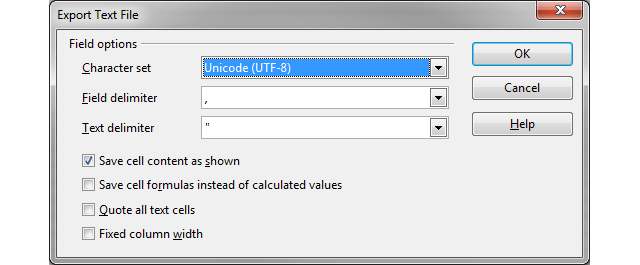
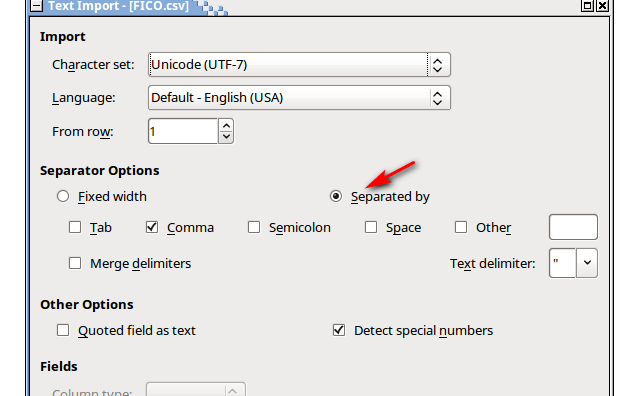

Это очень удобная программа, которая может заменить стандартный офисный пакет программ, однако для тех, кто не хочет разбираться с новым программным обеспечением, рекомендуется использовать ее только для открытия csv-формата.
Open Office Calc
Этот редактор csv схож с предыдущей программой по своему функционалу. Для начала потребуется скачать пакет Open Office (OO). После установки на компьютер поступит предложение от него стать основной программой для открытия документов. Крайне не рекомендуется подтверждать это действие, так как пользователи, которые привыкли работать с офисными приложениями от Microsoft, могут получить некоторые неудобства. Хоть программа и многофункциональна, но разбираться в ней придется с нуля. Лучшим вариантом будет назначить ее именно на открытие файлов csv. Принцип работы не отличается от прошлой программы:
- Находим нужный файл, открываем при помощи приложения и попадаем в меню.
- Смотрим на таблицу внизу, корректно ли она отображена.
- Далее обращаем внимание на пункт «Кодировка», выставляется он автоматически, однако проверьте, совпадает ли с документом.
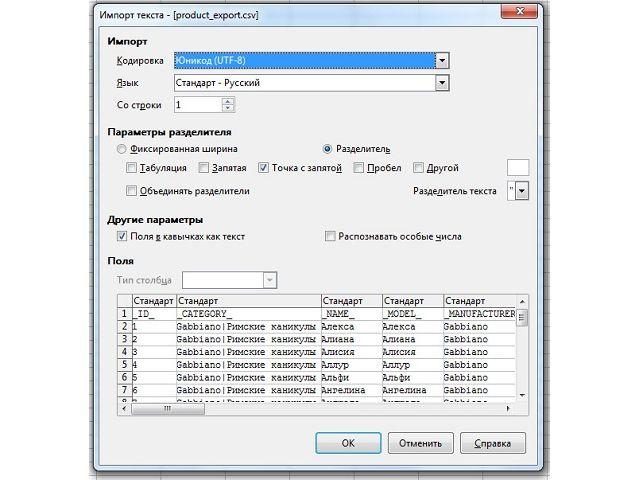

Подводным камнем может стать выбор неправильного разделителя или нескольких. В таком случае файл может открыться корректно, однако по окончании работы сохранение будет иметь неправильный вид.
Важным моментом будет и то, что при сохранении в формате .xlsx OO может теряться часть данных. Неизвестно, с чем это связанно, но лучше будет после сохранения убедиться, что все нужные данные на месте.
Microsoft Excel
Сразу стоит отметить, что используя этот способ, для некоторых он может показаться более сложным и время затратным. Предыдущие программы проявляют себя в разы лучше, однако и этот метод имеет место быть. Обратите внимание, что Excel автоматически вносит некоторые правки в формат файла csv:
- Округляет цифры – если в таблице есть цифровые значения, он может просто их округлить и испортить общую картину. Пример – 125334722,3537136 превратится в 125334722,35.
- Удаляет плюсы – также, если указаны номера телефонов +7925…., знак плюс будет удален.
- Разбивает цифры – та же ситуация с номерами телефона, он может разбить его по три цифры в формат – 79 261 236 643.
- Удаляет нули – в случае если цифровое значение начинается на ноль, например, ИНН, то он будет удален. Пример – 002673228559, превратится в 2673228559.
- Меняет даты – может доставить неудобства изменением дробей, к примеру, номер дома 3/7 изменит на 3 июля.
Если знать все эти нюансы, можно комфортно работать и в этой программе. Рассмотрим детально, как это будет выглядеть:
-
Импортируем данные в Excel. Выбираем пункт меню «Data», далее «Get External Data» и «From Text».
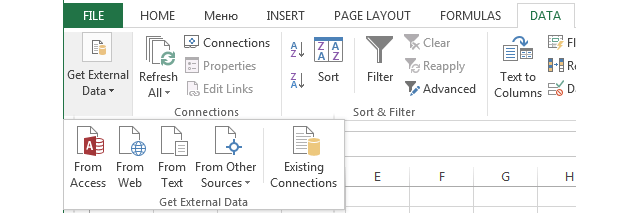
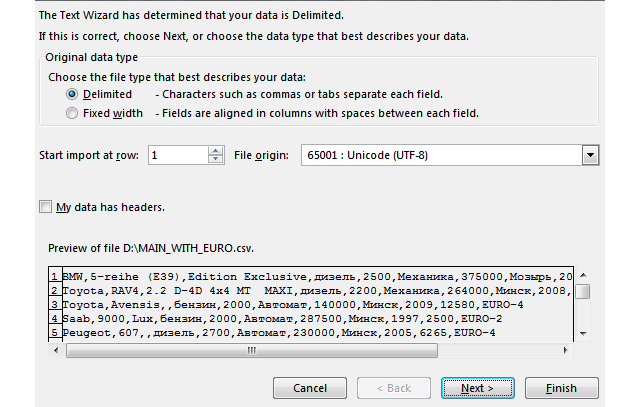
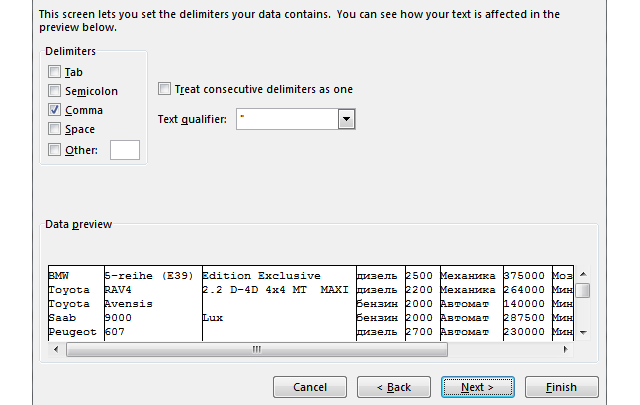
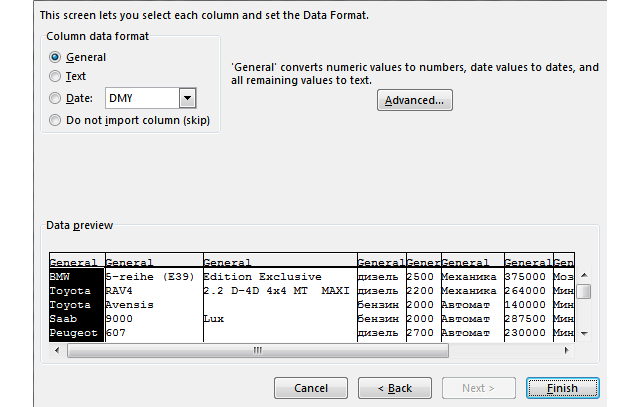
Мы подробно рассмотрели наиболее ходовые способы, последний выглядит несколько сложнее, однако каждый выбирает, какой из них будет более удобным. Стоит отметить, что данная инструкция направлена на начинающих пользователей и профессионалы вряд ли смогут почерпнуть из нее для себя что-то новое.
Как и чем открыть файл CSV — 8 лучших способов
Рассмотрим, какими инструментами можно запустить любой файл CSV. Предложим несколько онлайн-сервисов, два лучших приложения для Android и iOS и три самых популярных табличных процессора для Windows – имея в арсенале описанные средства, вы сможете открыть формат CSV на любом устройстве.
Что такое CSV файл
Для начала разберёмся, что такое файл CSV. CSV (Comma-Separated Values) – формат данных, который используется для хранения таблиц в текстовом виде. Популярность таких документов обусловлена тем, что объёмные данные чаще всего упаковывают именно в таблицы. Строка CSV-файла заменяет строку таблицы, в качестве разделителя используются всевозможные знаки препинания.
Возможностей обычного текстового редактора для работы с такими объектами не хватает. Для корректного отображения содержимого обычно используют привычные табличные процессоры.
Как открыть CSV файл онлайн
Существует несколько онлайн-ридеров, с помощью которых можно быстро открыть CSV. Рассмотрим самые популярные бесплатные варианты.
Онлайн сервис Online CSV Editor
Online CSV Editor – удобный онлайн сервис, с помощью которого можно быстро открыть любой файл CSV, а затем отредактировать его. Используется по простейшему алгоритму: нажмите на кнопку «Выберите…», укажите необходимый объект (можно вставить ссылку). Когда загрузка завершится, результат сразу отобразится в виде таблицы. 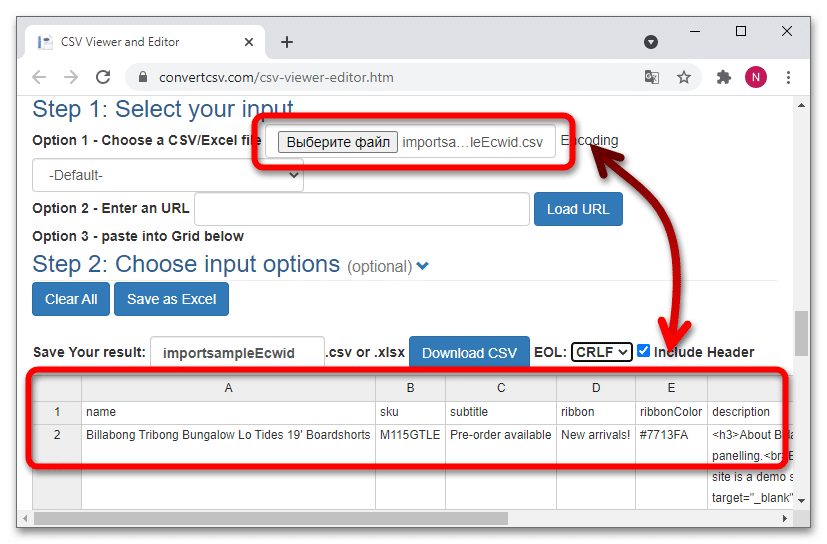
Чтобы настроить дополнительные параметры отображения, разверните пункт «Step 2: Choose input options». Все изменения применяются сразу, добавлять опции можно даже после загрузки. Также сервис позволяет скачать файл CSV в другом формате.
Google Docs
Google Docs – облачный сервис от Google. Предназначен для работы со всевозможными документами – открыть любой CSV файл сайт сможет без затруднений. Для работы придётся использовать учётную запись Google.
Запустить чтение таблицы CSV можно по такой инструкции:
- Кликните по иконке выбора объектов.
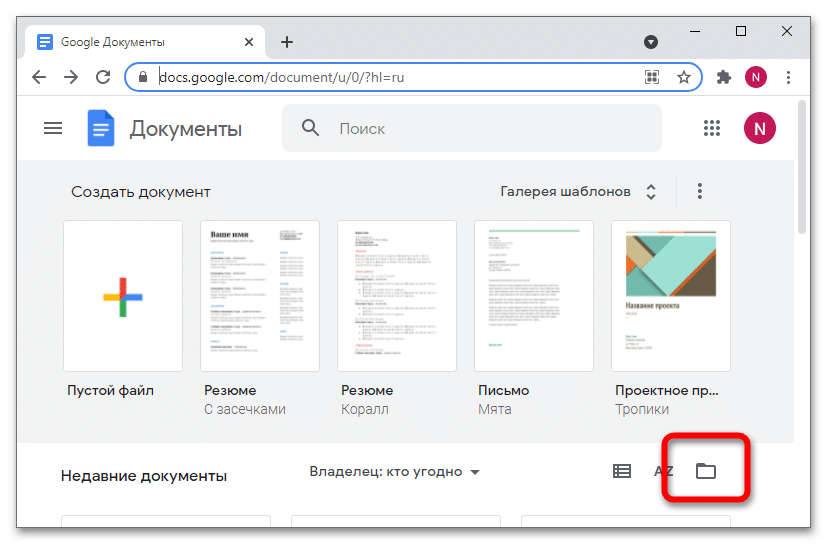
- Перейдите в раздел «Загрузка». Перетащите требуемый документ в выделенную область или выберите его через нажатие соответствующей кнопки.

Таблица откроется автоматически – можно приступать к редактированию. Google Docs используется бесплатно. Функциональность сервиса позволяет выполнять все базовые операции с данными. Высокая скорость работы не гарантирована на слабых устройствах.
Excel Online
Excel Online – бесплатная браузерная версия популярного Excel из пакета Microsoft Office. Для работы придётся авторизоваться с использованием учётной записи Microsoft (или создать новую). Предлагаемых инструментов хватает для просмотра и обработки CSV-файлов.
- Авторизуйтесь, перетащите объект в окно Excel в браузере.
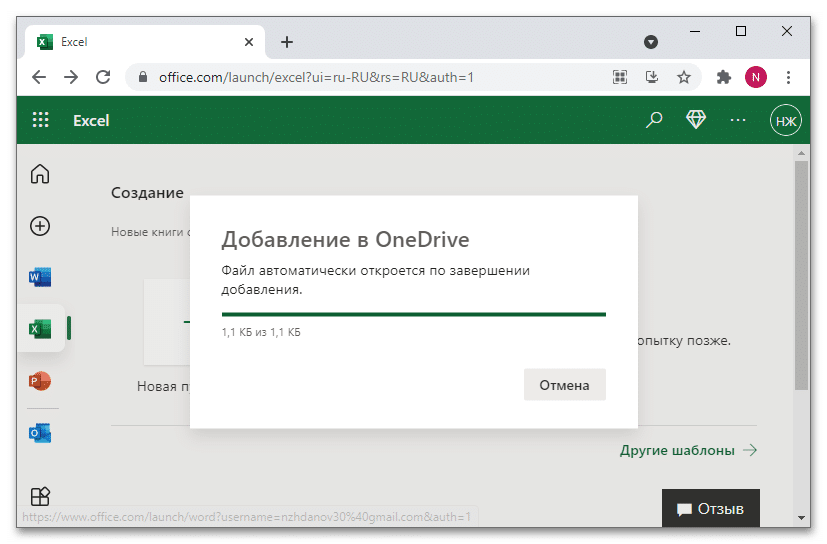
- Дождитесь завершения преобразования и приступайте к работе.

Excel Online выпущен и в форме плагина для Google Chrome – после установки расширения появится возможность быстрого перехода к онлайн-сервису, описанному выше.
Как открыть формат CSV на смартфоне
Подобные таблицы можно вполне успешно просматривать и на смартфонах под управлением Android или iOS. Рассмотрим, чем открыть CSV на телефоне — предложим пару наиболее популярных приложений.
CSV Viewer
CSV Viewer – бесплатный CSV-reader, поддерживающий различные типы разделителей (запятые, пробелы, табуляции и т. д.). Можно добавлять CSV файлы из встроенного хранилища смартфона, а также загружать объекты из облачных дисков.
- Разрешите приложению получить доступ к хранилищу. Выберите искомый объект среди обнаруженных.

- Просматривайте содержимое. Для включения фильтров и изменения некоторых параметров отображения используйте панель инструментов, расположенную в нижней части экрана.

Приложение работает быстро. Редактировать нельзя – только просматривать.
Documento Office
Documento Office – платный офисный пакет, с помощью которого можно открывать документы и таблицы. Находится на стадии активной разработки, заявленные нововведения постепенно добавляются.
Развернуть файл CSV можно по следующей инструкции:
- Согласитесь с условиями использования, найдите необходимый объект через встроенный проводник.

- Просматривайте таблицу, изменяя масштаб. Если нужен редактор CSV, придётся отказаться от этого инструмента.

Никаких дополнительных функций в приложении нет. Не стоит платить за этот вариант, если другие его возможности вас не интересуют.
Чем открыть CSV файл на компьютере
Табличные процессоры – программы для работы с таблицами, которые делают процесс их просмотра на компьютере максимально комфортным. Предлагаем три эффективных варианта, с помощью которых можно запускать файлы CSV.
Microsoft Excel
Microsoft Excel – программа для просмотра таблиц. Входит в пакет Microsoft Office. Подойдёт любая версия – расширение CSV поддерживается всеми.
Для корректного отображения данных (сохранится структура) придётся настроить некоторые параметры:
- Перейдите в раздел «Открыть» («File»), нажмите на «Обзор».
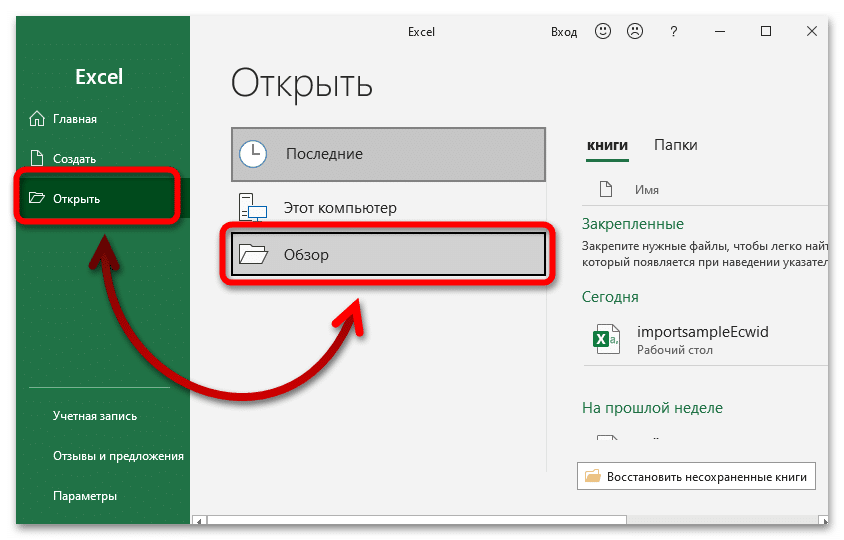
- Выберите тип отображения «Все файлы», чтобы окно проводника отобразило искомый. Откройте объект.
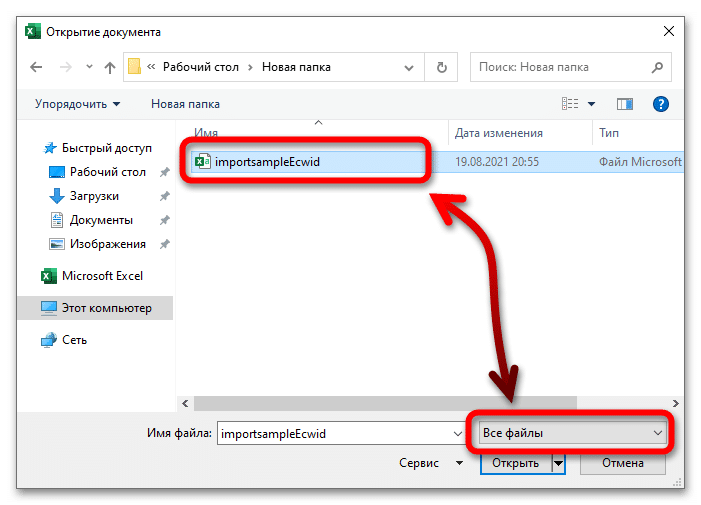
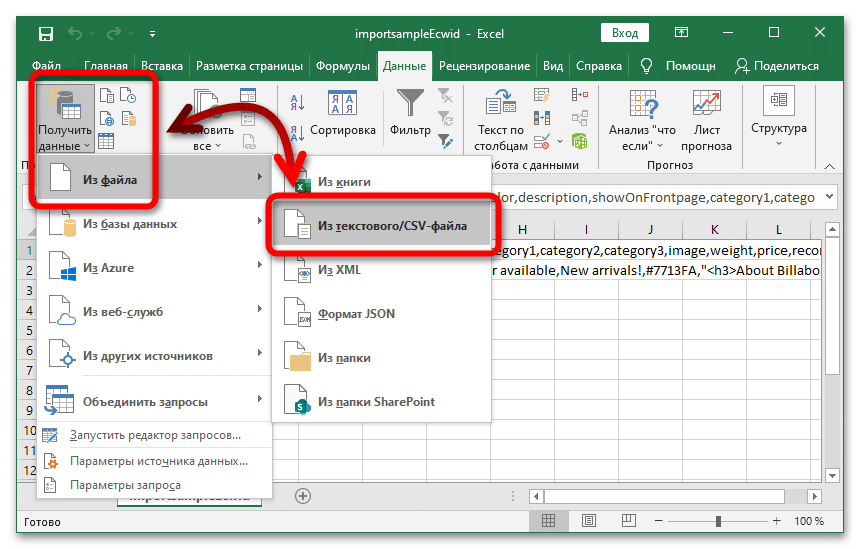
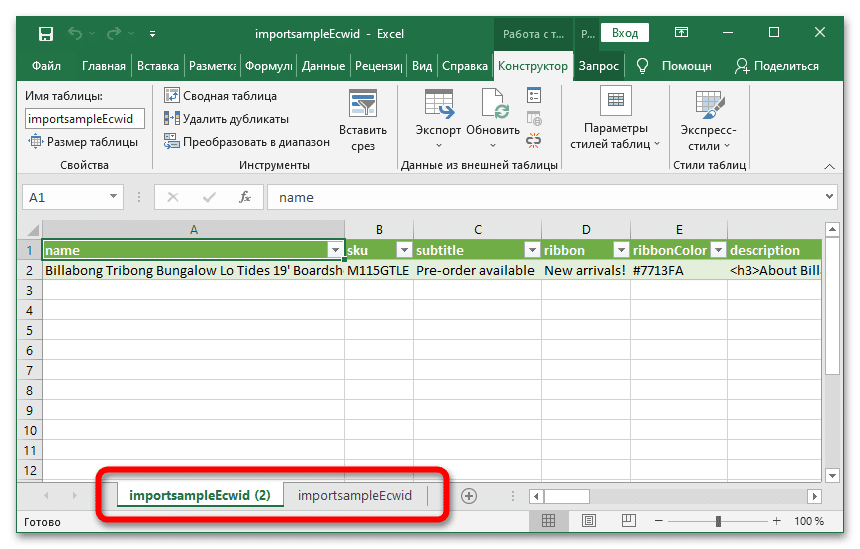
- Если текст открылся без мастера текстов и отображается не так, как должен, перейдите в раздел «Данные», разверните опцию «Получить данные», перейдите в пункт «Из файла», выберите «Из текстового…». Найдите и откройте документ в формате CSV.
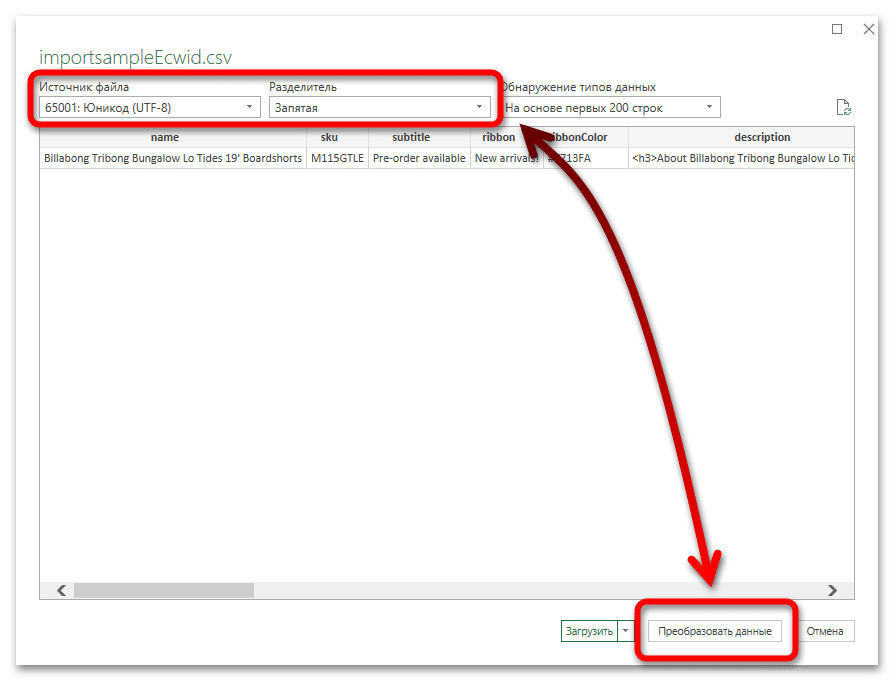
- Подберите разделитель, при котором содержимое будет отображаться правильно. В графе «Источник…» («Format») установите параметр «Юникод (UTF-8)». Нажмите на «Преобразовать данные».
- Кликните по кнопке «Закрыть и загрузить».
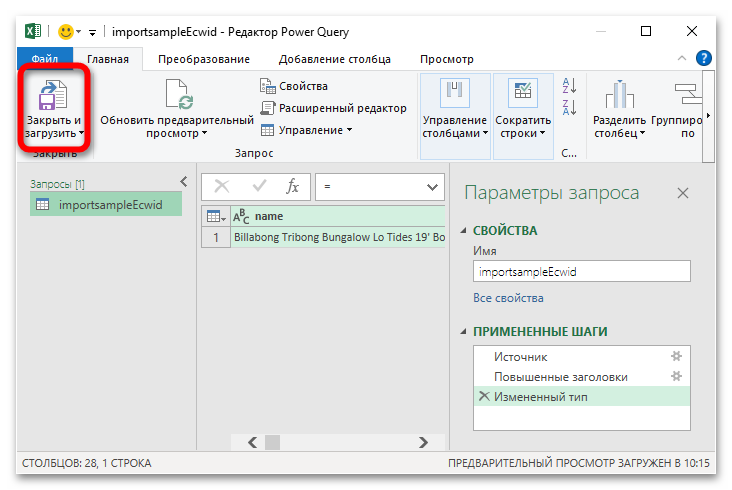
- Документ откроется в новом листе, результат можно сравнить с предыдущим.
Если приобретать Excel не хочется, можно воспользоваться бесплатными аналогами – например, LibreOffice или OpenOffice.
LibreOffice Calc
Табличный процессор Calc входит в пакет LibreOffice. Распространяется бесплатно, умеет работать с файлами формата CSV.
Для открытия документа следуйте такому алгоритму:
- Откройте LibreOffice, нажмите на «Открыть файл», выберите документ в формате CSV через проводник.

- Запустится инструмент «Импорт текста». Всё собрано в одном окне – установите вариант кодировки «Юникод (UTF-8)», укажите язык текста, настройте параметры разделителя, нажмите на «ОК».
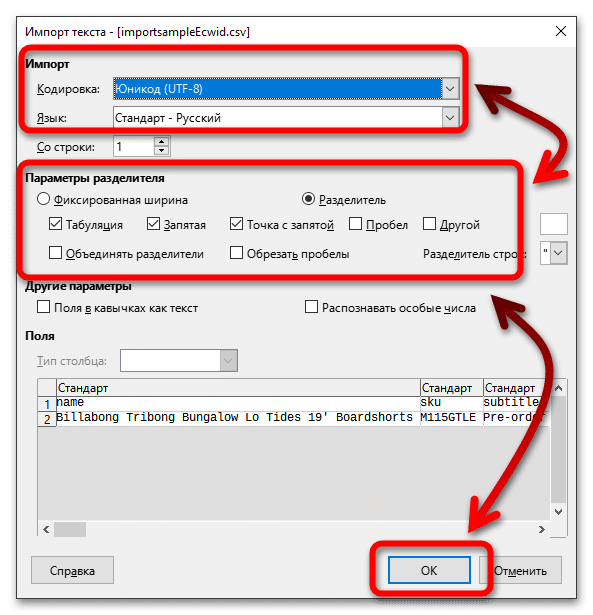
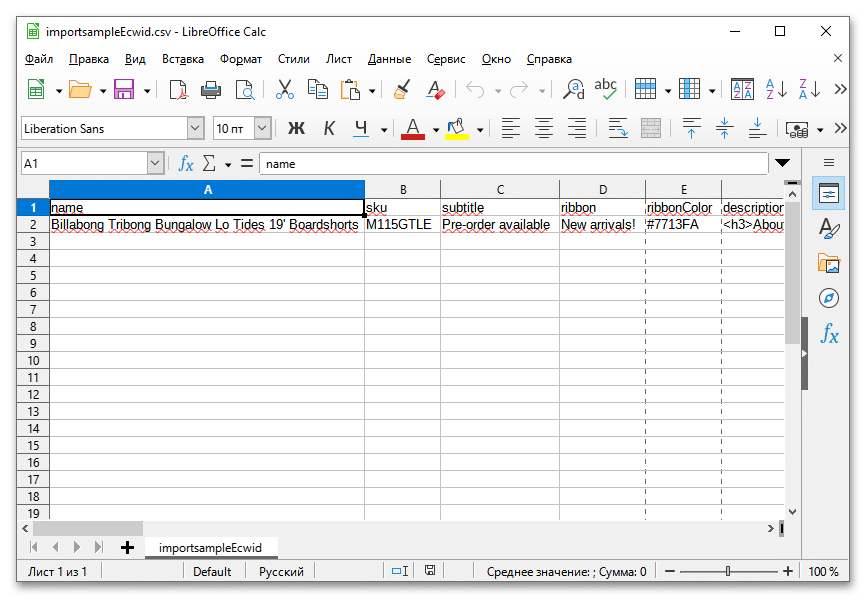
- Содержимое откроется в Calc, можно просматривать и редактировать.
Существует ещё одно бесплатное полнофункциональное средство для работы с таблицами – о нём далее.
OpenOffice Calc
Calc из пакета OpenOffice мало чем отличается от предыдущих решений – после настройки дополнительных параметров любой документ, имеющий требуемое нам расширение, откроется без каких-либо проблем.
- Запустите OpenOffice, нажмите на «Open», выберите объект.

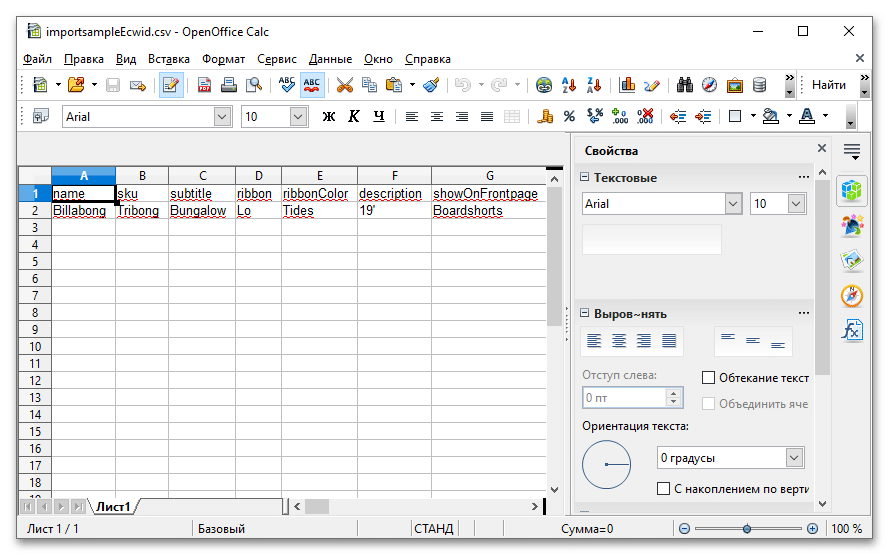
- Настройте тип данных, язык, параметры разделителя – всё в точности так, как в предыдущих решениях.

- Запустится Calc с обработанным документом.
OpenOffice бесплатен, а установочный пакет даже «легче», чем у LibreOffice.