Как перенести телефонные контакты с телефона "Android" на почту "Gmail"?
В принципе Mykhalich написал правильно. Но есть один нюанс. Часто в телефонах контакты могут храниться в разных местах: на сим-карте, в памяти телефона, в аккаунте гугла. При этом в почте gmail оказываются только контакты, которые находятся в аккаунте гугла. Номера из сим-карты или самого телефона с почтой не синхронизируются.
Значит, чтобы перенести телефонные контакты с телефона "Android" на почту "Gmail", надо в настройках телефона указывать место хранения контактов аккаунт гугл, или перенести туда существующие контакты.
Как перенести контакты на новый смартфон
Первое, что стоит сделать после приобретения нового телефона, — перенести все свои контакты. Благо, делать это вручную не придется. Хотя это тоже вариант, кроме того, перебирая контакты по очереди можно, наконец, навести порядок: удалить ненужные номера, переименовать или дополнить. Во всех остальных случаях лучше воспользоваться другими, более быстрыми способами.
В этом материале мы не будем советовать использовать сторонние программы для переноса контактов. Как правило, все то же самое можно сделать и стандартными средствами. Разве что, перед вами стоит задача изъять контакты из старой Nokia при помощи Nokia PC Suite.
Перенос контактов при помощи SIM-карты
Способ, который подходит для любых телефонов начиная от старых кнопочных аппаратов и заканчивая топовыми смартфонами. Единственный нюанс, про который стоит рассказать, — формат SIM-карты. Современные карты выпускаются сразу универсальными, то есть вы можете подобрать нужный размер самостоятельно.
Проблема будет только в том случае, если вам нужно перенести контакты со старого телефона, в котором была большая SIM-карта. В этом случае ее можно обрезать, в интернете много инструкций, как это сделать.
На смартфонах под управлением Android легко как импортировать контакты с SIM-карты, так и экспортировать на нее. Для этого нужно зайти в контакты на телефоне, затем нажать на значок с тремя точками в правом верхнем углу и выбрать «Импорт/экспорт». Далее можно выбрать, откуда и куда перенести контакты. Потом переставьте карту и проделайте обратную процедуру уже на новом телефоне.
Современные SIM-карты вмещают всего 100-200 контактов. Поэтому если у вас больше номеров, чем может принять карта, то лучше выберите другой способ переноса.
Перенос контактов с помощью файла .vcf
Средствами операционной системы контакты можно сбросить в особый файл с расширением .vcf, который уже дальше передать на другие устройства. Таким образом можно скопировать все контакты или только некоторые из них. Последний вариант удобен, когда нужно поделиться с кем-то из знакомых.
Когда нужно отправить всё или почти всё, зайдите в контакты на телефоне, затем нажмите на три точки в правом верхнем углу и выберите «Импорт/экспорт». Укажите в качестве приемника sd-карту или внутренний накопитель. Далее нужно только открыть файл на новом устройстве, например, вставив в него SD-карту.
Чтобы выделить только некоторые контакты, зайдите в приложение «Контакты» (именно из отдельного приложения в меню, а не из звонков) и удерживайте палец на одной из записей до появления чекбоксов. Отметьте bluetooth, sd-карту или мессенджер и нажмите «Отправить».
Перенос контактов при помощи аккаунта Google
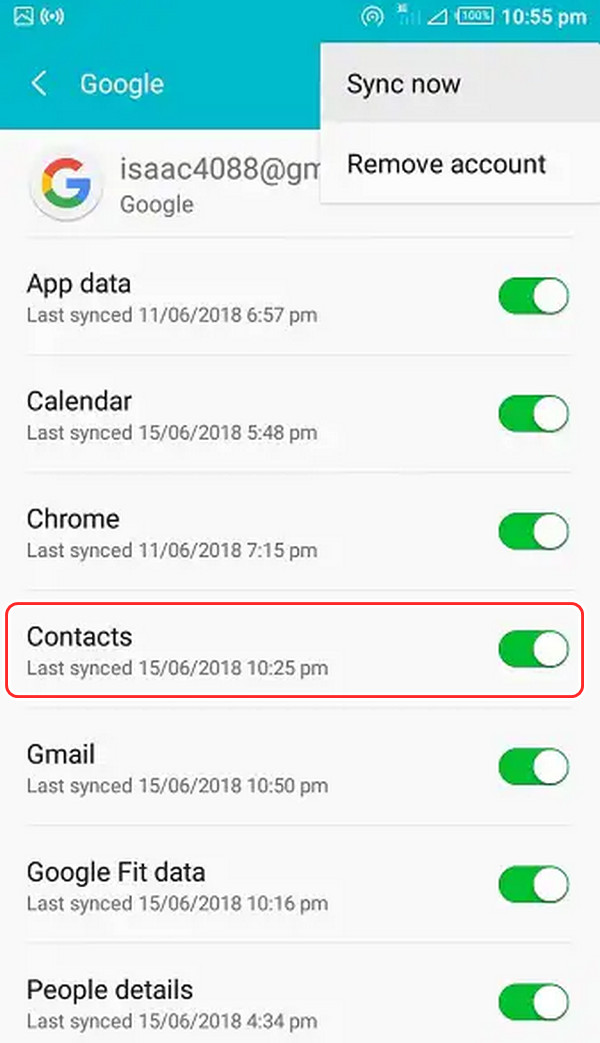
Если вам нужно перенести контакты на новый телефон, и вы будете использовать тот же самый аккаунт, на котором они сейчас хранятся, то это самый простой способ. По умолчанию все контакты должны синхронизироваться с аккаунтом Google. Проверьте, все ли у вас работает как надо. В настройках зайдите в «Аккаунты» и выберите Google. Убедитесь, что переключатель включен и контакты синхронизируются. Теперь вам останется только войти в свой аккаунт на новом телефоне и все автоматически перенесется.
3 отличных способа синхронизации контактов Android с Gmail [2022]
 Обновлено Бои Вонг / 22 июля 2022 г., 09:30
Если вы используете устройство Android, возможно, вам будет приятно узнать, что вы можете легко синхронизация контактов хранящиеся на вашем телефоне, в учетную запись Gmail, подключенную к вашему устройству. Это руководство предназначено для того, чтобы помочь вам синхронизировать ваш телефон, контакты и все другие личные данные с вашей учетной записью Gmail и всеми другими службами Google. Вы можете применить эти изменения и синхронизировать свою учетную запись всего за несколько шагов. Синхронизация контактов с учетной записью Gmail полезна, если вы хотите обновить прошивку телефона. При обновлении прошивки вы рискуете потерять файлы данных, текстовые сообщения и контакты, которые были повреждены. Это руководство поможет синхронизировать контакты, хранящиеся на вашем телефоне Android, с вашей учетной записью Gmail.

Часть 1. Как синхронизировать контакты Android с Gmail в настройках
В этой части вы узнаете, как синхронизировать контакты Android с учетной записью Gmail. Более того, у нас есть 5 советов по устранению неполадок, которые помогут вам решить проблемы с синхронизацией контактов Android. Во-первых, вам нужно сделать резервную копию своего телефона, если вы хотите синхронизировать свои контакты Android с Gmail. Использование функции резервного копирования Android защитит ваши контактные данные во время сброса заводских настроек. Кроме того, вы также можете импортировать свои контакты из других учетных записей. Эта функция обеспечивает дополнительную безопасность; ваши контакты будут сохранены, так что если вы хотите увидеть свои файлы, вы можете просмотреть их в любое время.
Передача данных с iPhone, Android, iOS, компьютера в любое место без каких-либо потерь.
- Перемещайте файлы между iPhone, iPad, iPod touch и Android.
- Импортируйте файлы с iOS на iOS или с Android на Android.
- Переместите файлы с iPhone / iPad / iPod / Android на компьютер.
- Сохранить файлы с компьютера на iPhone / iPad / iPod / Android.
Это 5 шагов о том, как синхронизировать контакты Android с Gmail
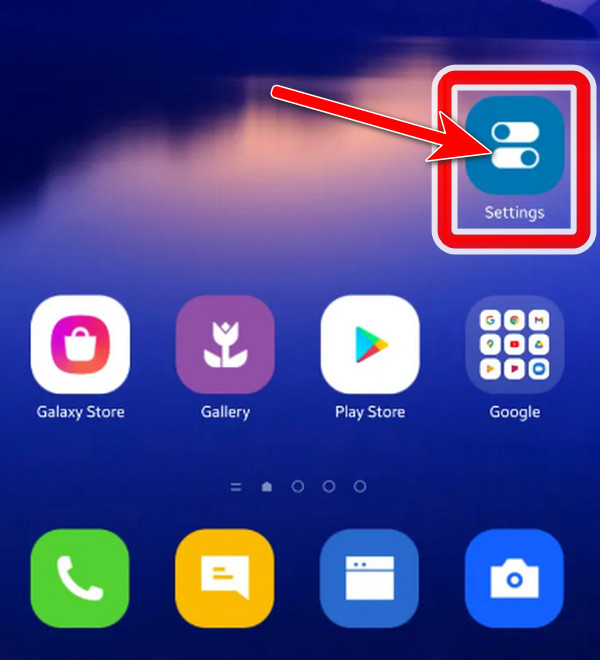
Шаг 1 Откройте Настройки в вашем приложении.
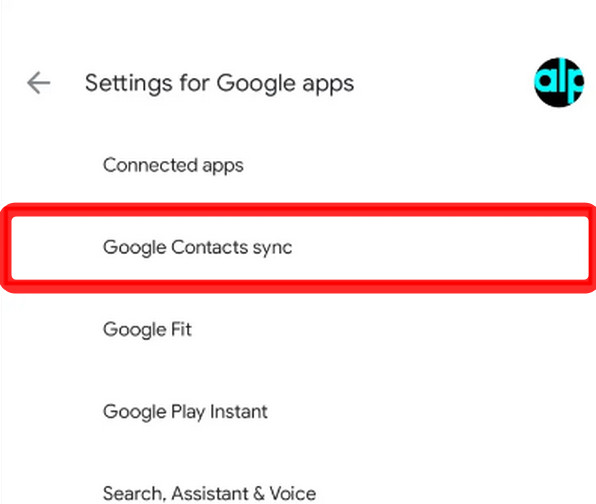
Шаг 2 Далее выберите Google из Настройки Google Apps, затем выберите синхронизацию контактов Google.
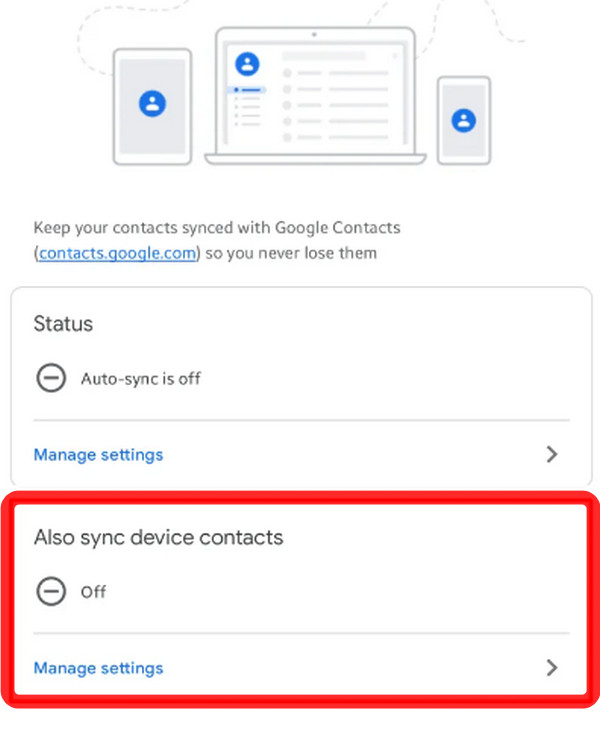
Шаг 3 Выберите Также синхронизируйте контакты устройства; он автоматически создаст резервные копии и синхронизирует ваши контакты.
Шаг 4 Разрешить Автоматическое резервное копирование и синхронизация контактов устройства.
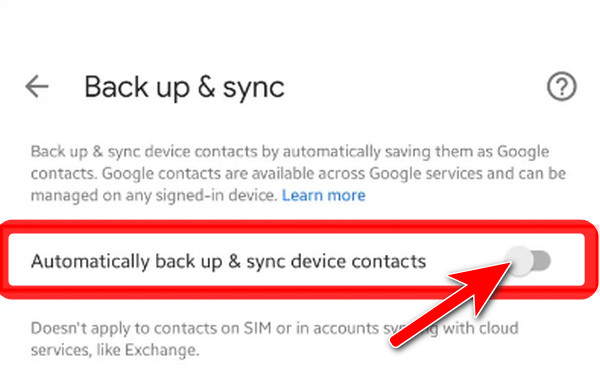
Шаг 5 Окончательно! Выберите свою учетную запись Gmail.
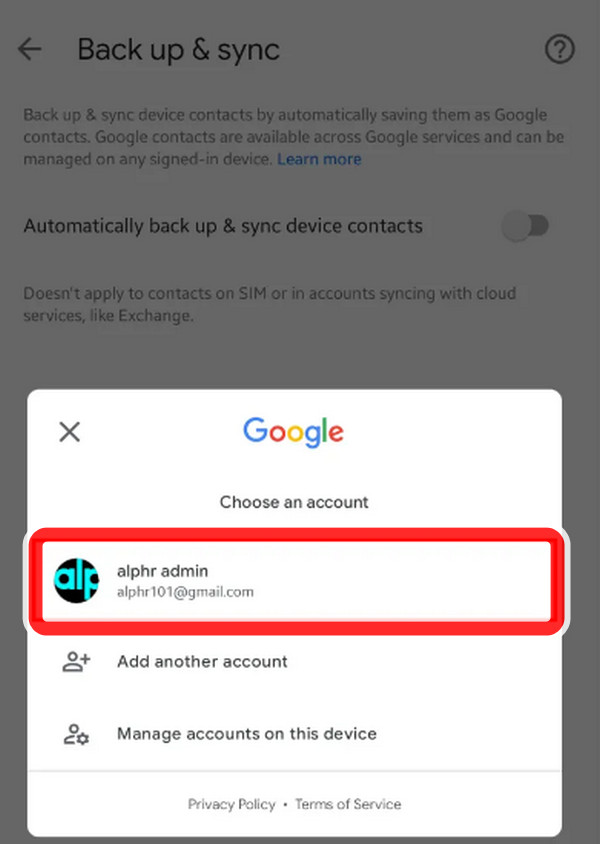
Затем любые другие контакты, которые вы сохраните на своем устройстве Android, будут автоматически синхронизированы с вашей учетной записью Gmail. Чтобы контакты не сохранялись, отключите Автоматическое резервное копирование и синхронизация контактов устройства.
Часть 2. Альтернативные способы синхронизации контактов Android с FoneLab HyperTrans
FoneLab HyperTrans это отличный инструмент для вас, если вы хотите перенести файлы, такие как фотографии, видео, контакты и многое другое, с вашего телефона Android на компьютер, даже сделать их резервную копию. Одна из его замечательных особенностей заключается в том, что он позволяет легко и безопасно управлять перемещением данных с помощью операций на компьютерах одним щелчком мыши. В нашем случае он может перенести контакты с телефона Android на компьютер. Кроме того, он имеет широкий спектр поддерживаемых устройств, что позволяет вам быстро и легко добавлять, удалять и изменять имена контактов, адреса, номера, электронные письма и все, что угодно. После того, как вы перенесете свои контакты на свой компьютер, вы можете легко загрузить или перенести их в свою учетную запись Gmail. Давайте перейдем к тому, как синхронизировать контакты Android с FoneLab HyperTrans.
Передача данных с iPhone, Android, iOS, компьютера в любое место без каких-либо потерь.
- Перемещайте файлы между iPhone, iPad, iPod touch и Android.
- Импортируйте файлы с iOS на iOS или с Android на Android.
- Переместите файлы с iPhone / iPad / iPod / Android на компьютер.
- Сохранить файлы с компьютера на iPhone / iPad / iPod / Android.
Ниже приведены простые шаги по использованию FoneLab HyperTrans:
Шаг 1 Для начала вам нужно скачать и установить FoneLab HyperTrans на твоем компьютере.
Шаг 2 Далее запустите его. Подключите ваше устройство к ПК с помощью USB-кабеля; он автоматически обнаружит ваше устройство.
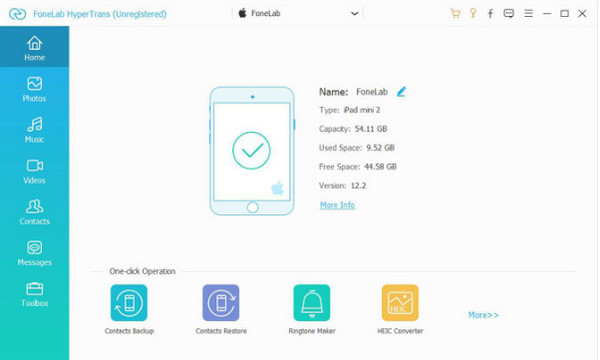
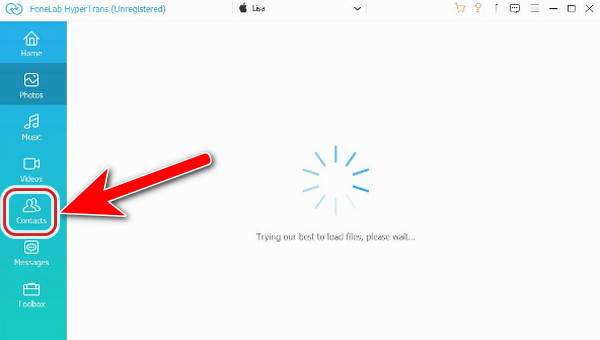
Шаг 3 После этого вы подключаетесь к своему устройству. Выберите, какой файл на интерфейсе вы хотите передать. Нажмите на Контакты опция на левой панели интерфейса.
Шаг 4 Наконец, вы можете выбрать тип файла, который хотите передать, и поставить галочку в поле рядом с файлами. И нажмите на Экспортировать Кнопка в верхней части интерфейса.
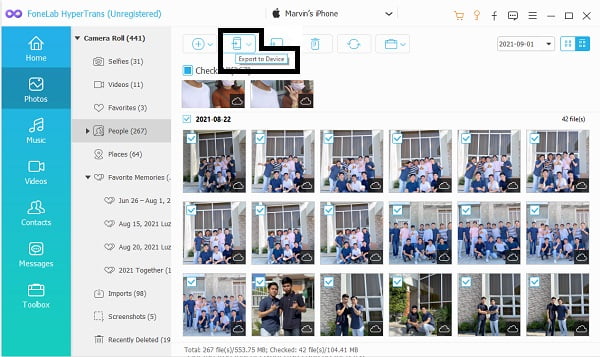
Затем вы можете свободно импортировать контакты в Gmail или куда угодно.
Часть 3. Как синхронизировать контакты Android с приложением Gmail
Телефоны Android поставляются с приложением для управления. Чтобы вы могли синхронизировать свою учетную запись Gmail, вы должны включить службу синхронизации контактов. Затем выберите свою учетную запись Gmail в учетных записях электронной почты и включите Контакты. Подождите несколько секунд, пока контакты не синхронизируются. Существует способ синхронизировать ваши контакты с учетной записью Gmail на вашем устройстве с помощью мобильного телефона.
Выполните следующие действия, чтобы синхронизировать контакты Android с приложением Gmail:
Шаг 1 Во-первых, вам нужно установить приложение Gmail в свое приложение для Android. Далее перейдите к Настройки вашего телефона Android, затем коснитесь параметра «Учетные записи и синхронизация».
Шаг 2 После Учетные записи и синхронизация выберите страницу настройки учетной записи Gmail. Затем, Разрешить синхронизацию контактов настройки.

Шаг 3 Выберите Синхронизировать сейчас кнопку и подождите несколько минут, пока ваши контакты не будут успешно Синхронизация с вашей учетной записью Gmail.
Часть 4. Часто задаваемые вопросы о синхронизации контактов Android с учетной записью Gmail
Почему контакты Android не синхронизируются с Gmail?
На вашем устройстве Android вам нужно перейти в «Настройки», затем «Учетные записи». Включить Автоматически синхронизировать данные кнопка. Вот и все, и вы, наконец, синхронизируете свои контакты из своей учетной записи Gmail.
Как синхронизировать контакты с Samsung на Gmail?
Да, вы можете синхронизировать свои контакты на устройстве Samsung. Если вы войдете в свою учетную запись Google на устройстве Android, ваши контакты будут автоматически синхронизироваться и отображаться на вашем устройстве.
Могут ли контакты Samsung синхронизироваться с Google?
Телефон Samsung может синхронизировать контакты со многими различными службами, и вы можете использовать свои контакты, сохраненные в вашей учетной записи Google, путем их синхронизации.
Могу ли я передавать мобильные данные другому?
Да, с FoneLab HyperTrans, вы можете перенести и сделать резервную копию файла, необходимого для подключения телефона к компьютеру. И выберите любые файлы, которые вы хотите передать.
Могу ли я узнать, сохранены ли мои контакты на моей SIM-карте?
Да, вы сможете просматривать контакты в симе. Просто зайдите в свои контакты, затем коснитесь значка Меню кнопка. Затем перейдите к Контакты настройки и щелкните отображение контактов.
Могу ли я экспортировать контакты с Android?
Да, вы можете экспортировать свой контакт с устройства Android. Вам нужно нажать кнопки «Исправить и управлять» и нажать кнопку Экспортировать кнопка в файл. Затем выберите одну учетную запись для экспорта контактов.
Подводя итог, можно сказать, что перенос или синхронизация ваших контактов не требует стресса. Мы обеспечиваем вас отличными инструментами, чтобы изменить это. Попробуйте использовать решения, упомянутые выше. Но самое главное, сделайте свой опыт передачи превосходным с помощью инструмента из списка лучших, FoneLab HyperTrans. Имея это в виду, мы предлагаем наиболее эффективные способы синхронизации ваших контактов с вашей учетной записью Gmail и переноса ваших контактов на ваши компьютеры, таких как фотографии, контакты, история вызовов и многое другое. Он поможет пользователю управлять фильмами, iTunes и другими видеофайлами, а также может создавать резервные копии и восстанавливать сообщения между мобильными телефонами. Среди них мы рекомендуем FoneLab HyperTrans как лучший инструмент. Попробуйте прямо сейчас и используйте опыт, чтобы помочь вам с переносом рутинной работы.
Передача данных с iPhone, Android, iOS, компьютера в любое место без каких-либо потерь.
Как перенести контакты с андроида на андроид. 6 Пошаговых инструкций!

При покупке нового смартфона или планшета на платформе Android, многие пользователи ищут как легко и быстро перенести контакты с андроида на андроид. На самом деле, делается это очень просто. Используя один из способов, приведенных ниже, вы сможете перебросить номера которые заходите в телефон или планшет.
Используем аккаунт Google
Самый простой способ для копирования записей на новый телефон, это синхронизация c Google. Дело в том, что к любому Android-устройству подключен Google аккаунт. Именно через Google работает Play Market, благодаря которому можно скачивать игры и приложения на смартфон.
Более того, в основном пользователи Android-гаджетов работают в Gmail. Поэтому необходимо прибегнуть к помощи Гугл аккаунта, чтобы копировать контакты со старого телефона. Делается это следующим образом:
Если нет, выполните процесс подключения учетной записи Google на устройство. Для этого нажмите «Добавить аккаунт» , введите свои логин и пароль.

Рис. 1. «Аккаунты» в настройках
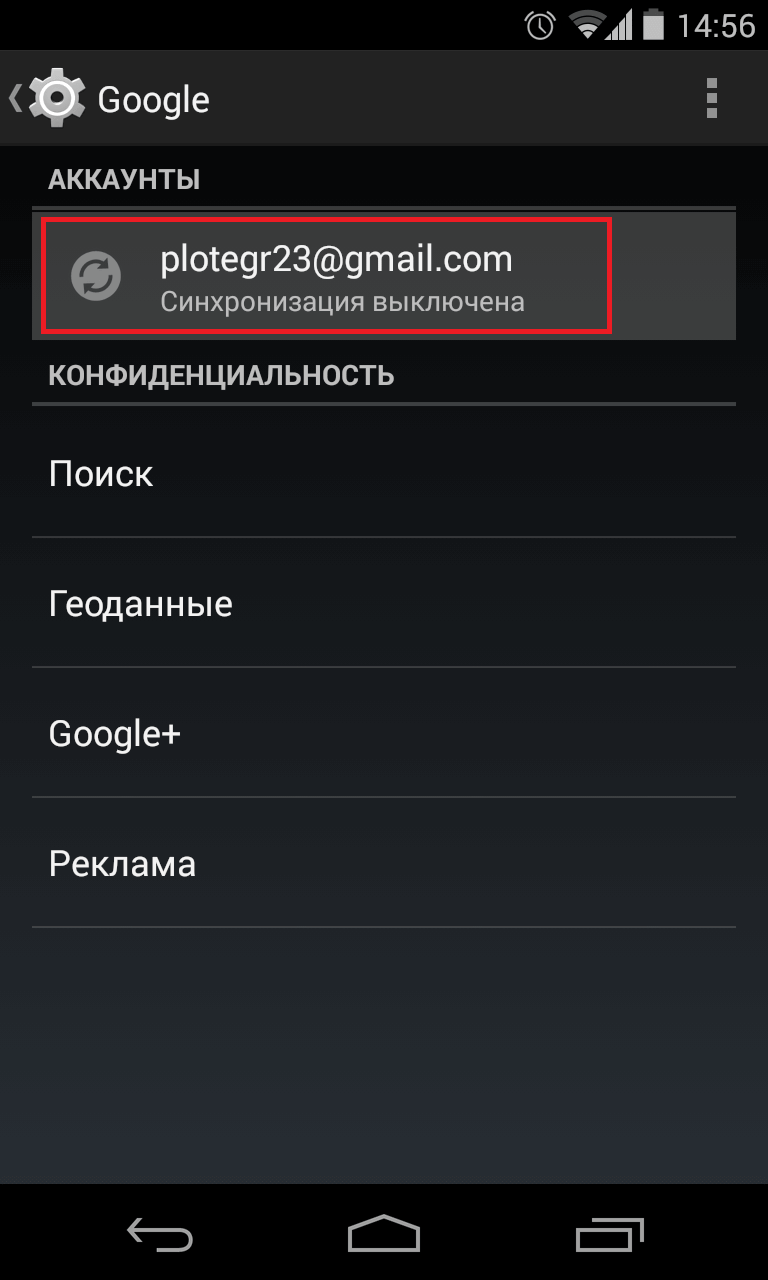
Рис. 2. E-mail в разделе «Аккаунты»

Рис. 3. Меню синхронизации
Весь список контактов будет переброшен.
Используем vcf файл
Это тоже очень простой метод перекинуть контакты с Android на Android. Он позволяет перемещать данные в память аппарата, на флеш-накопитель и на компьютер Виндовс, а затем передавать их через Bluetooth, кабель USB, электронную почту и другие способы.
Теперь давайте разберемся, как перекинуть контакты с Андроида, файлом vcf, первым делом нужно произвести экспорт данных в файл:
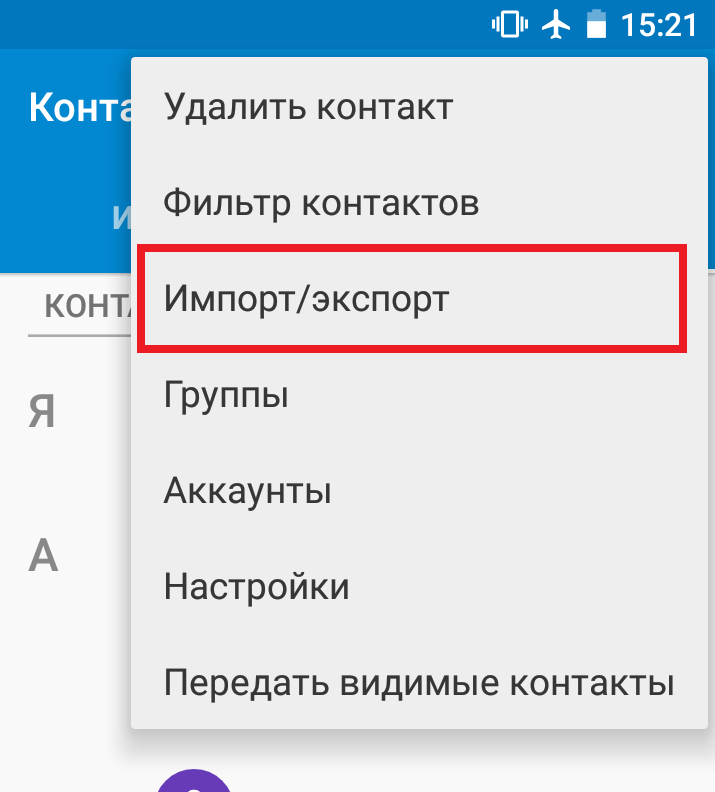
Рис. 4. «Импорт/экспорт» в приложении телефона

Рис. 5. Варианты пути копирования

Рис. 6. Процесс выбора записей
Вот и все. Теперь у вас есть файл формата vcf (он же vCard, в некоторых случаях создается еще и csv, но он практически бесполезен), который можно скинуть через Блютуз.
Также можно перенести данные на карту памяти, потом вставить ее во второй смартфон или планшет. А еще можно использовать любое облако. Если вам удобнее всего перенести контакты на новый аппарат через компьютер (сначала на ПК, потом с него), то делается это через шнур USB.
Для этого сначала подключаем первый гаджет с помощью компьютера и кабеля, копируем файл с расширением vcf, затем меняем телефоны и передаем его на новый.
Таким образом вы передадите данные с Андроида на персональный компьютер, а затем и на второй девайс. Конечно, перебрасывать информацию с телефона на компьютер – это не лучший вариант.
Намного удобнее воспользоваться Bluetooth или картой памяти. В любом случае, данный способ рабочий и так же можно быстро перенести контакты Аndroid на компьютер, а потом с него на нужное устройство.
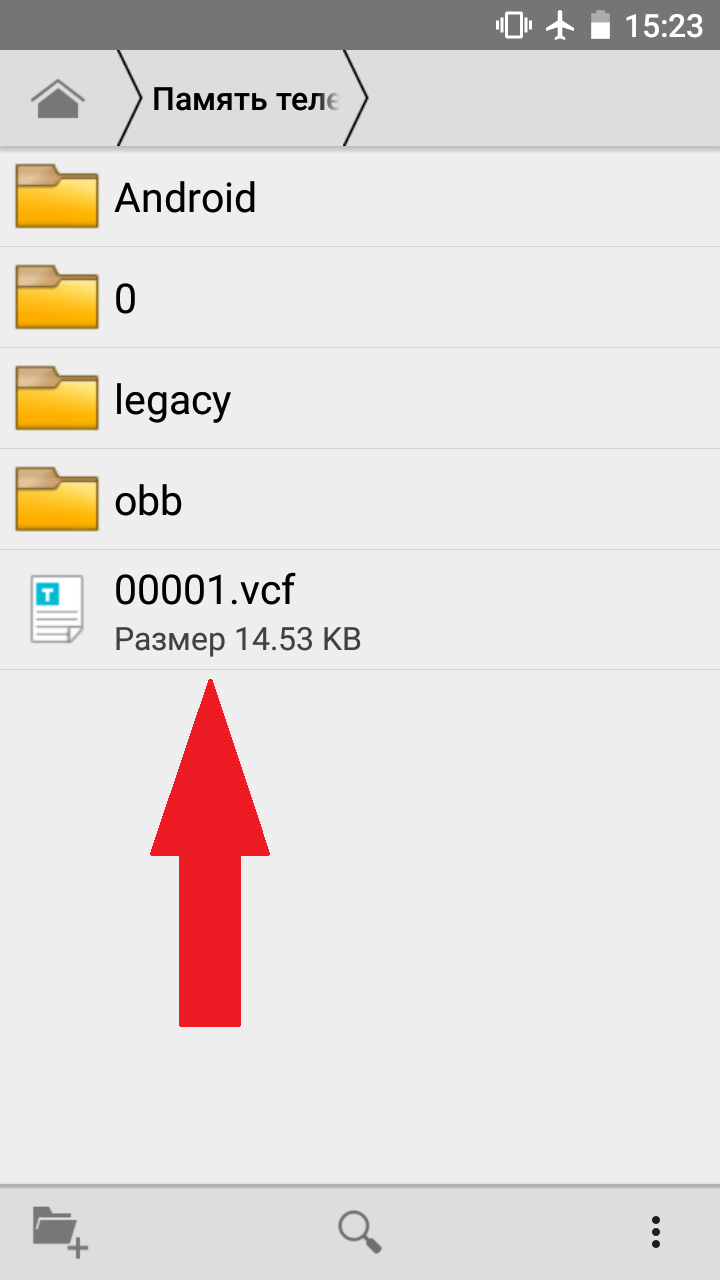
Рис. 7. Файл .vcf с данными
После того, как файл, переданный через USB или другим способом, будет находиться на новом устройстве, просто откройте его и наблюдайте, как системой Андроид проводит импорт нужных контактов.
Существует еще один «мудреный» вариант – использовать Аутлук. Его преимущество лишь в том, что можно редактировать данные по ходу того, как работает программа. Правда, могут возникнуть проблемы с кодировкой, так что если вы решите бросать с Outlook на Android, это чревато головной болью.
То, как скопировать контакты в виде файла с Андроида на компьютер, мы разобрались. Дальше их можно просто открыть в том же Outlook или программе «Контакты Windows» .

Рис. 8. Открытие файла на компьютере
Для этого просто нажмите правой кнопкой мыши по файлу, выбираете «Открыть с помощью» и выбирайте нужное. Но использование этих программ позволить лишь редактировать сохраненные записи.
Копируем номера на СИМ карту
Теперь давайте рассмотрим, как перенести контакты с андроид на СИМ карту. Чтобы бросить данные с телефона на СИМ, зайдите в приложение книги с номерами телефонов, нажмите меню дополнительных функций, выберете «Импорт/экспорт» и выберете пункт «Экспорт на SIM-карту» .
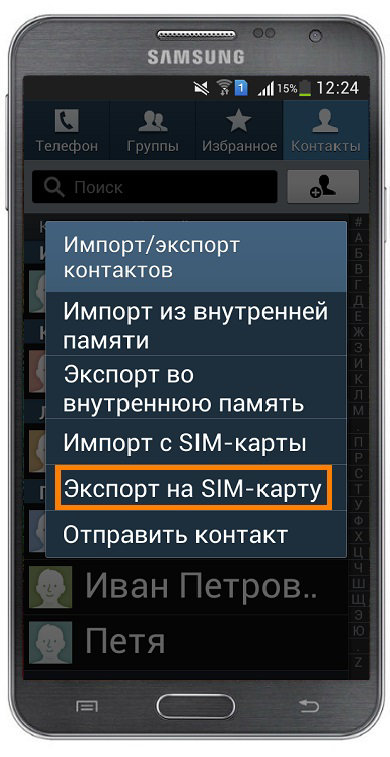
Рис. 9. Экспортируем номера на сим карту
После чего нужно выбрать все номера, или какие именно сохранить, единственный минус данного способа, это ограничение по количеству контактов — 200-220 штук. Если у Вас меньше номеров, то можете смело использовать данным способ.
Импорт контактов с SIM карты на Android

Рис. 10. Меню в телефонной книге
Теперь давайте рассмотрим, как перенести контакты с сим карты на андроид. Делается это так же легко, заходите в телефонную книгу, нажимаете на меню (три точки справа), далее выбираете «Импорт/экспорт»
Следующим шагом, нужно выбрать, откуда произвести загрузку контактов, в нашем случае выбираете «Испорт с SIM-карты»
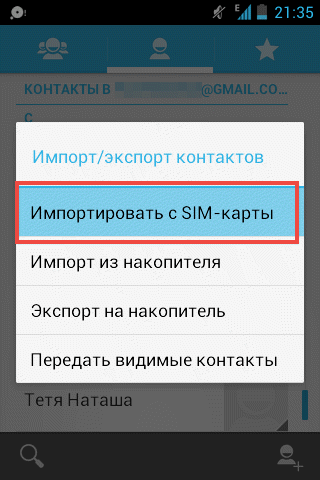
Рис. 11. Импортируем номера с SIM
Таким образом информация каждого контакта будет скопирована в телефон.
Немного иной способ, мы описывали в статье о переносе контактов с помощью программы SIManager. Для этого тоже нужно выбрать на Андроиде «Контакты» и с помощью того же меню «Импорт/экспорт» передать информацию с СИМ карты на телефон.
С помощью компьютера и MOBILedit
Точно такой же принцип используется в специальных программах, каждая из которых перекидывает информацию. К примеру, существует MOBILedit, одна из лучших среди работающих программ, которые выполняют рассматриваемую задачу.
Процесс использования данного ПО, которое помогает понять, как перенести контакты на Андроид, выглядит следующим образом:
Он представлен в виде apk файла. Если нет возможности загрузить его прямо со смартфона, скачайте его на компьютер и скопируйте на девайс.

Рис. 12. Работа с программой MOBILedit
Яндекс переезд и сторонние программы
Существует множество других программ, которые помогают без участия компьютера выполнить поставленную задачу. Вот список лучших из них:
-
. О том, как пользоваться этим приложением, мы также говорили в нашей статье (способ 2). Там также есть ссылки на скачивание Яндекс.Переезд. . Процесс использования крайне простой – в главном меню жмем «Backup», выбираем формат и путь пересылки, после чего открываем vcf или pdf на новом аппарате. Это показано на скриншотах со страницы приложения в Google Play. . Здесь вообще все максимально легко. На главной странице жмем «Backup» (там всего одна кнопка) и выбираем путь пересылки. Дальше открываем файл на втором устройстве.
Как видите, перенести контакты с андроида на андроид, просто, и возможных способов сделать это, так же не мало. По сложности они не требуют особых знаний ПК или смартфона. Просто нужно следовать инструкций, которые мы описали.
Поставленная задача практически всегда выполняется путем передачи файла vcf теми или иными способами. Ну или синхронизация с любым облаком.