Как перенести данные с iPhone на Android
Переход с iPhone на Android, на мой взгляд, слегка сложнее, чем в обратную сторону, особенно если вы долгое время пользовались различными приложениями от Apple (которые не представлены в Play Маркет, в то время как приложения Google есть и в App Store). Тем не менее, перенос большинства данных, в первую очередь контактов, календаря, фото, видео и музыки вполне возможен и осуществляется сравнительно легко.
В этой инструкции подробно о том, как перенести важные данные с iPhone на Android при переходе с одной платформы на другую. Первый способ — универсальный, для любого Android телефона, второй — специфичен для современных смартфонов Samsung Galaxy (зато позволяет переместить больше данных и удобнее). Также на сайте есть отдельное руководство о ручном переносе контактов: Как перенести контакты с iPhone на Android.
Перенос контактов, календаря и фотографий с iPhone на Android с использованием Google Drive
Приложение Google Drive (Google Диск) доступно как для Apple, так и для Android и, помимо прочего, оно позволяет легко загрузить контакты, календарь и фотографии в облако Google, а затем загрузить их на другое устройство.
Сделать это можно, используя следующие простые шаги:
- Установите Google Диск из App Store на свой iPhone и выполните вход в учетную запись Google (Ту же, что будет использоваться на Android. Если вы еще не создавали эту учетную запись, создайте ее на вашем Android телефоне).
- В приложении Google Диск нажмите по кнопке меню, а затем — по значку с изображением шестеренки.
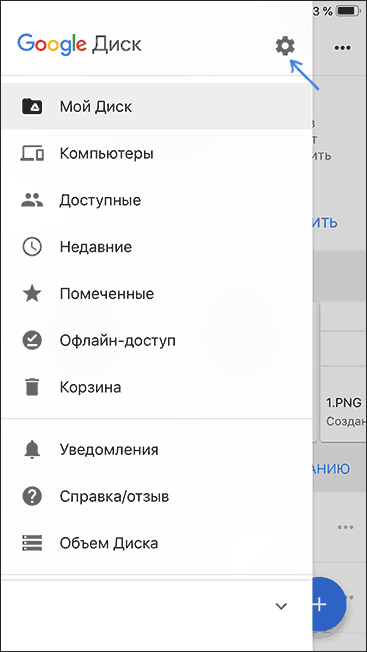
- В настройках выберите «Резервное копирование».
- Включите те элементы, которые вы хотите скопировать в Google (а затем и на Android телефон).
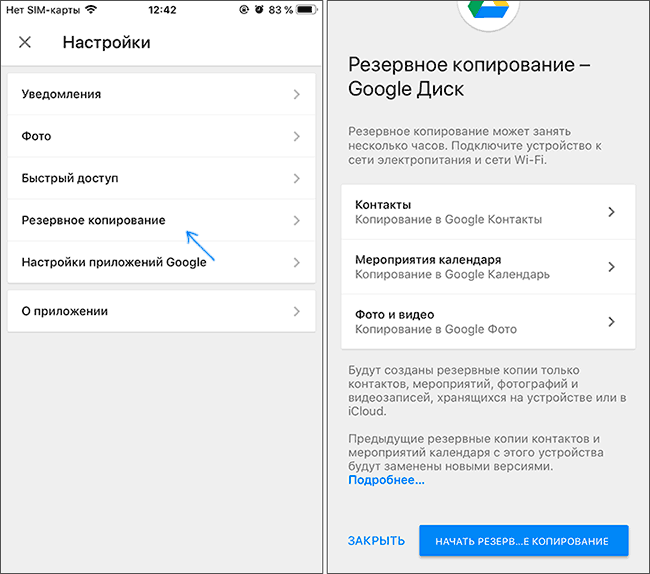
- Внизу нажмите «Начать резервное копирование».
По сути, на этом весь процесс переноса завершен: если на вашем Android устройстве зайти под той же учетной записью, в которую выполнялось резервное копирование, все данные автоматически будут синхронизированы и доступны к использованию. Если вы также хотите перенести и купленную музыку, об этом — в последнем разделе инструкции.
Использование Samsung Smart Switch для переноса данных с iPhone
На Android смартфонах Samsung Galaxy есть дополнительная возможность перенести данные с вашего старого телефона, в том числе и с iPhone, позволяющая получить доступ к куда большему количеству важных данных, в том числе и к таким, которые перенести другими способами бывает сложно (например, заметки iPhone).
Шаги при переносе (тестировалось на Samsung Galaxy Note 9, должно работать похожим образом на всех современных смартфонах от Samsung) будут следующими:
- Зайдите в Настройки — Облако и учетные записи.
- Откройте пункт Smart Switch.
- Выберите, как вы будете переносить данные — по Wi-Fi (из аккаунта iCloud, где должна находиться резервная копия iPhone, см. Как создать резервную копию iPhone) или по USB-кабелю напрямую с iPhone (в этом случае скорость будет выше, а также будет доступен перенос большего количества данных).
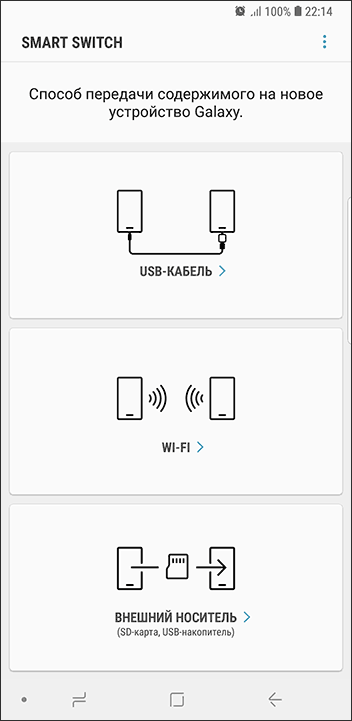
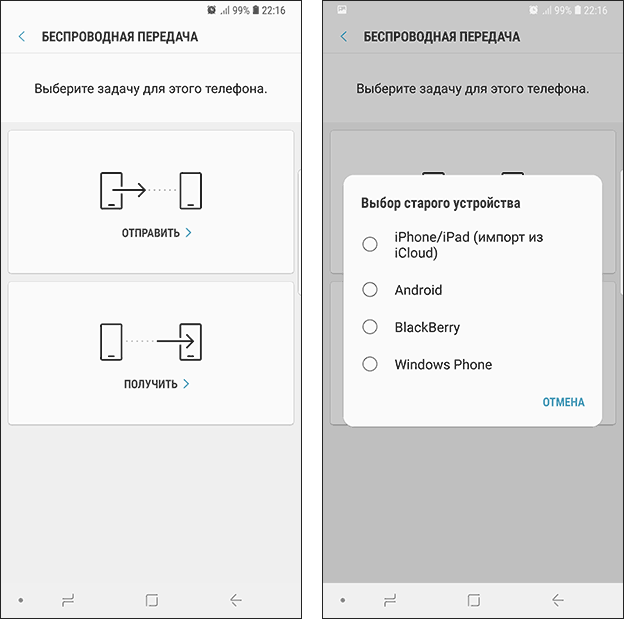
- Нажмите «Получить», а затем выберите «iPhone/iPad».
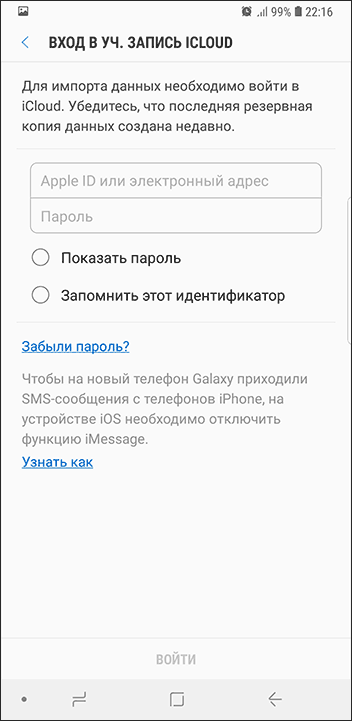
- При переносе из iCloud по Wi-Fi нужно будет ввести данные для входа в вашу учетную запись iCloud (а также, возможно, код, который отобразится на iPhone для двухфакторной аутентификации).
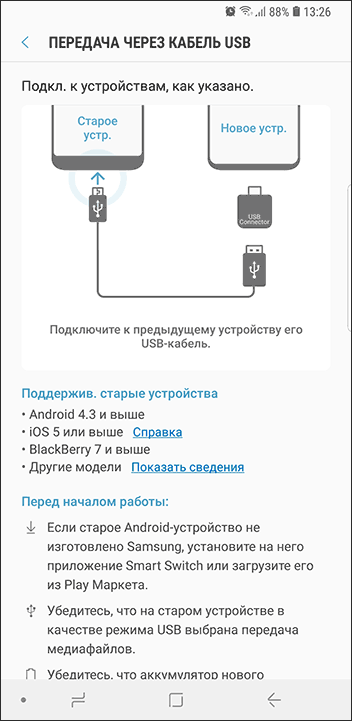
- При переносе данных по USB кабелю, подключите его, как будет показано на картинке: в моем случае на Note 9 подключался входящий в комплект переходник USB-C — USB, в него — кабель Lightning от iPhone. На самом iPhone после подключения потребуется подтвердить доверие устройству.
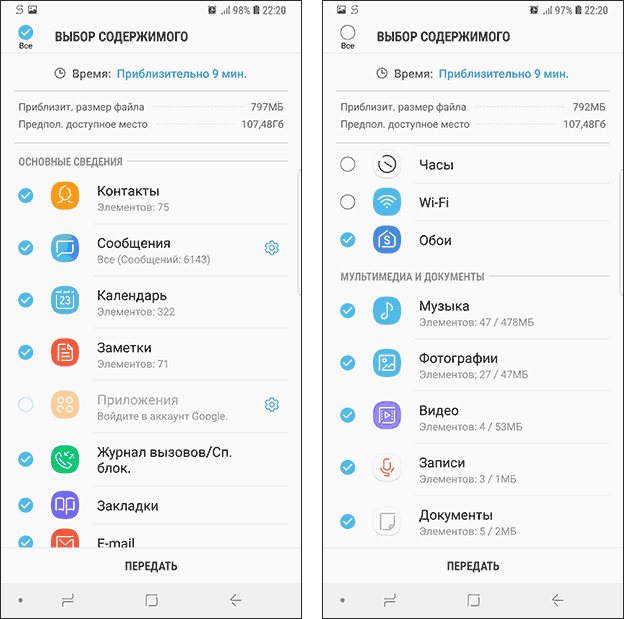
- Выберите, какие данные нужно загрузить с iPhone на Samsung Galaxy. В случае использования кабеля доступны: контакты, сообщения, календарь, заметки, закладки и настройки/письма E-mail, сохраненные будильники, параметры Wi-Fi, обои, музыка, фото, видео и другие документы. А также, если на Android уже был выполнен вход в учетную запись Google — приложения, которые доступны как для iPhone, так и для Android. Нажмите кнопку «Передать».
- Дождитесь завершения передачи данных с iPhone на Android телефон.
Как видите, при использовании данного метода вы можете очень быстро перенести почти любые ваши данные и файлы с iPhone на Android устройство.
Дополнительная информация
Если на iPhone вы использовали подписку Apple Музыка, переносить её по кабелю или как-то ещё, возможно, не следует: Apple Music — единственное приложение от Apple, которое также доступно и для Android (можно скачать в Play Маркет), а ваша подписка в нем будет активна, как и доступ ко всем ранее приобретенным альбомам или композициям.
Также, если вы пользуетесь «универсальными» облачными хранилищами, доступными как для iPhone, так и для Android (OneDrive, DropBox, Яндекс Диск), то доступ к таким данным как фото, видео и некоторые другие с нового телефона не станет проблемой.
5 Лучших программ для переноса данных с iPhone на Android
«Недавно я перешел с iPhone на Android. Можно ли перенести все данные с iPhone на Android? Если да, то порекомендуйте мне, пожалуйста, один из них».
Если вы просмотрите App Store и Play Store, вы поймете, что существует более чем достаточно приложений, которые позволяют передавать данные с iPhone на Android и наоборот. Но возникает вопрос надежности. Нельзя доверять каждому приложению в том, что оно закончит начатое. Поэтому мы собрали список самых надежных программ для переноса данных с iPhone на Android. Эти программы позволят вам передавать данные и приложения без проводов. Начнем с самого лучшего варианта.
Часть 1. Лучшее ПО для переноса данных с iPhone на Android: MobileTrans — Перенос данных телефона
Когда речь идет о программе для переноса данных с iPhone на android, никакая другая программа не может сравниться с MobileTrans. Это лучший инструмент для переноса данных между телефонами iOS, Android и даже Windows. От контактов до сообщений, от фотографий до видео, от музыки до приложений, MobileTrans — Перенос данных телефона позволяет пользователям делать все это. Наряду с переносом данных, программа также предлагает функции резервного копирования и восстановления, чтобы сохранить наши данные в целости и сохранности.
Просто загрузите программу в свою систему и установите приложение. Вот подробное руководство по переносу данных с помощью программы MobileTrans — Перенос данных телефона.
Шаг 1: Выберите режим переноса:
Запустите программу и выберите функцию «Передача с телефона» в главном интерфейсе. Теперь подключите оба устройства — Android и iPhone — к системе и укажите телефон-источник и телефон-получатель.

Шаг 2: Выберите данные для переноса:
В центре экрана вы увидите список поддерживаемых типов данных. Выберите содержимое, которое вы хотите скопировать с iPhone на Android, и нажмите кнопку «Начать».

Также появится опция «Очистить данные перед копированием» под устройством назначения. Если вы хотите стереть существующие данные, воспользуйтесь этой опцией.
Шаг 3: Получите детали трансфера:
После завершения переноса вы получите уведомление. Проверьте отчет, чтобы убедиться, что все выбранные файлы были переданы на целевое устройство.

Это не так просто. MobileTrans — Перенос данных телефона — это решение в один клик для всех потребностей пользователя в передаче данных. Программа работает эффективнее и быстрее, чем любой другой инструмент.
Часть 2. 4 лучших приложения для переноса данных с iPhone на Android:
1: SHAREit:
В какой-то момент жизни вы наверняка слышали о приложении SHAREit. Это популярная программа для переноса данных с iPhone на Android. С помощью SHAREit вы получаете высокую скорость переноса данных, и это, безусловно, может сделать передачу данных с iPhone на Android немного проще. Поскольку приложение поддерживает широкий спектр типов файлов для переноса, оно широко используется как среди пользователей Android, так и iOS. Чтобы воспользоваться этим приложением, необходимо выполнить следующие действия:
Шаг 1: Загрузите и установите приложение на оба устройства и подключите их к одной сети Wi-Fi. Затем запустите приложение на обоих устройствах.
Шаг 2: На устройстве-отправителе нажмите на опцию «Отправить» и выберите файлы, которые вы хотите передать. Вы можете выбрать одновременно столько файлов, сколько хотите. Затем нажмите на кнопку «OK» или «Далее».

Шаг 3: На устройстве-получателе нажмите кнопку «Получить» и подождите, пока устройство-отправитель обнаружит профиль получателя.
Шаг 4: Нажмите на значок/аватар профиля на экране, и начнется процесс переноса. Держите оба устройства рядом, чтобы процесс не прерывался.
Расположение данных задается в Настройках приложения, и вы можете разместить файлы в пространстве для хранения.
2: Send Anywhere-FileTransfer:
Еще одна отличная программа для переноса данных с iPhone на android — Send Anywhere-FileTransfer. Это приложение в основном позволяет пользователям обмениваться фотографиями между устройствами, но вы можете обмениваться и другими файлами. Итак, установите приложение на оба устройства и выполните следующие действия для переноса данных.
Шаг 1: Запустите приложение Send Anywhere на обоих устройствах и нажмите кнопку Send на iPhone.
Шаг 2: В списке типов файлов выберите тип, который вы хотите отправить, и выберите соответствующие файлы. Затем нажмите кнопку «Отправить».

Шаг 3: Приложение сгенерирует QR-код или PIN-код для получателя. Теперь возьмите устройство Android и выберите опцию «Получить».
Шаг 4: В зависимости от аутентификации, используемой iPhone, отсканируйте QR-код или введите PIN-код на устройстве Android, и начнется процесс переноса.

Через некоторое время файлы будут у вас на устройстве Android. Имейте в виду, что код аутентификации приложения действителен только в течение 10 минут, поэтому вам необходимо проверить код в течение указанного промежутка времени.
3: Huawei Phone Clone:
Различные разработчики приложений вложили свое время, усилия и знания в разработку программ для переноса данных с iPhone на Android. Еще одним инструментом, который считается надежным для этого процесса, является приложение Huawei Phone Clone. Как и другие приложения в этом списке, этот инструмент также доступен в App Store и Play Store. Поэтому вы можете загрузить приложение на оба устройства и следовать приведенному ниже руководству.
Шаг 1: Запустите программу на устройствах и укажите, какое устройство является новым телефоном. На экране нужно выбрать опцию «Это новый телефон». На iPhone выберите опцию «Это старый телефон».
Шаг 2: Когда вы укажете новый телефон на Android, на экране появится QR-код. В приложении Phone Clone можно получить доступ к камере iPhone и отсканировать QR-код, чтобы установить соединение.

Шаг 3: Теперь выберите тип данных, которые вы хотите передать на iPhone, и нажмите кнопку Отправить. Данные iPhone будут переданы на устройство Android.

В зависимости от объема данных, которыми вы собираетесь поделиться, процесс может занять некоторое время. Поэтому убедитесь, что устройства находятся в определенном диапазоне, иначе процесс будет прерван.
4: Samsung Smart Switch:
Приложение Samsung Smart Switch разработано специально для устройств Samsung, чтобы пользователи могли легко переносить данные на телефоны Samsung и обратно. К счастью, это приложение также служит в качестве программы для переноса данных с iPhone на android. От контактов до сообщений, от видео до музыкальных файлов, вы можете быстро получить различные типы данных на устройстве.
Шаг 1: Загрузите приложение на свое устройство, если оно не установлено. Запустите приложение и для беспроводной переноса данных выберите опцию Wireless.
Шаг 2: Затем выберите кнопку Получить и укажите, с какого устройства вы хотите получать данные. Выберите «iOS», и вам будет предложено ввести Apple ID и пароль.

Шаг 3: После входа в систему ID появится опция «Импорт из iCloud», в которой можно выбрать типы данных. Выберите данные, а затем нажмите кнопку «Импорт».
Шаг 4: Основной контент с iPhone будет импортирован автоматически, и вам нужно нажать кнопку «Продолжить». На следующем экране появится опция переноса дополнительных данных. Выберите данные и снова нажмите кнопку «Импорт».

И вскоре у вас будут данные iOS на телефоне Android.
Часть 3. Бонусный совет: Программное обеспечение для переноса данных WhatsApp с iPhone на Android:
Самая большая проблема, с которой сталкиваются пользователи при поиске программы для переноса данных с iPhone на Android, — это поддержка данных WhatsApp. Если вы сделали попытку передать данные WhatsApp между двумя платформами, то вы, возможно, уже знаете, что это невозможно из-за совместимости устройств и проблем шифрования. Но Wondershare предоставила решение даже для этого в виде MobileTrans — Перенос WhatsApp. Пользователям даже не нужно скачивать или устанавливать новое приложение для этой функции. Достаточно выбрать режим переноса WhatsApp в программе.
В этом режиме вы увидите, что эта функция поддерживает передачу данных для всех популярных приложений для обмена сообщениями, включая WhatsApp, LINE, WeChat, Viber и Kik. Вы можете перемещать сообщения, фотографии, видео, документы, системные уведомления и другие данные одним щелчком мыши. Систематическое руководство приведено ниже:
Шаг 1: Выберите Перенос WhatsApp:.
В главном интерфейсе выберите режим Перенос WhatsApp и подключите оба устройства к системе. На следующем экране выберите опцию «Перенос сообщений WhatsApp» и выберите iPhone в качестве исходного устройства и телефон Android в качестве места назначения.

Шаг 2: Выберите тип данных:
В центре вы увидите поддерживаемые типы данных для WhatsApp. Выберите данные, которые вы хотите переместить, и нажмите кнопку «Начать».

Шаг 3: Полный перенос:
Оставьте устройства на некоторое время во время переноса. После завершения переноса программа уведомит вас об этом, и вы сможете отсоединить устройства от системы.

И без всяких проблем вы сможете получить доступ к своим сообщениям и данным WhatsApp на устройстве Android.
Заключение:
В этом руководстве мы узнали, что на рынке доступны различные программы для переноса данных с iPhone на android. Но нам нужно выбрать лучший инструмент, который является надежным, безопасным и быстрым. И единственный инструмент, который предлагает полную передачу данных без высокой скорости и безопасности — это MobileTrans-Перенос данных телефона. Решение за вами, поэтому убедитесь, что вы сделали разумный выбор.
Как перенести данные с iPhone на Android: 14 способов переноса данных
 Многие считают, что перенос информации с Айфона на Android – задача непосильная, связанная с тем, что iOS не предоставляет своим обладателям простого меню, позволяющего обмениваться данными с другими операционными системами. Кроме того, немало приложений, выпускаемых для iPhone, недоступны для устройств на Андроиде. Перенос же в обратную сторону редко вызывает трудности, потому как вся линейка Google, на которой построена работа Android, в полном объеме представлена и в App Store.
Несмотря на несовместимость платформ, перенести все важные данные не составит большого труда. Существует два основных способа сменить операционную систему, не потеряв информацию. Первый подойдет для большинства устройств на Андроиде, а второй позволит воспользоваться спецификой, свойственной смартфонам Samsung Galaxy.
Перенос фото, контактов и календаря с помощью Google Drive
Для обмена данными удобно использовать облачное хранилище от Google Drive. Установить приложение могут обладатели обеих платформ, что существенно облегчает задачу.
Перенос информации с iPhone на Андроид происходит по следующему алгоритму:
- Установить Google Drive на оба устройства (из App Store на Айфон, из Play Маркет на Андройд). Открыть приложение и завести учетную запись Google. Если аккаунт уже существует, выполнить вход с обоих устройств.
- В открывшемся диалоговом окне вызвать основное меню, касанием значка троеточия, в котором нужно выбрать пункт настроек, обозначенных привычным изображением шестеренки.

- Настроить потребуется пункт «Резервное копирование».
- Те элементы, которые будут включены в список для резервного копирования, попадут в облако, откуда их можно будет перенести на новое устройство.

- После того, как все необходимое для переноса отмечено, можно нажимать на кнопку «Начать резервное копирование».
Теперь на новом устройстве достаточно активировать синхронизацию данных из резервной копии, чтобы вся необходимая информация оказалась в телефоне.
Способ импорта данных при помощи программы iSkysoft Phone Transfer
Если объемы переносимой информации велики, а интернет-трафик ограничен, перенос данных с Айфона на Андроид можно осуществить с помощью компьютера или ноутбука. На ПК потребуется установить программу, несложный интерфейс которой существенно упрощает задачу. Операционная система компьютера не имеет значения – iSkysoft Phone Transfer адаптирована как для Windows, так и для Mac OS. С ее помощью удастся перенести:
- Список контактов.
- Данные календаря.
- Журнал звонков.
- Мультимедия.
- Приложений, совместимых с новым устройством.
Алгоритм действий несложный:
- Запустив программу на ПК, нужно выбрать «Phone to Phone transfer». Это означает, что перенос будет осуществляться с телефона на телефон.

- Теперь нужно подключить оба аппарата к ПК. Пункт будет выполнен, когда под каждым из устройств появится надпись, свидетельствующая об успешном подключении – «Connected».
- С помощью кнопки «Flip» определите, какое устройство будет передавать данные, а какое – принимать. В окне «Source» должен быть Айфон, который является в данном случае источником информации, а в окне «Destination» – Андроид, на который будет производиться копирование.

- В центральном меню есть возможность поставить галочки напротив тех пунктов, которые требуется скопировать. Когда выбор сделан – нажимаем «Start Copy».

- Если телефон нужно очистить перед записью информации с Айфона – ставьте галочку напротив «Clear data before copy». Время копирования зависит от объема переносимых данных. Не рекомендуется отключать устройства от ПК до тех пор, пока программа не завершит выполнение команды.
2 способа переноса календаря на Андроид c Айфона
Способ #1: С применением iCloud
- Открыть меню настроек iPhone, кликнуть по учетной записи Apple ID, чтобы выбрать пункт iCloud. Среди используемых для выгрузки программ найти календарь и перевести бегунок в активное положение.
- В адресной строке браузера на ПК зайти в облако по адресу www.icloud.com, чтобы войти в свою учетную запись (потребуется ввести Apple ID и пароль к нему). Теперь можно зайти в календарь, чтобы выгрузить его в виде файла на ПК.
- В списке календарей слева (по умолчанию их три – Рабочий, Семья и Домашний) кликнуть по символу общего доступа для той группы, которую нужно перенести.
- В появившемся окне нужно поставить галочку напротив «Открытый календарь», затем – скопировать ссылку.
- Вставив ссылку из буфера обмена в адресную строку нового окна браузера, нужно вместо «webcal» прописать HTTP и нажать на клавиатуре «Enter» – это запустит скачивание календаря на ПК.
- Теперь необходимо зайти в календарь Google, чтобы в него импортировать скаченные файлы. Для этого нажимаем на «+», а в появившемся меню выбираем «Импорт».
- Остается указать путь к файлам календаря, полученных из iCloud.

Нажимаем на «Импорт»:

Выбираем сохраненный файл с данными:

Способ #2: Синхронизация с помощью Gmail
- Открыть настройки телефона, перейти в пункт меню «Пароли и учетные записи».
- К уже имеющимся аккаунтам добавить учетную запись Google, с помощью которой данные будут переданы на Андроид.
- Для добавленной учетной записи перевести в активное положение бегунок напротив календаря.
- Синхронизация проходит в автоматическом режиме. Теперь на новом устройстве появятся все скопированные события.
3 способа, как перенести фотографии
Способ #1: С применением Google Фото
- Устанавливаем на iPhone приложение Google Фото, куда будут выгружены все изображения.
- Включаем автоматическую загрузку, после чего выбираем те файлы, которые нужно скопировать или включаем функцию «Загрузить весь материал».
- После завершения переноса все изображения появятся в приложении Google Фото.
Способ #2: С применением ПК
- Перед тем, как перекинуть фото с Айфона на Андроид, подключаем телефон к ПК проводным способом через порт USB.
- На экране смартфона появится диалоговое окно, в котором нужно разрешить передачу файлов на компьютер.
- Остается выбрать фотографии для копирования. Это можно сделать и в файловом менеджере ПК.
- После завершения процедуры iPhone можно извлечь, а вместо него подключить Android и наполнять его скопированными данными.
Способ #3: С использованием iCloud
- В настройках смартфона открыть меню Apple ID, чтобы настроить iCloud. Для синхронизации фотографий с облаком нужно перевести бегунок фото iCloud в активное положение.
- После чего, на ПК с помощью браузера войти в аккаунт облачного хранилища.
- Теперь можно выбирать фотографии для выгрузки на компьютер, откуда их легко можно будет перенести на новое устройство.
4 способа переноса заметок
Чтобы перенести заметки, можно использовать iCloud, Gmail или передать данные через Outlook в iTunes.
Способ #1: Через Outlook
Перенос данных с iPhone на Android через Outlook в iTunes происходит следующим образом:
- Подключаем устройство к ПК, разрешаем телефону доверять созданному соединению. После чего можно заходить в Настройки, чтобы в Основном разделе включить «Синхронизацию с iTunes»
- В меню слева можно увидеть раздел «Информация», пролистав которую до самого конца, нужно выбрать пункт «Синхронизировать с». Здесь потребуется приложение Outlook.
- Нажатием кнопки синхронизации запускаем процесс.
- Теперь на Андройде в своем аккаунте Outlook можно видеть перенесенные заметки.
Способ #2: Перенос с помощью Gmail
- Добавить учетную запись Gmail в настройках.
- Для этого нужно зайти в меню «Пароли и учетные записи».
- Войдя в меню аккаунта, нужно перевести переключатель для Заметок в активное положение.
- Теперь на Андроиде в учетной записи Gmail можно видеть заметки.
Способ #3: Перенос заметок с помощью iCloud
- Убедиться в настройках телефона, что заметки выгружаются в облачное хранилище.
- Для этого в «Настройках» войти в меню Apple ID, чтобы попасть в раздел iCloud и перевести переключатель напротив «Заметок» в активное положение.
- Войти в свою учетную запись Apple на ПК через браузер, набрав в адресной строке icloud.com.
- Ввести в качестве логина и пароля те же данные, под которыми зарегистрирован Айфон.
- Каждую заметку можно при желании сохранить в почтовом ящике. Для этого нужно будет нажать кнопку «Отправить по e-mail».

Способ #4: Через программу Ultdata
Ultdata – еще одна программа, с помощью которой можно обмениваться данными. Перед тем, как перенести данные с iPhone на Android, нужно скачать и установить Ultdata на ПК.
- Сначала подключаем iPhone к компьютеру, чтобы приложение определила присоединенное устройство.
- Среди вкладок выбираем самую первую «Восстановить с iOS-устройства».
- Из предложенного списка выбираем необходимое – Заметки, после чего запускаем сканирование нажатием кнопки с соответствующей надписью.
- Программа предложит ряд форматов, в которых можно сохранить данные.
- Теперь можно подключать другой смартфон, чтобы его заполнить скопированной информацией.
Как перенести музыку с iPhone на телефон с Android
Способ #1: С применением Google Play Music
- Скачать и установить программу на компьютер.
- Войти в аккаунт, если он есть или зарегистрироваться, если учетной записи еще нет. После чего нужно указать, что музыка находится в iTunes.
- Когда данные загрузятся, можно будет слушать композиции как на Андроиде, так и на ПК.

Способ #2: С применением iTools
- Установить iTools на компьютер.
- С помощью USB подключить iPhone к ПК, чтобы программа смогла распознать смартфон.
- Войти в раздел «Музыка» в программе, и одновременно открыть музыкальное приложение на телефоне.
- Теперь можно выбрать нужные композиции и, нажатием на кнопку «Экспорт», инициировать перенос.
- В появившемся диалоговом окне указать путь сохранения треков.
Внимание! Для работы с устройствами на iOS потребуется установить iTunes и на ПК.
Как импортировать закладки браузера
Если вы работаете в Chrome, думать о том, как синхронизировать Айфон с Андроидом не придется. Учетная запись браузера сделает все сама автоматически. На новом устройстве сразу после авторизации появятся все закладки. А вот перенос из Safari требует использования iCloud.
Способ #1: Перенос через настольную версию облачного хранилища
- В настройках телефона войти в самый первый пункт – Apple ID, далее касанием раздела iCloud перейти к списку приложений, где нужно найти Safari, чтобы включить синхронизацию с облаком.
- Скачать и установить на ПК официальное приложение iCloud.
- Войдя под своим аккаунтом, можно будет отметить тип данных для переноса – «Закладки». С помощью дополнительных параметров нужно выбрать наименование браузера, нажать «Применить», затем – «Объединить».
- Диалоговое окно предложит установить дополнение «Закладки iCloud». После успешной установки закладки появятся в браузере.
- Теперь можно будет инициировать синхронизацию на Андроид-устройстве.
И создаём резервную копию данных:


Способ #2: Объединение закладок Safari с Chrome
- Необходимо активировать синхронизацию Safari в облачное хранилище.
- В появившемся диалоговом окне выбрать пункт «Объединить».
Перенос данных с помощью Samsung Smart Switch
Смартфоны Samsung Galaxy, хоть и работают на Android, имеют несколько отличий от остальных устройств. Благодаря этому, они имеют дополнительные возможности, направленные не только на то, как скачать контакты с Айфона на Андроид, но и на работу с другими массивами данных.
Приведенный алгоритм был отработан на Samsung Galaxy Note 9, и должен подходить для всей линейки смартфонов от Samsung:
- Заходим в настройки, оттуда – в «Облако и учетные записи».
- Выбираем пункт Smart Switch.
- Переносить информацию можно беспроводным способом – по Wi-Fi, или с помощью USB-кабеля.

- Теперь нажимаем «Получить», после чего выбираем «iPhone/iPad».


- Чтобы перенести данные без использования проводов, потребуется войти в свою учетную запись Apple ID. Для подтверждения личности система может потребовать ввести одноразовый код в приложении, который появится на экране iPhone.

- Если будет использоваться проводной тип связи, необходимо разрешить доверят новому устройству.

- Когда устройства подключены, можно выбирать данные для переноса. Для проводного способа передачи информации доступны сообщения, календарь, контакты, настройки и письма электронной почты, список будильников, фотографии, заметки и даже графическое оформление экрана (обои). Если с обоих устройств войти в Google аккаунт, перенести можно будет и данные тех приложений, которые доступны для обеих платформ. Для активации переноса нужно нажать кнопку «Передать».

- Остается дождаться завершения процедуры.
Как видно из этой инструкции, перенос контактов с iPhone на Android не станет проблемой, если у вас смартфон от Samsung.
Заключительные советы
Использование универсальных облачных хранилищ избавит вас от необходимости искать решения, как скинуть фото с Айфона на Андроид. Яндекс Диск, DropBox и OneDrive удовлетворяют потребности пользователей, минуя проблемы несовместимости платформ.
Если в качестве музыкального приложения использовать Apple Music, вы никогда не потеряете любимые треки. Музыка от Apple – это единственная программа, доступная и пользователям Андроида. Его можно загрузить из Play Маркет. Активная подписка даст возможность наслаждаться любимой музыкой с любого устройства, а также вы не утратите доступ к приобретенным альбомам и сохраненным трекам.
Перенос данных с айфона на андроид: 10 способов
- SHAREit;

- Huawei Phone Clone;

- Установить одно из них на оба устройства;
- выбрать отправителя и получателя;
- включить Wi-Fi и согласовать смартфоны с помощью пароля;
- выбрать данные для переноса;
- запустить процесс.
Перенос данных с айфона на андроид при помощи Google
- Установить Google Диск из App Store на свой iPhone;

- Выполнить вход в учётную запись Google;
- В приложении Google Диск необходимо активировать опцию «Меню», а затем настройки ;

- Включить те элементы, которые необходимо скопировать;
- В открывшихся настройках выбирают строку «Резервное копирование»;
- Активировать опцию «Начать резервное копирование»;

- Заходят со смартфона Android с той же учётной записью Google, с которой была сделана загрузка данных с Iphone, в Google Диск;
- После автоматической синхронизации данных необходимо загрузить их на Android.

Быстрый перенос данных с айфона на андроид можно сделать с помощью компьютера, ноутбука или нетбука с использованием программы Wondershare MobileTrans.
- Выборочная передача данных;
- Передача WhatsApp;
- Резервное копирование;
- Восстановление.

Опцией «Flip» формируют интерфейс так, чтобы в первой колонке был iPhone, а во второй Android. В среднем столбце выбирают типы файлов, которые необходимо будет скопировать.
Запускают копирование кнопкой «Stsrt Copy».
Перенос контактов через iTunes
- Сначала запустите приложение и подключите смартфон (подключайте только через оригинальный кабель)

- Далее перейдите на вкладку “Сведения” и синхронизируйте контакты

- Отмечаете контакты и нажимаете “Применить”

Данные с телефона можно хранить на компьютере, такой метод резервирования, во многих случаях, является самым надёжным. Также он не требует расходования интернет-трафика и не зависит от ограничений по скорости или объёму. - Для загрузки контактов на другой смартфон подключают его к компьютеру.
- В изменившемся окне приложения после подключения устройства выбирают нужную версию копирования, если их несколько. В строке с опцией установки галочки «Восстановить из резервной копии» выбирают необходимую – iPhone + дата и время сохранения контактов и запускают их обновление опцией «Продолжить».

Получение контактов через Outlook

Чтобы контакты появились в Android, необходимо с него зайти на сервис Outlook с теми же данными, которые использовались для входа и загрузки информации с iPhone.
Carddav sync

Если не зарегистрированы на этом сервисе, то необходимо создать учётную запись с вводом адреса E-mail и пароля. В строке «Сервер» – «Google com», в графе «Контакты» должно быть включено положение «Вкл». Теперь контакты будут синхронизироваться, если установить это приложение по умолчанию, то новые номера телефонов будут добавляться автоматически.
Перенос данных с айфона на андроид при помощи My contacts backup

- Запускают приложение;
- Выбирают опцию «Backup»;
- После завершения синхронизации выбирают «Email» и тип экспортируемых данных – vCard;
- Теперь с контактов телефона будет считана информация в файл, расширением vcf;
- Необходимо указать Email, к которому есть вход со смартфона Android;
- Сделать отправление;
- При входе с Android по тому же электронному адресу, что делалось отправление, на сервисе находят отправленные данные;
- При открытии файла с контактами они устанавливаются на устройство Android.

- Установить приложение «Яндекс.Переезд» на iPhone;
- Авторизоваться и зайти на сервис – теперь программа соберёт контакты, зашифрует их и сохранит на своём диске;
- Установить «Яндекс.Диск» на Android;
- Авторизоваться с теми же данными, что и в «Яндекс.Переезд» на iPhone;
- В «Настройках», которые имеются в меню приложения находят опцию «Переезд с телефона на телефон».